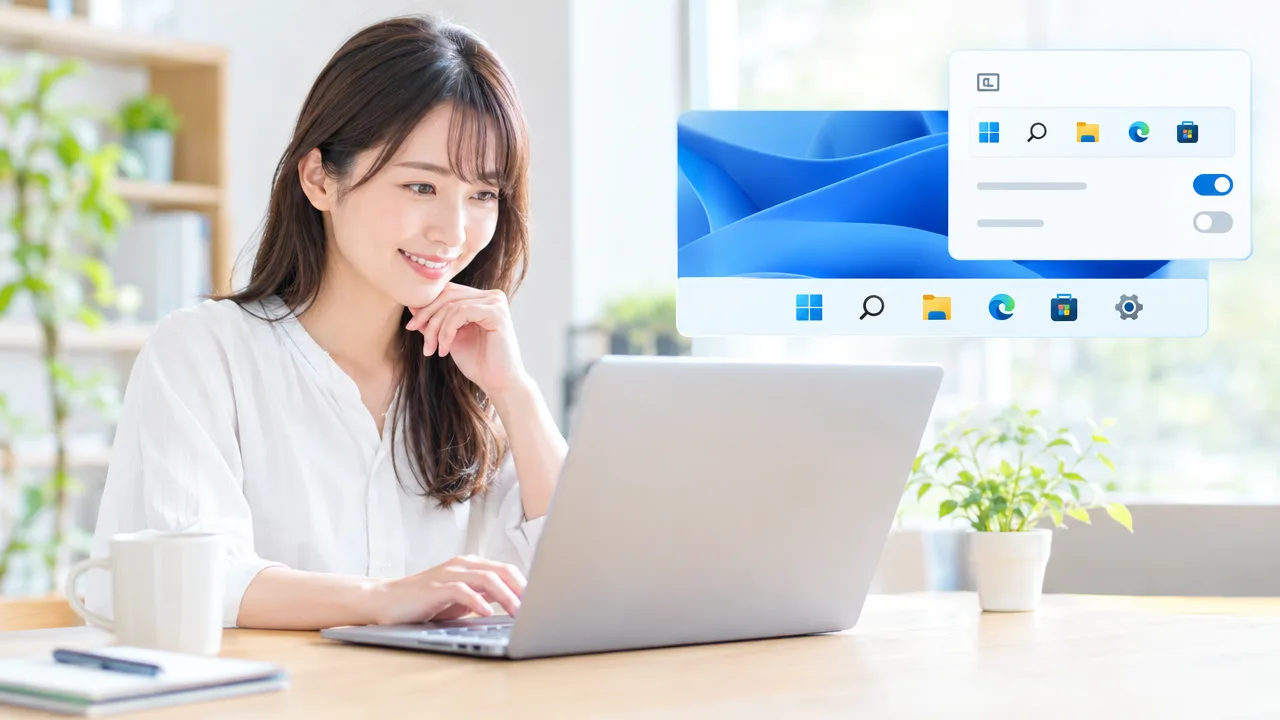
Windows 11のタスクバーは、アイコンが中央にあって使いにくい、表示がごちゃついて見える、以前のWindowsのように左揃えにしたい、と感じることがあるかもしれません。
毎日目にする場所だからこそ、自分の使い方に合う見た目と配置に整えると、アプリの起動や作業中の確認がぐっとしやすくなります。
この記事では、Windows 11のタスクバー設定を開く方法から、アイコンの配置、表示する機能、よく使うアプリのピン留めまで、わかりやすくご紹介します。
必要なものだけを見やすく残すコツを知って、すっきり使いやすい画面に整えていきましょう。
この記事でわかること
- タスクバー設定を右クリックや「個人用設定」から開く方法
- スタートボタンやアプリアイコンを左揃えに変更する方法
- 検索・ウィジェットなど、タスクバーに表示する項目の選び方
- アプリのピン留め、右端のアイコン、複数画面での表示を整える方法
タスクバー設定は右クリックか「個人用設定」から開く
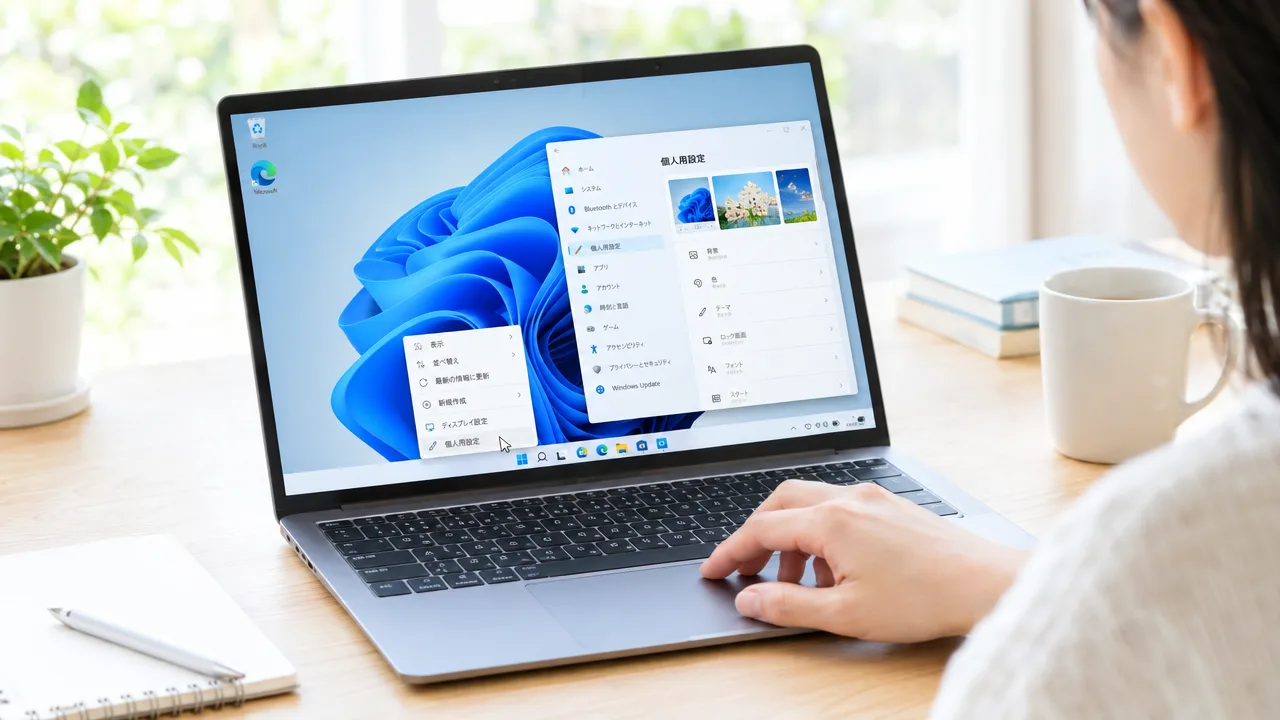
Windows 11のタスクバー設定は、タスクバーの何もない場所を右クリックする方法と、「設定」から「個人用設定」を開く方法のどちらでも表示できます。
すぐに変更したいときは右クリック、ほかの見た目の設定も続けて確認したいときは「設定」から進むと分かりやすいです。
どちらの方法で開いても、基本的には同じ「タスクバー」設定画面にたどり着けます。
タスクバーの何もない場所を右クリックして開く
いちばん手早いのは、画面下部にあるタスクバーの空いている場所を右クリックする方法です。
表示されたメニューから「タスクバーの設定」を選ぶと、すぐに設定画面が開きます。
-
画面下部のタスクバーにある、アイコンや時計がない空白部分を右クリックします。
-
メニュー内の「タスクバーの設定」をクリックします。
-
「個人用設定」の中にある「タスクバー」画面が表示されたことを確認します。
アプリのアイコンの上で右クリックすると、そのアプリ専用のメニューが開くため、アイコンのない場所を選ぶことがポイントです。
画面の右下にある時計や音量などの表示部分を右クリックした場合も、目的の項目とは異なるメニューになることがあります。
マウスを使わずに操作している場合は、タスクバーの空白部分を長押しすると、右クリックに近い操作としてメニューを表示できることがあります。
ただし、機器や操作方法によって表示のされ方が異なるため、うまく開けないときは次の「設定」から進む方法が安心です。
「設定」から「個人用設定」へ進んで開く
タスクバー以外の画面デザインも見直したいときは、「設定」アプリから開く方法が便利です。
「個人用設定」には背景やテーマなど、パソコンの見た目に関する項目がまとまっており、その中にタスクバーの設定があります。
-
スタートメニューを開き、「設定」を選択します。
-
左側のメニューから「個人用設定」をクリックします。
-
表示された項目の中から「タスクバー」を選びます。
キーボード操作に慣れている場合は、Windowsキーと「I」キーを同時に押すと「設定」をすばやく開けます。
「個人用設定」を開いたあとに「タスクバー」が見当たらない場合は、画面を少し下へスクロールして探してみてください。
設定画面には似た名前の項目が並ぶことがありますが、タスクバーに関する変更は「個人用設定」内の「タスクバー」から行うのが基本です。
| 開き方 | 向いている場面 | 操作の流れ |
|---|---|---|
| 右クリック | タスクバーの設定をすぐ確認したいとき | 空白部分を右クリック → 「タスクバーの設定」 |
| 設定アプリ | ほかの見た目の設定も一緒に確認したいとき | 「設定」→「個人用設定」→「タスクバー」 |
まずは開きやすい方法で「タスクバー」画面を表示し、必要な項目だけを少しずつ見直していくと、操作に迷いにくくなります。
スタートボタンとアイコンは左揃えに変更できる
Windows 11では、中央に表示されるスタートボタンやアプリのアイコンを、画面左側に揃えることができます。
「タスクバーの配置」を左揃えに変更するだけなので、以前のWindowsに近い見た目で使いたいときにも便利です。
配置を変えても、スタートメニューやアプリの機能が変わるわけではないため、見やすさや使いやすさに合わせて気軽に選べます。
「タスクバーの動作」で左揃えを選ぶ
左揃えへの変更は、タスクバー設定画面の下のほうにある「タスクバーの動作」から行います。
項目が折りたたまれている場合は、「タスクバーの動作」の右側にある矢印を選ぶと、詳しい設定が表示されます。
表示された設定の中にある「タスクバーの配置」を確認してください。
初期設定では「中央揃え」になっていることが多いため、選択欄をクリックして「左揃え」を選びます。
選択した直後に、スタートボタン、検索などのボタン、ピン留めしているアプリのアイコンが画面左側へ移動します。
-
「タスクバーの動作」をクリックして項目を開きます。
-
「タスクバーの配置」の選択欄をクリックします。
-
一覧から「左揃え」を選択します。
-
スタートボタンとアイコンが左端側に移動したことを確認します。
変更を保存するためのボタンは基本的に表示されず、選択内容はその場で反映されます。
左揃えにすると、画面の左下からスタートメニューを開く操作になり、以前からWindowsを使ってきた方にはなじみやすく感じられることがあります。
一方で、画面の中央付近に視線を集めたい場合や、ノートパソコンの画面中央で操作をまとめたい場合は、中央揃えのほうが使いやすいこともあります。
| 配置 | 見た目の特徴 | 向いている使い方 |
|---|---|---|
| 左揃え | スタートボタンとアイコンが左側から並びます。 | 左下からスタートメニューを開く配置に慣れている場合です。 |
| 中央揃え | スタートボタンとアイコンが画面中央にまとまります。 | アイコンを中央付近に集めてすっきり見せたい場合です。 |
左揃えと中央揃えは、どちらが正しいというものではありません。
普段のマウス操作や、よく開くアプリの位置を思い浮かべながら、手になじむほうを選ぶとよいでしょう。
中央揃えに戻す方法
左揃えを試したあとで中央の配置に戻したくなった場合も、同じ「タスクバーの動作」から変更できます。
「タスクバーの配置」の選択欄を開き、今度は「中央揃え」を選ぶだけです。
操作後は、スタートボタンとアイコンが再び画面下部の中央へまとまって表示されます。
-
左揃えから戻す場合は、「タスクバーの配置」で「中央揃え」を選びます。
-
中央揃えから左へ戻す場合は、「タスクバーの配置」で「左揃え」を選びます。
-
どちらを選んでも、アプリの並びやピン留めした内容そのものは変わりません。
配置を切り替えるとアイコンの位置だけが変わるため、作業中でも比較的試しやすい設定です。
ただし、開いているアプリの場所を見失いやすいと感じる場合は、変更直後にいくつかのアプリを開いて、操作しやすい位置かどうかを確かめてみてください。
見た目の好みだけでなく、毎日使うときに迷わずクリックできる配置を選ぶことが、タスクバーを使いやすく整えるポイントです。
タスクバーの位置は、まず設定項目の有無を確認する
Windows 11では、標準の設定だけでタスクバーを画面上・左・右へ移動できない場合が一般的です。
まずは「タスクバーの動作」内に位置を選ぶ項目があるかを確認し、表示されていなければ、現在の環境では画面下部で使う形と考えるとよいでしょう。
スタートボタンやアプリのまとまりを左側または中央へ寄せる設定と、タスクバーそのものを画面の端へ移す設定は別のものです。
画面の上・左・右へ移せるかは利用環境によって異なる
以前のWindowsでは、タスクバーを画面の上・左・右・下の端へ移動できる設定が用意されていました。
一方でWindows 11では、通常の設定画面にタスクバーの表示位置を上下左右から選ぶ項目がないことがあります。
この場合は、タスクバーを画面下部に表示する仕様で利用することになります。
パソコンの種類、Windows 11の版、組織で管理されている端末かどうかなどによっては、表示できる設定項目に違いが出ることもあります。
ただし、設定画面に項目が見当たらない状態で、ドラッグ操作だけでタスクバーを別の端へ移すことは基本的にできません。
| 確認したい内容 | 見分け方 |
|---|---|
| アイコンの配置 | スタートボタンやアプリのアイコンを左側・中央のどちらに寄せるかを選ぶ設定です。 |
| タスクバーの位置 | タスクバー全体を画面の上・左・右・下のどこに置くかを選ぶ設定です。 |
| Windows 11の標準設定 | 位置を選ぶ項目が表示されない場合は、画面下部で使う形になります。 |
アイコンが左側に並んでいても、タスクバー自体が左端へ移動したわけではありません。
画面下部の左寄りに見える状態は、アイコンの配置だけを変更しているケースです。
「左側に置きたい」と感じたときは、まずアイコンの配置を変えたいのか、タスクバー全体を縦向きに表示したいのかを分けて考えると、設定を探しやすくなります。
位置を変える項目がない場合に確認したいこと
位置に関する項目がないときは、操作を間違えたのではなく、Windows 11の標準設定として用意されていない可能性があります。
最初に、タスクバー設定の中にある「タスクバーの動作」を開き、表示位置に関する選択欄があるかを確認します。
選択欄がなければ、無理に別の場所を探し続ける必要はありません。
-
「タスクバーの動作」に画面の上・左・右・下を選ぶ項目があるかを確認します。
-
見つからない場合は、アイコンの配置とタスクバーの位置を混同していないかを確認します。
-
会社や学校から貸与されたパソコンでは、管理者による設定で一部の項目が変更できないことがあります。
-
独自の変更方法を案内する外部のツールは、Windowsの更新後に表示や動作へ影響する場合があるため、利用前によく確認します。
特に仕事用のパソコンでは、許可されていないアプリや設定変更を行うと、サポートを受けにくくなることがあります。
画面下部の表示で困っていない場合は、標準の状態のまま使うほうが安心です。
どうしても画面の左右へ置きたい理由がある場合は、利用している端末の管理元やメーカーの案内を確認してから判断しましょう。
設定項目が存在するかを先に確かめることで、できない操作を何度も試す手間を減らせます。
タスクバーやアイコンの大きさは、利用できる設定に合わせて調整する
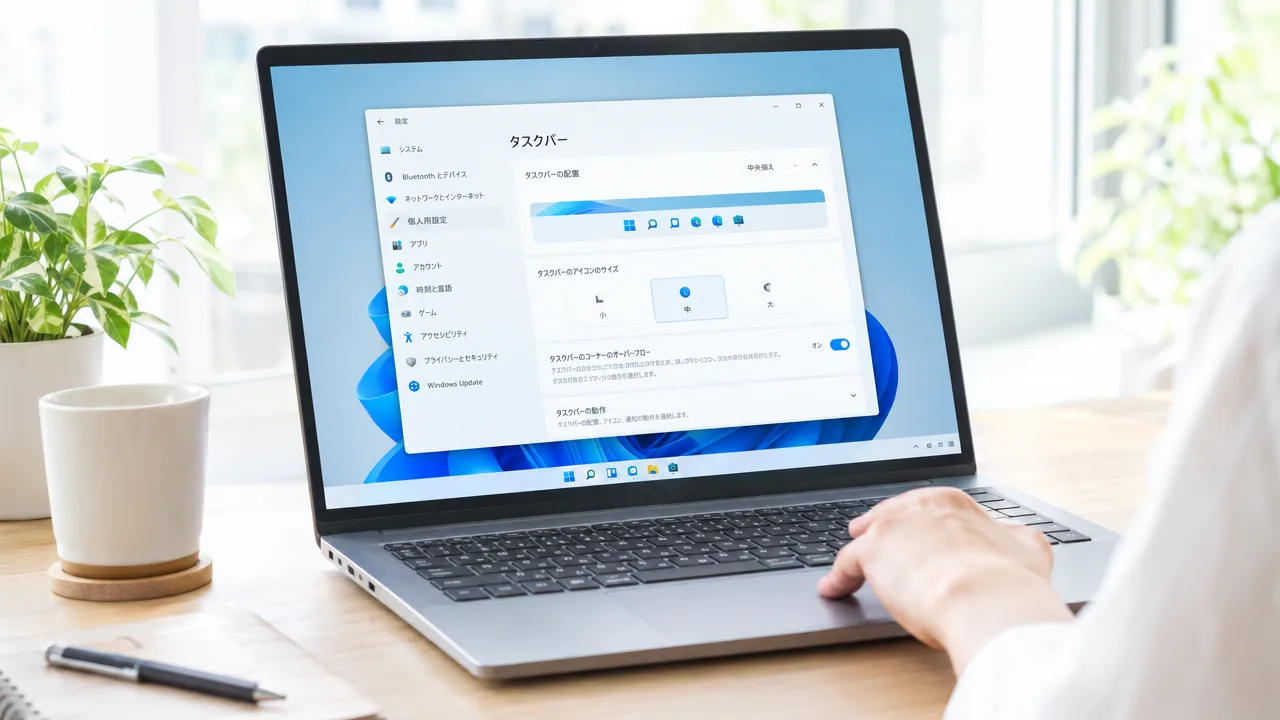
Windows 11では、対応しているバージョンであればタスクバーのボタンを小さく表示できます。
ただし、項目が表示されない場合は、画面全体の表示倍率を見直す方法もありますが、文字やアプリの表示まで変わるため、用途に合わせて慎重に選ぶことが大切です。
タスクバーだけをすっきりさせたいのか、それとも画面に表示できる情報量を増やしたいのかを分けて考えると、自分に合う調整方法を選びやすくなります。
小さくする設定があるか確認する
Windows 11のバージョンによっては、「タスクバーの動作」の中にタスクバーボタンの大きさを選べる項目があります。
該当する項目がある場合は、ボタンを常に小さく表示する方法と、タスクバーが混み合ったときだけ小さくする方法を選べることがあります。
まずは標準の設定画面に、大きさを変更する項目があるか確認しましょう。
-
「設定」から「個人用設定」を開きます。
-
「タスクバー」を選び、「タスクバーの動作」を開きます。
-
タスクバーボタンを小さく表示する設定があるか確認します。
-
選択肢がある場合は、普段の作業に合う表示方法を選びます。
| 選び方 | 向いている使い方 |
|---|---|
| 小さく表示しない | アイコンを見分けやすくしたい場合や、操作しやすさを優先したい場合 |
| 常に小さく表示する | 画面下部をできるだけすっきり見せたい場合 |
| タスクバーがいっぱいのときだけ小さくする | 普段の見やすさと、アプリを多く開いたときの収まりを両立したい場合 |
小さく表示すると、開いているアプリが多いときにもボタンが並びやすくなります。
一方で、アイコンやアプリ名が見づらく感じる場合もあるため、設定後はよく使うアプリを開いた状態で確認すると安心です。
設定項目が見当たらないときは、無理に特殊な変更を加えず、そのまま次の方法を検討しましょう。
画面全体の表示倍率を変える場合の注意点
タスクバーの大きさを個別に変更できない場合、ディスプレイの表示倍率を下げると、タスクバーやアイコンを含む画面全体が小さく見えます。
ただし、この方法はタスクバー専用の調整ではなく、文字、フォルダー、設定画面、アプリ内の表示にも影響します。
表示倍率は「設定」の「システム」から「ディスプレイ」を開き、「拡大縮小」で確認できます。
-
表示倍率を下げると、画面内に表示できる範囲が広くなります。
-
文字やボタンも小さくなるため、長時間の作業では見づらさを感じることがあります。
-
アプリによっては、表示倍率を変えた直後に見た目が整うまで時間がかかることがあります。
-
変更後に表示が不自然に感じられた場合は、いったん標準として案内されている倍率へ戻すと確認しやすくなります。
ノートパソコンのように画面が比較的小さい端末では、倍率を下げすぎると文字が読みづらくなることがあります。
反対に、大きな画面で作業していて表示領域に余裕がある場合は、少しだけ倍率を下げることで、作業画面を広く使いやすくなることもあります。
大きさの変更後は、メールやブラウザーなど普段よく使う画面を開き、文字の読みやすさと操作のしやすさを確認してから使い続けるとよいでしょう。
タスクバーは使わないときだけ自動で隠せる
Windows 11では、タスクバーを使っていない間だけ画面の下から隠す設定にできます。
表示できる作業スペースを少しでも広くしたいときや、画面をすっきり見せたいときに便利です。
必要になったときは、画面下端へマウスポインターを移動するだけで、タスクバーを再表示できます。
「タスクバーを自動的に隠す」をオンにする
自動的に隠す設定は、タスクバーの設定画面にある「タスクバーの動作」から変更できます。
-
タスクバーの何もない場所を右クリックし、「タスクバーの設定」を選びます。
-
画面を下へ進めて、「タスクバーの動作」を開きます。
-
「タスクバーを自動的に隠す」にチェックを入れます。
チェックを入れると、マウスポインターがタスクバーから離れたタイミングで、タスクバーが画面下に隠れます。
ブラウザーで記事を読んだり、文書作成に集中したりするときは、画面下の表示が減るため、いつもより広く感じられることがあります。
設定後もスタートボタンやピン留めしたアプリがなくなるわけではなく、必要なときだけ呼び出して使える状態です。
常に表示しておきたい場合は、同じ項目のチェックを外すだけで元に戻せます。
| 使い方 | 自動で隠す設定との相性 |
|---|---|
| 文書や表を広く表示したい | 画面下のスペースを空けやすく、向いています。 |
| 動画や画像を大きく見たい | 操作しない間はタスクバーが隠れるため、見た目がすっきりします。 |
| アプリを頻繁に切り替える | その都度タスクバーを表示する操作が必要になるため、好みによっては不便に感じることがあります。 |
| 時計をこまめに確認したい | 右下の表示を確認するたびにタスクバーを出す必要があります。 |
自動で隠す設定は、作業内容によって便利さが変わります。
たとえば、ひとつのアプリを長く使う作業では快適でも、複数のアプリを何度も開き直す作業では、通常表示のほうが操作しやすい場合があります。
数分使ってみて、表示の広さと操作の手間のどちらを優先したいかで選ぶとよいでしょう。
隠したタスクバーを表示する方法
隠れているタスクバーは、画面のいちばん下端にマウスポインターを移動すると表示されます。
タスクバーが現れたら、スタートボタンを押したり、アプリを切り替えたり、必要な操作をそのまま行えます。
マウスポインターを画面中央へ戻すと、しばらくしてタスクバーは再び隠れます。
タッチ操作ができるパソコンでは、画面下端から上へ軽くスワイプすると表示できることがあります。
ただし、端末の操作方法や利用しているアプリによって動きが異なる場合があります。
-
画面下端へゆっくりマウスポインターを移動します。
-
タスクバーが表示されるまで、ポインターを下端付近に置きます。
-
表示されたアイコンやスタートボタンを選択します。
全画面表示のアプリやゲームを使っているときは、通常の画面とはタスクバーの出方が異なることがあります。
その場合は、アプリ側の全画面表示を終了すると、タスクバーを確認しやすくなります。
また、タスクバーを表示しようとしてもすぐ隠れてしまうときは、画面下端にポインターを置いたまま、表示されるまで少し待つと操作しやすくなります。
自動的に隠す設定は、画面を広く使いたいときだけオンにするなど、その日の作業に合わせて切り替えるのがおすすめです。
検索やウィジェットなどは必要なものだけ表示できる
Windows 11のタスクバーでは、検索・タスクビュー・ウィジェットの表示をそれぞれ切り替えられます。
使う機能だけを残すと、タスクバーがすっきりして、よく使うアプリを見つけやすくなります。
アイコンを非表示にしても機能そのものが使えなくなるとは限らないため、操作のしやすさに合わせて整えてみましょう。
| 項目 | できること | 表示を減らしたい場合 |
|---|---|---|
| 検索 | アプリ、ファイル、設定などを探す | 検索欄からアイコン表示、または非表示へ変更 |
| タスクビュー | 開いている画面や仮想デスクトップを確認する | 使わなければアイコンを非表示 |
| ウィジェット | 天気や予定、ニュースなどを確認する | 確認しない場合はアイコンを非表示 |
検索欄・検索アイコンの表示を切り替える
検索の表示は、タスクバーに大きく検索欄を出す方法だけではありません。
検索アイコンだけを表示する、または完全に非表示にする選択肢が用意されている場合があります。
作業スペースを広く取りたいときは検索アイコン表示が便利で、検索をよく使う場合は検索欄を表示しておくと入力を始めやすくなります。
-
タスクバーの何もない場所を右クリックします。
-
表示されたメニューから「タスクバーの設定」を選択します。
-
「タスクバー項目」にある「検索」を確認します。
-
利用できる表示形式から、使いやすいものを選びます。
Windows 11のバージョンによっては、「非表示」「検索アイコンのみ」「検索アイコンとラベル」「検索ボックス」などから選べます。
選べる項目は、パソコンの更新状況や画面の状態によって異なることがあります。
-
検索ボックス:文字をすぐ入力したい人向けです。
-
検索アイコンのみ:見た目をすっきりさせつつ、検索も使いたい人向けです。
-
非表示:タスクバーの表示をできるだけ減らしたい人向けです。
検索を非表示にしても、Windowsキーを押して文字を入力することで、アプリや設定を探せる場合があります。
キーボード操作に慣れているなら、検索欄を常に表示しなくても困らないことが多いでしょう。
一方で、家族と共用しているパソコンなどでは、検索アイコンを残しておくと操作方法がわかりやすくなります。
タスクビューとウィジェットを非表示にする
タスクビューとウィジェットも、使う頻度が低ければタスクバーから非表示にできます。
非表示にするとアイコンが減るため、タスクバーの中央付近をすっきり見せたいときに向いています。
-
タスクバーを右クリックして「タスクバーの設定」を開きます。
-
「タスクバー項目」を表示します。
-
「タスクビュー」のスイッチをオフにします。
-
「ウィジェット」のスイッチも、不要であればオフにします。
タスクビューは、複数のアプリを開いて作業したり、デスクトップを分けて使ったりするときに役立つ機能です。
普段から画面の切り替えをキーボードで行うことが多い場合や、仮想デスクトップを使わない場合は、アイコンを隠してもよいでしょう。
ウィジェットは、天気や予定などをさっと確認したい人には便利です。
ただし、ほとんど開かない場合は、表示をオフにしておくとタスクバーをよりシンプルにできます。
なお、アイコンを非表示にしたあとで必要になった場合も、同じ「タスクバー項目」からスイッチをオンにすれば再表示できます。
迷ったときは一度非表示にして、数日使ってみると、自分に必要な機能か判断しやすくなります。
よく使うアプリはピン留めして並べ替えられる
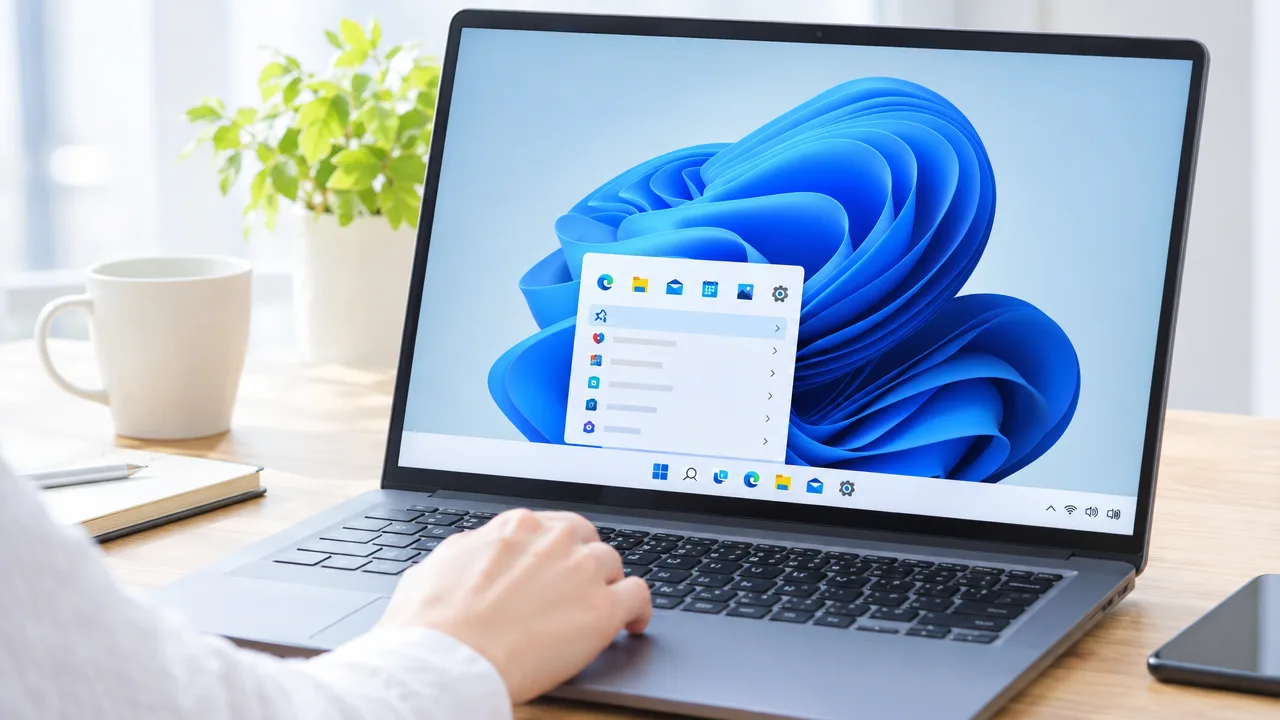
よく使うアプリはタスクバーにピン留めしておくと、毎回スタートメニューを開かなくてもすぐに起動できます。
ピン留めしたアイコンはドラッグ操作で好きな順番に移動できるため、自分が使いやすい並びに整えられます。
使わなくなったアプリはピン留めを外せるので、タスクバーがアイコンでいっぱいになる心配もありません。
アプリをタスクバーにピン留めする
タスクバーへのピン留めは、アプリを起動しているときでも、スタートメニューから探したときでも行えます。
特に毎日開くブラウザー、メール、文書作成ソフトなどを登録しておくと、作業を始めるまでの手間を減らしやすくなります。
起動中のアプリをピン留めする手順は、次のとおりです。
-
タスクバーに表示されているアプリのアイコンを右クリックします。
-
メニューから「タスクバーにピン留めする」を選びます。
-
アプリを閉じたあともアイコンが残っていれば、ピン留めは完了です。
まだ起動していないアプリは、スタートメニューの「すべて」からアプリを見つけ、アイコンを右クリックして「タスクバーにピン留めする」を選びます。
アプリ名を検索して表示された候補から右クリックし、ピン留めする方法もあります。
ピン留めはアプリのショートカットを置く操作なので、アプリそのものが複製されたり、ファイルが増えたりするわけではありません。
| ピン留めに向いているアプリ | 取り入れ方の目安 |
|---|---|
| 毎日使うアプリ | ブラウザーやメールなどを優先して置く |
| 作業でよく使うアプリ | 文書作成や表計算、オンライン会議用のアプリをまとめる |
| たまに使うアプリ | スタートメニューから開くようにして、タスクバーをすっきり保つ |
不要なピン留めを外す
使う機会が減ったアプリは、タスクバーからピン留めを外すことで整理できます。
ピン留めを外してもアプリが削除されるわけではないため、必要になったときはスタートメニューや検索から通常どおり起動できます。
外したいアイコンを右クリックして、「タスクバーからピン留めを外す」を選びましょう。
アプリが起動中の場合は、ピン留めを外しても開いている間はアイコンがタスクバーに表示されます。
アプリを閉じるとアイコンが消えるため、操作できているか確認しやすくなります。
「ピン留めを外す」はアンインストールではありません。
不要なアプリをパソコンから取り除く操作とは異なるため、誤って選んでもアプリの利用に影響することはありません。
アイコンをドラッグして並べ替える
ピン留めしたアイコンは、タスクバー上でドラッグして好きな位置へ動かせます。
よく使う順番や作業の流れに合わせて並べると、目的のアプリを探す時間を短くしやすくなります。
-
移動したいアプリのアイコンを左クリックしたままにします。
-
そのまま左右へドラッグして、置きたい位置まで動かします。
-
アイコンの位置が入れ替わる場所で指を離します。
たとえば、最初にブラウザー、その隣にメール、続けて文書作成アプリというように、使う順番で並べておくと自然に操作しやすくなります。
仕事用とプライベート用のアプリをそれぞれ近くにまとめる方法も便利です。
ただし、アイコンを増やしすぎると目的のアプリを見つけにくくなることがあります。
毎日使うものを中心に、数をしぼって配置すると、見た目も操作も整いやすくなります。
右端のアイコンや時計は表示項目を確認して整える
タスクバー右端は、音量やネットワーク、入力言語など、パソコンの状態を確認するためのエリアです。
いつも確認したいアイコンだけを表示し、使用頻度の低いものはまとめておくと、右下がすっきり見やすくなります。
時計や日付も設定を見直せるため、作業中に確認しやすい表示へ整えてみましょう。
システムトレイに表示するアイコンを選ぶ
タスクバー右端の通知領域は、一般的に「システムトレイ」と呼ばれる場所です。
ここには、音量、ネットワーク、バッテリー、入力言語のほか、同期や保存に関するアプリなどのアイコンが表示されます。
アイコンが多い場合は、普段から使うものだけをタスクバーに出し、それ以外は隠し領域にまとめる方法がおすすめです。
設定画面は、次の手順で確認できます。
-
スタートボタンから「設定」を開きます。
-
「個人用設定」を選び、「タスクバー」を開きます。
-
「タスクバーの隅にあるアイコン」または「その他のシステムトレイアイコン」と表示された項目を確認します。
項目名はWindows 11のバージョンによって少し異なることがあります。
表示したいアプリのスイッチをオンにすると、アイコンを右端に常に表示しやすくなります。
オフにしたアイコンは消えるのではなく、多くの場合は「^」のような隠しアイコンのボタンを選ぶと確認できます。
| 表示方法 | 向いているもの |
|---|---|
| 常に表示する | 音量調整、ネットワーク確認、頻繁に使う同期アプリなど |
| 隠しアイコンにまとめる | ときどきしか操作しないアプリ、常時確認する必要がない機能など |
たとえば、オンライン会議で音量を調整する機会が多い場合は、音量アイコンをすぐ見つけられる状態にしておくと便利です。
一方で、普段は操作しないアプリまで並べると、必要なアイコンを探しにくくなることがあります。
右端に表示するアイコンは、毎日使うものを中心に絞ると、見た目も操作性も整いやすくなります。
なお、音量、ネットワーク、バッテリーなどは、パソコンの状態や機種によって表示の扱いが異なります。
設定画面にオン・オフの項目が見当たらない場合は、Windows側で常に表示される仕様になっている可能性があります。
時計や日付の表示設定を確認する
タスクバー右端の時計は、時間だけでなく日付の確認にも役立ちます。
時刻が合っていないと予定やファイルの更新日時を確認しにくくなるため、まずは日時とタイムゾーンが正しく設定されているか確認しましょう。
日時に関する基本設定は、次の場所から開けます。
-
「設定」を開きます。
-
「時刻と言語」を選びます。
-
「日付と時刻」を開き、時刻、タイムゾーン、自動設定の状態を確認します。
旅行後やパソコンを長く使っていなかったときなどは、タイムゾーンが意図した地域になっているか見直すと安心です。
日付の並び方は、「時刻と言語」内の地域に関する設定から変更できる場合があります。
年月日を見やすい順番にしたい場合は、地域の形式や日付形式の項目を確認してみてください。
Windows 11のバージョンによっては、タスクバー設定の「タスクバーの動作」から、時計に秒を表示する項目を選べることがあります。
秒表示は正確な時刻を確認しやすい一方で、常に細かく時間が変わるため、表示をシンプルにしたい場合はオフのままでも問題ありません。
-
時刻がずれているときは、日時とタイムゾーンを確認します。
-
日付の表記を変えたいときは、地域の形式を確認します。
-
秒まで見たいときは、タスクバーの動作に関連する項目があるか確認します。
時計や日付は毎日目に入る表示なので、自分が一目で確認しやすい形にしておくことが大切です。
設定項目が表示されない場合は、利用中のWindows 11では対応していないこともあるため、無理に変更しようとせず、表示できる範囲で整えるとよいでしょう。
複数の画面に表示するタスクバーと通知の見せ方を選ぶ
外部ディスプレイをつないでいる場合は、タスクバーをすべての画面に表示するか、メイン画面だけに表示するかを選べます。
また、アプリの未読件数を示すバッジや、確認を促す点滅表示も切り替えられるため、仕事中に気が散りにくい表示に整えることができます。
複数画面での見やすさと通知の気づきやすさは、使うアプリや作業スタイルに合わせて調整するのがおすすめです。
複数ディスプレイでの表示を設定する
パソコンに外部モニターを接続すると、Windows 11では各画面にタスクバーを表示できる場合があります。
画面ごとに作業を分けているときは、どの画面にもタスクバーがあるほうがアプリを切り替えやすくなります。
一方で、表示をすっきりさせたい場合は、メイン画面だけにタスクバーを表示する方法も便利です。
設定は、次の手順で確認できます。
- 「設定」を開く
- 「個人用設定」を選ぶ
- 「タスクバー」を開く
- 「タスクバーの動作」を開く
- 複数ディスプレイに関する表示項目を確認する
複数ディスプレイ用の項目がある場合は、まず「すべてのディスプレイにタスクバーを表示する」にあたる項目をオンまたはオフにします。
オンにすると、それぞれの画面の下部にタスクバーが表示されます。
オフにすると、基本的にはメインディスプレイだけにタスクバーが表示されます。
| 表示方法 | 向いている使い方 |
|---|---|
| すべての画面に表示 | 複数の画面でアプリを頻繁に切り替える場合 |
| メイン画面だけに表示 | サブ画面を資料表示や動画視聴用としてすっきり使いたい場合 |
| 開いている画面にだけアプリを表示 | 別の画面で開いているアプリを混同したくない場合 |
タスクバーを全画面に表示する設定では、アプリのボタンをどの画面に出すか選べることがあります。
たとえば、アプリを開いている画面にだけ表示する設定にすると、画面ごとの作業内容を把握しやすくなります。
反対に、すべてのタスクバーに表示する設定では、どの画面からでも目的のアプリを選びやすくなります。
表計算ソフトは左、資料は右のように画面ごとに役割を決めている場合は、開いている画面にだけ表示する方法が見やすいでしょう。
設定名や選べる内容は、Windows 11のバージョンや接続している画面の状態によって異なることがあります。
アプリのバッジや点滅の表示を切り替える
タスクバーのアプリアイコンには、未読メッセージや保留中の内容を知らせる小さな印が表示されることがあります。
この印は「バッジ」と呼ばれ、見逃したくない連絡があるときに役立ちます。
ただし、通知が多いとアイコンまわりがにぎやかに感じるため、必要に応じてオフにしても構いません。
バッジや点滅に関する設定も、「設定」から「個人用設定」へ進み、「タスクバー」の「タスクバーの動作」で確認できることがあります。
表示される主な項目は、次のような内容です。
- タスクバーアプリにバッジを表示する
- タスクバーアプリの点滅を表示する
バッジをオンにすると、対応しているメールやチャットなどのアプリで、未読数やお知らせを示す表示が出ることがあります。
未読の連絡に気づきやすくしたい場合は、バッジをオンにしておくと安心です。
反対に、作業に集中したい時間帯や、アイコンの見た目を整えたい場合はオフにするとすっきりします。
アプリの点滅は、開いていないアプリから確認を求められたときに、タスクバー上で注意を促す表示です。
点滅があると、入力待ちの画面や確認が必要なアプリに気づきやすくなります。
一方で、頻繁に表示が変わると落ち着かないと感じる場合は、点滅表示をオフにして、必要なときだけ自分で確認する方法も選べます。
なお、バッジや点滅をオフにしても、アプリ内の通知設定まで一律に変わるわけではありません。
タスクバー上の見せ方を控えめにしたいときの設定として考えるとよいでしょう。
複数画面で作業する場合は、まずタスクバーの表示場所を決め、そのあとでバッジや点滅の有無を調整すると、見やすくまとまりやすくなります。
設定項目が見つからないときはWindows 11の更新状況を確認する
タスクバーに関する設定が見つからない場合は、表示名の違いとWindows 11のバージョンを確認してみましょう。
Windows 11は更新によって設定画面の構成や項目名が変わることがあるため、案内と同じ場所に表示されない場合があります。
設定を探す前に、利用中の環境を把握することで、必要な項目を見つけやすくなります。
表示名や設定画面の違いを確認する
タスクバーの設定は、Windows 11の更新時期やパソコンの状態によって、表示される場所や名称が少し異なることがあります。
たとえば、以前の案内では「タスクバーの動作」とまとめられていた項目が、別の画面では個別の設定として表示されることがあります。
また、一部の項目はパソコンの画面構成や接続している機器によって表示される場合があります。
案内にある言葉をそのまま探して見つからないときは、設定画面内の検索欄を使うと便利です。
-
「設定」を開き、上部の検索欄に「タスクバー」と入力します。
-
表示された候補から、探している内容に近い項目を選びます。
-
項目名が異なる場合は、「表示」「動作」「システム トレイ」など関連する言葉でも検索します。
設定画面の左側にある分類から探す場合は、「個人用設定」の中を確認する方法が基本です。
ただし、すべての機能が同じ画面に並ぶとは限らないため、画面を下までゆっくり確認してみてください。
| 確認したいこと | 探すときのヒント |
|---|---|
| タスクバー全体に関する項目 | 「個人用設定」から「タスクバー」を開きます。 |
| 名称が案内と違う場合 | 設定画面の検索欄で関連する言葉を入力します。 |
| 一部の項目だけ見当たらない場合 | 画面構成やWindows 11の更新状況を確認します。 |
インターネット上の記事や動画は、公開された時点の画面をもとに説明されていることがあります。
そのため、案内の画像と自分の画面が少し違っていても、すぐに操作を止める必要はありません。
項目名だけで判断せず、説明文や設定内容を見ながら近い項目を確認すると、落ち着いて進められます。
利用中のバージョンを確認する
設定項目の有無を確認するときは、利用中のWindows 11のバージョンを調べておくと安心です。
バージョンによっては、タスクバー関連の項目が追加されていたり、表示方法が変更されていたりすることがあります。
バージョンは、「設定」から「システム」を開き、「バージョン情報」で確認できます。
-
「スタート」から「設定」を開きます。
-
左側の「システム」を選びます。
-
画面を下へ移動して「バージョン情報」を開きます。
-
「Windows の仕様」にあるバージョンやOSビルドを確認します。
より手早く確認したい場合は、キーボードのWindowsキーとRキーを同時に押し、「winver」と入力して確認する方法もあります。
表示された画面には、Windows 11のバージョン情報が記載されています。
更新状況を確認するには、「設定」から「Windows Update」を開きます。
利用可能な更新が表示されている場合は、内容を確認したうえで更新を進めると、設定画面に新しい項目が追加されることがあります。
更新の途中で電源を切らないよう、時間に余裕があるときに行うと安心です。
なお、更新後も目的の項目が表示されない場合は、その機能が利用中の環境では用意されていない可能性もあります。
その場合は、無理に外部のツールを追加する前に、Windows 11標準の設定でできる範囲を確認するとよいでしょう。
画面の表示や項目名は少しずつ変わることがありますが、「設定」内を検索し、バージョン情報を確認するという流れを覚えておけば、今後の変更にも対応しやすくなります。
まとめ
この記事のポイントをまとめます。
- タスクバーの設定は、右クリックまたは「設定」から開けます。
- スタートボタンやアプリのアイコンは、中央揃えから左揃えへ変更できます。
- タスクバーの位置を変えられるかは、「タスクバーの動作」の項目を確認します。
- アイコンの大きさや自動的に隠す設定は、使いやすさに合わせて調整できます。
- 検索やウィジェットなどは、必要なものだけ表示すると見やすくなります。
- よく使うアプリはピン留めし、ドラッグして好きな順番に並べ替えられます。
- 右端のアイコンや時計、通知表示も確認して、画面をすっきり整えられます。
- 設定項目が見つからないときは、Windows 11の更新状況や表示名を確認しましょう。
タスクバーは、毎日目にする場所だからこそ、少し整えるだけでもパソコン操作のしやすさが変わります。
まずはアイコンの配置や、使っていない機能の表示を見直すなど、気になるところから一つずつ試してみてください。
設定はいつでも元に戻せるため、中央揃えと左揃え、自動的に隠す表示などを実際に使い比べながら、自分にとって見やすい形を探すのがおすすめです。
よく使うアプリや必要な情報にすぐ手が届くタスクバーへ整えて、毎日の作業を少し心地よくしていきましょう。