「ほかのアプリの通知は来るのに、なぜかこのアプリだけ届かない」と困っていませんか。
大切な連絡やお知らせを見逃してしまうと不安になりますが、特定のアプリだけで起きている場合は、スマホ本体やアプリごとの通知設定を見直すことで状況が変わることがあります。
通知がまったく表示されないケースだけでなく、届いていても音が鳴らない、ロック画面に出ない、アプリを開いたときにだけまとめて届くなど、症状によって確認したい場所は異なります。
この記事では、端末側とアプリ内の設定を確認する順番から、省電力・通信設定、再起動後の対応までをわかりやすくご紹介します。
難しい操作の前に、確認しやすい項目から順番に試してみましょう。
この記事でわかること
- 特定のアプリだけ通知が来ないときに考えられる主な原因
- スマホ本体とアプリ内で確認したい通知設定
- 音や画面表示が出ない場合、省電力・通信設定を見直す方法
- 設定を確認しても改善しないときの再起動・更新・提供元への相談手順
特定のアプリだけ通知が来ない主な原因はアプリごとの設定にある
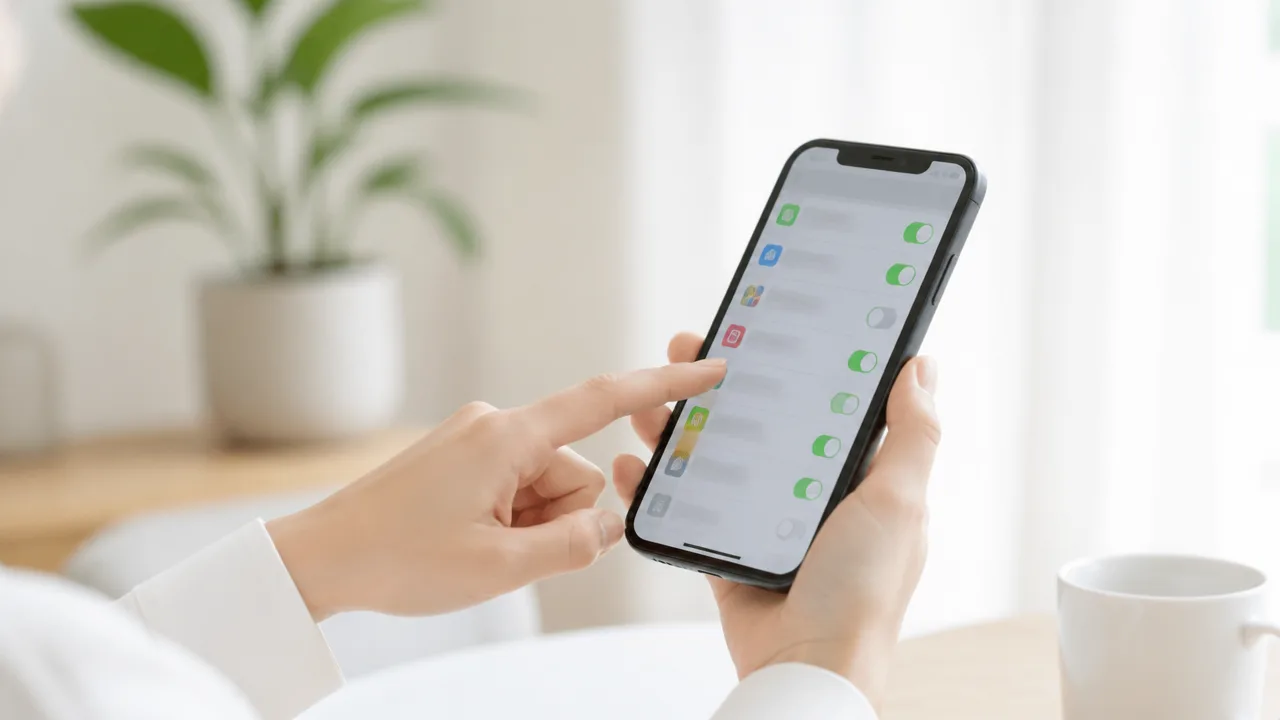
スマホ全体ではなく特定のアプリだけ通知が来ないときは、そのアプリに関する通知設定や動作条件に原因があるケースが多いです。
端末で通知を許可していても、アプリ内の項目が無効だったり、省電力や通信の制限を受けていたりすると、必要な知らせが届きにくくなることがあります。
「ほかのアプリは通知されるか」を確認することで、端末全体の問題なのか、対象アプリに限定した問題なのかを切り分けやすくなります。
| 考えられる原因 | 起こりやすい状態 |
|---|---|
| 端末側の通知許可 | アプリの通知そのものが許可されていない |
| アプリ内の通知設定 | メッセージ、更新情報など一部の通知だけが無効になっている |
| 省電力・通信の制限 | アプリを閉じている間に情報を受け取れない |
| 一時的な不具合 | アプリやサービスの状態によって通知が遅れたり届かなかったりする |
端末側の通知許可がオフになっている
アプリを入れた直後に表示される通知許可の案内で「許可しない」を選んだ場合、アプリは通知を表示できません。
また、以前は通知が来ていたのに急に止まった場合でも、端末の設定変更や操作の途中で通知許可がオフになっていることがあります。
この状態では、アプリ内で通知を受け取る設定にしていても、スマホが通知の表示を受け付けないため、知らせが届きません。
まずは対象アプリに通知の許可があるかを確認することが大切です。
なお、通知の許可がオンでも、ロック画面や画面上部への表示など、通知の見え方が限定されている場合もあります。
アプリ内の通知設定や通知カテゴリが無効になっている
多くのアプリには、端末側の設定とは別に、アプリ内で通知内容を選べる機能があります。
たとえば、メッセージは受け取れる一方で、お知らせや予約の案内、コメントなどだけが届かない場合は、アプリ内の個別設定が関係しているかもしれません。
Androidでは、通知を種類ごとに分けて管理する「通知カテゴリ」が用意されているアプリもあります。
通知カテゴリの一部が無効になっていると、アプリ全体の通知をオンにしていても、特定の内容だけ表示されないことがあります。
- 個別のトークやグループだけ通知をオフにしている。
- メールや更新情報など、受け取りたい種類が選ばれていない。
- 重要度が低い通知として扱われ、目立たない形で表示されている。
「通知がまったく来ない」のか、「一部のお知らせだけ来ない」のかによって、確認したい設定場所が変わります。
省電力設定や通信制限でアプリの動作が止まっている
スマホの電池を長持ちさせるための設定が強く働くと、アプリを開いていない間の動作が抑えられることがあります。
その結果、アプリが新しい情報をすぐに受け取れず、アプリを開いたタイミングでまとめて通知される場合があります。
特に、長時間使っていないアプリや、電池使用量を抑える対象になっているアプリは影響を受けやすい傾向があります。
また、モバイル通信時のデータ使用を制限していると、外出先でだけ通知が遅れることもあります。
自宅の無線通信では届くのに、外では届きにくい場合は、通信に関する制限も原因の候補です。
ただし、省電力設定を大きく緩めると電池の減り方に影響する可能性があるため、必要なアプリに絞って見直すと安心です。
一時的な不具合やサービス側の障害が発生している
設定に問題が見当たらない場合は、アプリやスマホの一時的な動作の乱れによって通知が届きにくくなっている可能性もあります。
アプリの更新直後や、スマホを長期間再起動していないときには、通知の処理が安定しないことがあります。
さらに、アプリを提供している側のシステムでメンテナンスや障害が発生していると、利用者側で設定を変えても通知が遅れる場合があります。
このようなときは、同じアプリを使っている家族や友人の状況、アプリ内のお知らせ、提供元の公式案内を確認すると判断しやすくなります。
原因を一つに決めつけず、設定・端末の動作・サービスの状況を順番に確認していくことが、スムーズな解決につながります。
最初に端末側の通知許可を確認する
特定のアプリだけ通知が来ないときは、スマホ本体でそのアプリの通知が許可されているかを最初に確認しましょう。
アプリを入れた直後に表示される通知の許可画面で「許可しない」を選んだ場合や、設定を見直した際にオフになった場合は、アプリ側で通知をオンにしていても端末には表示されません。
端末の設定からアプリごとの通知をオンにするだけで改善するケースもあるため、難しい操作をする前にチェックしてみてください。
iPhoneで特定アプリの通知を許可する方法
iPhoneでは、「設定」アプリからアプリごとの通知許可や表示方法を確認できます。
機種や基本ソフトのバージョンによって表示名が少し異なることがありますが、基本的な流れは同じです。
-
「設定」アプリを開きます。
-
「通知」をタップします。
-
一覧から通知が来ないアプリを選びます。
-
「通知を許可」がオフなら、オンに切り替えます。
「通知を許可」がオフになっていると、そのアプリから届いたお知らせはロック画面や画面上に表示されません。
オンになっている場合も、一度オフにしてから再度オンに戻すと、設定が反映されやすくなることがあります。
ただし、操作後に表示される確認画面などは内容をよく読んでから選択してください。
また、iPhoneでは「設定」からアプリ名を直接探し、「通知」を開く方法でも確認できる場合があります。
アプリの数が多くて見つけにくいときは、設定画面上部の検索欄を使うとスムーズです。
Androidで特定アプリの通知を許可する方法
Androidでも、設定画面から特定のアプリだけ通知を許可できます。
端末のメーカーや基本ソフトのバージョンによって項目の名前や並び方は異なりますが、「通知」と「アプリ」を目印に探すと見つけやすいでしょう。
-
「設定」アプリを開きます。
-
「通知」または「アプリと通知」を選びます。
-
「アプリの通知」などの項目を開きます。
-
通知が来ないアプリを一覧から選びます。
-
「すべての通知」または「通知を許可」をオンにします。
アプリ名の横にある切り替えボタンがオフなら、そのアプリの通知全体が停止している状態です。
必要なアプリだけを選んでオンにすると、ほかのアプリの通知設定を変えずに確認できます。
Androidでは、通知が「メッセージ」「お知らせ」「予約」などの種類ごとに分かれていることがあります。
アプリ全体の通知がオンでも、必要な種類だけオフになっていると、特定のお知らせが表示されない場合があります。
| 確認する場所 | 見るポイント |
|---|---|
| アプリ全体の通知 | 通知の許可がオンになっているか |
| 通知の種類ごとの設定 | 必要なお知らせの項目がオフになっていないか |
| 通知の表示設定 | ロック画面や画面上への表示が許可されているか |
項目名が分からない場合は、設定アプリ内でアプリ名を検索し、通知に関する画面を開く方法も便利です。
ロック画面・バナー・バッジの表示設定も見直す
通知自体は届いていても、表示される場所が限定されていると「通知が来ていない」と感じることがあります。
たとえば、ロック画面に表示されない、画面上に一時表示されない、アプリアイコンの数字が付かないといった状態です。
iPhoneでは、アプリごとの通知設定画面で、主に次の表示方法を確認できます。
-
ロック画面:画面をロックしているときに通知内容を表示する設定です。
-
通知センター:あとから通知一覧で確認するための表示です。
-
バナー:スマホを使っている最中に画面上部へ一時的に表示する設定です。
-
バッジ:アプリアイコンに未確認件数などを表示する設定です。
大切な連絡を見逃したくないアプリでは、ロック画面・バナー・バッジを自分の見やすい形で有効にすると確認しやすくなります。
Androidでも、ロック画面への表示やポップアップ表示、アプリアイコンのバッジ表示をアプリごとに設定できる端末があります。
通知の詳細画面に「ロック画面」「ポップアップ」「ポップオンスクリーン」などの項目があれば、表示が制限されていないか確認してみてください。
ただし、ロック画面に通知内容を表示すると、周囲から内容が見える可能性があります。
メッセージや予定など個人情報を含みやすいアプリは、表示する内容を伏せる設定もあわせて検討すると安心です。
端末側の通知許可と表示方法に問題がなければ、次はアプリ内で通知設定がオフになっていないかを確認します。
端末側がオンでもアプリ内の通知設定を確認する
端末側で通知を許可していても、アプリの中にある通知設定がオフになっていると、特定のアプリだけ通知が届かないことがあります。
アプリによっては、通知する内容や相手、時間帯を細かく選べるため、必要な項目だけが無効になっていないか確認することが大切です。
アプリ内の「設定」「通知」「お知らせ」などの画面を開き、通知の種類ごとに見直してみましょう。
アプリ内の通知設定を開く
多くのアプリでは、プロフィール画面やメニュー画面にある歯車マークの「設定」から、通知に関する項目を開けます。
通知の場所はアプリによって異なりますが、次のような名前で表示されることが一般的です。
- 通知。
- お知らせ。
- 通知設定。
- プッシュ通知。
- メッセージ通知。
- メール・お知らせ設定。
設定画面を開いたら、通知全体をオン・オフする項目がないかを最初に確認します。
全体設定がオンでも、通知を受け取る時間帯や通知頻度が制限されているケースもあるため、詳細画面まで見ておくと安心です。
たとえば「通知を一時停止」「通知を休止」「おやすみ時間」といった項目が有効になっていると、そのアプリからの知らせが届きにくくなる場合があります。
設定名や画面構成は、アプリの更新によって変わることがあります。
見つけにくいときは、アプリ内の設定画面にある検索機能やヘルプで「通知」と入力して探す方法も便利です。
必要な通知の種類やカテゴリを個別にオンにする
アプリ内の通知は、すべてをまとめて管理するのではなく、内容ごとに分かれていることがあります。
そのため、メッセージは届くのに予約のお知らせだけ届かない、注文状況は届くのに返信通知だけ来ない、といった状態になることがあります。
自分が受け取りたい通知の種類だけオンになっているかを確認しましょう。
| 通知の種類の例 | 確認したい内容 |
|---|---|
| メッセージ・返信 | 個別メッセージ、コメント、返信の通知が有効か。 |
| 予定・予約 | 予定の開始前、予約変更、リマインダーの通知が有効か。 |
| 注文・配送 | 注文受付、発送、配達予定など必要な段階の通知が有効か。 |
| 重要なお知らせ | 本人確認、セキュリティ、利用状況に関する案内が有効か。 |
| おすすめ・キャンペーン | 必要性に応じて受信するかを選べているか。 |
通知を整理したい場合でも、すべてをオフにするより、重要な連絡に関わるカテゴリを残しておくと見逃しを減らしやすくなります。
反対に、案内やおすすめの通知が多くて大切な通知が埋もれてしまう場合は、不要なカテゴリだけオフにする方法がおすすめです。
通知の分類が分かりにくいときは、項目名の横にある説明文を読み、実際にどのような知らせが届くのか確認してから変更しましょう。
アカウントやトークごとの通知設定も見直す
複数のアカウントを利用できるアプリでは、アカウントごとに通知設定が分かれていることがあります。
仕事用だけ通知が来ない、家族用のアカウントだけ見逃すといった場合は、現在開いているアカウントではなく、通知が必要なアカウントの設定を確認することがポイントです。
メッセージアプリや交流アプリでは、特定の相手・グループ・トークだけ通知を止められる機能もあります。
以前に通知を控えようとして設定したままになっていると、そのトークに新しいメッセージが届いても気付きにくくなります。
- 通知が来ない相手やグループの画面を開く。
- 画面上部の名前、メニュー、詳細設定などを選ぶ。
- 「通知オフ」「ミュート」「通知を停止」などが有効になっていないか確認する。
- 必要であれば通知をオンに戻し、通知を止める期間の指定も解除する。
グループ内で自分への返信や名前を呼ばれたときだけ知らせる設定が選ばれている場合もあります。
すべての投稿を受け取りたいのか、自分に関係する連絡だけでよいのかを考え、自分の使い方に合う設定に整えてみてください。
アプリ内の設定を見直しても変化がない場合は、通知が届くまでに時間がかかっている可能性もあるため、次の項目を順番に確認していきましょう。
通知は届くのに音や画面表示が出ない場合は通知方法を見直す
通知そのものは届いているのに気付きにくい場合は、通知音・消音状態・画面への表示方法を確認してみましょう。
通知一覧には残っていても、音が鳴らない、ロック画面に表示されない、画面上部に出ない設定になっていると、受信したタイミングで見逃しやすくなります。
特定のアプリだけで起きているときは、そのアプリの通知カテゴリごとに表示方法が分かれていることもあるため、届いてほしい通知の種類を意識して見直すことが大切です。
通知音と端末の音量を確認する
まずは、通知に音を付ける設定になっているか、端末の通知音量が小さくなっていないかを確認しましょう。
動画や音楽の音量を上げても、通知音量は別に調整されている場合があります。
着信音やメディア音量ではなく、「通知」の音量を確認するのがポイントです。
端末の設定画面で「サウンド」「音とバイブレーション」などを開くと、音量を種類ごとに調整できることがあります。
| 確認したい項目 | 見直すポイント |
|---|---|
| 通知音量 | 通知用の音量が最小、または小さくなっていないか確認します。 |
| アプリの通知音 | 通知カテゴリごとに「音なし」が選ばれていないか確認します。 |
| バイブレーション | 音を出しにくい場面では、振動による知らせを使う方法もあります。 |
| 通知音の種類 | 聞き取りやすい音が設定されているか確認します。 |
メッセージ、コメント、お知らせなど、アプリ内で複数の通知種類がある場合は、一部だけ音が鳴らないことがあります。
たとえば新着メッセージには音が鳴る一方で、広告のお知らせや更新情報は無音になるよう分けられているケースもあります。
必要な通知だけを音ありにしておくと、知らせが多すぎて疲れてしまうことも防ぎやすくなります。
サイレント設定や消音状態を解除する
通知音が鳴らないときは、端末が消音状態になっていないかも確認しましょう。
本体側面の消音切り替え、音量ボタン、クイック設定などを操作した際に、気付かないうちに音を抑える状態になっていることがあります。
通知一覧に届いているのに音だけが出ない場合は、消音状態の確認が特に重要です。
端末によっては、音を鳴らさない代わりに振動だけで知らせる設定や、すべての音を一時的に抑える設定が用意されています。
-
画面上部から設定パネルを開き、消音やバイブレーションの表示を確認します。
-
端末の側面にある切り替え部分が、消音側になっていないか確認します。
-
通知音量のスライダーを動かし、通知用の音量が十分か確かめます。
-
イヤホンやワイヤレス機器につながっている場合は、音の出力先も確認します。
ワイヤレスイヤホンや車載機器に接続中は、通知音が端末本体ではなく接続先から流れることがあります。
自宅でスマホを見ているのに音が聞こえない場合は、接続中の機器がないか確かめると安心です。
なお、時間帯や予定に合わせて通知を控える機能が影響している可能性もありますが、その場合は端末の通知制限に関する設定を別途確認してみてください。
バナーやロック画面への表示を許可する
音が鳴らないだけでなく、画面を見ていても通知に気付けない場合は、バナーやロック画面への表示がオフになっている可能性があります。
バナーとは、スマホを操作中に画面上部へ一時的に表示される小さなお知らせのことです。
通知センターには届いていても、バナーとロック画面の表示が許可されていなければ、受信した瞬間には分かりにくくなります。
-
端末の設定から、通知に関する項目を開きます。
-
通知が来ないように感じるアプリを選びます。
-
「ロック画面」「バナー」「ポップアップ」「画面上部に表示」などの項目を確認します。
-
必要な表示方法をオンにし、実際に通知が見えやすくなったか確かめます。
画面に表示する通知は、内容まで見える形式と、アプリ名だけを表示する形式を選べることがあります。
外出先や仕事中など周囲の目が気になるときは、通知の到着は表示しつつ、内容は隠す設定にすると使いやすいでしょう。
反対に、すぐ対応したい連絡がある場合は、ロック画面とバナーの両方を許可しておくと見逃しにくくなります。
表示方法を整えても通知の到着自体が遅い、またはアプリを開いたときだけ届く場合は、次に電池の節約に関する設定を確認してみましょう。
集中モードやおやすみモードによる通知制限を解除する
特定のアプリだけ通知が来ないときは、集中モードやおやすみ時間モードで、そのアプリの通知が制限されている可能性があります。
端末全体の通知設定がオンでも、静かに過ごしたい時間帯や仕事中の設定によって、選んだアプリ以外の通知が表示されにくくなることがあります。
通知が来ない時間や場所に規則性がある場合は、通知制限のモードと自動切り替えを確認してみましょう。
iPhoneの集中モードで対象アプリを許可する
iPhoneの集中モードは、仕事中・睡眠中・プライベートの時間などに、受け取りたい通知だけを選べる機能です。
集中モードが有効な間は、許可リストに入っていないアプリの通知がすぐ表示されず、あとから通知センターで確認する形になることがあります。
メッセージアプリや予定管理アプリなど、すぐ確認したいアプリがある場合は、集中モードごとの許可設定に追加しましょう。
-
「設定」から「集中モード」を開きます。
-
現在使っている、または通知が来ない時間帯に有効になりやすいモードを選びます。
-
「アプリ」または通知を許可するアプリに関する項目を開きます。
-
対象アプリが許可されているかを確認し、入っていなければ追加します。
集中モードには、許可したアプリだけを知らせる設定と、特定のアプリを知らせない設定があります。
設定画面の説明を確認しながら、通知を受け取りたいアプリが制限対象になっていないかを見直すことが大切です。
一時的に原因を確かめたいときは、コントロールセンターから集中モードをオフにして、対象アプリの通知が届くか確認する方法もあります。
ただし、仕事や睡眠のために通知を抑えている場合は、モードを完全にオフにするより、必要なアプリだけを許可すると安心です。
Androidのおやすみ時間モードなどを確認する
Androidでは、機種や搭載されている機能によって名称は異なりますが、「おやすみ時間モード」「サイレントモード」「通知をミュート」といった通知を控える機能が用意されています。
これらの機能がオンになると、通知の表示や音、振動が抑えられる場合があります。
特に就寝時間に合わせたモードでは、朝になるまで気付きにくい状態になることもあります。
| 確認したい項目 | 見直すポイント |
|---|---|
| おやすみ時間モード | モードが現在オンになっていないかを確認します。 |
| 例外として許可するアプリ | 対象アプリを通知可能なアプリに追加できるかを確認します。 |
| 通知のミュート | 特定のアプリや会話だけが静かになっていないかを確認します。 |
| 就寝時の設定 | 睡眠時間に合わせて通知を控える設定が有効になっていないかを確認します。 |
設定場所は、「設定」内の「通知」「音とバイブレーション」「Digital Wellbeing」などにあることが多いです。
機種によって表示名や手順が異なるため、設定画面の検索欄で「おやすみ」「サイレント」「通知」と入力して探すと見つけやすいでしょう。
また、アプリごとの通知を長押しした際に、一時的に通知を控える選択肢が表示される機種もあります。
特定のアプリだけに起きている場合は、そのアプリだけが静かな通知として扱われていないかも確認してみてください。
時間や場所による自動切り替え設定を見直す
集中モードやおやすみ時間モードは、手動でオンにしなくても、時刻・場所・アプリの使用状況に合わせて自動で切り替わることがあります。
たとえば、平日の勤務時間、就寝予定の時刻、会社や学校の周辺などを条件にしていると、気付かないうちに通知制限が始まる場合があります。
通知が来ない場面を思い返し、毎日同じ時間帯や特定の場所で起きていないか確認してみましょう。
-
平日や休日の決まった時刻にだけ通知が来ない。
-
自宅では届くのに、職場や外出先では届きにくい。
-
カレンダーの予定中だけ通知に気付きにくい。
-
睡眠記録や健康管理に関する機能を使っている時間帯に通知が抑えられる。
当てはまる場合は、各モードの「スケジュール」「自動化」「自動的にオンにする」といった項目を開き、登録されている条件を確認します。
不要な条件はオフにし、必要な場合は開始・終了時刻や場所の条件を自分の生活に合うように調整しましょう。
通知を完全に止めるのではなく、必要なアプリだけを許可する形に整えると、静かに過ごしたい時間と大切な連絡の確認を両立しやすくなります。
モードを解除してもアプリを開くまで通知が届かない場合は、次に電池の節約に関する設定を確認してみてください。
アプリを開いたときだけ通知が届く場合は省電力設定を見直す
アプリを開いた瞬間にまとめて通知が届くなら、端末の省電力機能によって、そのアプリのバックグラウンド動作が抑えられている可能性があります。
省電力モードを一時的に解除し、対象アプリを電池の最適化やスリープの対象から外すと、通知が届き方が変わるか確認しやすくなります。
設定名や操作画面は端末のメーカー・機種・基本ソフトのバージョンで異なりますが、まずは電池に関する項目を順番に見直してみましょう。
省電力モードを一時的に解除する
省電力モードは電池残量を長持ちさせるために便利な機能ですが、アプリの更新頻度やバックグラウンドでの動作が控えめになることがあります。
そのため、特定のアプリだけ通知が遅れ、アプリを開いたタイミングで内容が表示される場合があります。
まずは省電力モードを一時的にオフにして、しばらく通知の届き方を確認してみてください。
- iPhoneでは「設定」から「バッテリー」を開き、「低電力モード」を確認します。
- Androidでは「設定」から「バッテリー」または「電池」を開き、「省電力モード」などの項目を確認します。
- 端末によっては、画面上部から操作パネルを開くと省電力モードを確認できます。
解除後に通知が安定する場合は、省電力モードが働く条件を見直すのがおすすめです。
電池残量が少ないときだけ自動で省電力モードになる設定を使っている場合は、通知を受け取りたい時間帯に影響していないかも確認しましょう。
ただし、省電力モードを常にオフにすると電池の減り方が変わることがあるため、必要なアプリだけを個別に調整できる場合は、その方法を優先すると安心です。
Androidのバッテリー最適化から対象アプリを外す
Androidには、あまり使っていないアプリの電池消費を抑えるため、バックグラウンドでの動作を自動調整する仕組みがあります。
この最適化の対象になっていると、メッセージアプリや予定管理アプリなどでも、通知の反映が遅く感じられることがあります。
対象アプリだけ通知が来ないときは、アプリごとのバッテリー使用量の設定を開き、制限がかかっていないか確認しましょう。
- 「設定」から「アプリ」または「アプリと通知」を開きます。
- 通知が遅れるアプリを選びます。
- 「バッテリー」「アプリのバッテリー使用量」などの項目を開きます。
- 「最適化」「制限付き」「制限なし」「バックグラウンドでの使用を許可」などの表示を確認します。
項目の名前は機種によって違いますが、対象アプリが「制限付き」になっている場合は、より制限の少ない設定へ変更できるか確認してみてください。
連絡を見逃したくないアプリだけを対象にすると、電池の消費とのバランスを取りやすくなります。
反対に、すべてのアプリを制限なしにすると電池の減りが早く感じられる場合があるため、必要なものに絞るのがポイントです。
Galaxyのスリープ・ディープスリープ設定を確認する
Galaxyでは、アプリごとに「スリープ」や「ディープスリープ」として管理できる機能があります。
これらに登録されたアプリはバックグラウンドでの動作が抑えられるため、リアルタイムの通知を受け取りにくくなることがあります。
アプリを開くまで通知が来ない場合は、対象アプリがスリープ関連の一覧に入っていないか確認してみましょう。
| 項目 | 確認したいこと |
|---|---|
| スリープ状態のアプリ | 通知を受け取りたいアプリが登録されていないか確認します。 |
| ディープスリープ状態のアプリ | 登録されている場合は、通知への影響がないか特に注意して確認します。 |
| スリープ状態にしないアプリ | 必要に応じて、連絡用などのアプリを追加できるか確認します。 |
一般的には、「設定」から「バッテリーとデバイスケア」を開き、「バッテリー」内のアプリごとの管理画面で確認できます。
通知を受け取りたいアプリがスリープまたはディープスリープに入っていた場合は、一覧から外したうえで届き方を様子見するとよいでしょう。
なお、機種によって表示場所が異なるため、設定画面の検索欄で「スリープ」と入力して探す方法も便利です。
長期間使っていないアプリの休止設定を解除する
Androidでは、長期間開いていないアプリを自動的に休止状態にし、権限や一部の動作を見直す機能が用意されていることがあります。
普段はあまり開かないものの、通知だけは受け取りたいアプリでは、この機能が影響することがあります。
たとえば、学校や習い事の連絡、配送状況、予約情報などを受け取るアプリは、毎日使わなくても大切な通知が届く場合があります。
対象アプリの詳細画面を開き、「未使用のアプリを一時停止する」「アプリが使用されていない場合に権限を削除する」などの項目がオンになっていないか確認しましょう。
必要なアプリであれば、その項目をオフにしておくと、しばらく開かなかったことによる影響を避けやすくなります。
通知を受け取りたいのに利用頻度が低いアプリほど、一度設定を確認しておくと安心です。
省電力に関する設定を見直しても改善しない場合は、次に端末が通信を制限していないかを確認してみてください。
通信環境とバックグラウンド通信を確認する

特定のアプリだけ通知が来ないときは、アプリが通知を受け取るための通信ができていない可能性も確認してみましょう。
Wi-Fiの接続状態、モバイル通信の許可、通信量を抑える設定などが影響すると、アプリを開くまで新しい情報を受信しにくくなることがあります。
自宅では届くのに外出先では届かない、またはその逆という場合は、通信環境に原因があるかもしれません。
Wi-Fiとモバイル通信を切り替えて試す
まずはWi-Fiをオフにしてモバイル通信で試す、またはモバイル通信をオフにしてWi-Fiで試す方法が手軽です。
片方の通信でだけ通知が届く場合は、アプリそのものではなく、接続している回線やネットワークの状態が関係していることがあります。
たとえば、公共のWi-Fiや職場・施設のWi-Fiでは、利用できる通信の種類が制限されている場合があります。
Wi-Fiの電波表示が出ていても、実際にはインターネットにつながりにくい状態になっていることもあります。
ブラウザで別のページを開けるか確認すると、通信が正常かどうかを判断しやすくなります。
| 確認したい状況 | 試したいこと |
|---|---|
| Wi-Fi接続中に通知が来ない | Wi-Fiを一度オフにしてモバイル通信で様子を見る |
| 外出先でだけ通知が来ない | モバイル通信がオンか、電波状態が安定しているか確認する |
| 特定の場所でだけ届かない | 別のWi-Fiや場所で通知の届き方を比べる |
機内モードがオンになっていると、通常は通信できないため、必要に応じて解除されているかも見ておきましょう。
通信を切り替えた直後は反映まで少し時間がかかることもあるため、すぐに判断せず数分ほど様子を見るのがおすすめです。
対象アプリのモバイルデータ通信を許可する
モバイル通信中にだけ通知が来ない場合は、対象アプリのモバイルデータ通信が許可されているか確認します。
端末によっては、アプリごとにモバイル通信の利用を制限できるため、Wi-Fiでは問題なく使えても外出先では情報を受信できないことがあります。
iPhoneでは「設定」から「モバイル通信」を開き、対象アプリがオンになっているかを確認できます。
Androidでは「設定」から「アプリ」を開き、対象アプリの「モバイルデータ」や「データ使用量」に関する項目を確認する流れが一般的です。
表示名や画面の場所は機種によって異なりますが、対象アプリのモバイルデータを許可する項目がオフになっていないかを見てみてください。
- モバイルデータ通信の利用が許可されているか
- バックグラウンドでのデータ使用が制限されていないか
- ローミング中の通信に個別の制限がないか
海外滞在中などでデータローミングを利用する場合は、契約内容や通信料金も確認したうえで設定を変更すると安心です。
通信の利用を許可したあと、アプリを閉じた状態でも新しい通知が届くか確認してみましょう。
データセーバーや通信量の制限を見直す
データ通信量を抑える設定がオンになっていると、アプリがバックグラウンドで通信する頻度が少なくなることがあります。
この状態では、写真や動画の読み込みだけでなく、通知に必要な情報の受信にも影響する場合があります。
Androidでは「データセーバー」、iPhoneでは「省データモード」といった名称で表示されることがあります。
通信量を抑えたい場合でも、通知を受け取りたいアプリだけは制限の対象から外せることがあります。
連絡、予約、配送、家族とのやり取りに使うアプリなどは、個別に通信を許可できるか確認するとよいでしょう。
- 端末の設定でモバイル通信に関する項目を開く
- データセーバーまたは省データモードがオンか確認する
- 対象アプリのバックグラウンド通信を許可できるか確認する
- 設定後にモバイル通信へ切り替えて通知の届き方を見る
ただし、バックグラウンド通信を許可すると、契約しているプランやアプリの使い方によってはデータ通信量が増えることがあります。
毎月の通信量が気になる場合は、必要なアプリに絞って許可する方法が取り入れやすいでしょう。
通信環境とバックグラウンド通信を見直しても変化がないときは、一時的な端末やアプリの動作不良も考えられるため、次に再起動や更新を確認してみてください。
再起動と更新で一時的な通知トラブルを解消する
特定のアプリだけ通知が来ないときは、アプリを終了してスマホを再起動し、アプリとシステムを更新することで改善する場合があります。
一時的にアプリの動作が不安定になっていたり、古いバージョンに通知に関する不具合が残っていたりすると、設定に問題がなくても通知を受け取りにくくなることがあるためです。
設定を何度も変更する前に、再起動と更新を順番に試すと、原因を切り分けやすくなります。
アプリを終了してスマホを再起動する
アプリを長く使い続けていると、画面上では問題なく見えても、内部の処理が一時的に止まったり不安定になったりすることがあります。
まずは対象のアプリを完全に終了し、そのあとスマホ本体を再起動してみましょう。
再起動によって、端末内で一時的に動いていた処理が整理され、通知の受信が正常に戻る場合があります。
-
通知が来ないアプリを画面から終了する。
-
ほかに開いているアプリも必要に応じて終了する。
-
スマホの電源を切る、または再起動の操作をする。
-
電源が入ったら、対象アプリを一度開いて通常どおり使えるか確認する。
-
アプリを閉じたあとに、新しい通知が届くか様子を見る。
iPhoneでは、画面下から上にスワイプして途中で止め、対象アプリの画面を上へ払うと終了できる機種があります。
ホームボタンがある機種では、ホームボタンをすばやく2回押してアプリの一覧を表示する方法が一般的です。
Androidでは、画面下部の履歴ボタンやスワイプ操作からアプリ一覧を開き、対象アプリを終了します。
操作方法は機種やシステムのバージョンで異なるため、表示に合わせて進めてください。
なお、アプリを終了するだけでは改善しない場合もあるため、アプリ終了と端末の再起動はセットで試すのがおすすめです。
再起動後すぐに通知が届かなくても、相手から新しいメッセージを送ってもらう、予約アプリの通知時刻を待つなど、通知が発生する場面で確認すると判断しやすいでしょう。
アプリを最新バージョンに更新する
アプリの更新には、機能追加だけでなく、不具合の修正やスマホのシステムへの対応が含まれることがあります。
そのため、以前は届いていた通知が急に来なくなった場合は、対象アプリに更新が出ていないか確認してみてください。
| 端末 | 更新の確認場所の目安 |
|---|---|
| iPhone | App Storeを開き、アカウント画面やアプリの検索画面で確認します。 |
| Android | Google Play ストアを開き、アプリの管理画面や対象アプリのページで確認します。 |
更新ボタンが表示されている場合は、通信が安定した場所で実行しましょう。
更新中に通信が途切れると完了まで時間がかかることがあるため、Wi-Fiを利用できる環境なら安心です。
アプリの更新後は、いったんアプリを開いてから閉じ、通知が届くか確認してください。
複数のアプリで更新がたまっている場合は、通知が来ないアプリを優先して更新すると、確認する範囲を絞れます。
ただし、更新直後に画面の表示や操作方法が少し変わることもあるため、普段使う機能を軽く確認しておくと安心です。
自動更新を利用していない場合は、定期的に手動で更新を確認する習慣をつけると、同じような困りごとの予防にもつながります。
iPhoneやAndroidのシステムを更新する
アプリを最新の状態にしても通知が安定しないときは、iPhoneやAndroid本体のシステム更新も確認しましょう。
システムが古いままだと、アプリの新しい仕様とうまく合わず、一部の動作に影響する可能性があります。
特に、最近スマホを更新していない場合や、アプリを更新した直後から通知が来なくなった場合は確認する価値があります。
-
iPhoneは「設定」から「一般」を開き、「ソフトウェアアップデート」を確認します。
-
Androidは「設定」から「システム」や「ソフトウェア更新」などを開いて確認する方法が一般的です。
-
Androidはメーカーによって項目名や表示場所が異なるため、設定画面で「更新」と検索する方法も便利です。
システム更新には時間がかかることがあり、端末の充電残量や保存容量が必要になる場合があります。
大切な連絡を待っているタイミングは避け、充電できる場所と安定した通信環境を確保してから進めるとよいでしょう。
更新が終わったあとは端末が再起動することが多いため、起動後に対象アプリを開き、通知の届き方を確認します。
再起動と更新を行っても変化がないときは、アプリの利用情報に一時的なずれが生じていることもあります。
次の段階では、アプリへの再ログインや再インストールを検討してみましょう。
改善しない場合は再ログインや再インストールを試す
ここまで確認しても特定のアプリだけ通知が来ない場合は、アプリのログイン情報や一時データにずれが生じている可能性があります。
まずは再ログインを試し、変化がなければ必要なデータを確認したうえで再インストールを検討しましょう。
再インストールをすると端末内のデータが消えることがあるため、いきなり削除せず、事前準備から進めることが大切です。
必要なデータや引き継ぎ方法を事前に確認する
アプリを削除すると、アカウントに保存されている情報は再ログイン後に戻ることが多い一方で、端末内だけに保存されたデータは引き継げない場合があります。
たとえば、下書き中の内容、ダウンロードしたファイル、アプリ内で保存した画像、個別の設定などは、削除によって消える可能性があります。
再インストールをする前に、対象アプリの公式ヘルプや設定画面で、データの保存場所と引き継ぎ方法を確認してください。
-
ログインに使っているメールアドレスや電話番号を確認する。
-
パスワードを忘れていないか確認し、必要なら再設定しておく。
-
二段階認証を利用している場合は、認証コードを受け取れる状態にしておく。
-
下書き、保存済みデータ、購入履歴など、残しておきたい情報を確認する。
-
ゲームや家計簿などのアプリでは、引き継ぎコードや連携先の登録状況を確認する。
特に、仕事の連絡や家族とのやり取りに使うアプリでは、ログインできなくなったときの問い合わせ方法も確認しておくと安心です。
引き継ぎの準備ができていない状態でアプリを削除するのは避けましょう。
アプリからログアウトして再ログインする
再インストールの前に、アプリの設定画面から一度ログアウトし、あらためてログインし直す方法を試します。
ログインし直すことで、アカウント情報や通知を受け取るための登録状態が更新され、通知の動作が整う場合があります。
ただし、アプリによってはログアウトのメニューがないため、その場合は無理に探し続けず、公式ヘルプを確認しましょう。
-
対象アプリを開き、マイページや設定画面を表示します。
-
「ログアウト」または「サインアウト」の項目を選びます。
-
アプリをいったん閉じてから、もう一度起動します。
-
普段使っている方法でログインし直します。
-
アプリ内に通知に関する案内が表示された場合は、内容を確認して設定します。
ログアウト後に届いていたメッセージや更新内容は、再ログイン後にまとめて表示されることがあります。
大切な連絡を確認したいときは、ログイン後にトーク一覧や受信箱などもあわせて見ておくとよいでしょう。
アプリを再インストールして通知を再設定する
再ログインをしても改善しないときは、アプリを削除してから入れ直すことで、破損した一時データや古い設定が整理される場合があります。
再インストール後は初回起動時に通知の許可を求められることがあるため、表示内容を確認して設定を進めましょう。
| 手順 | 確認したいこと |
|---|---|
| アプリを削除する | 引き継ぎに必要な情報を控えたか確認する |
| アプリを入れ直す | 公式のアプリストアから対象アプリを選ぶ |
| ログインする | 以前と同じアカウントで利用を再開する |
| 通知を設定する | 通知を許可する案内やアプリ内の案内を確認する |
| 動作を確認する | 別の端末や家族に協力してもらい、通知が届くか試す |
アプリを入れ直した直後は、データの読み込みや同期に少し時間がかかることがあります。
すぐに通知が届くか判断できない場合は、しばらく通常どおり使いながら様子を見てください。
それでも特定のアプリだけ通知が来ない状態が続くなら、アカウント側の状況やアプリ側の不具合も考えられるため、次は提供元の案内を確認しましょう。
すべて試しても通知が来ない場合は提供元へ確認する

端末とアプリの設定を確認しても特定のアプリだけ通知が来ない場合は、アプリ側で一時的な不具合やメンテナンスが起きていないかを確認しましょう。
同じ現象がほかの利用者にも起きている場合は、端末だけでは解決できないことがあります。
障害情報の確認と状況の整理をしてからサポートへ相談すると、案内を受けやすくなります。
アプリの障害情報やメンテナンス情報を確認する
アプリの提供元がシステムの調整やメンテナンスを行っている間は、通知が遅れたり、一時的に届きにくくなったりすることがあります。
まずはアプリの公式サイト、お知らせページ、公式の交流サービスの投稿などで、現在案内が出ていないか確認してみてください。
通知だけでなく、ログイン、メッセージの送受信、データの更新などにも影響が出ているという案内があれば、復旧のお知らせを待つのが基本です。
| 確認する場所 | 見ておきたい内容 |
|---|---|
| アプリ内のお知らせ | メンテナンス予定や機能に関する案内 |
| 公式サイトのサポートページ | 発生中の事象、復旧状況、利用者向けの対応方法 |
| 公式の交流サービスの投稿 | 緊急のお知らせや復旧に関する更新 |
| アプリストアの案内 | 既知の事象や対応版に関する説明 |
個人の投稿だけでは状況を判断しにくいため、対応を急ぐ前に、できるだけ公式の情報を優先して確認することが大切です。
案内が見当たらない場合でも、短時間のうちに状況が変わることがあるため、時間をおいてもう一度確認するとよいでしょう。
別の端末やアカウントでも同じ状況か確かめる
通知が来ない原因が自分の端末にあるのか、アカウントやアプリのサービス全体に関係するのかを見分けるには、利用できる範囲で別の条件でも状況を確かめます。
たとえば家族の端末などで同じアプリを利用している場合は、その端末にも同様の現象が起きていないかを聞いてみる方法があります。
自分で複数のアカウントを正規に使い分けているサービスなら、もう一方のアカウントで通知の状況を確認できる場合もあります。
-
同じアプリを使う別の端末でも通知が来ないかを確認する。
-
特定の通知だけが届かないのか、すべての通知が届かないのかを書き出す。
-
いつ頃から現象が始まったかをメモする。
-
メッセージ、予約、更新情報など、届かない通知の種類を整理する。
別の端末でも同じように通知が来ない場合は、アカウント側やアプリ側の状況が関係している可能性があります。
一方で自分の端末だけに起きているなら、端末の種類や利用環境に応じた案内を受けられることがあります。
確認のために他人のアカウントへログインしたり、認証情報を共有したりするのは避け、本人が利用を許可されている範囲で確認するようにしましょう。
端末メーカーやアプリのサポートへ問い合わせる
公式情報を確認しても解決しないときは、まず通知が来ないアプリのサポート窓口へ相談するのがおすすめです。
アカウントごとの利用状況や、サービス側で把握している事象については、アプリの提供元が確認できる場合があります。
アプリの案内に従っても状況が変わらず、端末の動作にも気になる点がある場合は、端末メーカーや携帯電話会社のサポートへ相談する選択肢もあります。
| 相談先 | 相談しやすい内容 |
|---|---|
| アプリのサポート | 特定アカウントの通知状況、サービス側のお知らせ、アプリ固有の事象 |
| 端末メーカー | 端末の動作、通知機能全般、端末固有の仕様に関する質問 |
| 携帯電話会社 | 通信サービスや契約に関する確認が必要な場合 |
問い合わせる際は、次の情報をあらかじめまとめておくと、状況を伝えやすくなります。
-
利用している端末の機種名と基本ソフトのバージョン。
-
通知が来ないアプリの名称とアプリのバージョン。
-
現象が始まった日時と、通知が届かなかった内容。
-
ほかの端末やアカウントで確認した結果。
-
画面に表示された案内がある場合は、その内容が分かる画像。
問い合わせフォームへ画像を添付するときは、氏名、電話番号、住所、メッセージ本文などが写り込んでいないか確認すると安心です。
通知が必要な予定や連絡がある間は、アプリを直接開いて新着を確認することで、大切な情報を見落としにくくなります。
まとめ
この記事のポイントをまとめます。
- 特定のアプリだけ通知が来ないときは、アプリごとの設定を中心に確認する
- まずはスマホ本体で、対象アプリの通知が許可されているか確認する
- 端末側がオンでも、アプリ内の通知設定や通知の種類がオフになっていないか見直す
- 通知音・ロック画面表示・画面上部の表示など、通知方法も確認する
- 集中モードやおやすみモードで、対象アプリが制限されていないか確認する
- アプリを開いたときだけ届く場合は、省電力設定やバックグラウンド動作を見直す
- Wi-Fi・モバイル通信・バックグラウンド通信の状態も通知に影響する
- 再起動や更新、再ログイン、再インストールを順番に試し、改善しなければ提供元へ相談する
特定のアプリだけ通知が来ない場合は、スマホの故障と決めつけず、端末とアプリの設定をひとつずつ確認していくことが大切です。
まずは通知の許可、アプリ内の設定、集中モードの順に見直すと、比較的スムーズに原因を絞り込めます。
設定を変更したあとは、実際に通知が届くか少し時間を置いて確認してみてください。
大切な連絡を見逃さないためにも、困ったときは今回の手順を参考に、できるところからゆっくり試してみましょう。