
スマホを横にしているのに画面が回転しないと、「設定が変わってしまったのかな」「故障しているのかも」と気になりますよね。
画面が回転しない原因には、回転を固定する設定のほか、アプリごとの表示仕様や一時的な動作の不安定さなど、いくつかの可能性があります。
まずは特定のアプリだけで起きているのか、それともスマホ全体で回転しないのかを確認すると、原因を落ち着いて絞り込めます。
この記事では、iPhone・Androidそれぞれの設定確認方法から、再起動や更新、アクセサリーの見直しまで、自分で試しやすい対処法を順番に解説します。
設定を見直しても改善しない場合の相談先も紹介するので、画面が回転しなくて困っているときの参考にしてください。
この記事でわかること
- スマホの画面が回転しない主な原因
- iPhoneの「画面縦向きのロック」とAndroidの「自動回転」を確認する方法
- アプリの仕様や一時的な不具合を切り分ける方法
- 設定を見直しても直らないときの相談先と準備
スマホの画面が回転しない主な原因は設定・アプリの仕様・一時的な不具合

スマホの画面が回転しないときは、画面の向きを固定する設定が有効になっている、アプリが横向き表示に対応していない、一時的に動作が不安定になっているといった理由が主に考えられます。
まずは「特定のアプリだけ回転しないのか」「ホーム画面を含めて全体的に回転しないのか」を確認すると、原因を絞り込みやすくなります。
また、落下や水ぬれのあとから症状が出た場合は、端末内部の回転を検知する部品に影響が及んでいる可能性もあるため、無理に操作を続けず端末の状態を確認することが大切です。
一部のアプリだけ回転しない場合はアプリ側の仕様を確認
動画アプリやゲームなどは横向き表示に対応していることが多い一方で、アプリによっては縦向き表示のみを前提として作られている場合があります。
この場合、スマホ本体の自動回転に関する設定が有効でも、そのアプリ内では画面が横向きになりません。
たとえば、次のようなケースではアプリの仕様による可能性があります。
- ほかのアプリでは画面が回転する
- 同じアプリでも画面や機能によって回転の可否が異なる
- 動画の再生画面だけ横向きにできる
- アプリ内に画面表示を切り替えるボタンがある
アプリによっては、端末を傾けるだけでは表示が切り替わらず、再生画面の拡大ボタンや全画面表示ボタンを押す必要があります。
また、閲覧しているコンテンツの形式によっては、横向きにしても表示領域が変わらないことがあります。
特定のアプリだけで起きる現象なら、スマホ本体ではなくアプリの表示ルールを確認するとよいでしょう。
すべての画面が回転しない場合は設定やセンサーを確認
複数のアプリや写真の表示画面などで画面がまったく回転しない場合は、スマホ全体の設定や、端末の傾きを読み取るセンサーの状態が関係している可能性があります。
画面回転の機能は、スマホに内蔵されたセンサーが端末の向きを検知し、その情報をもとに表示方向を切り替える仕組みです。
そのため、画面の向きを固定する機能がオンになっていたり、センサーの読み取りが一時的に安定しなかったりすると、端末を横にしても画面が切り替わらないことがあります。
切り分ける際は、以下のように症状を見比べてみてください。
| 確認したい状態 | 考えやすい原因 |
|---|---|
| 一部のアプリだけ回転しない | アプリの仕様やアプリ内の表示方法 |
| 複数のアプリで回転しない | 画面回転に関する設定や一時的な動作の乱れ |
| 端末をゆっくり傾けても反応がない | 傾きを検知する機能の状態 |
| 縦向きと横向きが不規則に切り替わる | 持ち方、周辺機器、動作の不安定さ |
寝転んで操作しているときや、スマホを斜めに持っているときは、端末が向きを判断しにくいこともあります。
いったん机の上などで端末をまっすぐ持ち、ゆっくり縦横に傾けて反応を見てみると状況を判断しやすくなります。
どの画面でも回転しない場合は、特定のアプリだけの問題とは限りません。
落下や水ぬれのあとに起きた場合は端末の状態に注意
スマホを落としたあとや、水ぬれしたあとから画面が回転しなくなった場合は、外から見えない部分に影響が出ていることがあります。
画面回転に関係する部品は端末内部にあるため、画面の割れや本体のへこみがなくても、傾きの検知が不安定になる場合があります。
次のような変化が画面回転以外にも見られるときは、端末への負担が大きくなっている可能性に注意しましょう。
- 画面のタッチ操作が反応しにくい
- カメラや音量ボタンなどの動作が不安定に感じる
- 本体が以前より熱くなりやすい
- 充電や電源に関する表示に普段と違う様子がある
水ぬれが疑われる場合は、充電や分解などを急いで行わず、端末の取扱説明書やメーカーの案内を確認するのが安心です。
画面回転だけの問題に見えても、きっかけが落下や水ぬれであれば、設定だけでは判断しにくいケースもあります。
iPhoneは「画面縦向きのロック」を解除する
iPhoneで画面が横向きにならないときは、まず「画面縦向きのロック」がオンになっていないかを確認しましょう。
このロックがオンの間は、iPhoneを横に傾けても画面が縦向きのまま表示されます。
設定の変更はコントロールセンターからすぐに行えるため、最初に確認しておくと安心です。
コントロールセンターから回転ロックを解除する方法
画面縦向きのロックは、南京錠を囲む矢印のマークで確認できます。
このマークに色が付いている、または強調表示されている場合は、画面縦向きのロックがオンの状態です。
次の手順でコントロールセンターを開き、ロックを解除してみましょう。
-
Face ID搭載のiPhoneでは、画面右上から下へスワイプしてコントロールセンターを開きます。
-
ホームボタン搭載のiPhoneでは、画面下端から上へスワイプしてコントロールセンターを開きます。
-
南京錠と円形の矢印が描かれた「画面縦向きのロック」ボタンをタップします。
-
ボタンの色や強調表示が消えたことを確認し、コントロールセンターを閉じます。
-
iPhoneをゆっくり横向きにして、表示が切り替わるか確認します。
ロックを解除すると、対応している画面ではiPhoneの向きに合わせて縦向きと横向きが切り替わるようになります。
ボタンをタップした直後に「画面縦向きのロック:オフ」と表示されれば、解除操作は完了です。
| 表示の状態 | 確認したいこと |
|---|---|
| 南京錠のマークが強調表示されている | 画面縦向きのロックがオンになっています。 |
| 南京錠のマークが強調表示されていない | 画面縦向きのロックはオフです。 |
| ボタンが見つからない | コントロールセンターを最後まで開き、表示されているボタンを確認します。 |
解除しても回転しないときに確認したいポイント
ロックを解除したつもりでも、誤ってもう一度タップするとオンに戻ってしまうことがあります。
操作後は、南京錠のマークが強調表示されていない状態になっているかをもう一度見てみましょう。
また、コントロールセンターを開いている間は画面の向きを確認しにくいため、閉じてからiPhoneを横向きにすることが大切です。
端末を持ち替える際は、急に動かすのではなく、縦向きの状態からゆっくり横向きへ傾けると確認しやすくなります。
-
コントロールセンター内の南京錠マークがオフになっているか確認する。
-
ロック解除後にコントロールセンターを閉じてから端末を横にする。
-
画面を見やすいよう、iPhoneをできるだけまっすぐ持って向きを変える。
-
ホーム画面ではなく、横向き表示に対応した画面で確認する。
なお、iPhoneのホーム画面は機種や設定によって横向き表示にならないことがあります。
そのため、ホーム画面だけを見て判断せず、動画の再生画面や写真の表示画面など、向きの変化を確認しやすい画面で試すとよいでしょう。
画面縦向きのロックがオフであることを確認できたら、次は利用している画面やアプリ側の表示条件を確認していきます。
Androidは「自動回転」をオンにする
Androidスマホの画面が回転しないときは、「自動回転」または「画面の自動回転」をオンにすることで改善する場合があります。
画面の向きを固定する設定になっていると、スマホを横にしても表示は縦向きのままです。
まずはクイック設定パネルで確認し、見つからない場合は設定アプリから変更してみましょう。
クイック設定パネルから自動回転を有効にする方法
クイック設定パネルは、よく使う機能をすばやく切り替えられる画面です。
多くのAndroidスマホでは、画面上部から下へスワイプすると開けます。
自動回転がオフのときは、「縦向き」「回転オフ」などの表示になっていることがあります。
該当するボタンをタップして、「自動回転」の表示に切り替われば設定完了です。
-
スマホの画面上部から下へスワイプして、通知画面を表示します。
-
もう一度下へスワイプして、クイック設定パネルを広げます。
-
「自動回転」「縦向き」「回転」と表示されたボタンを探します。
-
「縦向き」や「回転オフ」になっている場合はタップし、「自動回転」に変更します。
-
クイック設定パネルを閉じ、画面を横向きにして表示を確認します。
ボタンが見当たらない場合は、クイック設定パネルを左右に切り替えたり、編集機能からボタンを追加したりすると見つかることがあります。
編集画面の開き方は機種によって異なりますが、ペンのマークや編集ボタンから操作できることが一般的です。
| 表示の例 | 状態の目安 | 操作 |
|---|---|---|
| 自動回転 | 画面の向きに合わせて回転する設定です。 | そのままで問題ありません。 |
| 縦向き | 縦向き表示に固定されている状態です。 | タップして自動回転に切り替えます。 |
| 回転オフ | 画面回転が無効になっている状態です。 | タップしてオンにします。 |
設定アプリから画面回転を変更する方法
クイック設定パネルに回転に関するボタンがないときは、設定アプリから変更できます。
項目名は機種によって少し異なりますが、「ディスプレイ」や「画面設定」の中にあることが多いです。
-
「設定」アプリを開きます。
-
「ディスプレイ」「画面設定」または似た名称の項目を選びます。
-
「画面の自動回転」「自動回転」「画面の回転」などの項目を探します。
-
スイッチをオンにするか、項目をタップして自動回転を有効にします。
設定アプリ内の検索欄が使える機種では、「回転」や「自動回転」と入力すると、目的の項目を探しやすくなります。
設定をオンにしたあと、画面を横向きにした状態で少し待つと、向きの変化を確認しやすいでしょう。
Google PixelやASUS製スマートフォンでは項目名や場所が異なる
Google PixelやASUS製スマートフォンでも自動回転の基本的な仕組みは同じですが、Androidのバージョンや独自の画面構成によって表示名や項目の場所が変わることがあります。
Google Pixelでは、「設定」から「ディスプレイ」を開き、「画面の自動回転」を探す方法が目安になります。
クイック設定パネルでは、回転が固定されている場合に「縦向き」と表示され、タップすると自動回転へ切り替わる場合があります。
ASUS製スマートフォンでは、「設定」内の「ディスプレイ」や画面表示に関する項目に、自動回転の設定が用意されていることがあります。
機種によっては「画面の自動回転」ではなく、「自動回転」「画面を回転」といった名称で表示されるため、表記が少し違っていても回転に関する項目を確認してみてください。
設定名が見つからないときは、設定アプリの検索機能で「回転」と検索する方法が便利です。
自動回転がオンでもアプリの仕様によって横向きにならないことがある

自動回転を有効にしていても、アプリ側が縦向き表示を基本としている場合は、スマホを横にしても画面は回転しません。
特定のアプリだけが回転しないときは、スマホ本体ではなくアプリの表示仕様による可能性があります。
まずはアプリの画面や使っている機能によって、横向き表示に対応しているかを確認してみましょう。
InstagramやTikTokなど縦向きを基本とするアプリがある
InstagramやTikTokなどは、片手で見やすい縦向きの画面を中心に設計されているため、通常の閲覧画面では横向き表示に切り替わらないことがあります。
スマホを横にしても投稿一覧、検索画面、プロフィール画面などが縦向きのままなら、故障ではなくアプリの仕様と考えられます。
特に、縦長の動画や写真を楽しむことを目的としたアプリでは、画面を回転させないことで見やすさを保っている場合があります。
| 画面の種類 | 横向きになる可能性 |
|---|---|
| 投稿一覧・検索・プロフィール | 縦向きに固定されることが多い |
| 短い縦型動画の閲覧画面 | 縦向きに固定されることが多い |
| 長尺動画の再生画面 | 全画面表示で横向きに対応する場合がある |
| ゲームや動画配信サービス | 横向き表示に対応している場合がある |
同じアプリ内でも、開いている画面によって回転できるかどうかが変わることがあります。
「アプリが開けるのに横向きにならない」だけでは、スマホの異常とは判断できません。
アプリの案内ページや、アプリ内の表示に関する項目を確認すると、対応状況の参考になるでしょう。
ホーム画面の回転可否は機種や設定によって異なる
アプリを開いていないホーム画面については、横向き表示に対応する機種と、常に縦向きで表示される機種があります。
そのため、ホーム画面が回転しない場合でも、ほかの画面では正常に横向きになることがあります。
iPhoneではホーム画面が縦向き表示となる機種が多く、Androidでもメーカーやホームアプリによって挙動が異なります。
また、タブレットのように横向きでの利用を想定した端末では、ホーム画面も回転に対応していることがあります。
-
ホーム画面だけ回転しない
-
動画アプリやブラウザでは横向きになる
-
特定のアプリでは縦向きに固定される
このような状態であれば、画面回転の機能そのものではなく、各画面の表示ルールによる違いである可能性が高いでしょう。
ホーム画面の向きにこだわるよりも、横向きで使いたいアプリや動画が意図どおりに表示されるかを確認することが大切です。
動画は全画面表示にすると横向きになる場合がある
動画アプリやブラウザで動画を見ているときは、通常表示では縦向きのままでも、全画面表示に切り替えると横向きで再生できる場合があります。
動画の右下などにある四隅へ広がる形のボタンをタップすると、全画面表示へ切り替えられることが一般的です。
全画面表示にしたあとでスマホを横にすると、映像が画面いっぱいに広がるかを確認しやすくなります。
-
見たい動画を再生します。
-
動画プレーヤー内の全画面表示ボタンをタップします。
-
スマホを横向きにして、映像の向きが変わるか確認します。
ただし、縦型動画は全画面表示にしても縦長のまま再生されたり、左右に余白が表示されたりすることがあります。
これは動画自体が縦向きで作られているためで、横向きの画面いっぱいに無理に引き伸ばされるわけではありません。
横向きに対応しているかを確かめたいときは、一般的な横長動画を全画面で再生してみると判断しやすいです。
一時的な不具合はアプリの終了やスマホの再起動で改善する場合がある
画面が回転しないときは、アプリをいったん終了して開き直す、またはスマホを再起動することで改善する場合があります。
アプリやスマホの動作が一時的に不安定になっているだけなら、動作をリセットするように再起動することで、画面の向きを検知し直せることがあるためです。
設定を何度も変更する前に、まずは簡単にできる終了と再起動を試してみましょう。
回転しないアプリを終了して開き直す
特定のアプリを使っているときだけ画面が回転しないなら、そのアプリの動作が一時的に止まっている可能性があります。
アプリを画面から閉じるだけではなく、起動中のアプリ一覧から終了させてから開き直すと、表示の不具合が解消されることがあります。
ただし、入力途中の文章や編集途中の内容が保存されていない場合は消えるおそれがあるため、先に保存できるものは保存しておくと安心です。
-
回転しないアプリ内で、必要な文章や作業内容を保存します。
-
画面下部から上へスワイプする、または履歴ボタンをタップして、起動中のアプリ一覧を表示します。
-
対象のアプリを上方向または横方向へスワイプして、一覧から終了します。
-
ホーム画面から同じアプリをもう一度開きます。
-
画面を横にして、表示の向きが変わるか確認します。
機種によってアプリ一覧の開き方や、アプリを閉じる方向は異なります。
普段使っているスマホの操作方法に合わせて、対象のアプリだけを終了してください。
複数のアプリをまとめて閉じることもできますが、必要なアプリまで終了すると、次に開くときに読み込み時間がかかる場合があります。
まずは画面が回転しないアプリだけを閉じると、原因を切り分けやすくなります。
アプリを開き直したあとに回転するようになった場合は、その時点で一時的な動作の乱れが落ち着いた可能性があります。
一方で、開き直しても変化がなく、ほかの画面でも同じ状態が続くときは、スマホ本体を再起動して確認してみましょう。
スマホを再起動して動作を確認する
アプリを終了しても回転しないときは、スマホ本体を再起動すると改善する場合があります。
再起動を行うと、バックグラウンドで動いていた処理がいったん終了し、スマホの動作が整うことがあります。
画面の向きを判断する機能が一時的にうまく反応していない場合にも、再起動後に状態が変わることがあります。
| 確認するタイミング | 再起動を試しやすい状態 |
|---|---|
| アプリを開き直したあと | 同じアプリで画面が回転しない状態が続くとき |
| 複数の画面を確認したあと | いくつかのアプリで向きが変わらないとき |
| スマホの動作が不安定なとき | 操作への反応が遅い、画面表示が引っかかると感じるとき |
-
通話中ではないことや、保存していない作業がないことを確認します。
-
電源ボタンを長押しするなど、機種に合った方法で電源メニューを表示します。
-
再起動の項目が表示される機種では、再起動を選びます。
-
再起動の項目がない機種では、いったん電源を切ってから、あらためて電源を入れます。
-
起動後にアプリを開き、スマホを横向きにして表示を確認します。
再起動は、写真や連絡先などのデータを消す操作ではありません。
ただし、開いていたアプリや入力途中の内容は終了するため、作業中のデータはあらかじめ保存しておくことが大切です。
再起動後に画面が回転するようになれば、しばらくはそのまま使いながら様子を見てよいでしょう。
それでも回転しない場合は、単なる一時的な不具合以外の原因も考えられるため、次の確認方法へ進むのがおすすめです。
OSとアプリを最新版に更新して不具合を解消する
スマホの画面が回転しないときは、OSやアプリに配信されている更新がないか確認してみましょう。
更新には、動作の安定性を高めたり、表示上の不具合に対応したりする内容が含まれることがあり、画面の向きが切り替わらない状態の改善につながる場合があります。
ただし、更新中に電池が切れると正常に完了しないことがあるため、充電残量に余裕がある状態で行うと安心です。
| 更新するもの | 確認できる内容 |
|---|---|
| OS | スマホ本体を動かす基本ソフトの更新 |
| アプリ | 利用しているアプリごとの不具合対応や機能改善 |
OSとアプリのどちらか一方だけではなく、両方に更新がないか確認することがポイントです。
更新前には、写真や大切なデータが十分に保存されているかも確認しておくと、より落ち着いて操作できます。
iPhoneでOSとアプリを更新する方法
iPhoneでは、「設定」アプリからiOSの更新を確認できます。
iOSの更新が表示されている場合は、内容を確認したうえでダウンロードとインストールを進めましょう。
-
「設定」アプリを開きます。
-
「一般」をタップします。
-
「ソフトウェアアップデート」をタップします。
-
利用できるアップデートが表示された場合は、画面の案内に沿って進めます。
iOSの更新には時間がかかることがあるため、時間に余裕があるときに行うのがおすすめです。
また、更新中はiPhoneを操作できない時間があるため、通話や調べものをすぐに行う予定がないタイミングを選ぶとよいでしょう。
アプリの更新は、App Storeから確認できます。
-
「App Store」を開きます。
-
画面右上のアカウントのアイコンをタップします。
-
利用可能なアップデートに、対象のアプリが表示されているか確認します。
-
個別に「アップデート」をタップするか、「すべてをアップデート」を選びます。
画面回転を確認したいアプリがある場合は、そのアプリを優先して更新すると確認しやすくなります。
自動アップデートを設定していても、通信状況やストレージの空き容量によっては更新が保留になることがあるため、一覧を一度見ておくと安心です。
AndroidでOSとアプリを更新する方法
Androidでは、機種やメーカーによって設定画面の名称が少し異なりますが、「設定」アプリからシステム更新を確認できることが一般的です。
「システム」「ソフトウェア更新」「端末情報」などの項目を目印に探してみましょう。
-
「設定」アプリを開きます。
-
「システム」や「ソフトウェア更新」などの項目をタップします。
-
「システムアップデート」または「更新を確認」といった項目を選びます。
-
更新がある場合は、画面に表示される案内に沿ってダウンロードとインストールを行います。
項目が見つからないときは、「設定」アプリ内の検索欄で「更新」や「ソフトウェア」と入力すると探しやすくなります。
通信量を抑えたい場合は、安定したWi-Fi環境で更新する方法もあります。
アプリの更新は、Google Play ストアで確認します。
-
「Google Play ストア」を開きます。
-
画面右上のプロフィール アイコンをタップします。
-
「アプリとデバイスの管理」を選びます。
-
更新できるアプリが表示されたら、対象のアプリを更新します。
複数のアプリに更新がある場合でも、画面回転を確認したいアプリを先に更新すれば、状態の変化を確認しやすくなります。
更新後もすぐに状況が変わらないときは、更新が正常に完了しているかを確認し、次の切り分け方法を試していきましょう。
ケースや磁石など画面回転を妨げる可能性があるものを取り外す
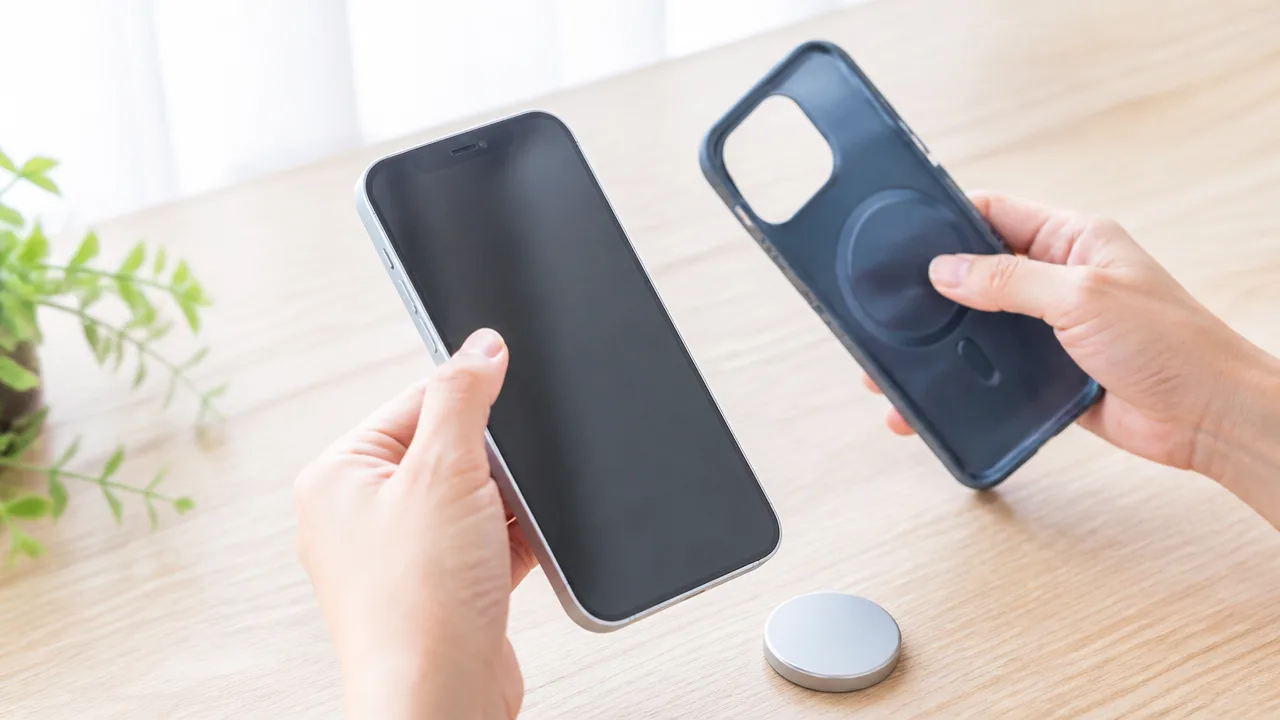
スマホの画面が回転しないときは、ケースや磁石付きアクセサリーをいったん外して状態を確認してみましょう。
ケースそのものが直接の原因とは限りませんが、端末に密着するアクセサリーや外付け機器の影響を切り分けるために役立ちます。
何も付けていない状態で画面が回転するかを確認すると、スマホ本体と周辺アクセサリーのどちらを見直すべきか判断しやすくなります。
磁石付きケースやアクセサリーを外して確認する
手帳型ケースの留め具、カード収納部、マグネット式のスマホリング、車載ホルダー用の金属プレートなどを使っている場合は、一度取り外してみてください。
スマホは本体の向きを検知する部品を使って画面の表示方向を判断していますが、周辺アクセサリーとの組み合わせや装着状態によっては、動作確認がしにくくなることがあります。
特に、端末の背面に強く固定するタイプのアクセサリーを付けているときは、外した状態との違いを見比べることが大切です。
磁石付きのアイテムを使っていても、必ずしも画面回転に影響するわけではありません。
ただし、原因を一つずつ絞り込むためには、アクセサリーを外して確認する方法が手軽です。
-
磁石付きのスマホケースや手帳型ケース
-
マグネット式のスマホリングやグリップ
-
車載ホルダー用に貼り付けた金属プレート
-
背面に装着するカードケースやスタンド
-
充電器、ホルダー、キーボードなどに固定したままの状態
確認するときは、取り外したアクセサリーをスマホのすぐ近くに置かず、少し離れた場所に置くと安心です。
また、複数のアクセサリーを使っている場合は、全部をまとめて外すよりも、一つずつ外して試すと変化があったものを把握しやすくなります。
ケースを外した状態で画面回転を試す
ケースを外したら、スマホを縦向きから横向きへゆっくり傾け、画面表示が切り替わるかを確認します。
急に大きく振るよりも、机の上など安定した場所で持ち替えるように傾けたほうが、状態を落ち着いて見やすくなります。
確認時は、充電ケーブルやイヤホン、外付け機器なども可能であれば外しておくと、条件をそろえやすくなります。
| 確認する状態 | 見分けるポイント |
|---|---|
| ケースを付けた状態 | いつもの使い方で画面が回転するかを確認します。 |
| ケースだけを外した状態 | 回転するようになった場合は、ケースの装着状態や付属品を見直す目安になります。 |
| アクセサリーも外した状態 | 背面のリング、カードケース、金属プレートなどを外した場合の変化を確認します。 |
ケースを外すと回転する場合は、ケースがずれて端末を圧迫していないか、汚れや異物が挟まっていないかも見てみましょう。
ボタン部分を覆うケースでは、側面のボタンが押され続けるような状態になっていないか確認することもおすすめです。
無理にケースを曲げたり、端末に強い力を加えたりする必要はありません。
外した状態でも変化がないときは、ケースやアクセサリー以外に原因がある可能性もあるため、ほかの方法で状態を確認していきましょう。
別のアプリを使うと回転センサーの状態を切り分けやすい
画面が回転しないときは、別の回転対応アプリでも同じ状態になるかを確かめると、原因を絞り込みやすくなります。
特定のアプリだけで回転しない場合はアプリ側の表示仕様が関係していることがあり、複数のアプリで回転しない場合は端末の傾きを検知する機能の状態も確認する目安になります。
一つのアプリだけで判断せず、用途の異なるアプリを比べることが、落ち着いて状況を把握するポイントです。
複数の回転対応アプリで画面の動きを確認する
まずは、普段使っているアプリとは別に、横向き表示に対応しているアプリを2〜3個選んで確認してみましょう。
動画の再生画面、写真の閲覧画面、地図表示などは、端末を横向きにしたときの動きを確認しやすい例です。
ただし、同じ種類のアプリばかりではなく、異なる用途のアプリを試すほうが比較しやすくなります。
| 確認するアプリの例 | 見たいポイント |
|---|---|
| 動画を再生できるアプリ | 再生画面を横向きにした際、表示の向きが変わるかを確認します。 |
| 写真を表示できるアプリ | 写真を1枚開いた状態で、縦向きと横向きの表示が切り替わるかを見ます。 |
| 地図を表示できるアプリ | 画面を横に傾けたとき、表示領域が横長になるかを確認します。 |
| ブラウザ | ウェブページを開いた状態で、画面全体の向きが変わるかを確かめます。 |
確認するときは、各アプリで同じように端末を縦向きから横向きへ持ち替え、表示の変化を見比べます。
横向きにした直後ではなく、数秒待ってから切り替わることもあるため、急いで何度も向きを変えないほうが確認しやすいでしょう。
-
動画アプリでは回転するのに、特定のアプリだけ回転しない場合は、そのアプリの画面仕様や表示中の画面が関係している可能性があります。
-
写真や動画、ブラウザなど複数のアプリで回転する場合は、端末が傾きを認識できていると考える目安になります。
-
複数の回転対応アプリで変化が見られない場合は、端末全体で傾きの検知がうまく働いていない可能性も考えられます。
なお、アプリ内のメニュー画面や入力画面などは、横向き表示に対応していないことがあります。
そのため、アプリを起動しただけで判断せず、動画の再生中や写真を開いているときなど、横向きに対応しやすい画面で試すことが大切です。
水準器など端末の傾きを利用する機能で確認する
より具体的に傾きの反応を見たい場合は、水準器のように端末の角度を利用する機能を使う方法もあります。
水準器機能は、スマホを傾けたときに画面上の気泡や数値が動く仕組みで、端末が傾きを読み取れているかを確認しやすいのが特徴です。
機種によっては標準搭載の計測機能に含まれていることがあり、搭載されていない場合は同様の機能を持つアプリで確認できます。
-
水準器または傾きを表示する機能を開きます。
-
机などの安定した場所に端末を置き、表示が落ち着くまで待ちます。
-
端末をゆっくり少しずつ傾け、画面上の気泡や目盛り、数値に変化があるかを確認します。
-
向きを変えても表示がまったく変わらないか、動きが極端に不自然ではないかを見ます。
端末を傾けると表示がなめらかに変化する場合は、傾きを検知する機能自体は反応していると考えられます。
一方で、端末の向きを変えても表示がほとんど動かない場合や、特定の方向だけ反応が不安定な場合は、画面回転以外でも傾きの検知に影響が出ている可能性があります。
ただし、水準器の表示だけで端末の状態を決めつけることはできません。
確認結果は、複数のアプリでの画面回転の様子とあわせて見比べると、次に確認したい点を整理しやすくなります。
Androidはセーフモードで追加したアプリの影響を確認できる
Androidの画面が回転しないときは、セーフモードで起動して画面の向きを確認すると、あとから追加したアプリが影響しているかを切り分けやすくなります。
セーフモードでは基本的に端末に最初から入っている機能だけが動くため、この状態で回転するなら、追加したアプリの設定や動作が関係している可能性があります。
写真や連絡先などのデータが消える操作ではないので、落ち着いて確認してみましょう。
セーフモードで画面が回転するか試す
セーフモードは、追加したアプリを一時的に動かさずにAndroidを起動する機能です。
通常の状態では画面回転に影響しそうなアプリが見つけにくい場合でも、セーフモードでの動きを見ることで確認の方向性を決めやすくなります。
起動方法は機種やAndroidのバージョンによって異なりますが、電源メニューから電源を切る項目を長押しして選ぶ方法がよく使われます。
電源が入っている状態で電源ボタンを長押しします。
画面に表示された「電源を切る」または似た項目を長押しします。
「セーフモードで再起動」といった案内が表示されたら、内容を確認して実行します。
起動後、画面の端に「セーフモード」と表示されていることを確認します。
機種によっては、電源を入れる途中で音量ボタンを押し続ける操作が必要なこともあります。
表示や操作が異なる場合は、端末メーカーの案内で機種名とセーフモードの起動方法を確認すると安心です。
| セーフモードでの状態 | 考えられること |
|---|---|
| 画面が横向きに回転する | 追加したアプリの影響を確認する価値があります。 |
| 画面が回転しないまま | 追加したアプリ以外の要因も考えられるため、セーフモードだけで判断せず次の確認につなげます。 |
確認するときは、普段から横向き表示に対応している標準機能やアプリを開き、スマホをゆっくり横にして様子を見ます。
セーフモード中は追加したアプリが一時的に使えなくなり、ホーム画面の見た目や一部のウィジェットが普段と変わることがあります。
これはセーフモードの動作によるもので、通常起動に戻せば元の状態に戻ることが一般的です。
セーフモード中に、見覚えのない設定変更や不要な初期化は行わないようにしましょう。
最近追加したアプリを一つずつ見直す
セーフモードでは回転する場合は、最近入れたアプリや更新したアプリから順番に見直します。
一度に複数のアプリを削除すると、どのアプリが関係していたのか分かりにくくなるため、一つずつ確認することが大切です。
-
画面の向きや明るさ、色味を変更するアプリ。
-
ホーム画面の表示を変えるアプリや、操作方法を追加するアプリ。
-
省電力や端末の最適化をうたうアプリ。
-
画面上に小さなボタンや案内を重ねて表示するアプリ。
-
直近で追加したアプリ、または更新後から気になり始めたアプリ。
見直したいアプリがある場合は、まずアプリ内に画面の向きに関する設定がないか確認します。
設定を変更しても状況が変わらないときは、必要なデータやログイン情報を確認したうえで、アプリを一度端末から取り外して様子を見る方法があります。
アプリを一つ取り外したら通常の起動状態に戻し、画面回転を確認してから次のアプリを見直しましょう。
この手順なら、変化があったタイミングを把握しやすく、必要なアプリまでまとめて取り外してしまう心配を減らせます。
特定のアプリを取り外したあとに回転するようになった場合は、そのアプリの設定や端末との組み合わせが影響していた可能性があります。
アプリを再び使いたいときは、公式の案内やアプリ内の設定を確認し、画面の向きを固定する機能が有効になっていないかを見てみるとよいでしょう。
設定を見直しても直らない場合はメーカーや修理窓口へ相談する
設定を確認しても画面が回転しない状態が続くときは、メーカー・通信会社・購入店の修理窓口へ相談するのがおすすめです。
端末内部の回転センサーや部品の状態は外から判断しにくいため、自己判断で分解したり、何度も強い衝撃を与えたりせず、専門窓口で確認してもらいましょう。
相談前にバックアップと保証内容の確認を済ませておくと、受付から修理までを落ち着いて進めやすくなります。
問い合わせ先は、スマホの購入方法によって異なります。
| 購入・契約した場所 | 主な相談先 |
|---|---|
| メーカー公式ストアや家電量販店 | スマホメーカーのサポート窓口、購入店の修理受付 |
| 通信会社で契約したスマホ | 通信会社の店舗、オンラインサポート、指定修理窓口 |
| 中古で購入したスマホ | 販売店の保証窓口、メーカーの修理相談窓口 |
相談時には、機種名、購入時期、画面が回転しなくなった時期、特定の向きでのみ起こるかどうかを伝えると、案内がスムーズです。
端末の設定画面や画面回転しない様子を写真・動画で残しておくと、症状を説明しやすい場合があります。
ただし、修理の可否や対応方法は機種の状態によって変わるため、最終的には窓口の案内を確認してください。
相談前にデータをバックアップする
修理では端末を初期化する場合があるため、受付前に大切な写真や連絡先をバックアップしておくことが大切です。
バックアップを取っておけば、修理後に端末が交換となった場合でも、データを戻せる可能性が高まります。
バックアップ先は、クラウドストレージ、パソコン、外部保存機器など、普段利用しやすい方法を選びましょう。
-
写真・動画
-
連絡先
-
メッセージアプリのトーク履歴
-
メモやカレンダー
-
アプリ内で保存しているデータ
-
ログインに必要なアカウント情報
アプリによっては、端末のバックアップとは別に、アプリ内で引き継ぎ設定やデータ保存の操作が必要なことがあります。
特にメッセージ、写真編集、家計管理などのアプリは、データの保存先を個別に確認しておくと安心です。
また、修理後にログインを求められることもあるため、普段使うアカウントのメールアドレスやパスワードを確認しておきましょう。
端末に登録した電子決済や交通系サービスを利用している場合は、修理前の手続きについて各サービスの公式案内を確認してください。
画面操作が難しいほど状態が不安定なときは、無理に操作を続けず、バックアップ方法も含めて修理窓口へ相談する方法があります。
保証状況と修理費用の目安を確認する
修理を申し込む前に、メーカー保証や通信会社の補償サービスに加入しているかを確認しましょう。
保証の有無や端末の状態によって、負担する費用や対応内容が変わることがあります。
保証書、購入履歴、契約内容が分かる画面などを用意しておくと、対象かどうかを確認しやすくなります。
| 確認したい項目 | 見ておきたい内容 |
|---|---|
| メーカー保証 | 保証期間、対象となる症状、受付方法 |
| 補償サービス | 加入状況、利用回数、自己負担額の条件 |
| 修理方法 | 店頭対応、配送対応、代替機の有無 |
| 見積もり | 点検後に費用が変わる可能性、修理を進める前の確認方法 |
画面回転の不具合は、診断してみないと原因を特定しにくいため、事前に正確な費用を判断できないことがあります。
そのため、受付時には見積もりの連絡後に修理を進めるか決められるかを確認しておくと安心です。
費用や預ける期間が気になる場合は、修理以外に交換対応や代替機の案内があるかを尋ねてみるのもよいでしょう。
大切なデータを守りながら適切な窓口へ相談すれば、画面が回転しない原因に合わせた対応を選びやすくなります。
まとめ
この記事のポイントをまとめます。
- 画面が回転しない原因は、回転設定・アプリの仕様・一時的な不具合などが考えられます。
- iPhoneはコントロールセンターから「画面縦向きのロック」を確認します。
- Androidはクイック設定パネルや設定アプリで「自動回転」をオンにします。
- 特定のアプリだけ回転しない場合は、アプリが横向き表示に対応していない可能性があります。
- アプリの終了、スマホの再起動、OS・アプリの更新で改善する場合があります。
- ケースや磁石付きアクセサリーを外し、周辺機器の影響がないか確認します。
- 複数の回転対応アプリで試すと、アプリ側か端末側かを切り分けやすくなります。
- 改善しない場合は、バックアップを取ったうえでメーカーや修理窓口へ相談します。
スマホの画面が回転しないときは、まず回転を固定する設定がオンになっていないかを確認してみましょう。
設定に問題がなければ、別のアプリで試したり、アプリの終了やスマホの再起動を行ったりすると、原因を落ち着いて絞り込めます。
ケースやアクセサリーを外して確認することも、意外な影響を見つけるきっかけになります。
それでも複数のアプリで回転しない状態が続く場合は、無理に操作を繰り返さず、データをバックアップしてから専門窓口に相談すると安心です。