スマホの画面が急に暗くなったり、明るくなったりすると、「設定を変えた覚えがないのに」と気になりますよね。
とくに動画を見ている途中や外出先で画面が見づらくなると、故障ではないかと不安になることもあるでしょう。
しかし、明るさが勝手に変わる理由は故障に限らず、周囲の明るさに合わせる自動調節、省電力機能、本体の発熱などが関係している場合があります。
まずは設定や使っている場面を順に確認すると、自分で見直せる原因が見つかるかもしれません。
この記事では、スマホ画面の明るさが変わる主な原因と、iPhone・Androidで確認したい表示設定、改善しない場合の対応をわかりやすく紹介します。
「いつ・どのアプリで・どのように暗くなるか」を思い出しながら、気になる項目からチェックしてみてください。
この記事でわかること
- スマホ画面の明るさが勝手に変わる主な原因
- 明るさの自動調節や色合いに関する設定の見直し方
- 省電力機能・発熱・アプリ設定が表示に与える影響
- 設定を見直しても改善しないときの再起動・相談先の目安
スマホ画面の明るさが勝手に変わる主な原因は自動調節や省電力・発熱
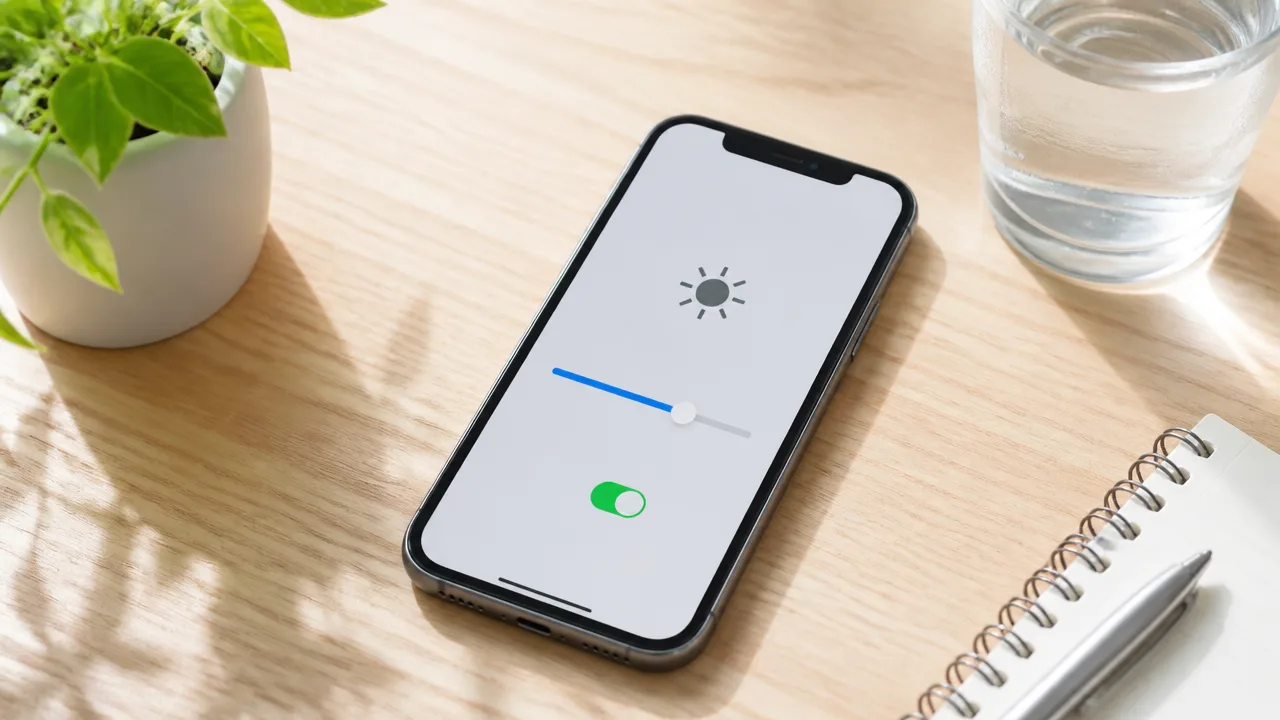
スマホ画面の明るさが勝手に変わるときは、故障とは限らず、周囲の明るさに反応する自動調節や省電力機能、本体の発熱が関係していることが多いです。
画面が暗くなったり明るくなったりするタイミングを見ていくと、原因をある程度しぼり込めます。
たとえば屋外に出た直後、充電しながら動画を見ているとき、特定のアプリを開いたときなどは、スマホが画面表示を自動で調整している可能性があります。
| 明るさが変わりやすい場面 | 考えられる主な理由 |
|---|---|
| 明るい屋外や暗い部屋へ移動したとき | 周囲の光に合わせる自動調節 |
| 画面の色味がいつもと違って見えるとき | 時間帯や環境に合わせた表示補正 |
| 長時間の動画視聴やゲーム中 | 本体の発熱を抑えるための表示制御 |
| 充電中や電池残量が少ないとき | 消費電力を抑える機能 |
| 一部のアプリを使っているときだけ | アプリ独自の画面表示や動画再生の仕様 |
周囲の明るさに合わせて自動調節が働いている
多くのスマホには、周囲の明るさを読み取り、画面を見やすい明るさへ自動的に変える機能があります。
明るい場所では文字や写真を確認しやすいよう画面が明るくなり、暗い部屋ではまぶしさを抑えるために暗くなるのが一般的です。
この変化は、画面上部にある明るさセンサーが周囲の光を感知することで起こります。
部屋から屋外へ出たときや、日差しのある窓際へ移動したときに変化するなら、自動調節が働いている可能性が高いでしょう。
また、スマホを持つ角度や顔との距離、手で画面上部を覆った状態でも、センサーが受け取る光が変わることがあります。
短時間で明るさが何度か変わる場合も、照明や日光の当たり方が変化しているだけということがあります。
色合いを補正する表示機能で明るさが変わって見える
画面そのものの明るさの数値が大きく変わっていなくても、色合いを整える機能によって暗くなったように感じることがあります。
たとえば、夜の時間帯に青みを抑えて暖かみのある色へ切り替える機能や、周囲の光に合わせて白色の見え方を補正する機能です。
白い背景が少し黄みがかって見えたり、写真の印象が柔らかく見えたりすると、「画面が暗いかも」と感じやすくなります。
明るさと色合いは別の要素なので、明るさバーの位置だけでは見え方の変化を説明できない場合があります。
特に、寝る前にスマホを見る習慣がある方は、時間に合わせた色合い補正による変化を感じやすいでしょう。
急に表示が変わったように思えても、目への刺激をやわらげるための表示機能が関係していることがあります。
省電力機能や本体の発熱によって画面が暗くなる
電池残量が少ないときや省電力機能が働いているときは、消費電力を抑えるために画面表示が控えめになることがあります。
明るい画面は電池を多く使うため、スマホが電池を長持ちさせようとして明るさを調整する場合があります。
また、本体が熱を持っているときにも、内部への負担を抑える目的で画面が暗くなることがあります。
充電しながらの動画視聴、長時間のゲーム、カメラの連続使用、暑い場所での利用などは、本体温度が上がりやすい場面です。
この場合は明るさを上げようとしても、すぐに希望どおりの表示にならないことがあります。
本体が熱いと感じるときは、明るさの問題だけでなく、スマホを少し休ませるサインとして受け取ると安心です。
ケースを付けたまま充電している場合なども熱がこもりやすいため、利用状況と明るさの変化を合わせて確認するとよいでしょう。
アプリやセンサー周辺の状態が影響することもある
特定のアプリを開いているときだけ画面の印象が変わるなら、そのアプリの表示方法が関係していることがあります。
動画や電子書籍、写真を扱うアプリでは、コンテンツを見やすくするために画面表示を独自に調整することがあります。
動画の明るい場面と暗い場面の切り替わりによっても、スマホの画面全体が変化したように感じることがあります。
さらに、画面上部のセンサー周辺に汚れが付いていたり、フィルムやケースの位置が合っていなかったりすると、周囲の明るさを正確に読み取りにくくなる場合があります。
とくに機種変更後に新しいフィルムやケースを付けてから変化が気になり始めた場合は、センサー付近の状態も確認ポイントになります。
まずは、「どこで」「何をしているときに」「どのように変わるか」を意識してみると、次に見直す項目を選びやすくなります。
まずは画面の明るさを自動調節する設定を見直す
スマホ画面の明るさが勝手に変わると感じるときは、明るさの自動調節が有効になっている可能性を最初に確認してみましょう。
自動調節は周囲の明るさに合わせて見やすさを保つための機能なので、動作そのものは不具合とは限りません。
気になる場合は一度オフにして変化を確認するか、機能を使ったまま自分好みの明るさに調整する方法がおすすめです。
iPhoneで明るさの自動調節をオフにする手順
iPhoneでは、明るさの自動調節に関する項目が「アクセシビリティ」の中にあります。
設定をオフにすると、周囲の明るさに応じて画面の明るさが自動で変わりにくくなります。
-
「設定」アプリを開きます。
-
「アクセシビリティ」をタップします。
-
「画面表示とテキストサイズ」をタップします。
-
画面を下へ進めて、「明るさの自動調節」を探します。
-
「明るさの自動調節」のスイッチをオフにします。
機種やソフトウェアの状態によっては、項目の表示位置が少し異なることがあります。
見つからないときは、「設定」アプリ上部の検索欄で「明るさの自動調節」と入力すると探しやすくなります。
オフにした後は、画面右上から下へスワイプして表示される操作画面で、明るさのバーを動かして調整できます。
Androidで明るさの自動調節をオフにする手順
Androidでは、明るさの自動調節は「明るさの自動調整」や「明るさの自動適応」などの名前で表示されることがあります。
端末メーカーによって画面構成や名称が異なるため、似た名前の項目を探してみてください。
-
「設定」アプリを開きます。
-
「ディスプレイ」または「画面設定」をタップします。
-
「明るさ」や「明るさのレベル」の項目を開きます。
-
「明るさの自動調整」または「明るさの自動適応」をオフにします。
設定画面の検索機能で「明るさ」と入力すると、目的の項目へ進みやすい場合があります。
自動調節をオフにした後は、画面上部から下へスワイプして表示される明るさのバーから、好みの位置に調整しましょう。
| 確認したい表示名 | 内容 |
|---|---|
| 明るさの自動調整 | 周囲に合わせて明るさを変える機能です。 |
| 明るさの自動適応 | 使う人の調整傾向も参考にする場合がある機能です。 |
| 明るさの自動最適化 | 端末によって使われることがある似た機能名です。 |
自動調節を使いながら見やすい明るさに整える方法
自動調節を完全にオフにしなくても、普段使う場所で一度明るさを手動調整すると、見え方の不満を減らせることがあります。
自動調節は、手動で動かした明るさを基準のひとつとして扱う機種があります。
たとえば自宅の室内で暗すぎると感じるなら、その場所で明るさのバーを少し上げてみましょう。
反対に、就寝前などにまぶしさが気になる場合は、普段その時間に使う環境で少し下げておくと目に負担を感じにくいことがあります。
-
日中の室内で、文字が無理なく読める明るさに調整します。
-
夜に使うことが多い場合は、暗い室内でもまぶしすぎない位置を確認します。
-
数日使ってみて、明るさの変化が気にならないか様子を見ます。
明るさの設定を変えた直後は、周囲の環境が変わると再び表示が動くことがあります。
これは自動調節が働いているためで、すぐに設定が元に戻ったとは限りません。
まずは自動調節をオフにしたときとオンにしたときの違いを比べると、自分に合う設定を選びやすくなります。
色合いを変える表示機能も明るさの見え方に影響する
画面の明るさのバーが同じ位置でも、色合いを調整する機能が有効になっていると、いつもより暗い・黄ばんでいる・白がまぶしく感じることがあります。
とくに夜間向けの表示機能や白色を抑える機能は、明るさそのものではなく見え方を変えるため、設定を確認すると違和感の理由が分かる場合があります。
「急に暗くなった」と感じた時間帯や場面を思い出しながら、表示に関する機能をひとつずつ見ていきましょう。
| 主な機能 | 画面の見え方 | 確認したい場面 |
|---|---|---|
| 色合いの自動調整 | 周囲の光に合わせて白の色味が変わります。 | 室内と屋外を移動したときに印象が変わる場合です。 |
| 夜間向け表示 | 暖色寄りになり、画面がやや暗く見えることがあります。 | 夕方以降や決まった時刻に変化する場合です。 |
| 白色を抑える表示 | 白い部分の強い光が抑えられ、全体が暗く感じられます。 | 明るさを上げても白い画面が暗いと感じる場合です。 |
iPhoneのTrue ToneとNight Shiftを確認する
iPhoneでは、True ToneとNight Shiftが画面の色味に関わる代表的な機能です。
True Toneは周囲の光に合わせて画面の白の見え方を調整する機能で、明るさの数値が変わらなくても、画面が少し黄み寄りまたは青み寄りに見えることがあります。
紙を見るような自然な色合いに感じる人がいる一方で、写真や白い画面を見たときに、以前と明るさが違うように感じることもあります。
Night Shiftは、夜間に画面を暖かい色合いへ変える機能です。
暖色寄りの表示は白のまぶしさが和らぐ反面、画面全体が暗くなったように感じやすい点が特徴です。
特定の時刻になると見え方が変わるなら、Night Shiftのスケジュール設定が関係しているかもしれません。
-
「設定」から「画面表示と明るさ」を開きます。
-
True Toneがオンになっているかを確認します。
-
「Night Shift」を開き、手動で有効になっていないか、時間指定が設定されていないかを確認します。
-
気になる場合は一度オフにし、画面の見え方が変わるか比べます。
True ToneとNight Shiftは、端末の故障を示す設定ではありません。
ただし、色の正確さを確認したいときや、日中でも画面が黄ばんで見えると感じるときは、一時的にオフにして違いを見ると判断しやすくなります。
Androidの夜間モードやブルーライト軽減機能を確認する
Androidスマホにも、夜間モードやブルーライトを軽減する表示機能が搭載されていることがあります。
機種によって名称は異なりますが、「夜間モード」「夜間ライト」「目の保護モード」「ブルーライト軽減」などの名前で表示されることがあります。
これらの機能がオンになると、画面が黄み寄りになったり、白色がやわらいだりして、明るさまで下がったように感じることがあります。
毎日ほぼ同じ時間に見え方が変わる場合は、時刻に合わせて自動で切り替わる設定を確認してみましょう。
-
「設定」から「ディスプレイ」または「画面設定」を開きます。
-
夜間モードやブルーライト軽減に関する項目を探します。
-
機能のオン・オフだけでなく、開始時刻と終了時刻も確認します。
-
色の濃さを調整できる場合は、強さを弱めた状態も試します。
設定画面の場所や機能名は、メーカーや機種、システムのバージョンによって変わります。
見つからない場合は、設定画面上部の検索欄に「夜間」「ブルーライト」「色温度」などと入力すると探しやすくなります。
画面を通常より暗くする機能が有効になっていないか確認する
明るさのバーを上げても画面が十分に明るく見えないときは、白い部分の明るさを抑える機能が有効になっている可能性があります。
この機能は暗い場所でのまぶしさを和らげたいときに便利ですが、日中や明るい室内では画面が見づらく感じることがあります。
iPhoneでは「ホワイトポイントを下げる」、Androidでは「さらに暗くする」などの名称が使われることがあります。
端末によっては、操作しやすいように画面上の簡易メニューやショートカットへ登録されている場合もあります。
-
アクセシビリティ、またはユーザー補助に関する設定を開きます。
-
表示や視認性に関する項目から、白色を抑える機能や画面を暗くする機能を確認します。
-
有効になっている場合は一度オフにして、白い画面や文字の見え方を比べます。
この種の機能は、明るさのバーとは別に働くことがあります。
そのため、明るさを最大近くまで上げても暗く感じるときは、色合いの設定と白色を抑える設定をあわせて確認することが大切です。
必要な場面では再び有効にできるため、まずはオフにした状態で自分が見やすい表示になるかを確かめてみてください。
自動調節をオフにしても暗くなるときは省電力と発熱を確認する
画面の明るさを自動で変える設定をオフにしているのに暗くなる場合は、省電力機能または本体の発熱が影響していることがあります。
電池の消費を抑えたり、本体への負担を軽くしたりするために、端末が表示の明るさを控えめにする場合があります。
明るさのバーを上げてもすぐ暗く戻る、ゲームや動画の途中だけ暗くなるといったときは、以下の項目を順に確認してみてください。
低電力モードや省電力モードを解除して変化を見る
低電力モードや省電力モードは、電池を長持ちさせたいときに便利な機能です。
ただし、端末によってはこの機能が有効な間、画面の明るさや動きのなめらかさが通常時と異なることがあります。
外出中などで電池残量が気になる場面では役立ちますが、画面が見えにくいと感じるなら、一度だけ解除して表示の変化を確認するとよいでしょう。
-
iPhoneでは、設定画面の「バッテリー」から低電力モードの状態を確認します。
-
Androidでは、設定画面の「バッテリー」や「省電力」などから省電力モードの状態を確認します。
-
通知領域やクイック設定から、省電力機能を切り替えられる機種もあります。
解除した直後に明るく見えるようになった場合は、省電力機能による表示の変化だった可能性があります。
ただし、電池残量が少ないときに常に解除したままにすると、充電が必要になる時期が早まることもあります。
画面の見やすさと電池残量のバランスを見ながら使い分けるのがおすすめです。
ゲームや動画の途中で暗くなる場合は本体を休ませる
ゲーム、動画視聴、長時間の通話、カメラ撮影などを続けている途中で画面が暗くなるなら、本体が熱を持っているかもしれません。
処理の負荷が大きい操作を続けると端末の温度が上がり、本体を保護するために画面の明るさが抑えられることがあります。
この場合は明るさを手動で上げ直しても、十分に明るくならなかったり、しばらくすると再び暗くなったりすることがあります。
| 暗くなりやすい場面 | 試したい対応 |
|---|---|
| ゲームを長く続けているとき | アプリを終了し、数分ほど画面を消して休ませます。 |
| 動画撮影やオンライン通話の最中 | 不要なアプリを閉じ、端末を風通しのよい場所に置きます。 |
| 再び使うとすぐ暗くなるとき | 使用をいったん中断し、本体が冷めてから再開します。 |
端末が熱いと感じるときは、無理に使い続けず、ケースを外せる場合は外して熱がこもりにくい状態にするのもひとつの方法です。
急激に冷やそうとして冷蔵庫や保冷剤に直接触れさせるのは避け、室内の涼しい場所で自然に温度が下がるのを待つようにしてください。
充電しながらの使用や高温になる場所を避ける
充電中は電池や本体に負荷がかかりやすく、そこへゲームや動画視聴などを重ねると温度が上がりやすくなります。
とくに充電しながら長時間操作する習慣がある場合は、画面が暗くなるタイミングと重なっていないか確認してみましょう。
-
充電中のゲームや長時間の動画視聴は、できるだけ控えます。
-
充電が必要なときは、操作を減らして端末を置いた状態で充電します。
-
車内、直射日光が当たる窓際、暖房器具の近くなど、高温になりやすい場所に置かないようにします。
-
布団やクッションの上など、熱がこもりやすい場所での充電も避けます。
暑い時期の屋外では、短時間の使用でも端末が熱を持つことがあります。
画面が暗くなったときは、日陰へ移動して使用を休み、本体が落ち着いてから明るさが戻るか見てみてください。
省電力機能を解除しても改善せず、本体が熱いときは、発熱を抑えることを優先すると安心です。
特定のアプリだけで変わる場合はアプリ側の表示設定を確認する
明るさの変化が動画アプリやゲームなど特定のアプリを開いているときだけ起こるなら、スマホ本体ではなくアプリ内の表示機能が影響している可能性があります。
動画の高輝度表示やアプリ独自の明るさ設定を確認し、アプリを閉じた通常画面と見比べると原因を切り分けやすくなります。
アプリごとに画面の見え方を調整する機能は便利ですが、意図せず有効になっている場合もあるため、一度設定を見直してみましょう。
動画の高輝度表示で一時的に明るくなることがある
動画配信サービスや写真の閲覧アプリでは、対応する映像や画像をより明るく鮮やかに見せるために、高輝度表示が使われることがあります。
この機能が働くと、同じ明るさに設定していても、動画の再生開始時や場面の切り替わりに合わせて画面が急に明るく見えることがあります。
とくに明るい空や照明、白い背景が大きく映る映像では、普段の画面との違いを感じやすいでしょう。
動画を止めたりアプリを閉じたりすると明るさの印象が戻る場合は、高輝度表示による変化が考えられます。
アプリの設定画面に「高画質」「高輝度表示」「映像の自動調整」などの項目がある場合は、内容を確認してみてください。
ただし、名称や設定できる範囲はアプリやスマホの機種によって異なるため、見当たらない場合は無理に探し続けなくても大丈夫です。
| 明るさが変わる場面 | 考えられるアプリ側の要因 |
|---|---|
| 動画を再生した直後 | 映像に合わせた高輝度表示や画質の自動調整 |
| 写真を拡大したとき | 明るい画像を見やすくする表示処理 |
| ゲームを起動したとき | ゲーム専用の表示モードや画面演出 |
| 広告や全画面表示に切り替わったとき | アプリ内コンテンツごとの表示仕様 |
ゲームや動画アプリ独自の明るさ設定を見直す
ゲームや動画アプリには、スマホ本体の明るさとは別に、アプリ内だけで使われる明るさ調整が用意されていることがあります。
ゲームでは設定メニュー内の「画面」「グラフィック」「表示」などに、明るさやガンマに関する項目があることが一般的です。
動画アプリでは、再生画面を操作したときに表示される調整バーや、アカウント設定内の再生・画質に関する項目を確認してみましょう。
設定を変更した覚えがなくても、操作中に触れてしまったり、アプリの更新後に初期状態が変わったりすることもあります。
本体の明るさを上げ下げする前に、まずアプリ内の設定を確認すると、必要以上に設定を変えずに済みます。
見直すときは、次のような項目がないか確認すると分かりやすいです。
-
明るさ、画面の明度、ガンマなどの調整項目。
-
高画質モード、映像補正、色の強調に関する項目。
-
ゲーム用の没入表示や表示モードに関する項目。
-
全画面表示中だけ適用される画面調整の項目。
設定を変える場合は、一度に複数の項目を変更せず、ひとつずつ調整して見え方を確かめるのがおすすめです。
元に戻せるよう、変更前の状態をメモしたり画面を保存したりしておくと安心です。
アプリを終了して通常画面との違いを確かめる
アプリ側の影響かどうかを確かめるには、明るさが変わったと感じたときにアプリを終了し、ホーム画面や設定画面の見え方と比べてみます。
アプリを閉じた直後にいつもの明るさに見えるなら、スマホ全体の不具合ではなく、そのアプリの表示設定やコンテンツによる変化である可能性が高まります。
反対に、アプリを閉じても画面の明るさが変わったままであれば、アプリ以外の要因も考えられるため、変化したタイミングを記録しておくとよいでしょう。
確認するときは、同じ場所で同じ画面を見比べると、周囲の明るさによる見え方の違いを受けにくくなります。
-
明るさが気になるアプリを開き、どの操作で変化するか確認します。
-
アプリを終了してホーム画面に戻り、見え方を比べます。
-
もう一度アプリを開き、同じ場面で変化が再現するか確認します。
-
再現する場合は、アプリ内の表示設定を見直します。
このように比較すると、「スマホ全体で明るさが変わっているのか」「そのアプリの中だけで見え方が変わるのか」を判断しやすくなります。
特定のアプリだけで変化が続く場合は、アプリの案内ページや問い合わせ窓口で、表示機能に関する情報を確認する方法もあります。
保護フィルムやケースが明るさセンサーを遮っていないか確認する
保護フィルムのずれや汚れ、ケース・アクセサリーの位置によっては、画面上部にある明るさセンサーが周囲の光を正しく読み取りにくくなることがあります。
画面の明るさが不自然に変わると感じるときは、センサー周辺をきれいにし、フィルムやケースを一度外して変化を比べてみると原因を切り分けやすくなります。
とくに新しいフィルムやケースに替えた後から気になり始めた場合は、取り付け位置や形状を確認してみましょう。
| 確認するもの | 見ておきたいポイント |
|---|---|
| 画面上部 | 皮脂、ほこり、水滴などが付いていないか |
| 保護フィルム | 切り欠きの位置がずれていないか、浮きや気泡がないか |
| ケース・アクセサリー | 画面上部や前面を覆う部分がないか |
画面上部のセンサー周辺にある汚れをやさしく拭く
明るさセンサーは、機種によって画面上部の受話口や前面カメラの近くに配置されていることが多いです。
この付近に指紋、ファンデーション、皮脂、ほこりなどが付着すると、周囲の明るさを読み取りにくくなる場合があります。
まずは乾いたやわらかい布で、画面上部を軽くなでるように拭いてみましょう。
眼鏡拭きのような繊維の細かい布を使うと、画面を傷つけにくく、細かな汚れも取り除きやすくなります。
汚れが気になる場合でも、強くこすったり、研磨剤入りのものを使ったりする必要はありません。
水分を含ませた布を使うときは、布が湿っている程度にとどめ、スマホ本体やすき間に水分が入らないよう注意します。
-
画面上部の受話口付近を確認します。
-
乾いたやわらかい布で、力を入れずに拭きます。
-
拭いた後に、明るい場所と少し暗い場所で画面の見え方を確認します。
画面を拭いた直後は指で触れないようにして、明るさの変化をしばらく観察すると違いがわかりやすくなります。
フィルムのずれや浮きがないか確認する
保護フィルムは画面を守るのに便利ですが、貼る位置がわずかにずれているだけでも、画面上部のセンサー周辺に重なることがあります。
特に、前面カメラや受話口付近に切り欠きがあるタイプでは、切り欠きの位置が本体の開口部と合っているかを確認してみてください。
フィルムの端が浮いていたり、上部に大きな気泡が入っていたりする場合も、光の通り方に影響することがあります。
確認するときは、画面を消した状態で上部を横から見て、浮きやずれがないかをチェックすると見つけやすいです。
-
画面上部のカメラや受話口の位置を確認します。
-
フィルムの穴や切り欠きが重なっていないかを見ます。
-
フィルム上部に浮き、めくれ、大きな気泡がないかを確認します。
-
ずれが大きい場合は、無理に押し込まず貼り直しや交換を検討します。
フィルムの種類によっては、センサー部分まで覆う設計になっているものもあります。
その場合は製品の説明を確認し、使用しているスマホに対応したものかを見直すと安心です。
なお、フィルムを外すと再利用が難しくなることもあるため、取り外す前に位置のずれや浮きをよく確認するのがおすすめです。
ケースやアクセサリーを外して明るさの変化を試す
手帳型ケースのふた、画面周辺を覆うケース、後付けのカメラカバーや装飾品などが、センサー周辺にかかっていることもあります。
普段は問題なく見えていても、ケースが少しずれたときや、ふたを半端に開いた状態のときだけ明るさが変わるなら、アクセサリーの影響が考えられます。
一度ケースや画面上部に近いアクセサリーを外し、いつも使う場所で画面の見え方を比べてみましょう。
外した状態で明るさの変化が落ち着く場合は、ケースの縁やふたの位置がセンサーに影響している可能性があります。
| 試す状態 | 確認したいこと |
|---|---|
| ケースを付けた状態 | ふたや縁が画面上部にかかっていないか |
| ケースを外した状態 | 明るさの変化が起こりにくくなるか |
| アクセサリーを外した状態 | 画面上部付近を覆うものが影響していないか |
確認は、明るい室内と少し落ち着いた明るさの室内など、環境を変えながら行うと判断しやすくなります。
ケースを外した状態で変化が減ったときは、画面上部に余裕がある形状のケースや、使用中にふたがセンサー付近へかからないものを選ぶとよいでしょう。
設定を見直しても改善しないときは再起動と更新を順に試す
明るさに関する設定を見直しても画面の見え方が安定しない場合は、スマホの再起動とソフトウェアの更新を順に試してみましょう。
一時的な動作の乱れや、スマホ本体・アプリの表示処理に関する不具合が関係している場合、これらの基本的な対応で変化を確認しやすくなります。
あわせて、いつから・どのような場面で明るさが変わるのかをメモしておくと、その後の確認も進めやすくなります。
スマホを再起動して一時的な動作の乱れを整える
スマホを長時間使い続けていると、画面表示を含む一部の動作が一時的に不安定になることがあります。
再起動を行うと、起動中の処理がいったん終了し、スマホの動作をあらためて読み込み直せます。
設定を何度も変更する前に、一度再起動してから画面の明るさを確認すると、状況を整理しやすいでしょう。
再起動の方法は機種によって異なりますが、多くの場合は電源ボタンを長押しし、画面に表示される再起動の案内を選びます。
ボタン操作が分からないときは、設定画面の電源メニューや、使用している機種の公式サポート情報を確認してください。
再起動後は、すぐに結論を出さず、普段よく使う場所や時間帯でしばらく画面の見え方を確認するのがおすすめです。
| 確認するタイミング | 見ておきたいこと |
|---|---|
| 再起動の直後 | 画面が必要以上に暗く見えないか |
| 普段使うアプリを開いたとき | 操作中に明るさの印象が変わらないか |
| しばらく使用したあと | 時間がたつと同じ症状が出ないか |
なお、再起動中は電話や通知の確認ができない時間があるため、急ぎの連絡を待っているときは都合のよいタイミングで行うと安心です。
ソフトウェアとアプリを最新の状態に更新する
スマホ本体のソフトウェアやアプリが古い状態のままだと、表示に関する細かな動作が現在の環境に合わないことがあります。
更新内容には画面表示の安定性や、アプリとの動作の調整が含まれる場合もあるため、更新が保留になっていないかを確認することが大切です。
まずは設定画面からスマホ本体のソフトウェア更新を確認し、利用できる更新があれば内容を読んだうえで実行します。
次に、アプリを入手したストアを開き、更新待ちのアプリがないかも確認しましょう。
特に、動画・電子書籍・写真編集・地図など画面を見る時間が長いアプリは、最新版になっているかを見ておくとよいでしょう。
- スマホ本体のソフトウェア更新を確認する
- アプリストアで更新待ちのアプリを確認する
- 更新前に写真や連絡先など必要なデータをバックアップする
- 通信量を気にせず進められる通信環境で実行する
- 充電残量に余裕がある状態で更新を始める
更新には時間がかかることがあり、途中で電源が切れたり通信が不安定になったりすると完了しにくい場合があります。
そのため、充電しながら落ち着いて操作できる時間に行うとスムーズです。
更新が終わったあとは、スマホを再起動するよう案内されることもあります。
案内が表示された場合は、その手順に従って再起動し、画面の明るさの変化をあらためて確認してみてください。
設定を変更した時期や症状が出る条件を整理する
再起動や更新を試しても明るさの変化が気になるときは、症状が出る条件を整理しておくと原因を切り分けやすくなります。
たとえば、「朝だけ暗く感じる」「動画を見ている途中で変わる」「充電中に起こりやすい」など、気づいたことを簡単に残しておきましょう。
設定を変更した時期、新しいアプリを入れた時期、スマホを更新した時期なども、思い出せる範囲で記録しておくと役立ちます。
| 整理したい項目 | メモの例 |
|---|---|
| 症状が始まった時期 | 数日前から、機種変更後から |
| 起こりやすい場面 | 外出先、室内、動画視聴中、充電中 |
| 変化のしかた | 急に暗くなる、少しずつ変わる、明るく戻りにくい |
| 試した対応 | 再起動済み、更新済み、設定を確認済み |
メモは細かく書きすぎなくても、日時や使用中のアプリ、画面の状態を数行残すだけで十分です。
また、明るさが変わった瞬間の画面を記録できる場合は、画面の状態が分かるように残しておくのもよいでしょう。
「いつでも起こる」のか「特定の条件で起こる」のかが分かると、次に確認すべき点を判断しやすくなります。
明るさの変化が続く場合はメーカーや修理窓口へ相談する
設定を見直しても画面の明るさが不自然に変わり続ける場合は、メーカーのサポート窓口や正規の修理窓口へ相談するのがおすすめです。
特に、明るさの変化に加えて画面のちらつきや操作しにくさがあるときは、無理に使い続けず、早めに状態を確認してもらいましょう。
相談時に症状の出方や使用状況を伝えられるようにしておくと、案内を受けやすくなります。
画面のちらつきや操作不良を伴う場合は早めに相談する
画面が急に暗くなるだけでなく、ちらつく、色がおかしく見える、触っても反応しにくいといった症状が重なる場合は、画面や本体の状態を確認してもらうと安心です。
一時的に元へ戻ることがあっても、同じ症状を何度も繰り返すなら、相談先を検討しましょう。
画面が見えにくいほど暗くなる、操作が途切れる、勝手に再起動する場合は、早めの相談が大切です。
水にぬれたあとや落としたあとから症状が始まった場合も、その経緯を窓口へ伝えてください。
見た目に大きな傷がなくても、使用中に気になる変化があるなら、自己判断で分解したり強く押したりせず、案内に従うほうが安心です。
-
画面が細かくちらつく、点滅する。
-
明るさと一緒に色合いや表示の一部が不自然に変わる。
-
タッチ操作が反応しにくい、意図しない操作になる。
-
画面が暗いままで戻りにくく、普段どおりに使えない。
-
本体が熱くなりやすい、電源が落ちるなど別の変化もある。
相談先は、購入した携帯電話会社のショップ、端末メーカーの公式サポート、正規修理窓口などが候補になります。
どこへ連絡すればよいか迷うときは、まず契約している携帯電話会社またはメーカーの公式案内を確認するとよいでしょう。
相談前にデータをバックアップしておく
修理や点検では、端末を初期化する場合や、保存しているデータを確認できなくなる場合があります。
窓口へ持ち込む前に、写真、連絡先、メッセージ、必要な書類などをできる範囲でバックアップしておきましょう。
画面の操作がまだできるうちに準備しておくと、慌てずに済みます。
| 確認したいデータ | 準備の例 |
|---|---|
| 写真・動画 | クラウド保存やパソコンへのコピーを確認する。 |
| 連絡先・予定 | 利用中のアカウントと同期状況を確認する。 |
| メッセージアプリ | アプリごとの引き継ぎ方法やバックアップの有無を確認する。 |
| ログイン情報 | 必要なアカウント名やパスワードを、第三者に見られない方法で整理する。 |
| 電子決済・認証アプリ | 機種変更や修理時の利用手順を各サービスの案内で確認する。 |
バックアップの方法は、使っている機種やサービスによって異なります。
操作に不安がある場合は、携帯電話会社のショップやメーカー窓口に、バックアップについてもあわせて相談してみてください。
修理へ出す前には、画面ロックの解除方法や端末を探す機能の扱いについて案内されることもあるため、受付時の説明を確認しましょう。
保証内容と正規サポートの案内を確認する
相談や修理を依頼する前に、購入時の保証や端末補償の内容を確認しておくと、手続きの流れを把握しやすくなります。
保証の対象になる条件、受付方法、代替機の有無などは契約内容や端末の状態によって異なるため、公式の案内で確認することが大切です。
修理先は、メーカーや携帯電話会社が案内する正規サポートを選ぶと安心です。
正規窓口であれば、機種に合った対応方法や、修理前後に必要な手続きを案内してもらいやすくなります。
-
端末の機種名と購入時期。
-
契約している携帯電話会社と補償サービスの加入状況。
-
症状が起こる頻度と、起こりやすい場面。
-
画面の状態が分かる写真や動画があれば、その記録。
-
端末の製造番号など、窓口から案内された情報。
明るさの変化だけでは判断しにくいこともありますが、気になる症状をそのまま伝えれば大丈夫です。
使い慣れたスマホだからこそ、「少し変かも」と感じる段階で相談すると、これからの対応を選びやすくなります。
まとめ
この記事のポイントをまとめます。
- 画面の明るさが変わる原因は、自動調節・省電力機能・本体の発熱などが考えられる
- まずは明るさの自動調節設定が有効になっていないか確認する
- 夜間表示や色合いを調整する機能によって、暗く見えることがある
- 自動調節をオフにしても暗い場合は、低電力モードや本体の熱を確認する
- 特定のアプリだけで変わるときは、アプリ内の表示設定を見直す
- 保護フィルムやケース、汚れが明るさセンサーに影響する場合がある
- 設定変更後も安定しないときは、再起動やソフトウェアの更新を試す
- ちらつきや操作のしにくさもある場合は、メーカーや修理窓口へ相談する
スマホの画面の明るさが勝手に変わると気になりますが、多くの場合は設定や使用中の環境が関係しています。
まずは自動調節や省電力モード、色合いに関する表示機能をひとつずつ確認し、どの場面で変化するかを見てみましょう。
屋外に出たときや充電中、動画やゲームを楽しんでいるときなど、明るさが変わるタイミングを意識すると原因を見つけやすくなります。
フィルムやケースを替えた直後なら、画面上部のセンサーまわりもやさしく確認してみてください。
それでも違和感が続く場合は、無理に我慢せず再起動や更新を試し、必要に応じてサポート窓口へ相談すると安心です。