iPhoneにたまった旅行や家族との写真を、テレビの大きな画面でゆっくり見たいと思うことはありませんか。
「どうつなげればいいの?」「自宅のテレビでも映せる?」と迷いやすいですが、テレビの対応機能とiPhoneの端子を確認すれば、自分に合った方法を選びやすくなります。
iPhoneの写真をテレビで見る方法には、AirPlayを使うワイヤレス接続や画面ミラーリング、HDMIケーブルを使う有線接続などがあります。
この記事では、写真だけを映したい場合から、iPhoneの操作画面ごと共有したい場合、Wi-Fiがない場所で楽しみたい場合まで、状況に合わせた手順をわかりやすく紹介します。
通知や見せたくない写真が映らないための準備、うまく接続できないときの確認ポイントもまとめているので、安心して写真鑑賞を始められます。
この記事でわかること
- AirPlay・画面ミラーリング・HDMIケーブルでiPhoneの写真をテレビに映す方法
- テレビの対応機能やiPhoneの端子に合わせた接続方法の選び方
- Apple TV 4K、Fire TV Stick、Google TVシリーズを使って表示する方法
- 通知を表示させない設定や、テレビに映らないときの確認ポイント
- iPhoneの写真をテレビで見る方法はワイヤレス接続と有線接続の3通り
- テレビの対応機能とiPhoneの端子を確認して接続方法を選ぶ
- AirPlayなら「写真」アプリから簡単にワイヤレス表示できる
- 画面ミラーリングならiPhoneの操作画面ごとテレビに映せる
- Apple TV 4Kを使えばAirPlay非対応テレビでもワイヤレス接続しやすい
- Wi-Fiがない場所ではHDMIケーブルによる有線接続が便利
- Fire TV StickやGoogle TVシリーズでも対応アプリを使って表示できる
- Googleフォトの写真は対応機器へキャストしてスライドショーで楽しめる
- 通知や見せたくない写真を映さないための設定を済ませておく
- テレビが表示されない・映像が遅れる場合は接続環境を見直す
- まとめ
iPhoneの写真をテレビで見る方法はワイヤレス接続と有線接続の3通り
iPhoneの写真をテレビで見る方法は、AirPlayで写真だけを映す方法、画面ミラーリングでiPhoneの画面全体を映す方法、HDMIケーブルで有線接続する方法の3通りです。
普段の写真鑑賞ならワイヤレス接続が手軽で、通信環境に左右されずに楽しみたいときは有線接続が向いています。
テレビの対応状況や、何をテレビに映したいかに合わせて選ぶと、家族や友人との写真鑑賞がよりスムーズになります。
| 方法 | テレビに映る内容 | 向いている場面 |
|---|---|---|
| AirPlay | 「写真」アプリで選んだ写真や動画 | 写真をシンプルに大画面で見たいとき |
| 画面ミラーリング | iPhoneに表示している画面全体 | 写真以外のアプリ画面も見せたいとき |
| HDMIケーブル | iPhoneに表示している画面全体 | 安定した表示を優先したいとき |
AirPlay対応テレビへ写真を直接映す方法
AirPlay対応テレビを使っている場合は、iPhoneの「写真」アプリから写真や動画を選び、テレビへ直接表示できます。
この方法は、テレビに映したい写真だけを選べるため、旅行やイベントの写真を落ち着いて共有したい場面に便利です。
iPhoneのホーム画面や通知などをテレビに出さず、写真を中心に楽しみやすい点も魅力です。
アルバム内の写真を順番に表示すれば、思い出を振り返るスライドショーのような楽しみ方もできます。
テレビがAirPlayに対応しているかどうかは、テレビ本体の設定画面や説明書、メーカーの案内で確認できます。
ワイヤレスで利用する方法なので、iPhoneとテレビを操作しやすい場所に置いたまま写真を見られます。
- 写真だけをテレビに映したい
- 配線を増やさずに楽しみたい
- ソファなどでくつろぎながら写真を選びたい
このような場合は、AirPlayによる直接表示を最初の候補にするとよいでしょう。
iPhoneの画面全体をミラーリングする方法
画面ミラーリングは、iPhoneに表示されている画面をそのままテレビに映す方法です。
「写真」アプリの写真だけでなく、アルバムの切り替えや拡大表示など、iPhoneで行う操作もテレビ画面に反映されます。
写真を見ながら保存先のアルバムを探したいときや、写真以外の画面もあわせて見せたいときに選びやすい方法です。
たとえば、撮影した写真を見ながら地図や予定を確認するような場面では、画面ミラーリングが役立ちます。
一方で、iPhoneの画面全体が表示対象になるため、テレビに映したくない内容が画面に出ないよう、操作前に確認しておくと安心です。
テレビ側が対応している場合は、iPhoneのコントロールセンターから画面ミラーリングの機能を選んで使います。
- 「写真」アプリ以外の画面もテレビに出したい
- 写真の整理や切り替え操作を大画面で確認したい
- iPhoneと同じ見た目をそのまま共有したい
写真鑑賞の途中で表示する内容を柔軟に変えたいなら、画面ミラーリングが便利です。
HDMIケーブルで安定して映す方法
HDMIケーブルによる有線接続は、iPhoneとテレビをケーブルでつなぎ、iPhoneの画面をテレビへ表示する方法です。
ワイヤレス通信を使わないため、接続環境による映像の変化をできるだけ抑えたい場合に向いています。
自宅のテレビだけでなく、利用できる通信環境が限られる場所で写真を大きく映したいときにも選択肢になります。
接続には、iPhoneの端子に合う映像出力用のアダプタと、テレビにつなぐHDMIケーブルが必要です。
iPhoneの機種によって端子の種類が異なるため、購入前には手元のiPhoneとアダプタの対応関係を確認しましょう。
テレビのHDMI入力端子につないだ後、テレビ側の入力を切り替えると、iPhoneの画面を表示できるようになります。
- iPhoneの端子に合う映像出力用アダプタを用意する
- アダプタとテレビをHDMIケーブルでつなぐ
- テレビの入力表示を接続したHDMI端子に切り替える
- iPhoneの「写真」アプリを開いて写真を表示する
配線の準備は必要ですが、写真や動画をじっくり楽しむ予定があるなら、有線接続は頼りになる方法です。
手軽さを重視するならAirPlayや画面ミラーリング、安定感を重視するならHDMI接続というように考えると、自分に合った方法を選びやすくなります。
テレビの対応機能とiPhoneの端子を確認して接続方法を選ぶ
iPhoneの写真をテレビで見る前に、テレビがAirPlayに対応しているかと、iPhoneの充電端子がLightningかUSB-Cかを確認しておくと、接続方法を選びやすくなります。
テレビの対応状況によっては、別売りのApple TV 4Kや映像出力用アダプタを用意する選択肢もあります。
まずはテレビの型番・機能とiPhoneの機種を確認することが、買い間違いや準備不足を防ぐポイントです。
| 確認するもの | チェックしたい内容 | 選びやすい方法 |
|---|---|---|
| テレビ | AirPlay対応の記載があるか | iPhoneからのワイヤレス表示 |
| テレビ | HDMI入力端子があるか | Apple TV 4Kや有線接続 |
| iPhone | Lightning端子かUSB-C端子か | 端子に合うアダプタの選択 |
AirPlay対応テレビか確認するポイント
AirPlayは、iPhoneの写真や動画を対応テレビへワイヤレスで表示するためのAppleの機能です。
テレビ本体にAirPlayの受信機能が搭載されていれば、対応する機器を追加しなくてもiPhoneから写真を表示できる場合があります。
ただし、同じメーカーのテレビでも、モデルや発売時期によって対応状況が異なるため、メーカー名だけで判断しないようにしましょう。
確認するときは、次のような場所を見てみてください。
- テレビの設定画面に「AirPlay」または「Apple AirPlay」の項目があるか
- テレビの取扱説明書やメーカー公式サイトにAirPlay対応の記載があるか
- テレビ本体や外箱にAirPlayに関するロゴ・表記があるか
- テレビの型番をもとに、対応機能を確認できるか
設定画面にAirPlayの項目が見つからない場合でも、テレビのソフトウェア更新によって機能が追加されていることがあります。
一方で、更新しても利用できない機種もあるため、型番を使ってメーカーの案内を確認すると安心です。
なお、AirPlayを使うには、基本的にiPhoneとテレビを同じ家庭内のWi-Fiへ接続できる環境が必要になります。
Apple TV 4Kを利用できるテレビの条件
テレビ自体がAirPlayに対応していない場合でも、Apple TV 4Kをテレビにつなげることで、iPhoneからワイヤレス表示できる環境を整えられます。
Apple TV 4Kを利用するためにテレビ側で特に確認したいのは、HDMI入力端子があることです。
HDMI入力端子は、レコーダーやゲーム機などの映像機器をつなぐための端子で、多くのテレビに搭載されています。
- テレビに空いているHDMI入力端子がある
- Apple TV 4Kを置ける場所と電源コンセントを確保できる
- iPhoneとApple TV 4Kを同じWi-Fiへ接続できる
- テレビのリモコンでHDMI入力へ切り替えられる
テレビが比較的古い場合でも、HDMI入力端子を備えていれば利用できる可能性があります。
ただし、テレビのUSB端子は映像入力用ではないことが多いため、Apple TV 4Kをつなぐ端子としてはHDMI入力端子を確認することが大切です。
端子の位置や空き状況は、テレビの側面・背面を見たり、取扱説明書で確認したりするとわかりやすいでしょう。
Lightning端子とUSB-C端子の見分け方
有線で写真を表示する可能性があるなら、iPhone下部の充電端子がLightning端子かUSB-C端子かも確認しておきましょう。
端子の種類が異なると、使用できる映像出力用アダプタも変わります。
| 端子の種類 | 見た目の目安 | 確認のポイント |
|---|---|---|
| Lightning端子 | 細めで縦長に見える差し込み口 | 多くの従来のiPhoneで採用 |
| USB-C端子 | 横長の丸みを帯びた差し込み口 | 上下の向きを気にせず差し込みやすい形状 |
iPhoneの端子を直接見るほか、「設定」から「一般」、「情報」と進み、モデル名を確認して判断する方法もあります。
端子の見た目だけで迷うときは、手持ちの充電ケーブルの差し込み部分と見比べるとわかりやすいです。
アダプタを選ぶ際は、端子が合うことに加えて、iPhoneの映像出力に対応した製品かを商品説明で確認しましょう。
充電だけを目的としたアダプタでは、テレビへの映像表示に対応していない場合があります。
テレビの対応機能とiPhoneの端子を先に整理しておけば、自宅の環境に合った準備をスムーズに進められます。
AirPlayなら「写真」アプリから簡単にワイヤレス表示できる
AirPlayに対応したテレビなら、iPhoneの「写真」アプリから写真や動画だけをテレビにワイヤレス表示できます。
同じWi-Fiに接続した状態で写真を選び、共有メニューからAirPlayを選択するだけなので、家族や友人とアルバムを見たいときにも便利です。
iPhoneの画面全体ではなく、選んだ写真や動画を中心に映せるため、通知やほかのアプリ画面を見せずに楽しみやすい方法といえます。
iPhoneとテレビを同じWi-Fiに接続する
AirPlayを利用する前に、iPhoneとテレビが同じWi-Fiネットワークにつながっていることを確認しましょう。
Wi-Fiの名前が似ていても、別のネットワークに接続されていると、テレビがAirPlayの接続先として表示されないことがあります。
たとえば、自宅用Wi-Fiと来客用Wi-Fi、2.4GHz帯と5GHz帯が別の名前で表示される環境では、接続先を見比べておくと安心です。
| 確認する機器 | 確認方法の目安 |
|---|---|
| iPhone | 「設定」から「Wi-Fi」を開き、接続中のネットワーク名を見る |
| テレビ | テレビのネットワーク設定画面で、接続中のWi-Fi名を確認する |
iPhoneでは、画面右上から下へスワイプしてコントロールセンターを開き、Wi-Fiの接続状況を確かめる方法もあります。
テレビ側では、AirPlay機能が有効になっている必要がある場合があるため、設定画面の「AirPlay」や「Apple AirPlay」の項目も確認してみてください。
初めて接続するテレビでは、テレビ画面に表示された番号の入力を求められることがあります。
これは接続先を確認するための操作なので、表示内容に沿ってiPhoneに番号を入力すれば進められます。
写真や動画をAirPlayでテレビへ映す手順
準備ができたら、「写真」アプリから見たい写真または動画を開いてAirPlayを開始します。
操作名やアイコンの位置はiOSのバージョンによって少し異なることがありますが、基本的な流れは同じです。
-
iPhoneで「写真」アプリを開き、テレビに映したい写真または動画を選びます。
-
画面左下または下部にある共有ボタンをタップします。
-
共有メニューを下へスクロールし、「AirPlay」をタップします。
-
一覧に表示されたテレビ名を選びます。
-
テレビ側に番号が表示された場合は、iPhoneに入力して接続を完了します。
接続が完了すると、選択した写真がテレビに大きく表示されます。
そのままiPhoneで左右にスワイプすると、次の写真や前の写真へ切り替えられるため、アルバムをめくるような感覚で写真を楽しめます。
複数の写真を続けて見たいときは、表示したい写真をあらかじめアルバムにまとめておくと、探す手間を減らせるでしょう。
動画を選んだ場合は、テレビから音声が再生されることがあります。
音量はテレビのリモコンで調整できるほか、状況によってはiPhoneの音量ボタンでも調整できます。
動画の再生開始や一時停止、早送りなどは、基本的にiPhoneの再生画面から操作します。
-
写真を1枚ずつ見せたいときは、通常表示のまま左右にスワイプします。
-
旅行やイベントの写真をまとめて楽しみたいときは、専用アルバムを作成してから表示します。
-
縦向き写真は、テレビ画面の左右に余白が出る場合があります。
-
横向き写真は、テレビ画面を広く使って表示されやすいです。
なお、写真アプリ内にAirPlayの項目が見つからない場合は、共有メニュー内の表示順が変わっていることがあります。
メニューを最後までスクロールしたり、「その他」から項目を確認したりすると見つかる場合があります。
AirPlayを終了してiPhoneの表示へ戻す手順
写真の表示を終えたら、AirPlayの接続を解除することでテレビ表示を終了できます。
接続を切っても写真データが削除されることはないため、見終わったタイミングで気軽に終了して大丈夫です。
-
「写真」アプリで共有ボタンをタップします。
-
「AirPlay」を選びます。
-
接続先の一覧から「iPhone」またはAirPlayを停止する項目を選びます。
操作後は、テレビへの表示が終わり、写真はiPhoneだけに表示される状態へ戻ります。
動画を再生していた場合は、終了前に一時停止しておくと、次回見たい場面から再開しやすくなります。
テレビの電源を切っただけでは接続状態が残ることもあるため、写真アプリ側でAirPlayを終了する操作まで済ませるとわかりやすいでしょう。
画面ミラーリングならiPhoneの操作画面ごとテレビに映せる
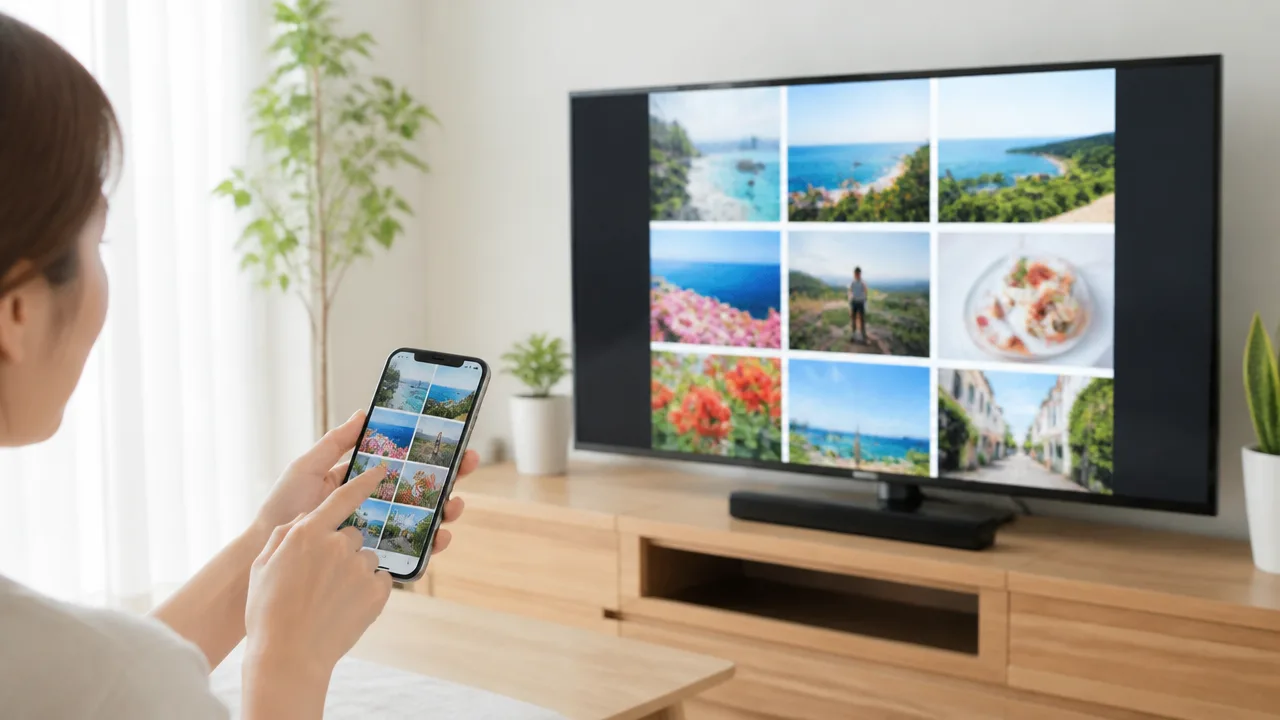
画面ミラーリングを使うと、iPhoneに表示されている画面をそのままテレビへ映せます。
「写真」アプリ内の写真だけでなく、アルバムの選択画面や拡大・縮小の操作も共有したいときに便利です。
テレビ側が画面ミラーリングに対応しており、iPhoneと同じネットワークに接続されていれば、コントロールセンターから手軽に始められます。
コントロールセンターからミラーリングを始める手順
画面ミラーリングは、「写真」アプリを開く前でも開始できます。
先にテレビの電源を入れ、入力画面やホーム画面を表示しておくと、接続先を選んだあとに確認しやすいでしょう。
-
iPhoneのコントロールセンターを開きます。
-
ホームボタンがないiPhoneでは画面右上から下へスワイプし、ホームボタンがある機種では画面下から上へスワイプします。
-
四角が重なった形の「画面ミラーリング」ボタンをタップします。
-
一覧に表示されたテレビや受信機器の名前を選びます。
-
テレビ画面に暗証番号が表示された場合は、その番号をiPhoneに入力します。
-
接続後に「写真」アプリを開き、見たい写真を選びます。
接続が完了すると、iPhoneの画面と同じ内容がテレビにも表示されます。
写真を拡大したり、次の写真へ切り替えたりする操作もテレビに反映されるため、家族や友人と一緒に写真を選びながら見たい場面に向いています。
ただし、iPhoneの画面を縦向きのまま表示すると、テレビ画面の左右に余白が出ることがあります。
横向き写真を大きく見たいときは、iPhoneも横向きにしてから写真を開くと見やすくなります。
画面の自動回転が固定されていると横向きにならないため、必要に応じてコントロールセンターの回転ロックを確認してください。
写真だけを映すAirPlayとの違い
画面ミラーリングとAirPlayは、どちらもiPhoneの写真をテレビで見るために使えますが、テレビへ送る内容が異なります。
| 項目 | 画面ミラーリング | AirPlay |
|---|---|---|
| テレビに映る内容 | iPhoneの操作画面全体 | 選択した写真や動画が中心 |
| 向いている場面 | アルバムを探す様子や操作も共有したいとき | 写真をすっきり大きく楽しみたいとき |
| 通知の表示 | iPhoneに表示された通知がテレビにも映る場合がある | 操作画面全体は映りにくい |
| 画面の見え方 | iPhoneの縦横比に合わせて余白が出ることがある | 写真の表示に合わせてテレビ画面を使いやすい |
写真を見せる前にアルバムを選びたい場合や、編集前後を比べながら話したい場合は、画面ミラーリングが役立ちます。
一方で、写真そのものを落ち着いて鑑賞したいときは、写真表示に適した方法を選ぶとテレビ画面を見やすく使えます。
画面ミラーリング中は、iPhoneで開いた画面が共有されることを意識して操作しましょう。
メッセージの通知や予定の内容などを見せたくない場合は、ミラーリングを始める前に通知が表示されにくい状態にしておくと安心です。
画面ミラーリングを終了する手順
写真を見終えたら、コントロールセンターから画面ミラーリングを停止できます。
-
iPhoneでコントロールセンターを開きます。
-
「画面ミラーリング」と表示されているボタンをタップします。
-
「ミラーリングを停止」を選びます。
停止すると、テレビへの表示が終わり、iPhoneだけで操作する状態に戻ります。
テレビの電源を切るだけでは接続表示が残ることもあるため、iPhone側で停止操作まで行うと次に使うときもわかりやすいです。
Apple TV 4Kを使えばAirPlay非対応テレビでもワイヤレス接続しやすい
テレビ本体がAirPlayに対応していなくても、Apple TV 4KをHDMI端子に接続すれば、iPhoneの写真をワイヤレスでテレビに表示できます。
テレビの買い替えを急がずに大画面で写真を楽しみたいときや、iPhoneとのつながりやすさを重視したいときに便利な方法です。
Apple TV 4Kはテレビに映像を映すための機器で、接続後はiPhoneの「写真」アプリから表示先として選べます。
iPhoneとApple TV 4Kを同じWi-Fiに接続しておくことが、写真をスムーズに表示するための大切なポイントです。
Apple TV 4Kをテレビへ接続する方法
はじめに、Apple TV 4KとテレビをHDMIケーブルでつなぎ、画面の案内に沿って初期設定を進めます。
テレビ側にHDMI端子があれば接続できるため、AirPlay機能が搭載されていないテレビでも利用しやすいでしょう。
-
Apple TV 4KとテレビのHDMI端子を、別途用意したHDMIケーブルで接続します。
-
Apple TV 4Kの電源をつなぎ、テレビの電源を入れます。
-
テレビの入力切替で、Apple TV 4Kを接続したHDMI入力を選びます。
-
テレビ画面に表示される案内に沿って、付属のリモコンで言語やネットワークを設定します。
-
Apple TV 4Kを自宅のWi-Fiへ接続します。
設定中にiPhoneを近くに置くと、画面の案内によってはiPhoneの情報を使って設定を進められる場合があります。
ただし、表示内容や必要な操作はApple TV 4Kのソフトウェアの状態によって異なるため、テレビ画面の案内を確認しながら進めてください。
接続後は、テレビの入力をApple TV 4Kに切り替えるだけで、いつでも写真表示の準備を始められます。
| 確認すること | 内容 |
|---|---|
| テレビの端子 | 空いているHDMI端子があるか確認します。 |
| ネットワーク | iPhoneとApple TV 4Kを同じWi-Fiに接続します。 |
| テレビの入力 | Apple TV 4KをつないだHDMI入力を選択します。 |
| Apple Account | 必要に応じてApple Accountでサインインします。 |
iPhoneからApple TV 4Kへ写真を映す手順
初期設定が済んだら、iPhoneの「写真」アプリから見せたい写真を開き、共有メニューでApple TV 4Kを選びます。
写真だけを大きく表示したいときは、操作画面全体を共有するのではなく、「写真」アプリからApple TV 4Kへ送信する方法が見やすくおすすめです。
-
iPhoneとApple TV 4Kが同じWi-Fiに接続されていることを確認します。
-
テレビの入力をApple TV 4Kに切り替えます。
-
iPhoneで「写真」アプリを開き、テレビに映したい写真を選びます。
-
画面左下または下部にある共有ボタンをタップします。
-
「AirPlay」または共有先の一覧からApple TV 4Kを選択します。
-
テレビに写真が表示されたことを確認します。
複数の写真を見せたい場合は、あらかじめアルバムを作っておくと、旅行やイベントごとの写真を探しやすくなります。
テレビに表示した後も、iPhoneで次の写真を選んだり、写真を切り替えたりしながらゆっくり楽しめます。
はじめて接続する際にテレビ側へ確認用のコードが表示された場合は、iPhoneに同じコードを入力してください。
表示を終えるときは、iPhoneの共有先の選択画面から接続を解除するか、再生中の表示を停止します。
Apple TV 4Kを使う方法なら、テレビの対応機能に左右されにくく、家族や友人と写真を見返したい場面でも使いやすいでしょう。
Wi-Fiがない場所ではHDMIケーブルによる有線接続が便利
Wi-Fiが使えない場所でiPhoneの写真をテレビに映したいときは、HDMIケーブルを使った有線接続が便利です。
iPhoneの端子に合うアダプタとテレビのHDMI端子を用意すれば、通信環境に左右されにくく、旅行先や実家などでも写真を大きな画面で楽しめます。
Lightning端子のiPhoneとUSB-C端子のiPhoneでは必要なアクセサリが異なるため、まず手元のiPhoneの端子を確認してから準備しましょう。
| iPhoneの端子 | 主に必要なもの | 接続のイメージ |
|---|---|---|
| Lightning | Lightning対応のHDMI変換アダプタ、HDMIケーブル | iPhone→変換アダプタ→HDMIケーブル→テレビ |
| USB-C | USB-C対応のHDMI変換アダプタまたはUSB-C to HDMIケーブル | iPhone→変換アダプタまたはケーブル→テレビ |
有線接続では、テレビに表示する写真の切り替えや拡大などをiPhoneで操作します。
ケーブルが届く範囲で使う必要はありますが、接続が安定しやすく、複数人で写真を見返したい場面にも向いています。
Lightning搭載iPhoneに必要なアダプタと接続手順
Lightning端子を搭載したiPhoneでは、Lightning対応のHDMI変換アダプタとHDMIケーブルを組み合わせて接続します。
変換アダプタは、iPhoneのLightning端子をテレビ用のHDMI端子に変換するためのアクセサリです。
アダプタによっては給電用の端子が付いているため、長時間写真を見る予定があるときは、充電器も用意しておくと安心です。
-
テレビのHDMI入力端子と変換アダプタを、HDMIケーブルでつなぎます。
-
変換アダプタをiPhoneのLightning端子にしっかり差し込みます。
-
必要に応じて、変換アダプタの給電用端子にiPhone用の充電ケーブルを接続します。
-
テレビの入力を、接続したHDMI端子の番号に切り替えます。
-
iPhoneの画面がテレビに表示されたら、「写真」アプリを開いて見たい写真を選びます。
映像が表示されない場合は、ケーブルやアダプタを一度抜き、テレビ側の入力を確認してからつなぎ直してみてください。
iPhone用として映像出力に対応したアダプタを選ぶことも大切です。
充電専用の変換アダプタではテレビへ映像を出力できない場合があるため、購入前に対応機器や用途を確認しましょう。
USB-C搭載iPhoneに必要なアダプタと接続手順
USB-C端子を搭載したiPhoneでは、USB-C対応のHDMI変換アダプタ、またはUSB-C to HDMIケーブルを使ってテレビへ接続できます。
すでにHDMIケーブルを持っているなら変換アダプタを、できるだけ荷物を減らしたいなら一体型のケーブルを選ぶと扱いやすいでしょう。
-
HDMI変換アダプタを使う方法は、手持ちのHDMIケーブルを活用しやすい方法です。
-
USB-C to HDMIケーブルを使う方法は、アダプタを介さずにiPhoneとテレビをつなげられます。
-
充電も同時に行いたい場合は、給電用端子付きのUSB-C対応アダプタが便利です。
-
USB-C対応のアダプタとHDMIケーブル、またはUSB-C to HDMIケーブルをテレビのHDMI端子へ接続します。
-
ケーブルまたはアダプタのUSB-C端子をiPhoneに接続します。
-
テレビの入力を、使用しているHDMI端子に合わせます。
-
iPhoneの表示がテレビに映ったら、「写真」アプリから写真や動画を開きます。
USB-C端子の形が同じでも、アクセサリごとに映像出力への対応状況が異なる場合があります。
商品を選ぶときは、iPhoneのUSB-C端子からテレビへ映像を出力できることが記載されているか確認すると選びやすくなります。
テレビの入力をHDMIへ切り替える方法
ケーブルを接続しただけで画面が切り替わらないときは、テレビの入力を接続先のHDMIに変更します。
テレビのリモコンにある「入力切換」「入力」「外部入力」などのボタンを押すと、入力先を選べる画面が表示されることが一般的です。
-
HDMIケーブルをテレビの端子へ接続した位置を確認します。
-
端子の近くに「HDMI 1」や「HDMI 2」などの表示があれば、番号を覚えておきます。
-
リモコンの入力切換ボタンを押し、接続した番号と同じHDMI入力を選びます。
-
iPhoneの画面がテレビに表示されるまで少し待ちます。
テレビの画面に「信号がありません」などと表示される場合は、選んだHDMI番号と実際にケーブルを挿した端子が一致しているか見直しましょう。
写真を映し終えたら、iPhoneからケーブルを外し、テレビの入力を普段使う放送や機器の画面に戻しておくと次回も迷いにくくなります。
Fire TV StickやGoogle TVシリーズでも対応アプリを使って表示できる
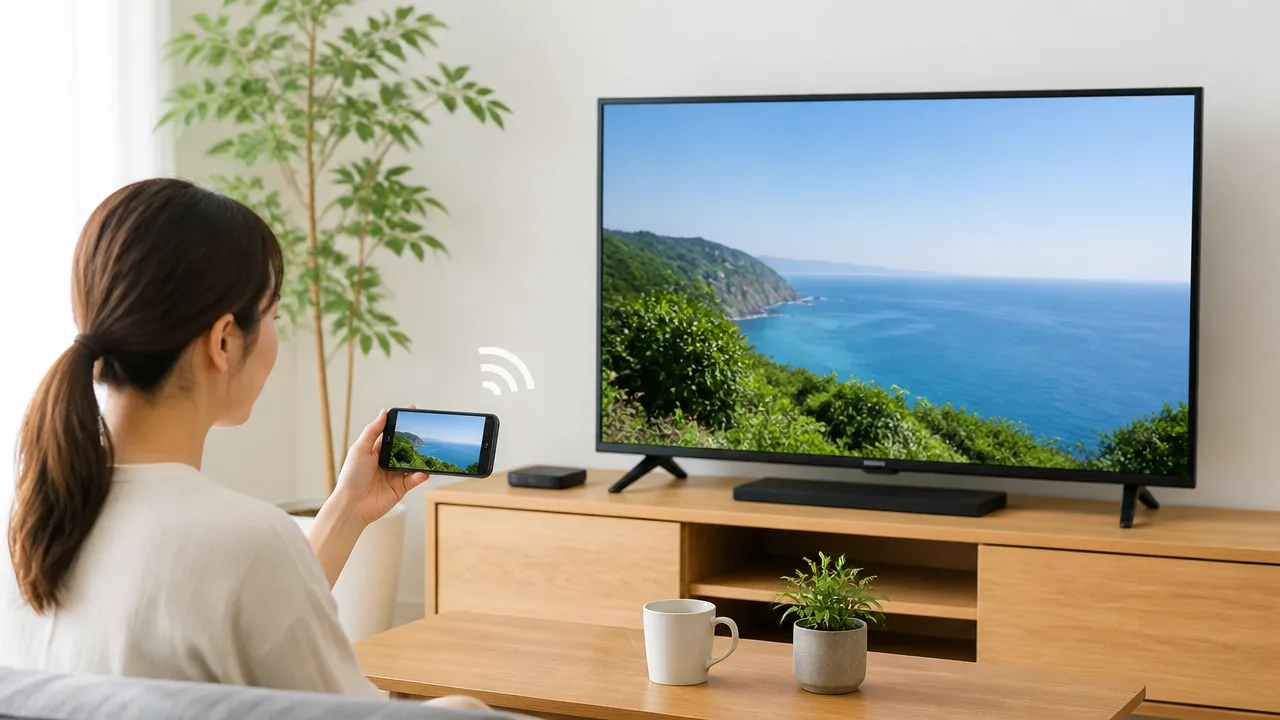
Fire TV StickやGoogle TVシリーズでは、iPhoneからの表示に対応したアプリやキャスト機能を利用すると、テレビで写真を楽しめます。
ただし、機器によって使える機能や操作方法が異なるため、iPhone向けの表示に対応しているかを確認してから設定することが大切です。
写真を1枚ずつ大きく見たいときは、テレビ側の対応アプリを使う方法が便利です。
| 機器 | iPhoneの写真を表示する主な方法 | 確認したいポイント |
|---|---|---|
| Fire TV Stick | AirPlay対応アプリなどをテレビ側に追加して表示する | アプリごとの対応形式や利用条件 |
| Chromecast with Google TV | キャスト対応アプリからテレビへ送る | アプリにキャストのマークがあるか |
| Google TV Streamer(4K) | キャスト対応アプリやAirPlayを利用して表示する | 本体のソフトウェアが最新か |
Fire TV Stickでミラーリングする際の準備と注意点
Fire TV Stickは、iPhoneの画面をそのまま映すために、AirPlay受信に対応したアプリをFire TV Stickへ追加する方法がよく使われます。
Fire TV Stickの標準的なミラーリング機能は、iPhoneの画面表示にそのまま対応していない場合があるためです。
まずはFire TV Stickのアプリストアで、iPhoneからのAirPlay表示に対応するアプリを探してインストールします。
アプリを開いたら、テレビ画面に表示される案内に従って受信状態にします。
その後、iPhoneとFire TV Stickを同じWi-Fiネットワークへ接続してください。
-
Fire TV Stickに写真表示やAirPlay受信に対応するアプリを追加します。
-
テレビでアプリを起動し、iPhoneからの接続を待ち受ける画面を表示します。
-
iPhoneのコントロールセンターを開き、画面ミラーリングの接続先一覧を確認します。
-
テレビ画面に表示された機器名を選び、必要に応じて表示コードを入力します。
-
接続後に「写真」アプリを開き、見たい写真を表示します。
アプリによっては無料で使える範囲が限られていたり、画面上に案内が表示されたりすることがあります。
インストール前には、アプリの説明画面でiPhone・AirPlay・写真表示への対応状況を確認すると安心です。
また、写真だけを見せたい場合でも、ミラーリング中はiPhoneに届いた通知がテレビへ表示されることがあります。
大切な写真をゆっくり楽しみたいときは、通知が表示されにくい状態に整えてから接続しましょう。
Chromecast with Google TVで写真を表示する方法
Chromecast with Google TVでは、キャストに対応した写真アプリから写真をテレビへ送る方法があります。
iPhoneの画面全体を映すのではなく、対応アプリ内で選んだ写真やアルバムをテレビに表示する使い方です。
アプリ内に四角形と電波のような形をしたキャストのマークがあれば、テレビへの送信に対応している目印になります。
-
iPhoneとChromecast with Google TVを同じWi-Fiネットワークへ接続します。
-
iPhoneでキャスト対応の写真アプリを開きます。
-
画面内のキャストのマークをタップします。
-
一覧からChromecast with Google TVの機器名を選びます。
-
テレビへの接続後、表示したい写真やアルバムを選びます。
キャスト中は、写真をテレビに表示したままiPhoneで別の操作をできる場合があります。
家族や友人と写真を見ながら、次に映す写真を手元で選びたいときにも向いています。
ただし、すべての写真アプリがキャストに対応しているわけではありません。
アプリ内にキャストのマークが見当たらない場合は、そのアプリ単体ではテレビ表示に対応していない可能性があります。
Google TV Streamer(4K)で写真を表示する方法
Google TV Streamer(4K)では、キャスト対応アプリを使うほか、対応する環境ではAirPlayを利用してiPhoneの写真を表示できます。
写真アプリから直接送る方法を選べるため、画面全体ではなく写真を中心にテレビへ映したいときに便利です。
利用できる表示方法は、本体の設定やソフトウェアの状態によって変わることがあります。
-
キャスト対応アプリを使う場合は、アプリ内のキャストのマークからGoogle TV Streamer(4K)を選びます。
-
AirPlayを使う場合は、Google TV Streamer(4K)側でAirPlayの受信を許可してから、iPhoneの写真表示画面で共有先を選びます。
-
接続先の機器名が表示されない場合は、iPhoneと本体が同じWi-Fiに接続されているか確認します。
初めて接続する際には、テレビ画面に表示されたコードの入力を求められることがあります。
これは別の機器から意図せず接続されることを避けるための確認なので、画面の案内に沿って操作してください。
接続が安定しないときは、Google TV Streamer(4K)とiPhoneのソフトウェアを更新してから、もう一度試すと改善する場合があります。
Googleフォトの写真は対応機器へキャストしてスライドショーで楽しめる
Googleフォトに保存した写真は、キャスト機能に対応したテレビやストリーミング端末へ送ることで、大きな画面で楽しめます。
iPhoneのGoogleフォトアプリから写真やアルバムを選び、キャストのマークをタップするだけなので、家族や友人と旅行写真を見返したいときにも便利です。
複数の写真をゆっくり表示したい場合は、あらかじめアルバムを作成しておくと、見せたい写真だけをスライドショーにしやすくなります。
Googleフォトからテレビへ写真をキャストする手順
キャストは、Googleフォトの映像を対応機器へ送る方法です。
iPhoneの画面全体を映すのではなく、Googleフォト内で選んだ写真や動画を中心に表示したい場合に向いています。
操作を始める前に、iPhoneとテレビ側の対応機器を同じWi-Fiへ接続しておきましょう。
- iPhoneでGoogleフォトアプリを開く
- テレビに表示したい写真、動画、またはアルバムを選ぶ
- 画面上部などにあるキャストのマークをタップする
- 表示された機器名から、写真を映したいテレビまたは端末を選ぶ
- テレビ画面に写真が表示されたことを確認する
キャストのマークは、四角い画面の一角に電波のような線が付いた形で表示されることがあります。
写真を開いた画面にマークが見当たらないときは、画面を一度タップしたり、アプリを閉じて開き直したりすると表示される場合があります。
接続先を選んだ後は、iPhoneで別の写真へ切り替えると、テレビ側の表示も連動して切り替わります。
動画を選んだ場合は音声もテレビ側から流れることがありますが、音量はテレビとiPhoneの両方で状態を確認すると安心です。
| 確認すること | ポイント |
|---|---|
| 接続先 | キャスト対応のテレビ、または対応するストリーミング端末を選ぶ |
| Wi-Fi | iPhoneと接続先を同じネットワークへつなぐ |
| 写真の保存先 | Googleフォトアプリ内で表示できる写真を選ぶ |
| 表示する内容 | 事前にアルバムへまとめると写真選びがスムーズ |
接続先の候補が複数表示される場合は、部屋にある機器名を確認して選択してください。
テレビに映したくない写真がある場合は、キャスト前に選択中の写真やアルバムを必ず確認しましょう。
複数の写真をスライドショーで表示する方法
複数の写真を続けて見せたいときは、Googleフォトでアルバムを作ってからキャストすると管理しやすくなります。
旅行、子どもの行事、ペットなどテーマごとにまとめておけば、その場で写真を探す手間を減らせます。
- Googleフォトで「コレクション」などの項目を開く
- 新しいアルバムを作成し、テレビに映したい写真を追加する
- 作成したアルバムを開いてキャストのマークをタップする
- 接続先のテレビまたは端末を選ぶ
- 画面内のメニューに「スライドショー」が表示される場合は選択する
スライドショーの項目名や表示される場所は、Googleフォトアプリや受信側の機器によって異なることがあります。
アルバム内にスライドショーのメニューがない場合でも、写真を左右に切り替えながらテレビへ表示することは可能です。
自動切り替えに対応している場合は、テレビ画面を見ながら写真が順番に表示されるため、食事中や集まりの時間にも自然に楽しめます。
縦向きの写真はテレビでは左右に余白が出ることがありますが、写真が切れているわけではありません。
見せる順番を整えたい場合は、アルバムへ追加する前に写真を選び直しておくと、当日の操作がわかりやすくなります。
表示を終えるときは、Googleフォトのキャストのマークから接続を終了するか、テレビ側で表示を終了します。
通知や見せたくない写真を映さないための設定を済ませておく
家族や友人とテレビで写真を見る前には、通知を一時的に止め、見せる写真だけを選んでおくと安心です。
とくに画面ミラーリングではiPhoneの画面全体がテレビに表示されるため、接続前のひと手間がプライバシーを守るポイントになります。
写真を映し始めてから慌てないように、通知・写真の選択・接続終了の確認を順番に済ませておきましょう。
画面ミラーリング前に通知を表示させない設定
画面ミラーリングを使う場合、メッセージや電話などの通知が届くと、テレビ画面にも表示されることがあります。
写真を見る時間だけでも、iPhoneの集中モードをオンにして通知を抑えておくと落ち着いて楽しめます。
-
iPhoneの画面右上から下へスワイプしてコントロールセンターを開く
-
「集中モード」をタップする
-
「おやすみモード」など、通知を抑えたいモードを選ぶ
-
写真の表示を終えたら、必要に応じて集中モードをオフに戻す
大切な連絡を受け取りたい場合は、集中モードの設定で通知を許可する相手やアプリをあらかじめ選んでおく方法もあります。
一時的に通知を抑えるだけなら、おやすみモードを利用する方法が手軽です。
また、ロック画面に通知内容を表示する設定になっている場合は、通知のプレビュー表示を見直しておくと、iPhoneを手に取ったときの見え方にも配慮できます。
| 確認したい項目 | 表示前にしておくこと |
|---|---|
| メッセージ・電話の通知 | 集中モードをオンにする |
| 通知の本文 | 必要に応じて通知プレビューを非表示にする |
| メール・予定のポップアップ | 通知を許可するアプリを見直す |
| 画面上の操作 | 表示前にホーム画面や不要なアプリを閉じる |
画面ミラーリング中は、検索履歴、メール一覧、カレンダーなども操作すればテレビに映る可能性があります。
写真以外の画面を開かないことも大切な対策です。
写真だけを選んでテレビへ映す方法
見せたくない写真が混ざる心配を減らしたいときは、テレビに映す写真だけを集めたアルバムを作成しておくと便利です。
旅行やイベントなど、目的ごとに数枚から数十枚程度を選んでおけば、表示中に写真一覧を探す必要がありません。
-
「写真」アプリでテレビに映したい写真を選択する
-
共有のメニューからアルバムに追加する
-
新しいアルバムを作成する、または既存のアルバムへ追加する
-
表示前にアルバムを開き、写真の並びと内容を確認する
このように専用アルバムを用意しておくと、写真を切り替える際にカメラロール全体が画面に出る場面を減らせます。
一枚だけ見せたい場合は、写真一覧ではなく表示したい写真を先に開いた状態でテレビ表示を始めるとよいでしょう。
連写した写真、スクリーンショット、仕事用の画像などが近くにある場合も、専用アルバムから選べば意図しない写真を開きにくくなります。
なお、「非表示」アルバムに移した写真であっても、テレビに映す前には表示するアルバムの中身を確認しておくと安心です。
接続終了後にテレビ表示が切れたか確認する方法
写真を見終えたら、iPhone側で接続を終了したあとに、テレビ画面が通常の表示へ戻ったか確認しましょう。
終了操作をしてもテレビ側に最後の写真が残って見えることがあるため、テレビ画面まで確認してからiPhoneを置くことが大切です。
-
テレビ画面がホーム画面や通常の放送画面へ戻っているか見る
-
iPhoneのコントロールセンターで接続中の表示が消えているか確認する
-
写真アプリを閉じる前に、表示した写真がテレビに残っていないか確認する
-
外出先や共有のテレビでは、必要に応じてテレビ側の入力画面も戻す
接続中の表示が残っている場合は、iPhone側からもう一度終了操作を行うか、テレビ側で表示を終了します。
写真を楽しんだあとは、集中モードをオンにした場合に元へ戻すことも忘れないようにしましょう。
テレビが表示されない・映像が遅れる場合は接続環境を見直す
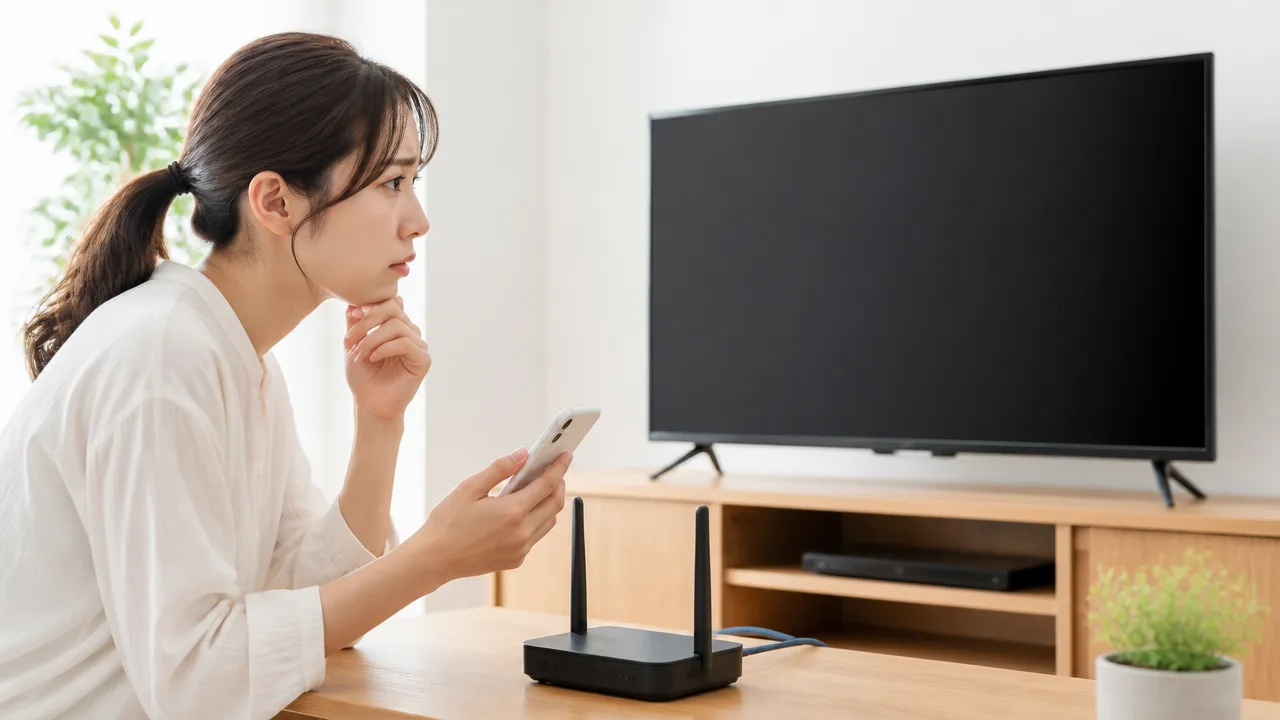
テレビが表示されない、途中で接続が切れる、映像が遅れるときは、iPhone・テレビ・ネットワークの接続状態を順番に確認すると原因を見つけやすくなります。
まずはiPhoneとテレビを近づけ、同じネットワークにつながっているか、テレビ側が写真を受信できる画面になっているかを見直してみましょう。
一度接続できなくても、iPhoneやテレビを再起動するだけで改善することがあります。
| 困ったときの症状 | 先に確認したいこと |
|---|---|
| テレビ名が表示されない | 同じWi-Fiへの接続、テレビの電源、受信機能の状態 |
| 途中で接続が切れる | Wi-Fiの電波状況、iPhoneの省電力設定、機器との距離 |
| 映像が遅れる・止まる | 通信の混雑、ルーターとの距離、ほかの通信機器の利用状況 |
| HDMIで何も映らない | テレビの入力切替、ケーブル・変換アダプタの接続状態 |
接続先のテレビがiPhoneに表示されない場合
iPhoneの接続先一覧にテレビが出てこない場合は、iPhoneとテレビが同じWi-Fiネットワークに接続されているかを確認します。
同じ自宅内でも、ルーターによっては通常用と来客用のWi-Fiが分かれており、別のネットワークでは機器を見つけられないことがあります。
テレビの電源が入っているか、ネットワーク接続が切れていないかもあわせて確認しましょう。
- iPhoneの「設定」からWi-Fi名を確認する
- テレビのネットワーク設定で接続中のWi-Fi名を確認する
- テレビを一度電源オフにしてから入れ直す
- iPhoneのWi-Fiを一度オフにして、再接続する
- ルーターの近くで接続先一覧を開き直す
テレビ側に受信待機画面やネットワーク機能を有効にする設定がある場合は、その状態になっていないとiPhoneから見つけにくいことがあります。
また、iPhoneでVPN接続を使っていると、機器の検索に影響する場合があるため、必要に応じて一時的にオフにして確認するとよいでしょう。
来客用Wi-Fiでは機器同士を接続できない設定になっている場合もあります。
AirPlayやミラーリングが途中で切れる場合
写真を表示している途中で接続が切れるときは、Wi-Fiの電波が不安定になっている可能性があります。
iPhoneとテレビ、またはルーターの間に壁や家具が多い場合は、できるだけ近い場所で試してみましょう。
電子レンジなどの家電製品の使用中や、複数の端末で動画視聴・ゲーム・大容量の通信をしている時間帯は、通信が不安定になることがあります。
- iPhoneとテレビを一度再起動する
- Wi-Fiルーターの近くで再接続する
- ほかの端末で行っている大きな通信を一時的に止める
- iPhoneのシステムを利用可能な範囲で最新の状態にする
- テレビ本体や接続機器の更新案内がないか確認する
iPhoneのバッテリー残量が少ないときは、充電しながら試すと操作が安定しやすくなります。
ただし、充電ケーブルや周辺機器の状態によっては発熱しやすくなることもあるため、長時間の使用ではiPhoneを布団やクッションの上に置かないようにしましょう。
接続が何度も切れる場合は、写真をまとめて見せる場面だけ有線接続に切り替える方法も選択肢になります。
写真がぼやける・映像が遅れる場合
写真がぼやけて見えたり、切り替えに時間がかかったりする場合は、通信速度やテレビ側の表示処理が影響していることがあります。
とくに高画質な写真を続けて切り替えると、表示が追いつくまで少し待つことがあります。
まずは数秒待って表示が落ち着くか確認し、それでも改善しない場合は接続環境を整えてみましょう。
- ルーターとiPhone・テレビの距離を近づける
- Wi-Fiにつながる機器の利用を一時的に減らす
- 写真を短時間に何枚も切り替えず、表示を待つ
- テレビの画質設定が極端に省電力寄りになっていないか確認する
- iPhoneの空き容量が少ない場合は、不要なデータを整理する
元の写真が暗い場所で撮影されたものや、拡大表示している写真では、テレビの大きな画面で粗さが目立つこともあります。
この場合は接続不良ではなく、写真そのものの明るさや解像感による見え方の違いと考えられます。
テレビの画面サイズに合わせて無理に拡大しすぎないことで、自然に見やすくなる場合があります。
HDMI接続でテレビに何も映らない場合
HDMI接続でテレビ画面が真っ暗な場合は、テレビの入力切替が接続した端子と合っているかを最初に確認しましょう。
テレビには複数のHDMI端子があるため、挿した場所と選択している入力番号が違うと映像は表示されません。
変換アダプタ、HDMIケーブル、iPhoneの順にしっかり差し込み直すことも大切です。
| 確認する場所 | 見直し方 |
|---|---|
| テレビの入力 | 接続したHDMI端子と同じ入力を選ぶ |
| HDMIケーブル | 両端が奥まで差し込まれているか確認する |
| 変換アダプタ | iPhoneの端子にぐらつきなく接続する |
| 給電 | 給電が必要なアダプタは電源接続を確認する |
| テレビ本体 | 電源を入れ直してから入力を選び直す |
ケーブルや変換アダプタは外見上問題がなくても、接触の状態によって映像が出にくいことがあります。
差し直しても改善しない場合は、別のHDMI端子や別のケーブルで確認すると、どの部分を見直せばよいか判断しやすくなります。
写真を表示する前にテレビの入力画面まで準備しておくと、家族や友人と見たい写真をスムーズに楽しめます。
まとめ
この記事のポイントをまとめます。
- iPhoneの写真をテレビで見る方法は、AirPlay・画面ミラーリング・HDMI接続の3通りです。
- 接続前に、テレビのAirPlay対応状況とiPhoneの端子の種類を確認しましょう。
- 写真だけを手軽に映すなら、「写真」アプリから使えるAirPlayが便利です。
- 操作画面も含めて共有したいときは、画面ミラーリングが向いています。
- AirPlay非対応のテレビでは、Apple TV 4Kをつなぐ方法もあります。
- Wi-Fiがない場所では、端子に合ったアダプタとHDMIケーブルによる有線接続が便利です。
- Fire TV StickやGoogle TVシリーズは、対応アプリやキャスト機能で表示できる場合があります。
- 画面ミラーリングの前には、通知を止めて見せる写真を選んでおくと安心です。
- うまく映らないときは、同じネットワークへの接続や機器の再起動を確認しましょう。
iPhoneの写真をテレビに映せるようになると、旅行やお祝いの日の思い出を、いつもより大きな画面でゆっくり楽しめます。
まずは自宅のテレビがAirPlayに対応しているか、iPhoneの端子がどちらのタイプかを確認して、用意しやすい方法から試してみてください。
写真だけを見せたいならAirPlay、操作も共有したいなら画面ミラーリング、通信環境を気にせず使いたいならHDMI接続というように、場面に合わせて選ぶとスムーズです。
接続前に通知や写真の表示内容を整えておけば、家族や友人との写真鑑賞も、より気兼ねなく楽しめるでしょう。