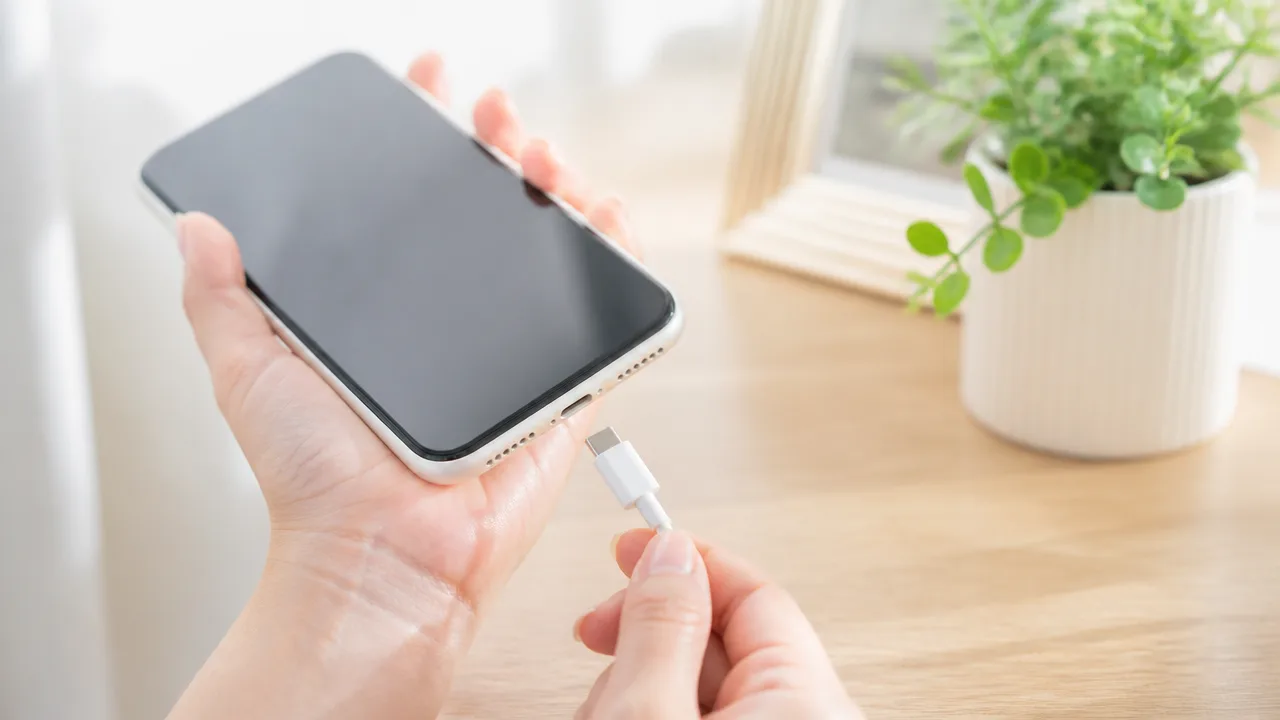
スマホを充電しようとしたのにケーブルがすぐ抜けてしまうと、「ケーブルを買い替えるべき?」「スマホ本体が壊れているの?」と不安になりますよね。
少し角度を変えれば充電できる場合でも、そのまま使い続けると接続が途切れたり、充電口まわりに負担がかかったりすることがあります。
充電ケーブルが抜けやすい原因は、充電ポート内のホコリ、ケーブルの傷み、スマホ本体側の状態、ケースの干渉などさまざまです。
この記事では、原因を順番に切り分ける確認方法から、無理なくできる対処法、修理相談を考える目安までわかりやすくご紹介します。
まずは自分で安全に確認できるポイントを押さえて、スマホとケーブルに合った対応を見つけていきましょう。
この記事でわかること
- スマホの充電ケーブルがすぐ抜ける主な原因
- ケーブル・ケース・スマホ本体を順番に確認する切り分け方
- 充電ポートのホコリを確認するときの注意点と、ケーブル交換の目安
- 修理相談を検討したい状態と、ワイヤレス充電で一時的に代用する方法
スマホの充電ケーブルがすぐ抜ける主な原因は4つ
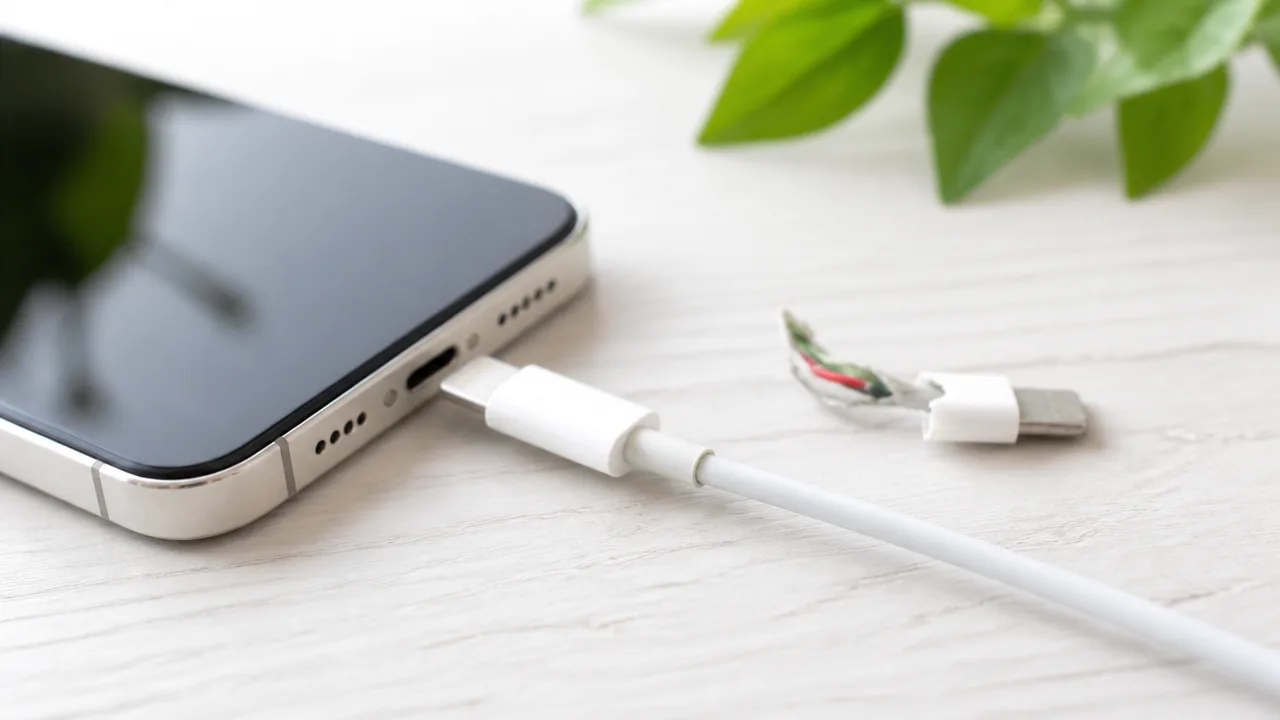
スマホの充電ケーブルがすぐ抜けるときは、充電ポート内のホコリ、ケーブル端子の傷み、スマホ側の充電ポートの傷み、ケースや形状の干渉が主な原因として考えられます。
見た目には大きな異常がなくても、端子が奥まで入っていなかったり、わずかな摩耗で固定感が弱くなっていたりすることがあります。
まずは「どこで差し込みが止まっているのか」「特定のケーブルだけで起きるのか」を意識すると、原因を見つけやすくなります。
| 主な原因 | 起こりやすい状態 |
|---|---|
| 充電ポート内のホコリ | 以前より浅くしか入らず、少し触れただけで外れやすい |
| ケーブル端子の摩耗・変形 | 特定のケーブルだけがゆるく感じる |
| スマホ側ポートの摩耗・変形 | 複数のケーブルで固定感がない |
| ケースやケーブル形状の干渉 | ケースを付けたときだけ端子が最後まで入らない |
充電ポートにたまったホコリで奥まで差し込めていない
充電ポートは小さな開口部のため、ポケットやバッグの中で細かなホコリや繊維くずが少しずつたまりやすい場所です。
内部に異物があると、ケーブルの端子が本来の位置まで届かず、見た目には差さっていても浅い状態になることがあります。
この場合は、ケーブルを差したときに「最後まで入った感覚」が弱かったり、わずかな角度の変化で外れたりしやすくなります。
特に毎日持ち歩くスマホでは、知らないうちにポートの底付近へホコリが押し込まれていることもあります。
ケーブルの端子そのものではなく、差し込み口の奥で止められているように見えるなら、ポート内の状態が関係しているかもしれません。
ケーブルの端子が摩耗・変形している
充電ケーブルは抜き差しを繰り返すうちに、端子表面が摩耗したり、根元に負担がかかったりすることがあります。
端子の厚みや形状がわずかに変わるだけでも、スマホ側のポートとのかみ合わせが弱くなり、抜けやすさにつながります。
たとえば、いつも使っている1本だけがゆるい場合は、ケーブル側の状態を疑うきっかけになります。
端子部分にぐらつきがある、金属部が傾いて見える、被膜が根元から傷んでいるといった状態も、安定して差し込めない要因です。
無理に角度をつけて使い続けると端子とポートの両方に負担がかかるため、違和感のあるケーブルは丁寧に扱うことが大切です。
スマホ側の充電ポートが摩耗・変形している
ケーブルを替えても同じようにすぐ抜けるなら、スマホ本体の充電ポート側に原因がある可能性も考えられます。
充電中にスマホを動かす機会が多い場合や、ケーブルを斜め方向に引っ張る状態が続いた場合は、ポートに負担がかかりやすくなります。
ポート内部の接点や端子を支える部分が傷むと、ケーブルを差し込んだときの固定感が弱くなることがあります。
複数のケーブルで同じように外れやすい場合は、特定のケーブルだけの問題とは限りません。
また、端子が入る向きによって感触が違う、充電中にわずかに触れるだけで接続状態が変わるといった様子も、ポート周辺の状態を確認する目安になります。
スマホケースやケーブルの形状が差し込みを妨げている
スマホケースの充電口まわりの穴が小さいと、ケーブルのコネクタ部分がケースに当たり、端子を十分に奥まで差し込めないことがあります。
とくに端子の根元が太いケーブルや、持ちやすさを考えた特殊な形状のコネクタでは、ケースとの相性が出やすくなります。
ケースを付けた状態だけで抜けやすいなら、端子とケースの間にすき間がないかを見てみるとよいでしょう。
充電口の開口部が端子より狭い場合、ケーブルは差し込めているように見えても、実際には途中で止まっていることがあります。
ケースの厚み、充電口の位置、ケーブル根元の大きさという3つの組み合わせによって起こるため、スマホやケーブルに目立つ傷みがなくても抜けやすくなることがあります。
ケーブルとスマホ本体のどちらが原因か順番に切り分ける
充電ケーブルがすぐ抜けるときは、ケース・ケーブル・スマホ本体の順に条件を変えて確認すると、原因の場所を絞り込みやすくなります。
一度に複数のものを替えるのではなく、ひとつずつ比べることが、状況を正しく把握する近道です。
「どの組み合わせならしっかり差し込めるか」を見ながら、無理のない範囲で試してみましょう。
| 確認する順番 | 見分ける目安 | 考えられる場所 |
|---|---|---|
| ケースを外す | 奥まで入るようになった | ケースの開口部や形状 |
| 別のケーブルに替える | 替えたケーブルでは抜けにくい | 普段使っているケーブル |
| 同じケーブルを別の機器で試す | 別の機器でも固定感が弱い | ケーブルの端子部分 |
| 充電ポートを目で確認する | 見える範囲に違和感がある | スマホ本体の充電口周辺 |
スマホケースを外して差し込み具合を確かめる
最初に、スマホケースを外した状態でケーブルをまっすぐ差し込み、固定感が変わるかを確認します。
ケースを付けていると、充電口の周囲にコネクタの根元が当たり、端子が最後まで入り切らないことがあります。
とくに厚みのあるケースや、充電口の穴が狭いケースでは、見た目以上に差し込みの深さへ影響する場合があります。
ケースを外すと抜けにくくなるなら、スマホ本体やケーブルそのものではなく、ケースとの干渉が関係している可能性があります。
この場合は、充電口まわりに余裕のあるケースか、根元が細めのコネクタを選ぶと使いやすくなることがあります。
一方で、ケースを外しても差し込みの感触が変わらなければ、次にケーブルを替えて比べてみましょう。
別の対応ケーブルに替えて抜けやすさを比べる
スマホに対応した別の充電ケーブルを用意し、同じスマホで抜けやすさを比べます。
比較用のケーブルは、端子の種類が合っていることに加え、普段から問題なく使えているものを選ぶと判断しやすくなります。
別のケーブルではしっかり固定される場合、普段使っているケーブルのコネクタ部分に変化が起きている可能性があります。
反対に、複数のケーブルで同じように軽く外れるなら、ケーブルだけが理由とは限りません。
確認するときは、充電できるかどうかだけでなく、差し込んだ直後の手応えや、少し触れたときの安定感も見ておくとよいでしょう。
充電マークが表示されても、端子が浅く入っている状態では比較の判断が難しくなります。
ケーブルを替える際は、スマホの端子に対応する規格かを確認し、端子の向きや形が合わないものを無理に使わないことが大切です。
同じケーブルを対応する別の機器で試す
次に、普段抜けやすいと感じるケーブルを、対応する別のスマホや機器に差し込んでみます。
別の機器でも固定感が弱く、少しの動きで外れそうになるなら、ケーブル側を優先して見直す目安になります。
一方で、別の機器ではしっかり差し込めるのに、特定のスマホだけで抜けやすい場合は、スマホ本体の充電口周辺を確認する流れが自然です。
ただし、機器によってケースの有無や充電口の形状が異なるため、できるだけ似た条件で試すと比較しやすくなります。
たとえば、別の機器でもケースを外した状態にそろえれば、ケースの影響を除いて確認できます。
確認結果は、次のように整理すると分かりやすいです。
- 別のケーブルなら安定する場合は、普段のケーブルを見直す
- 同じケーブルが別の機器でも外れやすい場合は、ケーブル側を疑う
- 複数のケーブルで特定のスマホだけ外れやすい場合は、スマホ側を確認する
充電ポートの異物や変形を明るい場所で確認する
ケースとケーブルを替えても状況が変わらないときは、スマホの電源を切り、明るい場所で充電ポートの入口を目で確認します。
充電口の奥に何かが見える、端子の中央部分がいつもと違って見える、開口部の形に違和感があるといった様子がないかを、外側からそっと見てみましょう。
このときは、見える範囲を確認するだけにとどめ、細い物を入れたり、強く押したりしないことが重要です。
内部は細かな部品で構成されているため、状態を確かめようとして力を加えると、かえって扱いにくくなるおそれがあります。
ライトを使う場合も、充電口へ強く当てず、周囲から照らして入口の見え方を確認する程度にします。
目で見て気になる点がある場合や、複数のケーブルで固定感が弱い場合は、そのまま無理に差し込み続けないようにしましょう。
充電ポートのホコリは電源を切って慎重に確認する
充電ポートにホコリや繊維くずがたまると、ケーブルの先端まで差し込めず、すぐ抜けるように感じることがあります。
ただし、充電ポートの内部には繊細な端子があるため、電源を切ったうえで、入口付近をやさしく確認することが大切です。
奥に詰まったものを急いで取り除こうとせず、安全にできる範囲だけをお手入れしましょう。
端子を傷つけない安全な清掃の進め方
清掃を始める前に、スマホの電源を切り、充電ケーブルや周辺機器をすべて外します。
電源が入ったまま作業すると、意図せず画面が反応したり、内部へ負担がかかったりする可能性があるためです。
まずは明るい場所で充電ポートの入口を見て、ホコリやポケットの繊維のようなものが外側から見える範囲にないか確認します。
入口の周囲に付いた軽いホコリであれば、乾いたやわらかいブラシを使い、充電ポートの外側からそっと払う程度にとどめます。
-
スマホの電源を切り、ケーブルを外します。
-
明るい場所で、充電ポートの入口と周囲を確認します。
-
スマホの外側に付着したホコリを、乾いたやわらかい布で拭き取ります。
-
入口付近のホコリだけを、やわらかいブラシで軽く払います。
-
見えない奥や、引っかかっているものには触れず、そのまま状態を確認します。
ブラシを使う場合も、毛先を充電ポートの奥まで入れたり、強くこすったりしないようにしましょう。
清掃の目的は、内部を徹底的に掃除することではなく、入口周辺の状態を安全に確認することです。
清掃後にケーブルを試す際は、スマホの電源を入れ直してから、無理な力をかけずに接続してください。
爪楊枝や針などを差し込む方法は避ける
充電ポートの奥に見えるホコリを取ろうとして、爪楊枝、針、クリップ、ピンセットなどを差し込む方法は避けましょう。
細い物でも内部の端子に触れたり、繊維くずを奥へ押し込んだりするおそれがあります。
特に金属製の針やクリップは硬く、端子や充電口の形に影響を与える可能性があるため注意が必要です。
見えているものでも、道具でかき出そうとしないことが安心です。
また、爪楊枝のように一見やわらかそうな物でも、先端が折れて内部に残る場合があります。
ケーブルが入りにくい原因がホコリとは限らないため、自分で奥を触る作業はしないほうがよいでしょう。
| 避けたいもの・方法 | 注意したい理由 |
|---|---|
| 針・クリップなどの金属製品 | 端子に触れたり、内部に負担をかけたりする可能性があります。 |
| 爪楊枝・綿棒 | 先端の繊維や欠けた部分が残ることがあります。 |
| 強く息を吹きかけること | 湿気が入り込んだり、ホコリが奥へ移動したりする場合があります。 |
| 奥まで押し込む清掃 | 原因を確認しにくくなり、充電口への負担につながります。 |
液体や接着剤を充電ポートに使わない
充電ポートのホコリを取るために、水、洗浄液、アルコール類、潤滑剤などの液体を直接入れることは避けてください。
スマホによっては防水・防じん性能が備わっていても、充電ポートへ液体を入れてよいという意味ではありません。
液体が内部に残ると、充電を再開するタイミングを判断しにくくなることがあります。
粘着力でホコリを取り除こうとして、テープや接着剤を使う方法もおすすめできません。
粘着成分やテープの一部が残ると、かえってケーブルの抜き差しがしにくくなる可能性があります。
充電ポートの内側には、乾いた物も液体も入れないという考え方で対応すると安心です。
取れない異物は無理をせず相談する
入口付近に繊維くずのようなものが見えても、自然に取れない場合は無理に触らないようにしましょう。
充電ポートの内部は見えにくく、何が詰まっているのかを外側から判断しにくいことがあります。
自分で取り除くことに迷うときは、スマホの購入店、携帯電話会社の窓口、メーカーの案内先などへ相談するとよいでしょう。
相談する際は、いつ頃から抜けやすくなったか、入口に見えるものがあるか、充電時に普段と違う様子があるかを伝えると、状況を説明しやすくなります。
無理に清掃を続けるよりも、気になる状態のまま奥へ触れないことが、充電ポートを大切に扱うための基本です。
ケーブルの劣化が原因なら対応規格を確認して交換する
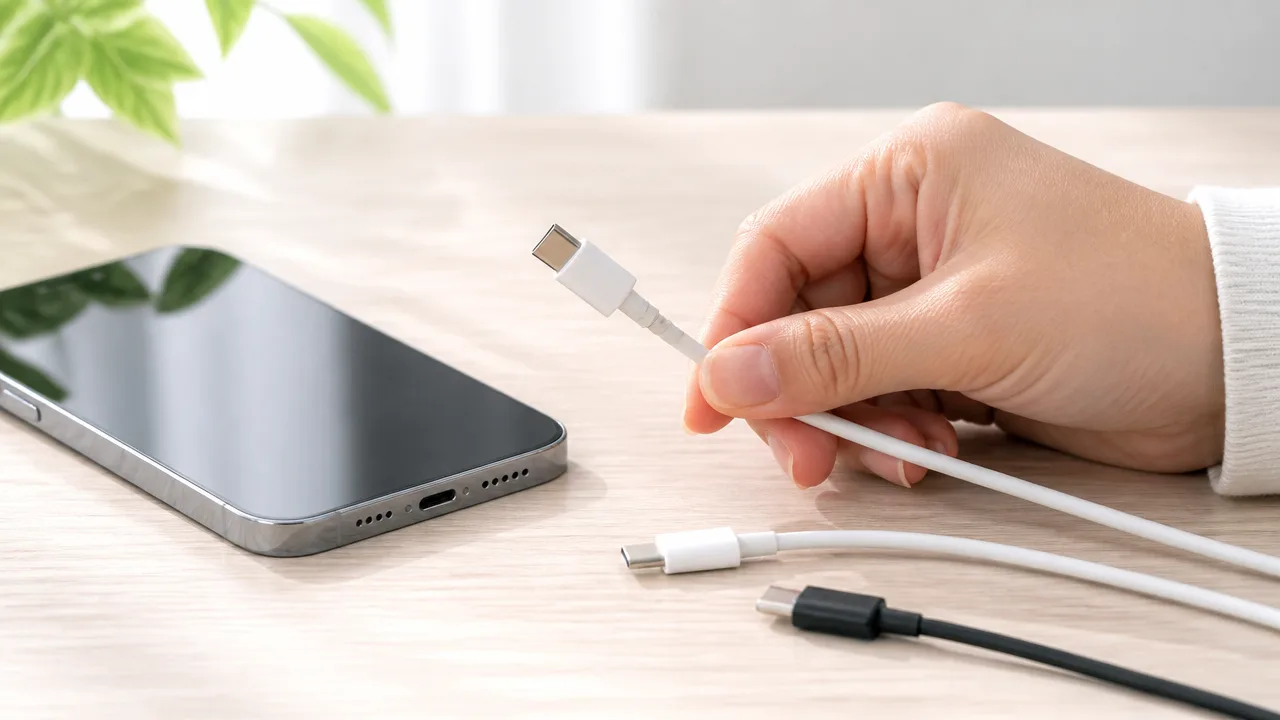
充電ケーブルがすぐ抜けるときは、端子やケーブル本体が傷んでいないかを確認し、スマホの端子と充電方式に合う新しいケーブルへ交換するのが基本です。
見た目に大きな異常がなくても、長く使ったケーブルは端子の摩耗や内部の傷みによって、差し込み時の安定感が変わることがあります。
「充電できるからまだ使える」と判断せず、抜けやすさや充電の不安定さを感じた段階で見直すと安心です。
端子の曲がりやケーブル表面の傷みを確認する
まずはケーブルを充電器から外し、明るい場所で端子とケーブル全体を確認しましょう。
端子部分に曲がり、欠け、変色、ぐらつきがある場合は、スマホへまっすぐ差し込みにくくなることがあります。
ケーブルの根元は曲がる回数が多いため、特に傷みが出やすい場所です。
被覆が裂けている、表面が硬くなっている、根元が折れたように曲がっているといった状態があれば、使用を続けないほうがよいでしょう。
-
端子が以前より細く見える、または左右に傾いて見える。
-
端子の金属部分に深い傷や黒ずみが見られる。
-
ケーブルの根元や途中の被覆が浮いている、裂けている。
-
軽く動かすだけで充電が始まったり止まったりする。
-
差し込んだときの手応えが、以前より弱く感じる。
端子の汚れが気になっても、金属製の道具でこすったり、端子を曲げて形を整えようとしたりするのは避けてください。
無理に触ると状態が変わり、かえって使いにくくなる可能性があります。
端子や被覆に目立つ傷みがあるケーブルは、交換を優先しましょう。
スマホに対応した純正品や認証品を選ぶ
交換用のケーブルを選ぶ際は、スマホの充電ポートの形と、必要な充電規格に対応しているかを確認することが大切です。
端子の形が似ていても、スマホ側に合わないケーブルでは正しく差し込めなかったり、充電が安定しなかったりすることがあります。
| 確認する項目 | 選ぶときの見方 |
|---|---|
| スマホ側の端子 | USB Type-C、Lightningなど、使用中のスマホに合う形状を選びます。 |
| 充電器側の端子 | USB Type-AやUSB Type-Cなど、手持ちの充電器の差込口に合うものを選びます。 |
| 充電規格 | 急速充電を利用している場合は、スマホと充電器の両方に対応する規格を確認します。 |
| 品質の目安 | スマホメーカーの純正品や、メーカーが案内する認証品を候補にします。 |
スマホの機種名が分からない場合は、本体の設定画面、購入時の書類、メーカー公式サイトなどで確認できます。
充電器も一緒に使う場合は、ケーブルだけでなく、充電器側の端子や出力の対応状況も見ておくと選びやすくなります。
特に急速充電対応のスマホでは、端子の形だけで選ぶよりも、スマホ・ケーブル・充電器の組み合わせで対応しているかを確認することが大切です。
安定して使いたいときは、まず純正品を検討し、純正品以外を選ぶ場合は対応機種や認証表示が明記された製品を選ぶとよいでしょう。
新品でも抜ける場合はケースや充電ポートを見直す
新しい対応ケーブルに交換してもすぐ抜ける場合は、ケーブルだけが原因とは限りません。
スマホケースの充電口まわりが狭いと、端子が奥まで入りきらず、少しの動きで抜けやすく感じることがあります。
厚みのあるケースや、充電口の開きが小さいケースを使っている場合は、一度ケースを外した状態で差し込み具合を確認してみましょう。
ケースを外すと安定するなら、充電口まわりに余裕のあるケースへ替えることも選択肢になります。
一方で、ケースを外しても新品のケーブルが浅くしか入らない、しっかり差し込んでも安定しない場合は、スマホ側の充電ポートの状態を確認する必要があります。
その場合は何度も強く押し込まず、ケーブルを替えても改善しないという状況を整理したうえで、購入店やメーカーの案内先へ相談するとスムーズです。
充電ポートのゆるみや変形は自分で直そうとしない
充電ケーブルが奥まで入らない、差し込んでもグラつくといった状態でも、充電ポートの内部を自分で押したり曲げたりして直そうとするのは避けましょう。
端子は細かく繊細なつくりのため、見た目ではわからない部分に負担がかかると、かえって接続しにくくなることがあります。
無理に調整せず、状態を悪化させないことを優先するのが大切です。
端子を曲げたり押し込んだりすると状態が悪化することがある
充電ポートの中には、ケーブルと接触するための小さな端子が並んでいます。
ケーブルが抜けやすいと、「少し押し戻せば直るかもしれない」と感じることがあるかもしれません。
ただし、針やピンセット、細い金属製の道具などを入れて端子に触れると、端子の位置がずれたり、変形したりするおそれがあります。
一度形が変わった端子は、別のケーブルを使っても安定して接続しにくくなる場合があります。
また、強くケーブルを押し込むことも、ポートの奥側に負担をかける原因になります。
差し込み口に違和感があるときは、力で解決しようとせず、次のような行動を控えましょう。
- 細い道具を差し込んで内部を動かす
- 端子を指や道具で押す
- 入りにくいケーブルを強く押し込む
- 抜けにくくするためにテープなどをポート周辺へ貼る
- 接続部分へ接着剤などを使う
特に、目で見て端子が傾いているように感じても、自分で元の位置へ戻そうとしないことが安心です。
外側からは小さなゆるみに見えても、実際にはポート本体の固定部分や内部の部品に関係していることがあります。
角度をつけたまま固定する使い方も避ける
「この角度なら充電できる」という状態で、ケーブルを斜めにしたまま使い続けることもおすすめできません。
ケーブルに物を乗せたり、スマホを立てかけたりして角度を固定すると、充電ポートの一部分だけに力がかかり続けます。
そのままの姿勢でスマホを操作したり、寝具やソファの上で使ったりすると、知らないうちにケーブルが引っ張られやすくなります。
充電中にケーブルがまっすぐ入っていない状態は、ポートまわりへの負担を増やしやすいため避けましょう。
安定しない接続を一時的に保つための工夫が、結果として抜けやすさを強めてしまうこともあります。
次のような使い方をしている場合は、いったん見直してみてください。
| 避けたい使い方 | 負担がかかりやすい理由 |
|---|---|
| ケーブルを横や下方向へ強く引く | 差し込み口に偏った力が加わるため |
| スマホを充電したまま持ち歩く | 歩く動きで端子が揺れやすいため |
| 家具やクッションでケーブルを押さえる | 不自然な角度で固定されやすいため |
| 接続したままスマホを頻繁に動かす | ポート内部に繰り返し力が加わるため |
充電が必要なときは、スマホを平らで安定した場所に置き、ケーブルに余計な力がかからない姿勢に整えるとよいでしょう。
それでも接続が保てない場合は、無理に充電を続けず、状態を確認してもらう選択が安心です。
ケーブル交換で改善しなければ点検を依頼する
対応するケーブルに替えても抜けやすさやグラつきが変わらない場合は、スマホ本体の充電ポートを点検してもらうことを検討しましょう。
見た目に大きな変化がなくても、内部の固定が弱くなっていたり、端子の状態に確認が必要だったりすることがあります。
相談先を選ぶ際は、まずメーカーのサポート窓口、契約している携帯電話会社、購入店などの案内を確認すると進めやすくなります。
点検を依頼するときは、症状を簡潔に伝えられるよう、あらかじめ次の点を整理しておくと便利です。
- いつ頃から抜けやすくなったか
- ケーブルを差したときのグラつきの有無
- 特定の向きや角度でのみ接続しやすいか
- ケースを外した状態でも変化がないか
- 試したケーブルの種類や本数
スマホの機種や購入状況によっては、保証や修理受付に関する案内を受けられる場合もあります。
自分で内部を調整したあとでは状態の説明が難しくなることもあるため、触らずにそのまま相談するほうが、適切な案内につながりやすいでしょう。
グラつく状態での充電は中断や発熱につながるため放置しない
充電ケーブルがグラつくまま使うと、接続が途中で切れたり、端子まわりに負担がかかったりするため、無理に充電を続けないことが大切です。
充電の途切れ、いつもと異なる熱、焦げたようなにおいに気づいたときは、いったん接続を外して使用を中断しましょう。
「少し角度を変えれば充電できるから」と使い続けるよりも、まず安全な状態に戻して様子を見るほうが安心です。
充電が途切れるときは使用をいったんやめる
ケーブルを差しているのに充電マークが付いたり消えたりする場合は、接続が安定していない可能性があります。
充電中にスマホを持ち上げたときや、ケーブルに少し触れただけで充電が止まるなら、そのまま使い続けるのは避けましょう。
特に、就寝中や外出前に充電を任せると、途中で充電が止まっていても気づきにくくなります。
充電が何度も途切れる状態では、スマホを操作しながらの充電はいったん控えてください。
接続を外したあとは、スマホ本体とケーブルの端子部分に熱や見た目の変化がないか、落ち着いて確認します。
-
充電表示が短時間で何度も切り替わる
-
通知音やバイブレーションが繰り返される
-
ケーブルに触れると充電が止まる
-
差し込み部分を支えないと充電を保てない
こうした状態が見られるときは、充電できるかどうかだけで判断せず、安定して接続できているかを重視しましょう。
異常な熱や焦げたようなにおいがある場合は接続を外す
充電中にスマホやケーブル、電源につなぐ部分が普段より明らかに熱いと感じる場合は、使用を続けないようにします。
手で持ち続けにくいほど熱い、焦げたようなにおいがする、充電口の周辺がいつもと違うと感じる場合は、すぐに充電を中断するサインです。
手が濡れていないことを確認したうえで、無理のない範囲でスマホからケーブルを外し、電源側も取り外します。
端子部分が熱くて触れにくいときは、無理に引っ張ったり押し込んだりせず、周囲に紙や布などを置かない状態で冷めるのを待ちましょう。
| 気になる状態 | そのときの対応 |
|---|---|
| 触れると強い熱を感じる | 充電を中断して接続を外す |
| 焦げたようなにおいがする | 使用を再開せず、状態を確認する |
| 充電口付近が熱い | ケーブルを抜き、スマホを安定した場所に置く |
| 熱と充電の途切れが同時に起きる | そのまま充電を続けない |
熱が落ち着いたあとも同じ状態になる場合は、再接続を繰り返さず、充電を控える判断がよいでしょう。
変色や破損が見られるケーブルは使い続けない
ケーブルの被覆が裂けている、端子の根元が曲がっている、金属部分に変色があるといった見た目の変化も見逃せません。
一見すると充電できていても、傷んだケーブルは動かしたときに接続が不安定になりやすいため、使用を中止するほうが安心です。
とくに端子の近くは負担がかかりやすく、被覆の浮きやひび割れが小さくても注意が必要です。
破損部分をテープで巻いたり、曲がった端子を押し戻したりして使い続けることは避けましょう。
-
ケーブルの表面が裂けて、中の部分が見えている
-
端子が曲がっている、ぐらついている
-
端子や根元に変色がある
-
差し込むときに以前より引っかかる
-
使用中に熱を持ちやすくなった
見た目に異常があるケーブルは保管して再利用せず、スマホに合った新しいものへ替えることを検討してください。
充電が不安定なときほど、「使えるか」ではなく「安心して使える状態か」を基準にすることが大切です。
複数のケーブルでも抜けるなら修理相談を検討する
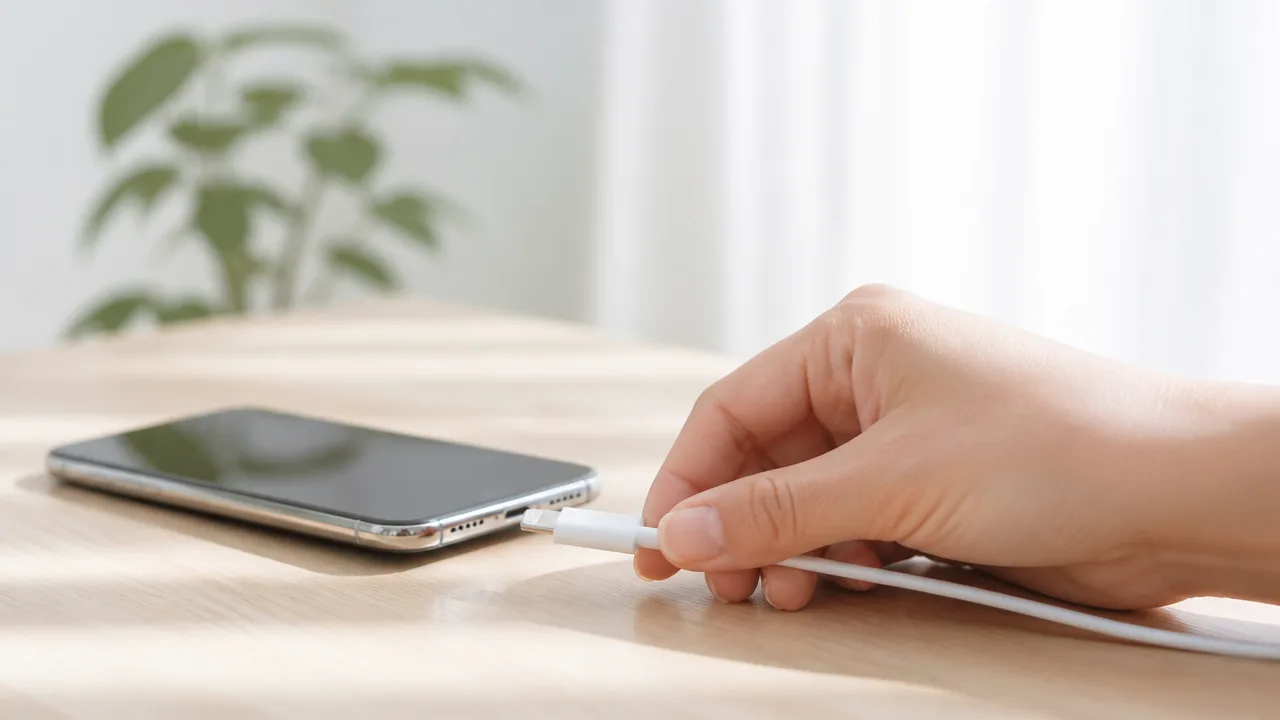
複数の充電ケーブルで試してもすぐ抜ける、または接続が安定しない場合は、スマホ本体側の状態を確認するために修理相談を検討しましょう。
無理に使い続けたり、自分で内部に手を加えたりせず、メーカーや携帯電話会社など信頼できる窓口へ状況を伝えることが大切です。
相談時には「いつから起きたか」「どのケーブルでも同じか」「充電が途切れることがあるか」を整理しておくと、案内を受けやすくなります。
メーカーや携帯電話会社のサポートへ相談する
まずはスマホのメーカー、または契約している携帯電話会社のサポート窓口に相談する方法があります。
公式の窓口では、機種に合った点検方法や修理受付の流れを案内してもらえるため、初めて修理を検討する場合にも安心です。
オンライン、電話、店舗など、相談方法はサービスによって異なります。
修理を申し込む前に、症状をできるだけ具体的に伝えると、必要な手続きや持ち物を確認しやすくなります。
| 伝えておきたいこと | 伝え方の例 |
|---|---|
| 症状 | ケーブルを差しても固定されにくく、すぐ抜ける |
| 発生する条件 | 自宅のケーブルと別のケーブルのどちらでも起きる |
| 充電の状態 | 充電表示が出たり消えたりすることがある |
| スマホの情報 | 機種名、購入時期、加入している補償サービス |
来店予約が必要な窓口もあるため、訪問前に公式サイトや案内ページを確認しておくとスムーズです。
保証対象やデータの取り扱いを事前に確認する
修理を依頼する前には、保証や補償サービスの対象になるかを確認しましょう。
購入時期、契約内容、スマホの状態によって、費用の扱いや利用できるサービスが異なることがあります。
また、修理の内容によっては本体の初期化が必要になる場合もあるため、大切なデータは可能な範囲で事前にバックアップしておくと安心です。
ただし、充電が不安定で操作中に電源が落ちそうなときは、長時間の操作を続けず、サポート窓口へ対応を相談してください。
- 写真や動画
- 連絡先
- メッセージアプリの引き継ぎに必要な情報
- 認証用アプリやログイン情報
- 電子決済や交通系サービスの利用状況
バックアップの可否や方法は、利用している機種やサービスにより異なります。
不安な場合は、修理予約の際にデータの扱いと準備事項を確認しておくとよいでしょう。
修理費用と所要時間は機種や状態で異なる
修理費用や返却までの時間は、スマホの機種、確認結果、部品の在庫、依頼先によって変わります。
店頭で当日に案内されることもあれば、預けてから状態を確認し、後日見積もりが出ることもあります。
そのため、申し込み時点では「費用の目安」「見積もり後に依頼を決められるか」「受け取りまでの期間」を確認しておくのがおすすめです。
交換対応になる可能性がある場合は、現在使っている本体が手元に戻るのかもあわせて聞いておくと、準備しやすくなります。
| 確認したい項目 | 確認する理由 |
|---|---|
| 費用の目安 | 保証や補償を利用した場合の負担を把握するため |
| 所要時間 | 連絡手段や日常の予定を調整するため |
| 見積もり後の判断 | 内容を確認してから依頼を決めるため |
| 代替機の有無 | 修理中の連絡や仕事への影響を抑えるため |
修理店を利用するときは内容と保証範囲を確認する
公式窓口以外の修理店を利用する場合は、依頼前に修理内容と保証範囲を丁寧に確認しましょう。
同じように見える症状でも、実施する作業や交換する部品、作業後の保証条件は店舗ごとに異なります。
とくにメーカー保証や携帯電話会社の補償サービスを利用している場合は、修理後の扱いについて事前に確認しておくと安心です。
説明がわかりにくいまま預けず、費用・作業内容・データの扱いを納得できるまで確認することが大切です。
- どの部分を確認・修理する予定か
- 見積もりに含まれる費用は何か
- 追加費用が発生する可能性はあるか
- 修理後に受けられる保証の内容と期間
- データが残る可能性と、初期化が必要になる条件
複数のケーブルで同じ状態が続くときは、日常的な充電を無理に続けるよりも、早めに相談先を決めて状態を見てもらうほうが安心です。
対応機種なら修理までワイヤレス充電で代用できる
スマホがワイヤレス充電に対応していれば、充電ケーブルを差し込まずに充電できるため、修理までの一時的な方法として役立つことがあります。
ただし、すべてのスマホで使えるわけではなく、本体の状態によっては使用を控えたほうがよい場合もあります。
対応の有無と充電中の様子を確認しながら、短期間の代用として取り入れることが大切です。
スマホがワイヤレス充電に対応しているか確認する
まずは、お使いのスマホがワイヤレス充電に対応しているかを確認しましょう。
背面に充電器を置くだけで充電する方式は、一般的に「Qi(チー)」規格に対応したスマホと充電器の組み合わせで利用できます。
機種によっては、ワイヤレス充電そのものに対応していなかったり、専用のアクセサリーが必要だったりすることがあります。
確認しやすい場所は、次のとおりです。
- スマホ本体の取扱説明書
- メーカー公式サイトの製品仕様ページ
- 設定画面やサポートページ
- 購入時の箱や同梱書類
製品仕様に「ワイヤレス充電」「Qi対応」などの記載があれば、対応している可能性があります。
一方で、充電器側もスマホに対応した規格であることが必要です。
充電台に置いても反応がないときは、スマホと充電器の対応状況をそれぞれ確認してみてください。
ワイヤレス充電器には、平らな台に置くタイプのほか、立てかけて使えるタイプもあります。
置き場所がずれると充電が始まらなかったり、途中で止まったりすることがあるため、画面上の充電表示を見てから離れると安心です。
| 確認すること | 見ておきたいポイント |
|---|---|
| スマホ本体の対応 | 製品仕様にワイヤレス充電やQi対応の記載があるか |
| 充電器の対応 | スマホに使える規格の充電器か |
| 充電開始の表示 | 置いた直後に画面やランプで充電中と確認できるか |
| 設置位置 | 充電器の中央付近にスマホを安定して置けているか |
ワイヤレス充電は、有線充電よりも充電に時間がかかることがあります。
外出直前に急いで充電するより、就寝前や在宅中など、時間に余裕があるときに使うと取り入れやすいでしょう。
厚いケースや金属製アクセサリーを外して充電する
ワイヤレス充電では、スマホの背面と充電器の間に厚みのあるものや金属製のものがあると、充電しにくくなる場合があります。
充電が始まらない、何度も止まる、置く位置を変えないと反応しないといったときは、ケースや背面アクセサリーを外して試してみましょう。
とくに確認したいものは、次のとおりです。
- 厚みのある手帳型ケース
- 背面に貼り付けたカード入れ
- 金属製のリングやプレート
- 磁力を利用するアクセサリー
- 硬貨や鍵など、スマホと充電器の間に入り込んだ物
スマホと充電器の間に異物があるまま使うと、充電が不安定になることがあります。
充電前には背面と充電器の接触面を空にして、平らな場所に置くようにしましょう。
ケースを外すと問題なく充電できる場合は、ワイヤレス充電に対応した薄型ケースへの見直しも選択肢になります。
ただし、ケースの対応状況は素材や厚みだけでは判断しにくいため、メーカーの案内を確認して選ぶと安心です。
充電中に通知や動画視聴で本体が動くと、位置がずれて充電が止まることもあります。
代用中はできるだけスマホを動かさず、充電に集中できる場所で使うとよいでしょう。
本体の発熱やバッテリー異常がある場合は使用を控える
ワイヤレス充電中にスマホが少し温かくなることはありますが、持ちにくいほど熱くなる、充電が何度も止まるなどの様子がある場合は、いったん使用を控えましょう。
本体の膨らみ、背面や画面の浮き、異常に速い電池残量の減少などが見られるときも、無理に充電を続けないことが大切です。
次のような状態では、ワイヤレス充電を含めて充電を中断し、本体を涼しい場所に置いて様子を確認してください。
- 触れ続けにくいほど本体が熱くなっている
- 充電表示が始まったり止まったりを繰り返す
- 本体が膨らんでいるように見える
- 画面や背面パネルに浮きがある
- においや変色など、普段と異なる変化がある
高温の場所や寝具の上、布で覆われた状態での充電は、熱がこもりやすくなります。
机などの硬く平らな場所で、周囲に物を置かずに充電すると安心です。
また、充電しながら長時間の動画視聴やゲームをすると、本体に熱がたまりやすくなることがあります。
修理までの代用として使う間は、必要な分だけ充電し、充電中の操作はできるだけ控えるとよいでしょう。
ワイヤレス充電は便利な選択肢ですが、スマホの状態に不安があるときまで使い続けるための方法ではありません。
安全に使える状態かを優先しながら、一時的な充電手段として活用してください。
まっすぐ抜き差しする習慣で充電口への負担を減らす
充電ケーブルがすぐ抜けるのを防ぐには、コネクターをまっすぐ抜き差しし、横方向の力をかけないことが大切です。
毎日の小さな扱い方を見直すだけでも、ケーブルの先端やスマホの充電口に余計な負担がかかりにくくなります。
充電中は「引っ張らない・ねじらない・無理に動かさない」を意識して、接続しやすい状態を保ちましょう。
ケーブル部分を引っ張らずコネクターを持って抜く
充電を終えたあと、ケーブルの線をつかんで引き抜くと、先端の付け根に力が集中しやすくなります。
抜くときは、スマホを片手で軽く支えながら、コネクターの硬い部分を持ってまっすぐ引くようにしてください。
斜め上や横方向にひねりながら抜くと、充電口の内側に負担がかかることがあります。
とくに寝る前や急いでいるときは、無意識にケーブルを引っ張りがちです。
充電器側から外す場合も同じように、コードではなく端子部分を持つ習慣をつけるとよいでしょう。
-
ケーブルを引っ張って抜かない。
-
コネクターの根元ではなく、持ち手になる部分をつかむ。
-
抜き差しの際は、端子を左右に揺らさない。
-
引っかかりを感じたら、力を入れずに向きを確認する。
ケースの厚みや形によっては、コネクターが奥まで入りにくいこともあります。
差し込みにくさがある場合は、無理に押し込まず、ケースの充電口まわりが端子に干渉していないかを確認してみてください。
強い力で押し込んだり引き抜いたりしないことが、充電口を長く使うための基本です。
充電中にスマホを動かしすぎない
充電ケーブルをつないだままスマホを持ち上げたり、向きを何度も変えたりすると、端子に横から力がかかります。
ケーブルが短い、または充電器から離れた場所で操作している場合は、引っ張られる力が加わりやすいため注意が必要です。
充電中に使う必要があるときは、ケーブルに余裕がある位置へスマホを置いてから操作すると負担を減らせます。
| 場面 | 負担を減らす工夫 |
|---|---|
| 机で充電するとき | スマホを平らな場所に置き、ケーブルが横に引かれない向きにする。 |
| ソファやベッド付近で使うとき | ケーブルを体や家具の下に通さず、引っかかりにくい位置に整える。 |
| 動画を見るとき | スタンドなどを使い、端子部分に重みがかからない角度で置く。 |
| 移動しながら使いたいとき | 充電を終えてから持ち歩き、接続したまま引っ張らない。 |
スマホを充電したままバッグやポケットに入れると、歩く動きや物との接触でケーブルが曲がることがあります。
一時的に持ち運ぶ場合でも、接続したままにせず、いったんケーブルを外してから移動するほうが安心です。
また、ケーブルの上に本や小物を置くと、気づかないうちに端子が押されたり曲がったりします。
充電スペースの周囲はできるだけすっきりさせ、ケーブルに物が乗らないようにしましょう。
充電ポートにホコリが入りにくい場所で保管する
スマホを使わない間の保管場所も、充電口をきれいに保つためのポイントです。
ポケット、バッグの底、布団の上などは、細かな繊維やホコリが入り込みやすい場所です。
充電口が下向きになる置き方を避けたり、清潔な机や棚に置いたりすると、汚れが入りにくくなります。
-
ポケットやバッグに入れる前に、細かなゴミがたまっていないかを見る。
-
寝具やクッションの上にスマホを置いたままにしない。
-
使わないときは、引き出しや棚などホコリの少ない場所に置く。
-
充電ケーブルの先端も、床や汚れやすい場所に直接置かない。
外出先では、バッグの内側にある糸くずや小さなゴミが充電口に触れることがあります。
スマホ専用の内ポケットを使う、やわらかい収納袋に入れるなど、ほかの持ち物と直接ぶつかりにくくする工夫も役立ちます。
毎回完璧に管理する必要はありませんが、抜き差しを丁寧に行い、保管場所を少し整えるだけでも、充電ケーブルが安定してつながりやすい状態を保ちやすくなります。
まとめ
この記事のポイントをまとめます。
- 充電ケーブルがすぐ抜ける原因には、ホコリ、ケーブルの傷み、充電ポートの傷み、ケースの干渉があります。
- ケースを外す・別のケーブルを試すなど、ひとつずつ条件を変えると原因を絞り込みやすくなります。
- 充電ポートを確認する際は、必ず電源を切り、入口付近を傷つけないよう慎重に扱いましょう。
- ケーブルが劣化している場合は、スマホに対応した規格の新しいものへ交換します。
- 充電ポートのゆるみや変形が疑われても、自分で押したり曲げたりして直そうとしないことが大切です。
- 充電が途切れる、熱を持つ、いつもと違うにおいがする場合は、接続を外して使用を中断しましょう。
- 複数のケーブルでも状態が変わらないときは、メーカーや携帯電話会社などへ修理相談を検討します。
- 対応機種なら、修理までの一時的な方法としてワイヤレス充電を使える場合があります。
- 普段からコネクターをまっすぐ抜き差しし、ケーブルを引っ張らない習慣を心がけましょう。
スマホの充電ケーブルがすぐ抜けるときは、無理に押し込んだり、角度を変えながら使い続けたりせず、まずは落ち着いて原因を確認してみてください。
ケースやケーブルを見直すだけで改善することもありますが、複数のケーブルで同じ状態が続く場合は、本体の充電ポートに負担がかかっている可能性もあります。
毎日使うスマホだからこそ、早めに対処しておくと安心です。
できる範囲の確認で改善しないときは、信頼できる相談窓口を利用し、安全に使える状態へ整えていきましょう。