
「いつも使えていたキーだけが反応しない」「一部の文字が入力できず、作業が進まなくて困る」と感じていませんか。
パソコンのキーボードで一部だけ反応しない場合は、キーの設定が切り替わっている、一時的に動作が不安定になっている、キーボード本体や接続に問題があるなど、いくつかの原因が考えられます。
いきなり故障と決めつけず、反応しないキーの種類や起きた状況を確認しながら、できることから順番に試していくことが大切です。
この記事では、NumLockやFn Lockなどの設定確認から、再起動、Windowsの設定、清掃、外付けキーボードを使った切り分けまで、自宅で無理なく試しやすい対処法をわかりやすくご紹介します。
一部のキーが使えない原因を落ち着いて確認し、今の状況に合った対処法を見つけましょう。
この記事でわかること
- 一部のキーだけ反応しないときに考えられる主な原因
- NumLock・Fn Lock・Windowsのキーボード設定を確認する方法
- 再起動やドライバーの見直し、外付けキーボードでの切り分け方
- 改善しない場合に修理・交換・買い替えを検討する目安
一部のキーだけ反応しない主な原因は設定・ソフトウェア・物理的な不具合
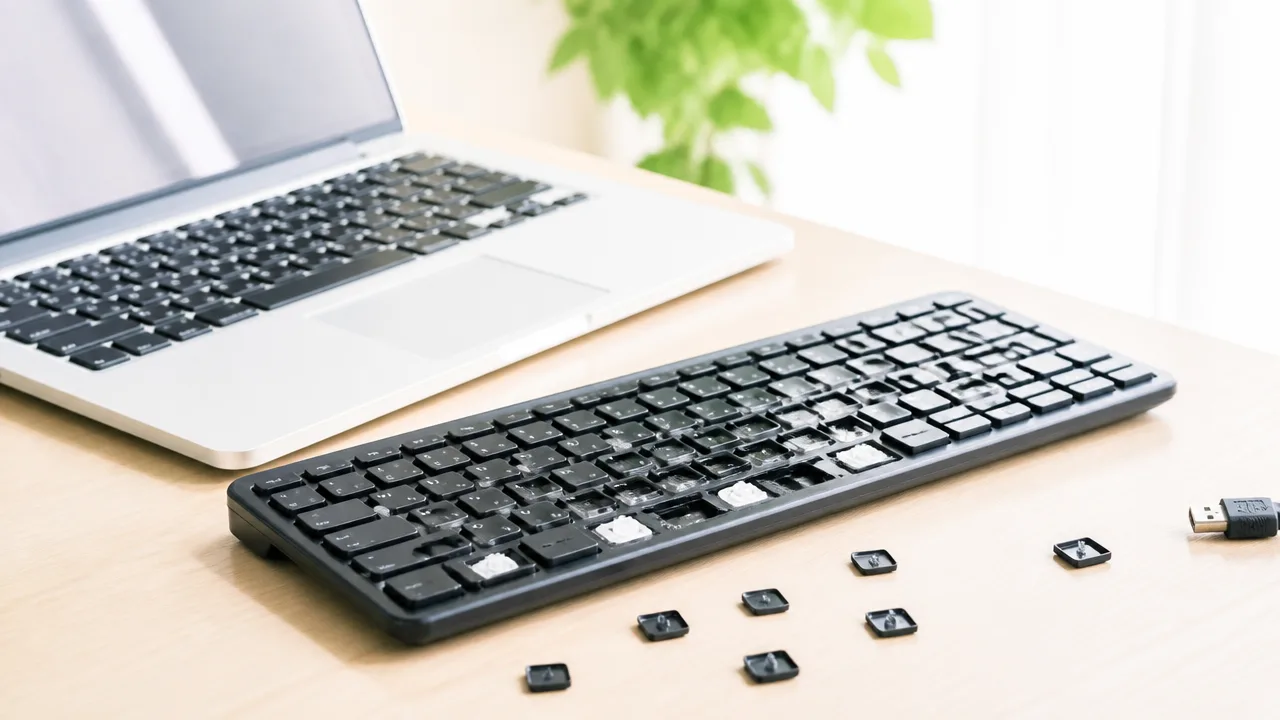
パソコンのキーボードで一部のキーだけ反応しない場合は、キー設定の変化・ソフトウェア上の一時的な不具合・キーボード本体の不具合が主な原因として考えられます。
反応しないキーの組み合わせや起きたタイミングを確認すると、原因の候補を絞り込みやすくなります。
いきなり故障と決めつけず、まずは状況を落ち着いて整理することが大切です。
反応しないキーの種類から原因を絞り込む
どのキーが反応しないかによって、確認したいポイントは異なります。
たとえば数字キーだけ、矢印キーだけ、文字キーの一部だけといったように、反応しない範囲を見てみましょう。
| 反応しないキーの例 | 考えられる原因の傾向 |
|---|---|
| テンキーの数字キーだけ | 数字入力の切り替え設定が変わっている可能性があります。 |
| F1〜F12などのファンクションキー | Fnキーとの組み合わせや、ファンクションキーの動作設定が影響していることがあります。 |
| 特定の文字キーが数個だけ | キーの下にホコリや小さな異物が入っていたり、キー自体が押し込みにくくなっていたりする場合があります。 |
| 矢印キーやEnterキーなど操作キーの一部 | 特定のアプリでの操作設定、またはキーボードの物理的な状態を確認する必要があります。 |
| 同じ列・同じ周辺のキーがまとめて反応しない | キーボード内部の回路や接続部分に原因がある可能性も考えられます。 |
ノートパソコンでは、キーに小さく印字された機能が優先される設定になり、いつもと違う入力になることがあります。
また、文字を入力すると別の文字になる、数字が入力できないといった場合は、キーボード配列や入力に関する設定が影響していることもあります。
一方で、キーを押しても沈み込みが浅い、押す感触が周囲のキーと違う、何度押しても反応が安定しない場合は、キーボード本体の状態も確認したいサインです。
原因を見分けるために、次のような点をメモしておくと、その後の確認がスムーズです。
-
反応しないのはどのキーか。
-
すべてのアプリで同じように反応しないか。
-
キーを押したときの感触に違和感があるか。
-
前日まで使えていたのか、それとも以前から時々起きていたのか。
-
パソコンの起動後から起きているのか、作業中に起き始めたのか。
このように状況を分けて考えることで、設定の見直しから始めるべきか、本体の状態を確認すべきかの目安になります。
突然起きたときは簡単な対処から順番に試す
今まで問題なく使えていたのに突然一部のキーが反応しなくなったときは、一時的な処理の乱れや操作中の設定変更が関係していることがあります。
この場合は、時間や手間のかかる方法を最初から行うのではなく、簡単で安全な確認から順番に進めるのがおすすめです。
-
反応しないキーと、反応するキーの範囲を確認します。
-
キーボード上のランプ表示や、キーに印字された切り替え機能を確認します。
-
パソコンをいったん終了し、再度起動して状態が変わるか見ます。
-
別の入力欄や別のアプリでも同じキーが反応しないか確かめます。
-
キーの周辺に汚れ、ホコリ、飲み物の跡などがないか外側から確認します。
反応しないキーが一時的に戻ることもありますが、同じ症状を繰り返す場合は、原因を一つずつ確認していくことが大切です。
特に、複数のキーが急に使えなくなった場合や、押していないキーが入力されるような場合は、無理に強く押し続けず、パソコンの状態を確認しながら対応しましょう。
症状が出た直後の状況を覚えておくと、適切な対処を選びやすくなります。
最初にNumLockやFn Lockなどのキー設定を確認する
一部のキーが反応しないように見えるときは、NumLock・Fn Lock・Caps Lockの切り替え状態が変わっているだけの場合があります。
故障とは限らないため、まずはキーボード上のランプ表示やキーの印字を確認し、該当するロック機能を一度切り替えてみましょう。
ロック機能は、キーがまったく使えなくなるというより、本来とは異なる役割で入力される状態になることがあります。
| 確認する機能 | 起こりやすい変化 | 主な確認場所 |
|---|---|---|
| NumLock | 数字入力やテンキーの動作が変わる | NumLockキー、ランプ表示 |
| Fn Lock | 音量・明るさ・F1〜F12キーの動作が変わる | Fnキー、Escキーなどの印字 |
| Caps Lock | 英字が大文字で入力される | Caps Lockキー、ランプ表示 |
数字キーが反応しないときはNumLockを切り替える
キーボード右側のテンキーで数字を入力できないときは、まずNumLockの状態を確認します。
NumLockがオフになっていると、テンキーは数字ではなく、矢印やページ移動などの操作に切り替わることがあります。
たとえば、テンキーの「8」「2」「4」「6」を押したときに数字ではなく画面やカーソルが動くなら、NumLockがオフになっている可能性があります。
NumLockキーを一度押してから、数字が入力できるか確認してください。
NumLockキーには「Num」「NumLock」「Num Lk」などと表示されていることが多く、機種によってはランプでオン・オフを確認できます。
ノートパソコンでは、独立したテンキーがない代わりに、文字キーの一部に小さな数字が印字されていることがあります。
このタイプではNumLockがオンになると、特定の文字キーを押した際に数字が入力される場合があります。
-
右側のテンキーで数字が入らず、カーソル移動などになる場合はNumLockをオンにします。
-
文字キーを押したのに数字が入力される場合はNumLockをオフにします。
-
NumLockキーが見当たらない場合は、Fnキーを押しながら数字ロックの印字があるキーを押す操作が必要なことがあります。
キーの印字やランプの位置はパソコンによって異なるため、無理に複数のキーを同時に押すのではなく、表示を見ながら試すと安心です。
特定の機能キーが使えないときはFn Lockを解除する
F1からF12までの機能キーや、音量・画面の明るさを調整するキーが期待どおりに動かないときは、Fn Lockが関係していることがあります。
Fn Lockは、キーボード上部のキーにある音量調整や明るさ調整などの機能を優先するか、F1〜F12の操作を優先するかを切り替える機能です。
たとえば、F5キーで更新したいのに画面の明るさが変わる場合は、機能キー優先の設定になっている可能性があります。
反対に、音量を上げたいのにFキーとして動く場合は、Fnキーを押しながら該当キーを押す必要があるかもしれません。
Fn Lockの切り替え方法は機種ごとに異なりますが、FnキーとEscキーを同時に押す方法がよく見られます。
EscキーやFnキーの周辺に、鍵のマークや「FnLk」といった小さな印字があるか確認してみましょう。
-
使いたいキーに、音量・明るさ・再生停止などのマークが付いているか確認します。
-
Fnキーを押しながら該当キーを押し、動作が変わるか試します。
-
Fn Lockの印字がある場合は、そのキー操作で固定状態を切り替えます。
-
切り替え後に、F1〜F12または音量・明るさの操作が希望どおりに動くか確認します。
Fn Lockはキーそのものの反応がなくなったわけではなく、割り当てられる機能が変わる設定です。
特定のキーだけ別の動作をする場合は、まずこの切り替えを確認するとスムーズです。
大文字入力などの変化はCaps Lockの状態を確かめる
英字を入力したときに大文字ばかりになる場合は、Caps Lockがオンになっていることがあります。
Caps Lockは英字の大文字入力を固定する機能で、日本語入力中は変化に気付きにくいこともあります。
英数字の入力欄で急に小文字が打てなくなったと感じたら、Caps Lockキーを一度押して状態を切り替えてみましょう。
キーボードによってはCaps Lockがオンのときにランプが点灯し、状態を確認しやすくなっています。
ランプがない機種でも、メモ帳などに英字を1文字入力すれば、大文字・小文字のどちらになっているか確かめられます。
-
「a」を押して「A」と入力される場合は、Caps Lockがオンの可能性があります。
-
Shiftキーを押していないのに英字だけ大文字になる場合も、Caps Lockを確認します。
-
数字や記号の入力に違和感があるときは、Shiftキーが押し込まれたままになっていないかも外側から確認します。
このようなロック機能を切り替えても状態が変わらない場合は、単なる入力モードではなく別の原因が考えられます。
再起動と放電で一時的な不具合を解消する
キーボードの一部だけが反応しないときは、パソコンを再起動するだけで入力が戻ることがあります。
再起動で変わらない場合は、電源を完全に切って放電を行い、Windows Updateも確認すると、一時的な動作の乱れを整えられる可能性があります。
難しい操作ではないため、設定を細かく変更する前に、まず安全に試してみましょう。
作業中のデータを保存してパソコンを再起動する
パソコンを長時間使い続けていると、内部で動いている処理の影響により、一部の入力だけがうまく受け付けられなくなることがあります。
このような場合は、開いているファイルを保存してから再起動するのが基本です。
スリープや画面を閉じる操作ではなく、スタートメニューから「再起動」を選んでください。
再起動では、使用中のプログラムや一時的な処理がいったん終了し、パソコンが起動し直されます。
キーボードの反応を確かめるときは、再起動後にメモ帳などを開き、反応しなかったキーを数回押して確認するとわかりやすいです。
-
作業中の文書や写真などを保存します。
-
開いているアプリを終了します。
-
スタートメニューの電源ボタンから「再起動」を選びます。
-
起動後に、反応しなかったキーを入力して状態を確認します。
もし画面操作も不安定で通常の再起動ができない場合は、電源ボタンを長押しする方法もあります。
ただし、保存していないデータが失われることがあるため、電源ボタンの長押しは通常の再起動ができないときに限るようにしましょう。
電源と周辺機器を外して放電する
再起動しても改善しないときは、パソコン本体に残っている電気を逃がす「放電」を試す方法があります。
放電によって電源まわりの状態がリセットされ、一時的な入力の不安定さが落ち着く場合があります。
特に、急に一部のキーだけ反応しなくなった場合や、周辺機器をつなぎ替えた後に違和感が出た場合に試しやすい方法です。
| 種類 | 放電前に外すもの |
|---|---|
| ノートパソコン | 電源アダプター、USB機器、SDカード、外付け機器など |
| デスクトップパソコン | 電源ケーブル、USB機器、外付け機器など |
放電は、次の手順で行います。
-
パソコンを完全にシャットダウンします。
-
電源アダプターや電源ケーブルを外します。
-
マウス、USBメモリー、プリンターなど、接続している周辺機器も外します。
-
電源が入らない状態で、電源ボタンを15秒から30秒ほど長押しします。
-
1分ほど待ってから電源ケーブルをつなぎ、パソコンを起動します。
バッテリーを取り外せるタイプのノートパソコンは、取り扱い説明書を確認したうえで、バッテリーを外してから行う方法もあります。
一方で、バッテリーが内蔵されている機種は、無理に本体を開ける必要はありません。
放電後は、最初からすべての周辺機器を戻さず、まずはパソコン単体でキーボードの入力を確認すると状態を見分けやすくなります。
Windows Updateを適用して最新の状態にする
Windowsの更新が保留されていると、パソコンの動作が不安定になったり、入力に関する一時的な不具合が続いたりすることがあります。
再起動とあわせてWindows Updateを確認することで、公開済みの修正が反映される可能性があります。
更新の確認は、「設定」から「Windows Update」を開き、「更新プログラムのチェック」を選択して行います。
-
利用できる更新が表示されたら、内容を確認してインストールします。
-
更新後に再起動を求められた場合は、作業中のデータを保存してから再起動します。
-
更新には時間がかかることがあるため、充電残量が少ないノートパソコンは電源アダプターを接続して行います。
更新中に電源を切ると、起動に時間がかかることがあるため、完了画面が表示されるまで待ちましょう。
再起動、放電、更新のあとも同じキーだけが反応しない場合は、次の確認方法へ進む目安になります。
Windowsのキーボード設定を見直す
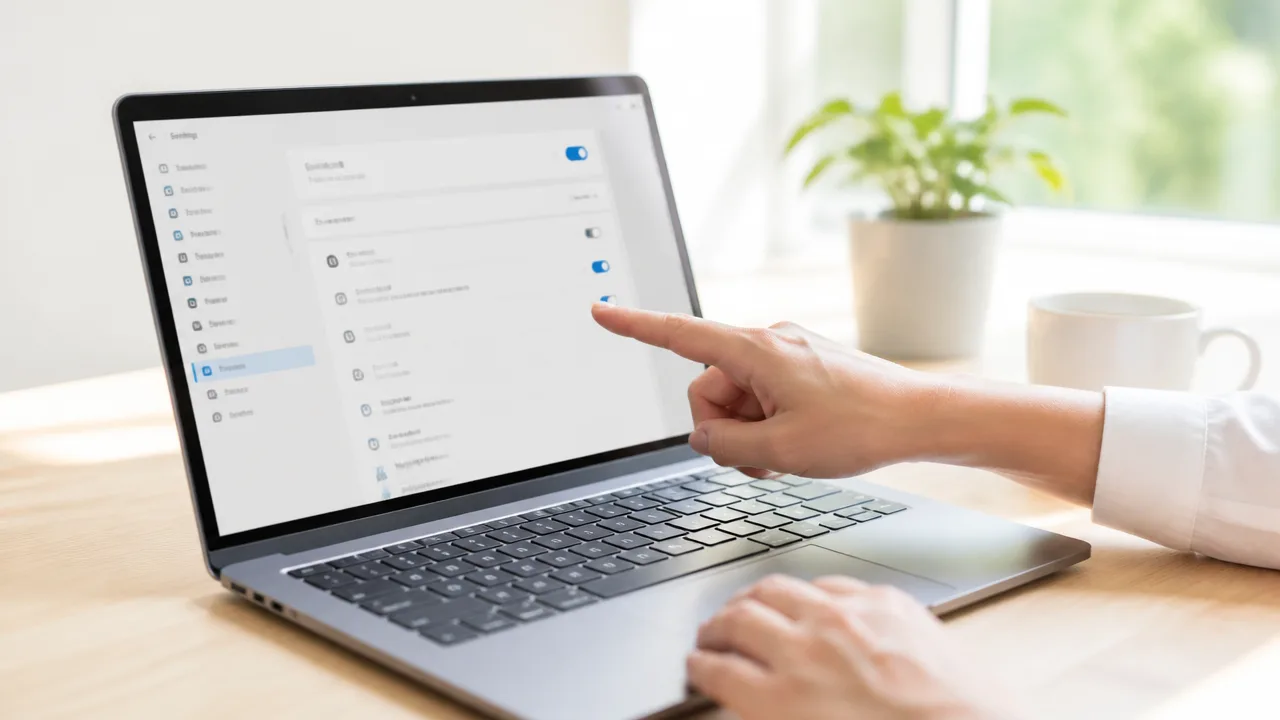
一部のキーが反応しないように見えるときは、Windowsの入力補助機能やキーボード配列の設定が影響している場合があります。
本体の故障と決めつける前に、フィルターキー、日本語・英語配列、IMEの状態を順番に確認すると、設定だけで入力しやすくなることがあります。
設定画面の表示名や場所は、Windows 10とWindows 11で少し異なることがあります。
操作中に文字を入力する場面があるため、メモ帳などを開いて、変更前後の状態を確認しながら進めると安心です。
フィルターキーを無効にする
フィルターキーは、キーを短く押した入力を受け付けにくくしたり、押し続けたときの連続入力を調整したりするWindowsの機能です。
意図せず有効になっていると、キーを押してもすぐに反応しない、何度か押さないと入力できないと感じることがあります。
特定のキーだけが反応しにくいように見える場合もあるため、まず設定状態を確認してみましょう。
- 「スタート」から「設定」を開く
- 「アクセシビリティ」を選ぶ
- 「キーボード」を開く
- 「フィルター キー」をオフにする
Windows 10では、「設定」内の「簡単操作」から「キーボード」を開くと、同様の項目を確認できます。
また、右Shiftキーを長押しした操作をきっかけに、フィルターキーの案内が表示されることがあります。
不要なときに設定が切り替わるのを避けたい場合は、フィルターキーの画面でキーボードショートカットに関する項目もあわせて見直すとよいでしょう。
設定をオフにした後は、反応しにくかったキーを軽く押し、普段どおり入力できるか確かめます。
日本語配列と英語配列の設定を確認する
キーを押したときにまったく入力されないのではなく、表示される記号や文字がキートップと違う場合は、キーボード配列の設定が合っていない可能性があります。
たとえば、「@」や「:」などの記号の位置が異なるときは、日本語配列と英語配列が入れ替わっていることがあります。
日本語配列のキーボードには、通常「半角/全角」や「変換」「無変換」などのキーがあります。
一方で、英語配列のキーボードはこれらのキーがないことが多く、記号の並びも異なります。
| 確認する場所 | 主な操作 |
|---|---|
| 入力言語 | 「設定」から「時刻と言語」を開き、「言語と地域」を確認 |
| キーボード配列 | 使用中の言語の「言語のオプション」からキーボードを確認 |
| 不要な配列 | 使わないキーボード配列が登録されていれば削除を検討 |
日本語キーボードを使っている場合は、日本語入力用のキーボード配列が選ばれているかを確認します。
外付けキーボードを使う場合も、本体に接続したキーボードの配列とWindows側の設定が一致していることが大切です。
設定を変更した後は、メモ帳で数字、アルファベット、記号をいくつか入力し、表示がキートップどおりか確認しましょう。
IMEを切り替えて入力状態を確かめる
日本語入力システムであるIMEの状態によっては、キー自体は反応していても、期待した文字にならないことがあります。
特に、アルファベットが日本語入力になったり、日本語を入力したいのに半角英数字のままになったりすると、キーの不具合に見えやすくなります。
タスクバー右側にある「あ」または「A」の表示を選ぶと、現在の入力モードを確認できます。
- 「あ」:日本語入力が有効な状態
- 「A」:半角英数字の入力が中心になる状態
- 「Win」キーと「Space」キー:入力言語の切り替え
- 「半角/全角」キー:日本語入力の切り替えに使われることが多い
まずはメモ帳を開き、「あ」の状態と「A」の状態でそれぞれ文字を入力してみてください。
キーを押した感触があり、入力モードを変えると文字が表示されるなら、キーボードではなくIMEの状態が関係していた可能性があります。
なお、会社や学校のパソコンでは、利用するIMEや入力言語があらかじめ指定されている場合があります。
普段と異なる設定に変更する前に、必要であれば管理者や案内資料を確認すると安心です。
スクリーンキーボードで一時的に入力する
急ぎで文字を入力したいときは、Windowsのスクリーンキーボードを使うと、マウスやタッチ操作で文字を入力できます。
物理キーボードで反応しないキーがある場合でも、画面上のキーで同じ文字を入力できるかを確かめられます。
- 「スタート」を開く
- 「設定」から「アクセシビリティ」を選ぶ
- 「キーボード」を開く
- 「スクリーン キーボード」をオンにする
検索欄に「スクリーンキーボード」と入力して起動する方法もあります。
画面上のキーで問題なく文字を入力できるなら、作業を一時的に進めながら、物理キーボード側の状態を切り分けやすくなります。
ただし、スクリーンキーボードはあくまで応急的な入力方法です。
設定を確認しても同じキーだけが継続して反応しない場合は、次の切り分け方法で内蔵キーボードの状態を確認していきましょう。
キーボードドライバーを更新・再インストールする
一部のキーが反応しないときは、キーボードを動かすためのドライバーに一時的な不具合が起きている可能性があります。
デバイスマネージャーから更新を確認し、改善しなければ再インストールを試すことで、正常に認識されるようになる場合があります。
ただし、同じキーだけが押しても反応しない状態が続く場合は、ドライバー以外の原因も考えられるため、操作後の変化を確認しながら進めましょう。
デバイスマネージャーでドライバーを更新する
Windowsでは、デバイスマネージャーからキーボードのドライバーが正しく認識されているか確認できます。
更新可能なドライバーが見つかると、Windowsが適したソフトウェアを検索して適用します。
まずは、次の手順で自動検索による更新を試してみてください。
-
スタートボタンを右クリックし、「デバイス マネージャー」を選びます。
-
一覧にある「キーボード」をクリックして開きます。
-
表示されたキーボード名を右クリックし、「ドライバーの更新」を選びます。
-
「ドライバーを自動的に検索」を選択します。
-
画面の案内に従って操作し、完了後にパソコンを再起動します。
機種によっては、「標準 PS/2 キーボード」や「HID キーボード デバイス」など、複数の項目が表示されることがあります。
ノートパソコンの内蔵キーボードでは「標準 PS/2 キーボード」と表示されるケースがありますが、名称は機種やWindowsの構成によって異なります。
更新を実行しても「最適なドライバーが既にインストールされています」と表示されることがあります。
この表示が出た場合も、ドライバーの更新が原因の解決につながるとは限らないため、次の再インストールを検討します。
警告マークが付いている項目がある場合は、認識に問題が起きている目安になります。
改善しない場合はドライバーを再インストールする
ドライバーが正常に読み込まれていない場合は、一度削除してからWindowsに再認識させる方法があります。
キーボードのドライバーは、多くの場合、パソコンを再起動するとWindowsによって自動的に再インストールされます。
操作中にキーボード入力が一時的に使えなくなることがあるため、マウスやタッチパッドで操作できる状態で行いましょう。
-
デバイスマネージャーを開き、「キーボード」の項目を展開します。
-
対象と思われるキーボード名を右クリックします。
-
「デバイスのアンインストール」を選びます。
-
確認画面が表示されたら内容を確認し、「アンインストール」を選びます。
-
パソコンを再起動し、Windowsがキーボードを認識するか確認します。
再起動後は、反応しなかったキーをメモ帳などで入力して、改善したかを確認してください。
内蔵キーボードと外付けキーボードの両方が表示されている場合は、どちらの項目か判断しにくいことがあります。
判断に迷う場合は、表示されているすべての項目を一度に削除せず、パソコンの取扱説明書やメーカーの案内を確認してから操作すると安心です。
また、BitLockerなどの回復キー入力が必要になる設定のパソコンでは、再起動前に回復キーの保管場所も確認しておくと落ち着いて対応できます。
メーカー公式の更新プログラムも確認する
ノートパソコンでは、Windowsの標準ドライバーとは別に、メーカーが機種ごとの更新プログラムを提供していることがあります。
キーボードそのもののドライバーだけでなく、入力機能や本体の制御に関わるソフトウェアの更新で状態が変わる場合もあります。
確認するときは、パソコン本体のメーカー公式サポートページを利用することが大切です。
-
パソコン本体の型番を確認します。
-
メーカー公式サイトのサポートページで型番を検索します。
-
「ドライバー」「ダウンロード」「更新プログラム」などの項目を開きます。
-
使用中のWindowsの種類に合った更新プログラムがあるか確認します。
-
案内されている手順と注意事項を読んでから適用します。
型番は、本体底面のラベル、設定画面、メーカーの管理アプリなどで確認できることが一般的です。
似た型番でも対応する更新プログラムが異なることがあるため、機種名だけで選ばず、型番まで照らし合わせましょう。
提供元が不明なサイトからドライバーを入手するのではなく、公式サイトまたはWindows Updateを利用することが安心です。
更新や再インストールのあとも一部のキーだけが反応しない場合は、ドライバー以外の要因を切り分ける必要があります。
特定のアプリだけで反応しない場合はアプリ側の設定を確認する
一部のキーが特定のアプリでだけ使えないときは、キーボード本体ではなく、そのアプリの設定やショートカットキーが影響している可能性があります。
まず別のアプリで同じキーを試し、問題が起きる場所を切り分けてから、キー割り当てや常駐アプリの設定を確認してみましょう。
たとえば文字を入力する欄にカーソルが入っていない、独自の入力モードが有効になっている、特定の操作にキーが割り当てられているといった理由で、入力したつもりの文字が表示されないことがあります。
メモ帳など別のアプリで同じキーを試す
最初に、反応しないキーをメモ帳などのシンプルなアプリで押して、文字や記号が入力できるか確認します。
別のアプリでは問題なく入力できるなら、キーボードそのものは正常に動いている可能性が高いと考えられます。
反対に、どのアプリでも同じキーだけ入力できない場合は、アプリ固有の設定以外にも目を向けて確認する必要があります。
確認するときは、文字入力欄を一度クリックして、カーソルが表示されている状態でキーを押すことも大切です。
アプリによっては、画面上のボタンや検索欄、表計算ソフトのセルなど、選択している場所によってキーの働き方が変わります。
-
メモ帳で文字や記号を入力できるか確認します。
-
ブラウザの検索欄やメール作成画面でも同じキーを試します。
-
問題が起きるアプリでは、入力欄や編集したい場所が選択されているか確認します。
-
日本語入力と半角英数字入力を切り替えたときに状態が変わるかも見ておきます。
特定のソフトでだけ文字が入らない場合は、そのソフトを一度閉じて開き直すだけで改善することもあります。
作業途中の内容がある場合は、保存できる範囲で保存してから操作すると安心です。
ショートカットキーやキー割り当ての重複を見直す
画像編集ソフト、ゲーム、表計算ソフト、文章作成ソフトなどでは、キーを操作の呼び出しに使うことがあります。
このようなショートカットキーが設定されていると、押したキーが文字入力ではなく、メニュー表示や機能の実行として扱われる場合があります。
特定のキーを押したときだけ画面の表示が変わる場合は、キー割り当てを優先して確認しましょう。
確認する場所の名称はアプリによって異なりますが、「設定」「環境設定」「ショートカット」「キー設定」「操作設定」などの項目にまとめられていることが一般的です。
| 確認したい状態 | 見直すポイント |
|---|---|
|
文字が入力されず機能が動く |
押したキーにショートカット操作が登録されていないか確認します。 |
|
特定の画面でだけ入力できない |
編集モードや入力モードに切り替える必要がないか確認します。 |
|
複数の操作が同時に起きる |
同じキーの組み合わせが複数の機能に登録されていないか見直します。 |
|
設定を変えた覚えがない |
初期設定に戻す項目や、アプリ内の設定同期の状態を確認します。 |
キー設定を変更する前には、現在の割り当てをメモや画面保存で残しておくと、元に戻したいときに困りにくくなります。
不要な割り当てを削除したり、別のキーの組み合わせに変更したりしたあとは、アプリを再起動して動作を確認します。
常駐アプリを終了して干渉の有無を確かめる
キーボードの操作を便利にする常駐アプリが動いていると、特定のキーやキーの組み合わせが独自に処理されることがあります。
たとえば、画面保存、文字入力の補助、ゲーム向けの操作設定、キーボードのカスタマイズを行うアプリなどが該当します。
問題が起きるアプリを開いたまま、心当たりのある常駐アプリを一つずつ終了し、同じキーを試してみましょう。
終了後に入力できるようになった場合は、その常駐アプリのショートカット設定やキー割り当てが関係している可能性があります。
-
作業中のファイルを保存します。
-
画面右下の通知領域や起動中のアプリ一覧を確認します。
-
キー操作に関係しそうなアプリを一つだけ終了します。
-
問題が起きるアプリに戻り、同じキーを試します。
-
変化がなければ、必要なアプリは再度起動してから別の候補を確認します。
仕事で使う同期アプリやセキュリティ対策のアプリなどは、むやみに終了させず、用途が分かるものから慎重に確認することが大切です。
原因になりそうなアプリが見つかった場合は、そのアプリの設定画面でキー操作の登録を見直すか、提供元の案内を確認するとよいでしょう。
アプリ側の設定を見直しても改善しないときは、特定のアプリだけで起きる条件をメモしておくと、問い合わせ時にも状況を伝えやすくなります。
外付けキーボードはUSBやBluetoothの接続状態を確認する
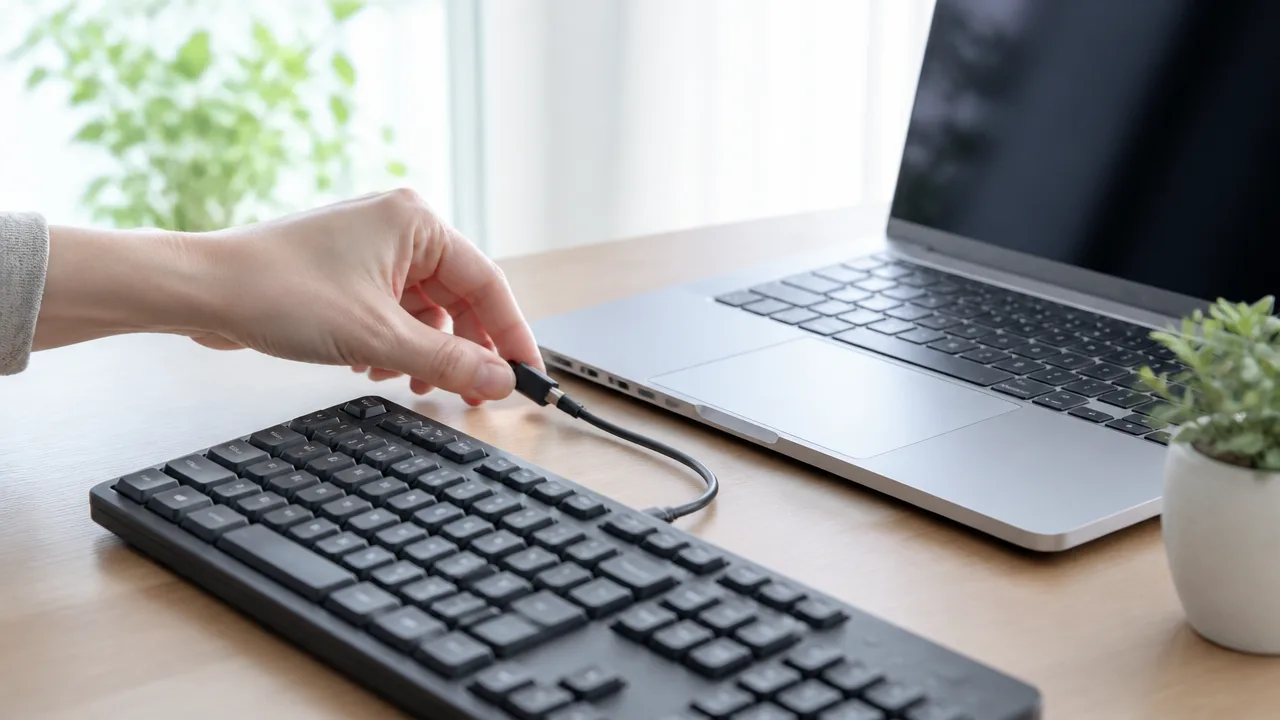
外付けキーボードで一部のキーが反応しないときは、パソコンとキーボードの接続をいったん整え直すことで改善する場合があります。
USBの差し込み口やBluetoothの接続状態、電池・充電残量を確認し、必要に応じて再接続してみましょう。
キーボード本体ではなく、接続経路に原因があるケースもあるため、順番に確認すると状況を判断しやすくなります。
USBポートを変更して接続し直す
有線キーボードやUSBレシーバーを使う無線キーボードでは、USBポートとの接触状態や接続先によって入力が不安定になることがあります。
一部のキーだけの反応が気になる場合でも、まずはUSBケーブルまたはレシーバーを抜き、別のUSBポートへつなぎ直してみてください。
パソコン前面のUSBポートで使っている場合は、背面や側面のポートへ変更すると、接続状態が安定することがあります。
-
開いているファイルがあれば保存します。
-
キーボードのUSBケーブル、またはUSBレシーバーをパソコンから抜きます。
-
数秒待ってから、別のUSBポートへ差し込みます。
-
文字入力画面を開き、反応しなかったキーを試します。
USBハブやモニターのUSB端子を経由している場合は、いったんパソコン本体のUSBポートへ直接接続する方法も試してみましょう。
接続機器が多い環境では、ハブ側の電力供給や接続状態の影響を受けることがあります。
ケーブルを動かしたときだけ入力状態が変わる場合は、ケーブルや端子まわりの状態が関係している可能性もあります。
| 確認する場所 | 試したいこと |
|---|---|
| パソコンのUSBポート | 別のポートへ差し替える |
| USBハブ | 取り外して本体へ直接つなぐ |
| USBレシーバー | 抜き差しして接続し直す |
| ケーブル接続部 | 奥まで無理なく差し込まれているか確認する |
Bluetoothの再接続と電池・充電状態を確認する
Bluetoothキーボードは、パソコン上では接続済みと表示されていても、通信が不安定になって入力が途切れることがあります。
その場合は、Bluetoothを一度オフにしてからオンに戻し、キーボードとの接続をやり直してみましょう。
改善しないときは、パソコンのBluetooth設定から対象のキーボードを削除し、あらためてペアリングする方法があります。
-
キーボードの電源が入っているか確認します。
-
パソコンのBluetoothがオンになっているか確認します。
-
Bluetooth設定でキーボードの接続状態を確認します。
-
必要に応じてキーボードを削除し、説明書の手順に沿って再ペアリングします。
乾電池式のキーボードでは、電池残量が少なくなると通信が安定しにくくなる場合があります。
充電式の場合も、充電ケーブルをつないで十分に充電してから入力状態を確認すると安心です。
電源ランプが点いていても、電池や充電の状態を一度確認することがポイントです。
複数の機器を切り替えて使えるキーボードでは、接続先の切替先が別の端末になっていないかも確認してください。
別のパソコンにつないでキーボード本体を切り分ける
接続し直しても一部のキーが反応しない場合は、別のパソコンや対応する端末につないで同じキーを試すと、原因の範囲を絞り込みやすくなります。
別の端末でも同じキーだけ入力できないなら、キーボード本体側の状態を確認する必要があると考えられます。
一方で、別の端末では問題なく入力できる場合は、最初に使っていたパソコンとの接続や環境に関係している可能性があります。
| 別の端末での入力結果 | 考えられる確認の方向 |
|---|---|
| 同じキーが反応しない | キーボード本体、ケーブル、レシーバーなどを確認する |
| 問題なく入力できる | 元のパソコン側の接続状態や利用環境を確認する |
| 反応したりしなかったりする | 電池残量、距離、USBポート、接続の安定性を見直す |
確認するときは、メモ帳などのシンプルな入力画面を開き、反応しないキーを数回押して結果を比べると分かりやすくなります。
会社や学校から貸与されているパソコンでは、接続できる機器にルールがあることもあるため、許可された端末で確認してください。
ホコリや異物は電源を切って安全に取り除く
一部のキーだけ反応しないときは、キーの隙間に入り込んだホコリや小さな異物が影響していることがあります。
清掃をする場合は、必ずパソコンの電源を切り、充電ケーブルや周辺機器を外してから、無理のない範囲で取り除きましょう。
強い力で押し込んだり、キーを勢いよく外したりしないことが、キーボードを傷めにくくするポイントです。
キーの隙間を無理なく清掃する
キーの周辺には、ホコリ、髪の毛、食べ物の細かなかけらなどがたまりやすく、押したときの動きを妨げる場合があります。
とくに毎日使う文字キーや、よく使うスペースキー、エンターキーの周辺は、目に見えない細かな汚れが残っていることもあります。
清掃前にはパソコンを完全に終了し、ノートパソコンなら電源ケーブルを抜いてから作業してください。
取り外しできるバッテリーを搭載した機種では、取扱説明書で安全な手順を確認したうえで取り外すと、より安心です。
キーの隙間を掃除するときは、次のような方法から試すとよいでしょう。
-
パソコンを少し傾け、やわらかいブラシで隙間のホコリをやさしくかき出す。
-
乾いたやわらかい布で、キーの表面や周囲を軽く拭く。
-
エアダスターを使う場合は、缶を立てた状態で短く噴射する。
-
細かなゴミが見える場合は、先端が金属ではないピンセットなどでそっとつまむ。
エアダスターを使う際は、同じ場所に長く吹きかけず、少しずつ方向を変えながら行うことが大切です。
缶を逆さにすると液体が出ることがあるため、必ず缶に記載された使い方を確認してから使用してください。
掃除機を直接キーに強く当てると、キーが外れたり内部に負担がかかったりすることがあるため、使用する場合も吸引力や距離に注意しましょう。
| 確認したい場所 | 見つかりやすいもの | 取り除くときのポイント |
|---|---|---|
| キーとキーの隙間 | ホコリ、髪の毛、小さなかけら | ブラシや短いエアダスターでやさしく取り除く |
| キーの表面 | 皮脂、手あか、飲み物の跡 | 水分を含ませすぎていない布で軽く拭く |
| スペースキー周辺 | 大きめのゴミ、細かな異物 | キーを押し込まず、見える範囲だけ確認する |
布を使う場合は、液体をキーボードへ直接かけず、布側にごく少量だけ含ませて固く絞る方法が安心です。
清掃後はすぐに電源を入れず、表面に湿り気が残っていないことを確認してから使用してください。
キーを強引に外す作業は避ける
キーの下を詳しく掃除したくなっても、ノートパソコンのキーを自己判断で外す作業は慎重になる必要があります。
キーは機種ごとに固定方法が異なり、薄い部品や細かな留め具で支えられていることがあります。
無理に持ち上げると、キー本体だけでなく内部の部品にも負担がかかり、元に戻しにくくなる場合があります。
とくに次のような状態では、キーを外さずに見える範囲の清掃にとどめるほうがよいでしょう。
-
ノートパソコンの薄型キーボードである。
-
キーの周囲に異物が見えていない。
-
外し方が取扱説明書に案内されていない。
-
キーがぐらつく、引っかかるなど、すでに普段と違う動きがある。
外付けキーボードでも、構造によってはキーの取り外しに専用の道具や手順が必要です。
説明書やメーカーの案内で取り外し方法が確認できない場合は、無理に分解せず、表面と隙間の清掃までにすると安心です。
見える異物を取り除いても反応が変わらないときは、清掃を繰り返すより、ほかの原因も含めて確認することが大切です。
水をこぼしたときはすぐに電源を切って使用を控える
水やお茶、ジュースなどをキーボードにこぼした場合は、すぐに電源を切り、充電ケーブルを抜いて使用を控えてください。
通電したまま入力を続けたり、何度も電源を入れ直したりすると、内部に水分が残っている場合に状態が変わるおそれがあります。
外付けキーボードであれば、パソコンから取り外してケーブルや接続部分も濡れていないか確認しましょう。
-
パソコンを終了し、電源ケーブルや接続している機器を外す。
-
表面の水分を、乾いたやわらかい布で押さえるように拭き取る。
-
キーの隙間へ水分を押し込まないよう、強くこすらない。
-
十分に乾いたと判断できるまで、電源を入れずに置く。
ドライヤーの熱風を近距離から当てる方法は、熱によって部品に負担がかかることがあるため避けましょう。
飲み物には糖分や成分が含まれていることもあり、水分が見えなくなったあとにキーの動きが変わる場合もあります。
こぼした量が多い、内部まで入った可能性がある、乾かしたあとも一部のキーが反応しないといった場合は、無理に使用を再開せず、メーカーや購入店の相談窓口へ確認すると安心です。
外付けキーボードとの比較で内蔵キーボードの状態を判断する
一部のキーが反応しないときは、外付けキーボードをつないで入力できるか比べると、内蔵キーボードに原因がありそうかを判断しやすくなります。
外付けでは問題なく入力でき、内蔵キーボードだけ反応しない場合は、本体側のキーボードに限定した不具合が考えられます。
反対に、どちらでも入力しにくい場合は、パソコン全体の動作や設定の影響も視野に入れて確認しましょう。
外付けだけ使える場合は内蔵キーボードの不具合を疑う
USB接続やBluetooth接続の外付けキーボードで、反応しない文字や記号を問題なく入力できるなら、内蔵キーボード側の状態を疑う目安になります。
たとえば、内蔵キーボードでは「E」や「R」だけ入力できないのに、外付けキーボードでは同じキーを入力できる場合、アプリや文字そのものではなく、内蔵キーボードの特定部分に原因がある可能性があります。
ノートパソコンの内蔵キーボードは、本体に組み込まれているため、見た目に変化がなくてもキーの下や内部の部品の状態によって一部だけ反応が変わることがあります。
外付けキーボードで普段どおり作業できるなら、急ぎの入力作業を続けるための一時的な方法として活用できます。
| 確認結果 | 考えられる状態 | 次の判断 |
|---|---|---|
| 外付けでは入力できる | 内蔵キーボード側に原因が絞られやすい | 内蔵キーボードの修理や交換の必要性を検討する |
| 外付けでも同じキーが入力できない | 本体全体の動作や設定の影響も考えられる | キー以外の操作にも問題がないか確認する |
| 外付けでは別のキーが反応しない | キーボードごとの配列や個別の状態の可能性がある | 入力方式や利用しているキーボードを見直す |
ただし、外付けキーボードで入力できたことだけで、内蔵キーボードの故障と決めつける必要はありません。
反応しないキーが毎回同じか、押し方や使用中の画面によって変わるかも、判断材料としてメモしておくと相談時に役立ちます。
どちらも使えない場合は設定やシステムを確認する
内蔵キーボードと外付けキーボードの両方で入力できない、または同じように一部の入力がおかしい場合は、内蔵キーボードだけの問題とは限りません。
文字入力を受け付ける仕組みや、パソコンの一時的な動作の影響で、複数のキーボードに同じ現象が出ることもあります。
この場合は、特定のキーだけなのか、文字入力全体ができないのか、マウスやタッチパッドは使えるのかを分けて確認すると状況を整理しやすくなります。
-
内蔵・外付けのどちらでも、同じ文字だけ入力できない。
-
文字は打てるものの、入力した文字が異なる内容になる。
-
キーボード以外の操作にも、普段と違う反応が見られる。
-
使用する画面やタイミングによって、入力できたりできなかったりする。
こうした状態では、外付けキーボードを追加しても改善しないことがあるため、比較結果をもとに、キーボード以外の要因も含めて切り分けることが大切です。
反応しない状況を確認する際は、何度も強くキーを押し続けるより、短い文を入力して再現するかを落ち着いて見るとよいでしょう。
起動直後の画面でも反応しないか確かめる
内蔵キーボードの状態をもう一歩確かめたいときは、パソコンを起動した直後のサインイン画面などでも、同じキーが反応しないか確認します。
普段使うアプリを開く前から特定のキーだけ反応しない場合は、アプリ固有の問題よりも、内蔵キーボード本体の状態が関係している可能性が高まります。
一方で、起動直後は入力できるのに、パソコンを使い始めてから反応しなくなる場合は、発生するタイミングを記録しておくと判断しやすくなります。
-
パソコンを起動し、サインイン前またはサインイン直後の画面を表示します。
-
反応しないキーを、強く押し込まずに数回試します。
-
外付けキーボードでも同じ文字を入力し、結果を比べます。
-
起動直後と普段の作業中で、反応に違いがあるかを確認します。
機種によっては、起動直後の画面で使えるキーや操作方法が限られることがあります。
そのため、操作できない画面で無理に設定を変えようとせず、確認できる範囲で比較するだけでも十分です。
外付けでは安定して使える一方、内蔵キーボードだけで同じキーの反応しない状態が続くなら、修理や交換を検討する判断につながります。
改善しない場合は修理・交換・買い替えを検討する

確認や設定の見直しをしても一部のキーが反応しない状態が続く場合は、修理・キーボード交換・パソコンの買い替えを検討する段階です。
特に複数のキーに不具合がある、水濡れや落下の心当たりがある場合は、自分で無理に直そうとせず、メーカーや修理窓口へ相談するほうが安心です。
使用年数、保証の有無、見積もり額を比べながら、これからも気持ちよく使える方法を選びましょう。
複数のキーや隣り合うキーが反応しない場合は点検を依頼する
反応しないキーが1つだけではなく、複数あるいは隣り合う範囲に広がっている場合は、キーボード内部の部品や配線に関係している可能性があります。
たとえば「E・R・T」のように近いキーがまとめて入力できない、数字キーの一部が使えないといった状態では、設定だけでは改善しにくいことがあります。
また、押した感触がほかのキーと明らかに違う、入力が途切れる、意図しない文字が続けて入る場合も、点検を依頼する目安になります。
キーを強く押し込んだり、何度も叩いたりする操作は避けてください。
状態が悪化すると入力しづらくなることがあるため、修理窓口へ伝える内容をあらかじめ整理しておくと、相談がスムーズです。
-
反応しないキーの名前と数。
-
反応しないキーが隣り合っているかどうか。
-
いつ頃から症状が出ているか。
-
常に反応しないのか、ときどき反応するのか。
-
キーの沈み方や押し心地に違和感があるか。
ノートパソコンの内蔵キーボードは、本体の構造によってキーボード部分だけを交換できる場合と、本体の一部として修理する場合があります。
依頼前に型番を控え、メーカーのサポートページや購入店の窓口で対応内容を確認するとよいでしょう。
水濡れや強い衝撃があった場合は無理に操作しない
飲み物をこぼした、雨に濡れた、机から落とした、持ち運び中に強い衝撃が加わったなどの後から反応しなくなった場合は、内部に影響が出ていることがあります。
見た目には問題がなくても、時間がたってから入力しにくくなるケースもあるため、「少し使えるから大丈夫」と判断して使い続けないことが大切です。
水濡れが疑われるときは、可能であれば作業中のデータを保存して電源を切り、充電ケーブルや周辺機器を外します。
その後は電源を入れ直したり、充電したり、キーのすき間に風を強く当てたりせず、メーカーまたは専門の修理窓口へ相談してください。
ドライヤーの温風や分解による乾燥は、本体に負担をかけるおそれがあるためおすすめできません。
衝撃の後に画面表示や充電、タッチパッドなどにも気になる変化がある場合は、キーボード以外も含めた点検を依頼すると安心です。
保証期間と修理費用を確認して判断する
修理に進む前に、メーカー保証、販売店の延長保証、加入しているサポートサービスの対象になるかを確認しましょう。
保証期間内でも、水濡れや落下などによる不具合は対象外となる場合があるため、条件を確認したうえで見積もりを取ることが大切です。
費用だけでなく、修理にかかる期間や、修理中に代わりのパソコンが必要かどうかも合わせて考えると判断しやすくなります。
| 状況 | 検討しやすい選択肢 |
|---|---|
| 購入からあまり年数がたっておらず、保証が使える | メーカーまたは購入店に修理を相談する |
| 外付けキーボードなら問題なく使え、本体のほかの部分は快適 | 外付けキーボードの利用や内蔵キーボードの交換を検討する |
| 保証がなく、修理費用が大きくなりそう | 修理見積もりと買い替えの予算を比較する |
| キーボード以外にも使いにくい部分が増えている | 買い替えを含めて全体的に検討する |
見積もりを依頼するときは、診断料や送料、修理を見送った場合にかかる費用の有無も確認しておくと安心です。
データの初期化が必要になる場合もあるため、修理に出す前には可能な範囲で大切な写真や書類をバックアップしておきましょう。
毎日使うパソコンだからこそ、目先の費用だけで決めず、これからの使いやすさと安心感を基準に選ぶことがおすすめです。
まとめ
この記事のポイントをまとめます。
- 一部のキーが反応しない原因は、設定・ソフトウェア・キーボード本体などさまざまです。
- まずはNumLockやFn Lock、Caps Lockなどの切り替え状態を確認しましょう。
- 再起動や放電、Windows Updateの確認で一時的な不具合が整うことがあります。
- フィルターキーやキーボード配列、IMEなどWindowsの設定も見直します。
- ドライバーの更新や再インストールで改善する場合があります。
- 特定のアプリだけで起きる場合は、そのアプリの設定やキー割り当てを確認します。
- 外付けキーボードはUSB・Bluetooth・電池や充電の状態を確認します。
- ホコリや異物が気になるときは、電源を切ってから無理のない範囲で清掃します。
- 外付けキーボードと比べると、内蔵キーボード側に原因があるか判断しやすくなります。
- 改善しない場合は、メーカーや修理窓口への相談、交換や買い替えを検討しましょう。
キーボードの一部が使えないと、ちょっとした入力でも時間がかかり、不便に感じますよね。
ただし、ロック機能や設定、一時的な動作の乱れが原因であれば、順番に確認することで使いやすさが戻る場合があります。
まずは再起動や設定の見直しなど、負担の少ない方法から落ち着いて試してみてください。
それでも状態が変わらないときは、無理に分解せず、外付けキーボードを活用しながら修理や交換を検討すると安心です。