
「マウスホイールに触れていないのに画面が動く」「スクロールしたい方向と逆に戻ってしまう」と、パソコン作業中に困っていませんか。
急に起こると故障を疑ってしまいますが、マウス本体の汚れ・接続の不安定さ・パソコン側の設定など、いくつかの原因が考えられます。
まずは簡単にできる確認から進めれば、慌てずに原因を切り分けやすくなります。
この記事では、マウスホイールが勝手に動くときに試したい対処法を、掃除やWindowsの設定、接続状態の確認まで順番にご紹介します。
分解せずに確認できる方法もあるため、気になる症状があるときは、できることからひとつずつ試してみてください。
この記事でわかること
- マウスホイールが勝手に動く主な原因
- すぐに試せる自動スクロール解除・再起動・電池確認の方法
- 分解せずに行うマウスホイール周辺の掃除方法
- マウス本体・パソコン・接続のどこに原因があるかを見分ける方法
マウスホイールが勝手に動く主な原因は本体・接続・設定の3つ

マウスホイールが勝手に動くときは、マウス本体の汚れや部品の状態、接続の不安定さ、パソコン側の設定やソフトのいずれかが関係していることが多いです。
画面が少し戻る、急に大きく移動する、触っていないのにスクロールするなど、動き方によって疑う原因は変わります。
まずは「どの場面で起こるか」を意識すると、原因を落ち着いて絞り込みやすくなります。
| 原因の分類 | 起こりやすい状態 | 見られやすい動き |
|---|---|---|
| マウス本体 | ホイール周辺に汚れがある、長く使っている | 逆方向に動く、スクロール量が飛ぶ |
| 接続・電源 | 電池残量が少ない、通信やUSB接続が安定しない | 動いたり止まったりする、操作が途切れる |
| 設定・ソフト | スクロール設定が変わった、専用ソフトやアプリを使っている | 特定の画面やアプリだけで動きが変わる |
ホコリや髪の毛が入り込むとスクロールを誤検知しやすい
ホイールのすき間には、机の上のホコリや細かなゴミ、髪の毛などが少しずつ入り込むことがあります。
ホイールの回転は内部の部品で読み取られているため、汚れがたまると回転を正確に判断しにくくなる場合があります。
その結果、ホイールを一度だけ回したつもりなのに画面が何段階も移動したり、少し戻ったりすることがあります。
特に、長期間同じマウスを使っている場合や、机の近くで飲食・メイク・ペットのお世話をすることがある場合は、汚れの影響を考えやすいでしょう。
ホイールを回したときに引っかかる感じがある、以前より回転音が大きいと感じる場合も、本体周辺の状態を確認する目安になります。
回転軸やエンコーダーの摩耗で逆走や飛びが起こることがある
マウスホイールの内部には、回転した量や方向を読み取るための部品があり、一般的にエンコーダーと呼ばれています。
長く使い続けるうちに、この部品やホイールの回転軸が消耗すると、動きを正しく読み取りにくくなることがあります。
代表的なのは、下へスクロールしたのに一瞬だけ上へ戻る、少し回しただけで大きく飛ぶといった症状です。
同じ操作をしてもスクロール方向や移動量が毎回ばらつく場合は、内部部品の状態が関係している可能性があります。
本体の消耗による変化は外見から判断しにくいため、使用年数だけでなく、症状が出る頻度やホイールの感触もあわせて見ることが大切です。
一方で、購入して間もないマウスでも個体の状態や使用環境によって似た動きが見られることはあります。
電池残量やUSB・Bluetooth接続の不安定さも影響する
無線マウスでは、電池残量の低下や通信の乱れによって、操作がスムーズにパソコンへ伝わりにくくなる場合があります。
ホイールだけでなく、ポインターの動きも途切れる、クリックの反応が遅れるといった様子があれば、接続や電源側も候補になります。
USBレシーバーを使うタイプでは、周辺機器との位置関係やパソコンのUSB端子の状態によって、通信が安定しないこともあります。
Bluetooth接続では、周囲の機器との通信状況やパソコン側の接続状態が影響することがあります。
有線マウスの場合も、ケーブルの付け根に負担がかかっていたり、端子との接触が安定していなかったりすると、操作全体が不安定に感じられることがあります。
ただし、スクロールだけに症状が限られ、ポインターやクリックに問題がないときは、接続以外の原因もあわせて考えるとよいでしょう。
設定や常駐ソフト、特定のアプリが動作に関係する場合もある
マウスのスクロール量や画面の移動方法は、Windowsの設定やマウスメーカーの専用ソフトによって変わることがあります。
設定が意図せず変更されていると、以前よりスクロールが速すぎる、少しの回転で大きく動くと感じる場合があります。
また、マウスのボタンやホイールに独自の機能を割り当てる常駐ソフトが、操作感に関係することもあります。
ブラウザー、表計算ソフト、画像編集ソフトなどでは、アプリごとにスクロールの扱いが異なる場合があります。
特定のアプリを開いているときだけ症状が出るなら、マウス本体ではなく、そのアプリや関連するソフトの設定が関係している可能性も考えられます。
反対に、どのアプリでも同じように勝手なスクロールが起こる場合は、本体や接続を含めて幅広く確認する必要があります。
まず試したいマウスホイールの誤作動を止める方法
マウスホイールが勝手に動くように見えるときは、まず自動スクロールの解除・再起動・電池や充電の確認を順番に試してみましょう。
設定の見直しや詳しい原因の切り分けをする前に、簡単な操作だけで元に戻ることもあります。
とくに急に画面が上下へ移動し始めた場合は、ホイールボタンを押したことで自動スクロールが有効になっている可能性があります。
ホイールボタンを押して自動スクロールを解除する
ブラウザーや文書作成ソフトで画面がゆっくり上下に動き続ける場合は、自動スクロールがオンになっているかもしれません。
自動スクロールは、マウスホイールを押し込む操作によって有効になることがあります。
ホイールの中央ボタンを一度クリックし、画面上の丸い矢印のようなマークが消えるか確認してみてください。
マークが表示されている間は、マウスを少し動かしただけでページが上下に移動するため、ホイールの故障のように感じることがあります。
- ホイールを一度押して、画面上の自動スクロール用マークが消えるか確認する
- Escキーを押して、自動スクロールが終了するか試す
- ブラウザーや開いているソフトをいったん閉じ、動作が止まるか確認する
なお、自動スクロールの表示や操作は、使っているソフトによって異なる場合があります。
ホイールを押しても変化がなく、触れていないのに画面が飛ぶように動く場合は、次の方法を試しましょう。
マウスとパソコンを再接続して再起動する
一時的な動作の乱れであれば、マウスをつなぎ直したりパソコンを再起動したりすることで落ち着くことがあります。
作業中のファイルは先に保存してから、マウスとパソコンを一度リフレッシュしてみてください。
- 開いている書類や作業内容を保存する
- 有線・無線を問わず、マウスの電源を切るか接続を外す
- パソコンを再起動する
- パソコンが起動してから、マウスを再接続または電源オンにする
- デスクトップやブラウザーでホイールの動きを確認する
有線マウスなら、いったんUSB端子から抜き、数秒待ってから差し直すだけでも変化する場合があります。
無線マウスの場合は、本体の電源をオフにしてからオンに戻す方法も手軽です。
再起動後に症状がなくなった場合は、一時的にマウスやパソコン側の処理が不安定になっていた可能性があります。
無線マウスの電池交換や充電を行う
電池式または充電式の無線マウスでは、電力が少なくなると操作が不安定に感じられることがあります。
ポインターの動きが途切れる、クリックの反応が遅いといった変化もあるなら、電池残量や充電状態を確認しておくと安心です。
| マウスの種類 | まず行いたいこと |
|---|---|
| 乾電池式 | 新しい電池に交換し、向きが合っているか確認する |
| 充電式 | 充電ケーブルをつなぎ、しばらく充電してから試す |
| 電源スイッチ付き | 電源をオフ・オンに切り替えてから動作を見る |
電池を交換するときは、古い電池と新しい電池を混ぜず、同じ種類の電池をそろえて使うことが大切です。
充電式の場合も、短時間だけ充電して判断せず、十分に充電してからホイール操作を確認するとよいでしょう。
電池や充電を見直しても変化がないときは、電力以外の要因を確認します。
直射日光や強い光が当たらない場所で操作する
明るい窓際や照明が強く反射する場所では、マウス底面の読み取り部分が影響を受け、ポインターが意図せず動くことがあります。
これはホイールそのものの不具合ではなく、画面の動きが不自然に見える原因になる場合があります。
直射日光が当たる机や、光沢の強いガラス・鏡面の上で使っている場合は、マウスを別の場所へ移動して試してみてください。
- 窓からの日差しが直接当たらない位置に移す
- 照明の反射が強い場所を避ける
- 光沢の少ないマウスパッドや机の上で操作する
- マウス底面に汚れやシールが付いていないか軽く確認する
場所を変えるだけでポインターのふらつきが収まり、勝手なスクロールのような違和感が減ることもあります。
これらを試してもホイールだけが勝手に動く場合は、次にマウス本体の汚れを確認していきましょう。
分解せずにできるマウスホイールの安全な掃除方法
マウスホイールが勝手に動くときは、ホイール周辺に入り込んだホコリや細かな汚れが影響していることがあります。
分解せず、電源を切った状態で隙間の汚れをやさしく取り除くだけでも、操作感が変わる場合があります。
ただし、水分を直接かけたり、無理に細い物を差し込んだりすると本体を傷めるおそれがあるため、乾いた道具で少しずつ掃除することが大切です。
電源を切ってケーブルやUSBレシーバーを外す
掃除を始める前に、マウスへの給電や通信を止めておきましょう。
有線マウスはパソコンからケーブルを抜き、無線マウスは電源スイッチをオフにして、USBレシーバーも外します。
電池式のマウスは、必要に応じて電池を外してから作業すると安心です。
このひと手間をしておくと、掃除中に意図しない入力が起きにくく、万一湿気が残っていた場合の負担も抑えられます。
| マウスの種類 | 掃除前にすること |
|---|---|
| 有線マウス | パソコンからUSBケーブルを抜く |
| USBレシーバー式の無線マウス | 電源をオフにし、USBレシーバーを外す |
| Bluetoothマウス | 電源をオフにし、必要なら電池も外す |
作業場所は、明るく平らな机の上がおすすめです。
外した電池やUSBレシーバーをなくさないよう、小皿やケースにまとめて置いておくとよいでしょう。
ホイールを回しながら隙間のホコリを取り除く
ホイールの左右や奥側の隙間には、手垢、繊維くず、ホコリなどがたまりやすい部分です。
まずはマウスを軽く傾け、ホイールをゆっくり回しながら、見える範囲の汚れを確認します。
取り除く際は、次のようなやわらかく乾いた道具を使うと扱いやすいです。
- やわらかいブラシ
- 乾いた綿棒
- メガネ拭きのような毛羽立ちにくい布
- カメラ用品などに使う手動式のブロワー
ブラシや綿棒は、ホイールの隙間を強くこすらず、表面をなでるように動かしてください。
ホイールを少し回して位置を変えながら掃除すると、同じ場所に汚れを押し込まずに済みます。
ブロワーを使う場合は、マウスを横向きか下向きにして、ホコリが外へ出る方向へ短く風を送ります。
息を吹きかける方法は、湿気が入り込む可能性があるため避けましょう。
- ホイールをゆっくり数回回します。
- 隙間に見えるホコリをブラシや乾いた綿棒で軽く取ります。
- マウスの向きを変え、ブロワーで残った細かなホコリを飛ばします。
- 布でホイール表面と本体をやさしく拭きます。
掃除後はすぐに接続せず、数分ほど置いてから電源を戻すと安心です。
ホイールを回したときの引っかかりや、回転に合わせた不自然な画面移動が減ったかを確認してみてください。
水分や強い力を避けて本体への負担を抑える
ホイール周辺は内部の部品に近いため、汚れが気になっても液体を直接使わないことが基本です。
除菌シートやウェットティッシュを使う場合も、そのまま隙間に押し込まず、水分が残らない程度に乾いた布で表面だけを拭くようにします。
アルコールを含むクリーナーは、素材や表面加工との相性によって変色や劣化につながることがあるため、使用前にマウスの取扱説明書を確認しましょう。
また、つまようじ、針、クリップなどの硬い物を隙間に入れると、ホイールや内部の部品を傷つけるおそれがあります。
ホイールが重いからといって強く押し込んだり、勢いよく回したりすることも避けてください。
| 避けたい方法 | 理由 |
|---|---|
| 水や洗浄液を直接かける | 内部に水分が入り、本体に負担がかかるため |
| 硬い物で隙間をかく | ホイールや周辺部品を傷つけるおそれがあるため |
| 強い風を近距離から当てる | ホコリを奥へ押し込む場合があるため |
| ホイールを強く押す・ひねる | クリック機構や回転部分に負担がかかるため |
表面の掃除をしても改善が見られない場合は、見えない場所に汚れがたまっているか、別の要因が関係している可能性があります。
無理に分解を進めず、まずは次の設定確認へ進むとよいでしょう。
Windows 10・11のマウス設定を見直す手順
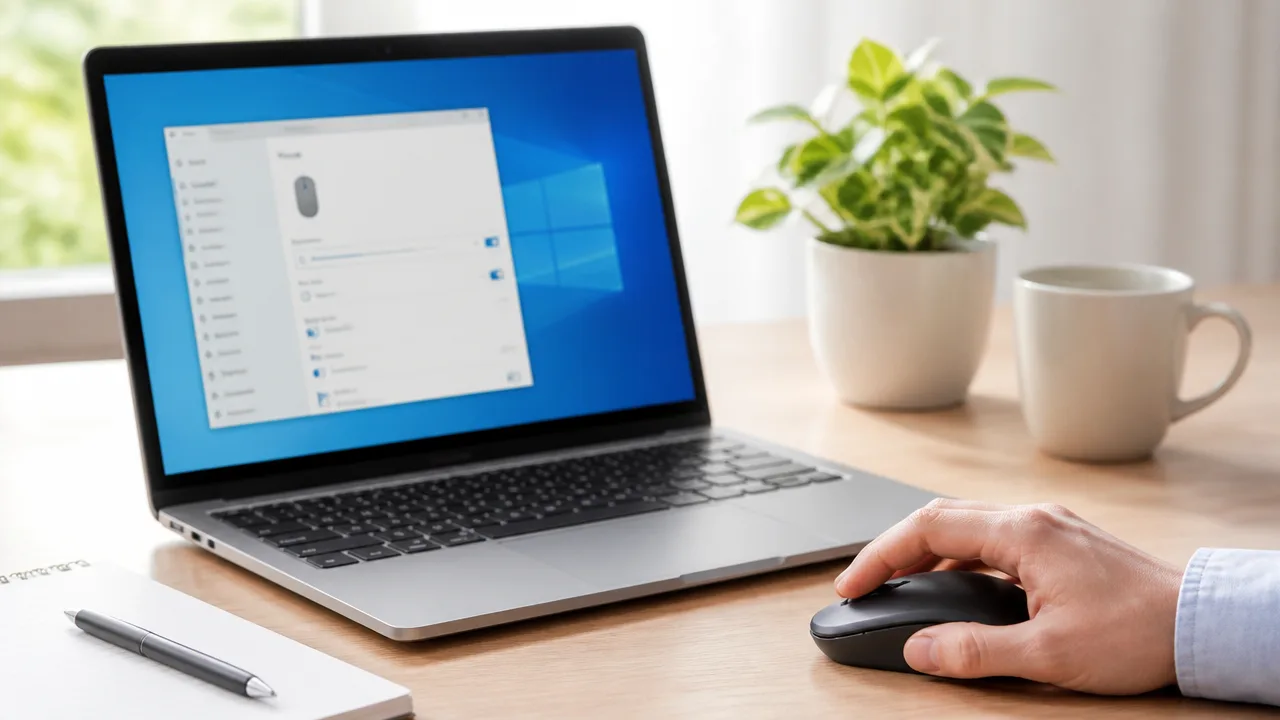
マウスホイールが勝手に動くように感じるときは、スクロール量や画面移動に関する設定が意図せず変わっていないかを確認してみましょう。
Windowsの標準設定やメーカーの専用設定ソフトを見直すだけで、操作時の違和感が軽くなる場合があります。
設定を変更したら、ブラウザーや文書画面を開き、ホイールをゆっくり回して動きを確認してください。
スクロールする行数を調整する
一度ホイールを回しただけで画面が大きく移動する場合は、スクロールする行数が多く設定されている可能性があります。
行数を少なめにすると、一回転あたりの画面移動が穏やかになり、勝手に動いているような感覚を抑えやすくなります。
Windows 11では、スタートボタンから「設定」を開き、「Bluetooth とデバイス」→「マウス」の順に進みます。
Windows 10では、スタートボタンから「設定」を開き、「デバイス」→「マウス」の順に選択してください。
表示された画面で「毎回次の行数をスクロールする」の項目を探し、数値を調整します。
迷った場合は、まず少なめの数値にしてから、使いやすい量まで少しずつ増やす方法がおすすめです。
| 設定項目 | 確認したい状態 | 調整の目安 |
|---|---|---|
| スクロールする行数 | 少し回しただけで画面が大きく移動する | 現在の数値より少なくする |
| 一画面ずつスクロールする設定 | 一度の操作で画面が大きく切り替わる | 行単位のスクロールに変更する |
| スクロール方向 | 回した方向と画面移動の感覚が合わない | 専用設定ソフトの方向設定も確認する |
「一度に一画面分スクロールする」が選ばれている場合は、細かな操作がしにくくなることがあります。
読みかけのページが大きく移動してしまうときは、一画面単位ではなく、行単位のスクロールを選ぶと扱いやすくなります。
非アクティブウィンドウのスクロール設定を確認する
マウスポインターを置いたウィンドウが、選択していない状態でもスクロールする設定になっていると、別の画面が動いたように見えることがあります。
これは複数のウィンドウを並べて作業するときに便利な機能ですが、意図しない画面移動の原因と感じる場合もあります。
設定画面の「マウス」で、「ポイントしたときに非アクティブウィンドウをスクロールする」という項目を確認してください。
Windowsの表示内容によっては、「非アクティブなウィンドウにカーソルを合わせたときにスクロールする」といった表現になっていることもあります。
複数の画面を開くことが多く、関係ないウィンドウまで動いてしまうと感じるなら、この設定をオフにして様子を見ましょう。
-
画面を一つだけ開いて使うことが多い場合は、オフにすると操作対象を把握しやすくなります。
-
資料とブラウザーなどを並べ、カーソルを置いた画面をすぐ動かしたい場合は、オンのままでも問題ありません。
-
設定を切り替えた後は、複数のウィンドウを並べてホイールの動作を確認します。
この項目はホイール自体の動作を直す設定ではありませんが、「どの画面が動いたのか分かりにくい」という困りごとの切り分けに役立ちます。
メーカーの設定ソフトでスクロール方向や割り当てを確認する
多機能なマウスでは、メーカーの設定ソフトによってホイールの方向、回転速度、ボタン操作などを変更できる場合があります。
ホイールの上下操作に別の機能が割り当てられていたり、スクロール速度が高くなっていたりすると、標準設定だけでは原因を見つけにくいことがあります。
設定ソフトを使用している場合は、次の項目を確認してみてください。
-
ホイールの回転方向が普段の操作感と逆になっていないか確認します。
-
高速スクロールや加速スクロールに関する項目が有効になっていないか確認します。
-
ホイールの上下操作に、拡大・縮小や画面切り替えなどが割り当てられていないか確認します。
-
アプリごとの個別設定がある場合は、困っているアプリにだけ特殊な設定が入っていないか確認します。
変更箇所が分からなくなったときは、設定ソフト内にある初期状態へ戻す機能を利用する方法もあります。
ただし、ほかのボタンに設定していた操作も戻ることがあるため、必要な設定は事前にメモしておくと安心です。
Windowsの設定とメーカーの設定ソフトの両方を確認しても変化がない場合は、設定以外の要因も考えられます。
マウスドライバーの更新・再インストールで改善を試す
マウスホイールが勝手に動くときは、マウスドライバーを更新するか、一度入れ直すことで改善する場合があります。
ドライバーとは、マウスとWindowsが正しくやり取りするためのソフトウェアで、更新の途中や設定情報の乱れによって動作が不安定になることがあります。
作業前には、マウス以外の入力手段としてノートパソコンのタッチパッド、または予備のマウスを使える状態にしておくと安心です。
デバイスマネージャーからドライバーを更新する
まずはWindowsのデバイスマネージャーから、現在使用しているマウスのドライバー更新を確認してみましょう。
Windowsが利用できる新しいドライバーを見つけた場合は、自動でインストールできます。
-
スタートボタンを右クリックし、「デバイスマネージャー」を選択します。
-
「マウスとそのほかのポインティングデバイス」の左にある矢印を選択します。
-
表示された「HID 準拠マウス」や使用中のマウス名を右クリックします。
-
「ドライバーの更新」を選び、「ドライバーを自動的に検索」を選択します。
-
画面の案内に従って更新を完了し、最後にパソコンを再起動します。
「このデバイスに最適なドライバーが既にインストールされています」と表示されることもあります。
この表示は必ずしも異常を示すものではありませんが、症状が続く場合は次の再インストールを試す選択肢があります。
複数の項目が表示されていてどれが対象か分からない場合は、同時に何度も更新せず、一つずつ操作して動作を確認すると混乱しにくくなります。
マウスを削除して再起動しドライバーを入れ直す
更新しても変化がないときは、デバイスマネージャーでマウスを一度削除し、再起動時にWindowsがドライバーを認識し直す方法を試せます。
一般的なマウスであれば、再起動後に基本的なドライバーが自動的に準備されることが多いです。
操作中にマウスが一時的に使えなくなるため、タッチパッドやキーボードで操作できることを確認してから進めてください。
-
デバイスマネージャーを開き、「マウスとそのほかのポインティングデバイス」を展開します。
-
使用中のマウスと思われる項目を右クリックし、「デバイスのアンインストール」を選択します。
-
確認画面が表示されたら内容を確認し、「アンインストール」を選択します。
-
パソコンを再起動します。
-
再起動後、ホイールをゆっくり回して、意図しないスクロールが起きないか確認します。
専用の機能を備えたマウスでは、再起動後に基本操作だけが使える状態になることがあります。
その場合は、次の項目で案内するメーカー提供ソフトを確認してください。
なお、内蔵タッチパッドがあるパソコンでは、マウスとは別の項目として表示されることがあります。
名称に迷う場合は、マウス本体を外したときに表示が消える項目を確認すると、対象を判断しやすくなります。
Windows Updateとメーカー提供ソフトの更新を確認する
デバイスマネージャーで更新が見つからない場合でも、Windows Updateやメーカーの公式サポートページで新しいドライバーが案内されていることがあります。
とくにボタン設定やスクロール機能を細かく調整できるマウスでは、専用ソフトの更新によって動作が安定する場合があります。
| 確認する場所 | 主な確認内容 |
|---|---|
| Windows Update | 累積更新プログラムやオプションのドライバー更新 |
| メーカー公式サポートページ | マウスの型番に対応したドライバーや専用ソフト |
| 専用設定ソフト | ソフト本体の更新案内やファームウェア更新の有無 |
Windows Updateは、「設定」から「Windows Update」を開き、「更新プログラムのチェック」を選ぶと確認できます。
オプションの更新プログラムにドライバーが表示される場合もあるため、内容を確認したうえで必要なものだけを適用しましょう。
メーカー提供のドライバーや設定ソフトを探すときは、マウス底面やパッケージに記載された型番を確認し、必ずメーカーの公式ページから入手することが大切です。
似た名称の機種向けソフトを入れると、意図した設定が反映されないことがあるため、対応機種をよく確認してください。
更新後も症状に変化がない場合は、ドライバー以外の要因も考えられます。
USB・Bluetooth・無線接続の状態を切り分ける方法
マウスホイールが勝手に動くときは、マウス本体だけでなく、USBポートや無線接続の不安定さが影響している場合があります。
接続先を変える・レシーバーを近づける・Bluetoothをつなぎ直すという順番で確認すると、通信まわりの原因を切り分けやすくなります。
作業中は、いったんほかの無線機器やUSB機器を必要最小限にしておくと、変化を確認しやすくなります。
別のUSBポートへ差し替えて動作を確認する
USB接続のマウスやUSBレシーバーを使っている場合は、現在とは別のUSBポートに差し替えて、ホイールの動きを確認してみましょう。
パソコンのUSBポートによっては、接触状態や周辺機器との組み合わせにより、通信が安定しにくいことがあります。
とくにデスクトップパソコンでは、前面ポートではなく背面ポートに差し替えることで、動作が落ち着く場合があります。
-
マウス、またはUSBレシーバーをパソコンから取り外します。
-
数秒待ってから、使用していない別のUSBポートへ直接差し込みます。
-
ブラウザや文書画面を開き、ホイールを操作しない状態でも画面が動くか確認します。
-
改善した場合は、元のUSBポート側や接続していたUSBハブ側に要因がある可能性があります。
USBハブや延長ケーブルを使っている場合は、いったん外してパソコン本体のUSBポートへ接続する方法も試してみてください。
切り分け中は、できるだけパソコン本体に直接つなぐことがポイントです。
| 確認した状況 | 考えやすい状態 |
|---|---|
| 別のUSBポートで動作が安定した | 元のUSBポート、USBハブ、周辺の接続環境の影響が考えられます。 |
| どのUSBポートでも変化がない | USBポート以外の接続条件や、マウス側の状態も確認します。 |
| USBハブを外すと安定した | ハブの給電状態や接続の相性が影響している可能性があります。 |
USBレシーバーをマウスに近づけて電波干渉を避ける
無線マウスでは、USBレシーバーとマウスの距離が遠いことや、周囲の機器による電波の影響で操作が不安定になる場合があります。
ノートパソコンを机の下に置いていたり、デスクトップ本体が金属製の机や棚の奥にあったりすると、レシーバーとの通信が届きにくくなることがあります。
レシーバーは、できるだけマウスを使う場所の近くへ置くようにして、症状に変化があるか見てみましょう。
-
USBレシーバーをパソコン前面のポートへ移す。
-
短いUSB延長ケーブルを使い、レシーバーを机の上へ出す。
-
レシーバーの近くから、スマートフォン、無線ルーター、外付け機器のケーブル類を少し離す。
-
使っていないBluetooth機器や無線機器の電源を一時的に切り、変化を確認する。
なお、無線機器が近くにあるだけで必ず問題が起こるわけではありません。
ただし、レシーバーの位置を変えた直後にホイールの意図しない動きが減ったなら、通信環境の見直しが役立つ可能性があります。
Bluetoothの登録を解除して再度ペアリングする
Bluetoothマウスでは、パソコンに保存されている接続情報が一時的に不安定になり、操作が途切れたり意図しない動きに見えたりすることがあります。
ほかの接続方法で改善しない場合は、マウスの登録を解除してから、あらためてペアリングを行ってください。
-
「設定」を開き、「Bluetooth とデバイス」を選択します。
-
登録済みの一覧から対象のマウスを探し、削除またはデバイスの削除を選びます。
-
マウスの電源をいったん切り、数秒後に入れ直します。
-
マウスをペアリング待機状態にして、「デバイスの追加」からBluetooth接続を選択します。
-
一覧に表示されたマウス名を選び、接続後にホイールの動作を確認します。
ペアリング待機にする方法は機種によって異なるため、底面の接続切替ボタンや説明書を確認してください。
複数のパソコンやタブレットに接続できるマウスでは、意図しない接続先に切り替わっていないかも確認すると安心です。
再ペアリング後に動作が安定した場合は、Bluetoothの接続情報や通信状態が影響していたと考えられます。
アプリや常駐ソフトが原因か確認する方法
マウスホイールが勝手に動くように見える場合、マウス本体ではなく、開いているアプリやバックグラウンドで動くソフトが影響していることもあります。
別のアプリでも同じ症状が出るかを確認し、必要に応じて常駐ソフトを一時的に終了すると、原因を切り分けやすくなります。
特定のアプリだけで起こるなら、そのアプリの設定や拡張機能との組み合わせが関係している可能性があります。
別のブラウザーやアプリでも同じ症状が出るか試す
まずは、ホイールの意図しない動きが起きる場面を変えて、症状が特定のアプリに限られるか確認しましょう。
たとえば、普段使っているブラウザーでページが上下に動く場合は、別のブラウザーやメモ帳、エクスプローラーでも同じように操作してみてください。
| 確認した結果 | 考えられること |
|---|---|
| どのアプリでも同じように起こる | アプリ以外の要因も含めて確認が必要です。 |
| 特定のブラウザーだけで起こる | 拡張機能、ブラウザーの設定、開いているページの動作が影響している可能性があります。 |
| 特定のソフトだけで起こる | ソフト独自のスクロール設定や画面表示の不具合が関係していることがあります。 |
ブラウザーだけで症状が出るときは、シークレットウィンドウやプライベートブラウズで確認する方法もあります。
この状態では通常、追加した拡張機能の多くが働かないため、症状が落ち着くかを見比べやすくなります。
シークレットウィンドウで問題が出ない場合は、ブラウザーの拡張機能を一つずつ無効にして確認する方法が役立ちます。
画面を自動で移動させる機能や、マウス操作を補助する拡張機能を入れている場合は、優先して見直してください。
メーカー設定ソフトや常駐ソフトを一時的に終了する
多機能マウスでは、ボタンの割り当てやスクロール量、アプリごとの操作を調整するメーカー製ソフトが常駐していることがあります。
便利なソフトでも、更新直後やほかの操作補助ソフトとの組み合わせによっては、スクロール操作に影響する場合があります。
一度ソフトを終了し、ホイールの動きが変わるかを確認してみましょう。
-
画面右下の通知領域にある上向き矢印を選びます。
-
マウスの設定ソフトや操作補助ソフトのアイコンを探します。
-
アイコンを右クリックし、「終了」や「終了する」を選びます。
-
ブラウザーやエクスプローラーを開き、ホイールをゆっくり動かして状態を確認します。
通知領域に終了メニューが見つからない場合は、タスクバーを右クリックして「タスク マネージャー」を開き、「プロセス」から対象のソフトを探す方法もあります。
名前が分からないプログラムをむやみに終了すると、作業中の内容や動作に影響することがあるため、終了するのは役割が分かるソフトに限定してください。
マウスのメーカー設定ソフトのほか、スクロールをなめらかに見せるソフト、ショートカット操作を登録するソフト、画面録画やゲーム向けの補助ソフトも確認候補になります。
ソフトを終了した直後に症状が収まった場合は、そのソフトの更新、設定の初期化、再インストールについてメーカーの案内を確認するとよいでしょう。
セーフモードやクリーンブートで動作を確認する
複数のソフトを終了しても判断が難しい場合は、Windowsを必要最小限の構成で起動して確認する方法があります。
この確認では、普段は自動で起動しているアプリやサービスの影響を受けにくくなるため、原因の範囲を絞り込めます。
-
セーフモードは、Windowsの基本的な機能を中心に起動して動作を確認する方法です。
-
クリーンブートは、Microsoft以外のサービスやスタートアップアプリを抑えて、通常に近い環境で確認する方法です。
セーフモードでは、Windowsの「設定」から「システム」、「回復」、「今すぐ再起動」の順に進み、起動オプションからセーフモードを選択できます。
セーフモードでホイールの動きが安定する場合は、普段起動しているアプリや常駐ソフトが影響している可能性があります。
クリーンブートを行う場合は、スタートメニューで「システム構成」と検索して開きます。
「サービス」タブで「Microsoft のサービスをすべて隠す」にチェックを入れてから、残ったサービスを一時的に無効にします。
続いて「スタートアップ」からタスクマネージャーを開き、不要なスタートアップアプリを無効にして再起動します。
確認後は、無効にしたサービスやスタートアップアプリを元に戻してから、普段どおりに使用してください。
最小構成では症状が出ず、通常起動で再発する場合は、無効にした項目を少しずつ戻しながら確認すると、影響しているソフトを見つけやすくなります。
マウス本体とパソコンのどちらに原因があるか見分ける方法
マウスホイールが勝手に動くときは、同じパソコンで別のマウスを試すことと、症状が出るマウスを別のパソコンで試すことで、原因をかなり絞り込めます。
同じ症状がマウスについて移動するなら本体側、使用するパソコンが変わっても特定のパソコンで起こるならパソコン側に原因がある可能性が高まります。
一度の確認だけで決めつけず、スクロールの方向や発生する頻度も記録しながら、同じ条件で比べることが大切です。
| 確認結果 | 考えられる原因の範囲 |
|---|---|
| 問題のマウスだけで症状が出る | マウス本体のホイール部分や内部の入力に関係している可能性 |
| 別のマウスでも同じパソコンで症状が出る | パソコン側の動作環境や接続まわりに関係している可能性 |
| 別のパソコンでも問題のマウスで症状が出る | マウス本体が原因である可能性がより高い |
| 組み合わせによって症状が変わる | 相性や使用環境など、複数の条件が影響している可能性 |
別のマウスを同じパソコンにつないで比較する
まずは、いつも使っているパソコンに別のマウスをつなぎ、同じ画面でホイールの動きを比べてみましょう。
借りられるマウスがあれば十分で、同じメーカーや同じ形状である必要はありません。
比較するときは、長いウェブページや文書など、スクロール量が分かりやすい画面を開くと確認しやすくなります。
- 症状が出ていた画面を開きます。
- 普段のマウスで、ゆっくり回す操作と少し速く回す操作を行います。
- 別のマウスに交換し、できるだけ同じように操作します。
- スクロールの逆走、急な移動、途中で止まる動きがあるか比べます。
別のマウスでは安定して操作できる場合は、最初に使っていたマウス本体に原因がある可能性を考えやすくなります。
反対に、別のマウスでも画面が飛ぶように動く場合は、マウスだけの問題とは限りません。
ただし、比較用のマウスも長く使われている場合は、それ自体に不調がないかを確認してから判断すると安心です。
症状が出るマウスを別のパソコンで試す
次に、症状が出るマウスを家族のパソコンなど別の端末につなぎ、同じようにスクロールしてみます。
この確認では、できれば普段使っているパソコンとは異なる機種や環境で試すと、違いを見つけやすくなります。
別のパソコンでもホイールが勝手に上下する、下へ回したのに上へ戻るといった動きが続くなら、マウス本体に関係する可能性が高まります。
一方で、別のパソコンでは問題なく使える場合は、元のパソコンでのみ起きる条件を確認する方向で考えるとよいでしょう。
- 同じページを開いても動きが異なるか
- ゆっくり回したときだけ症状が出るか
- 速く回したときだけ大きく飛ぶか
- 使用開始直後と、しばらく使った後で変化があるか
確認の際は、ほかの人のパソコンに個人情報が表示される画面を開かないよう配慮すると安心です。
また、会社や学校から貸与されている端末では、外部機器の接続にルールがある場合もあるため、許可された範囲で試してください。
スクロールテストで逆走や入力飛びの再現性を確認する
症状を見分けるときは、ホイールを回した回数に対して画面がどのように動くかを繰り返し確認します。
特に注目したいのは、下方向に回しているのに一瞬上へ戻る逆走、少し回しただけで大きく動く入力飛び、操作していないのに位置が変わるように見える動きです。
同じ操作を数回行って毎回似た動きが出るなら、偶然ではなく一定の条件で再現していると考えられます。
| 確認したい動き | 見方の目安 |
|---|---|
| 逆走 | 下に回している途中で、画面が上方向へ戻るかを確認します。 |
| 入力飛び | ホイールを少しだけ回した際に、画面が必要以上に大きく移動しないかを見ます。 |
| 反応の抜け | 回しているのに途中でスクロールが止まることがないかを確認します。 |
| 再現する条件 | ゆっくり回すとき、速く回すとき、特定の方向だけなどの傾向を残します。 |
確認結果は、「下へゆっくり3回回すと1回戻る」のように簡単にメモしておくと、原因の切り分けや相談の際に役立ちます。
スクロールテストで症状が繰り返し再現し、別のパソコンでも同様の動きが見られる場合は、マウス本体の状態を中心に考える目安になります。
反対に、症状が特定のパソコンや特定の作業中だけに限られる場合は、マウス本体以外の影響も含めて判断しましょう。
改善しない場合は保証・修理・買い替えを検討する
掃除や設定の見直しなどを試してもマウスホイールが勝手に動く場合は、保証の利用・修理の相談・買い替えを順に検討すると安心です。
無理に分解するとサポートを受けにくくなることがあるため、まずは購入時期とメーカーの案内を確認しましょう。
繰り返し起こる逆走や入力飛びは、ホイール内部の部品が消耗しているサインの可能性もあります。
分解修理の前に保証期間とサポート窓口を確認する
マウスに保証が残っている場合は、自分で内部を開ける前にメーカーや販売店へ相談するのがおすすめです。
製品によっては、分解や改造のあとでは保証の対象外となることがあるためです。
購入履歴、注文番号、レシートなどを確認し、保証書がある場合は一緒に準備しておくと問い合わせがスムーズになります。
問い合わせ時には、「下へ回すと時々上へ戻る」「ゆっくり回したときだけ反応が飛ぶ」など、実際の症状を具体的に伝えましょう。
| 事前に確認したいもの | 確認する理由 |
|---|---|
| 購入日・注文履歴 | 保証期間を判断しやすくなるため |
| 製品名・型番 | 対象製品の案内やサポート情報を探すため |
| 保証書・付属書類 | 利用条件や相談先を確認するため |
| 症状のメモ | 発生する場面をわかりやすく伝えるため |
メーカーの案内に沿って、交換対応、点検、修理受付のいずれが適しているかを確認してください。
特に高機能なマウスや、ほかの機器と組み合わせて使う製品では、自己判断で分解せず、正規のサポート窓口に相談することが大切です。
保証期間が過ぎていても、有償での点検や修理に対応しているメーカーもあるため、一度案内を見てから決めるとよいでしょう。
逆走や入力飛びを繰り返す場合は本体の摩耗を考える
ホイールを同じ方向に回しているのに画面が反対へ動く、少しの操作で大きく移動する、といった状態が続くときは、マウス本体の使用による変化も考えられます。
マウスホイールの内部には、回転を読み取るための部品があり、長く使ううちに読み取りが安定しにくくなる場合があります。
見た目に大きな傷がなくても、毎日のようにスクロール操作をする環境では、内部の状態が変わることがあります。
また、ホイールを押し込む操作をよく使う場合や、作業中に何度も高速で回す場合も、判断材料のひとつになります。
- 特定の方向に回したときだけ動きが不安定になる
- ゆっくり回すと反応が途切れやすい
- 軽く触れただけで意図しないスクロールが起こる
- ほかの操作は問題なくてもホイール操作だけが安定しない
このような傾向が続く場合は、使い方の問題と決めつけず、修理または交換を検討するタイミングと考えてよいでしょう。
ただし、症状の出方や対応可否は製品によって異なるため、修理できるかどうかはメーカーの案内を基準に判断することが大切です。
使用年数や修理費用を比べて買い替えを判断する
保証が終了している場合は、修理にかかる費用や手間と、新しいマウスへ替える場合を比べて判断しましょう。
長く使ったマウスでは、ホイール以外のボタンや電源まわりにも変化が出ることがあるため、ひとつの症状だけでなく全体の使いやすさを見ることがポイントです。
| 判断の目安 | 検討しやすい選択肢 |
|---|---|
| 保証期間内である | メーカー・販売店へ保証対応を相談する |
| 修理費用が比較的抑えられそう | 修理や点検の見積もりを確認する |
| 長期間使い、ほかの操作にも気になる点がある | 買い替えを候補に入れる |
| 仕事や学習で毎日使い、早めの安定を優先したい | 予備を含めて新しい製品を検討する |
買い替える場合は、手の大きさや握り方、ホイールの回し心地、接続方式などを、自分の使い方に合わせて選ぶと失敗しにくくなります。
店頭で確認できるなら、ホイールをゆっくり回したときの感触や、クリックの重さも試してみると安心です。
毎日使うマウスは小さな操作のしにくさが積み重なりやすい機器なので、無理に使い続けず、納得できる方法を選んでください。
まとめ
この記事のポイントをまとめます。
- マウスホイールの誤作動は、本体・接続・パソコンの設定が主な原因です。
- まずはホイールボタンによる自動スクロールを解除し、パソコンを再起動します。
- 電池残量や充電状態を確認し、無線マウスはレシーバーとの距離も見直します。
- 電源を切ってから、ホイール周辺のホコリを乾いた道具でやさしく掃除します。
- Windowsのスクロール量や非アクティブウィンドウの設定を確認します。
- ドライバーの更新や再インストールで動作が安定する場合があります。
- 別のUSBポートや別のパソコンで試すと、原因が本体かパソコン側かを判断しやすくなります。
- 改善しない場合は、保証内容を確認して修理相談や買い替えを検討します。
マウスホイールが勝手に動くと、ちょっとした作業でも思うように進まず、気持ちが疲れてしまいますよね。
ただ、いきなり故障と決めつけず、自動スクロールや接続状態、ホイール周辺の汚れなどを順番に確認すると、原因を見つけやすくなります。
まずは再起動や掃除など、負担の少ない対処法から試してみてください。
それでも症状が続くときは、別のパソコンでの動作確認やメーカーへの相談を行えば、次に取るべき対応を落ち着いて選べます。