「スマホを充電しているのに、なかなか残量が増えない」と感じると、出かける前や忙しいときほど困ってしまいますよね。
充電が遅い原因は、充電器やケーブル、電源につなぐ場所、充電中の使い方、スマホ本体の状態などさまざまです。
まずは簡単に確認できるポイントから順番に見直すことで、今の充電環境で改善できる部分が見つかるかもしれません。
この記事では、スマホの充電が遅くなる主な原因と、自宅で試しやすい対処法をわかりやすく紹介します。
充電器を買い替える前に確認したい項目もまとめているので、ぜひ原因の切り分けに役立ててください。
この記事でわかること
- スマホの充電が遅くなる主な原因
- 電源やケーブル、充電器を確認する手順
- 急速充電を使うためにそろえたい機器の条件
- 改善しないときに本体の点検を相談する目安
スマホの充電が遅い主な原因は充電機器・使用環境・本体の3つ
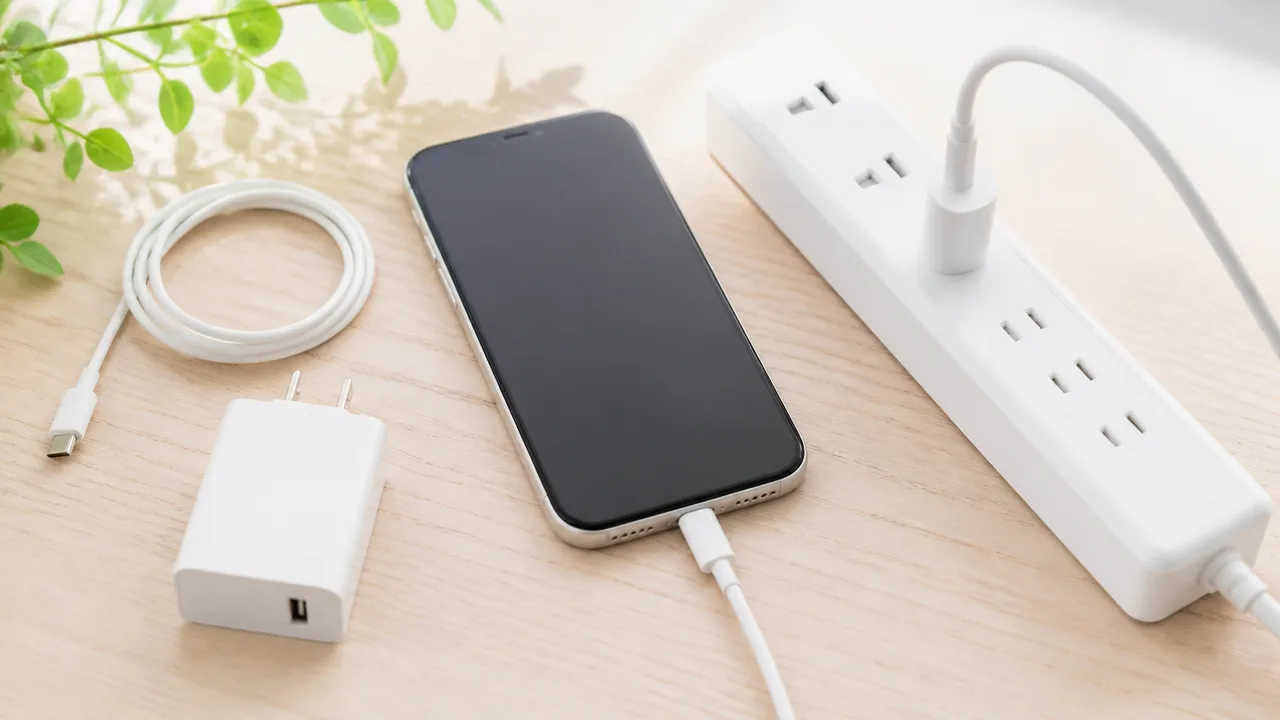
スマホの充電が遅いと感じるときは、充電器・ケーブルなどの充電機器、充電中の使用環境、スマホ本体の状態のいずれかが関係していることがほとんどです。
ひとつの原因だけではなく、複数の要因が重なって充電ペースが落ちることもあるため、「いつから」「どんなときに遅いか」を思い出すと原因を絞りやすくなります。
まずは、充電が遅くなりやすい代表的な原因を全体的に把握しておきましょう。
| 分類 | 主な原因 | 起こりやすい状況 |
|---|---|---|
| 充電機器 | 充電器の出力不足、ケーブルの傷み | 以前から使っている充電器やケーブルを使っている |
| 使用環境 | 動画視聴、ゲーム、通信、発熱 | 充電しながらスマホを操作している |
| スマホ本体 | 端子の接触状態、バッテリーの消耗、設定 | 長期間使っている、充電表示が不安定 |
充電器の出力不足やケーブルの劣化
充電器の出力がスマホに合っていない場合、接続自体はできていても充電に時間がかかることがあります。
特に、付属品ではない古い充電器や、出力の小さい充電器を使っていると、スマホが受け取れる電力が少なくなりやすいです。
また、ケーブルは見た目に大きな傷がなくても、内部の傷みや端子部分への負担によって電力を安定して流しにくくなる場合があります。
「充電できるから問題ない」とは限らず、充電速度だけがゆっくりになるケースもあります。
充電器とケーブルは消耗品でもあるため、使い始めてから時間が経っている場合は、原因の候補として考えてみてください。
充電中の操作やアプリによる電力消費
充電中に動画を見たり、ゲームをしたり、通話したりすると、スマホは充電と同時に多くの電力を使います。
充電器から入る電力よりも、画面表示や通信、アプリの処理で使う電力が大きいと、バッテリー残量がほとんど増えないように感じることがあります。
画面が点いたままの状態や、電波を探し続けている状態も、電力消費が増えやすい要因です。
とくに高画質の動画再生、位置情報を使うアプリ、複数のアプリを同時に動かす使い方は、本体への負担が大きくなりがちです。
「充電が遅い」のではなく、「使う電力が多くて残量が増えにくい」こともあると知っておくと、状況を判断しやすくなります。
高温・低温による充電速度の制限
スマホは暑すぎる場所や寒すぎる場所では、バッテリーを保護するために充電速度を抑えることがあります。
夏の車内、直射日光が当たる場所、暖房器具の近くなどで本体が熱くなっているときは、通常より充電が進みにくく感じるかもしれません。
動画視聴やゲームの直後、長時間の通話後なども本体温度が上がりやすく、充電速度に影響する場合があります。
反対に、寒い屋外や冷えた室内ではバッテリーの働きが一時的に弱まり、充電の表示や進み方が普段と変わることがあります。
本体が熱い、または冷たすぎると感じるときは、温度の影響を受けている可能性があります。
端子の接触不良やバッテリーの経年劣化
スマホ側の充電端子やケーブルの差し込み部分にほこりや細かな汚れがたまると、接触が安定しにくくなることがあります。
このような状態では、充電が途切れたり、充電マークは出ていても速度が安定しなかったりする場合があります。
また、スマホを長く使っていると、バッテリーは少しずつ性能が変化していきます。
以前と同じように充電しているのに満充電まで時間がかかる、残量表示の変化が大きいと感じるなら、バッテリーの使用年数による影響も候補になります。
ただし、充電が遅い理由は本体だけにあるとは限らないため、いきなり本体の不調と決めつけず、充電機器や使い方も合わせて見ていくことが大切です。
充電が遅いと感じたら電源と接続状態から確認する
スマホの充電が遅いときは、まず充電中の使い方・電源のつなぎ方・ケーブルの差し込み状態を順番に確認してみてください。
特別な操作をしなくても、画面を消す、壁のコンセントへ直接つなぐ、ケーブルを差し直すだけで、充電の進み方を確認しやすくなることがあります。
いくつもの原因を一度に疑うより、簡単な項目からひとつずつ試すと、どこに見直すポイントがあるのか判断しやすいですよ。
スマホの使用をやめて画面を消す
充電中に動画を見たり、ゲームをしたり、通話や地図アプリを使ったりすると、スマホは充電と同時に電力を消費します。
そのため、充電マークが表示されていても残量がなかなか増えず、「充電が遅い」と感じる状態になりやすいです。
まずは使っているアプリを閉じ、画面を消した状態でしばらく充電して、残量の変化を見てみましょう。
-
動画・音楽・ゲームを停止する。
-
通話やオンライン会議を終えてから充電する。
-
画面を消し、通知の確認も少しの間控える。
-
必要がなければ通信機能を一時的に控えめにする。
短時間でも残量が以前より増えるようなら、充電器だけではなく、充電中のスマホの使い方が影響していた可能性があります。
急いで充電したいときほど操作を続けたくなりますが、充電中はできるだけ画面を消しておくのが基本です。
壁のコンセントへ直接つなぐ
電源タップや延長コードを使っている場合は、いったん壁のコンセントへ直接つないで、充電の進み方を確かめてみてください。
差し込み口がゆるい、プラグが奥まで入っていない、複数の機器を同時につないでいるといった状況では、接続の状態を確認したほうがよいことがあります。
コンセントに差し込む充電器は、プラグがまっすぐ奥まで入っているかも見ておきましょう。
| 確認する場所 | 見ておきたいポイント |
|---|---|
| 壁のコンセント | 充電器のプラグが浮かず、しっかり差し込まれているか。 |
| 電源タップ | スイッチが切れていないか、差し込み口にぐらつきがないか。 |
| 充電器まわり | ほかの機器のコードに引っ張られず、無理な角度になっていないか。 |
また、濡れた手でプラグに触れたり、傷みが見られるコードを使い続けたりするのは避けてください。
コンセントや充電器に熱さ、変色、焦げたようなにおいなど普段と異なる様子があるときは、使用を続けずに購入先や専門の窓口へ相談するのが安心です。
ケーブルを差し直して別の充電器でも試す
スマホ側と充電器側の両方でケーブルをいったん抜き、向きを確認してから奥まで差し直してみましょう。
見た目にはつながっていても、わずかに浮いていたり、動かしたときだけ充電表示が変わったりする場合は、接続が安定していないかもしれません。
差し直した後は、画面に充電中の表示が出ているかだけでなく、数分から十数分ほど置いて残量が増えているかを確認します。
-
スマホからケーブルを抜く。
-
充電器側のケーブルも抜いてから、しっかり差し直す。
-
スマホへケーブルをまっすぐ接続する。
-
画面を消して少し待ち、残量表示の変化を見る。
-
変化がない場合は、手元にある別の充電器やケーブルでも同じように試す。
別の組み合わせでは問題なく充電できるなら、最初に使っていた充電器またはケーブルの状態を見直すきっかけになります。
反対に、複数の充電器やケーブルで同じように遅く感じる場合は、接続機器以外の要素も考えながら、次の確認へ進むとよいでしょう。
本体を再起動して充電速度を確かめる
接続を確認しても変化が分かりにくいときは、スマホを一度再起動してから充電速度を見てみてください。
再起動によって、バックグラウンドで動き続けていたアプリや一時的な処理が整理され、充電中の消費電力を確認しやすくなることがあります。
再起動後は、すぐに普段どおり使い始めるのではなく、画面を消したまま充電し、同じ時間でどの程度残量が増えるか比べるのがおすすめです。
再起動前後で条件をそろえると、充電の進み方の違いを判断しやすくなります。
たとえば、残量が近い状態で同じコンセント・同じ充電器を使い、15分程度の増え方を比べるとよいでしょう。
この段階では原因を決めつけず、操作を止めた状態でも充電が進みにくいかを落ち着いて確認することが大切です。
充電器の出力不足とケーブルの不具合は交換して切り分ける
スマホの充電が遅いときは、ケーブルと充電器をそれぞれ別の対応品に替えて比べると、原因を切り分けやすくなります。
見た目に問題がなくても、ケーブルの内部状態や充電器の出力が影響していることがあるためです。
一度に両方を替えるのではなく、片方ずつ替えると、どちらを見直すべきか判断しやすくなります。
別の対応ケーブルで充電して速度を比べる
まずは、普段使っている充電器はそのままにして、別の対応ケーブルへ交換して充電の進み方を比べてみてください。
ケーブルは毎日の抜き差しや持ち運びで負担がかかりやすく、外側に目立つ変化がなくても充電が安定しにくくなる場合があります。
別のケーブルで充電が進みやすくなったなら、もともと使っていたケーブルを見直す目安になります。
| 確認した結果 | 考えられる見直しポイント |
|---|---|
| 別のケーブルでは充電が進みやすい | 元のケーブルの状態を確認する |
| ケーブルを替えても変化が少ない | 次に充電器を替えて比べる |
| 接続が途切れたり表示が変わったりする | ケーブルの端子や根元に負担がないか確認する |
比較するときは、できるだけ同じ残量帯で、画面を消した状態にそろえると違いが分かりやすくなります。
たとえば残量が30%前後のときにそれぞれ15分ほど充電し、増えた割合を見比べる方法があります。
スマホに対応しているケーブルかどうかは、購入時の案内やメーカーの対応情報で確認すると安心です。
別の対応充電器に替えて出力不足を確認する
ケーブルを替えても充電が遅い場合は、対応する別の充電器を使って速度を確認します。
充電器は、スマホが必要とする電力を安定して供給できないと、充電に時間がかかることがあります。
特に古くから使っている充電器や、付属品ではない小型の充電器を使っている場合は、充電器を替えたときの差を見てみるとよいでしょう。
-
スマホのメーカーが案内している充電器を使う。
-
スマホに対応すると明記された充電器を選ぶ。
-
家族の対応充電器などを一時的に借りて、充電の進み方を比べる。
-
充電器本体の表示や説明書で、対応機器を確認する。
別の充電器では明らかに充電が進むなら、以前の充電器は出力が足りていないか、状態を確認したほうがよい可能性があります。
ただし、充電器の表示だけで使えるかどうかを決めず、スマホと充電器の両方で対応が確認できる組み合わせを使うことが大切です。
低速充電の表示が出たら接続機器を見直す
スマホに低速充電に関する表示が出る場合は、接続している充電器またはケーブルがスマホに合っていない可能性があります。
表示の文言は機種によって異なりますが、充電に時間がかかる案内や、十分な電力が得られていない案内が出ることがあります。
その場合は、次の順番で接続機器を替えながら確認するとスムーズです。
-
現在の充電器に別の対応ケーブルをつなぐ。
-
変化がなければ、対応する別の充電器へ替える。
-
充電器とケーブルの組み合わせを変え、表示と充電の進み方を比べる。
-
改善した組み合わせを普段用として使う。
低速充電の表示が消えたからといって、必ずしも以前の機器が使えないとは限りません。
ただし、同じ表示が繰り返し出る機器は、無理に使い続けず、対応状況や状態を見直すと安心です。
破損や変形がある充電器とケーブルは使用を控える
ケーブルの被覆が裂けている、端子が曲がっている、充電器にひびや変形があるといった場合は、使用を控えてください。
こうした状態では充電が安定しにくくなるだけでなく、接続時に負担がかかるおそれがあります。
-
ケーブルの根元が大きく折れ曲がっている。
-
被覆が破れて内部が見えている。
-
端子部分が変色している、ぐらつく、曲がっている。
-
充電器が熱くなりすぎる、異臭がする、変形している。
気になる状態がある充電器やケーブルは、自己判断で補修せず、使用をやめて交換を検討するのが安全です。
交換後に充電速度が安定したなら、以前の接続機器が影響していたと考えやすくなります。
急速充電はスマホ・充電器・ケーブルの規格をそろえる
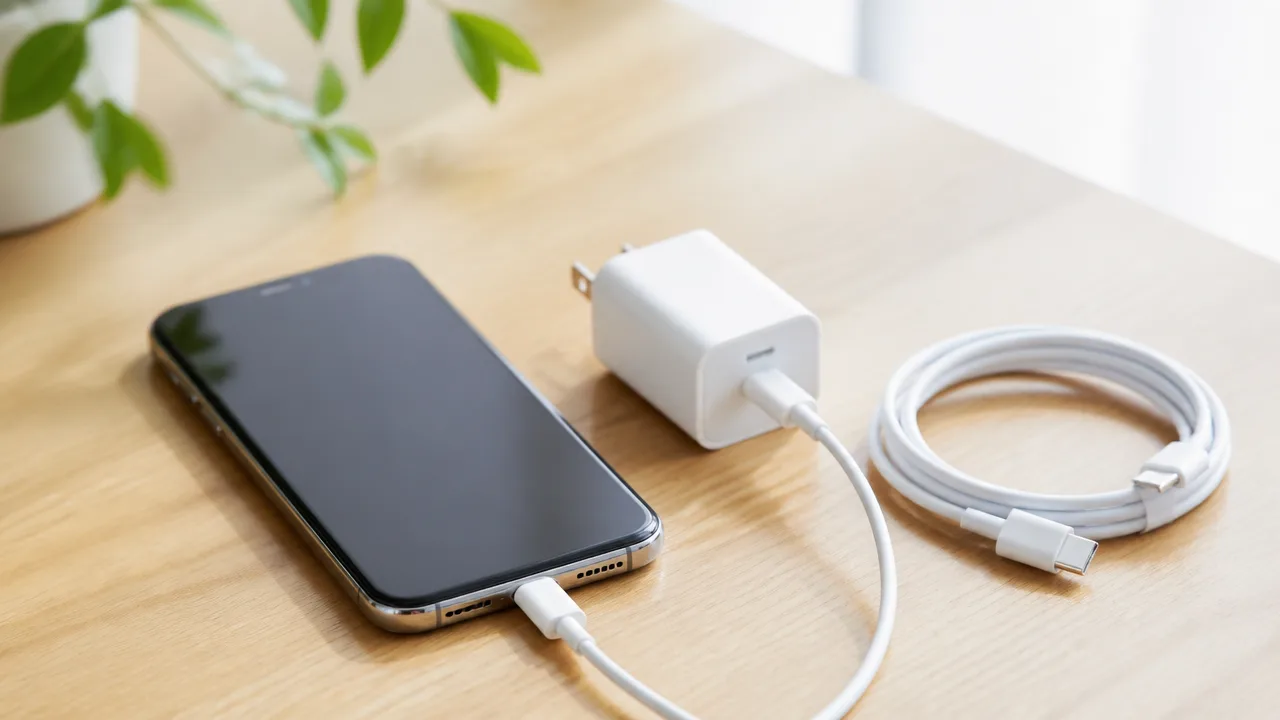
急速充電を利用するには、スマホ・充電器・ケーブルのすべてが同じ急速充電規格に対応していることが大切です。
どれか1つでも対応していない場合は通常の充電速度になることがあるため、充電器だけを高出力タイプに替えても期待どおりに速くならない場合があります。
スマホが対応する規格を基準に、必要な出力の充電器と対応ケーブルをそろえると、充電環境を選びやすくなります。
スマホが対応する急速充電規格を確認する
まずは、使っているスマホがどの急速充電規格に対応しているかを確認しましょう。
対応規格は、メーカーの公式サイト、取扱説明書、製品の仕様ページなどで確認できることが多いです。
急速充電には、USB Power Delivery(USB PD)をはじめ、メーカーごとに異なる規格があります。
端子の形状が合っていても、急速充電の規格まで一致しているとは限りません。
| 確認する項目 | 見ておきたい内容 |
|---|---|
| 充電端子 | USB Type-C、Lightningなど、本体に合う端子かを確認します。 |
| 急速充電規格 | USB PDなど、スマホの仕様に記載された対応規格を確認します。 |
| 最大受電量 | スマホが受け取れる電力の目安を確認します。 |
| 付属品の条件 | 急速充電に対応する充電器やケーブルが別途必要かを確認します。 |
たとえばスマホがUSB PDに対応している場合、充電器とケーブルもUSB PDでの充電に対応している組み合わせを選ぶ必要があります。
一方で、スマホ側が急速充電に対応していない場合は、高性能な充電器を使っても充電速度が大きく変わらないことがあります。
「高出力なら必ず急速充電できる」とは限らないため、購入前には規格の対応状況まで見比べることがポイントです。
必要な出力を満たす純正品や対応充電器を選ぶ
充電器は、スマホが必要とする出力を満たし、対応する急速充電規格に対応したものを選びましょう。
充電器の出力はW(ワット)で表示されることが多く、パッケージや本体の表示、商品説明欄などで確認できます。
ただし、スマホが受け取る電力は本体側で調整されるため、必要以上に大きな出力の充電器を選べば、必ず充電時間が短くなるわけではありません。
大切なのは、スマホの仕様に対して不足のない出力と規格を選ぶことです。
-
スマホのメーカーが案内している純正充電器を選ぶ。
-
純正品以外では、スマホの対応規格と必要な出力が明記された充電器を選ぶ。
-
複数の端子がある充電器では、同時充電時の出力配分も確認する。
-
持ち運び用と自宅用で使い分ける場合も、それぞれの対応規格を確認する。
複数ポート付きの充電器は、ほかの機器を同時に充電すると、スマホへ配分される電力が変わる場合があります。
スマホだけを充電したときは速いのに、ほかの機器と同時に使うと遅く感じる場合は、充電器の仕様を確認してみてください。
また、メーカーや販売元が明確で、対応規格や安全に関する表示を確認しやすい充電器を選ぶと安心です。
急速充電と必要な電流に対応したケーブルを使う
急速充電では、ケーブルも単に端子がつながるだけではなく、必要な電力を安定して伝えられる仕様であることが求められます。
スマホと充電器が急速充電に対応していても、ケーブルが対応していなければ通常充電になることがあります。
とくにUSB Type-Cを使う組み合わせでは、ケーブルごとに対応する電力や通信規格が異なるため、説明表示を確認することが大切です。
| ケーブル選びの確認項目 | 確認のポイント |
|---|---|
| 端子の組み合わせ | スマホ側と充電器側の端子に合う形状を選びます。 |
| 急速充電への対応 | USB PD対応など、使用する急速充電規格に対応しているかを見ます。 |
| 対応電力 | 充電器とスマホの組み合わせに必要な電力を扱える仕様かを確認します。 |
| 長さ | 長すぎるケーブルは取り回しを優先したい場合に便利ですが、用途に合う品質のものを選びます。 |
ケーブルのパッケージや商品説明では、「急速充電対応」「USB PD対応」などの表記が目安になります。
ただし表記だけでは判断しにくいこともあるため、スマホと充電器の仕様に合うかをあわせて確認しましょう。
充電器を替えても速度が変わらないときは、ケーブルの対応規格を見直すと原因を整理しやすくなります。
スマホ、充電器、ケーブルを同じ規格でそろえられれば、機器それぞれの性能を活かした充電につながります。
パソコンや車載端子からの充電は遅くなりやすい
パソコンや車のUSB端子は便利ですが、スマホの充電に使える電力が限られていることがあり、壁のコンセントより充電が遅く感じやすいです。
とくに充電しながらスマホを使う場合は、供給される電力より消費する電力が大きくなり、残量がほとんど増えないこともあります。
短時間で充電したいときは、スマホに対応した充電器を壁のコンセントへ直接つなぐ方法を基本にすると安心です。
パソコンやUSBハブは供給電力が限られる場合がある
パソコンのUSB端子は、周辺機器との接続やデータ通信を主な目的としているため、スマホの充電専用機器ほど大きな電力を供給できない場合があります。
ノートパソコンがバッテリー駆動中だったり、省電力設定になっていたりすると、USB端子からの給電が抑えられることもあります。
また、複数の機器をつなげるUSBハブでは、接続台数によって電力が分配されるため、スマホへ届く電力が少なくなりやすいです。
| 接続先 | 充電が遅くなりやすい場面 |
|---|---|
| パソコン本体のUSB端子 | パソコンがバッテリーで動いているときや、省電力設定中のとき |
| USBハブ | マウス、外付け機器などを複数接続しているとき |
| モニターやキーボードのUSB端子 | 給電用ではなく、周辺機器向けの端子として使われているとき |
パソコンにつないでいても、充電マークが表示されるだけで十分な速度が出ているとは限りません。
作業中に少しずつ残量を補いたい用途には便利ですが、外出前などに充電を急ぎたい場面には向きにくいでしょう。
車載端子は製品や車種によって出力が異なる
車内にあるUSB端子も、車種や搭載機器によって供給できる電力が異なります。
音楽再生やスマホ連携を目的とした端子では、充電できても速度が控えめになる場合があります。
シガーソケットに取り付ける充電器も、製品ごとに出力が違うため、以前使っていたものでは充電が遅いと感じることがあります。
車載端子に直接つないだときだけ遅いなら、スマホ本体ではなく車側の給電性能が影響している可能性があります。
- 車のUSB端子へ直接接続している
- カーナビやディスプレイオーディオと連携している
- 複数の端子や分配器を同時に使っている
- エンジン停止中や電源状態によって給電が変化している
車内での充電速度を重視するなら、使用しているスマホに対応した車載充電器を選び、シガーソケットから給電する方法も検討できます。
ただし、走行中はケーブルが運転操作の妨げにならない位置に整え、スマホの操作は安全な場所に停車してから行いましょう。
モバイルバッテリーは出力と残量を確認する
モバイルバッテリーも、容量が大きければ必ず速く充電できるわけではありません。
充電速度には、モバイルバッテリーの出力、接続する端子、バッテリー本体の残量などが関係します。
とくにモバイルバッテリーの残量が少ないときは、スマホへ安定して電力を渡しにくくなることがあります。
| 確認する項目 | 見るポイント |
|---|---|
| 出力表示 | スマホの充電に必要な出力に対応しているか |
| 接続する端子 | 複数端子のうち、出力が異なる端子ではないか |
| モバイルバッテリーの残量 | 残量表示が十分にあるか |
| 同時充電の有無 | ほかの機器にも給電していないか |
スマホとワイヤレスイヤホンなどを同時に充電している場合は、スマホだけをつないだときより速度が落ちることがあります。
外出先で充電が進まないと感じたら、いったん他の機器を外し、モバイルバッテリーの残量表示も確認してみてください。
速度を優先するなら対応充電器を壁のコンセントで使う
充電速度を優先したい場合は、壁のコンセントに対応充電器を直接つなぐ方法がわかりやすいです。
パソコン、車載端子、モバイルバッテリーは場所を選ばず使える一方で、給電環境によって速度が変わりやすい特徴があります。
朝の支度中や外出前など、短い時間で残量を増やしたいときは、壁のコンセントから充電するとよいでしょう。
- パソコンやUSBハブは作業中の補充充電向け
- 車載端子は移動中の補助的な充電向け
- モバイルバッテリーは外出先での残量確保向け
- 壁のコンセントは充電速度を優先したいとき向け
同じスマホでも、どこから電気を取るかによって充電の進み方は変わります。
まずは充電場所を壁のコンセントに替えてみると、遅さの原因が給電元にあるかを判断しやすくなります。
充電中の操作と本体の温度上昇を抑えると速度を保ちやすい
スマホは充電しながら多くの電力を使うと、バッテリー残量が増えにくく感じることがあります。
また、本体が熱くなるとバッテリーを守るために充電速度が控えめになる場合があるため、充電中は操作を減らし、熱をためないことが大切です。
短時間で充電したいときは、画面を消して置いておくだけでも、充電に回せる電力を確保しやすくなります。
ゲームや動画視聴を控えて消費電力を減らす
ゲーム、動画視聴、ライブ配信の視聴などは、画面・通信・処理機能を同時に使いやすく、充電中の消費電力が大きくなりがちです。
とくに映像を長時間表示したり、動きの多いゲームを遊んだりすると、本体の発熱につながることもあります。
充電器から電気を受け取っていても、その一部を操作中に使っていれば、残量の増え方はゆるやかになります。
「充電マークは出ているのに、なかなか残量が増えない」と感じるときは、充電中の使い方を見直してみてください。
| 充電中の状態 | 残量が増えにくくなる理由 |
|---|---|
| ゲームを続ける | 画面表示や処理に多くの電力を使いやすい |
| 動画を長時間見る | 画面点灯と通信が続き、消費電力が増えやすい |
| 画面を消して置く | 使用する電力を抑えやすく、充電に回りやすい |
急ぎで充電したい場面では、通知の確認だけにして、ゲームや動画は充電が終わってから楽しむほうが安心です。
どうしても操作が必要な場合は、画面の明るさを下げたり、使用時間を短くしたりすると負担を抑えやすくなります。
通話や位置情報を使うアプリを必要に応じて終了する
通話中のアプリ、地図、配車、運動記録などは、通信や位置情報の取得を続けることがあります。
これらの機能が動いている間は電力を使い続けるため、充電の進み方に影響する場合があります。
使い終わったアプリは必要に応じて終了し、バックグラウンドで動き続けていないか確認してみましょう。
ただし、すべてのアプリを頻繁に終了する必要はありません。
通知を受け取りたいアプリや、移動中に位置情報が必要なアプリまで止めると不便になることがあるため、今は使わないものだけを整理するのがおすすめです。
-
通話やビデオ通話が終わったアプリを閉じる。
-
目的地に着いたあとの地図アプリやナビを終了する。
-
使っていない動画・音楽・配信アプリの再生を止める。
-
充電中に不要な写真撮影や動画撮影を控える。
外出先から帰宅した直後は、地図アプリや通信を多く使った影響で本体が温まっていることもあります。
その状態でさらに操作を続けるより、少し休ませてから充電するほうが、充電速度を保ちやすいでしょう。
熱いときは充電を中断して涼しい場所で自然に冷ます
充電中に本体がいつもより熱いと感じたら、いったん充電を中断して、本体の温度が落ち着くのを待つ方法があります。
スマホは高温になると、内部を保護するために充電速度を抑えることがあります。
熱いまま充電と操作を続けないことが、バッテリーへの負担を抑えるための基本です。
-
充電ケーブルを外し、画面を消します。
-
直射日光の当たらない、風通しのよい室内に置きます。
-
本体が熱くなくなってから、あらためて充電を始めます。
冷却を急ごうとして、冷蔵庫や冷凍庫に入れたり、保冷剤を直接当てたりするのは避けてください。
急な温度変化によって結露が起こるおそれがあり、本体に負担がかかる可能性があります。
車内、窓際、暖房器具の近く、布団やソファの上も熱がこもりやすいため、充電場所としては向きません。
平らで硬い机の上など、空気が通りやすい場所に置くとよいでしょう。
ケースを外して熱がこもりにくい状態にする
厚みのあるケースや手帳型ケースは、本体を守る一方で、充電中の熱が逃げにくくなることがあります。
とくにゲームや動画視聴のあとで本体が温まっているときは、ケースを外してから充電すると、熱がこもりにくくなります。
ケースを外すだけで必ず充電速度が変わるわけではありませんが、本体が熱くなりやすい人には試しやすい対策です。
ケースを外したスマホは傷や落下に注意し、安定した場所に置いて充電してください。
金属製の机や熱を持ちやすい場所ではなく、平らな場所で画面を下にしないように置くと扱いやすいです。
充電中の操作を減らし、本体が熱いときは自然に冷ます習慣をつけると、充電が遅いと感じる場面を減らしやすくなります。
充電端子の汚れは電源を切って安全に確認する
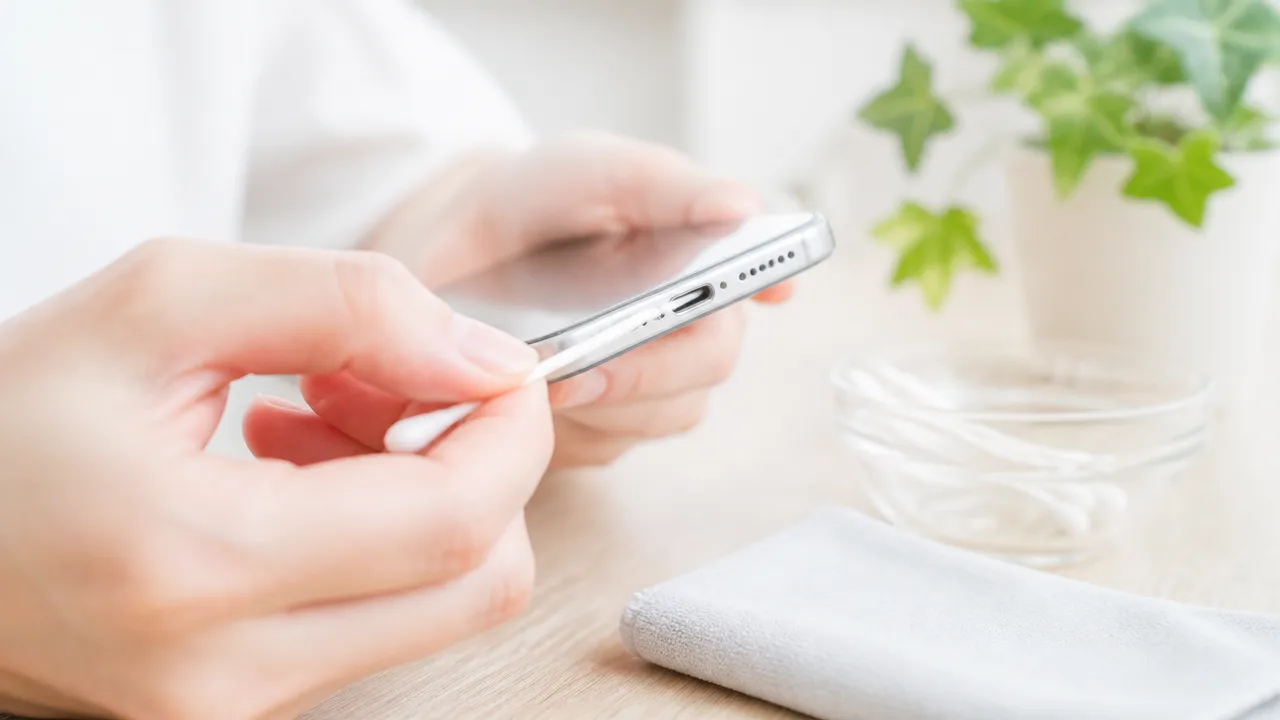
充電ケーブルを差しても反応が不安定だったり、以前より充電しにくく感じたりするときは、スマホ本体の充電端子にほこりや小さな異物が入っていないか確認してみましょう。
ただし、端子は繊細な部分なので、必ず電源を切ってから、明るい場所で状態を見ることが大切です。
無理に奥まで触ったり、硬い道具でかき出したりすると端子に負担がかかるため、取れない汚れや違和感がある場合は点検を相談してください。
明るい場所でほこりや異物の有無を見る
ポケットやバッグにスマホを入れる機会が多いと、充電端子の内側に衣類の繊維、ほこり、砂のような細かいものがたまることがあります。
こうした異物があると、ケーブルの先端が奥まで入りにくくなり、接続が安定しない場合があります。
まずはスマホの電源を切り、机の上など明るく平らな場所で充電端子を確認しましょう。
端子の中をのぞくときは、スマホを少し傾けたり、ライトで周囲を照らしたりすると状態を見やすくなります。
ケーブルを差したときに以前より浅く感じる、差し込んでもすぐ抜けそうに感じる場合は、端子の入口付近に異物がないか落ち着いて見てください。
-
端子の入口に目に見えるほこりや糸くずがあるか確認します。
-
ケーブルを差したときに、まっすぐ奥まで入るかを確認します。
-
端子の中に光沢のあるものや、固まった汚れのようなものが見えないか確認します。
見えにくいからといって、何度もケーブルを抜き差しして確認する必要はありません。
外から見える範囲を確認するだけでも、次に取るべき対応を判断しやすくなります。
乾いた柔らかいブラシなどで無理なく取り除く
端子の入口付近に軽いほこりが見える程度なら、乾いた柔らかいブラシで表面をそっと払う方法があります。
毛先がやわらかく、汚れや水分が付いていないブラシを使い、端子の奥へ強く押し込まないようにしてください。
ブラシは端子の入口に軽く当て、外へかき出すように動かすと扱いやすいです。
取り除いたあとに端子の周りをもう一度見て、異物が残っていないことを確認してから電源を入れましょう。
| 確認すること | 扱い方の目安 |
|---|---|
| 入口付近の軽いほこり | 乾いた柔らかいブラシで、外側へやさしく払います。 |
| 奥に詰まって見える異物 | 無理に取ろうとせず、点検先への相談を検討します。 |
| 水分やべたつき | 充電せず、そのままの状態で触りすぎないようにします。 |
ブラシを使っても変化がない場合は、何度も掃除を繰り返さないことも大切です。
端子の内部には細かな接点があるため、見えない部分まできれいにしようとする必要はありません。
金属製の道具や液体を端子に使用しない
端子内の異物を取ろうとして、針、クリップ、ピンセットなどの金属製の道具を入れるのは避けてください。
金属製の道具で端子をこすると、接点を傷つけたり変形させたりするおそれがあります。
木製の細い棒や硬い樹脂製の道具も、力の加減が難しく、奥に異物を押し込んでしまう可能性があります。
また、消毒用の液体、洗剤、水、スプレー類を端子へ直接付けることも控えましょう。
液体が内部に残ると、充電を始めるタイミングの判断が難しくなります。
エアダスターのように強い風が出るものも、異物を奥へ移動させたり、周囲に水分が付着したりすることがあるため、端子への使用は慎重に考える必要があります。
自分で対処する範囲は、目に見える入口付近の乾いたほこりを、やさしく払う程度にとどめると安心です。
端子の変形やぐらつきがある場合は点検を相談する
充電端子の周囲が欠けている、内部の部品が傾いて見える、ケーブルを差すと大きくぐらつくといった状態がある場合は、自分で直そうとしないでください。
見た目に変化がなくても、特定の角度でしか充電できない、少し触れるだけで接続が切れるといった場合は、端子まわりの状態を確認してもらうと安心です。
相談先は、利用している携帯電話会社の窓口、メーカーのサポート窓口、正規の修理受付などが候補になります。
点検を依頼する前には、データのバックアップ方法や受付条件を確認しておくと、手続きが進めやすくなります。
端子は毎日の充電で使う部分だからこそ、無理な掃除よりも、気になる状態を早めに相談することが大切です。
再起動・更新・充電設定の確認で改善する場合がある
充電器やケーブルに問題が見当たらないのに充電が遅いときは、スマホを再起動し、ソフトウェアと設定を確認することで改善する場合があります。
一時的に動作が不安定になっていたり、見えないところで多くの処理が続いていたりすると、充電に使える電力が少なく感じられることがあるためです。
再起動・更新・設定確認は自宅で取り組みやすい基本のチェックなので、順番に試してみてください。
一時的な動作不良は再起動で解消することがある
スマホを長時間使い続けていると、アプリやシステムの処理が一時的に不安定になり、充電表示や動作に影響することがあります。
このような場合は、電源を一度切ってから入れ直す再起動で、不要な一時処理が整理されることがあります。
再起動の方法は機種によって異なりますが、一般的には電源ボタンを長押しして表示されるメニューから行えます。
ボタン操作が分からないときは、スマホのメーカー名と機種名を添えて公式サポートページで確認すると安心です。
再起動後はすぐに複数のアプリを開かず、画面を消した状態でしばらく充電し、充電量の増え方を見てみましょう。
短時間で何度も再起動を繰り返す必要はありませんが、動作が重い日や充電の表示がおかしいと感じるときには試す価値があります。
OSとアプリを最新の状態に更新する
スマホ本体の基本ソフトであるOSやアプリが古いままだと、動作の安定性や電池の使われ方に影響する場合があります。
更新には不具合への対応や動作の調整が含まれることがあるため、利用中のOSとアプリの更新状況を確認しておきましょう。
確認する項目は、次のように分けると分かりやすいです。
-
スマホ本体の設定画面にあるOSの更新情報。
-
アプリストアに表示されるアプリの更新情報。
-
携帯電話会社から提供される設定更新の案内。
更新中に電池が不足すると途中で止まることがあるため、電池残量に余裕がある時間帯や、安定して充電できる環境で行うとよいでしょう。
また、更新の直後は端末内の整理などで一時的に電池の減り方が変わることもあるため、すぐに判断せず、半日から1日ほど普段どおりに使って様子を見るのがおすすめです。
バックグラウンドで動くアプリや通信設定を見直す
画面を閉じていても、地図、動画、写真の同期、ゲーム、SNSなどのアプリが裏側で通信や処理を続けることがあります。
充電中にもこうした処理が重なると、入ってくる電力の一部が本体の動作に使われ、充電が進みにくいと感じる場合があります。
まずは、使っていないアプリを終了させ、必要のない自動更新や写真の同期が続いていないか確認してみてください。
特に大容量の写真や動画をクラウドへ保存している途中は、通信が長く続くことがあります。
確認しやすいポイントを表にまとめます。
| 確認する項目 | 見直しの目安 |
|---|---|
| バックグラウンド更新 | 使用頻度の低いアプリは更新を制限する。 |
| 写真・動画の同期 | 大量の同期が終わるまで待つか、時間を分けて行う。 |
| 位置情報の利用 | 常に利用する必要がないアプリは利用中のみにする。 |
| 通信の状態 | 電波を探し続けている場所では、不要な通信を控える。 |
設定名や表示場所は機種によって異なりますが、設定画面の「バッテリー」「モバイル通信」「アプリ」などの項目から確認できることが多いです。
ただし、連絡や仕事で必要な通知まで止めてしまわないよう、使っていないアプリから少しずつ見直すと無理がありません。
80%で止まる場合は充電上限や最適化機能を確認する
スマホによっては、電池への負担に配慮して、満充電になるタイミングを調整したり、充電量の上限を設定したりする機能があります。
そのため、毎回80%前後で充電が止まる場合でも、故障とは限らず、充電上限や最適化充電の設定が有効になっている可能性があります。
設定画面の「バッテリー」「充電」「デバイスケア」などを開き、次のような項目がないか探してみましょう。
-
充電の上限を80%程度に設定する機能。
-
利用時間に合わせて満充電の時刻を調整する最適化充電。
-
電池保護やバッテリー保護と表示される機能。
朝まで充電しても80%付近のままの場合は、最適化機能が充電の完了時刻を調整していることもあります。
外出前などで満充電が必要なときは、一時的に設定を変更できる機種もありますが、項目の意味を確認してから操作してください。
設定を見直したあとも充電量が不自然に増えない、表示が頻繁に変わるといった状態が続く場合は、次の確認項目へ進みましょう。
バッテリーの劣化状態は使用年数と本体設定から確認する
充電器やケーブルに問題が見当たらないのに充電が遅く感じるなら、バッテリーの劣化が影響している可能性もあります。
使用年数や電池の減り方を振り返り、対応機種では本体設定からバッテリー状態を確認してみましょう。
ただし、表示される数値だけで判断せず、突然電源が切れるなどの変化もあわせて見ていくことが大切です。
以前より電池の減りが早い場合は劣化の可能性を考える
スマホに使われている充電式電池は、充電と放電を繰り返すうちに少しずつ蓄えられる電気の量が減っていく消耗品です。
購入したばかりの頃と比べて充電の減りが早い、以前より充電回数が増えたと感じるなら、バッテリーの状態を確認する目安になります。
特に、同じスマホを長期間使っている場合は、満充電までに時間がかかるように感じたり、充電中の残量表示が進みにくく見えたりすることがあります。
ただし、動画視聴やゲーム、地図アプリの利用時間が増えた場合も電池の減り方は変わるため、使い方が以前と変わっていないかも一緒に振り返ってみてください。
| 気になりやすい変化 | 確認したいこと |
|---|---|
| 満充電でも半日ほどで残量が少なくなる | 以前と比べた利用時間やアプリの使い方 |
| 充電する回数が増えた | 購入時期と日常的な充電頻度 |
| 残量があるのに動作が不安定に感じる | バッテリー状態の表示と本体の診断結果 |
対応機種では設定画面からバッテリー状態を確認する
機種によっては、設定画面からバッテリーの最大容量や状態、診断に関する情報を確認できます。
表示名や確認できる内容は異なりますが、「バッテリー」「端末情報」「デバイスケア」「診断」などの項目に用意されていることがあります。
最大容量が表示される機種では、新品時を基準とした蓄電量の目安を把握できます。
数値が低下しているほど、1回の充電で使える時間は短くなりやすいため、以前との違いを判断する参考になります。
一方で、すべてのスマホに最大容量の表示があるわけではありません。
表示がない場合は、メーカー公式のサポートアプリや修理窓口で状態を確認できるケースもあります。
-
設定画面で「バッテリー」と検索する
-
バッテリーの状態や診断に関する項目を開く
-
最大容量、性能に関する表示、注意メッセージを確認する
-
表示内容が分かりにくい場合は、機種名とともにメーカー公式案内を確認する
突然の電源切れや大きな残量変化にも注意する
電池残量がまだあるように表示されているのに電源が切れる、短時間で残量が大きく変わるといった場合は、バッテリーの状態が関係していることがあります。
寒い場所や暑い場所では一時的に電池の性能が変化し、残量表示が普段と違って見えることもあります。
そのため、一度だけの変化で決めつけず、室温に近い環境でも同じ状態が繰り返されるかを確認するとよいでしょう。
また、本体が膨らんで見える、背面や画面が浮いているように見える、熱を持つ状態が続く場合は、無理に使い続けたり充電を続けたりせず、早めにメーカーや修理窓口へ相談してください。
交換時期はメーカーや修理窓口の診断を参考にする
バッテリー交換の必要性は、使用年数だけで一律に決められるものではありません。
バッテリー状態の表示、電池の減り方、電源が切れる頻度などを総合して、メーカーや正規の修理窓口で診断を受けると判断しやすくなります。
診断を依頼する前には、スマホの機種名、購入時期、気になる症状が起きる場面をメモしておくと、相談がスムーズです。
交換後も充電の進み方が変わらない場合は、バッテリー以外の要因を確認する必要があるため、自己判断で部品交換を行わず、専門窓口の案内に沿って対応すると安心です。
改善しない場合や異常がある場合は修理・点検を検討する
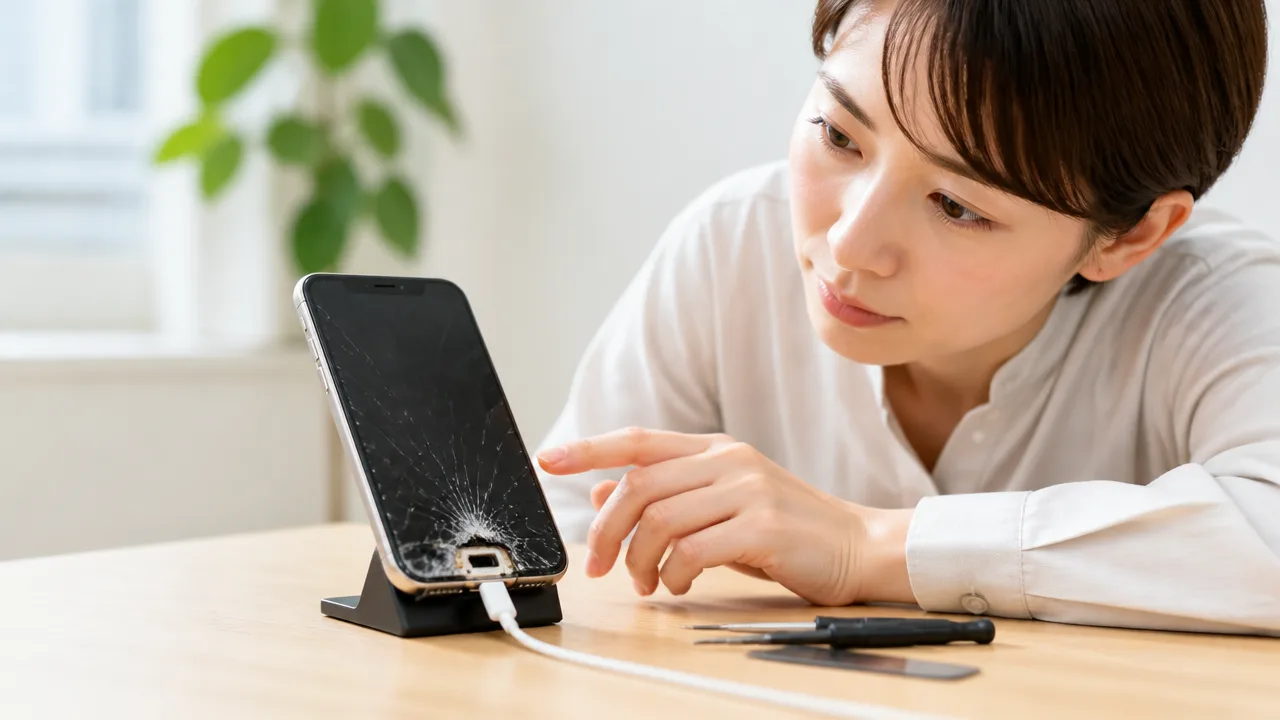
対応した充電器やケーブルを使っても充電の進み方が変わらない場合は、スマホ本体側に原因がある可能性も考えられます。
また、端子のぐらつき、本体の膨らみ、普段と異なる強い発熱があるときは、無理に充電や使用を続けず、メーカーや正規サポートへ相談することが大切です。
自分で分解したり、端子を無理に直そうとしたりせず、症状を記録したうえで点検を依頼すると安心です。
対応機器に替えても充電速度が変わらない
スマホに対応する充電器とケーブルへ替えても充電速度が遅いままなら、本体の充電を制御する部分やバッテリーの状態が関係していることがあります。
複数の組み合わせで同じ状態が続く場合は、充電器だけを追加で買い替える前に、本体の点検を検討してみてください。
特に、以前より充電完了まで明らかに時間がかかる、充電中の残量表示がなかなか増えないといった変化が続くときは、相談の目安になります。
| 確認した状況 | 考え方 |
|---|---|
|
対応する充電器とケーブルでも遅い |
本体側の状態も含めて点検を検討します。 |
|
充電器やケーブルを替えると改善する |
本体ではなく、周辺機器の相性や状態を見直す余地があります。 |
|
充電できたりできなかったりする |
接続部分や本体内部の状態を確認してもらうと安心です。 |
点検を依頼するときは、使用した充電器やケーブルの種類、充電にかかる時間、症状が起きる頻度を伝えると状況を共有しやすくなります。
端子の破損や接触不良が続いている
ケーブルを差しても反応が不安定だったり、少し触れただけで充電が止まったりする場合は、充電端子に傷みや接触不良が起きている可能性があります。
端子の内部は細かい部品でできているため、細い棒や金属製のものを差し込んで調整しようとするのは避けましょう。
ケーブルを特定の角度にしないと充電できない状態が続く場合も、点検を相談したほうがよいサインです。
-
差し込んだケーブルが以前よりぐらつく。
-
奥まで差し込めない感じがある。
-
充電開始と停止を短い間隔で繰り返す。
-
端子の周辺に変形、欠け、変色が見られる。
こうした状態では、充電中に接続が安定しないだけでなく、端子やケーブルに負担がかかることもあります。
見た目の異常がなくても症状が繰り返されるなら、修理窓口で確認してもらうとよいでしょう。
本体の膨らみや強い発熱が見られる
本体が明らかに膨らんでいるように見える、画面や背面が浮いている、触れ続けにくいほど熱くなる場合は、充電を中止して使用を控えてください。
充電中は多少温かくなることがありますが、普段と違う熱さが長く続く場合は注意が必要です。
膨らみや強い発熱がある本体は、押さえつけたり、ケースで固定したり、充電を再開したりしないでください。
落下や水ぬれのあとから症状が出た場合も、外見だけで問題ないと判断せず、早めに相談することをおすすめします。
保管する際は、直射日光や暖房器具の近く、高温になりやすい車内などを避け、メーカーの案内に従ってください。
メーカーや正規サポートへ点検を依頼する
修理や点検を依頼するなら、まずはメーカーや携帯電話会社の正規サポート窓口に相談すると、機種に合った案内を受けやすくなります。
保証や修理料金、代替機の有無は契約内容や端末の状態によって異なるため、受付前に確認しておくと安心です。
相談前には、次の内容をまとめておくと手続きがスムーズになります。
-
スマホの機種名と購入時期。
-
充電が遅い、または不安定になる具体的な場面。
-
試した充電器やケーブルの種類。
-
発熱、端子のぐらつき、表示の変化など気になる症状。
-
必要なデータのバックアップ状況。
修理では本体の初期化や部品交換が必要になる場合もあるため、操作できるうちに写真や連絡先などの大切なデータを保存しておくと安心です。
ただし、本体の膨らみや強い発熱が見られる場合は、バックアップのために長時間操作しようとせず、安全を優先して窓口へ連絡してください。
まとめ
この記事のポイントをまとめます。
- 充電が遅い原因は、充電機器・使用環境・スマホ本体の状態に分けて考えられます。
- まずは画面を消し、壁のコンセントへ直接つなぎ、ケーブルを差し直して確認しましょう。
- 充電器とケーブルは片方ずつ対応品に替えると、見直す場所を判断しやすくなります。
- 急速充電には、スマホ・充電器・ケーブルの規格をそろえることが大切です。
- パソコンや車載端子からの充電は、壁のコンセントより遅くなることがあります。
- 充電中のゲームや動画視聴を控え、本体の熱をためないようにすると充電しやすくなります。
- 充電端子の汚れは電源を切って確認し、取れない場合は無理に触らないようにしましょう。
- 再起動・ソフトウェア更新・設定確認でも改善する場合があります。
- 改善しない場合や本体に気になる変化がある場合は、メーカーや正規サポートへ相談しましょう。
スマホの充電が遅いときは、いきなり本体の不具合と考えず、まずは充電器、ケーブル、つなぎ方など身近なポイントから確認してみてください。
ひとつずつ条件を変えて試せば、充電ペースが落ちている理由を見つけやすくなります。
短時間で充電したい日は、対応した充電器を壁のコンセントに直接つなぎ、画面を消してスマホを休ませてあげるのがおすすめです。
それでも変化がないときや、端子のぐらつき・強い発熱などが気になるときは、無理をせず専門の窓口に相談してくださいね。