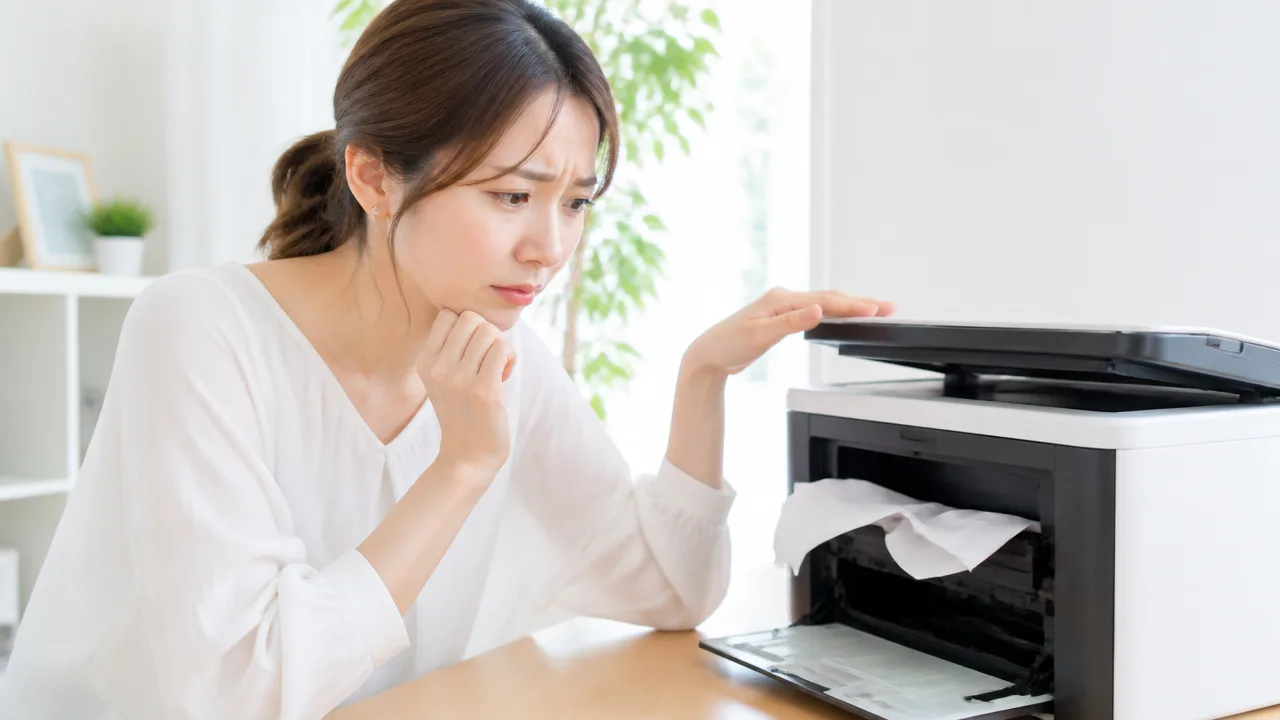
「プリンターに紙は詰まっていないのに、なぜか紙詰まりの表示が消えない」と困っていませんか。
見える範囲に紙がないと、どこを確認すればよいのかわからず、印刷を急いでいるときほど焦ってしまいますよね。
実は、小さく破れた紙片や給紙部分の汚れ、カバーや用紙設定の状態などがきっかけで、紙が見当たらなくても紙詰まりと表示されることがあります。
この記事では、安全に点検を始める手順から、用紙の通り道を確認するポイント、紙が見つからない場合の対処法まで、順番にわかりやすくご紹介します。
無理に内部を触る前に、落ち着いて確認できる場所から見ていきましょう。
この記事でわかること
- 紙が詰まっていないように見えても紙詰まり表示が出る主な原因
- 電源を切って安全を確保してから点検する手順
- 給紙口・排紙口・背面など、用紙の通り道の確認ポイント
- 表示が繰り返されるときに清掃や相談を検討する目安
紙が詰まっていないように見えても、小さな紙片や検知のずれで紙詰まり表示が出る
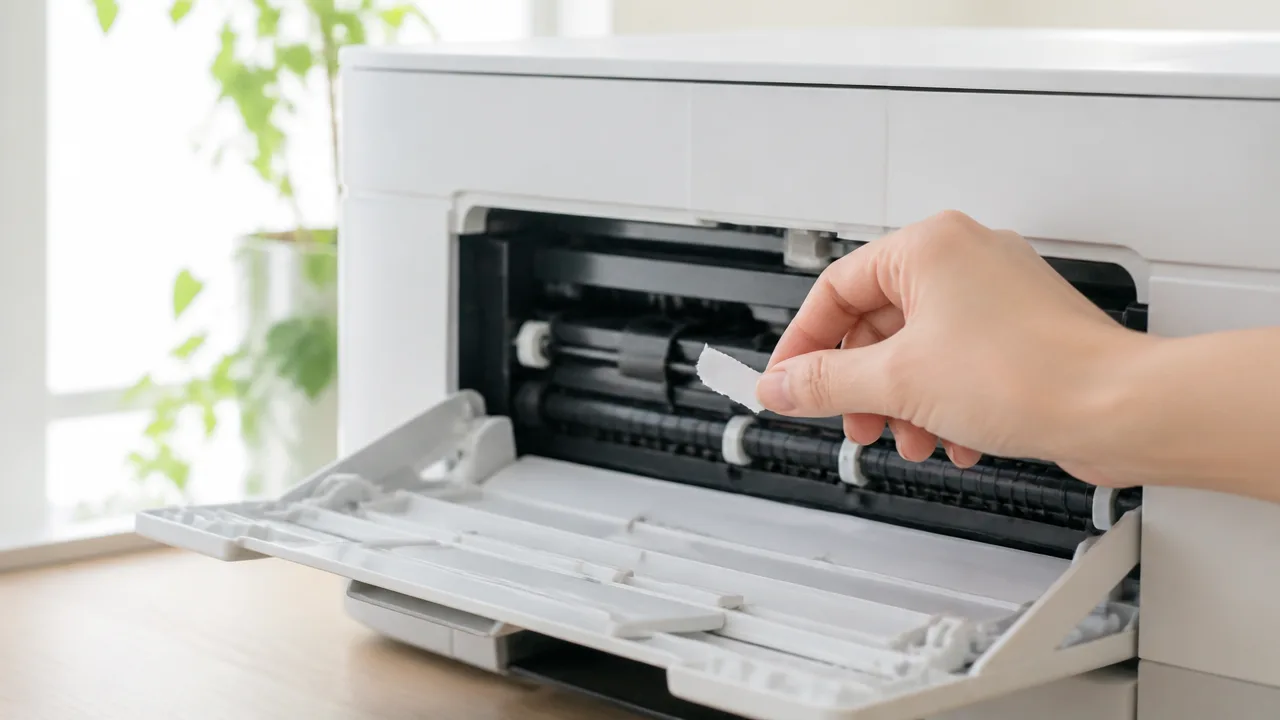
プリンター内部に大きな紙が見当たらなくても、小さな紙片・異物・部品の装着状態などがきっかけで、紙詰まりの表示が出ることがあります。
また、用紙の種類やサイズと設定が合っていない場合や、給紙部分の汚れによって用紙を正しく検知できない場合もあります。
「紙がないのに表示が消えない」ときは、目に見える紙だけでなく、用紙の通り道や本体の状態に原因が隠れていると考えるのがポイントです。
| 表示が出る主な理由 | 起こりやすい状態 |
|---|---|
| 小さな紙片や異物 | 破れた紙の角、ラベルの一部、紙粉などが残っている |
| 部品の装着ずれ | カバーや給紙トレイが最後まで閉まっていない |
| 用紙と設定の不一致 | 用紙サイズ・厚み・種類と印刷設定が異なる |
| 給紙・検知部分の状態 | ローラーの汚れやセンサー周辺の状態で検知しにくい |
見えにくい場所に紙片や異物が残っている
紙詰まりが起きたあと、取り出した用紙はきれいに見えても、端の小さな破れや細い紙片だけが内部に残ることがあります。
とくに、用紙が折れた状態で送られたときや、薄い紙・ミシン目入りの紙を使ったときは、わずかな紙片が残りやすくなります。
封筒のふた部分、シール用紙の台紙、紙粉、ホチキスの針なども、用紙の通り道に入り込むと検知の妨げになる場合があります。
プリンターは内部の部品が用紙の通過を確認することで動いているため、小さなものでも紙が残っていると判断されることがあります。
外から見える範囲に問題がなくても、奥側や曲がり角の近くに原因があるケースは珍しくありません。
カバーや給紙トレイが正しく装着されていない
プリンターのカバーや背面側のふた、給紙トレイなどが少し浮いていると、本体が印刷できる状態ではないと判断し、紙詰まりに近い内容の表示を出すことがあります。
用紙を補充したあとや、内部を確認したあとには、部品が元の位置までしっかり収まっていないことがあります。
機種によっては、カバーが閉じたことを確認する部品と、用紙の状態を確認する部品が近い位置にあるためです。
見た目では閉まっているように感じても、左右どちらかがわずかにずれているだけで表示につながることがあります。
トレイに入れた用紙が斜めになっていたり、用紙ガイドが用紙に合っていなかったりする場合も、給紙開始時にうまく送れない原因になります。
用紙の状態や設定がプリンターに合っていない
用紙そのものの状態がプリンターに合わないと、紙が途中で止まっていなくても、給紙が不安定になって紙詰まり表示が出る場合があります。
湿気を含んで波打った紙、折れ目がついた紙、反りの強い紙は、複数枚が一緒に送られたり、まっすぐ進みにくくなったりします。
また、本体や印刷画面で選んでいる用紙サイズ・用紙種類と、実際にセットした紙が異なると、プリンターが想定どおりに用紙を扱えないことがあります。
たとえば、普通紙として設定しているのに厚みのある用紙を使うと、送り方の違いによって検知が安定しないことがあります。
用紙の状態と設定の組み合わせは、目立つ紙詰まりがないのに表示が出るときに確認したいポイントです。
給紙ローラーの汚れや用紙検知センサーの不具合が起きている
給紙ローラーに紙粉やほこりが付着すると、用紙を適切につかみにくくなり、紙が送られたかどうかの判定が不安定になることがあります。
長く使っているプリンターでは、ローラーの表面が変化して、以前より用紙を送りにくくなる場合もあります。
さらに、内部の用紙検知センサーや関連部品の動きにずれが生じると、紙が通っていない、または紙が残っていると誤って判断することがあります。
このような場合は、外から紙が見えないため原因を特定しにくいものです。
同じ表示が何度も出る、特定の操作で毎回止まるといった場合は、本体側の給紙・検知部分の状態も候補になります。
点検前に電源を切り、安全を確保する
紙が見当たらないのに紙詰まり表示が出たときは、いきなり内部へ手を入れず、印刷を止めて電源を切ることから始めましょう。
動作中の部品によるけがや、本体の故障につながる操作を避けるためにも、安全を整えてから落ち着いて点検することが大切です。
とくに印刷直後は本体内部が熱を持っている場合があるため、少し時間を置くと安心して作業しやすくなります。
印刷を中止して電源プラグを抜く
プリンターが印刷中、用紙送り中、または紙詰まりの表示を出している最中は、まず本体やパソコン側で印刷を中止します。
本体の電源ボタンで電源を切ったあと、電源プラグもコンセントから抜いてください。
電源が入ったまま内部を確認すると、意図せずローラーなどが動いたり、操作中に印刷が再開されたりするおそれがあります。
電源プラグまで抜くことで、作業中に本体が動作する心配を減らせます。
-
パソコンやスマートフォンから送った印刷を中止する。
-
プリンター本体の電源を切る。
-
電源プラグをコンセントから抜く。
-
ケーブル類を強く引っ張らず、本体を安定した場所に置く。
電源ボタンを押しても表示がすぐ消えない機種や、電源オフの処理に少し時間がかかる機種もあります。
ランプや画面の状態を確認し、完全に停止してからプラグを抜くとよいでしょう。
ただし、取り外し方について本体の案内表示や説明書に指定がある場合は、そちらを優先してください。
複合機を使っている場合も、コピーや読み取りの操作を終え、本体が動いていないことを確かめてから作業に移ります。
本体内部が冷めるまで待ってから作業する
レーザープリンターなどでは、印刷直後に本体内部の一部が高温になっていることがあります。
電源を切ってプラグを抜いたあともすぐには触らず、内部が十分に冷めるまで待つようにしましょう。
熱くなる場所や待ち時間は機種によって異なるため、説明書に注意書きがあれば確認しておくと安心です。
本体の内部に高温注意の表示がある場合は、その周辺に手を近づけないようにしてください。
| プリンターの状態 | 作業前に気をつけたいこと |
|---|---|
| 印刷直後 | 電源を切り、すぐに内部へ触れずに待つ。 |
| 本体が温かい | 熱が落ち着くまで作業を始めない。 |
| 高温注意の表示がある | 表示付近の部品には触れない。 |
| 長時間使用したあと | いつもより余裕を持って冷却時間を取る。 |
インクジェットプリンターでも、印刷ヘッドや内部の部品が動いた直後であることがあります。
本体が完全に停止したことを確認してから、ゆっくりカバーを開けるようにしましょう。
急いで確認したいときでも、明るい場所を整え、手元が見えやすい状態にしてから作業すると慌てにくくなります。
小さなお子さんやペットが近くにいる場合は、本体のカバーや取り外した部品に触れないよう、作業中だけ距離を取ることも大切です。
無理な分解や道具を使った取り出しは避ける
紙詰まり表示が出ていても、見えない場所を確認しようとして本体を無理に分解するのは避けましょう。
プリンター内部には、細かな部品や配線、動きを検知する部分があり、強い力が加わると状態が悪化することがあります。
とくに、はさみ、カッター、金属製のピンセット、定規などを内部へ入れる方法はおすすめできません。
こうした道具は部品を傷つけたり、取りにくい場所へ引っかかったりする可能性があります。
手で無理なく届く範囲以外は、力をかけて触らないことを基本にしてください。
カバーが開きにくい、部品が固くて動かない、見えない場所に何かがありそうと感じる場合は、そのまま作業を止めるほうが安心です。
メーカーの案内にない部品を外したり、ネジを外したりすると、元に戻せなくなる場合もあります。
-
カバーやトレイを勢いよく開閉しない。
-
内部の部品を押したり引っ張ったりしない。
-
粘着テープや掃除機の先端を内部へ入れない。
-
濡れた手や湿らせた布で内部に触れない。
-
操作に迷ったら、説明書の注意事項を確認する。
安全に作業を進めるためには、原因を急いで取り除こうとするよりも、本体に負担をかけないことが優先です。
電源を切り、熱がないことを確認し、無理な操作をしない準備ができたら、次に用紙が通る部分を順番に確認していきましょう。
給紙口から背面まで用紙の通り道を順番に確認する
紙が見当たらないのに紙詰まり表示が出るときは、用紙が進む順番に沿って、給紙口から排紙口、背面まで確認するのが近道です。
小さくちぎれた紙やラベルの台紙、奥へ入り込んだ異物は、ひとつの場所だけを見ても気付きにくいことがあります。
見える範囲を明るくして、手前から奥へ順番に目で確認すると、見落としを減らせます。
| 確認する順番 | 主に見る場所 | 見落としやすいもの |
|---|---|---|
| 1 | 給紙トレイ・給紙口 | 破れた用紙の角、折れた紙、異物 |
| 2 | 排紙口・見える内部 | 細い紙片、ラベル、用紙の端 |
| 3 | 背面カバー・両面印刷ユニット | 裏返る途中で残った紙片 |
| 4 | ADFの原稿搬送部 | 読み取り用の原稿、小さな破片 |
給紙トレイと給紙口を確認する
はじめに、印刷用紙をセットする給紙トレイを取り出せる範囲で開き、用紙の下や奥側を確認します。
用紙を抜いたあとも、トレイの角やガイドの近くに小さな紙片が残っていないかを見てください。
特に、以前に破れた用紙があった場合は、端の一部だけが給紙口付近に残っていることがあります。
給紙口は暗くて見えにくいため、室内の照明を明るくしたり、外から光を当てたりすると確認しやすくなります。
用紙の幅に合わせるガイドが極端にずれていたり、用紙の端を押し込んだ状態になっていたりしないかも、あわせて見ておきましょう。
ただし、この段階では奥の部品へ手を入れようとせず、目で見える位置に不自然なものがないかを確かめることを中心にします。
-
給紙トレイの底や四隅に紙片がないか確認する。
-
用紙ガイドのすき間に紙の切れ端が挟まっていないか見る。
-
給紙口の奥に、折れた紙の先端が見えていないか確認する。
-
クリップ、付せん、ラベルの台紙などが入り込んでいないか見る。
排紙口と本体内部を明るい場所で確認する
次に、印刷された紙が出てくる排紙口と、開けられる範囲の本体内部を確認します。
紙は給紙側だけでなく、排紙される直前の場所で止まっていたり、通過した紙の一部だけが残っていたりする場合があります。
排紙トレイを開けられる機種では、トレイの内側や奥のすき間に目を向けてください。
内部を確認するときは、スマートフォンのライトなどを外側から照らす程度にすると、細かな紙片を見つけやすくなります。
光を当てると、白い紙片だけでなく、透明に近いフィルム状の異物やラベルの一部も見えやすくなります。
紙のように見える部分でも、本体にもともと付いている部品や案内シールの可能性があります。
判断しにくいものは触らず、プリンターの説明書にある内部の図と見比べると安心です。
背面カバーや両面印刷ユニットの内側を確認する
前側に異常が見つからなければ、背面カバーを開けられる機種では、背面側の用紙経路も確認します。
プリンターは用紙を後方へ通したり、両面印刷時に紙を反転させたりするため、背面は紙片が残りやすい場所のひとつです。
背面カバーの開け方や、両面印刷ユニットを取り外せるかどうかは機種ごとに異なります。
無理に外そうとせず、説明書に案内がある部分だけを開けて、内側を見てください。
確認したいのは、紙の端、細長く裂けた紙片、用紙に貼っていたラベルの一部などです。
両面印刷を使った直後に表示が出た場合は、両面印刷ユニットの通り道を優先して確認するとよいでしょう。
カバーを開けた状態で見えない奥まで確認しようとして、部品を動かす必要はありません。
複合機はADFの原稿搬送部も確認する
スキャンやコピーができる複合機では、印刷用紙ではなく、ADF(自動原稿送り装置)にセットした原稿が原因として検知されることもあります。
ADFとは、複数の原稿を自動で読み取り部へ送るための上部ユニットです。
本体の印刷経路に紙がなくても、ADF内部に原稿の切れ端や小さな紙片が残っていると、表示内容によっては紙詰まりと案内される場合があります。
原稿を置くトレイ、原稿が出てくる場所、開けられるカバーの内側を順に見てください。
薄い原稿や端が傷んだ原稿を使ったあとには、細かな破片が残っていないかを確認しておくと安心です。
印刷時だけでなく、コピーやスキャンを始めたときにも同じ表示が出る場合は、ADF側を確認する目安になります。
確認する場所をひと通り見ても原因が分からない場合は、見えない位置にある検知部分などが関係していることもあるため、次の手順へ進みましょう。
残った紙片や異物はゆっくり丁寧に取り除く
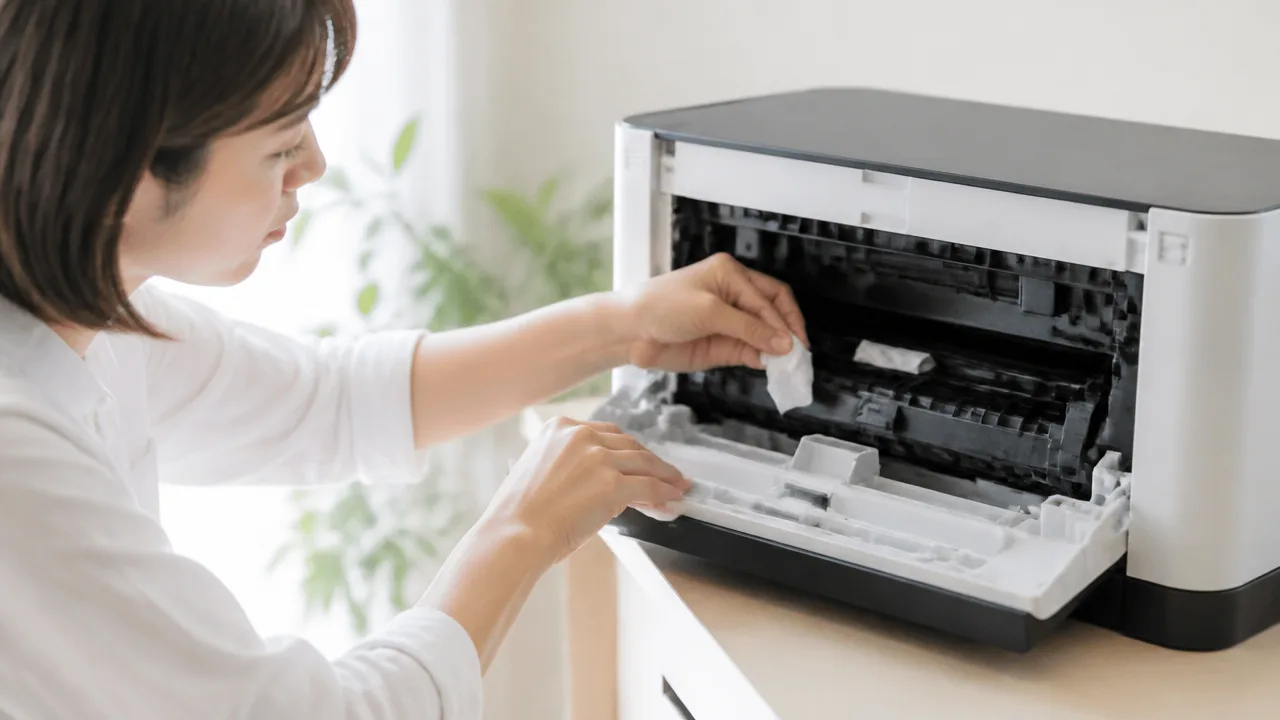
紙詰まりの表示が消えないときは、見つけた紙片や異物を無理に引っ張らず、ゆっくり取り除くことが大切です。
小さな切れ端でも通り道に残ると検知されることがあるため、取り出したあとに破れた部分がないかを確認しましょう。
部品の奥へ手を入れたり、見えないものを手探りで取ろうとしたりせず、手が届く範囲で対応すると安心です。
紙は進行方向に沿って両手で引き出す
紙が途中で止まっている場合は、できるだけ用紙が進んでいた方向に沿って、両手でまっすぐ引き出します。
片手だけで勢いよく引くと、紙がさらに破れたり、紙の端が残ったりしやすくなります。
少しずつ力をかけ、抵抗が強いと感じたら、そのまま引き抜こうとしないでください。
紙が動きにくいときは、引く向きが合っていない場合があります。
見えている紙の位置と向きを確認し、引き出せる方向へやさしく戻すようにすると、破れにくくなります。
なお、印刷面にインクが残っている用紙は手や内部を汚しやすいため、表面を強くこすらないよう注意しましょう。
| 状態 | 取り出すときの対応 |
|---|---|
| 紙の大部分が見えている | 両手で端を持ち、進行方向に合わせてゆっくり引き出します。 |
| 紙が斜めになっている | 片側だけを引かず、左右の端をそろえるように少しずつ動かします。 |
| 紙が破れそう、または強く引っかかる | 力を加え続けず、無理に取り出そうとするのは避けます。 |
| 印刷直後でインクが湿っている | 印刷面に触れすぎず、紙の余白部分を持って扱います。 |
破れた紙の角や切れ端まで残さず確認する
紙を取り出せたように見えても、破れた角や細い切れ端が残っていることがあります。
特に、薄い用紙、湿気を含んだ用紙、折れ目のある用紙は破れやすいため、取り出した紙を広げて状態を見てください。
取り出した紙の形が欠けている場合は、内部に一部が残っている可能性があります。
用紙の四隅がそろっているか、端が不自然に裂けていないかを確認するだけでも、見落としを減らせます。
小さな紙片は白い内部になじんで見えにくいため、明るい場所で角度を変えながら確認すると見つけやすくなります。
-
用紙の角が欠けていないか確認します。
-
細長く裂けた部分がないか確認します。
-
ラベル用紙を使った場合は、台紙やラベルの一部が残っていないか確認します。
-
封筒を使った場合は、ふたの部分や端が破れていないか確認します。
見つけた紙片を取る際は、指先でつまめる範囲だけにとどめましょう。
紙片が奥に入り込んでいてつかめない場合、細い棒や粘着性のあるものを差し込むと内部を傷つけるおそれがあります。
付箋やクリップなどの異物も取り除く
紙以外にも、付箋、クリップ、ホチキスの針、ラベルのはがれた一部などが入り込むと、用紙の動きが妨げられることがあります。
子どもがいるご家庭では、小さな紙片やシールなどが給紙部分の近くに入り込んでいることもあります。
目で見て取り出せる異物があれば、周囲の部品に触れないよう、ゆっくり取り除いてください。
金属製のクリップや針のように指でつまみにくいものは、無理に奥から取り出そうとしないことが大切です。
異物を取り除くときに内部の部品を押したり曲げたりすると、その後の給紙に影響する場合があります。
-
見える範囲に紙片や異物がないか確認します。
-
手で安全に持てるものだけを、ゆっくり取り出します。
-
取り出した紙や異物を見て、欠けた部分がないか確認します。
-
内部に何も残っていないことを目視で確かめます。
紙片や異物が見当たらない、または取り出しにくいものがある場合は、無理に作業を続けず、次のリセットの手順へ進みましょう。
紙が見つからないときはカバーを閉め直して本体をリセットする
目で確認できる紙が見つからない場合は、カバーやトレイを正しく戻してから、本体の電源を入れ直すことで紙詰まり表示が消えることがあります。
カバーの閉まり方や一時的な動作の乱れによって、紙が残っていなくてもエラー表示が続くことがあるためです。
ただし、何度リセットしても同じ表示が出る場合は、繰り返し操作せず次の確認や相談へ進みましょう。
すべてのカバーとトレイを確実に戻す
紙詰まりの確認後は、開けたカバーや取り外したトレイを、元の位置までしっかり戻します。
プリンターは、カバーが少し浮いていたりトレイが最後まで入っていなかったりすると、内部の状態を正しく確認できずエラーを表示する場合があります。
見た目には閉まっているようでも、わずかなすき間で認識されないことがあります。
前面カバー、背面カバー、インクやトナーを交換するためのふた、用紙トレイなど、作業中に動かした部分を順番に確認しましょう。
-
開けたカバーが途中で止まっていないか確認します。
-
カバーの端を軽く押し、浮きやすき間がないか見ます。
-
用紙トレイを奥までまっすぐ差し込みます。
-
排紙トレイや手差しトレイを、通常の使用位置に戻します。
-
インクカートリッジやトナーカートリッジを動かした場合は、正しく装着されているか確認します。
カバーを閉めるときは、強くたたいたり押し込んだりする必要はありません。
抵抗がある場合は、部品やトレイの位置がずれている可能性があるため、いったん開けてからまっすぐ戻してください。
無理な力で閉めると、カバーの留め具や内部部品に負担がかかることがあります。
すべてを戻したら、操作パネルや画面の表示が変わるかを確認します。
表示が消えない場合は、次に電源の入れ直しを試します。
電源の入れ直しとケーブルの抜き差しを行う
カバーを閉め直しても紙詰まり表示が残るときは、本体の電源を切り、少し待ってから入れ直します。
一時的な認識のずれであれば、電源を入れ直すことで状態が更新されることがあります。
電源ボタンで正常に終了できる場合は、先に操作パネルから電源を切る方法が安心です。
-
プリンターの電源を切ります。
-
画面表示やランプが消え、本体の動作音が止まるまで待ちます。
-
電源プラグをコンセントから抜きます。
-
そのまま1分ほど待ちます。
-
電源プラグを差し込み、プリンターの電源を入れます。
-
起動が完了してから、紙詰まりの表示を確認します。
パソコンとプリンターをつないでいるケーブルも、接続がゆるんでいないか確認し、必要に応じて差し直します。
有線接続の場合は、プリンター側とパソコン側の両方が奥まで差し込まれているかを見てください。
無線で使っている場合でも、まずはプリンター本体の再起動だけで表示が変わることがあります。
なお、印刷直後は本体内部が温かくなっている場合があります。
電源を切った直後にカバーを開けたり内部に触れたりせず、本体が落ち着いてから作業するようにしましょう。
| 状態 | まず行うこと |
|---|---|
| カバーを開けたあとに表示が残った | カバーとトレイを閉め直します。 |
| 表示が変わらない | 電源を切り、少し待ってから入れ直します。 |
| パソコンから印刷できない状態も続く | 接続ケーブルや印刷待ちデータを確認します。 |
印刷待ちデータを削除してテスト印刷する
本体の表示が戻ったあとも印刷が始まらない場合は、パソコンやスマートフォンに残っている印刷待ちデータを確認します。
紙詰まりが起きたタイミングで送信されたデータが保留になり、そのまま同じ指示が繰り返されることがあります。
不要な印刷待ちデータは削除し、プリンターが待機状態になってから新たに印刷を試しましょう。
確認のための印刷は、いきなり複数ページの資料ではなく、短い文書やプリンターのテストページがおすすめです。
少ない枚数で動作を確かめると、表示が消えたか、用紙が正常に送られるかを落ち着いて確認できます。
最初の1枚が問題なく印刷できたことを確認してから、通常の印刷を再開すると安心です。
-
印刷待ちの一覧を開き、停止中やエラー表示のデータを削除します。
-
プリンターが「待機中」などの状態になったことを確認します。
-
普通紙を1枚だけセットします。
-
短い文書またはテストページを印刷します。
-
紙詰まり表示が再び出ないか、用紙がスムーズに排出されるかを確認します。
テスト印刷でもすぐに紙詰まり表示が出る場合は、同じ操作を何度も繰り返さないほうが安心です。
本体の表示内容やランプの状態を控えたうえで、説明書の案内を確認するか、メーカーや修理窓口への相談を検討しましょう。
用紙と印刷設定を整えると紙詰まりの誤表示を防ぎやすい
紙が通る経路に問題が見当たらないのに紙詰まり表示が出るときは、セットした用紙と本体・印刷画面の設定が合っているかを見直してみましょう。
用紙のサイズ、種類、状態、セット方法を整えることで、プリンターが用紙をスムーズに読み取りやすくなり、紙詰まりと判断される場面を減らしやすくなります。
特に、普段と違うサイズの紙や厚みのある紙を使う際は、印刷前の確認が大切です。
用紙サイズと種類を本体設定に合わせる
プリンターに入れた用紙のサイズと、プリンター本体やパソコン・スマートフォンの印刷設定のサイズは同じにします。
たとえば本体にはA4用紙をセットしているのに、印刷設定がはがきや写真用紙のままになっていると、用紙を送る長さや動き方が合わないことがあります。
用紙サイズだけでなく、普通紙・写真用紙・厚紙などの用紙種類も確認すると安心です。
用紙種類の設定は、印刷の仕上がりだけでなく、用紙を送る動作にも関わる場合があります。
| 確認する場所 | そろえる内容 |
|---|---|
| 給紙トレイ | 実際にセットした用紙のサイズと種類 |
| プリンター本体の画面 | 用紙サイズ・用紙種類の登録内容 |
| 印刷画面 | 文書の用紙サイズ・用紙種類・給紙元 |
設定を変更したあとは、印刷画面を一度閉じて開き直すと、変更内容を確認しやすくなります。
用紙サイズを自動で検知する機種でも、表示された内容が実際の用紙と合っているかを見る習慣をつけるとよいでしょう。
反りや折れ、湿気のある用紙を取り除く
用紙が反っていたり端が折れていたりすると、給紙時に傾きやすく、プリンターが用紙の動きを正しく捉えにくくなることがあります。
長く保管していた用紙や、湿気が気になる場所に置いていた用紙も、何枚かを確認してから使うのがおすすめです。
折れ目、波打ち、強い反りがある用紙は使用を控えましょう。
一見きれいに見える用紙でも、端だけがわずかに曲がっていることがあるため、平らな場所に置いて状態を見ます。
-
用紙の四隅や端に折れがないか確認します。
-
用紙が波打っていたり、丸まっていたりしないか見ます。
-
印刷済みの紙、切り離した紙、手で大きく折った紙は避けます。
-
使わない用紙は袋やケースに戻し、湿気の少ない場所で保管します。
新しい用紙に替えるだけで用紙送りが安定することもあるため、状態に迷う紙は無理に使わないほうが安心です。
用紙を入れすぎずガイドを適切な位置に合わせる
給紙トレイに用紙を多く入れすぎると、最初の一枚をつかむ動きが安定しにくくなる場合があります。
トレイ内側の上限表示がある機種では、用紙の束が上限線を超えないようにセットします。
上限表示が見つからない場合も、用紙をたくさん詰め込まず、必要な枚数から始めると確認しやすくなります。
また、用紙ガイドは紙の端に軽く触れる位置まで動かし、強く押しつけすぎないことがポイントです。
ガイドにすき間があると用紙が斜めに入りやすく、きつすぎると用紙が動きにくくなることがあります。
-
用紙を平らにそろえて給紙トレイへ置きます。
-
用紙の束が上限表示を超えていないか確認します。
-
左右または片側の用紙ガイドを、用紙の幅に合わせます。
-
用紙が浮いたり、斜めになったりしていないことを確認します。
封筒や写真用紙などを使うときは、一度に入れる枚数が普通紙より少なく案内されていることもあるため、説明書の用紙セット方法を確認しましょう。
用紙をさばいて重送や静電気を抑える
用紙同士が密着していると、複数枚が一緒に送られたり、紙の動きが不規則になったりすることがあります。
セット前に用紙の束を軽くさばき、空気を含ませてから端をそろえると、紙が一枚ずつ分かれやすくなります。
さばくときは用紙を強く曲げず、短辺と長辺をそれぞれ軽くほぐす程度で十分です。
乾燥しやすい時期には静電気で紙がくっつきやすいため、印刷する分だけを少量ずつセットする方法も役立ちます。
用紙を机に何度も強く打ちつけると端が傷むことがあるので、そろえる際は平らな場所でやさしく整えましょう。
用紙の状態と設定をそろえたうえで印刷すると、プリンターが用紙を安定して送れるかを確かめやすくなります。
給紙ローラーは説明書に従って清掃し、センサーにはむやみに触れない
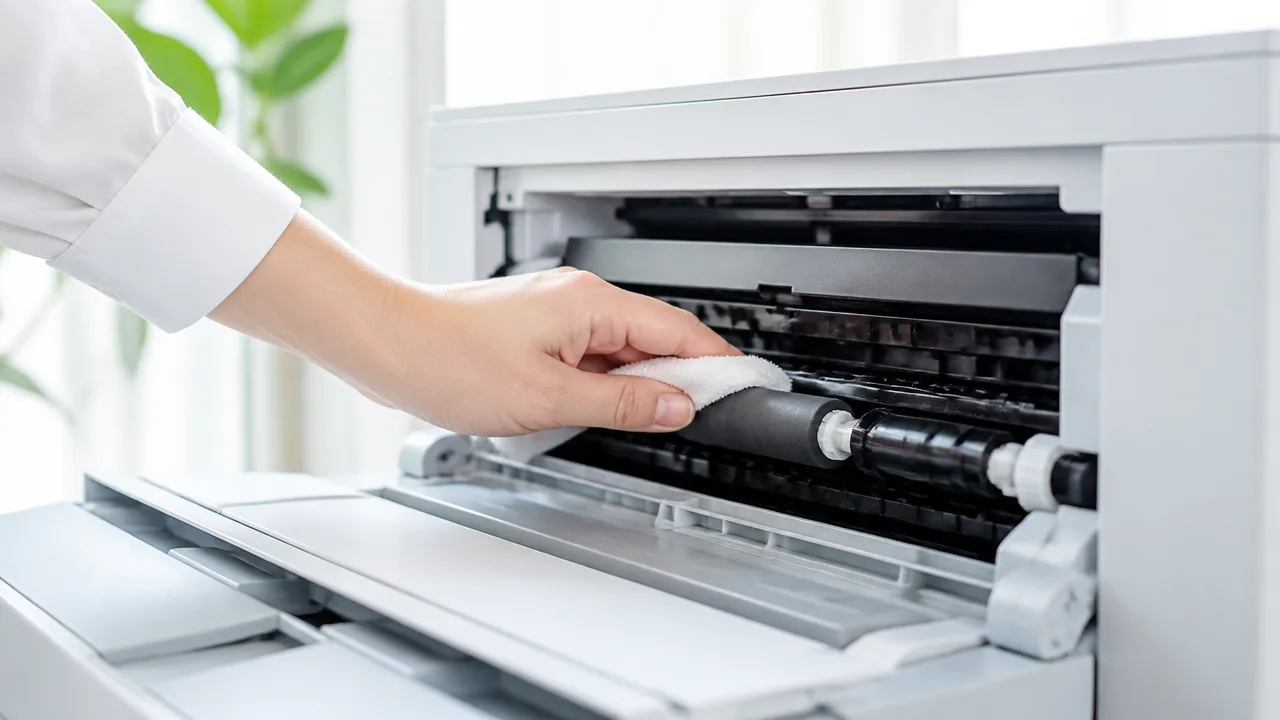
紙が残っていないのに紙詰まり表示が続くときは、給紙ローラーに付いたほこりや紙粉を、機種の説明書に沿って清掃することで改善につながる場合があります。
ただし、紙の通過を確認するセンサー周辺は繊細な部品のため、自己判断で触ったり、強い風を当てたりしないことが大切です。
清掃方法や使用できる用品は機種によって異なるため、プリンター本体の案内やメーカーの公式情報を確認してから作業しましょう。
給紙ローラーのほこりや紙粉を取り除く
給紙ローラーは、セットされた用紙を一枚ずつプリンター内部へ送るための部品です。
長く使っているとローラー表面に紙粉やほこりが付着し、用紙をうまくつかめなかったり、紙の動きを正しく検知できなかったりすることがあります。
まずは電源を切り、電源コードを抜いたうえで、説明書に記載された給紙ローラーの位置を確認します。
手が届く位置にあるローラーだけを対象にし、見えない奥まで無理に手や道具を入れないようにしてください。
-
乾いたやわらかい布で、表面のほこりをやさしく拭き取ります。
-
説明書で認められている場合は、水で少し湿らせて固く絞った布を使います。
-
拭いたあとは水分が残らないようにし、十分に乾いてから電源を入れます。
ローラーを回せる構造の機種では、説明書の指示に従って少しずつ回しながら、表面全体を確認すると清掃しやすくなります。
強くこすったり、爪で汚れを削ったりすると表面を傷めるおそれがあるため、力を入れすぎないことがポイントです。
機種指定の方法と清掃用品を確認する
プリンターにはインクジェット式やレーザー式などがあり、内部の構造や清掃できる範囲が異なります。
そのため、別の機種で紹介されていた方法をそのまま試すのではなく、必ずお使いの機種の説明書を優先しましょう。
| 確認したいこと | 見ておくポイント |
|---|---|
| 清掃できる部品 | 給紙ローラーが利用者自身で手入れできる構造かを確認します。 |
| 使える用品 | 乾いた布、水を含ませた布、専用品など、指定されたものだけを使います。 |
| 避けるもの | 洗剤、アルコール類、粘着テープなどが使えない機種もあります。 |
| 清掃後の操作 | 乾燥時間や、電源を入れる前に戻す部品がないかを確認します。 |
市販の清掃用品を使いたい場合も、プリンターに対応していることが説明書やメーカー案内で確認できるものを選ぶと安心です。
内部へ液体を直接吹きかける方法は、周辺部品に影響することがあるため避けましょう。
センサー周辺はエアスプレーや強い力を避ける
紙詰まり表示には、用紙が決められた位置を通ったかどうかを確認する小さなセンサーが関わっています。
センサーは内部の奥まった場所にあることも多く、見つけられても利用者が直接手入れする前提ではない場合があります。
見える部品でも、指や綿棒、ピンセットで動かそうとしないようにしましょう。
エアスプレーで強い風を送ると、ほこりがさらに奥へ入り込んだり、部品に負担がかかったりする可能性があります。
また、強い吸引を行うことや、細い棒状の道具を差し込むことも、部品の位置が変わるきっかけになりかねません。
センサー付近にほこりが見えても、外側からやわらかい布で届く範囲を軽く整える程度にとどめ、説明書に記載のない作業は控えるのが無難です。
清掃後も表示が消えなければ使用を中止する
説明書どおりに給紙ローラーを清掃し、本体を元の状態に戻しても紙詰まり表示が消えない場合は、何度も印刷を繰り返さないようにしましょう。
無理に動かし続けると、表示の原因を判断しにくくなったり、用紙の送り方が不安定になったりすることがあります。
清掃した日時、表示が出るタイミング、プリンター画面に表示される内容をメモしておくと、その後に状況を伝えやすくなります。
自分で確認できる範囲を超えると感じたら、使用をいったん中止することが、プリンターを落ち着いて扱うための選択です。
紙詰まり表示が繰り返される場合はメーカーや修理窓口に相談する
見える範囲を確認しても紙詰まり表示が何度も出るときは、メーカーのサポート窓口や修理窓口へ相談するのが安心です。
内部部品の動きや検知の状態など、外からは判断しにくい原因が関係していることもあるため、無理に使い続けたり分解したりすることは控えましょう。
相談前に表示内容や発生した状況をまとめておくと、案内がスムーズになり、修理が必要かどうかも判断しやすくなります。
異音や焦げたようなにおいがある場合はすぐに電源を切る
紙詰まり表示とあわせて普段と違う大きな音、繰り返す引っかかり音、熱を持ったようなにおいがある場合は、その場で印刷を中止して電源を切りましょう。
印刷を続けると本体に負担がかかる可能性があるため、表示が消えるかを試す目的で何度も動作させないことが大切です。
電源を切ったあとは、電源コードを抜く必要があるかを説明書で確認し、本体が十分に冷めるまで待ちます。
においが続く場合や、本体から煙が出ている場合、異常な熱さを感じる場合は、自分で状態を確かめようとせず、メーカーの案内に従ってください。
-
電源を入れ直しても同じ場所で大きな音がする。
-
紙を送る動作の途中で止まり、表示が繰り返される。
-
本体がいつもより熱く感じる、または気になるにおいがする。
-
画面に紙詰まり以外のエラー表示も出ている。
こうした様子があるときは、「もう一度だけ印刷してみる」という確認も避けるほうが安心です。
エラーコードと確認した箇所を記録して相談する
メーカーや修理窓口へ連絡するときは、プリンターに表示されたエラーコードやメッセージを、そのまま伝えられるようにしておきましょう。
画面表示は写真に残しておくと、数字や記号の伝え間違いを減らせます。
また、いつから起きたのか、印刷の開始直後なのか途中なのかといった状況も、原因を絞り込むための手がかりになります。
| 相談前にまとめる内容 | 伝え方の例 |
|---|---|
| プリンターの型番 | 本体前面や背面、設定画面で確認した型番 |
| 表示内容 | 画面に出たエラーコード、メッセージ、ランプの状態 |
| 発生するタイミング | 電源を入れた直後、印刷開始時、数枚印刷したあとなど |
| 使っている用紙 | 普通紙、写真用紙、はがきなどの種類 |
| すでに確認したこと | 見える範囲に残りがないことを確認した、再起動したなど |
確認した内容を伝える際は、実施していない作業まで行ったように説明する必要はありません。
「表示は消えない」「特定の用紙で起きやすい」など、分かる範囲を正直に伝えることで、適切な案内を受けやすくなります。
問い合わせ先は、説明書、メーカー公式サイト、保証書などで確認できます。
保証期間や修理費用を確認して修理と買い替えを比較する
修理を依頼する前には、保証期間内かどうか、修理の見積もりに費用がかかるか、送付が必要かを確認しておくと安心です。
保証期間内であっても、状態や購入先、保証内容によって案内が異なることがあるため、購入時の情報を手元に用意しておきましょう。
修理費用が発生する場合は、見積もりを確認してから依頼できるかを尋ねると、判断しやすくなります。
| 比較したいポイント | 確認する内容 |
|---|---|
| 保証の有無 | 購入日、保証書、延長保証への加入状況 |
| 修理の条件 | 見積もりの可否、送料、預かり期間、代替機の有無 |
| 現在の使い方 | 印刷頻度、必要な機能、設置スペース |
| 今後の維持費 | 対応するインクや消耗品を入手しやすいか |
使用年数が長い場合や、ほかの不具合も重なっている場合は、修理だけでなく新しいプリンターを選ぶ方法も候補になります。
一方で、保証が使える場合や、使い慣れた機種を継続したい場合は、修理によって安心して使い続けられることもあります。
費用だけで決めず、必要な機能やこれからの使い方も含めて比較すると、納得しやすい選択につながります。
まとめ
この記事のポイントをまとめます。
- 紙が見えなくても、小さな紙片や異物、検知のずれで紙詰まり表示が出ることがあります。
- 点検する前に印刷を止め、電源を切って安全を確保しましょう。
- 給紙口、排紙口、背面などを、用紙の進む順番に確認することが大切です。
- 紙片や異物を見つけたら、無理に引っ張らず、手の届く範囲でゆっくり取り除きます。
- 紙が見つからない場合は、カバーやトレイを閉め直してから電源を入れ直します。
- 用紙サイズ・種類・セット方法と、印刷設定が合っているかも見直しましょう。
- 給紙ローラーの清掃は説明書に従い、センサー周辺にはむやみに触れないようにします。
- 表示が繰り返されるときは、メーカーのサポート窓口や修理窓口への相談が安心です。
プリンターは紙が詰まっていないように見えても、奥に残った小さな紙片や給紙まわりの状態によって、紙詰まりの表示が続くことがあります。
あわてて強く引っ張ったり、本体の奥まで無理に手を入れたりせず、電源を切ってから順番に確認してみてください。
カバーやトレイの閉め直し、用紙と設定の見直しだけで表示が解消する場合もあります。
それでも同じ表示が出るときは、無理をせずメーカーへ状況を伝えて相談すると、安心して次の対応を進められます。