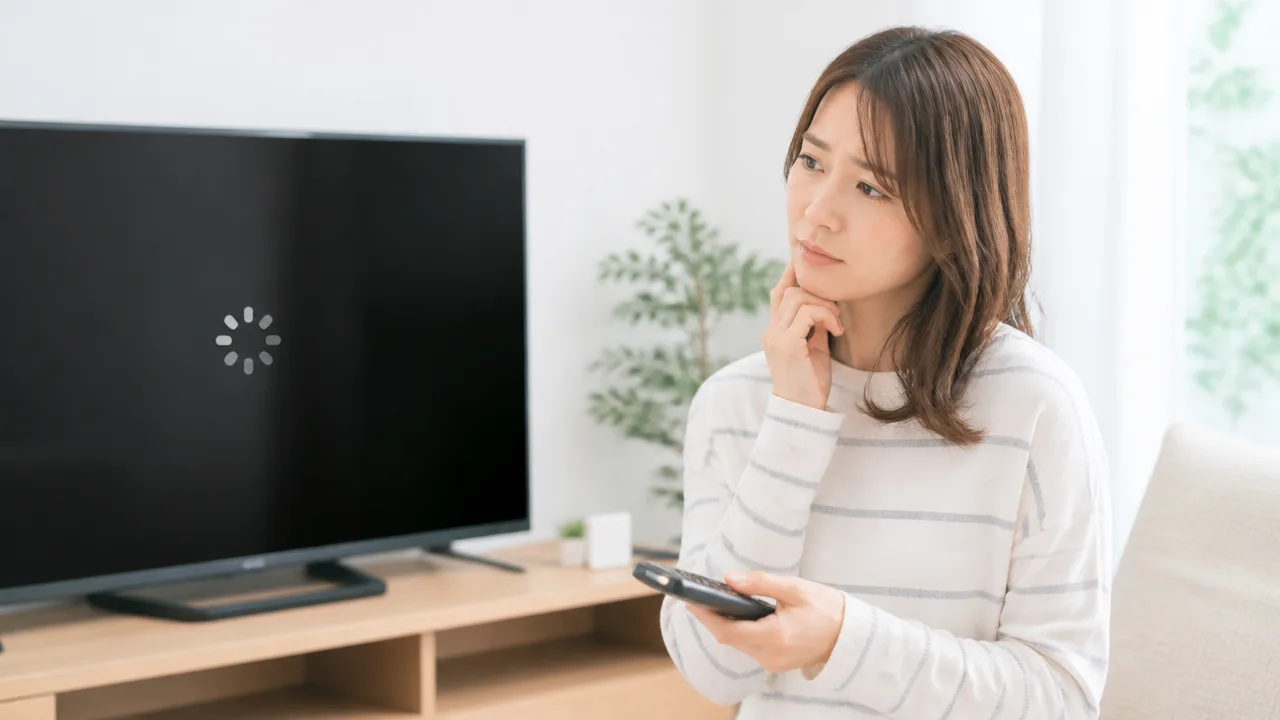
昨日まで普通に見られていたのに、テレビが突然Wi-Fiに繋がらなくなると、「テレビが壊れたのかな」「何から確認すればいいの?」と不安になりますよね。
テレビのWi-Fi接続がうまくいかない原因は、テレビ本体だけではなく、ルーターや回線、電波の届き方などいくつかの場所に分かれていることがあります。
まずはスマホなどほかの端末の接続状況を確認し、不具合がどこで起きているのかを切り分けることで、必要のない設定変更を避けやすくなります。
この記事では、再起動の順番やWi-Fi設定の見直し方、周波数帯・設置場所の確認ポイントまで、自分で順番に試しやすい対処法をわかりやすくご紹介します。
「接続済み」と表示されるのに動画が見られない場合の確認方法や、改善しないときの相談先もまとめているので、落ち着いてひとつずつ確認していきましょう。
この記事でわかること
- テレビだけに問題があるのか、ルーター・回線側の問題なのかを切り分ける方法
- ONU・ルーター・テレビを起動し直す際の確認ポイントと順番
- テレビのWi-Fi設定、周波数帯、ルーターの置き場所を見直す方法
- 改善しない場合に有線LAN接続やサポート窓口を活用する目安
テレビが突然Wi-Fiに繋がらない主な原因は4つに分けられる
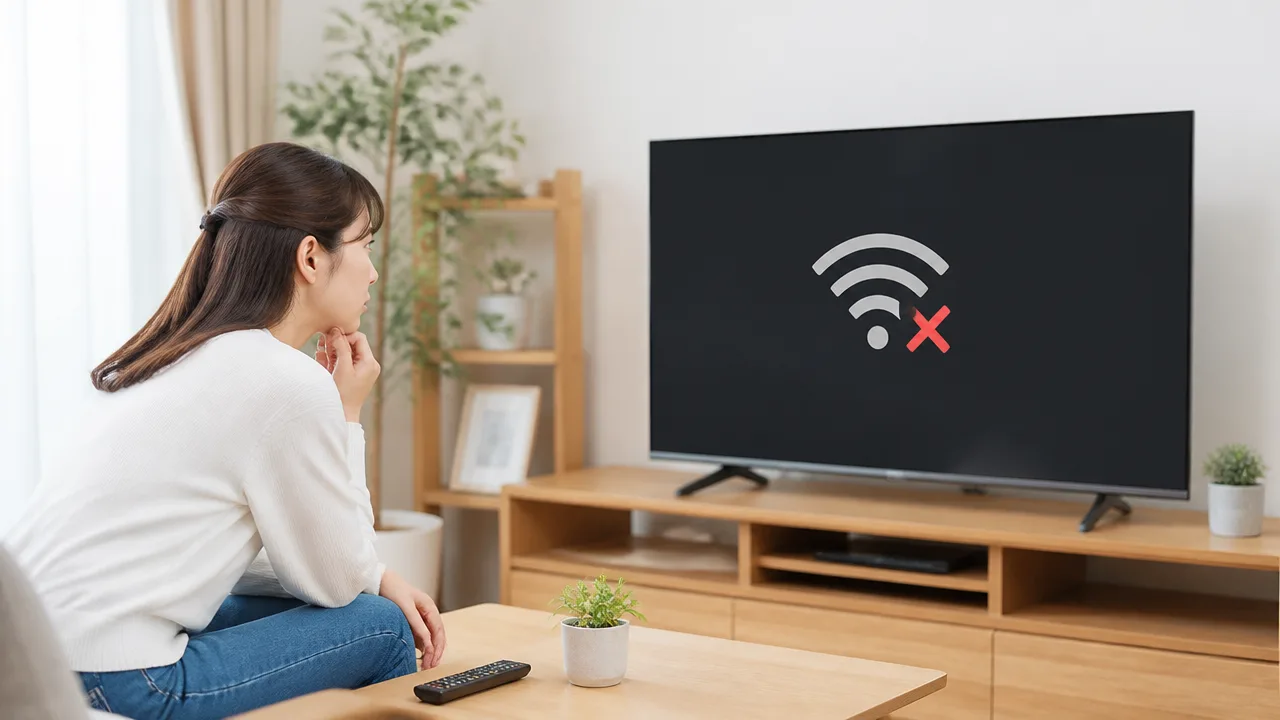
テレビが突然Wi-Fiに繋がらなくなった場合は、テレビ本体・通信機器・電波環境・回線やサービス側のいずれかに原因があることが多いです。
画面に表示されるメッセージだけでは原因を特定しにくいため、まずはどの場所で通信が止まっている可能性があるのかを整理しておくと、落ち着いて対応しやすくなります。
昨日まで問題なく使えていた場合でも、機器の一時的な状態や周辺環境の変化がきっかけになることがあります。
| 原因の分類 | 起こりやすい状況 | 画面や利用時に見られやすい様子 |
|---|---|---|
| テレビ本体 | 長時間使用後や動作直後 | Wi-Fiの一覧が表示されない、接続が途中で止まる |
| ルーター・ONU | 通信機器の処理が不安定なとき | テレビだけでなく通信全体が不安定に感じられる |
| 電波環境 | 部屋の扉を閉めた後や家電を使う時間帯 | 繋がったり切れたりを繰り返す |
| 回線・サービス側 | 地域的な通信の混雑や提供元のメンテナンス時 | インターネットや動画サービスを利用しにくい |
テレビ本体の一時的な不具合
テレビは映像を映すだけでなく、アプリの起動やネットワーク通信など複数の処理を同時に行っています。
そのため、長時間使い続けた後やアプリを終了した直後などに、Wi-Fi機能の動きだけが一時的に不安定になることがあります。
たとえば、普段は表示される自宅のネットワーク名が見つからない、パスワードを正しく入力しても接続の完了まで進まない、といった状態です。
テレビの画面は通常どおり映っていても、通信に関わる機能だけがうまく働かないケースもあります。
テレビが映ることと、Wi-Fiに正常に接続できることは別の状態です。
特定の動画アプリだけではなく、テレビのネットワーク機能全体が使いにくい場合は、テレビ本体の一時的な状態も候補になります。
Wi-FiルーターやONUの不調
Wi-Fiルーターは、スマートフォンやテレビなど多くの機器の通信をまとめる役割を持っています。
また、光回線を利用している家庭では、回線終端装置であるONUもインターネット接続に関係する大切な機器です。
これらの機器では、通信の処理が一時的に滞ったり、接続情報がうまく更新されなかったりすることがあります。
ルーターのランプが普段と異なる点灯や点滅をしているときは、テレビ以外の場所に要因がある可能性も考えられます。
なお、ランプの意味はメーカーや機種によって異なるため、色や点滅の状態だけで結論を急がないことが大切です。
通信機器の状態が関係している場合、テレビの設定内容に問題がなくても、接続しづらくなることがあります。
距離や電波干渉による通信の不安定化
Wi-Fiは電波で通信するため、テレビとルーターの距離や間取りの影響を受けます。
壁や床、収納家具、水槽、金属製の家具などが間にあると、電波が弱まりやすくなる場合があります。
特にテレビを別の階や部屋に置いている家庭では、以前は使えていても、季節ごとの家具の配置変更などをきっかけに通信が不安定に感じられることがあります。
電子レンジやコードレス電話など、同じような電波を使う機器の使用中に影響を受けることもあります。
この場合は完全に繋がらないとは限らず、接続できる日とできない日がある、映像が止まりやすいといった形で現れることが特徴です。
Wi-Fiは目に見えないため、テレビ周辺の環境変化も原因のひとつとして考えるとよいでしょう。
回線や動画配信サービス側の障害
テレビや自宅のWi-Fi機器に問題がなくても、契約している回線事業者や動画配信サービス側の状況によって利用しにくくなることがあります。
地域的な設備メンテナンス、通信の混雑、提供元のシステム調整などにより、一時的に接続や再生が安定しない場合があります。
テレビのWi-Fi表示が「接続済み」になっているのに映像サービスだけが開けないときは、テレビ本体とは別の場所で影響が出ている可能性もあります。
ただし、特定のサービスだけが使えないのか、インターネット全体が使いにくいのかで考えられる原因は変わります。
「Wi-Fiに繋がらない」と感じても、実際には回線や利用中のサービスの状態が関係していることがあります。
ほかの端末の接続状況から不具合の場所を切り分ける
テレビが突然Wi-Fiに繋がらなくなったときは、スマホやタブレットなど、ほかの端末がインターネットを使えるかを確認すると、原因の場所を絞り込みやすくなります。
ほかの端末も使えないなら自宅の通信環境側、テレビだけ使えないならテレビ側、特定の動画サービスだけ使えないならサービス側の状況を確認する流れがわかりやすいでしょう。
最初に不具合が起きている範囲を見極めることで、必要のない操作を繰り返さずに済みます。
| 確認した結果 | 考えやすい場所 | まず確認したいこと |
|---|---|---|
| スマホやパソコンも繋がらない | ルーターや回線 | 自宅全体で通信できない状態か確認する |
| テレビだけ繋がらない | テレビ本体のネットワーク設定 | テレビが自宅のWi-Fiを認識しているか確認する |
| 特定の動画サービスだけ見られない | 動画サービスまたはアカウントの状態 | 公式のお知らせや障害情報を確認する |
スマホも繋がらない場合はルーターや回線を確認する
テレビだけでなく、スマホやタブレット、パソコンもWi-Fiに繋がらない場合は、テレビ本体ではなく自宅の通信環境に原因がある可能性が高まります。
まずはスマホを自宅のWi-Fiに接続した状態で、ウェブページの閲覧やアプリの更新ができるかを試してみましょう。
このとき、スマホのモバイル通信が自動的に使われていると判断しにくいため、Wi-Fiの接続表示を確認してから試すことが大切です。
複数の端末で同じようにインターネットが利用しにくいなら、ルーターの通信状態や契約している回線の状況を確認する順番になります。
一方で、家族のスマホは使えているのに自分のスマホだけ使えない場合は、そのスマホの設定による影響も考えられるため、テレビの不具合と同じとは限りません。
-
家族のスマホやタブレットもWi-Fiに繋がらないか確認する。
-
Wi-Fi接続中の端末で、複数のウェブページを開けるか確認する。
-
テレビ以外の端末でも通信が止まっている場合は、自宅全体の通信環境として考える。
ただし、メールや一部のアプリだけが使える場合もあるため、ひとつのアプリだけではなく、複数の方法で通信できるかを確かめると判断しやすくなります。
通信が不安定な時間帯や、家の中で使える場所が限られている場合も、テレビ固有の問題と決めつけず、ほかの端末の状況を比べてみてください。
テレビだけ繋がらない場合はテレビ側の設定を確認する
スマホやパソコンでは問題なくインターネットを使えるのに、テレビだけWi-Fiに繋がらない場合は、テレビ側のネットワーク設定を確認するのが近道です。
テレビの設定画面を開き、Wi-Fiが有効になっているか、自宅で使っているネットワーク名が表示されているかを見てみましょう。
以前は使えていた場合でも、設定情報がうまく読み込まれなかったり、別のネットワークが選ばれていたりすることがあります。
たとえば、近隣の似た名前のWi-Fiや、過去に使用したネットワークに接続しようとしているケースもあります。
テレビに表示されるネットワーク名と、普段スマホで接続している名前が一致しているかを確認すると、見落としを減らせます。
-
テレビのネットワーク設定でWi-Fi機能が有効になっているかを見る。
-
自宅のWi-Fi名が一覧に表示されるか確認する。
-
選択しているWi-Fi名がスマホで利用しているものと同じか比べる。
-
テレビ画面にパスワード入力や接続確認の案内が出ていないか確認する。
テレビの機種によって設定画面の名称は異なりますが、「ネットワーク」「通信設定」「インターネット設定」などの項目から確認できることが一般的です。
設定項目が見つからないときは、テレビの取扱説明書やメーカー公式サイトで機種名をもとに確認すると安心です。
なお、この段階では設定内容をむやみに変更するよりも、現在どのWi-Fiが選ばれているかを確認することから始めるとよいでしょう。
特定の動画サービスだけ見られない場合は障害情報を確認する
テレビでWi-Fi接続済みと表示され、ほかのアプリやウェブ機能は使えるのに、特定の動画サービスだけ見られない場合は、テレビや自宅の回線以外に理由があるかもしれません。
この場合は、利用している動画サービスの公式サイトや公式のお知らせで、一時的なメンテナンスや利用しにくい状況に関する案内が出ていないかを確認しましょう。
スマホでも同じサービスを開いてみて、テレビと同様に利用しにくい状態かを比べる方法もあります。
スマホでも動画サービスだけが開けない場合は、テレビのWi-Fi設定を中心に確認するより、サービス側のお知らせを見たほうが状況を把握しやすいでしょう。
反対に、スマホでは見られるのにテレビだけ見られない場合は、テレビ用アプリのログイン状態や表示されている案内を確認する必要があります。
| テレビでの状態 | スマホで同じサービスを試した結果 | 確認の方向性 |
|---|---|---|
| 特定のサービスだけ開けない | スマホでも開けない | サービスの公式情報を確認する |
| 特定のサービスだけ開けない | スマホでは開ける | テレビのアプリ画面や案内を確認する |
| 複数のサービスが開けない | スマホもWi-Fiで使えない | 自宅の通信環境を確認する |
画面にエラー番号やメッセージが表示されているときは、内容をメモしたり写真に残したりしておくと、その後に公式サポートへ問い合わせる際にも役立ちます。
このように、ほかの端末とサービスの利用状況を比べるだけでも、どこから確認すればよいかが整理しやすくなります。
ONU・ルーター・テレビの順に起動し直すと接続を整えやすい
テレビが突然Wi-Fiに繋がらなくなったときは、ONU・ルーター・テレビの順に電源を入れ直すことで、通信のつながりが整うことがあります。
ただし、すぐに電源を抜くのではなく、配線とランプの状態を確認してから、数分待って順番に起動することが大切です。
再起動は一時的な通信の乱れを整えるための方法であり、設定を消去する初期化とは異なります。
再起動の前に配線とランプの状態を確認する
電源を切る前に、ONUやルーターのケーブルがゆるんでいないかを軽く確認しましょう。
掃除や模様替えのあと、ペットがケーブルの近くにいたあとなどは、気づかないうちに電源コードや通信ケーブルが少し抜けかけていることもあります。
強く引っ張ったり、奥まで無理に押し込んだりする必要はありません。
「まっすぐ差さっているか」「電源タップのスイッチが切れていないか」を見る程度で十分です。
| 確認する場所 | 見るポイント |
|---|---|
| ONUの電源コード | コンセントや電源タップにしっかり接続されているか |
| ONUとルーターの間のケーブル | 両方の差し込み口で浮いたり抜けかけたりしていないか |
| ルーターの電源コード | 本体側とコンセント側が外れていないか |
| 本体のランプ | 消灯しているランプや、いつもと違う点滅がないか |
ランプの名称や色、点灯・点滅の意味は機器によって異なります。
いつもの状態を覚えていない場合は、ONUやルーターの側面・底面にある型番をもとに、契約している回線事業者や機器メーカーの案内を確認すると安心です。
ランプを確認する際は、小さな穴にあるボタンを押さないように注意しましょう。
このようなボタンは設定を戻すために使われることがあるため、再起動のつもりで触れないことが大切です。
電源を切って数分待ってから順番に起動する
配線に問題がなさそうなら、ONU・ルーター・テレビをいったん停止し、短い時間を置いてから順番に起動します。
電源を切った直後に入れ直すよりも、数分待つことで機器内部の一時的な状態がリセットされやすくなります。
基本的な流れは次のとおりです。
-
テレビの電源を切ります。
-
ルーターの電源を切るか、電源コードを抜きます。
-
ONUの電源を切るか、電源コードを抜きます。
-
そのまま2〜3分ほど待ちます。
-
ONUの電源を入れ、ランプの状態が落ち着くまで待ちます。
-
次にルーターの電源を入れ、起動が完了するまで待ちます。
-
最後にテレビの電源を入れます。
先にONUを起動するのは、外部回線との通信を整えてからルーターへ接続情報を渡しやすくするためです。
ONUの起動には少し時間がかかることがあるため、電源を入れてすぐにルーターを起動するのではなく、ランプが落ち着くまで待つとよいでしょう。
目安としては、ONUとルーターのそれぞれで数分程度待つと、あわてず確認できます。
テレビを起動したあとは、Wi-Fiの接続表示が戻っているか、普段利用している機能が開けるかを確認します。
作業中に電源タップを使う場合も、複数の機器を同時に入れ直すより、1台ずつ順番に起動するほうが状況を確認しやすくなります。
再起動と初期化を混同しないように注意する
再起動は電源を切って入れ直す操作で、通常は登録しているネットワーク名や各種設定を消しません。
一方で初期化は、機器の設定を購入時に近い状態へ戻す操作です。
初期化を行うと、インターネット接続に必要な情報や、ルーターに登録していた設定を入れ直す必要が出る場合があります。
| 操作 | 内容 | この段階での扱い |
|---|---|---|
| 再起動 | 電源を切ってから入れ直す | まず試しやすい方法 |
| 初期化 | 機器の設定を戻す | 自己判断で急いで行わない |
本体に「リセット」や「初期化」と書かれたボタンがあっても、接続不良が起きた直後に押す必要はありません。
再起動で変化がないからといって、すぐ初期化へ進まないことがポイントです。
とくに回線事業者から貸し出されているONUは、利用者側で設定を変更しないほうがよい場合もあります。
電源を入れ直しても状態が変わらないときは、機器の説明書や契約先の案内を確認しながら、次の確認方法へ進めましょう。
テレビのWi-Fi設定を削除して正しい情報で再接続する
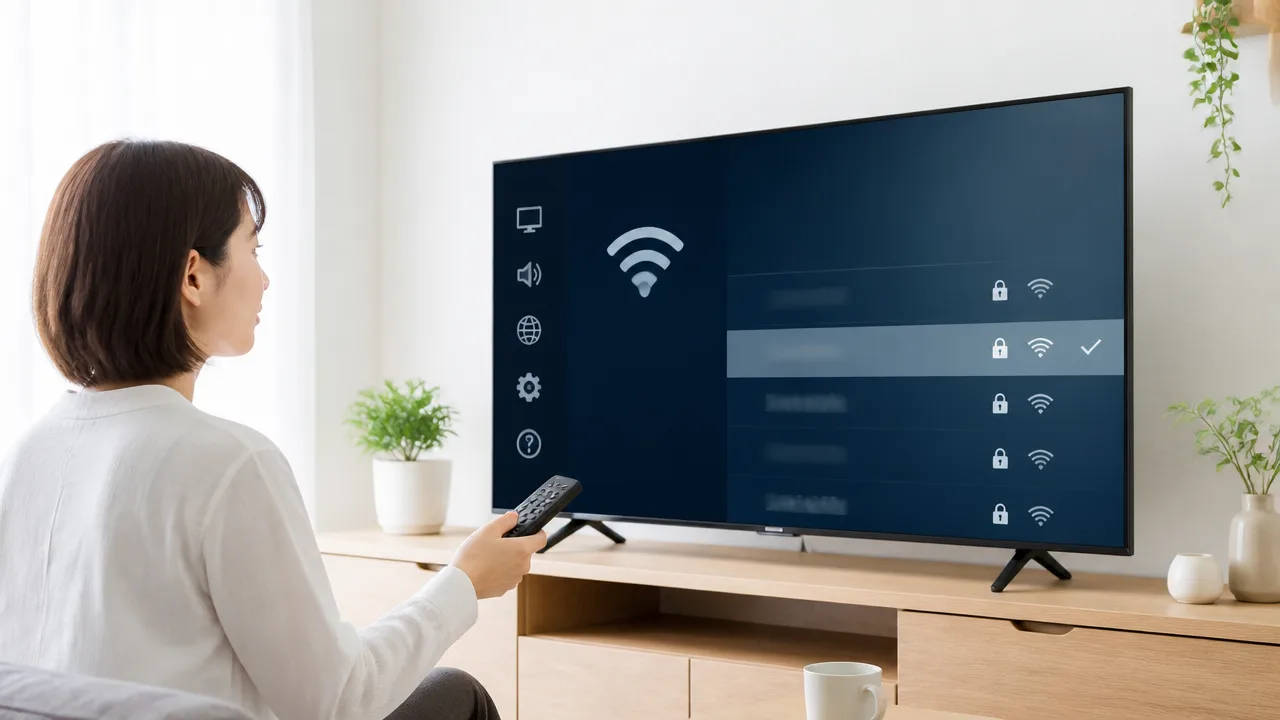
テレビだけがWi-Fiに繋がらない場合は、テレビに保存されているWi-Fi設定をいったん削除し、SSIDと暗号化キーを入力し直すことで改善することがあります。
以前の接続情報が残っていたり、入力内容がわずかに違っていたりすると、ルーターが正常でもテレビだけ接続できないことがあるためです。
テレビ側でネットワーク設定を削除しても、ルーターの設定やスマートフォンなどほかの端末の接続には通常影響しません。
| 確認する項目 | 見るポイント |
|---|---|
| Wi-Fi機能 | テレビの無線LAN機能が「オン」または「有効」になっているか |
| SSID | 自宅で使用しているネットワーク名を選べているか |
| 暗号化キー | ルーター本体の表示と同じ内容を入力できているか |
| 保存済み設定 | 古いSSIDや誤った接続情報が残っていないか |
テレビのWi-Fi機能が有効になっているか確認する
まず、テレビの設定画面でWi-Fi機能そのものが有効になっているかを確認しましょう。
機種によって表示は異なりますが、「設定」「ネットワーク」「通信設定」「無線LAN設定」などの項目から確認できることが多いです。
無線LANの項目が「オフ」「無効」になっている場合は、「オン」または「有効」に変更します。
テレビによっては、有線LANを優先する設定になっていると、Wi-Fiの接続先を選べないこともあります。
画面に表示される接続方法を確認し、無線LANを使う設定になっているか見てみてください。
設定画面に以前使っていたネットワーク名が残っている場合は、そのSSIDを選んで「削除」「切断」「登録解除」などの操作を行います。
削除するのは、接続できないSSIDだけにとどめると、ほかの設定を見失いにくく安心です。
使用中のSSIDと暗号化キーを入力し直す
保存済みの設定を削除したあとは、テレビに表示されるWi-Fi一覧から、現在使用しているSSIDを選び直します。
SSIDとは、接続先を見分けるためのネットワーク名のことで、ルーター本体のラベルや契約時の案内に記載されていることがあります。
似た名前のSSIDが複数表示される場合もあるため、普段スマートフォンなどで接続している名前と照らし合わせると確実です。
SSIDを選択したら、暗号化キーを入力して接続を試します。
暗号化キーは「パスワード」「ネットワークキー」「KEY」などと表記されることもあります。
-
テレビの「設定」からネットワークまたは無線LANの設定画面を開きます。
-
接続できないSSIDの登録を削除します。
-
Wi-Fi一覧を更新し、使用中のSSIDを選択します。
-
ルーターに記載された暗号化キーを正確に入力します。
-
接続完了の表示が出るか確認します。
入力後に接続テストが表示される機種では、画面の案内に沿って実行しましょう。
SSIDや暗号化キーを変更した覚えがない場合でも、テレビ側に古い情報が残っていることがあるため、再登録には確認する意味があります。
SSIDが表示されないときはルーターの設定を確認する
Wi-Fi一覧に自宅のSSIDが表示されないときは、テレビがSSIDを見つけられていない状態です。
この場合は、ルーター側でSSIDを非表示にする設定になっていないか、無線LAN機能が有効になっているかを確認します。
SSIDを非表示にする設定では、一覧からネットワーク名を選べないため、テレビ側でSSIDを手入力する必要がある場合があります。
手入力できる場合は、ルーターのラベルにあるSSIDを、記号やハイフンを含めて正確に入力してください。
ただし、ルーターの管理画面で設定を変更する操作は、接続中の機器へ影響する可能性があります。
設定内容に心当たりがない場合は、むやみに変更せず、ルーターの説明書や契約先の案内を確認するとよいでしょう。
テレビの機種によっては、検出できるネットワークの種類に条件があるため、表示されないSSIDの扱いについてテレビの取扱説明書を確認する方法もあります。
暗号化キーが通らないときは大文字・小文字や記号を見直す
SSIDを選べるのに接続できない場合は、暗号化キーの入力違いをもう一度確認してみましょう。
暗号化キーは大文字と小文字が区別されるため、見た目が似ている文字でも入力が異なると接続できません。
特に「0」と「O」、「1」と「I」、「l」と「I」、「-」と「_」は見間違えやすいので注意が必要です。
-
英字が大文字か小文字かを確認する。
-
数字のゼロとアルファベットのオーを見比べる。
-
ハイフン、アンダーバー、記号の有無を確認する。
-
入力欄の前後に不要な空白が入っていないか確認する。
-
ルーター本体にある「SSID」と「暗号化キー」を取り違えていないか確認する。
テレビのリモコンでは文字入力に時間がかかるため、急がず1文字ずつ確認しながら入力するのがおすすめです。
入力内容を表示できる機種であれば、伏せ字を一時的に表示して、ラベルの文字列と見比べる方法もあります。
正しいSSIDと暗号化キーで再登録できれば、テレビ側に残っていた接続情報のずれを解消できる可能性があります。
接続する周波数帯とルーターの置き場所を見直す
テレビが突然Wi-Fiに繋がりにくくなったときは、テレビまでの距離や障害物に合う周波数帯を選び、ルーターの置き場所を整えることで改善する場合があります。
とくに別の部屋にあるテレビでは、電波が壁や家具に遮られて弱くなりやすいため、2.4GHzと5GHzを使い分けることが大切です。
ルーターの周囲に電波を妨げる物や家電がないかも、あわせて確認してみましょう。
離れた部屋や壁が多い環境では2.4GHzを試す
テレビとルーターの間に壁が複数あったり、設置場所が離れていたりするなら、2.4GHzのWi-Fiを選ぶ方法があります。
2.4GHzは5GHzに比べて速度は控えめな傾向がある一方、壁や床などの障害物がある場所にも電波が届きやすい特性があります。
リビングのルーターから寝室のテレビへ接続するような環境では、まず2.4GHzへの接続を試すと安定することがあります。
SSIDの末尾に「2G」「2.4G」などと付いている場合は、2.4GHz用として分けられていることが一般的です。
ただし、SSIDの名称はルーターの設定によって異なるため、ラベルや管理画面の表示を確認して選びましょう。
| 確認したい環境 | 試しやすい周波数帯 |
|---|---|
| テレビがルーターと別の部屋にある | 2.4GHz |
| 壁・扉・収納家具などが間に多い | 2.4GHz |
| ルーターから離れた場所で電波表示が弱い | 2.4GHz |
なお、テレビの機種によっては利用できる周波数帯に違いがあるため、5GHzのSSIDが表示されない場合は故障と決めつけず、取扱説明書で対応状況を確認すると安心です。
近い場所で速度を重視するなら5GHzを試す
テレビとルーターが同じ部屋にあり、間に大きな壁や家具が少ない場合は、5GHzのWi-Fiが向いていることがあります。
5GHzは周囲の機器と電波が重なりにくい場合があり、動画視聴時の読み込みが気になるときにも選択肢になります。
SSIDに「5G」「5GHz」などの表示があるなら、テレビのネットワーク設定画面から選び直してみましょう。
ただし、5GHzは壁や床を挟むと電波が弱まりやすいため、ルーターから離れた部屋では接続が不安定になることがあります。
近い場所では5GHz、離れた場所では2.4GHzを目安にすると、選びやすくなります。
| 周波数帯 | 向いている環境 | 注意したい点 |
|---|---|---|
| 2.4GHz | 離れた部屋・壁が多い場所 | 周囲の機器の影響を受けることがある |
| 5GHz | ルーターに近い部屋・障害物が少ない場所 | 壁や床を挟むと届きにくくなることがある |
どちらが適しているかは住まいの造りやテレビの位置で変わるため、片方で繋がりにくいときは、もう一方へ切り替えて様子を見るのがおすすめです。
壁や家具の陰を避けてルーターを高めの場所に置く
ルーターは床の上や棚の奥ではなく、できるだけ見通しのよい高めの場所に置くと、テレビへ電波が届きやすくなります。
床付近は家具や家電の影響を受けやすく、電波が広がりにくくなることがあります。
また、テレビ台の中や収納ボックスの内部、金属製ラックの近くに置くと、電波が遮られやすくなるため注意が必要です。
- 床から少し離れた棚や台の上に置く
- ルーターの周囲を本や小物で囲まない
- テレビとの間に大型家具が集中しない位置を選ぶ
- 水槽や金属製の収納家具の近くを避ける
住まいの中央付近に近い位置へ置けると、複数の部屋でWi-Fiを使う場合にも電波が届きやすくなります。
移動できる範囲で置き場所を少し変えるだけでも、テレビ側の受信状況が変わることがあるため、無理のない範囲で試してみてください。
電子レンジなど電波干渉の原因になる機器から離す
2.4GHzのWi-Fiは、電子レンジや一部の無線機器と近い周波数帯を使うことがあり、使用中に通信が不安定になる場合があります。
電子レンジを使う時間帯だけテレビが繋がりにくい、動画が止まりやすいと感じるなら、ルーターと電子レンジの距離を確認してみましょう。
コードレス電話の親機、ワイヤレス機器、Bluetooth機器なども、設置環境によっては影響することがあります。
ルーターは電子レンジのすぐ横や背面を避けて置くのが基本です。
どうしても距離を取れない場合は、テレビを5GHzへ接続できるか確認すると、影響を受けにくくなる可能性があります。
周波数帯と設置場所を見直したあとは、テレビで電波の強さや接続状態を確認し、普段よく見る時間帯にも安定して使えるかを確かめてみましょう。
「接続済み」でも見られない場合は回線とサービスの状態を確認する
テレビに「接続済み」と表示されていても、それはテレビとルーターがつながっている状態を示すことが多く、インターネットまで正常に使えるとは限りません。
ルーターから先の回線状況や、利用している動画配信サービス側の状態を確認すると、原因を見つけやすくなります。
テレビの設定を何度も変更する前に、どこで通信が止まっているのかを順番に確かめてみましょう。
ルーターがインターネットに接続できているか調べる
まずは、スマートフォンやパソコンをテレビと同じWi-Fiにつなぎ、ウェブページを開けるか確認します。
ニュースサイトや検索画面など複数のページを開いてみて、読み込みが進むかを見てください。
ほかの端末でもページが開けない場合は、テレビではなくルーター以降のインターネット接続に原因がある可能性があります。
-
Wi-Fiには接続できるものの、どのページも開けない。
-
ページが表示されるまでに極端に時間がかかる。
-
家中の端末で同じ時間帯に通信が使いにくい。
ルーター本体に接続状態を示すランプがある場合は、説明書やメーカー公式サイトでランプの意味を確認する方法もあります。
「インターネット」や「回線」などの表示が消えていたり、普段と異なる点灯・点滅をしていたりするときは、回線側との接続が不安定になっていることがあります。
ただし、ランプの名称や色の意味は機種によって異なるため、色だけで判断しないことが大切です。
| 確認した結果 | 考えやすい状況 |
|---|---|
| 同じWi-Fiのスマートフォンでもページを開けない | 回線、プロバイダー、またはルーターから先の通信が不安定な可能性があります。 |
| スマートフォンではページを開けるが、テレビだけ見られない | テレビの通信状態や、利用中の動画配信サービスの状態を確認します。 |
| 一部の動画配信サービスだけ見られない | サービス側の一時的な不具合やメンテナンスが影響している場合があります。 |
回線事業者やプロバイダーの障害・メンテナンス情報を見る
家のWi-Fiにつないだ端末すべてでインターネットを使いにくいときは、契約している回線事業者やプロバイダーのお知らせを確認します。
公式サイトの「障害情報」「メンテナンス情報」「お知らせ」などのページに、地域ごとの状況が掲載されていることがあります。
自宅の都道府県や利用している回線の種類に該当する案内がないかを見ると、状況を判断しやすくなります。
作業予定が出ている時間帯は、一時的に通信が不安定になったり、利用できなくなったりする場合があります。
また、広い範囲で起きている通信トラブルでは、復旧作業の進み具合が公式のお知らせで更新されることがあります。
案内が出ている場合は、テレビやルーターの操作を繰り返すより、まずは復旧情報を待つほうが安心です。
-
回線事業者の公式サイトで地域別の障害情報を確認する。
-
プロバイダーの公式サイトで接続障害やメンテナンス情報を確認する。
-
契約時の書類や会員向けページから、利用中のサービス名を確認する。
動画配信サービスの障害情報も確認する
インターネットは使えるのに特定の動画配信サービスだけ見られないなら、そのサービス側で一時的な不具合が起きている可能性もあります。
この場合は、テレビのほかにスマートフォンやパソコンでも同じサービスを開けるか試すと判断しやすくなります。
ほかの端末でも作品一覧が表示されない、再生が始まらない、ログインできないといった状況なら、テレビ本体だけの問題とは限りません。
動画配信サービスの公式サイトや公式のお知らせでは、利用しにくい機能、影響している端末、復旧状況などが案内されることがあります。
複数の端末で同じサービスだけ使えない場合は、テレビの設定を変更する前に公式情報を確認してみてください。
時間を置いてから再度確認し、ほかの動画配信サービスやテレビのインターネット機能が使えるかもあわせて見ると、状況を整理しやすくなります。
接続台数とソフトウェアの状態も通信不良につながる
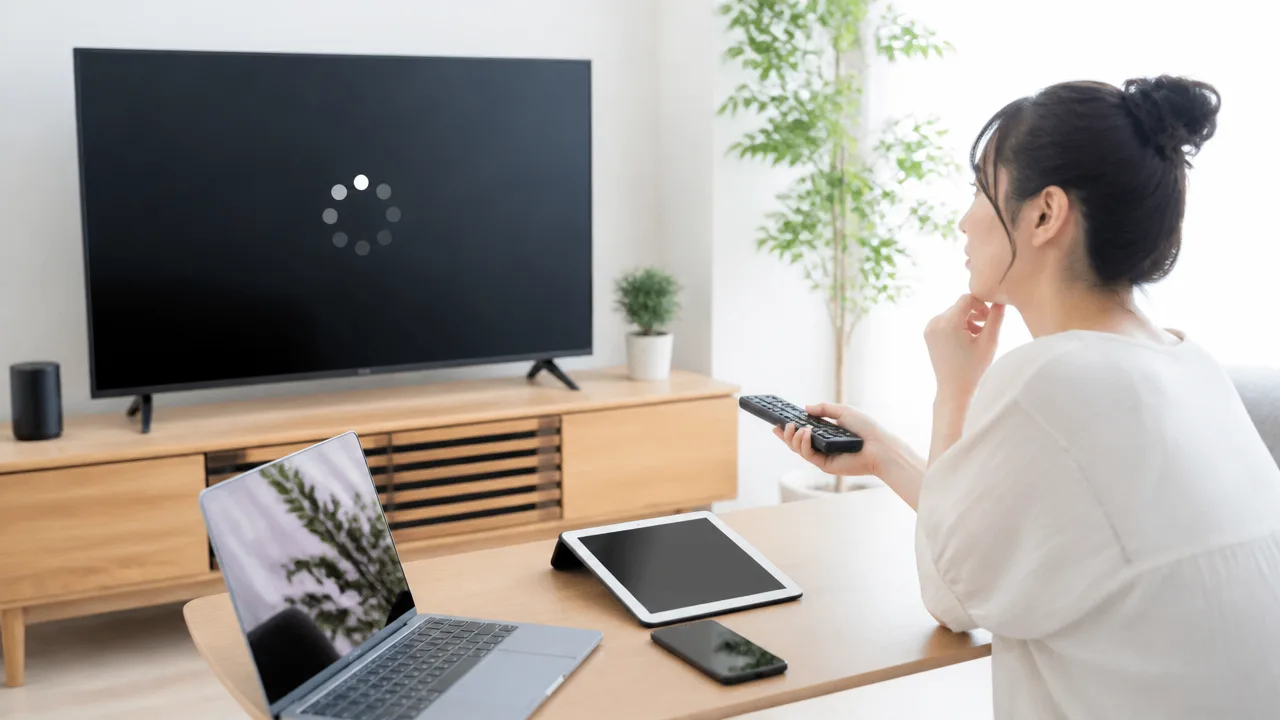
テレビが突然Wi-Fiに繋がりにくくなったときは、ルーターに接続している端末が多すぎないか、テレビやルーターのソフトウェアが古くなっていないかを確認してみましょう。
家族のスマートフォンやタブレット、ゲーム機などが同時につながる環境では、通信が不安定になったり、テレビがネットワークを見つけにくくなったりすることがあります。
使っていない端末の接続を整理し、必要に応じて更新を行うことで、状況が整う場合があります。
使っていない端末のWi-Fi接続を解除する
以前使っていたスマートフォンやタブレット、ゲーム機、家電などがWi-Fiにつながったままになっていると、気付かないうちにルーターの接続枠を使っていることがあります。
とくに、写真の自動バックアップやアプリの更新、動画の視聴などを複数の端末で行っていると、テレビで動画を見たい時間帯に通信が混み合うことがあります。
まずは現在使っていない端末のWi-Fiをオフにし、テレビの接続状況に変化があるか確認してみてください。
- 使っていないスマートフォンやタブレットのWi-Fiをオフにする
- 普段は利用しないゲーム機やパソコンの電源を切る
- ネットワーク対応の家電で不要な接続がないか確認する
- 来客用に登録した端末が残っていないか見直す
テレビの接続が安定した場合は、同時に通信する端末が多かった可能性があります。
必要な端末までむやみに接続解除する必要はありませんが、使う予定のない端末はWi-Fiをオフにしておくと管理しやすくなります。
ルーターの同時接続台数を確認する
ルーターには、同時に接続できる端末数の目安が設けられていることがあります。
対応台数の範囲内であっても、複数の端末が大容量の通信を続けると、機器の処理が追いつきにくくなる場合があります。
接続台数は、ルーターの説明書、メーカー公式サイト、管理画面などで確認できることがあります。
| 確認する項目 | 見るポイント |
|---|---|
| 接続中の端末 | 知らない端末や使っていない端末が含まれていないか |
| 同時接続台数の目安 | 家庭内のスマートフォン、テレビ、家電などの合計に余裕があるか |
| 通信量の多い利用 | 動画視聴、オンライン会議、ゲーム更新などが重なっていないか |
管理画面の操作に不安がある場合は、契約している回線事業者やルーターメーカーの案内を確認しながら進めると安心です。
見覚えのない端末が表示されるときは、Wi-Fiのパスワードを見直す前に、端末名が分かりにくく表示されているだけではないか、家族の利用端末も含めて確認してみましょう。
テレビのソフトウェアを更新する
テレビ本体のソフトウェアが古い場合、ネットワーク機能や動画配信アプリとの連携が不安定になることがあります。
メーカーが配信する更新には、動作の安定性を高めるための修正が含まれる場合があるため、更新通知が出ているときは内容を確認しておきましょう。
一般的には、テレビの設定画面にある「本体情報」「サポート」「ソフトウェア更新」などの項目から確認できます。
- テレビの設定画面を開く
- 本体情報やサポートに関する項目を選ぶ
- ソフトウェアの更新状況を確認する
- 画面の案内に従って更新を進める
更新中に電源コードを抜いたり、テレビの電源を切ったりすると正常に完了しないおそれがあるため、画面に完了表示が出るまでは操作を控えることが大切です。
機種によっては自動更新を設定できることもあるので、今後のために設定内容を確認しておくのもよいでしょう。
ルーターのファームウェアを更新する
ルーターのファームウェアとは、ルーター本体を動かすための基本的なソフトウェアです。
古い状態のままだと、新しい端末との接続で不安定さを感じることがあるため、メーカーから更新が案内されていないか確認してみましょう。
更新方法は機種によって異なり、管理画面から行うもの、自動更新に対応しているもの、専用アプリを使うものがあります。
必ず利用中のルーターのメーカー公式サイトや説明書にある手順に従うようにしてください。
更新中は一時的にインターネットが利用できなくなることがあり、完了まで時間がかかる場合もあります。
家族がオンライン会議や動画視聴をしていない時間を選び、作業前に機種名と現在の更新状況を確認してから進めると落ち着いて対応できます。
配線や機器の状態から故障の可能性を見分ける
テレビだけでなくほかの端末もつながらず、配線やランプ表示にいつもと違う点がある場合は、通信機器やケーブルの状態を確認してみましょう。
ランプの異常、ケーブルの傷み、端末ごとの接続結果を照らし合わせると、不具合が起きている場所を絞り込みやすくなります。
ただし、ランプの意味や正しい接続方法は機種ごとに異なるため、表示だけで判断せず、付属の説明書やメーカー公式サイトも確認することが大切です。
ONUとルーターのランプ表示を説明書で確認する
ONUとルーターには、電源や回線、通信の状態を知らせるランプが付いています。
普段は点灯しているランプが消えている、点滅の仕方が変わった、赤や橙色の表示が続いているといった変化があれば、状態を確認する目安になります。
特にONUは、光回線の信号を受け取る機器なので、回線に関するランプの表示を見ておくと安心です。
ただし、ランプの色や点灯・点滅の意味はメーカーや機種によって違うため、「赤いランプだから必ず機器の不具合」とは限りません。
| 確認する機器 | 主に見るランプの例 | 確認したいこと |
|---|---|---|
| ONU | 電源・認証・回線・警告 | 電源が入っているか、回線に関する表示が普段と変わっていないか |
| ルーター | 電源・インターネット・無線・通信 | 回線を受け取れているか、無線通信の表示に変化がないか |
確認するときは、ランプの色だけでなく、消灯・点灯・点滅のどれに当てはまるかをメモしておくと、説明書の内容と照らし合わせやすくなります。
警告を示す表示が長く続く場合は、何度も配線を抜き差しせず、まず機種ごとの案内を確認しましょう。
ONUのランプに変化がなく、ルーターのインターネットに関する表示だけが普段と異なる場合は、ONUよりもルーター側や接続ケーブル側を確認する順番が考えやすくなります。
LANケーブルの抜けや傷みを確認する
ONUとルーターをつなぐLANケーブルが少し浮いていたり、差し込み口まで入っていなかったりすると、通信が不安定になることがあります。
見た目にはつながっていても、家具の移動や掃除の際に引っ張られ、接続がゆるんでいる場合もあるためです。
-
ONUとルーターの両方で、LANケーブルのコネクターが奥まで差し込まれているかを確認します。
-
ケーブルが強く折れ曲がっていないか、踏まれた跡や被覆の破れがないかを見ます。
-
コネクターのツメが折れておらず、差し込んだときにしっかり固定されるかを確認します。
-
電源コードや光ファイバーケーブルに無理な力がかかっていないかも見ておきます。
LANケーブルは、見えない内部で傷みが生じていることもあるため、外側に目立つ傷がなくても接続不良の原因になることがあります。
一方で、光ファイバーケーブルは繊細なため、強く曲げたり、端子部分をむやみに触ったりしないようにしましょう。
光ファイバーケーブルの外れや折れが疑われる場合は、自分で無理に直そうとせず、接続状態の確認にとどめるほうが安心です。
別の端末やケーブルで接続を試して原因を絞る
原因を見分けるには、同じネットワークにスマートフォンやパソコンなど、別の端末がつながるかを確認する方法が役立ちます。
ほかの端末は問題なく利用できるなら、回線全体よりもテレビ本体やテレビ周辺の接続状態に目を向けやすくなります。
反対に、複数の端末でインターネットが使えない場合は、テレビ単体ではなく、ONU・ルーター・配線のどこかに原因がある可能性を考えられます。
| 試した結果 | 考えやすい確認先 |
|---|---|
| テレビだけつながらない | テレビ本体の通信機能やテレビ側の接続環境 |
| 複数の端末がつながらない | ONU・ルーター・回線側・機器間の配線 |
| 別のLANケーブルでは安定する | 元のLANケーブルの傷みや接触状態 |
| 有線では利用できるが無線では不安定 | 無線通信の届き方やルーター周辺の環境 |
ルーターとONUをつなぐLANケーブルに予備がある場合は、同じ規格に対応した別のケーブルへ交換して、表示や通信状態に変化があるかを見る方法もあります。
交換後に安定した場合は、元のケーブルの状態を見直すきっかけになります。
確認したランプの状態、試した端末、ケーブルを替えたあとの変化をメモしておくと、次に確認したい場所が整理しやすくなります。
改善しないときは有線LANやサポート窓口を活用する
ここまで確認してもテレビのWi-Fi接続が安定しない場合は、有線LAN接続へ切り替えるか、テレビとは別のストリーミング端末を使う方法があります。
それでも利用しづらいときは、試した内容と表示されたメッセージを整理したうえで、テレビメーカーや回線事業者へ相談すると案内を受けやすくなります。
無線接続にこだわりすぎず、視聴しやすい方法を選ぶことが大切です。
有線LAN接続で通信を安定させる
ルーターとテレビをLANケーブルで直接つなげられる環境なら、有線LAN接続を試す選択肢があります。
有線LANは電波の届き方や周囲の機器の影響を受けにくいため、動画が止まりやすい場合や接続が途切れやすい場合の改善につながることがあります。
テレビ本体にLAN端子があるかを確認し、ルーターの空いているLAN端子とつなぎます。
接続後はテレビのネットワーク設定画面で、有線LANを選択するか、接続方法を自動設定にします。
| 確認したいこと | 見るポイント |
|---|---|
| テレビ側の端子 | 背面や側面に「LAN」と表示された端子があるか |
| ルーター側の端子 | 空いているLAN端子があるか |
| ケーブルの長さ | テレビまで無理なく届き、通行の妨げにならないか |
| テレビの設定 | 接続方法が有線LANになっているか |
LANケーブルを床の上に長く這わせると、足を引っかけたり、家具に挟んだりする心配があります。
必要に応じて配線カバーを使ったり、壁際に沿わせたりして、安全に通せる経路を確保してから接続しましょう。
ルーターが別室にありケーブルを通しにくい場合は、設置場所や住まいの環境に合う方法を家族と相談して決めると安心です。
ストリーミング端末で動画を視聴する
テレビの通信機能だけで動画配信サービスを利用しにくい場合は、HDMI端子に接続するストリーミング端末を活用する方法もあります。
ストリーミング端末は、テレビの画面に動画配信サービスや対応アプリを表示するための機器です。
テレビ本体のネットワーク機能とは別に接続を設定できるため、テレビ側のアプリが使いにくいときの選択肢になります。
ただし、端末によって利用できるサービスや必要なアカウント、操作方法は異なります。
-
テレビに空いているHDMI端子があるかを確認します。
-
利用したい動画配信サービスに端末が対応しているかを確認します。
-
端末の接続設定に必要なWi-Fi情報を用意します。
-
電源の取り方やリモコンの操作方法も事前に確認します。
すでにゲーム機やレコーダーなどをHDMI端子へつないでいる場合は、端子の空きがないこともあります。
購入前には、テレビの端子数と、現在使っている機器の接続状況を見ておくと選び間違いを減らせます。
なお、ストリーミング端末を使う場合でも、自宅のインターネット接続や動画配信サービスの契約状況は必要です。
テレビメーカーや回線事業者へ相談する際の情報を整理する
有線LANでも利用しづらい、画面に案内が表示される、設定画面を開けないといった場合は、サポート窓口へ相談するとよいでしょう。
相談先は、テレビ本体やリモコン、設定操作についてはテレビメーカー、契約内容や回線利用の状況については回線事業者を目安に選びます。
どこへ連絡すればよいか迷うときは、契約書類や各社の公式案内で問い合わせ先を確認しましょう。
問い合わせ前に情報をまとめておくと、状況を説明しやすく、確認にかかる時間も抑えやすくなります。
-
テレビのメーカー名・型番・購入時期の目安
-
表示されたメッセージやエラー番号
-
つながらなくなった日時と、その前後にあった変化
-
有線LAN接続を試したかどうか
-
利用できないのが動画配信サービスのみか、ネットワーク機能全体か
-
テレビ以外の端末でインターネットを利用できるか
エラー画面が表示される場合は、スマートフォンで写真を撮っておくと、番号や文言を正確に伝えやすくなります。
また、個人情報や契約情報を伝える場面では、公式サイトに掲載されている窓口かどうかを確認してから連絡すると安心です。
自分で対処し続けて負担を感じるときは、無理をせずサポートを頼り、テレビを楽しめる環境を整えていきましょう。
まとめ
この記事のポイントをまとめます。
- テレビが突然Wi-Fiに繋がらない原因は、テレビ・通信機器・電波環境・回線やサービス側に分けて考えられます。
- スマートフォンなど、ほかの端末もインターネットを使えるか確認すると原因を絞り込みやすくなります。
- ONU・ルーター・テレビは、状態を確認してから順番に再起動してみましょう。
- テレビだけ繋がらない場合は、保存済みのWi-Fi設定を削除して再接続すると改善することがあります。
- 2.4GHzと5GHzを使い分け、ルーターの置き場所や周囲の障害物も見直すことが大切です。
- 「接続済み」でも視聴できないときは、回線や動画配信サービスの状況を確認しましょう。
- 接続台数の多さやテレビ・ルーターのソフトウェアの状態も、通信の不安定さにつながる場合があります。
- 改善しないときは、有線LAN接続やメーカー・回線事業者のサポート窓口を活用できます。
テレビが突然Wi-Fiに繋がらなくなると焦ってしまいますが、まずはほかの端末の接続状況を確認し、どこに原因がありそうかを落ち着いて切り分けてみてください。
再起動やWi-Fi設定の見直し、ルーターの置き場所の調整など、家庭で試せることもいくつかあります。
一度にたくさんの操作をせず、確認した内容をメモしながら順番に進めると、状況がわかりやすくなります。
無線接続が安定しない場合でも、有線LANを使う方法やサポートへ相談する選択肢があります。
ご自身の環境に合った方法で、安心してテレビを楽しめる状態を整えていきましょう。