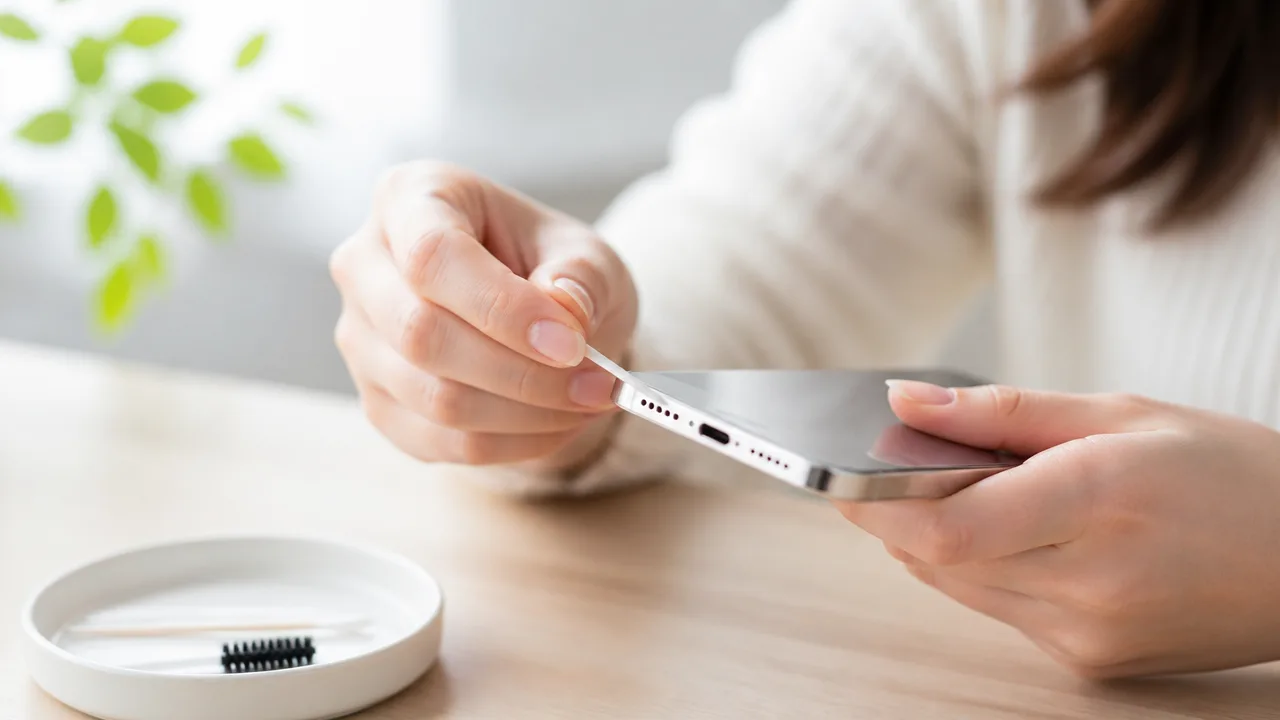
「充電ケーブルが奥まで入らない」「充電が途中で途切れる」と感じたとき、スマホの充電口にたまったホコリや糸くずが気になることがありますよね。
ただし、充電口の内部には細かな部品があるため、見えたゴミを急いで取ろうとして、奥へ押し込んでしまうのは避けたいところです。
この記事では、スマホの電源を切ってから入口付近のゴミをやさしく確認する方法や、掃除に使いやすい道具、避けたいお手入れ方法をわかりやすくご紹介します。
自分で触ってよい範囲と、無理をせず相談したい状態を知っておくと、大切なスマホを落ち着いて扱いやすくなります。
この記事でわかること
- スマホの充電口に見えるゴミをやさしく取り除く基本の手順
- 端子を傷つけにくい道具の選び方と、避けたい掃除方法
- ゴミが奥に詰まっているときに無理をしないための判断ポイント
- 充電できない・接続が不安定なときに確認したいことと相談の目安
スマホの充電口のゴミは、電源を切って入口付近からやさしく取り除く
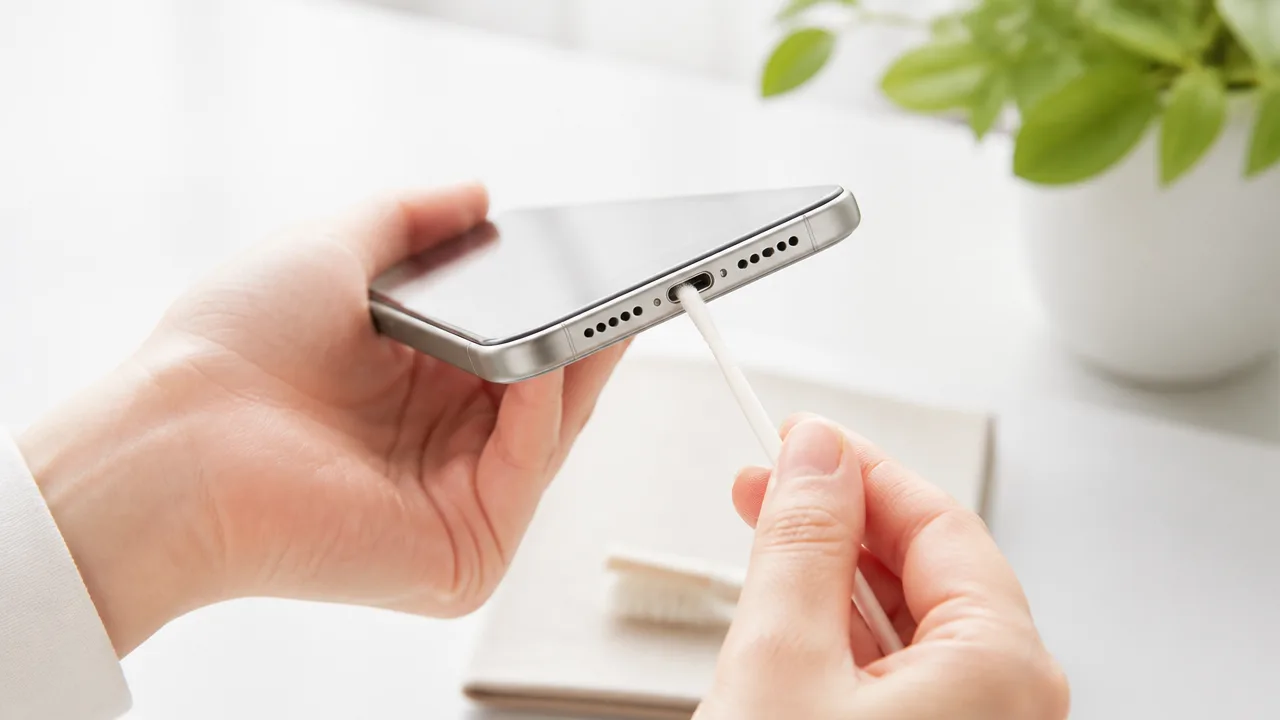
スマホの充電口に見えるホコリや繊維くずは、充電ケーブルを外して電源を切り、入口付近だけをやさしく掃除するのが基本です。
奥へ押し込んだり、内部の端子に触れたりしないよう、明るい場所でゴミの位置を確認しながら少しずつ取り除きましょう。
「見える範囲を、力を入れずに掃除する」ことを意識すると、充電口への負担を抑えやすくなります。
充電ケーブルを外してスマホの電源を切る
掃除を始める前に、充電ケーブルや変換アダプターなどをすべて外します。
そのうえでスマホの電源を切り、画面が消えていることを確認してから作業しましょう。
電源が入ったまま充電口に触れると、うっかり画面操作をしてしまったり、充電口の状態を落ち着いて確認しにくかったりします。
機種によっては、電源ボタンを長押しして表示されるメニューから電源を切れます。
電源の切り方がわからない場合は、スマホ本体の案内画面やメーカーの公式案内を確認すると安心です。
ケースの縁が充電口にかかっていて見えにくい場合は、必要に応じてケースも外しておくと、入口の状態を確認しやすくなります。
明るい場所で充電口の内部とゴミの位置を確認する
充電口は小さいため、室内灯の下や窓際など、手元が明るい場所で確認します。
スマホを少し傾けながら見ると、入口に付いたホコリやポケットの繊維くずが見つかることがあります。
確認したいのは、充電口の奥ではなく、まずは入口のふちや見える範囲です。
ゴミが見えても、どこまで入っているのか判断しにくいときは、無理に作業を進めないほうが安心です。
また、内部にある金属部分は充電に関わる大切な部分なので、汚れに見えるものが実際には内部の構造である可能性もあります。
見えにくいからといって、先端が細いものを差し込んで確かめるのは控えましょう。
充電口を下向きにして柔らかいブラシで入口付近を掃除する
入口付近に軽いホコリや繊維くずがある場合は、スマホの充電口を下向きに持ちます。
下向きにすることで、浮いたゴミが充電口の奥へ入り込みにくくなります。
その状態で、毛先が柔らかく清潔なブラシを使い、入口のふちを軽くなでるように動かします。
力をかけず、数回なでる程度で様子を見るのがポイントです。
掃除の途中でゴミが取れたように見えたら、一度手を止めて、明るい場所で入口を確認しましょう。
ブラシを充電口の中へ押し込むのではなく、表面に付いたものを払うイメージで扱うことが大切です。
-
スマホは落とさないよう、机の上や安定した場所で持ちます。
-
ブラシは乾いていて、毛先に目立つ汚れが付いていないものを使います。
-
ゴミが動かないときは、何度もこすらず、そのまま作業を止めます。
入口の周辺に付いた細かなホコリが取れれば、この段階の掃除は十分です。
ゴミが取れたら端子の状態を確認してから電源を入れる
掃除が終わったら、充電口の入口に毛くずやブラシの毛が残っていないかを確認します。
見える範囲にゴミがなく、内部の金属部分に目立つ変形や異物が見当たらなければ、電源を入れて構いません。
電源を入れる前に、スマホの外側や手元にも取れたゴミが残っていないかを軽く確認しておくと、再び充電口へ入り込むことを防ぎやすくなります。
確認時は、端子を指やブラシで触って位置を整えようとせず、目で見るだけにとどめましょう。
掃除後に充電口がすっきり見えても、無理に奥まで確認する必要はありません。
見える範囲をやさしく整えたら、普段どおりスマホを使いながら状態を確認していきましょう。
充電口の掃除には端子を傷つけにくい道具を選ぶ
スマホの充電口を掃除するときは、やわらかく乾いたブラシなど、端子に負担をかけにくい道具を選ぶことが大切です。
細かなゴミだけであれば、先端が硬いものを使わなくても入口付近を整えられる場合があります。
「取れないから」と力を足したり、硬い道具に替えたりしないことが、充電口をきれいに保つためのポイントです。
| 道具 | 使いやすい場面 | 扱うときのポイント |
|---|---|---|
| 毛先が柔らかい乾いたブラシ | 入口付近のホコリや繊維くず | 表面を軽く払うように使う |
| ブロアー | 見えている細かなホコリ | 充電口から離し、弱い風を短く送る |
| 綿棒 | 充電口の外側や周辺の汚れ | 先端を中へ押し込まない |
毛先が柔らかく乾いたブラシを使う
充電口の入口に付いたホコリやポケットの繊維くずには、毛先が柔らかい小さなブラシが向いています。
カメラ用のブラシや、毛が抜けにくく清潔なブラシを用意すると扱いやすいでしょう。
ブラシを選ぶ際は、毛先が硬すぎず、乾いていて、汚れが付いていないものを目安にします。
使う前には、手の甲などに軽く当ててみて、チクチクした感触がないかを確認しておくと安心です。
掃除するときは、充電口のふちや入口の表面をそっとなでる程度にします。
ブラシの毛先を奥へ入れてかき出そうとすると、内部に毛くずが残ることもあるため注意が必要です。
-
毛先が広がっていたり、汚れていたりするブラシは使わない。
-
化粧用ブラシを使う場合は、粉や油分が付いていない清潔なものを選ぶ。
-
ブラシで何度もこすらず、短時間で状態を見ながら使う。
ブロアーは充電口から離して弱い風で使う
入口付近にふわっと乗っているホコリには、手で空気を送る道具であるブロアーを使えることがあります。
ブロアーを使うなら、充電口に先端を近づけすぎず、少し離れた位置から弱く短く風を送るのが基本です。
風の勢いでゴミを動かそうとして、先端を充電口に押し当てる必要はありません。
ノズル部分がスマホ本体に触れると、ふちを傷つけたり、ゴミを押し込んだりするおそれがあります。
一度風を送っても変化がない場合は、繰り返さずに作業を止めましょう。
ブロアー自体にホコリが付いていると、かえって入口周辺へ汚れが移ることがあるため、使用前に外側を確認します。
綿棒やつまようじは奥まで差し込まない
綿棒やつまようじは身近な道具ですが、充電口の中を掃除する目的では慎重に考えたいものです。
綿棒は先端の繊維が残ったり、押し込む力でゴミが奥へ移動したりする可能性があります。
つまようじも木製であれば金属製品よりは硬さを抑えやすいものの、先端が細いため内部に触れやすい点には注意が必要です。
これらを使うとしても、充電口の奥へ差し込んでゴミを掘り出す使い方はしないようにしてください。
使う範囲は、あくまで充電口の外側や入口のふちに見えている汚れの確認程度にとどめるとよいでしょう。
特に綿棒は、先端が太く見えても力が一点にかかることがあるため、端子へ触れないよう意識することが大切です。
針やピンなどの金属製品は使用しない
針、ピン、クリップ、精密ドライバーなどの金属製品は、充電口の掃除には使わないでください。
金属製品は先端が硬く細いため、内部の端子や周辺部分に触れると傷や変形につながるおそれがあります。
目に見えるゴミがあっても、細い道具なら取りやすいとは限りません。
むしろ、硬い先端で押したことにより状態が変わる可能性を考えると、使用しないほうが安心です。
アクセサリー用のピンセットも、金属製で先端が鋭いものは充電口には向きません。
掃除道具に迷ったときは、「柔らかいか」「乾いているか」「奥まで届く形ではないか」の3点で選ぶと判断しやすくなります。
水分や強い風を使った掃除は避ける
スマホの充電口にゴミが見えても、水分を入れたり、強い風を吹き込んだりする掃除は避けましょう。
充電口の内部には繊細な部品があるため、ゴミを取ろうとして状態を悪化させないことが大切です。
基本は乾いた状態を保ち、入口付近に見える範囲だけを落ち着いて確認してください。
水や洗剤を充電口へ入れない
充電口に水を垂らしたり、濡らした布で内部を拭いたりする方法はおすすめできません。
水分が残ると、充電ケーブルをつないだときにうまく充電できなかったり、端子まわりに影響したりする可能性があります。
本体に防水・防じん性能があるスマホでも、充電口へ意図的に水分を入れて掃除してよいとは限りません。
防水性能は、日常生活での水ぬれへの備えとして設けられていることが多く、掃除方法まで保証するものではないためです。
また、ハンドソープ、台所用洗剤、アルコール類などを使うと、成分が内部に残るおそれがあります。
見た目には乾いているように見えても、充電口のすき間に水分や成分が残っていることがあります。
| 使わないほうがよいもの | 避けたい理由 |
|---|---|
| 水・ぬるま湯 | 内部に水分が残る可能性があるため |
| 洗剤・除菌用の液体 | 成分が端子まわりに付着するおそれがあるため |
| 濡れたティッシュ・ウェットシート | 繊維と水分の両方が入り込む場合があるため |
| 液体を含ませた布 | 押さえた際に液体が充電口へ移ることがあるため |
スマホ本体の外側を拭きたい場合も、充電口の周囲は液体が入り込まないよう注意して、メーカーの案内に沿ってお手入れすると安心です。
もし誤って水分が入った可能性があるときは、すぐにケーブルを接続せず、電源を切ったうえで十分に乾くまで待つようにしましょう。
スプレー式クリーナーや強いエアダスターを吹き込まない
スプレー式のクリーナーやエアダスターを充電口へ直接吹き込む方法も、慎重に避けたい掃除のひとつです。
強い風は、入口近くにあったホコリを外へ出すのではなく、奥へ押し込んでしまう可能性があります。
さらに、スプレーの勢いによって内部の細かな部分に負担がかかることも考えられます。
エアダスターは缶を傾けた状態で使うと、内容物が液体のように出る場合があるため、充電口の掃除には特に向きません。
パソコン周辺機器などに使える製品であっても、スマホの充電口に使えるとは限らない点に注意してください。
- ゴミを飛ばそうとして至近距離から噴射する
- 何度も連続して風を送り込む
- 充電ケーブルをつないだままスプレーを使う
- 液体タイプの接点クリーナーを自己判断で使う
こうした方法は手軽に見えても、ゴミの位置や内部の状態を確認しにくいまま作業することになります。
目に見えない部分へ無理に働きかけるより、強い風を使わないこと自体が大切な予防策です。
息を吹きかけず湿気の混入を防ぐ
小さなホコリを飛ばしたくなっても、充電口へ息を吹きかけるのは控えましょう。
息には水分が含まれているため、乾いているように感じても充電口の中に湿気が入る可能性があります。
特に寒い場所や湿度の高い場所では、温度差によってわずかな湿気が残りやすくなることがあります。
何度も吹きかければゴミが動くこともありますが、同時に湿気や細かな飛まつが入り込む心配もあります。
「少しだけなら大丈夫」と考えず、息で飛ばす方法は選ばないほうが安心です。
掃除の途中でゴミが取れないと感じたときも、風や液体で解決しようとせず、いったん作業を止めて状態を見直してください。
奥に詰まったゴミや固まった異物は無理に取らない
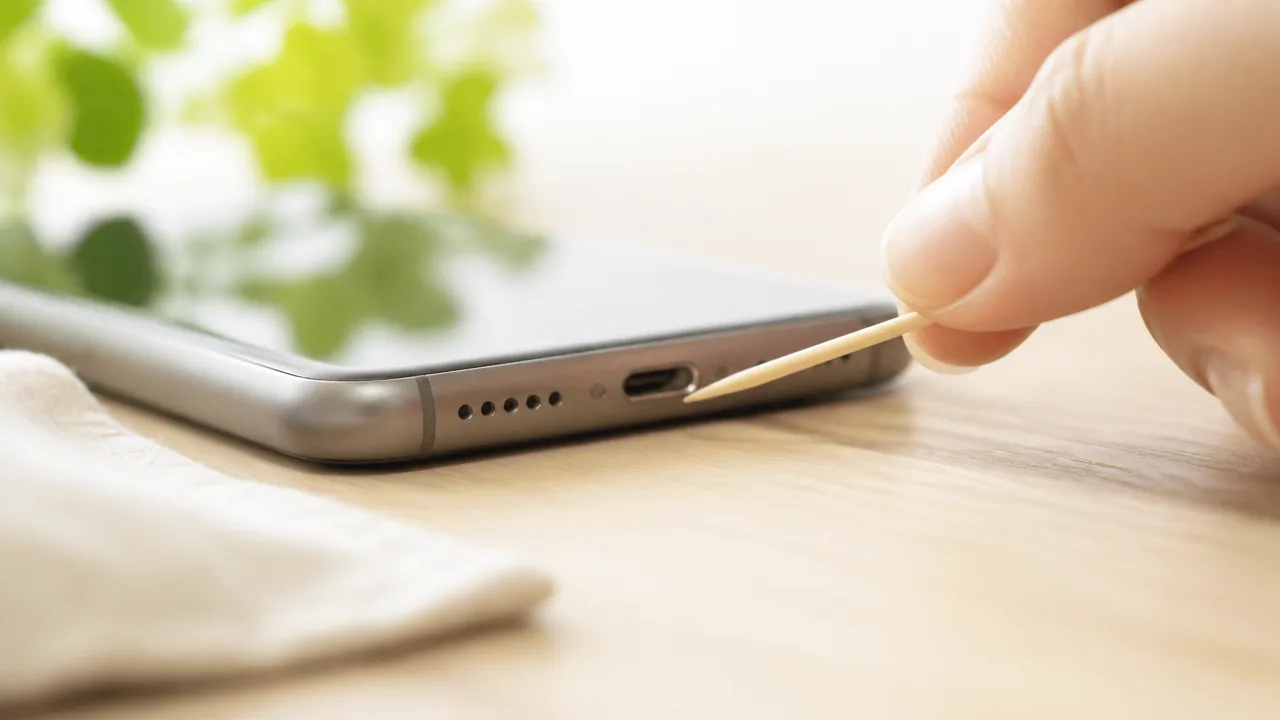
充電口の奥にゴミが見える場合や、異物が固まっているように見える場合は、自分で無理に取り出そうとしないことが大切です。
力をかけるほど内部の細かな部品に触れてしまう可能性があるため、入口付近から取れないものは作業を止めてください。
「あと少しで取れそう」と感じるときほど、深追いしないほうが安心です。
強くこすったり道具で掘り出したりしない
充電口に詰まった繊維くずやホコリは、押し込まれたり固まったりして、簡単には動かないことがあります。
そのような状態で先端の細いものを差し込み、強くこすったり掘り出したりすると、内部にある接触部分へ負担がかかるおそれがあります。
ゴミそのものではなく、充電口の内側をこすってしまうと、充電ケーブルを差し込むときの状態にも影響する場合があります。
見えているゴミでも、奥にあるものは押したり引っかいたりしないでください。
特に、次のような方法は避けたほうがよいでしょう。
- 針や画びょうのように先端が鋭いものを入れる
- 金属製のピンセットでつかもうとする
- 何度も同じ場所を強くこする
- ケーブルを押し込んで異物を動かそうとする
- 固まったものを削り取ろうとする
取り出せそうに見えても、異物の一部だけが動いて奥へ入り込むことがあります。
作業中に手応えが強い、引っかかる、ゴミなのか内部の部品なのか判断できないと感じたら、その時点で触るのをやめましょう。
見えない場所のゴミは自分で触らない
充電口の中は暗くて狭いため、入口から見えていない場所の状態までは確認しにくいものです。
見えない位置にゴミがあるかもしれないと思っても、確認できないまま道具を入れるのはおすすめできません。
内部にはケーブルと接するための細かな部分があり、異物と見分けがつかないこともあります。
そのため、手元で確認できない場所へ何かを差し込む行為は、ゴミを取る目的であっても控えるのが無難です。
次のような状態では、自分で触らずに様子を見る判断が向いています。
| 見えている状態 | おすすめの対応 |
|---|---|
| 入口付近に軽いホコリがある | 無理なく取り除ける範囲だけ確認する |
| 奥に黒っぽいものや繊維のようなものが見える | 押し込まず、道具を深く入れない |
| 硬いものが挟まっているように見える | 動かそうとせず相談先を検討する |
| 何が入っているのか見分けられない | 自分での作業を中止する |
スマホを明るい場所で傾けて見ても判断できない場合は、無理に見ようとしたり、触って確かめたりする必要はありません。
異物の位置や状態を確かめるには、専用の確認機器が必要になることもあります。
異物が取れないときはメーカーや修理窓口へ相談する
奥に詰まったゴミや固着した異物が取れないときは、スマホのメーカー、契約している通信会社の窓口、修理受付窓口などに相談しましょう。
相談時には、いつから気になる状態なのか、目で見て分かる異物があるのか、充電口へ自分で何かを入れたかを、分かる範囲で伝えると案内を受けやすくなります。
無理に取り出そうとした後ではなく、気づいた段階で早めに相談すると、状態に合った対応を選びやすくなります。
また、受付先によっては端末の状態確認や修理の案内に条件があるため、事前に公式の案内を確認しておくと安心です。
大切なのは、取れない異物を何度も触り続けないことです。
自分で対応できる範囲を超えていると感じたら、専門の窓口に任せる選択をしてください。
ケーブルが刺さらない・充電が途切れるときはゴミ以外も確認する
ケーブルが奥まで刺さらない、充電中に途切れるといったときは、充電口のゴミだけが原因とは限りません。
ケーブルや充電器との組み合わせ、端子まわりの見た目も落ち着いて確認すると、状況を整理しやすくなります。
無理にケーブルを押し込んで確認し続けないことが、スマホとケーブルを大切に扱うポイントです。
充電口のゴミで起こりやすい症状を確認する
充電口にホコリや衣類の繊維などがたまると、ケーブルの先端が本来の位置まで入りにくくなることがあります。
その結果、差し込みが浅く感じたり、少し動かしただけで充電表示が消えたりする場合があります。
ただし、同じような症状はケーブル側や充電器側の状態でも起こるため、見た目や使っているときの様子をまとめて確認することが大切です。
| 気になる状態 | 考えられる確認ポイント |
|---|---|
| ケーブルが途中で止まる | 充電口の入口付近に繊維やホコリが見えていないか |
| 差し込んでも手応えが安定しない | ケーブルの先端が曲がっていないか、別のケーブルでも同じか |
| 充電表示がついたり消えたりする | ケーブルを動かしたときだけ変化するか、充電器を替えても続くか |
| 特定の場所でだけ充電しにくい | コンセント、充電器、本体の接続状態に違いがないか |
症状が出るタイミングを確認すると、充電口だけを原因と決めつけずに済みます。
たとえば、机の上では問題なく充電できるのに持ち運び用の充電器では不安定な場合は、スマホ以外の部分も確認候補になります。
別の充電ケーブルや充電器を試す
手元に安全に使える別の充電ケーブルや充電器がある場合は、組み合わせを替えて充電の様子を見てみましょう。
同じスマホでも、ケーブルを替えたら安定して充電できるなら、もともと使っていたケーブルや充電器に原因がある可能性を考えやすくなります。
反対に、複数のケーブルや充電器で同じ状態が続く場合は、充電口まわりを含めて慎重に扱う必要があります。
-
スマホに対応した充電ケーブルを用意する。
-
充電器とコンセントの接続がゆるんでいないかを見る。
-
別のケーブルで充電表示が安定するかを確認する。
-
結果を比べて、特定のケーブルや充電器だけで起こるかを整理する。
確認するときは、充電中のスマホを何度も動かしたり、ケーブルを横方向に強く引いたりしないようにしましょう。
また、発熱やにおいなど普段と異なる様子がある場合は、使用を続けずに公式案内を確認することが安心につながります。
充電口やケーブルの変形・変色を確認する
充電口の周辺やケーブルの先端に、目で見て分かる曲がり、欠け、変色がないかも確認してみてください。
ケーブルの被覆が破れていたり、先端部分がぐらついたりしている場合は、そのまま使い続けないほうが安心です。
見た目に明らかな変化があるものは、力を加えて接続しないでください。
スマホ側も、充電口の周囲にひびや浮きがないか、明るい場所で外側からそっと見ます。
確認はあくまで目視にとどめ、内部に触れて状態を確かめようとする必要はありません。
掃除後も無理にケーブルを押し込まない
入口付近を確認したあともケーブルが入りにくい場合は、押し込む力を強めないことが大切です。
強く押すと、ケーブルの先端や充電口に負担がかかり、かえって状態を分かりにくくすることがあります。
ケーブルはまっすぐ持ち、自然に入る位置で止めるようにしてください。
充電できるときとできないときがある場合も、何度も抜き差しして確かめ続けるより、使用したケーブルや充電器、起きた症状をメモしておくとよいでしょう。
落ち着いて状況を整理しておくと、次に確認したいことを選びやすくなります。
Lightning端子とUSB-C端子は内部構造に合わせて扱う
スマホの充電口は、Lightning端子とUSB-C端子で内部の形が異なるため、見た目が似ていても同じ感覚で触らないことが大切です。
Lightning端子は奥や側面の接点に触れないようにし、USB-C端子は中央にある薄い部品へ力をかけないようにします。
ゴミが気になるときも、端子の形を確認してから、内部の部品を動かそうとしない扱い方を選びましょう。
| 端子の種類 | 内部で特に意識したい部分 | 扱うときのポイント |
|---|---|---|
| Lightning端子 | 奥や側面にある接点 | 接点のある位置へ触れないようにする |
| USB-C端子 | 中央にある薄い部品 | 中央部分を押したり、横から力をかけたりしない |
Lightning端子は奥や側面の接点に触れない
Lightning端子の充電口には、ケーブルと接続するための小さな接点が奥や側面に配置されています。
この接点は細かく並んでいるため、内部を直接こすったり、先端で引っかいたりすると負担がかかることがあります。
入口から見えにくい位置ほど、状態を確かめようとして触れすぎないことが安心です。
明るい場所で充電口を外側から見て、入口付近に目立つ繊維くずなどが見える場合だけ、内部の接点を避けながら扱う意識を持ちましょう。
特に、側面に何かが付いているように見えても、端子の一部なのか異物なのかを見分けにくいことがあります。
見分けに迷うものは、取り除こうとして触れるより、そのままにしておくほうがよい場合があります。
Lightning端子搭載機種では、充電口の奥まで平らに見えるとは限らないため、見た目だけで異物と判断しないことも大切です。
- 奥に見える小さな金属部分を押さない
- 側面に沿って先端を動かさない
- 内部の部品らしきものを引っ張らない
- 見えにくい場所を何度も触って確認しない
USB-C端子は中央の薄い部品を押さない
USB-C端子の充電口には、中央に薄い板のような部品があり、その両側に空間があります。
この中央部分はケーブルと接続するために必要な構造なので、押す・曲げる・横からこじるような力を加えないことが重要です。
入口をのぞいたときに中央の部品が見えるため、ゴミと間違えて触りたくなるかもしれません。
しかし、中央の薄い部品は異物ではないため、動かそうとしたり、位置を整えようとしたりする必要はありません。
USB-C端子は上下の向きを気にせず接続できる形ですが、内部が単純な空洞になっているわけではありません。
両側のすき間にゴミが見えても、中央部へ圧力が伝わる扱いは避けるようにしましょう。
また、中央部分が傾いて見える、欠けているように見えるなど、普段と違う様子がある場合は、状態を確かめるために触らないことが大切です。
- 入口の形を見て、中央に薄い部品があるか確認する
- 中央部分は端子の構造として扱い、異物と判断しない
- 見えるゴミと内部部品の区別に迷ったら、触れずに公式案内を確認する
機種ごとの公式な掃除方法を優先する
充電口の形や耐性は、同じLightning端子やUSB-C端子でも、スマホの機種によって少しずつ異なります。
そのため、端子の内部に関わるお手入れについては、スマホのメーカーや通信会社が案内している内容を優先すると安心です。
公式サイトでは、対応しているケーブルの種類や、避けたほうがよい扱いが機種別に示されていることがあります。
説明書やサポートページを確認するときは、スマホの正確な機種名をもとに探しましょう。
ケースを付けたまま使っている場合は、ケースの充電口まわりの形状が接続に影響していないかも、公式情報とあわせて確認しやすくなります。
自己判断で内部の形を整えようとせず、端子の構造に合った案内を選ぶことが、スマホを長く使うための基本です。
掃除後も改善しない場合は点検や修理を検討する
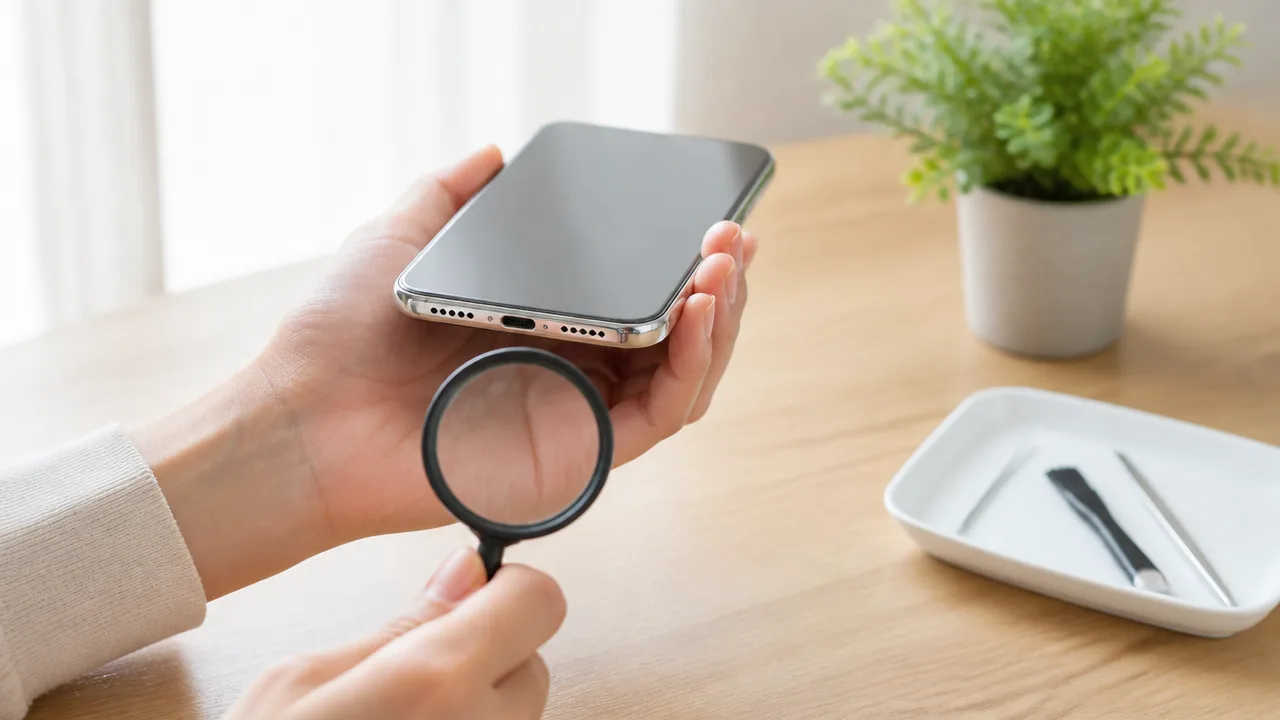
充電口まわりを確認しても充電できない、接続が安定しないといった状態が続く場合は、無理に使い続けず点検を検討しましょう。
充電口だけでなく、ケーブル・充電器・スマホ本体のいずれかに原因がある可能性もあるため、自己判断で内部を触り続けないことが大切です。
見た目では判断しにくい不具合もあるので、異常の出方をメモしてからメーカーや購入先のサポートへ相談すると、状況を伝えやすくなります。
充電できない状態が続くときは使用を中止する
別の正常に使えるケーブルや充電器を試しても充電できない場合は、スマホ本体の使用をいったん中止することをおすすめします。
何度も抜き差しを繰り返したり、角度を変えながら充電を続けたりすると、状態によっては充電口やケーブルに負担がかかることがあります。
特に、充電中に本体や充電口付近がいつもより熱くなる、画面に充電と停止を繰り返す表示が出る、焦げたようなにおいがするといった場合は注意が必要です。
熱やにおい、異常な表示を感じたときは、充電ケーブルを外して使用を控えましょう。
充電残量が少ないと焦るかもしれませんが、無理に充電を試すよりも、安全な場所に置いてサポート窓口へ相談するほうが安心です。
相談前には、次のような状況を整理しておくと役立ちます。
-
いつから充電しにくくなったか。
-
特定のケーブルだけで起こるのか。
-
充電中に熱、におい、表示の変化があるか。
-
落下や水ぬれの心当たりがあるか。
-
充電口以外に画面や本体の動作で気になる点があるか。
端子のぐらつきや傷がある場合は点検を依頼する
ケーブルを差したときに以前より大きくぐらつく、軽く触れただけで充電が切れる場合は、充電口の内部や接続部分に問題が起きていることがあります。
また、入口付近に変形、欠け、変色、傷のようなものが見える場合も、無理に位置を直そうとしないでください。
充電口は小さな部品で構成されているため、見える部分だけを押したり引いたりしても、原因を取り除けるとは限りません。
ケーブルが奥まで入りにくい、抜けやすい、接続時の感触が明らかに変わったというときは、点検を依頼する目安になります。
修理店やメーカー窓口へ相談するときは、ケーブルの種類や不具合が起こる頻度を伝えると、確認がスムーズです。
| 気になる状態 | 相談時に伝えたいこと |
|---|---|
| ケーブルがぐらつく | どのケーブルでも同じようにぐらつくか。 |
| 充電が途切れる | 動かしたときだけ途切れるか、置いたままでも起こるか。 |
| 入口に傷や変色が見える | いつ気付いたか、落下などの心当たりがあるか。 |
| ケーブルが入りにくい | 途中で止まるのか、奥まで入っても充電できないのか。 |
水分検出の表示が出た場合は十分に乾燥させる
スマホに水分に関する警告や充電を制限する表示が出た場合は、充電をやめて十分に乾燥させましょう。
このような表示は、充電口やケーブル側に水分が残っている可能性を知らせるためのものです。
表示を消すために充電を続けたり、何度も接続し直したりするのは避けてください。
風通しのよい場所で端子を下に向け、自然に乾くまで待つことが基本です。
乾くまでにかかる時間は、水分の量や周囲の湿度、機種の状態によって異なります。
そのため、短時間で乾いたと決めつけず、警告表示が消えたことや端子まわりに水滴がないことを確認してから使用を再開しましょう。
水分に関する表示が何度も出る、乾燥させても充電できない場合は、内部に湿気が残っている可能性もあるため、メーカーなどへ相談するのが安心です。
保証やサポートの条件を確認して相談先を選ぶ
点検や修理を考えるときは、まずスマホのメーカー、購入した通信会社、販売店のサポート内容を確認しましょう。
保証の対象になる条件や、修理前に必要な手続きは、契約内容や端末の状態によって異なります。
画面割れなど充電口以外の状態もある場合は、まとめて伝えることで適切な案内を受けやすくなります。
相談先を選ぶ前には、次の項目を確認しておくと落ち着いて手続きを進められます。
-
スマホの機種名と購入時期。
-
加入している保証や補償サービスの有無。
-
本体のバックアップが取れているか。
-
修理中に代替機が必要か。
-
メーカー公式または購入先が案内する受付方法。
修理では本体の初期化が必要になる場合もあるため、可能であれば相談前に写真や連絡先などのバックアップ状況を確認しておきましょう。
ただし、本体が熱い、水分の警告が出ているなど不安定な状態では、操作を続けず案内を受けてから対応してください。
掃除後も変化がないときは、原因を決めつけず、早めに正規のサポートへ相談することが安心につながります。
充電口のゴミは日頃の保管方法でたまりにくくできる
充電口のゴミは、スマホを置く場所や持ち歩き方を少し意識するだけで、たまりにくくできます。
ポケットやバッグの中を清潔にし、湿気やほこりが多い場所を避けることが、日頃からできる大切な予防です。
充電するたびに充電口を気にする必要はありませんが、普段の扱い方を整えておくと、端子まわりをきれいに保ちやすくなります。
ポケットやバッグの糸くずをこまめに取り除く
ズボンや上着のポケット、バッグの内ポケットには、布の繊維や紙片、小さなほこりが集まりやすいものです。
スマホを充電口が下になる向きで入れていると、こうした細かなゴミが入口付近に触れやすくなります。
特に、ティッシュやレシート、ハンカチなどを同じ場所に入れる習慣がある場合は、スマホ用の場所を分けると安心です。
-
ポケットの内側をときどき裏返して、たまった繊維や紙くずを落とす。
-
バッグの底や内ポケットにある小物を整理し、細かなゴミが残っていないか確認する。
-
スマホを入れる専用ポケットがあるバッグでは、ほかの物と分けて収納する。
-
衣類の毛羽立ちが気になるポケットには、長時間入れたままにしない。
スマホの収納場所そのものを整えることが、充電口へのゴミの付着を減らす近道です。
外出先ではポケットに入れ、帰宅後は棚や充電スペースへ移すなど、置き場所を決めておくのもよいでしょう。
湿気やほこりの多い場所に置かない
洗面所の近くやキッチンまわり、窓際、床の上などは、湿気やほこりが集まりやすい場所です。
充電口の周辺に湿気が付くと、空気中の細かなほこりが付着しやすくなることがあります。
また、床付近は髪の毛や衣類の繊維、ペットの毛などが舞いやすいため、スマホを直接置き続けないほうが管理しやすくなります。
| 置き場所 | 気をつけたい点 | 取り入れやすい工夫 |
|---|---|---|
| 洗面所やキッチンの近く | 湿気や水気が残りやすい | 乾いた棚やケースに移して保管する |
| 床やラグの上 | ほこりや髪の毛が触れやすい | 机の上やスタンドを定位置にする |
| 窓際 | 結露や外からのほこりの影響を受けやすい | 窓から少し離れた場所に置く |
| バッグの底 | 細かなゴミが集まりやすい | 内ポケットやスマホ用ポーチを使う |
持ち歩かない時間は、乾いていて、ほこりが少ない場所に置くことを意識してみてください。
充電中も、寝具の上や衣類が重なった場所ではなく、安定した平らな場所を選ぶと端子まわりを清潔に保ちやすくなります。
充電ケーブルの端子も清潔に保つ
スマホ側の充電口だけでなく、充電ケーブルの端子にもほこりや繊維が付くことがあります。
ケーブルを床に垂らしたままにしたり、バッグへそのまま入れたりすると、端子部分に細かなゴミが付きやすくなります。
充電する前に端子を目で見て、目立つほこりが付いていないか確認する習慣をつけるとよいでしょう。
-
ケーブルは使わないときに束ね、机の上や引き出しにしまう。
-
持ち運び用のケーブルは、小さなケースやポーチに入れる。
-
端子部分を机や床に直接触れさせたままにしない。
-
複数のケーブルを使う場合は、傷みや汚れが目立つものがないか見比べる。
ケーブルをきれいに保つことは、充電口へ新たなゴミを持ち込まないための配慮にもなります。
収納しやすい場所を決めておくと、必要なときに探す手間も減らせます。
充電口を定期的に目で確認する
充電口は小さく見えにくいため、ゴミが増えていても気づきにくいことがあります。
そこで、スマホのケースを外すタイミングや、画面を拭くタイミングに合わせて、入口付近をさっと見る習慣がおすすめです。
明るい場所でスマホを少し傾けると、充電口の周辺に繊維やほこりが付いていないか確認しやすくなります。
確認の目安は、次のような日常のタイミングです。
-
ケースを付け替えたとき。
-
バッグやポケットの中を整理したとき。
-
旅行や出張など、外出が続いたあと。
-
充電ケーブルを新しいものに替えたとき。
毎日細かく確認しようとすると負担になりやすいため、月に一度程度を目安に、気づいたときに見るくらいで十分です。
普段から収納場所、置き場所、ケーブルの扱い方を整えておけば、充電口まわりをすっきり保ちやすくなります。
まとめ
この記事のポイントをまとめます。
- 充電口のゴミは、ケーブルを外して電源を切り、見える入口付近だけをやさしく掃除する
- 掃除には、毛先がやわらかく乾いたブラシなど、端子を傷つけにくい道具を選ぶ
- 水や洗剤、強い風を充電口へ入れる掃除方法は避ける
- 奥に詰まったゴミや固まった異物は、無理に取り出そうとしない
- ケーブルが刺さらない、充電が途切れる場合は、ケーブルや充電器の状態も確認する
- Lightning端子とUSB-C端子は内部の形が異なるため、中央や奥の部品に触れないようにする
- 掃除後も改善しないときは、メーカーや購入先のサポートへ相談する
- ポケットやバッグの糸くずを減らし、保管場所を整えることも予防につながる
スマホの充電口は小さく繊細な部分なので、きれいにしようと急がず、見える範囲を少しずつ確認することが大切です。
ゴミが取れないときや、掃除をしても充電の不安定さが続くときは、無理に道具を入れず、そのまま作業を止めましょう。
日頃からポケットやバッグの中を整え、充電口にほこりや糸くずが入りにくい環境をつくると、安心して使いやすくなります。
できる範囲のやさしいお手入れを続けながら、気になる症状がある場合は早めに相談してみてください。