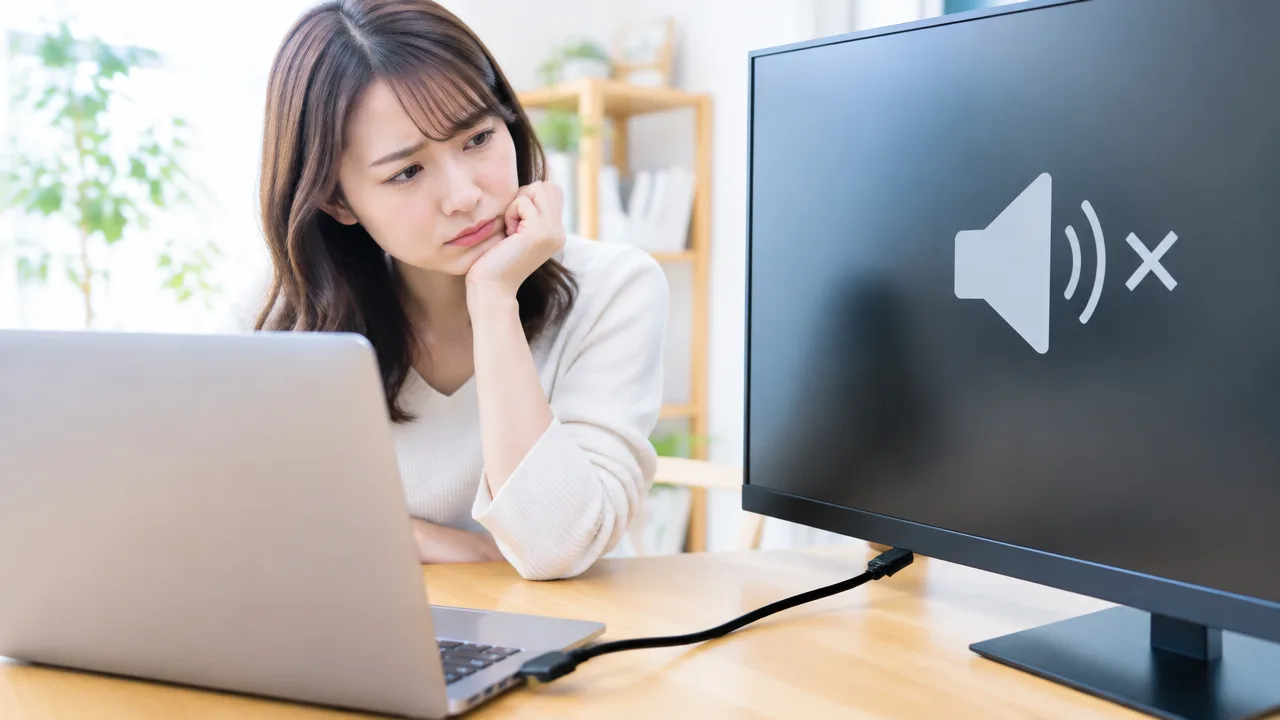
パソコンをHDMIでテレビやモニターにつないだのに、映像だけ映って音が出ないと困ってしまいますよね。
「ケーブルはつながっているのに、なぜ?」と感じるときは、音の出力先や音量の設定が接続先と合っていないことがあります。
また、モニターにスピーカーが付いていなかったり、特定のアプリだけが消音になっていたりする場合もあるため、順番に確認することが大切です。
この記事では、パソコンをHDMIで接続したときに音が出ない主な原因と、自分で確認しやすい対処法をわかりやすくご紹介します。
まずは設定の見直しから始めることで、思いがけずスムーズに解決することもあります。
この記事でわかること
- HDMI接続で映像は映るのに音が出ないとき、最初に確認したい出力先と音量
- テレビ・モニターから音を出すための、パソコン側の出力先の切り替え方
- 特定のアプリだけ音が出ない場合の、音量ミキサーやアプリ設定の確認方法
- 再起動や接続機器の切り分けを行うときのポイント
映像は映るのに音が出ないときは、音の出力先と音量を先に確認
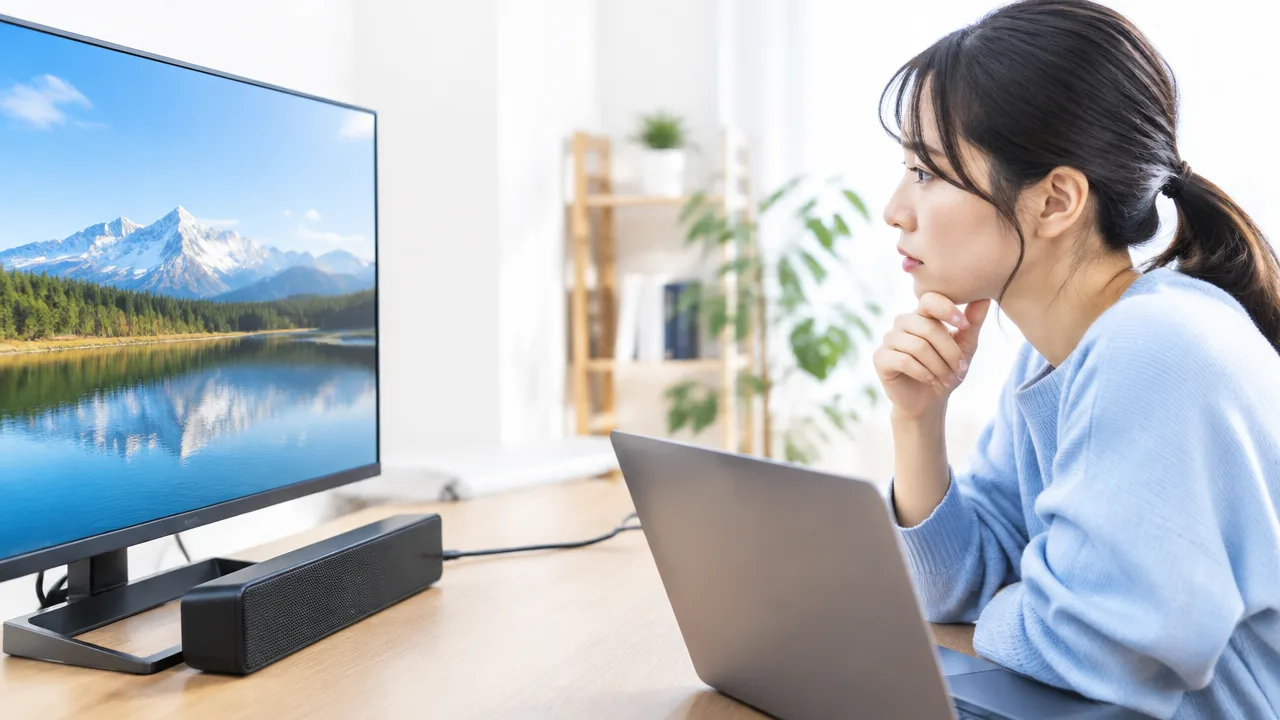
HDMIで映像がテレビやモニターに映っているのに音が聞こえない場合は、まず音の出力先がどこに設定されているかと、パソコン・接続先の音量を確認するのが近道です。
映像用の接続ができていても、音声がパソコン本体のスピーカーや別のイヤホンに送られていると、テレビやモニターからは音が聞こえません。
ケーブルを抜き差しする前に、画面右下付近の音量表示と、現在選ばれている再生機器を落ち着いて見直してみましょう。
HDMIは映像と音声をまとめて送れる接続方法ですが、パソコンが複数の音声機器を認識していると、意図しない機器が優先されることがあります。
たとえば、以前使ったワイヤレスイヤホン、Bluetoothスピーカー、外付けヘッドホン、パソコン本体のスピーカーなどが出力先として残っている場合があります。
このような状態では、テレビ画面に映像が表示されていても、音だけが別の機器へ送られることがあります。
| 確認する場所 | 見直したいポイント |
|---|---|
| パソコンの音量 | 音量が小さすぎないか、消音になっていないかを確認する |
| 音の出力先 | テレビ・モニター以外のスピーカーやイヤホンが選ばれていないかを見る |
| テレビ・モニターの音量 | 本体やリモコンで消音・音量の状態を確認する |
| アプリの音量 | 動画再生画面や会議画面で個別に消音になっていないか確認する |
最初に確認したいのは、パソコンの画面右下にあるスピーカーのマークです。
スピーカーのマークに消音を示す表示が付いている場合は、音量を上げても音が聞こえないことがあります。
音量のつまみが極端に小さくなっていないかも、あわせて確認してください。
ノートパソコンでは、キーボードの音量キーをうっかり押してしまい、音が小さくなっていることもあります。
音量キーにはスピーカーの絵が付いていることが多く、機種によっては「Fn」キーと一緒に押して操作します。
パソコン側の音量が0、または消音のままでは、接続先の音量を上げても聞こえません。
次に、テレビやモニター側の音量も確認します。
テレビの場合はリモコンの消音ボタンが押されていないか、本体の音量が下がっていないかを見てみましょう。
モニターの場合は、機種によって本体ボタンや画面上の設定画面から音量を調整します。
なお、見た目がテレビに近いモニターでも、音を出すためのスピーカーが付いていない機種があります。
音量を確認するときは、動画や音楽を実際に再生したまま調整すると、変化を判断しやすくなります。
無音の動画や、再生開始前の画面では確認しにくいため、音声が入っているコンテンツを使うと安心です。
- パソコンのスピーカー表示が消音になっていないか
- パソコンの音量が小さくなりすぎていないか
- テレビ・モニター側の音量が下がっていないか
- テレビ・モニター側で消音が有効になっていないか
- イヤホンやワイヤレススピーカーなど、ほかの機器へ音が送られていないか
特にワイヤレスイヤホンやBluetoothスピーカーを普段から使っている場合は、接続先を外したつもりでも、音声の出力先として選ばれ続けていることがあります。
近くにある機器から小さく音が出ていないかも確認すると、原因に気付きやすくなります。
また、パソコンの音量とテレビ・モニターの音量は、それぞれ別に調整されます。
どちらか一方だけを大きくしても、もう一方が消音や低い音量のままでは、十分に聞こえないことがあります。
「パソコン側」「接続先側」の両方を確認することが大切です。
音量に問題が見当たらない場合は、パソコンが音を送る先を正しく選べているかを確認していきます。
テレビ・モニターから音を出すには、パソコンの出力先を切り替える
HDMIでテレビやモニターにつないだときは、パソコンの音声出力先を接続先の機器に切り替えることで音が出る場合があります。
映像だけでなく音声もHDMIケーブルで送れるため、パソコンが「どの機器から音を出すか」を正しく選択しているか確認しましょう。
出力先の表示名は、テレビ・モニターの製品名のほか、「HDMI」「デジタル オーディオ」「ディスプレイ オーディオ」などになることがあります。
| 表示される名前の例 | 選ぶ目安 |
|---|---|
| テレビ・モニターの製品名 | 接続している機器の名前と一致しているものを選びます。 |
| HDMI | HDMI経由で音を出すための候補として選びます。 |
| ディスプレイ オーディオ | 画面表示用の機器へ音声を送る候補として表示されることがあります。 |
複数の候補がある場合は、接続中のテレビまたはモニターと思われる名前を選んだあと、動画などを再生して音が出るか確認すると分かりやすくなります。
Windows 11で出力先を選ぶ手順
Windows 11では、画面右下のクイック設定から出力先を切り替えられます。
-
画面右下にあるスピーカー、ネットワーク、バッテリーのいずれかのアイコンをクリックします。
-
表示された音量バーの右側にある「>」をクリックします。
-
「サウンド出力の選択」に表示された一覧から、接続しているテレビまたはモニターを選びます。
-
動画や音楽を再生し、選んだ機器から音が出るか確認します。
一覧には、パソコン本体のスピーカーやイヤホンなども一緒に表示されることがあります。
テレビ・モニターの名前、またはHDMIに関係する名称を選ぶのがポイントです。
クイック設定で見つけにくい場合は、設定画面からも変更できます。
-
スタートメニューから「設定」を開きます。
-
「システム」を選び、「サウンド」を開きます。
-
「出力」にある機器の一覧から、テレビまたはモニターを選択します。
選択した機器名の下に「既定の出力デバイス」といった表示が出れば、音声の送信先は切り替わっています。
Windows 10で出力先を選ぶ手順
Windows 10では、画面右下のスピーカーアイコンから出力先を確認できます。
-
画面右下の通知領域にあるスピーカーアイコンをクリックします。
-
音量バーの上に表示される現在の出力先の名前、またはその横の「^」をクリックします。
-
表示された一覧から、接続しているテレビ・モニターまたはHDMIの名称を選びます。
-
音声のある動画などを再生して、出力先が切り替わったか確認します。
スピーカーアイコンから切り替えられないときは、Windowsの設定画面を開く方法もあります。
-
スタートメニューから「設定」を開きます。
-
「システム」から「サウンド」を選びます。
-
「出力デバイスを選択してください」の一覧で、テレビ・モニターに該当する機器を選択します。
出力先を切り替えた直後は、再生中の動画を少し戻したり、一度停止して再生し直したりすると確認しやすくなります。
なお、一覧にテレビやモニターに該当する機器が表示されない場合は、出力先の設定だけでは切り替えられません。
音が出ない場合は、モニターのスピーカーと双方の音量を確認する
HDMIで映像が映っていても、モニター自体にスピーカーがなければ、本体から音は出ません。
スピーカーが内蔵されている場合は、パソコン側とテレビ・モニター側の両方で、音量が下がっていないか、消音になっていないかを確認しましょう。
パソコンの音量だけを上げても、モニター側の音量がゼロなら音は聞こえないため、2か所をセットで見ることが大切です。
モニターにスピーカーが内蔵されているか調べる
テレビは基本的にスピーカーを内蔵していますが、パソコン用モニターにはスピーカーが付いていない製品も少なくありません。
HDMIケーブルは映像と音声を送れますが、音を鳴らすためのスピーカーがモニターにない場合は、音声を受け取れていても本体からは聞こえません。
まずは、使っているモニターの仕様や本体の表示を確認してみましょう。
-
製品の説明書やメーカーの製品ページに「スピーカー内蔵」と記載されているか確認します。
-
モニター本体に音量を調整するボタンや、音声に関する設定項目があるか確認します。
-
画面表示の設定メニューを開き、「音量」「オーディオ」などの項目があるか確認します。
-
本体の側面や背面に、音が出る小さな穴があるかを目安にします。
ただし、本体にイヤホン端子があるだけでは、スピーカー内蔵とは限りません。
イヤホン端子は、モニターが受け取った音声をイヤホンや外付けスピーカーへ出すための端子として用意されていることがあります。
モニターにスピーカーが内蔵されていない場合は、モニターのイヤホン端子にイヤホンやスピーカーをつなぐ方法や、パソコンに別途スピーカーをつなぐ方法を検討できます。
映像が表示されることと、モニター本体から音が鳴ることは別の確認項目です。
| 機器の状態 | 確認したいこと |
|---|---|
| テレビを使っている場合 | テレビの音量、消音、イヤホン接続の有無を確認します。 |
| スピーカー内蔵モニターの場合 | モニター本体の音量設定と消音設定を確認します。 |
| スピーカー非搭載モニターの場合 | イヤホンや外付けスピーカーなど、音を鳴らす機器を別に用意します。 |
パソコンとテレビ・モニターの音量やミュートを確認する
スピーカーが内蔵されているテレビ・モニターでは、次にパソコン側と接続先側の音量を確認します。
どちらか一方が消音になっていたり、音量が極端に小さかったりすると、故障のように見えても音が聞こえないことがあります。
-
パソコン画面右下のスピーカーアイコンを見て、消音マークが付いていないか確認します。
-
パソコンの音量を、聞こえる程度まで少し上げます。
-
テレビのリモコン、またはモニター本体のボタンで音量を上げます。
-
テレビ・モニター側の消音表示が出ていないか確認します。
-
動画や音楽を再生し、再生画面内の音量がゼロになっていないかも確認します。
テレビでは、リモコンの消音ボタンを押したままになっていたり、イヤホンが接続されたままになっていたりすることもあります。
イヤホンをテレビやモニターに接続していると、本体スピーカーからの音が止まる機種があります。
使っていないイヤホンや音声ケーブルがあれば、一度取り外して変化があるか確認するとよいでしょう。
モニターの音量は、本体側面・背面・下部にあるボタンで操作する機種が多く、画面の設定メニューから変更する場合もあります。
ボタンの場所が分かりにくいときは、モニターの型番で説明書を確認すると、音量設定の開き方を見つけやすくなります。
パソコン、再生中のアプリ、テレビ・モニターの3か所を確認すると、音量や消音が原因の見落としを減らせます。
パソコン本体から音を出したいときは、内蔵スピーカーを選び直す
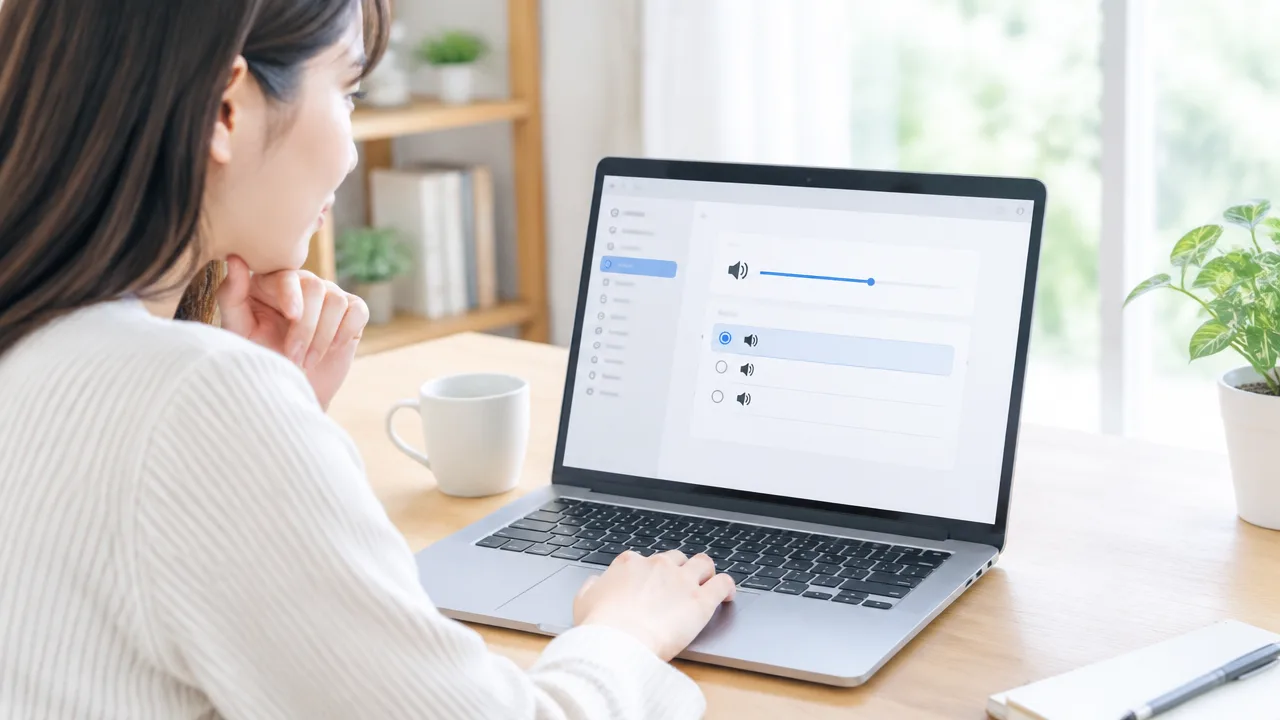
HDMIでテレビやモニターにつなぐと、音の出力先が接続先へ自動で切り替わることがあります。
パソコン本体から音を出したい場合は、音の出力先を「スピーカー」または「内蔵スピーカー」に戻すことで改善する可能性があります。
映像だけを外部画面に映し、音はパソコンから聞きたいときにも、この設定を確認してみましょう。
Windowsパソコンでは、画面右下にあるスピーカーのアイコンから、現在選ばれている音の出力先を確認できます。
テレビやモニターの名前、または「デジタル オーディオ」などが選ばれている場合は、パソコン本体のスピーカーへ変更します。
-
画面右下のスピーカーアイコンをクリックします。
-
音量バーの横にある出力先を選ぶマークをクリックします。
-
一覧から「スピーカー」「内蔵スピーカー」「Realtek Audio」など、パソコン本体の音声機器を選択します。
-
動画や音楽を再生し、パソコン本体から音が聞こえるか確認します。
機種によって表示名は異なりますが、テレビ・モニターのメーカー名ではなく、パソコン側のスピーカーを示す項目を選ぶのが目安です。
ノートパソコンでは「スピーカー」、デスクトップパソコンでは接続しているスピーカー名が表示されることもあります。
| 表示されやすい名前 | 選ぶ目安 |
|---|---|
| スピーカー | パソコンに内蔵されたスピーカーから音を出したい場合に選びます。 |
| Realtek Audioなど | パソコン本体の音声端子や内蔵スピーカーに関する表示であることが多いです。 |
| テレビ・モニターの機種名 | HDMI接続先から音を出すための項目なので、本体から音を出したい場合は選びません。 |
| ヘッドホン・イヤホンの名前 | 有線・無線のイヤホンを使う場合に選ぶ項目です。 |
設定画面から変更したいときは、「設定」から「システム」、「サウンド」の順に開きます。
「出力」の項目にあるデバイス一覧から、使いたいスピーカーを選択してください。
ここでは、選択した機器が正しく音を出せるか試すためのテスト機能が表示される場合もあります。
外部モニターとHDMIでつないだままでも、出力先を内蔵スピーカーに変更すれば、映像はモニター、音はパソコン本体という使い方ができます。
会議中だけパソコンから音を出したい場合や、モニターにスピーカーが付いていない場合にも便利です。
Macでは、画面左上のアップルメニューから「システム設定」を開き、「サウンド」で出力先を変更します。
「MacBookのスピーカー」や「内蔵出力」などを選ぶと、パソコン本体から音が出る設定に戻せます。
なお、イヤホンやヘッドホンがパソコンに接続されていると、内蔵スピーカーを選んでも音がそちらへ出ることがあります。
使っていない有線イヤホンを外し、無線イヤホンの接続を解除したうえで、もう一度出力先を確認すると分かりやすくなります。
出力先を変更しても音が聞こえない場合は、パソコン本体のスピーカー自体に別の原因がある可能性もあります。
その場合は、HDMI接続とは関係なく、パソコン単体でも音が出るかを確認してから次の対処を進めましょう。
出力先にテレビ・モニターが表示されないときは、HDMI接続を見直す
音の出力先の一覧にテレビやモニターが表示されないときは、パソコンがHDMI機器を正しく認識できていない可能性があります。
まずはHDMIケーブルと端子をつなぎ直し、テレビ・モニター側の入力端子も確認してみましょう。
それでも表示されない場合は、変換アダプターやケーブルを替えて接続状態を確かめると、原因を絞り込みやすくなります。
ケーブルと端子をつなぎ直す
HDMIケーブルは見た目には差し込まれていても、端子の奥まで入っていなかったり、わずかにゆるんでいたりすると、映像や音声の情報を正しくやり取りできないことがあります。
一度ケーブルを両方の機器から抜き、ゆっくり奥まで差し込み直すことから試してみてください。
パソコンに複数のHDMI端子や映像出力端子がある場合は、いつもと違う端子に接続して反応を確認する方法もあります。
テレビやモニターにHDMI端子が複数あるときは、ケーブルを差した端子番号も確認しましょう。
たとえば本体の「HDMI 2」に接続しているのに、画面側で別の入力端子が選ばれていると、接続状態を確認しにくくなることがあります。
| 確認する場所 | チェックしたいこと |
|---|---|
| パソコン側の端子 | ケーブルが傾かず、奥まで差し込まれているか |
| テレビ・モニター側の端子 | 接続したHDMI端子番号を確認できるか |
| ケーブルの状態 | 強く折れ曲がった部分や、端子のぐらつきがないか |
| 画面側の入力 | ケーブルを接続したHDMI入力が選ばれているか |
ケーブルを抜き差しするときは、端子に横から力をかけず、コネクタ部分を持ってまっすぐ扱うと安心です。
特に薄型のパソコンでは端子まわりに負担がかかりやすいため、ケーブルの重みで引っ張られないように置き方も整えてみましょう。
テレビやモニターを経由して別の機器につないでいる場合は、いったんパソコンとテレビ・モニターをHDMIケーブル1本で直接つなぐと、接続の状況を確認しやすくなります。
途中に分配器や切替器を使っていると、機器の組み合わせによっては音声機器として認識されにくい場合があるためです。
変換アダプターや別のケーブルで接続を確かめる
パソコンにHDMI端子がなく、USB Type-C端子などから変換アダプターを使っている場合は、アダプターが映像・音声の出力に対応しているか確認しましょう。
形が合うアダプターでも、用途によって対応する機能が異なることがあります。
映像は表示されても、接続の組み合わせによって音声機器として認識されにくいケースがあります。
手元に別のアダプターやケーブルがあれば、交換して表示の変化を見ると判断しやすくなります。
-
別のHDMIケーブルに替えて接続する。
-
変換アダプターを使っている場合は、いったん取り外して端子の状態を確認する。
-
可能であれば、別のテレビやモニターにも同じパソコンを接続する。
-
同じテレビ・モニターに、別のパソコンや映像機器を接続して反応を確認する。
別のケーブルではテレビ・モニターが表示される場合は、もとのケーブルの状態や相性が影響している可能性があります。
一方で、別の画面でも表示されない場合は、変換アダプターやパソコン側の映像出力端子を含めて確認するきっかけになります。
長いケーブルや、何本もつなげた延長ケーブルを使っているときは、短めのHDMIケーブルで直接つなぐだけで認識しやすくなることもあります。
接続を見直したあとにテレビ・モニターが出力先の候補に現れたら、HDMI機器の認識ができた状態と考えられます。
特定のアプリだけ音が出ないときは、アプリごとの設定を確認する
ほかのアプリやパソコンの音は聞こえるのに、特定の動画アプリや会議アプリだけ音が出ない場合は、そのアプリに個別の音量・出力先設定が適用されている可能性があります。
まずは音量ミキサーで対象アプリが消音になっていないかを確認し、その後にアプリ内のスピーカー設定を見直してみましょう。
アプリを開いたまま設定を確認すると、音量ミキサーの一覧に表示されやすく、変更後の状態も確かめやすくなります。
音量ミキサーでアプリの音量と出力先を確認する
Windowsでは、アプリごとに音量を下げたり、別の再生機器へ音を送ったりできるため、全体の音量に問題がなくても一部のアプリだけ無音になることがあります。
音量ミキサー内で対象アプリの音量が「0」になっていないか、スピーカーの消音マークが付いていないかを確認してください。
-
音が出ないアプリを起動し、動画や音声を再生した状態にします。
-
画面右下のスピーカーアイコンを右クリックし、「音量ミキサー」を開きます。
-
一覧に表示された対象アプリの音量スライダーを上げ、消音が解除されているか確認します。
-
アプリごとの出力先を選べる場合は、現在使いたいテレビ・モニターまたはスピーカーが指定されているか確認します。
-
設定を変えたら、アプリ内の動画や音声をいったん停止してから再生し直します。
Windows 11では、「設定」から「システム」「サウンド」「音量ミキサー」の順に開く方法でも、アプリ別の音量や出力先を確認できます。
Windows 10では、音量ミキサーやサウンドの詳細設定にアプリごとの項目が表示されることがあります。
表示内容はパソコンの環境やWindowsのバージョンによって異なりますが、対象アプリの名前を探して確認する点は同じです。
| 確認する項目 | 見直したい状態 |
|---|---|
|
アプリの音量 |
スライダーが下がり切っておらず、聞き取りやすい音量になっている状態です。 |
|
アプリの消音 |
対象アプリだけ消音になっていない状態です。 |
|
アプリの出力先 |
聞きたい機器が選択されている状態です。 |
|
ブラウザのタブ |
動画を開いているタブが消音になっていない状態です。 |
ブラウザで動画を見ている場合は、タブ自体が消音になっていることもあります。
タブにスピーカーに斜線が入ったような表示があるときは、そのタブを右クリックして消音解除の項目を探してみてください。
また、動画プレーヤー内の音量が最小になっている場合もあるため、画面内のスピーカーアイコンと音量バーもあわせて確認すると安心です。
動画・会議アプリ内のスピーカー設定を確認する
動画視聴アプリやオンライン会議アプリには、Windowsの設定とは別にアプリ独自のスピーカー選択が用意されていることがあります。
以前使っていたイヤホンや別の画面が選ばれたままだと、パソコン側では問題がなくても、そのアプリだけ期待した場所から音が聞こえない場合があります。
会議に参加する前に、アプリの設定画面で「スピーカー」または「オーディオ出力」を確認することが大切です。
-
設定画面の「音声」「オーディオ」「デバイス」などの項目を開きます。
-
「スピーカー」「再生デバイス」「出力」の候補から、音を出したい機器を選びます。
-
音声テストの機能があれば実行し、テスト音が聞こえるか確かめます。
-
アプリ内のスピーカーアイコンが消音になっていないか確認します。
-
変更しても反映されないときは、アプリをいったん終了して開き直します。
たとえばオンライン会議アプリでは、着信音は聞こえても参加者の声だけ聞こえない、または自分だけ動画の共有音声を聞けないことがあります。
このようなときは、会議画面の音声設定でスピーカーの候補を切り替え、音声テストを試すと原因を見つけやすくなります。
動画配信サービスや再生ソフトでも、アプリ内の音量が独立していることがあるため、再生画面の設定メニューまで確認してみましょう。
アプリの設定を変更したあとも音が出ない場合は、いったん別のアプリで音が聞こえるかを確認すると、問題がそのアプリに限られているか判断しやすくなります。
ここまでで改善しないときは、再起動と音声の診断を試す
設定を確認してもパソコンをHDMIでつないだ先から音が出ないときは、パソコンと接続先を順番に再起動し、Windowsの診断機能を試すのがおすすめです。
一時的な認識のずれや音声機器の読み込み不良であれば、再起動や診断によって改善することがあります。
それでも変化がない場合は、デバイスマネージャーで音声機器の状態と関連するドライバーを確認してみましょう。
パソコンと接続先を再起動する
パソコンやテレビ、モニターは長時間使っていると、一時的にHDMIの音声情報を正しく読み込めなくなることがあります。
電源を入れたままケーブルを抜き差しするよりも、いったん両方を再起動するほうが落ち着いて確認できます。
再起動は、次の順番で行うとわかりやすいです。
-
パソコンを完全にシャットダウンします。
-
テレビまたはモニターの電源を切ります。
-
数十秒ほど待ってから、テレビまたはモニターの電源を入れます。
-
画面が起動したことを確認してから、パソコンの電源を入れます。
ノートパソコンの場合は、再起動ではなくシャットダウンを選ぶことで、音声機器の認識がリセットされやすくなる場合があります。
テレビやモニターに電源コードを抜いて再起動する案内が表示されている場合は、機器の説明書や画面の案内に従ってください。
再起動後は動画や音楽を再生し、音声が出るようになったかを確認します。
Windowsの音声トラブルシューティングを実行する
Windowsには、音が出ない原因を自動で確認し、修復方法を案内する音声トラブルシューティング機能があります。
自分では気づきにくい音声サービスの停止や設定上の問題を見つけられることがあるため、再起動後も改善しないときに役立ちます。
Windows 11では、次の手順で実行できます。
-
「スタート」から「設定」を開きます。
-
「システム」を選び、「トラブルシューティング」を開きます。
-
「その他のトラブルシューティング ツール」を選びます。
-
「オーディオの再生」の「実行」を選択します。
-
画面の質問に答えながら、案内された確認や修復を進めます。
Windows 10では、「設定」内の「更新とセキュリティ」から「トラブルシューティング」を開き、「オーディオの再生」を実行できる場合があります。
表示される項目名や場所は、Windowsの更新状況によって少し異なることがあります。
診断中に対象の音声機器を選ぶ画面が表示されたら、HDMIで接続しているテレビまたはモニターに該当する機器を選びます。
修復が提案された場合は内容を確認して適用し、完了後にもう一度音を再生してみましょう。
デバイスマネージャーで音声機器とドライバーを確認する
再起動と診断を行っても改善しない場合は、パソコンがHDMIの音声機器を正しく認識しているか確認します。
確認には、Windowsの「デバイスマネージャー」を使用します。
「スタート」ボタンを右クリックし、「デバイスマネージャー」を選択してください。
開いた画面では、主に次の項目を確認します。
| 確認する項目 | 見るポイント |
|---|---|
| オーディオの入力および出力 | テレビやモニターに関連する音声機器が表示されているかを確認します。 |
| サウンド、ビデオ、およびゲーム コントローラー | HDMI音声に関係する機器に、黄色い「!」や下向きの矢印が付いていないかを見ます。 |
| ディスプレイ アダプター | 映像出力用の機器が正常に認識されているかを確認します。 |
黄色い「!」が表示されている場合は、機器を右クリックして「ドライバーの更新」を選び、Windowsで利用できる更新がないか確認します。
また、下向きの矢印が付いているときは、機器が無効になっている可能性があります。
その場合は対象を右クリックし、「デバイスを有効にする」が表示されていれば選択します。
よくわからない機器をむやみに削除したり、非公式のサイトからドライバーを入手したりするのは避けましょう。
ドライバーを更新する場合は、Windows Updateまたはパソコン・映像出力機器のメーカーが案内する方法を利用すると安心です。
会社や学校から借りているパソコンでは設定変更に制限があることもあるため、操作できない場合は管理者やサポート窓口へ相談してください。
音が出ない状態が続くときは、接続機器を切り分けて相談する
これまでの確認をしてもHDMI接続時の音が出ない場合は、パソコン・HDMIケーブル・テレビやモニターのどこに原因がありそうかを切り分けることが大切です。
別の機器で同じように試すと、確認する場所を絞り込みやすくなり、メーカーのサポートへ相談するときも状況を正確に伝えられます。
一度に複数の条件を変えず、ひとつずつ試した結果をメモすると、途中で状況がわからなくなりにくいでしょう。
別のテレビやモニターにつないで状況を確かめる
まずは、現在使っているテレビやモニターとは別の映像機器にパソコンをつなぎ、音が出るかを確認します。
別の機器で音が出るなら、パソコン側よりも、最初につないでいたテレビやモニターの音声機能、端子、個別の設定に関係している可能性があります。
反対に、別のテレビやモニターでも音が出ない場合は、パソコン本体、HDMIケーブル、変換アダプターなどを順に確認する手がかりになります。
| 試した結果 | 考えられる確認先 |
|---|---|
| 別のテレビ・モニターでは音が出る | 最初に使っていたテレビ・モニターの音声機能、端子、取扱説明書の案内 |
| どのテレビ・モニターでも音が出ない | パソコン本体、HDMIケーブル、変換アダプター、メーカーサポート |
| 別のHDMIケーブルに替えると音が出る | 使用していたHDMIケーブルの状態 |
| 別のパソコンではテレビ・モニターから音が出る | 音が出ないパソコン側の設定や機器の状態 |
HDMIケーブルを複数持っている場合は、同じパソコンと同じテレビ・モニターの組み合わせで、ケーブルだけを替えると違いを確かめやすくなります。
パソコンにUSB Type-C端子用などの変換アダプターを使っているときは、可能であればアダプターも別のものに替えて試してみてください。
変換アダプターの種類によっては、映像の表示には対応していても、音声の扱いが機器ごとに異なる場合があります。
ただし、無理に端子へ力をかけたり、電源が入ったまま何度も抜き差ししたりする必要はありません。
端子のぐらつき、ケーブル被覆の傷み、焦げたようなにおいなどがある場合は、使用を止めてください。
テレビやモニターにイヤホン端子、外付けスピーカー、サウンドバーなどを接続している場合は、それらの機器が音声の出力先になっていることもあります。
周辺機器を使っているときは、テレビやモニターの内蔵スピーカーだけで音を確認できる状態にしてから、もう一度試すと切り分けしやすくなります。
確認した内容を整理してメーカーのサポートに相談する
切り分けても状況が変わらないときは、パソコンまたはテレビ・モニターのメーカーサポートへ相談しましょう。
問い合わせ前に試した内容を整理しておくと、案内がスムーズになり、同じ確認を何度も行わずに済みます。
-
パソコンのメーカー名、機種名、使用しているOSの種類
-
テレビ・モニターのメーカー名と機種名
-
HDMIケーブルや変換アダプターを使用しているか
-
映像は表示されるか、音だけが出ないか
-
別のテレビ・モニター、ケーブル、パソコンで試した結果
-
音が出なくなった時期と、その前に接続機器を替えたかどうか
-
画面に表示されたメッセージがあれば、その内容
問い合わせでは、「HDMIで映像は映るが、テレビ・モニターから音が出ない」のように、現象を短く伝えるとわかりやすくなります。
続けて、別の機器で確認した結果を伝えると、どちらのメーカーへ相談するべきかも判断してもらいやすいでしょう。
保証期間内かどうかがわからない場合でも、購入時の情報や本体の製造番号が手元にあると確認に役立ちます。
会社や学校のパソコンは管理上の制限があることもあるため、まずは貸与元の担当者や情報システム部門に相談するのが安心です。
切り分けの結果をもとに適切な窓口へ相談すれば、必要以上に設定を変更せず、落ち着いて次の対応を進められます。
まとめ
この記事のポイントをまとめます。
- 映像は映るのに音が出ないときは、出力先と音量を先に確認する
- テレビやモニターから音を出したい場合は、パソコンの出力先を接続機器へ切り替える
- モニターにスピーカーがない場合は、本体から音を出せないことがある
- パソコン本体から音を出したいときは、内蔵スピーカーを選び直す
- 接続先が出力先に表示されない場合は、HDMIケーブルや端子、入力切替を確認する
- 特定のアプリだけ音が出ない場合は、音量ミキサーとアプリ内の設定を見直す
- 改善しないときは、パソコンと接続先の再起動や音声診断を試す
- 解決しない場合は、別のケーブルや機器で試して原因を切り分ける
パソコンをHDMIでつないだときに音が出ない場合も、出力先の設定や音量の確認だけで解決することがあります。
まずは慌てずに、パソコン側とテレビ・モニター側の設定をひとつずつ見直してみてください。
ケーブルや接続先の機器も順番に確認すると、どこに原因がありそうかを判断しやすくなります。
自分で確認しても改善しないときは、試した内容をメモしてからメーカーのサポートへ相談すると、よりスムーズです。