
Windows 11で以前のようにコントロールパネルを開きたいのに、どこにあるのかわからず困っていませんか。
「設定」アプリとの違いもあり、目的の項目になかなかたどり着けないと感じることもありますよね。
この記事では、Windows 11のコントロールパネルを開く方法を、検索を使う基本の手順から、検索を使わない開き方までわかりやすくご紹介します。
よく使う場合に便利な登録方法や、開いた後に目的の項目を探しやすくする表示の切り替え方もわかるため、自分に合った方法でスムーズに操作できるようになります。
この記事でわかること
- 検索機能を使ってコントロールパネルを開く方法
- スタートメニューやショートカットキーなど、検索を使わずに開く方法
- タスクバーやデスクトップからすぐ開けるように登録する方法
- 「設定」アプリとの使い分けと、見つからない・開けないときの確認方法
Windows 11のコントロールパネルは検索から開ける

Windows 11でコントロールパネルを開くなら、検索機能を使う方法がもっとも簡単です。
スタートメニューまたはタスクバーの検索欄に「コントロール パネル」と入力すると、目的の画面をすぐに表示できます。
どこにあるかわからないときでも迷いにくい方法なので、パソコンの操作にまだ慣れていない場合にもおすすめです。
スタートメニューで「コントロール パネル」を検索する
スタートメニューを開いて検索する方法なら、画面下のアイコンから順番に操作できます。
文字を入力すると候補が表示されるため、コントロールパネルの場所を覚えておく必要はありません。
-
画面下部にあるWindowsのロゴのスタートボタンを選択します。
-
スタートメニュー上部の検索欄を選択します。
-
「コントロール パネル」と入力します。
-
検索結果に表示された「コントロール パネル」を選択します。
入力は「コントロール」まででも候補が表示されることがあります。
候補の中に同じような名前の項目が複数出た場合は、青い画面のようなアイコンが付いた「コントロール パネル」を選ぶとよいでしょう。
検索結果の項目を選択すると、コントロールパネルの画面が別のウィンドウで開きます。
| 確認する場所 | 表示の目安 |
|---|---|
| スタートメニュー上部 | 文字を入力できる検索欄 |
| 検索結果の上部 | 「コントロール パネル」という項目 |
| 項目の種類 | アプリとして表示されることが多い |
スタートメニューには最近使ったアプリやおすすめの項目も表示されますが、それらを探すより検索欄に名前を入れるほうがスムーズです。
特に、普段は「設定」アプリを中心に使っていてコントロールパネルをあまり開かない場合にも、この手順なら必要なときにすぐ呼び出せます。
タスクバーの検索から開く
画面下のタスクバーに検索欄または検索アイコンが見えている場合は、そこからコントロールパネルを開くこともできます。
スタートメニューを開く手順を省けるため、作業中の画面から手早く探したいときに便利です。
-
画面下部のタスクバーにある検索欄、または虫眼鏡の検索アイコンを選択します。
-
検索欄に「コントロール パネル」と入力します。
-
表示された検索結果から「コントロール パネル」を選択します。
タスクバーの表示はパソコンによって異なり、検索欄が横長に表示される場合と、虫眼鏡のアイコンだけが表示される場合があります。
どちらの表示でも、選択したあとに文字を入力すれば同じように検索できます。
検索結果が表示されたら、名前を最後まで入力しなくても「コントロール パネル」が候補に出ることがあります。
ただし、候補が多くて見分けにくいときは、「コントロール パネル」まで入力してから選択すると安心です。
-
検索欄がある場合は、そのまま文字を入力します。
-
虫眼鏡だけの場合は、アイコンを選択してから入力します。
-
検索結果に表示された項目名を確認してから開きます。
スタートメニューからの検索とタスクバーからの検索は、どちらもWindows 11の検索機能を使う方法です。
使いやすいほうを選べばよく、コントロールパネルを開くために難しい操作を覚える必要はありません。
検索を使わずにコントロールパネルを開く方法
検索欄を使わなくても、コントロールパネルは「すべてのアプリ」やショートカットキー、エクスプローラーから開けます。
画面の見た目や作業中のアプリに合わせて、自分が操作しやすい方法を選ぶとスムーズです。
特に、キーボード操作に慣れている場合は、Windowsキー+Rを使う方法が手早く便利です。
| 開き方 | 向いている場面 |
|---|---|
| すべてのアプリ | スタートメニューから順番に項目を探したいとき |
| Windowsキー+R | キーボードだけで素早く開きたいとき |
| エクスプローラー | フォルダーを開いて作業しているとき |
「すべてのアプリ」から「Windows ツール」を開く
スタートメニューの「すべてのアプリ」には、Windowsに用意されているさまざまな機能が一覧で表示されます。
コントロールパネルは、その中にある「Windows ツール」から開くことができます。
アプリの名前を確認しながら操作したい方には、わかりやすい方法です。
-
タスクバーのスタートボタンを選択します。
-
スタートメニュー右上付近にある「すべてのアプリ」を選択します。
-
アプリ一覧を下へ移動し、「Windows ツール」を選択します。
-
表示された一覧から「コントロール パネル」を選択します。
「Windows ツール」は、システムに関する機能をまとめて確認できる場所です。
コントロールパネルのほかにも複数の項目が表示されるため、「コントロール パネル」という名前を確認してから選択しましょう。
アプリ一覧は名前順に並んでいるため、「W」の位置まで進むと見つけやすくなります。
Windowsキー+Rで「control」と入力する
キーボード操作で開くなら、Windowsキー+Rで「ファイル名を指定して実行」を表示する方法があります。
ここにcontrolと入力すると、コントロールパネルを直接開けます。
入力する文字が短いため、操作をできるだけ少なくしたいときに便利です。
-
キーボードのWindowsキーを押しながらRキーを押します。
-
小さな入力画面が表示されたら、名前の欄に「control」と入力します。
-
「OK」を選択するか、Enterキーを押します。
「control」はコントロールパネルを開くための入力名なので、半角英字で入力します。
大文字と小文字は気にしなくても操作できますが、余分な文字や空白を入れないようにすると安心です。
マウスを使わずに進めたい場合は、「control」と入力したあとにEnterキーを押すだけで開けます。
エクスプローラーのアドレスバーから開く
フォルダーや写真などを表示するエクスプローラーを開いている場合は、上部のアドレスバーからコントロールパネルへ移動できます。
ファイルを整理している途中で設定項目を確認したくなったときに、別の画面を探し直さずに操作できる方法です。
-
エクスプローラーを開きます。
-
画面上部にあるアドレスバーを選択します。
-
「shell:ControlPanelFolder」と入力します。
-
Enterキーを押します。
アドレスバーには、現在開いているフォルダーの場所が表示されています。
入力前にアドレスバーを選択すると、表示中の場所をそのまま新しい文字に置き換えられます。
「shell:ControlPanelFolder」は入力する文字数が少し多いため、コピーして貼り付けると入力しやすくなります。
エクスプローラーから開いた場合でも、表示されるのは通常のコントロールパネルなので、そのまま必要な項目を選べます。
よく使うなら、すぐ開ける場所に登録しておく
コントロールパネルを何度も使う場合は、タスクバーへのピン留めやデスクトップへのショートカット作成をしておくと便利です。
毎回メニューをたどったり入力したりする手間が減り、必要なときにすぐ表示できます。
パソコンの設定を見直す機会が多い方は、使いやすい場所に登録しておくと安心です。
| 登録する場所 | 向いている場面 | 特徴 |
|---|---|---|
| タスクバー | 作業中にすばやく開きたいとき | 画面下部からいつでも選びやすい |
| デスクトップ | パソコンを起動してすぐ開きたいとき | アイコンを見つけやすく、名前も変更できる |
タスクバーにピン留めする
タスクバーにピン留めすると、ほかのアプリを使っている途中でも画面下部からコントロールパネルを開けます。
一度コントロールパネルを表示した状態で登録するため、操作もわかりやすい方法です。
-
コントロールパネルを開きます。
-
画面下部のタスクバーに表示されているコントロールパネルのアイコンを右クリックします。
-
表示されたメニューから「タスクバーにピン留めする」を選びます。
登録が完了すると、コントロールパネルを閉じたあともタスクバーにアイコンが残ります。
次回からは、そのアイコンを選ぶだけで開けます。
アイコンを右クリックして「タスクバーからピン留めを外す」を選べば、あとから登録を解除することもできます。
ピン留めを外しても、コントロールパネルの機能自体がなくなるわけではありません。
デスクトップにショートカットを作る
デスクトップにショートカットを作成すると、パソコンを起動したあとにアイコンからコントロールパネルを開けます。
デスクトップ上のアイコンを見ながら操作したい方や、タスクバーをすっきりさせたい方に向いています。
-
デスクトップの何もない場所を右クリックします。
-
「新規作成」を選び、「ショートカット」を選択します。
-
「項目の場所を入力してください」と表示されたら、「%windir%\System32\control.exe」と入力します。
-
「次へ」を選びます。
-
ショートカットの名前を入力します。
-
名前は「コントロールパネル」など、内容がわかるものにすると見つけやすくなります。
-
「完了」を選びます。
デスクトップに作成されたショートカットをダブルクリックすると、コントロールパネルが表示されます。
ショートカットは、デスクトップ上の使いやすい位置へドラッグして移動できます。
不要になった場合はショートカットだけを削除しても、Windowsの設定やコントロールパネル本体には影響しません。
よく使う場所を一つ決めて登録しておくと、操作のたびに探す手間を減らせます。
コントロールパネルを開いたら表示方法を切り替えて項目を探す
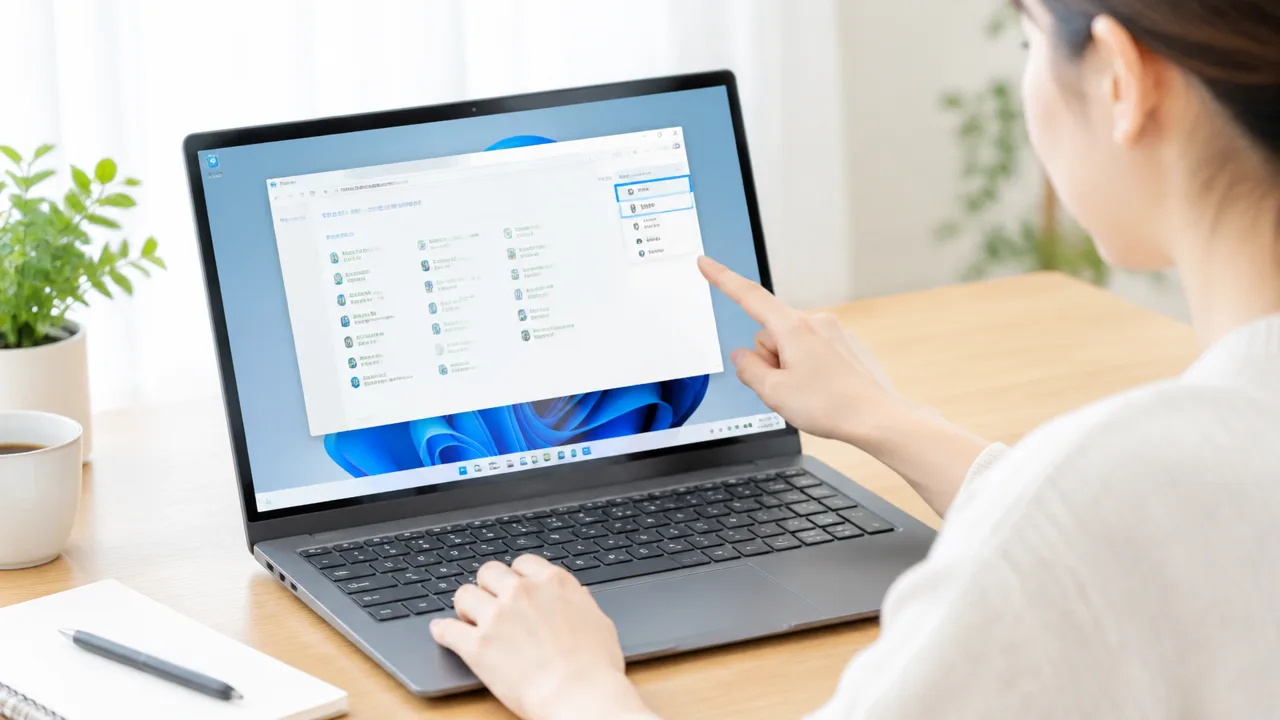
コントロールパネルを開いたら、まずは「カテゴリ」表示のまま目的に近い項目を探すとわかりやすいです。
探している設定が見つからないときは、右上の表示方法を「大きいアイコン」または「小さいアイコン」に切り替えると、すべての項目を一覧で確認できます。
設定の名前がわかる場合はアイコン表示、目的だけが決まっている場合はカテゴリ表示にすると、迷いにくくなります。
カテゴリから目的の設定を探す
コントロールパネルを開いた直後は、通常「カテゴリ」表示になっています。
関連する設定が大まかな目的ごとにまとめられているため、パソコンの操作に慣れていない場合でも選びやすい表示方法です。
画面右上の「表示方法」が「カテゴリ」になっていることを確認してから、目的に合うカテゴリを選びます。
| カテゴリ | 探せる設定の例 |
|---|---|
| システムとセキュリティ | Windowsの状態確認、電源に関する設定、バックアップ関連の項目 |
| ネットワークとインターネット | ネットワークの状態確認、接続に関する設定 |
| ハードウェアとサウンド | プリンター、マウス、キーボード、音量などの設定 |
| プログラム | アプリの削除やWindowsの機能に関する項目 |
| ユーザーアカウント | アカウントの種類や資格情報に関する項目 |
| デスクトップのカスタマイズ | フォント、エクスプローラーの表示などに関する項目 |
| 時計と地域 | 日付、時刻、地域、形式に関する設定 |
| コンピューターの簡単操作 | 画面表示や操作を見やすく、使いやすくするための設定 |
たとえばプリンターやマウスの設定を確認したいときは、「ハードウェアとサウンド」から探すとスムーズです。
アプリを整理したいときは、「プログラム」にある「プログラムのアンインストール」を開くと、インストール済みのアプリを一覧で確認できます。
カテゴリを選んだあとも目的の項目が見つからない場合は、画面内に表示される関連項目をゆっくり確認してみてください。
カテゴリ表示では、同じ目的に関係する項目がまとまっているため、何を変更したいのかがはっきりしているときに便利です。
見つからない項目はアイコン表示に切り替える
カテゴリを開いても探している項目が見当たらない場合は、アイコン表示に切り替える方法がおすすめです。
アイコン表示では、コントロールパネル内の項目が一つずつ並ぶため、設定の正式な名前を見ながら探せます。
表示方法を切り替える手順は、次のとおりです。
- コントロールパネルの右上にある「表示方法」の▼を選択
- 「大きいアイコン」または「小さいアイコン」を選択
- 一覧から目的の項目を選択
「大きいアイコン」は文字や記号が見やすく、画面を見ながらゆっくり探したいときに向いています。
「小さいアイコン」は一度に多くの項目を表示できるため、項目名を見てすばやく探したいときに便利です。
どちらを選んでも表示される設定項目は同じなので、見やすいほうを選んで問題ありません。
- 「デバイスとプリンター」
- 「マウス」
- 「サウンド」
- 「電源オプション」
- 「インターネット オプション」
- 「フォント」
- 「管理ツール」
このように項目名がそのまま表示されるため、名称を手がかりに探したい場合はアイコン表示が役立ちます。
ただし、よく似た名前の項目もあるため、変更する前には開いた画面の説明を確認すると安心です。
表示方法を変えても設定内容が変更されることはありません。
目的の項目を見つけにくいときだけ表示を切り替え、見つけやすい形でコントロールパネルを活用してみてください。
「設定」アプリとコントロールパネルは目的に応じて使い分ける
Windows 11では、日常的な変更は「設定」アプリ、細かな項目や従来からある機能を確認したいときはコントロールパネルを使うと、目的の操作へ進みやすくなります。
どちらか一方だけを使う必要はなく、表示された画面で使いやすいほうを選べば大丈夫です。
同じように見える設定でも、項目によっては「設定」アプリからコントロールパネルの画面へ移動することがあります。
「設定」アプリは、Windows 11の見た目に合わせて整理されており、パソコンの基本的な状態を確認したり、よく使う機能を変更したりするときに便利です。
画面の案内を見ながら進めやすいため、変更したい内容がはっきりしている場合にも向いています。
| 目的 | 使いやすい画面 | 主な例 |
|---|---|---|
| 日常的な設定を見直す | 設定アプリ | 背景、通知、ネットワーク、Bluetooth、Windows Update |
| パソコンの基本情報を確認する | 設定アプリ | ストレージ、ディスプレイ、アカウント、アクセシビリティ |
| 細かな従来の項目を探す | コントロールパネル | マウス、サウンド、フォント、電源オプション |
| 機器やプログラムに関する項目を確認する | コントロールパネル | デバイスとプリンター、プログラムと機能、インターネット オプション |
たとえば、壁紙を変えたい、通知を減らしたい、無線接続の状態を確認したいといった操作は、「設定」アプリから行うと流れがわかりやすいでしょう。
一方で、マウスのボタンの動き方を細かく調整したい、以前から使っている周辺機器の設定を確認したいといった場合は、コントロールパネルに目的の項目が用意されていることがあります。
また、アプリを削除する場面では、「設定」アプリのアプリ一覧から操作できることが多い一方、従来のデスクトップソフトではコントロールパネルの「プログラムと機能」が確認しやすい場合もあります。
操作中に別の画面へ移動しても、異常ではなく、Windows 11が関連する設定画面を表示しているだけのことがあります。
- 見た目や基本機能を変更したいときは、「設定」アプリから確認する
- 項目名を指定して探したいときは、コントロールパネルも確認する
- 案内に従って別画面が開いたときは、そのまま内容を確認する
- 変更前には、現在の設定内容をメモや画面保存で残しておく
どちらの画面でも設定を変更できる項目では、片方で変更した内容がもう片方にも反映されることがあります。
そのため、同じ項目を何度も変更するより、変更後に内容を一度確認すると安心です。
迷ったときは、まず「設定」アプリを確認し、より詳しい選択肢が必要なときにコントロールパネルを使うという流れがおすすめです。
目的に合った画面を選ぶことが、Windows 11の設定をわかりやすく進めるポイントです。
コントロールパネルが見つからない・開けないときの確認方法
コントロールパネルが見つからないときは、検索欄に入力した文字を確認し、表示される候補を落ち着いて見直してみましょう。
画面が開かない場合は、検索以外の経路から呼び出せるかを試すことで、原因の切り分けにつながります。
一時的にWindowsの動きが整っていないこともあるため、パソコンの再起動をしてからもう一度操作するのもおすすめです。
検索で見つからないときは入力内容を確認する
スタートメニューの検索では、入力した文字に近い候補が複数表示されることがあります。
「コントロールパネル」だけで見つからない場合は、「コントロール パネル」のように、途中に空白を入れて入力してみてください。
コピーした文字を貼り付けた場合は、見えない空白や別の文字が含まれることもあるため、一度入力欄を消してから手入力すると確認しやすくなります。
| 確認するところ | 試したいこと |
|---|---|
| 入力する文字 | 「コントロール パネル」と手入力する |
| 検索結果の種類 | 「最も一致する検索結果」や「アプリ」の候補を確認する |
| 検索欄の状態 | 入力欄を一度空にしてから検索し直す |
| パソコンの状態 | 再起動後に同じ検索を試す |
検索結果には、関連する設定項目やウェブ検索の候補も表示されることがあります。
そのため、地球儀の印が付いた候補ではなく、アプリとして表示される「コントロール パネル」を選ぶことが大切です。
表示が多くて探しにくいときは、検索結果の上部にある分類から「アプリ」を選ぶと、目的の候補を見つけやすくなる場合があります。
開けないときは別の開き方を試す
検索結果にコントロールパネルが表示されても画面が開かないときは、別の方法で起動できるかを確認してみましょう。
たとえば、「ファイル名を指定して実行」の画面から呼び出せる場合があります。
-
キーボードの「Windows」キーと「R」キーを同時に押します。
-
表示された入力欄に「control」と入力します。
-
「OK」を選ぶか、「Enter」キーを押します。
この方法で開けた場合は、検索機能の表示だけが一時的に整っていなかった可能性があります。
また、エクスプローラーを開き、上部のアドレス欄に「コントロール パネル」と入力して「Enter」キーを押す方法もあります。
どちらの方法でも反応がないときは、開いている作業を保存したうえでパソコンを再起動し、Windows Updateの確認後に再度試してみてください。
会社や学校から管理されているパソコンでは、利用できる機能が設定によって異なることもあります。
その場合は、無理に設定を変更せず、管理者や利用先の案内を確認すると安心です。
まとめ
この記事のポイントをまとめます。
- コントロールパネルは、スタートメニューやタスクバーの検索から簡単に開けます。
- 検索を使わない場合は、「すべてのアプリ」や「Windowsキー+R」、エクスプローラーから開く方法があります。
- よく使う場合は、タスクバーへのピン留めやデスクトップのショートカット作成が便利です。
- 項目を探すときは、目的から探せる「カテゴリ」表示と、一覧で確認できるアイコン表示を使い分けます。
- 普段の設定変更には「設定」アプリ、より細かな項目の確認にはコントロールパネルが役立ちます。
- 見つからない・開けないときは、検索語の確認、別の開き方、パソコンの再起動を試してみましょう。
Windows 11では「設定」アプリを使う機会が多い一方で、コントロールパネルが必要になる場面もあります。
まずは検索から開く方法を覚えておけば、必要なときに迷わず表示しやすくなります。
何度も確認する項目がある場合は、タスクバーやデスクトップに登録して、自分にとって使いやすい環境を整えてみてください。
ひとつずつ操作を試しながら、目的の設定を落ち着いて探していきましょう。