
iMessageの通知が届いたのに、メッセージアプリを開くと内容が見つからず、「どこにいったの?」と戸惑うことがありますよね。
会話が一覧の下に移動しているだけの場合もあれば、別の振り分け先に入っているケース、削除や端末間の同期が関係しているケースも考えられます。
まずは慌てず、メッセージアプリ内の検索や表示先を確認し、通知と実際のメッセージ表示にずれがないかを順番に見ていくことが大切です。
この記事では、iMessageの通知だけ来るのにメッセージがないときに確認したい場所や設定、見つからない場合の相談先まで、わかりやすくご紹介します。
この記事でわかること
- メッセージアプリの検索と振り分け先を確認する方法
- 削除したメッセージや送信取り消しの可能性を確かめるポイント
- iPadやMacには届いている場合に見直したい同期・送受信設定
- 通知要約や通信状態を確認し、必要に応じてサポートへ相談する流れ
通知だけ来てメッセージがないときは、検索と振り分け先から確認する

iMessageの通知が来たのにメッセージ一覧で見つからないときは、メッセージアプリ内の検索と、通常の一覧とは別に表示される振り分け先を順番に確認してみましょう。
会話が下の方に移動していたり、「不明な差出人」などの一覧に分かれていたりすると、通知を見た直後でも見失ってしまうことがあります。
まずはアプリの中にメッセージが表示されていないかを探すことで、設定を大きく変えずに状況を確認できます。
通知に表示された相手の名前や文言で検索する
メッセージアプリを開き、画面上部の検索欄から通知に出ていた相手の名前、電話番号、メールアドレス、または本文の一部を検索します。
一覧を目で探すよりも、検索を使ったほうが、古い会話やグループメッセージの中にある内容も見つけやすくなります。
通知に「○○さんからメッセージ」と表示されていた場合は、まず相手の表示名をそのまま入力してみてください。
表示名が思い出せないときは、通知に出ていた本文の短い一節や、絵文字、よく使われる言葉で探す方法もあります。
-
「メッセージ」アプリを開きます。
-
会話一覧を少し下へ引っ張り、検索欄を表示します。
-
相手の名前や電話番号、本文に含まれていた言葉を入力します。
-
検索結果に表示された会話を開き、受信日時と内容を確認します。
相手の名前は、連絡先に登録している名前ではなく、電話番号やメールアドレスとして表示されることがあります。
名前で見つからない場合は、電話番号の一部やメールアドレスでも検索するのがポイントです。
また、複数人でやり取りするグループメッセージでは、通知に表示された人の名前と、会話一覧に表示されるグループ名が異なる場合があります。
検索結果にグループ会話が出たときは、最新のメッセージだけでなく、会話内の該当する日時付近も見てみましょう。
| 通知で確認できる情報 | 検索欄に入力する例 |
|---|---|
| 相手の名前 | 通知に表示された名前 |
| 電話番号 | 市外局番や下4桁など、わかる範囲の数字 |
| メールアドレス | アドレスの一部、または「@」より前の文字列 |
| 本文の一部 | 短い単語や特徴的な絵文字 |
検索しても候補が多すぎる場合は、入力する言葉を少し増やすと絞り込みやすくなります。
反対に、表記ゆれがありそうな名前は、名字だけ、名前だけなど短くして検索すると見つかることがあります。
「不明な差出人」と「迷惑メッセージ」を確認する
連絡先に登録していない相手からのメッセージは、通常の会話一覧ではなく「不明な差出人」に振り分けられていることがあります。
また、利用している端末や設定によっては、「迷惑メッセージ」といった分類が表示される場合もあります。
通知を受け取ったのに一覧で見当たらないときは、こうした振り分け先を確認してみてください。
-
「メッセージ」アプリで会話一覧を開きます。
-
画面左上の「フィルタ」または一覧を切り替える項目を選びます。
-
「不明な差出人」を開きます。
-
表示されている場合は「迷惑メッセージ」も開き、通知の相手や時刻に近い会話がないか確認します。
フィルタの表示名や位置は、iPhoneの種類やiOSのバージョンによって少し異なることがあります。
「フィルタ」が見当たらない場合は、会話一覧の画面で左上や右上にある切り替え項目を探してみましょう。
不明な差出人の一覧に会話が見つかった場合は、その相手を連絡先に追加したり、会話画面から振り分けの扱いを見直したりすると、次回から探しやすくなることがあります。
ただし、内容に心当たりがないメッセージは、すぐに返信せず、送信者や本文を落ち着いて確認するのがおすすめです。
検索結果と振り分け先の両方に目的の会話がないかを確認できれば、単に見えにくい場所へ移動している可能性を切り分けやすくなります。
見つからないメッセージは、削除や送信取り消しの可能性も確認する
検索や振り分け先を確認してもメッセージが見つからない場合は、会話やメッセージを自分で削除していたケース、または相手が送信を取り消したケースを確認してみましょう。
削除したメッセージは「最近削除した項目」に残っていれば復元できることがありますが、相手による送信取り消しでは本文を確認できない場合があります。
「最近削除した項目」にあれば復元できるか確認する
iPhoneの「メッセージ」アプリでは、削除した会話やメッセージがすぐに完全に消えるのではなく、一定期間「最近削除した項目」に保管されることがあります。
通知を見たあとに会話を整理したつもりで削除していた場合でも、ここに残っていれば復元できる可能性があります。
削除した覚えがはっきりしないときも、一度確認しておくと安心です。
-
「メッセージ」アプリを開きます。
-
会話一覧の左上にある「編集」または「フィルタ」を選びます。
-
「最近削除した項目を表示」を選びます。
-
通知が来た時間帯や相手の名前に近い会話がないか確認します。
-
復元したい会話があれば選択し、「復元」をタップします。
表示される項目名や位置は、iPhoneの機種やiOSのバージョンによって異なることがあります。
「最近削除した項目」が見当たらない場合は、「編集」や「フィルタ」を開いたあとに表示されるメニューをゆっくり確認してみてください。
| 確認したいこと | 見方の目安 |
|---|---|
| 削除した会話 | 相手の名前や電話番号、削除前に見た時刻を手がかりに探します。 |
| 削除した個別メッセージ | 会話を復元したあと、必要な本文が含まれているかを確認します。 |
| 保管期間 | 最近削除した項目に残る期間には限りがあるため、早めの確認がおすすめです。 |
すでに「最近削除した項目」から完全に削除した会話は、通常の操作では戻せないことがあります。
そのため、まずは復元できる状態で残っているかを確認し、見つかった場合は内容を確認してから整理するとよいでしょう。
相手が送信を取り消した場合の表示を確認する
iMessageでは、送信した側がメッセージの送信を取り消せる場合があります。
通知が届いた直後に相手が送信を取り消すと、通知で見かけた内容が会話内では見つからないように感じることがあります。
この場合は、相手との会話を開いたときに、「メッセージの送信を取り消しました」という趣旨の表示がないかを確認してみてください。
送信取り消しの表示があれば、通知の原因はそのメッセージだった可能性があります。
取り消されたメッセージの本文は、受信側の環境によって確認できないことがあります。
また、相手と自分のiPhoneのソフトウェアの状態によっては、送信取り消しの扱いや表示が異なる場合があります。
-
会話一覧で相手のスレッドを開き、取り消しに関する表示がないか見ます。
-
通知を受け取った時刻の前後にあるメッセージを確認します。
-
急ぎの用件であれば、必要に応じて相手へ「先ほどメッセージを送ってくれた?」とやわらかく確認します。
相手が送信を取り消したかどうかは、受信側だけでは判断しにくいこともあります。
ただし、会話画面の表示と通知を受けた時刻を照らし合わせることで、届いた通知と現在見えている会話に違いがある理由を整理しやすくなります。
iPadやMacには届いている場合、同期と送受信設定を見直す
iPadやMacではメッセージが見えるのにiPhoneで見つからない場合は、端末間の同期状態またはiMessageの送受信先設定がそろっていない可能性があります。
まずはほかの端末に残っている会話を確認し、そのあとiCloudのメッセージ同期と、電話番号・メールアドレスの設定を順番に見直してみましょう。
同じApple Accountを使っていても、端末ごとに設定が異なると、届く場所や会話の表示が分かれることがあります。
ほかの端末にメッセージが残っていないか確認する
iPhoneで通知を受けたあとに本文が見つからないときは、普段使っているiPadやMacの「メッセージ」アプリも開いてみてください。
ほかの端末には会話が残っていれば、通知の元になった相手や内容、届いた時間を確認しやすくなります。
特に、iPhoneでは電話番号宛て、iPadやMacではメールアドレス宛てに受信している場合、同じ相手との会話が別々のスレッドとして表示されることがあります。
| 確認する端末 | 見る場所 | 確認したいこと |
|---|---|---|
| iPad | 「メッセージ」アプリの会話一覧 | 通知時刻に近い会話や未読のスレッド |
| Mac | 「メッセージ」アプリのサイドバー | 相手の名前、電話番号、メールアドレスごとの会話 |
| iPhone | 相手との会話画面 | ほかの端末で見つけた内容と同じスレッドかどうか |
Macでは、相手の連絡先名ではなく電話番号やメールアドレスだけで会話が表示されていることもあります。
名前だけで判断せず、通知を受けた時刻やメッセージの前後関係もあわせて確認すると、同じ会話を見つけやすくなります。
ほかの端末にだけメッセージがある場合は、内容を控えたうえで、次の同期設定を確認していきましょう。
iCloudのメッセージ同期を確認する
複数のApple製端末で会話をそろえて表示するには、各端末でiCloudのメッセージ同期が有効になっていることが大切です。
同期が一時的にそろっていないと、ある端末には表示されている会話が、別の端末には反映されるまで時間がかかる場合があります。
iPhoneやiPadでは、「設定」から自分の名前を開き、「iCloud」の項目で「メッセージ」が同期対象になっているかを確認します。
Macでは、「メッセージ」アプリの設定画面から、iCloudでメッセージを有効にする項目を確認できます。
-
iPhone、iPad、Macで同じApple Accountにサインインしているか確認します。
-
それぞれの端末でメッセージのiCloud同期が有効になっているか確認します。
-
設定を変更した場合は、Wi-Fiなど安定した通信環境でしばらく待ちます。
-
端末の空き容量が少ない場合は、同期が進みにくいこともあるため容量の状況も確認します。
同期を有効にした直後は、会話がすぐにそろわないことがあります。
大量のメッセージや写真・動画が含まれる会話では、反映まで少し時間がかかることもあるため、何度も設定を切り替えるより待ってから表示を確認するほうが安心です。
なお、iCloudの同期設定は、メッセージをどの端末でも同じように確認しやすくするためのものです。
端末ごとの表示を整理したいときは、同期が落ち着いてから会話一覧を確認するとよいでしょう。
iMessageの送受信に使う電話番号とメールアドレスを確認する
iMessageは電話番号だけでなく、Apple Accountに登録しているメールアドレスでも送受信できます。
iPhoneとiPad、Macで受信用に選ばれている番号やメールアドレスが異なると、メッセージの届き先が端末ごとに分かれることがあります。
iPhoneでは、「設定」から「アプリ」内の「メッセージ」を開き、「送受信」でチェックが付いている電話番号とメールアドレスを確認します。
iPadでも同様に「送受信」を開き、iPhoneと同じメールアドレスが受信用に選ばれているか見てみましょう。
Macでは、「メッセージ」アプリの設定にあるiMessageの項目から、受信先として使う電話番号とメールアドレスを確認できます。
| 確認項目 | そろえておきたい状態 |
|---|---|
| Apple Account | iPhone、iPad、Macで同じアカウントを使用 |
| 受信用のメールアドレス | 必要なアドレスに各端末でチェックが付いている |
| 電話番号 | iPhoneの番号がiMessageの送受信先として表示されている |
| 新規メッセージの開始方法 | 普段使う電話番号またはメールアドレスに統一 |
新規メッセージの開始方法がiPhoneでは電話番号、iPadではメールアドレスというように分かれていると、相手から見た返信先も分かれる場合があります。
日常的にiPhoneの電話番号でやり取りしたい場合は、開始方法も電話番号にそろえておくと、会話がまとまりやすくなります。
ただし、仕事用や家族用など複数のメールアドレスを使い分けている場合は、必要な受信先まで外さないよう注意してください。
設定をそろえたあと、ほかの端末で見つかった会話がiPhoneにも表示されるかを確認すると、通知とメッセージの行き違いを整理しやすくなります。
通知の表示だけが残っている場合は、通知要約や未読表示を確かめる
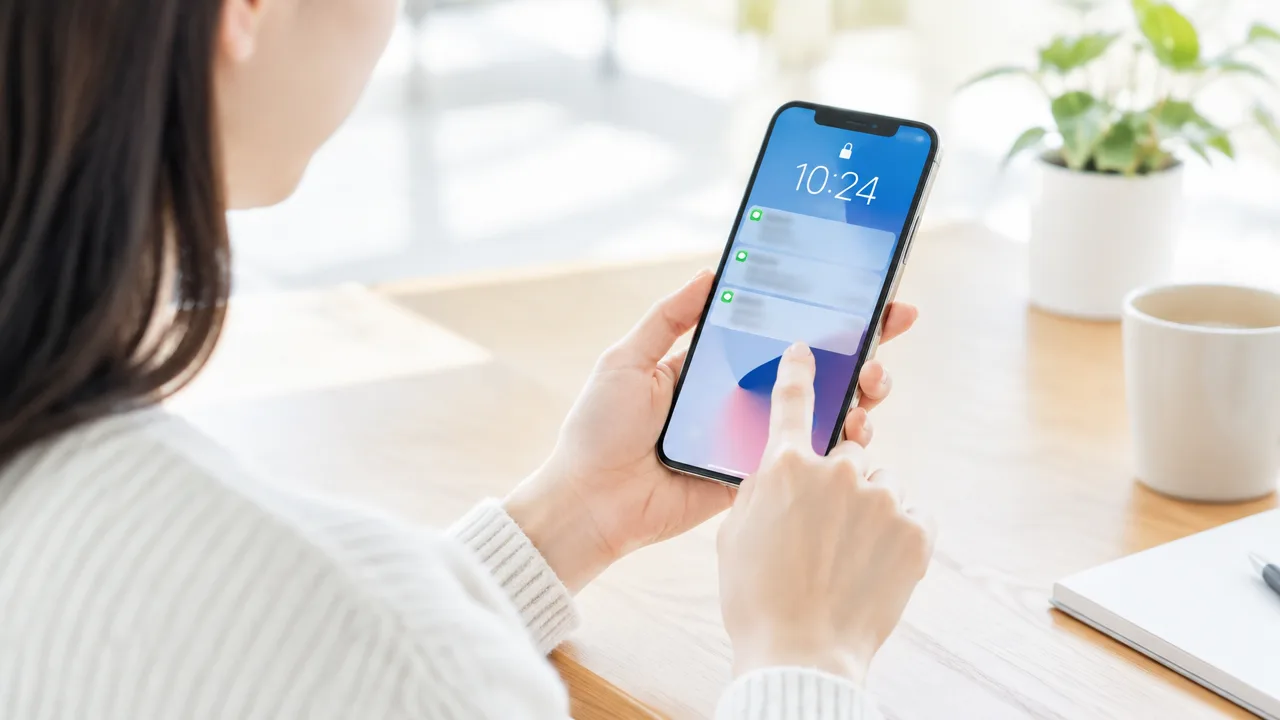
iMessageの通知だけ来るのに会話内でメッセージを見つけられないときは、通知に表示された情報と、メッセージアプリの未読状態が一致していないことがあります。
まずは通知要約、通知センター、未読バッジの表示を見比べると、今届いた通知なのか、表示だけが残っているのかを整理しやすくなります。
通知は受信時点の案内であり、アプリ内の現在の表示と完全に同じとは限りません。
通知要約に表示された内容とアプリ内の表示を見比べる
iPhoneで通知要約を設定している場合、メッセージの通知が決められた時間帯にまとめて表示されることがあります。
通知要約に表示された送信者名や文面の一部を手がかりにして、メッセージアプリ内の会話一覧をもう一度確認してみましょう。
通知の文面は短く省略されることもあるため、送信者名だけでなく、表示された時刻もあわせて見るのがポイントです。
| 確認する場所 | 見るポイント |
|---|---|
| ロック画面・通知センター | 送信者名、通知時刻、表示された文章の一部 |
| 通知要約 | メッセージの通知がまとめて表示されていないか |
| メッセージアプリ | 会話一覧の未読マーク、会話ごとの最終メッセージ時刻 |
通知要約を使っているかどうかは、「設定」から「通知」を開き、「時間指定要約」で確認できます。
メッセージが要約対象になっている場合は、通知が表示された時間と実際に届いた時間に差があるように感じることがあります。
急ぎの連絡を見逃したくない場合は、メッセージを要約対象から外す方法もありますが、通知が増えすぎないよう普段の使い方に合わせて調整すると安心です。
また、通知センターには過去の通知が残ることがあるため、通知が残っていることだけで、今も未読メッセージがあるとは判断しないようにしましょう。
通知をタップして会話が開ける場合は、その画面で最新の日時と未読表示を確認すると、通知との違いを見つけやすくなります。
未読バッジやApple Watchの通知との違いを確認する
ホーム画面のメッセージアプリアイコンに付く赤い数字は未読バッジで、通知センターに残っている件数とは別の表示です。
たとえば通知センターにメッセージの案内が残っていても、会話をすでに開いていれば、未読バッジは表示されないことがあります。
反対に、複数の会話に未読がある場合は、バッジの数字だけではどの相手からの連絡か分かりにくいこともあります。
-
メッセージアプリのアイコンに赤い数字が付いているか確認します。
-
会話一覧で青い未読マークや太字の会話がないか確認します。
-
通知センターに残る送信者名と、未読の会話名を見比べます。
-
Apple Watchを使っている場合は、Watch側の通知履歴も確認します。
Apple Watchでは、iPhoneがロックされているか、Watchを装着しているかなどの状態によって、どちらに通知が届くかが異なる場合があります。
そのため、iPhoneでは見当たらなくても、Watchの通知履歴には送信者名や受信時刻が残っていることがあります。
Watchの文字盤を下から上へスワイプして通知一覧を開き、メッセージの通知があるかを見てみましょう。
ただし、Watchに通知があっても、iPhoneの未読バッジと同じ状態になるとは限りません。
通知履歴、アプリ内の未読表示、ホーム画面のバッジは、それぞれ別の役割を持つ表示です。
この3つを分けて確認すると、「通知だけ来る」という状況が、表示上の行き違いなのかどうかを落ち着いて判断しやすくなります。
表示が一時的にずれている場合は、通信状態を確認してから再起動する
iMessageの通知だけが来て内容が表示されないときは、通信が不安定なタイミングで受信表示だけが先に更新されている場合があります。
まずは電波や接続先を確認したうえでメッセージアプリを開き直し、それでも変わらなければiPhoneを再起動して表示を整えてみましょう。
通信確認から再起動までを順番に行うと、一時的な読み込みのずれかどうかを切り分けやすくなります。
通信が安定した状態でメッセージを開き直す
iMessageはインターネット通信を利用するため、電波が弱い場所や接続が切り替わる途中では、会話の読み込みが遅れることがあります。
たとえば外出先でモバイル通信からWi‑Fiへ切り替わった直後や、Wi‑Fiの電波が届きにくい部屋では、通知とメッセージ一覧の反映に時間差が出ることがあります。
まずは画面上部の通信表示を見て、Wi‑Fiまたはモバイル通信が利用できる状態かを確認します。
-
Wi‑Fiを使っている場合は、電波が十分に届く場所へ移動します。
-
公共のWi‑Fiでは、ブラウザで接続手続きが必要になっていないか確認します。
-
モバイル通信を使う場合は、機内モードがオンになっていないか確認します。
-
通信量の節約設定や電波状況によって接続しにくい場合は、場所を変えて試します。
通信状態を確認したら、メッセージアプリをいったん終了し、もう一度開きます。
アプリを終了するには、画面下端から上へスワイプして途中で止めるか、ホームボタン搭載機種ではホームボタンを2回押して、アプリ切り替え画面を表示します。
メッセージアプリの画面を上へスワイプして閉じたあと、ホーム画面から開き直してください。
開き直した直後にすぐ表示されなくても、数十秒ほど待って会話一覧が更新されるかを見てみましょう。
Wi‑Fi接続中に状況が変わらない場合は、Wi‑Fiを一度オフにしてモバイル通信で確認する方法もあります。
反対にモバイル通信が不安定そうな場合は、信頼できるWi‑Fiに接続してから開き直すと、状態が変わることがあります。
ただし、契約内容によってはモバイル通信量がかかるため、利用状況に合わせて選ぶと安心です。
VPNや通信を保護するアプリを利用している場合は、通信経路の影響で一時的に接続しづらくなることもあります。
設定を変更する際は、普段使っているサービスに影響が出ないよう、内容を確認してから行いましょう。
iPhoneを再起動し、必要に応じてiOSの更新を確認する
通信に問題が見当たらず、アプリを開き直しても表示が変わらないときは、iPhoneを再起動してみましょう。
再起動によって一時的に残っていた処理が整理され、メッセージアプリの表示が更新される場合があります。
再起動前に、作成途中のメッセージやほかのアプリで入力中の内容がないか確認してください。
| 操作 | 確認するポイント |
|---|---|
| iPhoneを再起動する | 電源を切ったあと、少し待ってから電源を入れ直します。 |
| メッセージを開く | 起動後に通信へ接続されたことを確認してから、会話一覧を開きます。 |
| iOSのバージョンを確認する | 設定アプリの「一般」から「ソフトウェアアップデート」を開きます。 |
再起動の方法は機種によって異なりますが、サイドボタンと音量ボタンを長押しして電源オフの画面を表示する機種が多くあります。
ホームボタンがある機種では、サイドボタンまたは上部のボタンを長押しして電源を切る操作が一般的です。
電源が切れたら少し待ち、Appleロゴが表示されるまで電源ボタンを長押しして起動します。
起動後はWi‑Fiまたはモバイル通信への接続を確認してから、メッセージアプリを開いてください。
再起動しても同じ状態が続く場合は、iOSが最新の状態かを確認します。
iOSの更新には、不具合の調整や安定性に関する改善が含まれることがあります。
更新を行う前には、Wi‑Fi接続、十分な充電、必要に応じたバックアップを確認しておくと安心です。
更新中はiPhoneをすぐに操作できない時間があるため、時間に余裕があるときに行うとよいでしょう。
通信の確認、アプリの開き直し、再起動、iOSの確認を行っても表示が整わない場合は、一時的な表示のずれ以外の要因も考えられます。
それでも見つからない場合は、確認した内容を整理してAppleサポートに相談する
確認できる場所を見てもiMessageが見つからない場合は、いつ・誰から・どの端末で通知を確認したかを整理したうえで、Appleサポートへ相談する方法があります。
問い合わせ前に状況をまとめておくと、案内を受ける際に説明がスムーズになり、同じ確認を繰り返しにくくなります。
メッセージ本文や個人情報を必要以上に共有しないことも意識しながら、分かる範囲で記録を用意しましょう。
サポートへの相談では、「通知が届いた」という事実だけでなく、その通知を見た時点の状態が大切になります。
たとえば、ロック画面に表示されたのか、通知センターに残っていたのか、メッセージアプリのバッジ数が変わったのかによって、確認の手がかりが変わることがあります。
曖昧な記憶だけで説明しようとすると困りやすいため、次の項目をメモしておくと安心です。
| 整理しておく内容 | 記録の例 |
|---|---|
| 通知に気づいた日時 | 〇月〇日のお昼ごろ、または通知を確認したおおよその時間帯 |
| 通知の見え方 | 送信者名だけ表示された、本文の一部が表示された、件数だけ増えた など |
| 相手に関する情報 | 連絡先に登録している相手か、電話番号・メールアドレスのどちらを使っている相手か |
| 利用している端末 | iPhoneの機種、iPadやMacも使っているかどうか |
| 発生した回数 | 一度だけか、特定の相手とのやり取りで繰り返すか |
| 画面の記録 | 個人情報が写らないように配慮したスクリーンショット |
相手の名前や本文をそのまま記録する必要はありません。
送信者を特定できる情報は伏せたうえで、「登録済みの連絡先」「知らない番号」などの形に置き換えても、状況を伝えやすくなります。
通知が表示されている画面を残せる場合は、通知が消える前に画面を記録しておくと、相談時の説明に役立つことがあります。
ただし、通知内容には氏名、連絡先、会話の一部などが含まれる場合があります。
スクリーンショットを共有する際は、不要な部分を隠し、相手のプライバシーにも配慮してください。
認証コード、パスワード、Apple Accountの確認情報は、画面の記録にも入力欄にも含めないようにしましょう。
Appleサポートへ連絡する方法は、公式サポートページ、Appleサポートアプリ、電話などから選べます。
利用できる窓口や案内の流れは時期によって変わることがあるため、公式の案内から現在の方法を確認すると安心です。
問い合わせの際は、次の順番で伝えると要点がまとまりやすくなります。
-
「iMessageの通知は来たが、メッセージアプリ内で該当する会話を確認できない」と最初に伝えます。
-
通知に気づいた日時と、表示されていた場所を伝えます。
-
特定の相手だけで起きるのか、相手に関係なく起きるのかを説明します。
-
使用している端末と、同じApple Accountで使っている端末の有無を伝えます。
-
画面の記録があれば、個人情報を伏せた状態で案内に従って共有します。
送信した相手に連絡できる関係であれば、相手側で送信済みの表示になっているか、同じ内容を再送してもらえるかを確認する方法もあります。
ただし、急ぎの連絡でない限りは、相手に負担をかけないタイミングでたずねるとよいでしょう。
相手の端末側の状態や送信時の通信状況によっては、こちらだけでは経緯を判断しにくい場合もあります。
サポートへ相談しても、個別のメッセージ内容そのものを確認できるとは限りません。
そのため、見つからないメッセージの内容を復元してもらう相談というよりも、通知と表示の状態にずれが生じる要因や、端末設定で確認すべき点を案内してもらうイメージで連絡するとよいでしょう。
同じ現象が何度も起きる場合は、発生日時を簡単に残しておくことがおすすめです。
「週に何回ほど起きたか」「同じ相手か」「特定の時間帯に偏りがあるか」といった情報があると、状況をより具体的に伝えられます。
一度きりで再現しないケースでも、通知画面の記録と発生時刻があれば、次に似た状態になったときの比較材料になります。
大切な連絡を待っているときは、iMessageだけに頼らず、必要に応じて電話や別の連絡手段で確認することも検討してください。
通知だけが残る状態は気になりますが、確認内容を整理して相談すれば、次に取るべき対応を判断しやすくなります。
まとめ
この記事のポイントをまとめます。
- 通知だけ来てメッセージが見つからないときは、まずメッセージアプリ内を検索する
- 「不明な差出人」など、通常とは別の振り分け先も確認する
- 「最近削除した項目」に会話が残っていないかを確認する
- 相手が送信を取り消した場合は、本文を確認できないことがある
- iPadやMacに届いている場合は、iCloud同期と送受信設定を見直す
- 通知要約や通知センターを確認し、古い表示が残っていないか確かめる
- 通信状態を確認してから、メッセージアプリの開き直しやiPhoneの再起動を試す
- 解決しない場合は、状況を整理してAppleサポートに相談する
iMessageの通知が来たのに内容が見つからないと、見落としがあったのではないかと不安になりますよね。
まずは検索、振り分け先、最近削除した項目を落ち着いて確認すると、会話が見つかることがあります。
ほかのApple製品では見えている場合は、同期や送受信先の設定もあわせて見直してみてください。
一時的な通信や表示のずれであれば、接続確認や再起動で表示が整う場合もあります。
それでも解決しないときは、通知を見た日時や端末をメモしてから相談すると、次の確認へ進みやすくなります。