
スマホの写真を削除したのに、なぜか空き容量がほとんど増えず、「ちゃんと消せていないのかな」と戸惑ってしまうことはありませんか。
大切な写真を整理したのに変化が見えないと、これ以上何を消せばよいのか不安になりますよね。
実は、写真が削除済みの項目やゴミ箱に一時保管されていることや、スマホ本体とクラウドの容量を別々に確認する必要があることなどが、容量が減らないように見える主な理由です。
この記事では、写真を削除しても容量表示が変わらない原因をわかりやすく整理しながら、写真を残したい場合を含めた確認方法と対処法をご紹介します。
思い出を必要以上に手放さず、スマホの空き容量を見直すために、まずは写真がどこに保存されているかを一緒に確認していきましょう。
この記事でわかること
- 写真を削除したのにスマホの容量が減らない主な原因
- スマホ本体の容量とクラウドの保存容量を分けて確認する方法
- ゴミ箱に残った写真を完全に削除するときの注意点
- 写真以外に確認したい動画・アプリ・ダウンロードファイルの整理方法
写真を削除しても容量が減らない主な原因は4つ

スマホの写真を削除したのに容量が減らないときは、写真が完全には消えていないか、容量表示の仕組みが影響していることがほとんどです。
削除した写真の行き先・容量表示が更新されるまでの時間・写真の保存方法・確認している保存先の4点を順に確認すると、状況をつかみやすくなります。
まずは、どのケースに当てはまりそうかを落ち着いて見分けてみましょう。
| 主な原因 | 起こりやすい状況 |
|---|---|
| 削除済み写真が一時保管されている | 「最近削除した項目」やゴミ箱に写真・動画が残っている |
| 容量表示がまだ更新されていない | 削除直後で、設定画面の使用量が変わらない |
| 写真の最適化が使われている | もともと本体には軽いデータだけが保存されている |
| 別の保存容量を確認している | 本体の空き容量ではなく、クラウド側の容量を見ている |
写真や動画が「最近削除した項目」やゴミ箱に残っている
写真アプリで削除したデータは、すぐに完全消去されず、「最近削除した項目」やゴミ箱へ一時的に移動する場合があります。
これは、うっかり消した大切な写真を戻せるようにするための仕組みです。
そのため、一覧画面から写真が見えなくなっていても、スマホ本体の保存容量はまだ使われたままになることがあります。
特に動画は1件あたりのデータ量が大きく、数本残っているだけでも空き容量の変化を感じにくいことがあります。
写真だけでなく、長時間撮影した動画、連写した写真、画面録画した動画も残っていないか確認すると安心です。
削除したつもりのデータが一時保管場所にあるかどうかは、容量が動かないときに最初に見たいポイントです。
ストレージ情報の更新に時間がかかっている
写真を消した直後は、設定画面に表示される保存容量がすぐに変わらないことがあります。
スマホは削除したデータを整理し、アプリや項目ごとの使用量を計算し直してから表示へ反映するためです。
とくに、たくさんの写真や容量の大きい動画をまとめて削除したあとには、更新まで少し時間がかかる場合があります。
削除直後に数字が変わらなくても、すぐに削除が反映されていないとは限りません。
通信中のデータが多いときや、ほかのアプリも同時に動いているときは、表示の更新がゆっくりになることもあります。
少し時間を置いてから保存容量を見直すと、削除した分が反映されているケースがあります。
写真の最適化により削除前から本体使用量が少ない
クラウド写真サービスの「ストレージを最適化する」機能を使っている場合、スマホ本体には容量を抑えた写真データだけが保存されていることがあります。
元の画質の写真や動画はクラウド側に保管され、本体には閲覧用の軽いデータが置かれる仕組みです。
この状態では、写真を削除しても本体から減るデータ量が小さいため、空き容量の数字に大きな変化が出ないことがあります。
たとえば、見た目には多くの写真が端末内にあるように見えても、実際の本体使用量はすでに抑えられている場合があります。
このケースでは、写真を削除しても容量が減らないというより、削除前から本体の負担が比較的小さいことが理由です。
写真アプリ内の枚数だけでは判断せず、写真が本体とクラウドのどちらにどのように保存されているかを見ることが大切です。
確認している保存容量と写真を削除した場所が異なる
スマホには、本体の保存容量とクラウド上の保存容量があり、同じように見えても別々に管理されています。
そのため、本体にある写真を減らしたのにクラウドの使用量を見ていたり、クラウド上の写真を整理したのに本体の空き容量を見ていたりすると、容量が減っていないように感じます。
また、写真アプリで削除した場所によっては、スマホ本体・クラウド・ほかの端末への反映のされ方が異なることもあります。
容量を確認するときは、「どこの写真を削除したか」と「どこの容量を見ているか」をそろえることが重要です。
見比べる場所がずれていると、写真の削除自体はできていても、期待した数字の変化が見えません。
まずは本体の保存容量なのか、クラウドの保存容量なのかを意識して、表示内容を確認してみてください。
スマホ本体とクラウドの保存容量は別々に確認する
写真を整理したあとに容量が減らないと感じるときは、スマホ本体とクラウドのどちらの容量を確認しているかを分けて見ることが大切です。
写真が同じように見えても、保存先によって減る容量は異なるため、空けたい場所と確認する場所をそろえると状況を判断しやすくなります。
設定画面の表示は機種や基本ソフトのバージョンによって少し異なりますが、保存容量の内訳を確認すると写真がどこで容量を使っているかを把握できます。
iPhone本体とiCloudストレージの違い
iPhoneには、端末そのものにデータを保存する本体ストレージと、AppleのクラウドサービスであるiCloudストレージがあります。
本体ストレージは、写真や動画のほか、アプリ、メッセージ、書類、基本ソフトのデータなどによって使われる容量です。
一方のiCloudストレージは、iCloud写真、端末のバックアップ、ファイル、メールなどで使用されるオンライン上の保存容量です。
| 確認したい容量 | 主に含まれるもの | 確認の目安 |
|---|---|---|
| iPhone本体 | 端末内の写真・動画、アプリ、書類、システムデータなど | 「設定」から「一般」を開き、「iPhoneストレージ」を確認します。 |
| iCloud | iCloud写真、バックアップ、iCloud Drive、メールなど | 「設定」で自分の名前を開き、「iCloud」のストレージ表示を確認します。 |
たとえば、iPhone本体の空き容量を増やしたい場合は、「iPhoneストレージ」の写真の項目や全体の使用状況を見る必要があります。
反対に、iCloudの契約容量に余裕があるかを知りたい場合は、iCloudのストレージ内訳を確認します。
iCloudの使用量が減っても、iPhone本体の空き容量が同じとは限りません。
写真に関する設定によっては、本体側とiCloud側で使用量の見え方が異なることがあるため、それぞれの画面を見比べると安心です。
Android本体とGoogleアカウントの保存容量の違い
Androidでも、スマホ本体の保存容量とGoogleアカウントの保存容量は別々に管理されています。
本体の保存容量には、端末に入っている写真や動画、アプリ、ダウンロードしたファイル、システムに必要なデータなどが含まれます。
Googleアカウントの保存容量には、Googleフォト、Googleドライブ、Gmailなどのデータが含まれます。
| 確認したい容量 | 主に含まれるもの | 確認の目安 |
|---|---|---|
| Android本体 | 端末内の写真・動画、アプリ、ダウンロード済みファイルなど | 「設定」から「ストレージ」または「デバイスケア」などを開いて確認します。 |
| Googleアカウント | Googleフォト、Googleドライブ、Gmailなど | Googleアカウントの管理画面やGoogleフォトのアカウント画面から確認します。 |
Androidはメーカーによって設定画面の名称や項目の位置が異なるため、「設定」画面の検索欄で「ストレージ」や「保存容量」と入力して探す方法も便利です。
Googleフォトに表示される写真の量と、スマホ本体で写真が占める容量は必ずしも同じではありません。
そのため、Googleアカウント側の空きを増やしたいのか、スマホ本体の動作を軽くしたいのかを先に決めることがポイントです。
容量を空けたい場所を先に確かめる方法
整理を始める前に、いま困っているのが本体容量なのか、クラウド容量なのかを確認しましょう。
確認先を決めずに写真を減らすと、期待していた側の数字が変わらず、整理の手間だけが増えてしまうことがあります。
-
「空き容量が少ない」という通知がスマホの設定画面に出ている場合は、本体ストレージを確認します。
-
クラウドの保存容量に関する通知やバックアップに関する案内が出ている場合は、iCloudまたはGoogleアカウントの使用量を確認します。
-
写真アプリが重い、アプリを更新できない、新しいデータを保存しにくいと感じる場合は、本体ストレージの内訳を見ると原因を探りやすくなります。
確認するときは、写真だけでなく、動画、アプリ、メッセージ、ファイルなどの項目もあわせて見ておくとよいでしょう。
写真を減らしても本体容量に余裕が出ない場合、写真以外の項目が大きな割合を占めていることもあります。
まずは保存容量の画面で使用量を確認し、最も容量を使っている場所に合わせて整理の方法を選ぶことが、遠回りしないためのコツです。
ゴミ箱に残った写真を完全に削除して容量を空ける
写真を削除した直後に容量が減らないときは、写真がゴミ箱に一時保管されたままになっている可能性があります。
ゴミ箱を空にしてはじめて保存容量に反映される場合があるため、使っている写真アプリごとに確認してみましょう。
ただし、ゴミ箱を空にした写真や動画は元に戻しにくくなるため、残したいデータが混ざっていないかを先に確認すると安心です。
| スマホ・アプリ | 確認する場所の例 |
|---|---|
| iPhone | 写真アプリの「最近削除した項目」 |
| Androidの標準ギャラリー | ギャラリーアプリ内の「ゴミ箱」「最近削除した項目」など |
| Googleフォト | Googleフォト内の「ゴミ箱」 |
iPhoneの「最近削除した項目」を空にする手順
iPhoneでは、写真アプリから削除した写真や動画が「最近削除した項目」に移され、一定期間保管されます。
この場所に残っている間は、本体の写真に関する使用量がすぐに小さくならないことがあります。
容量を早めに空けたい場合は、「最近削除した項目」も整理することが大切です。
-
「写真」アプリを開きます。
-
画面下部またはサイドバーから「アルバム」を選びます。
-
下へ進み、「最近削除した項目」を開きます。
-
求められた場合は、顔認証・指紋認証・パスコードでロックを解除します。
-
残したい写真がないことを確認してから、「すべて削除」または写真を選んで削除します。
「すべて削除」を選ぶ前に、必要な写真がないか一覧をゆっくり見直すとよいでしょう。
数枚だけ残したい場合は、対象の写真を選んで「復元」を選ぶと、通常のライブラリへ戻せます。
Androidのギャラリーでゴミ箱を空にする手順
Androidでは、端末メーカーやギャラリーアプリによって、ゴミ箱の名前や表示場所が少し異なります。
「ゴミ箱」「最近削除した項目」「ごみ箱」などの名称で表示されることが多いため、ギャラリーアプリ内のメニューを探してみてください。
-
普段使っている「ギャラリー」または「写真」アプリを開きます。
-
「アルバム」「メニュー」「その他」などを選びます。
-
「ゴミ箱」または似た名前の項目を開きます。
-
中身を確認し、不要な写真や動画を選択します。
-
「すべて削除」「空にする」などを選んで整理を完了します。
端末によっては、ギャラリーアプリのほかに「マイファイル」などのファイル管理アプリにもゴミ箱が用意されています。
ギャラリーのゴミ箱を空にしても容量が変わらない場合は、写真が別のアプリのゴミ箱に残っていないかを確認すると見つかることがあります。
Googleフォトのゴミ箱を空にする手順
Googleフォトで削除した写真は、Googleフォト内のゴミ箱に移動します。
アプリから整理した写真が残っている場合は、Googleフォトのゴミ箱も確認しておきましょう。
-
Googleフォトを開きます。
-
画面下部の「コレクション」を選びます。
-
「ゴミ箱」を開きます。
-
残しておきたい写真がないかを確認します。
-
「すべて削除」または写真を選択して、ゴミ箱から削除します。
画面の表示はアプリの更新状況によって変わることがあり、「ライブラリ」内にゴミ箱が表示される場合もあります。
見つからないときは、Googleフォト内のメニューや検索欄から「ゴミ箱」を探す方法もあります。
Googleフォトのゴミ箱と端末のギャラリーのゴミ箱は別々に存在することがあります。
そのため、写真を削除したアプリがどれか思い出しながら、該当するゴミ箱を確認することがポイントです。
容量の反映時間は一定ではないため少し待って確認する
ゴミ箱を空にした後も、保存容量の数字がすぐに変わらないことがあります。
写真アプリや本体設定が使用量を再計算するまで、少し時間がかかる場合があるためです。
削除直後の数字だけで判断せず、しばらく待ってからもう一度確認しましょう。
-
写真アプリをいったん閉じて開き直します。
-
設定画面の保存容量を時間を置いて確認します。
-
充電中や通信が安定した環境で、しばらく端末を待機させます。
-
容量表示が更新されない場合は、端末を再起動してから確認します。
特に動画をまとめて整理した場合は、表示の更新に時間がかかることがあります。
慌てて同じ操作を繰り返すよりも、削除した枚数とゴミ箱の状態を確認したうえで、容量表示が落ち着くのを待つとよいでしょう。
クラウド同期中の削除はほかの端末にも反映される
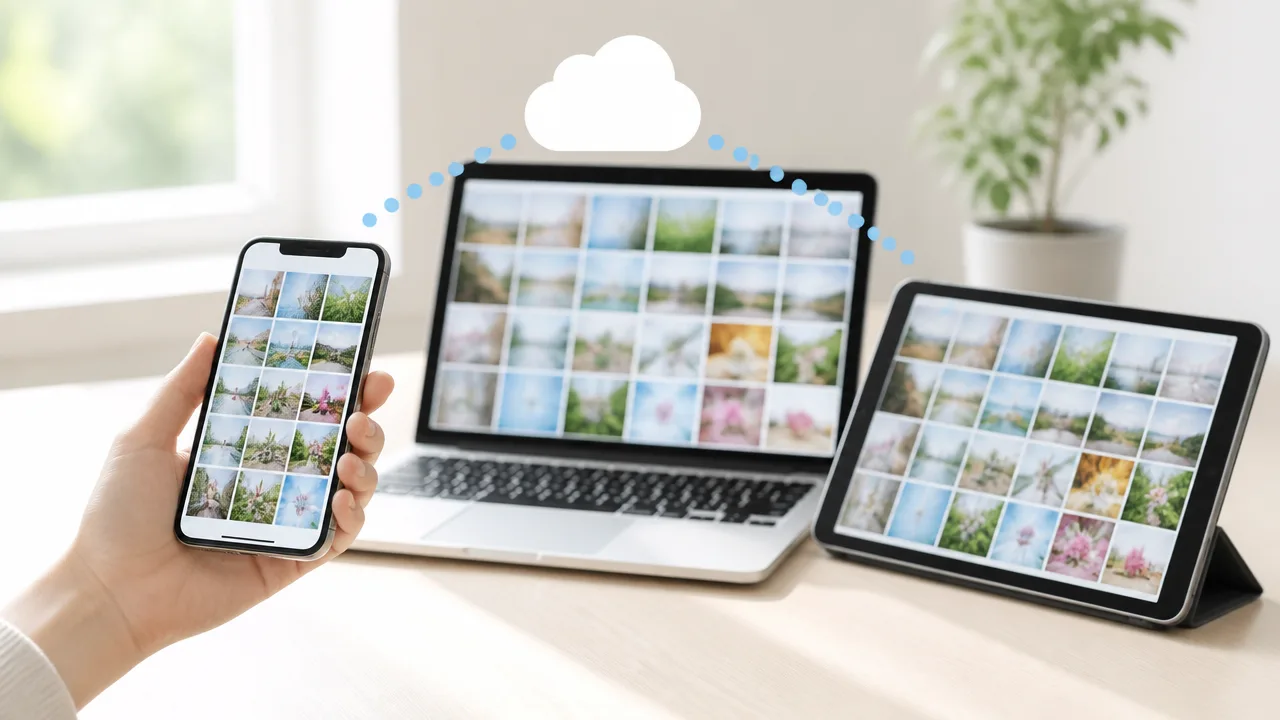
クラウド写真サービスで同期をオンにしている場合、スマホで写真を削除すると、同じアカウントでつながっているほかの端末からも写真が見えなくなることがあります。
スマホ本体の写真だけを減らしたつもりでも、クラウド上の写真まで整理される場合があるため、削除前に同期の設定と保存先を確認することが大切です。
「この端末からだけ削除」と「クラウドからも削除」は操作によって意味が異なるため、表示される案内をよく読んでから選びましょう。
iCloud写真では同じApple Accountの端末からも削除される
iCloud写真を利用していると、写真ライブラリはiPhoneやiPad、Macなどの間で同期されます。
そのため、iPhoneで写真を削除すると、同じApple AccountでiCloud写真を有効にしているほかの端末でも、その写真が削除された状態になります。
これは、端末ごとに別の写真を保存しているのではなく、ひとつの写真ライブラリを複数の端末で共有しているためです。
| 操作した内容 | ほかの同期端末への影響 |
|---|---|
| iCloud写真内の写真を削除する | 同じライブラリを使う端末でも削除が反映される場合がある |
| 写真の編集やお気に入り設定を変更する | 変更内容がほかの端末にも反映される場合がある |
| iCloud写真の同期をオフにする | 端末内に残す写真の扱いを確認する画面が表示されることがある |
家族で端末を共有していなくても、自分の古いiPadや自宅のMacで同じApple Accountにサインインしているケースは少なくありません。
削除後に「別の端末でも写真がなくなった」と慌てないよう、写真整理の前に利用中の端末を思い出しておくと安心です。
なお、端末に写真が表示されていても、同期状況によっては最新の削除内容が反映されるまで時間がかかることがあります。
Googleフォトからの削除は端末内の写真にも影響する場合がある
Googleフォトも、バックアップと同期の状態によっては、アプリ内で行った削除がクラウド上やスマホ内の写真に影響する場合があります。
特に、Googleフォトの画面で通常の「削除」を選ぶと、端末に保存されている写真も対象になる可能性があるため注意が必要です。
一方で、端末内の写真だけを対象にする操作や、クラウド側の写真だけを扱う操作が用意されていることもあります。
同じ「削除」という言葉でも、表示される確認画面によって対象範囲が異なります。
- Googleフォトのライブラリから削除する操作
- このデバイスから削除する操作
- バックアップ済みの写真を端末から整理する操作
操作前には、確認画面に「Googleフォトから削除」「デバイスから削除」などの案内が出ていないかを確認しましょう。
また、スマホの標準写真アプリとGoogleフォトの両方を使っている場合は、片方での変更がもう片方の表示に反映されることがあります。
写真が消えたように見えても、アプリごとの表示や同期のタイミングが関係している場合があるため、すぐに何度も操作せず、保存先を落ち着いて確認することが大切です。
大切な写真はバックアップ先を確認してから整理する
思い出の写真や仕事に関する画像などは、削除を始める前に別の場所で問題なく見られるかを確認しておくと安心です。
「バックアップ済み」と表示されていても、別のアカウントに保存されていたり、アップロードが完了していなかったりすることがあります。
確認するときは、次のような点を見ておきましょう。
- 写真を保存したいクラウドサービスに、対象の写真が表示されているか
- 現在ログインしているアカウントが、いつも使っているものと同じか
- 最近撮影した写真までバックアップが完了しているか
- 必要な写真を別の端末や保存媒体でも確認できるか
とくに機種変更の直後や通信環境が不安定なときは、最新の写真だけ同期が終わっていないことがあります。
大切な写真は数枚開いて内容を確認し、必要に応じて別の保存先にも残してから整理を進めるとよいでしょう。
同期中の写真は「スマホの中だけにあるデータ」とは限らないため、削除ボタンを押す前に対象範囲を確認することが、写真を守りながら整理するポイントです。
写真を残したままスマホ本体だけの空き容量を増やす
写真を消さずにスマホの空き容量を増やしたいときは、写真の保存先をクラウドやパソコンなどへ移し、端末には軽いデータだけを残す方法が役立ちます。
iPhoneなら写真の最適化機能、AndroidでGoogleフォトを使っている場合は端末内のコピーを整理する機能を利用すると、思い出を残しながら本体容量を見直せます。
ただし、元の画質の写真を開いたり保存したりする際には通信が必要になる場合があるため、外出先で写真をよく見返す人は使い方に合わせて選びましょう。
iPhoneは「iPhoneのストレージを最適化」を利用する
iPhoneでは、iCloud写真を利用している場合に「iPhoneのストレージを最適化」を設定できます。
この設定を使うと、容量に余裕があるときは写真や動画をiPhoneにも保存しつつ、空き容量が少なくなると端末内のデータを小さくして、元の写真はiCloudに保管する仕組みです。
写真アプリにはこれまでどおり写真が表示されるため、見た目を大きく変えずに端末容量を抑えやすいのが魅力です。
- 「設定」アプリを開きます。
- 自分の名前を選択し、「iCloud」を開きます。
- 「写真」を選択します。
- 「iPhoneのストレージを最適化」を選択します。
設定後すぐに大きく容量が変わるとは限らず、iPhoneの空き容量や通信状況に応じて少しずつ最適化が進みます。
元の画質の写真や動画を表示したいときは、必要に応じてiCloudから読み込まれます。
そのため、長時間の動画や高画質の写真を外出先で確認することが多い場合は、通信量や通信環境にも気を配ると安心です。
| 項目 | 「iPhoneのストレージを最適化」の特徴 |
|---|---|
| 写真の見え方 | 写真アプリ内では基本的にこれまでと同じように一覧で確認できます。 |
| 本体容量 | 端末には容量を抑えたデータが残るため、空き容量を確保しやすくなります。 |
| 元のデータ | iCloudに保管され、必要なときに読み込まれます。 |
| 向いている人 | iCloud写真を使い、写真を日常的に見返しながら本体容量も抑えたい人に向いています。 |
iCloudの保存容量に余裕がない場合は、新しい写真の保存が進みにくくなることがあります。
最適化を利用する前に、iCloud側の使用状況も確認しておくとスムーズです。
Googleフォトはバックアップ後に「空き容量を増やす」を使う
Googleフォトでは、写真や動画のバックアップが完了したあとに「空き容量を増やす」を利用すると、Googleフォトに保存済みのデータを残したまま、スマホ本体にあるコピーを整理できます。
撮影データが多く、本体ストレージを早めに空けたいときに便利な方法です。
- Googleフォトを開きます。
- 画面右上のプロフィール画像またはアカウントのアイコンを選択します。
- 「空き容量を増やす」と表示される項目を選びます。
- 整理される写真や動画の内容を確認して実行します。
この操作を行うと、バックアップ済みの写真や動画の端末内コピーが整理されます。
整理後もGoogleフォトのアプリから写真を見られますが、端末に元データがない写真を開く際は通信が必要になることがあります。
また、写真をメッセージアプリへ添付したり、ほかのアプリで編集したりするときに、データの読み込みに時間がかかる場合もあります。
- バックアップが完了している写真だけを対象にする。
- 撮影直後の写真や動画は、表示を確認してから整理する。
- 通信が安定した場所で操作する。
- 必要な写真は、端末に保存し直せることを覚えておく。
Googleフォトの「空き容量を増やす」は、写真をクラウド中心で管理したい人に向いています。
一方で、通信なしで多くの写真や動画を見たい場合は、よく使うデータだけ端末に残すなどの調整がおすすめです。
パソコンや外部ストレージへ移してから端末内だけ整理する
クラウドサービスを中心に使いたくない場合は、写真や動画をパソコン、外付けストレージ、USBメモリなどへ移す方法もあります。
端末とは別の場所に保管できれば、スマホ本体のデータを整理しても写真を手元に残せます。
| 保存先 | 向いている使い方 | 気をつけたい点 |
|---|---|---|
| パソコン | 写真をフォルダごとに整理したい場合に向いています。 | 移動後に写真を開き、正しくコピーできたか確認します。 |
| 外付けストレージ | 大量の写真や動画をまとめて保管したい場合に便利です。 | 紛失や故障に備え、保管場所を決めておきます。 |
| USBメモリ | 一時的に写真を移したい場合や持ち運びたい場合に使えます。 | スマホとの接続に対応した製品かを事前に確認します。 |
写真を移すときは、いきなり端末側を整理せず、まず保存先にコピーして内容を確認する流れが安心です。
数枚だけでなく、写真の枚数、動画の再生、撮影日が古いデータも開けるかを確認しておくと、移し漏れに気づきやすくなります。
- スマホからパソコンや外部ストレージへ写真をコピーします。
- 保存先で写真と動画を開き、必要なデータがそろっているか確認します。
- 日付やイベントごとにフォルダを分けて、後から探しやすくします。
- 確認できた写真から、スマホ本体に残す必要がないものを整理します。
大切な写真を長く保管するなら、保存先をひとつに絞りすぎないこともポイントです。
スマホの空き容量を確保するための整理と、思い出を保管するための保存先を分けて考えると、無理なく写真を管理しやすくなります。
完全削除後も容量が変わらないときは表示と一時データを整える
写真を完全に削除した後も空き容量が増えない場合は、容量表示の更新待ちやアプリの一時データが影響していることがあります。
まずはスマホを再起動して容量を確認し、それでも変わらなければ機種に合った方法でアプリやシステムのデータを見直してみましょう。
写真を消した分がすぐに数字へ反映されないこと自体は、必ずしも異常とは限りません。
スマホを再起動してストレージ容量を再確認する
削除直後は、スマホがストレージの使用状況を集計し直している途中で、以前の容量が表示されることがあります。
電源を切って再起動すると、バックグラウンドで動いていた処理が整理され、容量表示が更新される場合があります。
再起動後はすぐに確認するのではなく、数分ほど待ってからストレージの画面を開くとよいでしょう。
- 設定画面からストレージの使用状況を開く
- 写真を削除する前後の空き容量を見比べる
- 再起動後にもう一度ストレージ画面を確認する
- 充電中や通信中の処理が落ち着いてから確認する
特に動画を多く削除した場合は、容量の集計に少し時間がかかることがあります。
何度も削除操作を繰り返す前に、表示が更新される時間を置くことが大切です。
Androidは容量の大きいアプリのキャッシュを個別に消す
Androidでは、写真アプリや動画アプリ、交流サービスのアプリなどにキャッシュがたまり、写真を整理しても本体容量が十分に空かないことがあります。
キャッシュとは、画像やページを次回すばやく表示するために一時保存されたデータのことです。
アプリごとのキャッシュを削除すると、ログイン情報や基本的な設定を残したまま、容量を整理できる場合があります。
- 「設定」を開く
- 「アプリ」または「アプリと通知」を選ぶ
- 容量が大きいアプリを選ぶ
- 「ストレージ」から「キャッシュを削除」を選ぶ
項目名や操作手順は、Androidの機種やバージョンによって異なります。
「データを削除」や「ストレージを消去」を選ぶと、アプリ内の設定や保存内容まで消えることがあるため、まずは「キャッシュを削除」を選ぶのが安心です。
| 操作 | 主に整理されるもの | 確認したいこと |
|---|---|---|
| キャッシュを削除 | 一時的に保存された画像や読み込みデータ | アプリの表示が一時的に遅くなることがある |
| データを削除 | アプリの設定や端末内の関連データ | ログインや設定のやり直しが必要になる場合がある |
容量の大きいアプリを確認する際は、普段よく使うものから一つずつ見直すと、必要なデータを誤って消しにくくなります。
iPhoneは不要なアプリの取り除きや再インストールを検討する
iPhoneでは、アプリ本体とアプリ内の書類・データがストレージを多く使っていることがあります。
写真を削除しても容量が変わらないと感じるときは、「設定」から「一般」、「iPhoneストレージ」を開き、使用量が大きいアプリを確認してみましょう。
しばらく使っていないアプリは、「Appを取り除く」を利用すると、書類やデータを残しながらアプリ本体を一時的に外せます。
再び使いたくなったときは、アプリを入れ直して利用を再開できます。
一方で、特定のアプリの「書類とデータ」が大きくなっている場合は、必要な内容を確認したうえで削除し、再インストールすると容量が整理されることがあります。
- 今後も使う予定があるアプリは「Appを取り除く」を検討する
- 不要になったアプリは削除を検討する
- 再インストールするアプリはログイン方法を事前に確認する
- アプリ内だけに保存した大切なデータがないか確認する
アプリを削除すると、端末内だけに保存されていた内容が見られなくなる場合もあるため、操作前にアプリ内の保存状況を確認しましょう。
システムデータが多い場合は更新やバックアップ後の復元を慎重に行う
ストレージの内訳で「システムデータ」や「その他」が大きい場合は、更新用のファイル、閲覧履歴、一時データなどが含まれていることがあります。
まずはスマホの基本ソフトやアプリを最新の状態にし、再起動後に容量表示が変わるか確認してみてください。
それでも極端に大きい状態が続く場合には、データをバックアップしたうえで、端末を復元する方法が検討されることもあります。
ただし復元は設定やデータの扱いに注意が必要な操作なので、内容を十分に確認できないまま進めないことが重要です。
バックアップが最後まで完了しているか、大切な連絡先やメモ、アプリ内のデータを戻せるかを確認してから判断しましょう。
自分での操作に不安がある場合は、携帯会社の窓口やメーカーの案内で対応方法を確認すると安心です。
写真以外の大容量データもあわせて整理する

写真を削除しても空き容量に余裕が出ないときは、動画・アプリ・ダウンロードファイル・メッセージの添付データも一緒に確認してみましょう。
写真よりも1件あたりの容量が大きいデータが含まれていることがあり、不要なものを少し整理するだけでスマホを使いやすくできる場合があります。
まずはストレージの使用状況を開き、どの項目が大きいかを見てから、優先順位を決めると迷いにくくなります。
| 確認する項目 | 容量が大きくなりやすいもの | 見直しのポイント |
|---|---|---|
| 動画 | 長時間の撮影動画、画面収録 | 見返さない動画や撮影途中のデータを確認する |
| アプリ | 使っていないアプリ、アプリ内の保存データ | 利用頻度と端末内データを確認する |
| ダウンロード | 音楽、動画、書類、地図データ | オフライン用に保存した内容を整理する |
| メッセージ | 画像、動画、音声、書類の添付ファイル | 容量の大きい添付データから見直す |
長時間の動画や画面収録を見直す
動画は写真より容量が大きくなりやすく、数分から数十分の動画が複数あるだけでもストレージを圧迫することがあります。
旅行や子どもの行事、ペットの様子などを撮影した動画は大切な思い出になりやすいため、削除する前に最後まで確認しておくと安心です。
特に見直したいのは、撮影開始や終了時に映った不要な部分、同じ場面を何度も撮った動画、誤って録画した画面収録です。
画面収録は操作方法を調べるために一時的に使ったものや、共有後に役目を終えたものが残りやすい傾向があります。
-
長時間の動画を再生し、必要な場面だけ残せるか確認する。
-
似た動画は見やすい1本を選び、重複分を整理する。
-
共有済みの画面収録や、使い終えた操作説明の録画を見直す。
-
残したい動画はクラウドサービスやパソコンなどへの保存も検討する。
動画を短く編集して保存する場合は、編集後の動画を書き出したあとに、元の動画が端末に残っていないか確認しましょう。
元データと編集後のデータを両方残すと、気づかないうちに容量を多く使うことがあります。
使っていないアプリとアプリ内データを確認する
しばらく開いていないアプリも、端末内にデータを保存していると容量を使い続けます。
ゲーム、動画配信、画像編集、地図、買い物などのアプリは、利用状況によってはアプリ本体より保存データのほうが大きくなることがあります。
スマホのストレージ画面でアプリごとの使用量を確認し、使用量が大きいものから利用頻度を見直すと効率的です。
ただし、アプリを削除すると端末内だけに保存されていた下書きや設定、ゲームの進行状況などを確認できなくなる場合があります。
アプリの整理前には、必要なデータの保存先や引き継ぎ方法を確認しましょう。
-
数か月以上使っていないアプリがないか確認する。
-
再び使う可能性があるアプリは、ログイン情報を確認しておく。
-
アプリ内の下書き、保存作品、購入内容などを必要に応じて確認する。
-
同じ用途のアプリが複数ある場合は、普段使うものを選ぶ。
ダウンロード済みの音楽や動画、書類を削除する
通信量を抑えるために保存した音楽や動画、電子書籍、地図などは、視聴や利用が終わったあとも端末に残っていることがあります。
また、メールやブラウザから保存した書類、共有された資料、以前の申込書類なども、ダウンロードフォルダにたまりやすいデータです。
不要なダウンロードデータを整理するときは、ファイル名だけで判断せず、中身を開いて必要性を確認することが大切です。
仕事や手続きに関する書類には個人情報が含まれる場合もあるため、保管が必要なものは安全な場所に移してから端末上のデータを整理しましょう。
-
音楽や動画のアプリで、オフライン保存した作品の一覧を開く。
-
見終わった作品や聴かなくなった内容を選んで削除する。
-
ファイル管理アプリのダウンロード項目を開く。
-
古い書類や重複したファイルを確認し、不要なものを整理する。
必要な書類を残す場合は、わかりやすいフォルダ名やファイル名に整えておくと、次回の見直しもスムーズです。
メッセージや添付ファイルの容量を確認する
家族や友人とのメッセージに送受信した写真、動画、音声、書類も、積み重なると大きな容量になります。
特にグループでやり取りした動画や、何度も共有された画像は端末内に多く残りやすいため、添付ファイルの一覧を確認してみましょう。
メッセージアプリによっては、トークごとに写真や動画、ファイルを一覧表示できる場合があります。
容量の大きい動画や、すでに保存済みの画像、役目を終えた書類から見直すと、必要な会話を残しながら整理しやすくなります。
トークそのものを削除すると会話履歴も見られなくなることがあるため、添付ファイルだけを選んで整理できるかを先に確認すると安心です。
-
動画や音声など、容量が大きい添付ファイルを優先して確認する。
-
端末の写真アプリにも保存されている画像は、重複していないか見直す。
-
期限が過ぎた案内画像や古い書類を整理する。
-
残したい情報は、必要に応じて別の場所に保存しておく。
写真以外のデータも定期的に見直す習慣をつけると、急に容量不足になったときも落ち着いて対応しやすくなります。
まとめ
この記事のポイントをまとめます。
- 写真を削除しても容量が減らないときは、削除済みの写真や容量表示の更新状況を確認する
- スマホ本体の容量とクラウドの容量は別のため、空けたい保存先を分けて確認する
- 写真アプリのゴミ箱に残っているデータは、完全に削除すると容量に反映される場合がある
- クラウド同期を使っている場合、削除した写真がほかの端末にも反映されることがある
- 写真を残したい場合は、クラウド保存や端末の最適化機能を活用して本体容量を見直す
- 完全削除後も変化がなければ、再起動や一時データの整理を試してみる
- 動画、アプリ、ダウンロードファイルなど、写真以外の大容量データも確認する
スマホの写真を削除したのに容量が減らないと感じたら、まずはゴミ箱やクラウドとの同期、確認している保存先を落ち着いて見直してみましょう。
写真そのものが残っているとは限らず、容量表示の更新に少し時間がかかっているだけの場合もあります。
大切な写真をうっかり消さないように、必要なデータを確認してから完全削除や保存先の変更を進めると安心です。
写真以外のデータもあわせて整理しながら、自分に合った方法でスマホの空き容量を少しずつ増やしていきましょう。