
パソコンにUSBメモリやマウス、外付けHDDをつないでも反応しないと、「故障してしまったのかな」と不安になりますよね。
けれども、原因はUSB機器やケーブルの接触不良、電力不足、パソコンの設定など、自分で確認できることにある場合もあります。
まずは慌てて買い替えたり修理を依頼したりせず、どのUSBポートで、どの機器が反応しないのかを順番に確かめることが大切です。
この記事では、パソコンのUSBポートが反応しないときに考えられる原因と、挿し直し・再起動・設定確認などの対処法をわかりやすくご紹介します。
大切なデータが入ったUSBメモリや外付けHDDは、すぐに初期化せず状態を確認することも、あわせて押さえておきましょう。
この記事でわかること
- USBポートが反応しない主な原因と、確認する順番
- USB機器・ケーブル・別のUSBポートを使った切り分け方法
- 外付けHDDやSSDの給電不足、USBメモリの表示を確認する方法
- デバイスマネージャーや省電力設定、更新状況を見直すポイント
USBポートが反応しない主な原因は接触不良・電力不足・設定・機器側の不具合
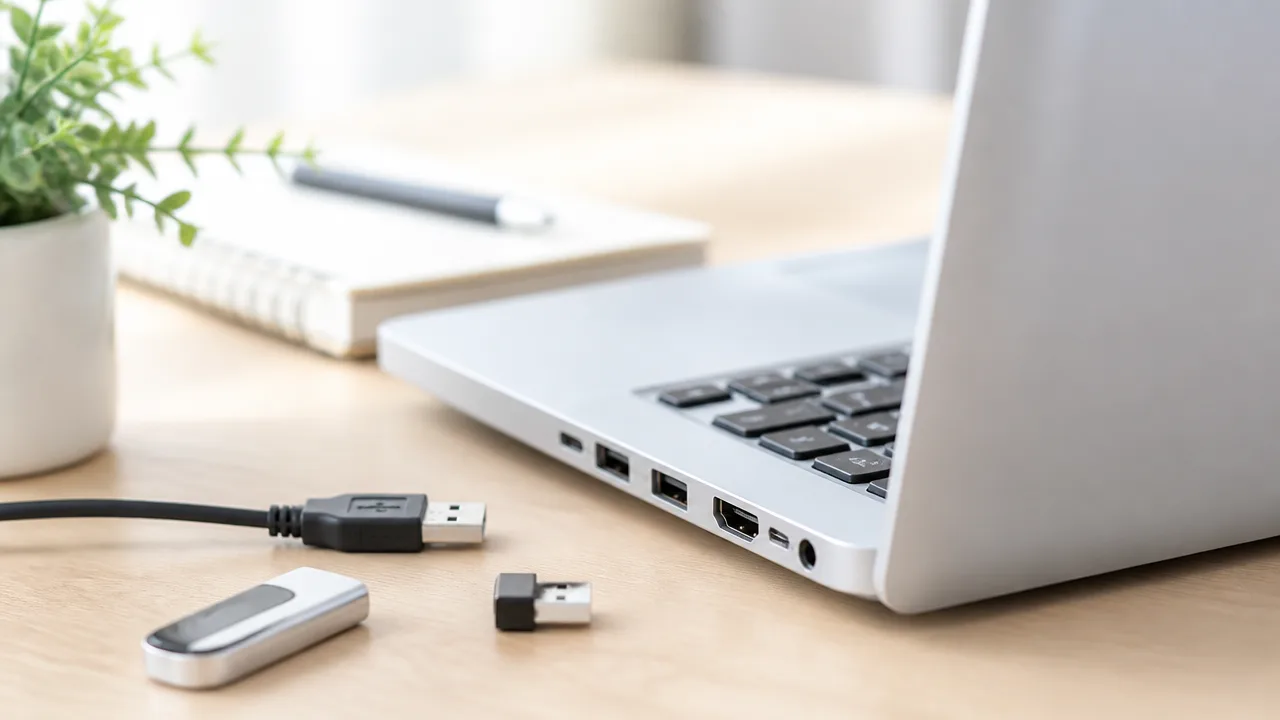
パソコンのUSBポートが反応しないときは、USB機器やケーブルの接触不良、電力不足、パソコン側の設定、USBポートそのものの不具合などが主な原因として考えられます。
原因はひとつとは限らないため、「つないだ機器側」「パソコンの内部設定」「USBポート側」の3つに分けて考えると、落ち着いて状況を整理しやすくなります。
まずは、どの機器をどのUSBポートにつないだときに反応しないのかを把握しておくことが大切です。
| 原因の分類 | 起こりやすい内容 | 見分けるヒント |
|---|---|---|
| USB機器・ケーブル側 | 端子の接触不良、ケーブルの傷み、機器の不具合 | 特定の機器だけ使えない |
| 電力の不足 | 接続する機器が必要とする電力をまかなえない | 外付けの保存機器などで起こりやすい |
| パソコンの設定・ドライバー側 | 認識に必要な制御が一時的にうまく働かない | 複数のUSB機器が不安定になることがある |
| USBポート側 | 端子の摩耗、内部の接続不良、本体の不具合 | 決まった差し込み口だけ使えない |
USB機器やケーブルに原因があるケース
USBポートが反応しないように見えても、実際にはマウス、キーボード、USBメモリ、充電ケーブルなど、つないでいる機器やケーブル側に原因があることがあります。
たとえばケーブル内部が傷んでいる場合、見た目に大きな変化がなくても、電気やデータが安定して伝わらないことがあります。
端子部分にほこりや細かな汚れが付着していると、奥まで差し込めているように見えても、接点が十分に触れない場合があります。
USB機器には寿命や個体差もあるため、長く使っている機器では本体側の不具合も候補になります。
特に、充電はできるのにデータを読み込めない場合は、充電用とデータ通信用で必要な接続が異なることもあります。
- 特定のケーブルを使うときだけ反応しない
- 特定のUSB機器だけ認識されない
- 少し動かすと接続が切れたり戻ったりする
- 機器のランプや動作音にいつもと違う様子がある
こうした状態であれば、パソコン本体よりもUSB機器やケーブルに目を向けるとよいでしょう。
パソコンの設定やドライバーに原因があるケース
USB機器を認識するには、パソコン内部で接続を管理する設定やドライバーが正常に動いている必要があります。
ドライバーとは、パソコンと周辺機器がやり取りするための仕組みのことで、更新の途中や一時的な動作の乱れによって認識が不安定になることがあります。
また、消費電力を抑える設定が働くことで、USB機器への給電や通信が止まったように見える場合もあります。
このケースでは、ひとつのUSB機器だけではなく、複数の機器で反応が鈍い、接続が途切れるといった形で気づくことがあります。
パソコンは機器を認識していても、画面上に表示されないことがあります。
そのため、「差し込んでも何も起きない」という状況だけでUSBポートの故障と決めつけず、パソコン側の状態も確認対象に含めることが大切です。
USBポート自体に問題が起きているケース
USBポートは抜き差しを繰り返す場所なので、長期間の使用によって端子が摩耗したり、内部の接続が不安定になったりすることがあります。
ノートパソコンでは、持ち運び中の衝撃や、ケーブルに力がかかった状態で使い続けることも、ポート周辺への負担につながります。
決まったUSBポートだけ反応せず、ほかの差し込み口では同じ機器が使える場合は、USBポート側に問題が起きている可能性があります。
一方で、すべてのUSBポートが同時に反応しない場合は、ポート単体ではなく、パソコンの制御や電源まわりが関係していることもあります。
無理に何度も抜き差ししたり、端子を強く押し込んだりすると状態が変わることがあるため、力を入れすぎないようにしてください。
原因の候補を大まかに把握したら、次は接続先を変えながら、どこに問題があるのかを切り分けていきましょう。
挿し直しと別の接続先で原因を切り分ける
USBポートが反応しないときは、まずUSB機器を挿し直し、別のUSBポートでも使えるかを確かめると原因を絞り込みやすくなります。
同じUSB機器を別のパソコンで確認したり、別のUSB機器を同じポートに接続したりすると、問題がパソコン側・USB機器側・特定のポートのどこにあるのか判断しやすくなります。
一度に複数の条件を変えず、ひとつずつ試すことが、落ち着いて確認するポイントです。
USB機器を外して正しい向きで挿し直す
最初に、接続しているUSB機器をゆっくり取り外し、数秒待ってから挿し直してみましょう。
USB端子が最後まで入っていなかったり、差し込みがわずかに浮いていたりすると、パソコンが機器を認識しないことがあります。
一般的な四角い形状のUSB端子は向きが決まっているため、差し込みにくいと感じたときは無理に押し込まず、いったん外して向きを確認してください。
上下どちらでも差し込める形状の端子でも、斜めに力がかかった状態では安定しないことがあります。
端子の根元までまっすぐ差し込み、ぐらつきがないかを確認することが大切です。
-
USB機器をいったん取り外す
-
端子の向きと差し込む位置を目で確認する
-
力を入れすぎず、まっすぐ奥まで差し込む
-
接続音や画面上の表示など、反応の有無を確認する
USBメモリやマウス、キーボードなどは、挿し直すだけで認識し直す場合があります。
ただし、抜き差しの途中で端子に強い力をかけると負担になるため、何度も急いで繰り返すのは避けましょう。
別のUSBポートに接続して反応を確かめる
挿し直しても変化がない場合は、同じパソコンにある別のUSBポートへ接続してみてください。
別のポートで正常に使えるなら、USB機器そのものではなく、最初に使っていた差し込み口に関係する可能性を考えられます。
ノートパソコンでは左右にポートが分かれていることがあり、デスクトップパソコンでは本体の前面と背面にポートがある場合もあります。
できれば、位置が異なるポートを選んで反応を比べると判断しやすくなります。
| 確認結果 | 考えられる切り分けの方向 |
|---|---|
| 別のポートでは使える | 最初に使ったポートに限定した問題の可能性 |
| どのポートでも使えない | USB機器またはパソコン全体の状態を確認する必要がある |
| 一部の機器だけ使えない | そのUSB機器や接続条件を中心に確認する |
| どの機器でも特定のポートだけ使えない | そのポートの使用を控え、ほかのポートを利用する |
確認するときは、使用中のUSB機器をすべて移動させるのではなく、まず反応しない機器だけを別のポートへ移してください。
こうすると、どの変更によって状態が変わったのか分かりやすくなります。
別のパソコンやUSB機器を使って確認する
別のポートでも反応しないときは、可能であれば別のパソコンにUSB機器を接続してみましょう。
ほかのパソコンで使える場合は、元のパソコン側の接続環境を確認する手がかりになります。
反対に、ほかのパソコンでも同じように反応しない場合は、USB機器側に原因がある可能性も考えられます。
また、反応しないUSBポートに、手元にある別のUSB機器を接続してみる方法もあります。
たとえば、USBメモリが反応しないポートへマウスやキーボードをつなぎ、動作するかを確認すると比較しやすくなります。
確認用の機器は、普段から問題なく使えているものを選びましょう。
初めて使う機器や状態が分からない機器を使うと、切り分け結果が分かりにくくなるためです。
特定のポートだけ反応しない場合は使用を控える
複数のUSB機器で試しても、特定のUSBポートだけ反応しない場合は、そのポートの使用をいったん控えるのが安心です。
無理に角度を変えながら使ったり、ケーブルを支えたまま接続を続けたりすると、端子や機器に負担がかかることがあります。
ほかに正常に使えるUSBポートがあるなら、当面はそちらを利用してください。
ポートごとの確認結果をメモしておくと、あとで相談や修理を検討するときにも状況を伝えやすくなります。
この段階で問題の場所をある程度絞れたら、次は端子まわりやケーブルの状態を目で確認していきましょう。
端子の汚れやケーブルの傷みを確認する
USBポートが反応しないときは、端子に付着したほこりや異物、ケーブルの傷みが接続を妨げていることがあります。
USBポートの内部と機器側の端子を目で確認し、汚れや変形が見つかった場合は無理に使い続けないことが大切です。
見た目では小さな汚れでも、端子どうしがしっかり触れず、認識が不安定になる場合があります。
USBポートと端子に異物や変形がないか見る
まずはパソコンの電源を切り、USBポートの中を明るい場所で確認しましょう。
ポートの奥にほこり、糸くず、ペットの毛などが入り込んでいると、USB機器を最後まで差し込めないことがあります。
USBメモリやケーブルの端子もあわせて見て、汚れ、さびのような変色、曲がりがないかを確認してください。
| 確認する場所 | 見ておきたい状態 |
|---|---|
| USBポートの内部 | ほこりや異物がたまっていないか、金属部分が曲がって見えないか |
| USB機器の端子 | 汚れや変色がないか、端子部分がぐらついていないか |
| ケーブルの差し込み口付近 | 被膜が裂けていないか、根元が極端に曲がっていないか |
表面に軽いほこりが付いている程度なら、乾いたやわらかい布で端子の外側をそっと拭き取ります。
ポートの奥は傷つきやすいため、金属製の細い物や濡れた綿棒などを入れて掃除するのは避けましょう。
端子が曲がっている、奥に異物が詰まっている、焦げたようなにおいがする場合は、使用を中止するのが安心です。
特にUSBポートの金属部分に変形がある場合は、抜き差しによって状態が悪化するおそれがあります。
ケーブルを交換して接触不良を確かめる
USBケーブルを使う機器では、パソコン側ではなくケーブルに原因があることもあります。
ケーブルは外見に大きな傷がなくても、内部で断線しかけている場合があり、動かすとつながったり切れたりすることがあります。
同じ端子の予備ケーブルがあれば交換し、機器が安定して認識されるかを確認してみてください。
-
ケーブルを替えたら使えるようになった場合は、元のケーブルの傷みが疑われます。
-
充電だけできてデータを読み込めない場合は、データ通信に対応していないケーブルの可能性もあります。
-
ケーブルの根元を触ると接続が途切れる場合は、使用を控えて交換を検討しましょう。
スマートフォン用などのUSBケーブルには、充電を主な目的としたものもあります。
データの読み込みや機器の操作に使う場合は、接続したい機器で利用できる種類のケーブルかを説明書やメーカーの案内で確認すると安心です。
また、ケーブルが長すぎたり、細くて負荷がかかりやすかったりすると、接続が不安定に感じられることもあります。
無理な差し込みや自己判断での分解は避ける
USB端子は向きが合わない状態で押し込むと、ポートや機器側の端子を傷めることがあります。
差し込みにくいと感じたときは力を加えず、一度抜いて端子の向きと異物の有無を確認してください。
ぐらつきがあるポートや、差し込んだときに強い抵抗があるポートは、無理に使用しないでください。
パソコン本体のカバーを開けてUSBポート周辺を確認する作業は、機種によって内部部品を傷めたり、サポート対象外になったりする可能性があります。
外側から確認しても異常の理由が分からない場合は、自己判断で分解せず、メーカーや修理窓口へ相談するほうが安心です。
端子とケーブルに問題が見当たらなければ、次はパソコンの状態を整えたうえで接続方法を見直してみましょう。
再起動とパソコン本体への直接接続を試す
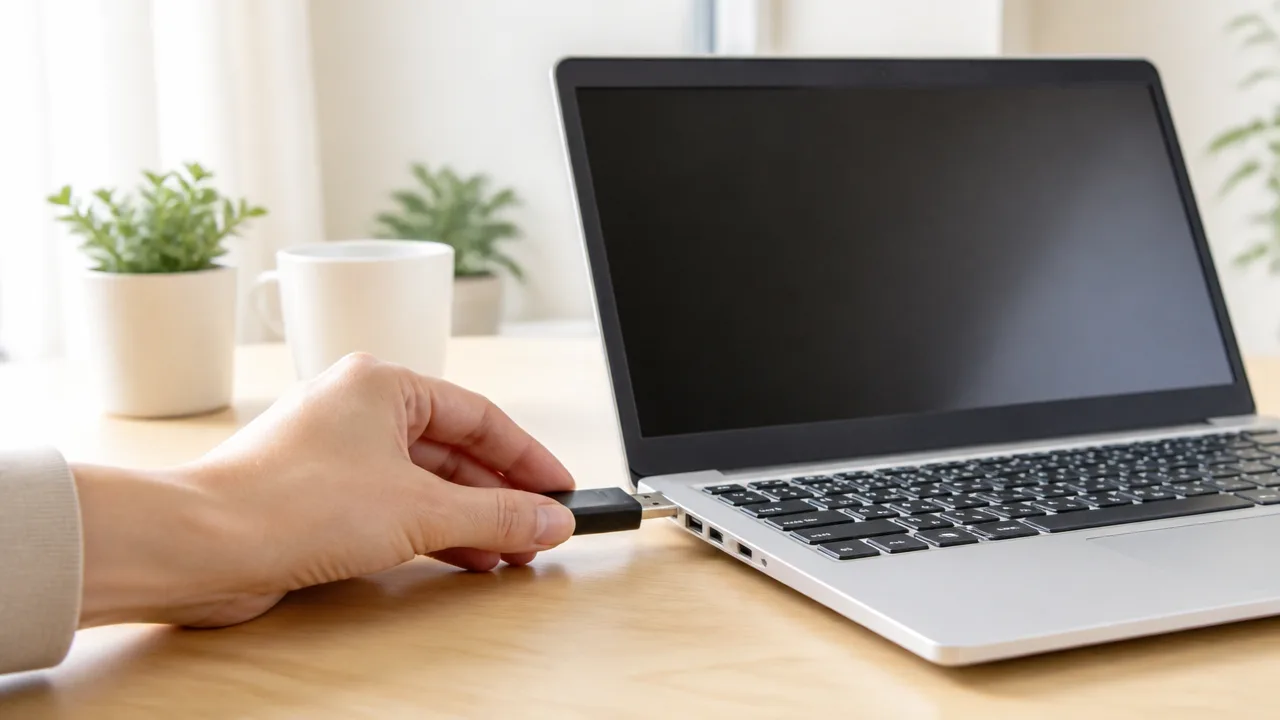
USBポートが反応しないときは、まずパソコンを再起動し、USB機器を本体のポートへ直接つなぎ直してみましょう。
一時的にUSBの認識処理が止まっているだけなら、再起動で正常に戻ることがあります。
USBハブや変換アダプターを経由している場合は、接続経路を減らすだけで状況を確認しやすくなります。
再起動で一時的な認識不良を解消する
パソコンを長時間使っていると、周辺機器の認識を担当する処理が一時的に不安定になることがあります。
画面上では特に異常が見えなくても、USB機器だけが読み込まれない状態になる場合もあります。
このようなときは、USB機器をいったん取り外してからパソコンを再起動し、起動後にあらためて接続する方法が基本です。
-
USBメモリやマウス、外付け機器などをパソコンから取り外します。
-
開いているファイルを保存し、使用中のアプリを終了します。
-
スタートメニューから「再起動」を選びます。
-
パソコンが完全に起動してから、USB機器を接続します。
-
機器が認識されるか、操作できるかを確認します。
再起動の前に作業中のデータを保存しておくと、急な終了による保存漏れを防げます。
USB機器を接続したまま再起動しても問題ないことはありますが、原因を切り分けるためにはいったん外してから起動するほうが分かりやすいでしょう。
再起動後すぐに接続せず、デスクトップ画面や普段使う画面が表示されて数十秒ほど待ってからつなぐと、起動処理と重なりにくくなります。
改善しない場合は完全シャットダウンを試す
通常の再起動で変化がない場合は、パソコンの電源をいったん完全に切ってから起動し直す方法を試します。
Windowsでは設定によって、シャットダウン後も一部の状態を次回の起動へ引き継ぐことがあります。
そのため、再起動や通常の終了では解消しなかった一時的な不調が、完全に電源を切ることで落ち着く場合があります。
| 方法 | 向いている場面 | 操作の目安 |
|---|---|---|
| 再起動 | まず手軽に状態を整えたいとき | スタートメニューから「再起動」を選ぶ |
| 完全シャットダウン | 再起動後もUSB機器を認識しないとき | 「Shift」キーを押しながら「シャットダウン」を選ぶ |
完全シャットダウンを行う前にも、開いている文書やブラウザの内容を保存しておきましょう。
電源が切れたことを確認したら、10秒ほど待ってから電源を入れ直すと安心です。
ノートパソコンでは、画面を閉じるだけでは電源が切れていないことがあるため、メニューから終了操作を行ってください。
電源ボタンを長押しして強制的に切る操作は、通常の終了操作ができない場合に限って慎重に行うのがよいでしょう。
USBハブや変換アダプターを外して直接つなぐ
USBハブ、ドッキングステーション、延長ケーブル、変換アダプターを使っている場合は、それらを外してパソコン本体のUSBポートへ直接接続してみましょう。
間に接続機器が増えるほど、どの部分で認識が止まっているのか判断しにくくなります。
直接接続で使える場合は、パソコン本体ではなく途中の接続機器や組み合わせに理由がある可能性を考えられます。
-
USBハブに複数の機器をつないでいる場合は、目的の機器だけを本体へ直接つなぎます。
-
USB Type-CからUSB Type-Aへ変換するアダプターを使っている場合は、可能であれば変換を使わない接続方法を試します。
-
モニターやキーボードに付いているUSBポートを利用している場合は、パソコン本体のポートへつなぎ替えます。
-
ドッキングステーション経由の場合は、ほかの周辺機器をいったん外して状況を確認します。
直接接続で認識した場合でも、すぐに接続機器すべてが使えないと決めつける必要はありません。
まずは必要な機器を一つずつ戻し、どの接続方法で反応が変わるかを確認すると整理しやすくなります。
ただし、外付け機器の種類によっては直接接続が難しいこともあるため、無理に端子を合わせようとせず、機器に合った接続方法を選んでください。
再起動と直接接続を試しても反応しない場合は、次に外付けHDDやSSDで起こりやすい給電面の状況を確認します。
外付けHDDやSSDはUSBの給電不足を見直す
外付けHDDやSSDだけが反応しないときは、USBポートから供給される電力が足りていない可能性があります。
特に容量の大きい外付けHDDや、複数の周辺機器を同時に使っている環境では、必要な電力を安定して確保できるかを確認することが大切です。
動作音やランプの様子を見ながら、電源付きのUSBハブや付属の電源を使う方法、ほかのUSB機器を外す方法を順に試してみましょう。
動作音やランプから電力不足の可能性を確認する
外付けHDDは、データを読み書きするために内部のディスクを回転させる機種があり、接続直後に比較的大きな電力を必要とすることがあります。
USBポートの電力が十分ではない場合、外付けHDDのランプが点いたり消えたりする、動作音が何度も繰り返される、認識と切断を繰り返すといった様子が見られることがあります。
外付けSSDはHDDより消費電力が少ない傾向にありますが、高速なデータ転送中や、接続する端子・ケーブルの組み合わせによっては動作が不安定になる場合があります。
まずは、外付け機器に次のような変化がないか確認してください。
- アクセスランプが短時間で消える、または不規則に点滅する
- 外付けHDDから起動を繰り返すような音が聞こえる
- ファイルを開こうとすると認識が途切れる
- 接続時の通知音が繰り返し鳴る
- 本体が温かくなる前に反応しなくなる
ただし、ランプが点かないことや音がしないことだけで、給電不足と決めることはできません。
機種によってランプの点灯方法や動作音は異なるため、取扱説明書やメーカーの案内に記載された正常時の状態もあわせて確認すると安心です。
外付けHDDから普段と明らかに異なる大きな音が続く場合は、何度も接続を繰り返さず、保存データを優先して慎重に対応しましょう。
セルフパワー対応USBハブや付属電源を使用する
外付けHDDやSSDの動作を安定させたい場合は、コンセントから電力を取れるセルフパワー対応USBハブの利用を検討できます。
セルフパワー対応USBハブは、パソコンのUSBポートだけに頼らず、ハブ自身の電源から接続機器へ電力を供給できるタイプです。
一方で、電源アダプターを使わないUSBハブは、パソコン側の電力を複数の機器で分け合うため、外付けHDDなどでは電力が足りなくなることがあります。
| 接続方法 | 電力の考え方 | 外付けHDD・SSDを使う際のポイント |
|---|---|---|
| 電源なしのUSBハブ | パソコンから受けた電力を分配する | 接続台数が多いと動作が不安定になることがある |
| セルフパワー対応USBハブ | コンセントからも電力を供給する | 電力を必要とする機器をつなぐ際に選択肢になる |
| 外付け機器の付属電源 | 機器専用の電源で動作させる | 付属品がある場合は説明書に沿って使用する |
据え置き型の外付けHDDには、専用の電源アダプターが付属しているものがあります。
このタイプはUSBケーブルだけでは動作しない場合があるため、電源アダプターがコンセントと本体の両方にしっかり接続されているか確認しましょう。
電源タップを使っている場合は、スイッチが切れていないか、プラグが緩んでいないかを見ることも役立ちます。
なお、USBハブを選ぶ際は、接続したい外付け機器の端子形状や対応規格を確認し、電源アダプターが付属または使用できることを目安にすると選びやすくなります。
ほかのUSB機器を外して必要な電力を確保する
パソコンにマウス、キーボード、スマートフォン、Webカメラ、USB扇風機などを同時につないでいると、USBポート全体で使える電力に余裕がなくなることがあります。
外付けHDDやSSDを使うときは、必要性の低いUSB機器をいったん外し、対象の機器が安定して認識されるか確認してみてください。
確認するときは、次の順番で進めると状況を整理しやすくなります。
- 外付けHDDまたはSSD以外のUSB機器を外す
- 外付け機器の電源が必要な場合は先に入れる
- パソコンに接続して、ランプや動作状況を確認する
- 認識した場合は、外した機器を一つずつ戻す
- 再び反応が変わった機器や接続数をメモする
スマートフォンの充電や、明るい照明付きの周辺機器などは、利用状況によって電力を多く使うことがあります。
一時的に使わない機器を外すだけで外付けHDDやSSDが安定するなら、接続台数と電力の配分が影響している可能性を考えられます。
ノートパソコンをバッテリーで使用している場合は、電源アダプターを接続した状態で変化を見る方法もあります。
ただし、パソコンや外付け機器の仕様によって動作は異なるため、無理に多くの機器を一つのUSBハブへ集中させないことが大切です。
給電環境を整えても外付けHDDやSSDが反応しない場合は、保存データの状態も考慮しながら、次の確認方法へ進みましょう。
USBメモリが「このPC」に出ないときはドライブの状態を確認する
USBメモリが「このPC」に表示されなくても、パソコン内部では機器を認識している場合があります。
まずは「ディスクの管理」を開き、USBメモリが一覧にあるか、容量や状態がどう表示されているかを確認しましょう。
大切なファイルが入っている場合は、表示された案内にしたがってすぐに初期化やフォーマットを行わないことが大切です。
ディスクの管理でUSBメモリが認識されているか調べる
「ディスクの管理」は、パソコンに接続された保存機器の状態を確認できるWindowsの機能です。
「このPC」にUSBメモリが見当たらないときも、ここに表示されていれば、USBメモリ自体は認識されている可能性があります。
-
USBメモリをパソコンに接続します。
-
スタートボタンを右クリックします。
-
表示されたメニューから「ディスクの管理」を選びます。
-
画面下部の一覧で、USBメモリと考えられる容量のディスクを探します。
USBメモリは「ディスク 1」や「ディスク 2」のように表示されることがあり、内蔵ストレージとは別のディスクとして見つかることがあります。
判断に迷うときは、USBメモリに表示されている容量と、画面上の容量が近いかを目安にしてください。
| 表示の例 | 確認したいこと |
|---|---|
| 正常、または正常なパーティション | ドライブ文字が付いているかを確認します。 |
| 未割り当て | 領域の情報を読み取れていない可能性があるため、操作は慎重に進めます。 |
| RAW | 通常とは異なる状態で表示されているため、保存データがある場合は書き込みを避けます。 |
| メディアなし | USBメモリの状態をパソコンが十分に取得できていない可能性があります。 |
一覧に表示された内容は、あとで相談や確認をするときにも役立つため、画面の表示や容量をメモしておくと安心です。
ドライブ文字がない場合は割り当てを確認する
USBメモリがディスクの管理には表示されているのに「このPC」に出ない場合、ドライブ文字が設定されていないことがあります。
ドライブ文字とは、「USB ドライブ(E:)」のように表示されるアルファベットのことです。
ディスクの管理で対象の領域を右クリックし、「ドライブ文字とパスの変更」が選べる状態なら、現在の割り当て状況を確認できます。
ドライブ文字がないことだけが原因と考えられ、USBメモリ内の内容にも問題がなさそうな場合は、空いている文字を割り当てることで「このPC」に表示されることがあります。
ただし、メニューが選べない場合や、領域が未割り当て・RAWなどと表示される場合は、新しい領域の作成や変更を急がないようにしてください。
初期化やフォーマットを求められてもすぐに実行しない
USBメモリを開こうとしたとき、「使用するにはフォーマットする必要があります」と表示されることがあります。
この表示は、パソコンがUSBメモリ内の情報を通常どおり読み取れないときにも出るため、すぐに実行してよいとは限りません。
初期化やフォーマットを行うと、保存されていたファイルの扱いが変わり、確認や取り出しが難しくなる場合があります。
中身が不要で、USBメモリをあらためて使える状態にしたい場合を除き、まずは「キャンセル」や「閉じる」を選んで画面を終了しましょう。
特に写真、仕事の書類、家族と共有しているデータなどが入っている可能性があるときは、表示内容だけで判断して操作を進めないことが安心につながります。
大切なデータがある場合は書き込み操作を避ける
USBメモリのデータを優先したいときは、状態を確かめるまで新しいデータを書き込まないようにします。
書き込み操作には、ファイルの保存、新しいフォルダーの作成、不要なファイルの削除、初期化、フォーマットなどが含まれます。
-
USBメモリに新しいファイルを保存しない。
-
表示される修復や初期化の案内をその場で実行しない。
-
何度も抜き差ししたり、操作を繰り返したりしない。
-
ディスクの管理に表示された容量や状態を控える。
もしUSBメモリの中身を開ける状態であれば、必要なファイルをパソコン本体や別の保存先へコピーしておく方法もあります。
一方で、開けない状態が続く場合は、データを優先するのか、USBメモリを使える状態に戻すことを優先するのかを整理してから、次の対応を検討しましょう。
デバイスマネージャーでUSBのエラーとドライバーを確認する
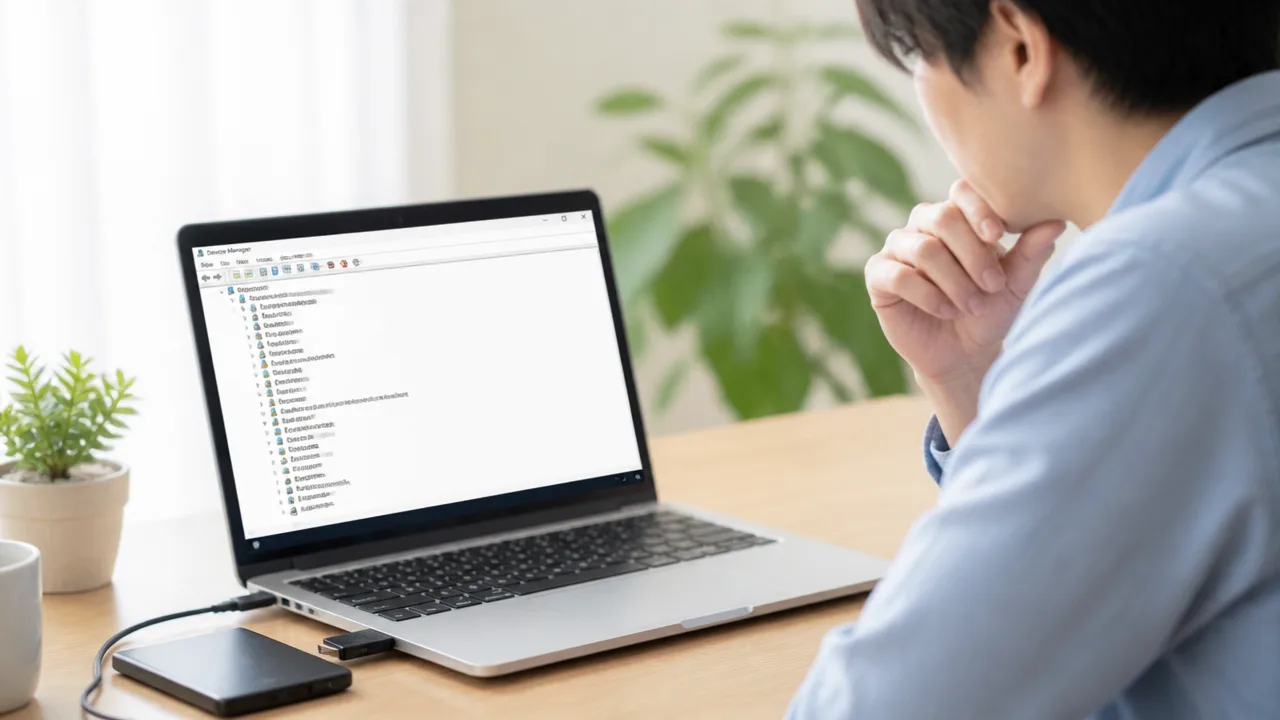
USB機器を挿しても反応しないときは、デバイスマネージャーを開くと、パソコンが機器をどのように認識しているか確認できます。
黄色い警告マークや「不明なデバイス」などの表示があれば、USBドライバーや認識状態に確認が必要な可能性があります。
表示を確認したうえでドライバーを更新し、それでも改善しない場合に再インストールを検討すると、落ち着いて対処しやすくなります。
警告マークや認識されていない機器を探す
デバイスマネージャーは、Windowsが認識している周辺機器や内部部品を一覧で確認できる画面です。
スタートボタンを右クリックして「デバイスマネージャー」を選ぶか、スタートメニューの検索欄で「デバイスマネージャー」と入力して開きます。
まずは「ユニバーサル シリアル バス コントローラー」の項目をクリックし、一覧を広げてみましょう。
USBメモリ、外付け機器、スマートフォンなどを接続した直後であれば、「ほかのデバイス」も確認しておくと安心です。
| 表示の例 | 確認したいこと |
|---|---|
| 黄色い三角形の警告マーク | 機器の状態やドライバーに確認が必要な表示が出ていないか |
| 不明なデバイス | 接続したUSB機器として認識されている可能性があるか |
| USB大容量記憶装置 | USBメモリなどの記憶装置が認識されているか |
| USB ルート ハブ | USBポートを管理する項目に警告マークがないか |
気になる項目を右クリックして「プロパティ」を選ぶと、「全般」タブに機器の状態が表示されます。
表示された内容は、あとでメーカーの案内を確認したり、相談先に状況を伝えたりするときにも役立ちます。
警告マークが付いている項目名と表示内容は、画面の写真やメモで残しておくとよいでしょう。
なお、USB機器の名称がそのまま表示されず、一般的な名称で表示されることもあります。
接続した機器を取り外したときに一覧から消え、再接続すると現れる項目があれば、その機器に関係しているか判断しやすくなります。
USBドライバーを更新する
ドライバーは、WindowsとUSBポートや接続機器がやり取りするためのソフトウェアです。
デバイスマネージャーで警告マークのある項目を見つけた場合は、まずドライバーの更新を確認できます。
- 対象の項目を右クリックする
- 「ドライバーの更新」を選ぶ
- 「ドライバーを自動的に検索」を選ぶ
- 画面の案内に従って確認を進める
Windowsが利用できるドライバーを見つけた場合は、案内に沿って更新できます。
一方で、「最適なドライバーが既にインストールされています」と表示されることもあります。
この表示だけでUSBポートや機器の状態がすべて正常と判断できるわけではありませんが、少なくともWindows側で新しい候補が見つからなかった目安になります。
パソコンメーカーやUSB機器メーカーが、機種ごとのドライバーを案内している場合もあります。
その際は、パソコンの型番やWindowsの種類に合ったものだけを選ぶことが大切です。
提供元が分かりにくいサイトから入手したファイルは使わず、メーカーの公式サポートページで案内を確認しましょう。
ドライバーの再インストールは注意点を確認して行う
更新しても対象の項目に警告マークが残る場合は、ドライバーをいったん削除してから再認識させる方法があります。
ただし、USBの管理に関わる項目を操作すると、操作中にUSBポートやUSB接続の機器が一時的に使えなくなることがあります。
意味が分からない項目をまとめて削除することは避け、警告マークがある項目や対象を確認できる項目に絞って操作してください。
再インストールを行う場合は、対象の項目を右クリックして「デバイスのアンインストール」を選び、表示内容をよく確認します。
削除後は、画面上部の「操作」から「ハードウェア変更のスキャン」を選ぶと、Windowsが機器を再度探します。
必要に応じてパソコンを再起動すると、標準的なドライバーが自動で読み込まれる場合があります。
ただし、すべてのUSB関連項目を一度に操作する必要はありません。
特に「USB ルート ハブ」や「USB ホスト コントローラー」などはパソコンのUSBポート全体に関わるため、操作する項目を慎重に見極めましょう。
- 項目名と機器の状態を操作前に記録する
- 削除する項目を一つずつ確認する
- メーカー独自のドライバーが必要な機種では公式案内を優先する
- 途中で判断に迷った場合は操作を止める
操作前に復元ポイントや入力機器を準備する
USBドライバーに関する操作を始める前に、復元ポイントを作成しておくと、変更後に困ったときの備えになります。
Windowsの検索欄で「復元ポイントの作成」と入力し、「作成」を選ぶと、現在のシステム設定を記録できます。
復元ポイントの作成には少し時間がかかることがあるため、作成完了の表示を確認してから次の操作へ進みましょう。
また、普段からUSB接続のキーボードやマウスを使っている場合は、操作中に反応しにくくなる場面も考えられます。
ノートパソコンなら内蔵キーボードとタッチパッドで操作できるか、あらかじめ確かめておくと安心です。
デスクトップパソコンでは、別の入力方法を準備できるか確認してから進めると落ち着いて対応できます。
作業中に画面操作が難しくなったり、表示内容の判断に迷ったりした場合は、無理に続けず、パソコンメーカーのサポート窓口や修理相談先に確認する方法もあります。
Windows Update後は更新状況とメーカー提供情報を確認する
Windows Updateの直後からUSBポートが反応しなくなった場合は、更新が途中で止まっていないか、追加の更新が残っていないかを確認しましょう。
パソコンの機種によっては、Windowsの更新に加えてメーカーが案内する専用ドライバーや更新プログラムの適用が必要になることがあります。
更新直後の不具合が疑われても、すぐに大きな設定変更をするのではなく、更新履歴とメーカー公式の案内を確認しながら慎重に進めることが大切です。
追加の更新プログラムとドライバー更新を確認する
Windows Updateでは、最初の更新後に再起動を行うことで、追加の更新プログラムが表示される場合があります。
「設定」から「Windows Update」を開き、更新の確認を行ったうえで、再起動が求められていないか確認してください。
再起動待ちの状態では、一部の機能が更新前後の状態のままになり、USB機器の認識が安定しないこともあります。
「最新の状態です」と表示されることと、再起動が完了していることの両方を確認すると安心です。
| 確認する項目 | 見るポイント |
|---|---|
| Windows Updateの画面 | 再起動の案内や保留中の更新がないか |
| 更新履歴 | USBが反応しなくなった時期の前後に更新がないか |
| オプションの更新プログラム | パソコンに関連するドライバー更新が表示されていないか |
オプションの更新プログラムは、「Windows Update」画面の詳細設定から確認できることがあります。
すべてをまとめて適用するのではなく、内容を確認し、パソコン本体に関係する更新かを見ながら進めるとよいでしょう。
更新後には一度パソコンを再起動し、USBポートの反応を確認します。
パソコンメーカーの対応ドライバーを適用する
ノートパソコンやメーカー製デスクトップパソコンでは、機種ごとに調整されたドライバーが用意されていることがあります。
Windows UpdateだけではUSBまわりの動作が整わない場合、パソコンメーカーの公式サポートページで、型番に合う更新情報を確認してみましょう。
特に、チップセット、システム関連、接続端子に関する更新は、USBポートの動作に関係する場合があります。
型番が異なる製品向けのドライバーは適用しないでください。
似た名称の機種でも構成が異なることがあるため、本体底面のラベルや「設定」のシステム情報で型番を確認してから、公式ページを開くことが重要です。
- パソコン本体のメーカー名と正確な型番を確認する
- 公式サポートページで対象機種を選ぶ
- 掲載日と対応するWindowsの種類を確認する
- 案内された手順どおりにインストールする
- 完了後に再起動してUSBポートを確認する
メーカー独自の更新ツールが案内されている場合もありますが、表示内容を確認し、必要な更新だけを選べるか見ながら利用しましょう。
更新ファイルは、検索結果に表示されたページではなく、メーカー公式サイトから入手することが基本です。
更新直後の不具合は復元や更新の取り消しを慎重に検討する
USBポートの不調が特定の更新直後に始まり、追加更新やメーカーの案内でも改善しない場合は、更新を取り消す方法を検討できます。
ただし、更新にはパソコンを安全に使うための修正が含まれることもあるため、原因がはっきりしないまま取り消すのはおすすめできません。
まずは更新履歴で日時を確認し、USBポートが反応しなくなったタイミングと重なる更新があるかを落ち着いて見比べましょう。
- 更新履歴で直近に適用された内容と日時を確認する
- メーカー公式サイトに同様の事象や対応情報がないか確認する
- 必要なデータを保存したうえで、復元や更新の取り消しを検討する
- 操作後は再起動し、USBポートの状態を確認する
システムの復元は、作成済みの復元ポイントがある場合に、以前の設定状態へ戻すための選択肢です。
一方で、復元後に追加したアプリや設定の一部へ影響する可能性があるため、内容を確認してから実行しましょう。
更新の取り消しや復元の画面で判断に迷う場合は、無理に進めず、パソコンメーカーのサポート窓口へ相談するほうが安心です。
USBの省電力設定を見直して接続の途切れを防ぐ
USB機器がしばらく使うと切れる、認識したりしなかったりする場合は、パソコンが節電のためにUSBポートへの電力供給を抑えている可能性があります。
Windowsの電源管理設定を見直すことで改善することがありますが、設定変更後は消費電力が増えることもあるため、普段の使い方に合わせて確認しましょう。
特に、マウスやキーボード、プリンターなどがスリープ復帰後に反応しにくいときは、省電力設定が関係している場合があります。
USBルートハブの電源管理を変更する
USBルートハブは、パソコンのUSBポートを管理する役割を持つ項目です。
電源管理の設定で「電力の節約のためにオフにできる」状態になっていると、接続中のUSB機器が一時的に使えなくなることがあります。
USB機器の接続が不安定なときは、USBルートハブの電源オフを許可しない設定を試してみましょう。
-
スタートボタンを右クリックし、「デバイス マネージャー」を開きます。
-
「ユニバーサル シリアル バス コントローラー」を選択して一覧を表示します。
-
「USB ルート ハブ」または「Generic USB Hub」と表示された項目を右クリックし、「プロパティ」を開きます。
-
「電源の管理」タブがある場合は、「電力の節約のために、コンピューターでこのデバイスの電源をオフにできるようにする」のチェックを外します。
-
「OK」を選択して設定を保存します。
同じような名前の項目が複数ある場合は、「電源の管理」タブが表示されるものだけを確認すれば問題ありません。
項目によっては電源管理タブが表示されないことがありますが、その場合は設定変更をせず、次の方法を確認してください。
ノートパソコンでは、この設定によってバッテリーの減り方が少し変わる場合があります。
USBセレクティブサスペンドを無効にする
USBセレクティブサスペンドは、使っていないUSB機器への給電を一時的に抑えるWindowsの省電力機能です。
便利な機能ではあるものの、機器や接続状況によっては復帰がうまくいかず、USBポートが反応しないように見えることがあります。
接続が頻繁に途切れる場合だけ、一度無効にして変化を確認すると原因を判断しやすくなります。
-
Windowsの検索欄に「電源プランの選択」と入力し、表示された画面を開きます。
-
現在選ばれている電源プランの「プラン設定の変更」を選択します。
-
「詳細な電源設定の変更」を選択します。
-
一覧の「USB設定」を開き、「USBセレクティブサスペンドの設定」を選択します。
-
「設定」を「無効」に変更し、「適用」を選択してから「OK」で閉じます。
| 利用状況 | 考え方 |
|---|---|
| 据え置きで使うことが多い | 接続の安定性を優先して無効を試しやすいです。 |
| 外出先でノートパソコンを使うことが多い | 改善を確認した後、バッテリー消費とのバランスを見て判断しましょう。 |
| 設定項目が表示されない | Windowsやパソコンの仕様によっては表示されないため、無理に別の方法で変更する必要はありません。 |
USBセレクティブサスペンドを無効にしても変化がない場合は、設定を元に戻しておくと、必要以上の電力消費を抑えられます。
設定変更後は再起動して動作を確認する
設定を変更しただけでは、USB機器の状態にすぐ反映されないことがあります。
変更後はパソコンを再起動してから、これまで反応しにくかったUSB機器を接続し直して確認しましょう。
確認するときは、同じUSBポート・同じ機器・同じケーブルで試すと、設定変更による違いを判断しやすくなります。
-
接続直後に機器が認識されるかを確認します。
-
数分からしばらく使い、途中で接続が切れないかを確認します。
-
スリープ後や再起動後にも安定して使えるかを確認します。
省電力設定を見直しても改善しない場合は、設定以外の要因が関係している可能性もあります。
その場合は、変更した内容を必要に応じて戻したうえで、無理に操作を続けず次の確認方法へ進みましょう。
USBの規格と端子が機器の機能に対応しているか確かめる
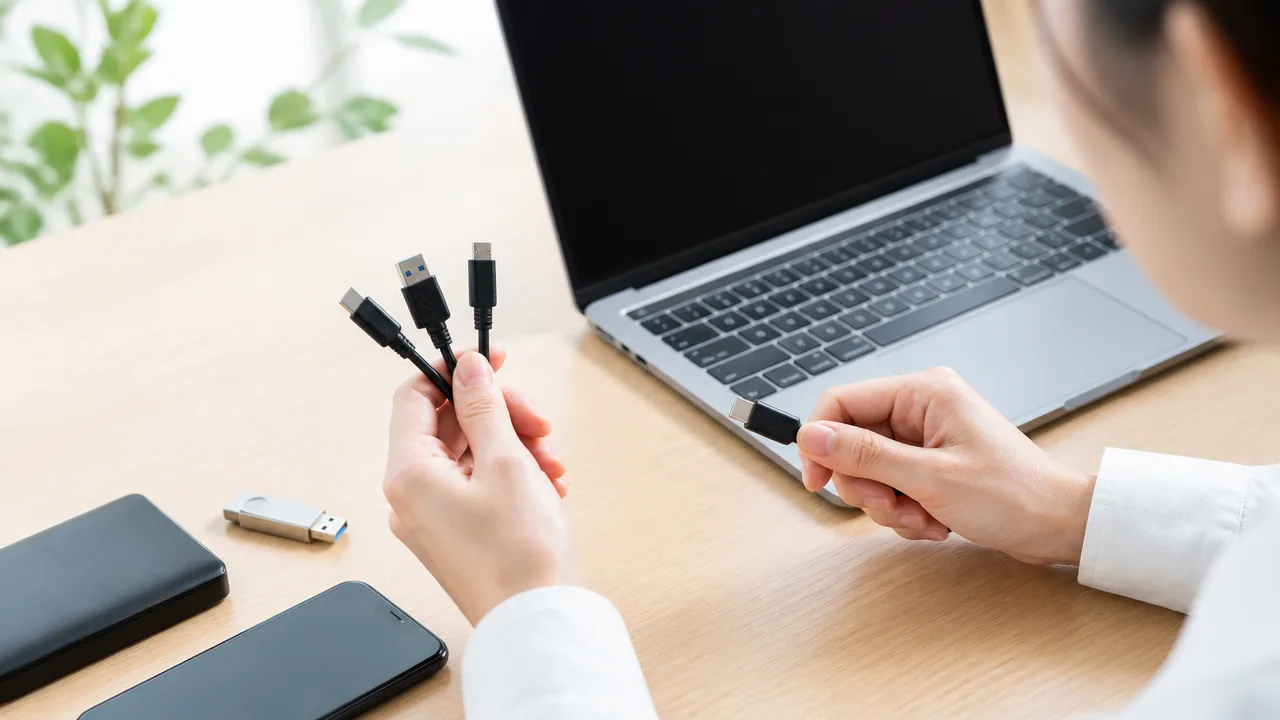
USBポートに機器を挿しても期待どおりに使えないときは、パソコン・ケーブル・周辺機器の規格や端子の対応状況を確認してみましょう。
端子の形が合っていても、データ転送、充電、映像出力など、使いたい機能まで対応しているとは限りません。
「挿せること」と「すべての機能が使えること」は別と考えると、原因を見つけやすくなります。
USB 2.0とUSB 3.xの違いを確認する
USBには世代ごとの規格があり、USB 2.0とUSB 3.xでは主にデータをやり取りできる速さが異なります。
USB 3.x対応の外付けストレージなどをUSB 2.0ポートへ接続した場合でも、基本的には利用できることがありますが、本来より転送に時間がかかる場合があります。
一方で、機器によってはUSB 3.x相当の接続環境を前提としていることがあり、USB 2.0ポートでは動作が不安定になったり、必要な機能を利用できなかったりすることがあります。
| 確認する項目 | USB 2.0 | USB 3.x |
|---|---|---|
| 主な違い | 一般的な周辺機器で広く使われる規格です。 | より大きなデータを扱う機器にも使われる規格です。 |
| 端子内部の見分け方 | 黒色や白色の場合があります。 | 青色の樹脂が使われる例があります。 |
| 注意点 | 色だけで規格を断定はできません。 | 機器・ケーブル側も対応している必要があります。 |
USBポートの内側が青色であればUSB 3.x対応の目安になることがありますが、色だけで判断するのは避けましょう。
パソコン本体の側面や背面にある「SS」のマーク、取扱説明書、メーカーの製品情報などをあわせて確認すると安心です。
特に外付けSSD、高画質な映像データを扱う機器、接続用ドックなどは、接続先の規格によって使い心地が変わりやすい傾向があります。
- パソコン側のUSBポートがどの規格に対応しているかを確認します。
- 周辺機器のパッケージや説明書で、推奨されるUSB規格を確認します。
- ケーブルも同じ規格に対応しているかを確認します。
USB 3.xには複数の呼び方があるため、名称だけでは分かりにくいことがあります。
迷ったときは、製品情報に記載された対応機能や転送速度の表記を見て、パソコン側と周辺機器側の両方が同程度の規格に対応しているかを確認しましょう。
USB Type-Cは映像出力や充電への対応状況も調べる
USB Type-Cは端子の形状を表す名称であり、Type-Cだからといって、映像出力や充電が必ずできるわけではありません。
見た目が同じType-Cポートでも、データ通信のみ対応しているもの、充電に対応しているもの、外部ディスプレイへの映像出力にも対応しているものがあります。
そのため、Type-C接続のモニターやドッキングステーションが反応しない場合は、端子の形状ではなく、必要な機能への対応を確認することが大切です。
| 使いたいこと | 確認したい対応内容 |
|---|---|
| USB機器をつなぐ | データ通信への対応状況を確認します。 |
| パソコンを充電する | パソコン側がType-C経由の充電に対応しているかを確認します。 |
| スマートフォンなどを充電する | ポートの給電機能や、必要な充電方式への対応を確認します。 |
| 外部ディスプレイに映す | 映像出力機能への対応状況を確認します。 |
パソコンのType-Cポートの近くに、稲妻やディスプレイのようなマークが付いている場合は、対応機能を判断するヒントになります。
ただし、マークの意味や搭載されている機能は機種によって異なるため、最終的にはメーカーの公式情報で確認するのが確実です。
モニターへ映像を出したい場合は、パソコン、ケーブル、変換アダプター、モニターのすべてが映像伝送に対応している必要があります。
どれか一つでも対応していないと、充電だけできる、USB機器だけ使える、といった状態になることがあります。
変換アダプターやケーブルの対応規格を合わせる
USB Type-CからUSB Type-Aへ変換するアダプターや、Type-Cから映像端子へつなぐ変換ケーブルを使う場合は、変換アダプター自体の対応機能も確認しましょう。
変換アダプターは端子の形を変えるための製品ですが、すべての信号や機能を変換できるとは限りません。
たとえば、充電用として作られたケーブルではデータ通信に対応していなかったり、データ通信には使えても映像出力には対応していなかったりする場合があります。
- データ通信が必要な機器には、通信対応と記載されたケーブルを選びます。
- 外部ディスプレイへ接続する場合は、映像出力対応のアダプターやケーブルを選びます。
- 充電も行いたい場合は、充電に対応したケーブルとアダプターかを確認します。
- 複数の機能を使いたい場合は、必要な機能がすべて明記された製品を選びます。
また、ケーブルは外見がよく似ていても、内部の仕様によって使える機能が異なります。
手元に複数のケーブルがある場合は、別のケーブルに替えるだけで利用できる機能が変わることもあります。
特にType-Cケーブルは見分けにくいため、購入時の説明書や製品ページを確認し、用途に合うものかを確かめると安心です。
規格や対応機能を確認しても使えないときは、無理に変換アダプターを重ねて接続せず、機器に合った接続方法をあらためて検討しましょう。
改善しない場合は修理やUSB機器の交換を検討する
これまでの確認を行ってもUSBポートが使えない場合は、パソコン本体の修理相談またはUSB機器の交換を検討する段階です。
とくに、特定のポートだけで複数の機器が使えない、端子に熱や変形があるといった場合は、無理に使い続けないようにしましょう。
大切なデータが入ったUSB機器では、初期化や分解を急がず、データを優先した相談先を選ぶことが大切です。
複数のUSB機器が同じポートだけで反応しない場合
複数のUSB機器を試しても、同じUSBポートだけ反応しない場合は、そのポート側に問題が起きている可能性があります。
たとえば、別のポートではマウスやUSBメモリが使えるのに、特定の一か所だけでは何をつないでも認識しない場合は、パソコン本体の点検を相談するとよいでしょう。
ノートパソコンはUSBポート単体ではなく、本体内部の部品とあわせて確認が必要になることがあります。
修理を依頼する前に、次の内容を控えておくと状況を伝えやすくなります。
- 反応しないUSBポートの位置
- 確認したUSB機器の種類
- ほかのUSBポートでは使えるかどうか
- 不具合に気づいた時期
- 画面に表示されたメッセージの有無
購入直後から使えない場合や、落下・液体の付着のあとから状態が変わった場合も、相談時に伝えておきましょう。
異臭や発熱、端子の変形がある場合は使用を中止する
USBポートや接続した機器に異臭、強い発熱、ぐらつき、変色、端子の変形が見られる場合は、ただちに使用を中止してください。
何度も抜き差ししたり、角度を変えて無理に接続したりすると、状態が悪化するおそれがあります。
パソコンに電源ケーブルや周辺機器がつながっている場合は、電源を切ったうえで取り外し、十分に熱が落ち着くまで触らないようにします。
目に見える破損がある端子へ別の機器をつなぐことも避けましょう。
外側から確認できる部分だけでは状態を判断しにくいため、メーカーのサポート窓口や修理受付へ相談するのが安心です。
保証期間と修理費用を確認して相談先を選ぶ
修理を申し込む前に、保証期間、保証の対象、見積もりの扱いを確認すると、依頼先を選びやすくなります。
パソコン購入時の書類、注文履歴、メーカーの会員ページなどから、製品名や製造番号、購入日を確認しておきましょう。
| 相談先 | 向いているケース | 確認したいこと |
|---|---|---|
| パソコンメーカー | 保証の利用や純正部品での点検を希望する場合 | 保証対象、受付方法、見積もりの有無 |
| 購入した販売店 | 購入直後の不具合や延長保証を確認したい場合 | 店舗保証、持ち込み方法、必要書類 |
| 修理事業者 | 保証対象外で、相談先を比較したい場合 | 診断料、作業内容、返却条件 |
USB機器側だけに問題があると分かっている場合は、機器のメーカー保証や交換案内も確認しましょう。
見積もり後に修理を進めない場合の費用や、修理期間中に必要な対応についても、申し込み前に聞いておくと安心です。
データが必要なUSB機器は復旧の相談を優先する
写真、仕事の書類、思い出の動画など、取り出したいデータが入ったUSBメモリや外付けドライブは、機器の交換より先にデータをどう扱うかを考えましょう。
認識しない状態で何度も接続を繰り返したり、案内に従ってすぐに初期化したりすると、必要なデータを取り出しにくくなる場合があります。
データを優先したい場合は、初期化・分解・市販の修復操作を急がないことが基本です。
相談時には、機器の種類、保存していたデータの内容、最後に正常に使えた時期、現在の表示や状態を伝えましょう。
今後に備えて、USB機器だけにデータを置かず、別の保存先にも複製を残す習慣を作ると安心です。
まとめ
この記事のポイントをまとめます。
- USBポートが反応しない原因は、接触不良・電力不足・設定・機器側の不具合などさまざまです。
- USB機器の挿し直しや別のポートへの接続で、問題が起きている場所を切り分けましょう。
- 端子のほこり、異物、変形、ケーブルの傷みがないかを電源を切って確認します。
- パソコンの再起動と、本体への直接接続で一時的な認識不良を確認できます。
- 外付けHDDやSSDは、USBポートの給電不足も考えられます。
- USBメモリが表示されないときは、ディスクの管理やデバイスマネージャーで状態を確認します。
- Windows Update後や接続が途切れる場合は、更新状況や省電力設定を見直します。
- 改善しない場合は、無理に使い続けず、修理相談やUSB機器の交換を検討しましょう。
USBポートが反応しないときは、急に故障したと決めつけず、接続先や機器をひとつずつ変えながら確認することが大切です。
特に大切なデータが入ったUSBメモリや外付けドライブは、すぐに初期化せず、まず別のパソコンやポートで認識できるかを落ち着いて確かめてみてください。
再起動や挿し直しだけで改善することもありますが、端子の変形、発熱、焦げたようなにおいがある場合は使用を控えましょう。
自分でできる範囲の確認を進めても改善しないときは、パソコンメーカーや専門の相談窓口を利用すると安心です。