外出先や自宅の回線が使えないとき、スマホのテザリングでパソコンをインターネットに繋ごうとしたのに、うまく接続できず困ってしまうことがありますよね。
ネットワーク名が表示されない、パスワードを入れても繋がらない、接続済みなのに通信できないなど、症状によって確認したい場所は異なります。
この記事では、スマホとパソコンの基本設定から、Wi-Fi・USB・Bluetoothで接続する方法、パソコン側の通信設定まで、テザリングが繋がらないときに確認したいポイントを順番にご紹介します。
急いでパソコンを使いたいときにも落ち着いて原因を切り分けられるよう、できるところから一つずつ試してみてください。
この記事でわかること
- スマホのテザリングを有効にする基本的な確認手順
- パソコンにスマホのネットワーク名が表示されないときの対処法
- 接続済みなのにインターネットを使えない場合の確認ポイント
- Wi-Fi接続が難しいときにUSB・Bluetooth接続を試す方法
まずはスマホとパソコンの基本設定を順番に確認する
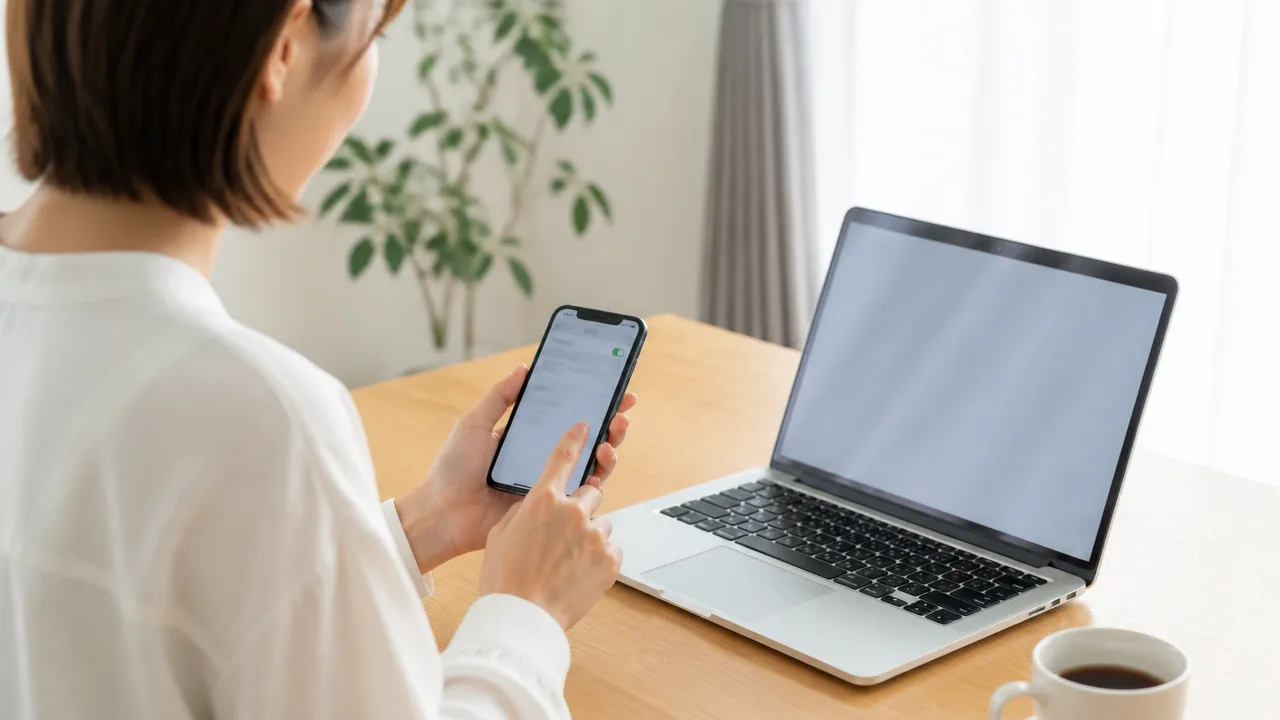
スマホのテザリングがパソコンに繋がらないときは、モバイルデータ通信・テザリング・機内モード・端末の動作状態を順番に確認することが基本です。
複雑な設定を変更する前に、通信に必要な項目がオンになっているか、スマホが安定して電波を受信できているかを見直してみましょう。
ひとつ確認するごとにパソコンから接続を試すと、どこで改善したのかを把握しやすくなります。
スマホのモバイルデータ通信とテザリングをオンにする
テザリングでは、スマホが契約中のモバイル通信を利用してパソコンをインターネットへ接続します。
そのため、スマホ本体のモバイルデータ通信とテザリングの両方が有効になっていなければ、パソコン側で接続先を見つけられなかったり、接続後に通信できなかったりすることがあります。
まずは、スマホの画面上部に通信状態を示すアンテナ表示があり、モバイルデータ通信がオフになっていないかを確認してください。
あわせて、テザリングの設定画面を開き、共有機能が利用できる状態になっているかを見ます。
-
スマホのモバイルデータ通信がオンになっているか確認します。
-
テザリングの共有機能がオンになっているか確認します。
-
スマホの画面に通信圏外を示す表示が出ていないか確認します。
-
データ通信量の上限に達していないか、契約中の携帯会社の案内も確認します。
テザリングをオンにした直後は、パソコン側にネットワーク名が反映されるまで少し時間がかかる場合があります。
すぐに表示されなくても、数十秒ほど待ってからパソコンの接続先一覧を更新してみましょう。
なお、スマホの省電力機能が強く働いていると、画面を消したあとに共有通信が続きにくくなることがあります。
確認中はスマホを充電できる環境に置き、画面をしばらく操作できる状態にしておくと安心です。
機内モードを解除して電波状況を確認する
機内モードがオンになると、スマホのモバイル通信が停止し、テザリングも利用できない状態になることがあります。
意図せず機内モードを有効にしていることもあるため、設定画面やコントロール画面から状態を確認しましょう。
機内モードがオンなら解除し、通信表示が戻るまで待つことが大切です。
機内モードがオフでも、地下・建物の奥・移動中の車内などでは電波が弱く、接続が不安定になる場合があります。
スマホのアンテナ表示が少ないときは、窓の近くへ移動する、場所を少し変えるといった方法を試してみてください。
| 確認する項目 | 見直しの目安 |
|---|---|
| 機内モード | オンになっている場合は解除します。 |
| 電波表示 | 圏外やアンテナが少ない状態では、場所を変えて確認します。 |
| モバイル通信 | 通信を示す表示が出ているかを確認します。 |
| スマホの状態 | 発熱している場合は、少し休ませてから試します。 |
スマホが熱くなっているときは、端末を保護するために一時的に通信や共有機能の動作が変わることがあります。
ケースを外して風通しのよい場所に置くなど、無理のない範囲で温度が落ち着いてから接続を試すとよいでしょう。
スマホとパソコンを再起動して接続し直す
設定に問題が見当たらない場合は、スマホとパソコンを再起動してから接続し直してみましょう。
一時的な通信処理の乱れや、端末内で動いているアプリの影響が整理され、接続できるようになることがあります。
再起動は難しい操作ではありませんが、スマホとパソコンの両方で行うことがポイントです。
-
パソコンで開いている作業を保存し、パソコンを再起動します。
-
スマホのテザリングをいったんオフにします。
-
スマホを再起動し、電波表示が安定するまで待ちます。
-
モバイルデータ通信とテザリングがオンであることを確認します。
-
パソコンを起動し、スマホへの接続をあらためて試します。
再起動後は、スマホが携帯電話回線へ再接続するまで少し待ってからテザリングをオンにしてください。
急いで接続操作を繰り返すよりも、通信表示が安定してから進めるほうがスムーズです。
ここまでの基本確認で繋がらない場合は、パソコン側にスマホのネットワーク名が見えているかを次に確認しましょう。
iPhone・Androidでテザリングを有効にする手順
スマホのテザリングを使うには、iPhoneでは「インターネット共有」、Androidでは「アクセスポイント」または「テザリング」の項目をオンにします。
機種やシステムのバージョンによって表示名や画面の順番は少し異なりますが、設定アプリから探すのが基本です。
テザリングをオンにしたあと、画面に表示されるネットワーク名とパスワードを確認しておくと、パソコンで接続先を選ぶときに迷いにくくなります。
iPhoneは「インターネット共有」をオンにする
iPhoneでは、「インターネット共有」をオンにすることで、携帯電話回線をほかの機器と共有できる状態になります。
設定する前に、iPhoneのモバイルデータ通信が使える状態になっているかを確認しておきましょう。
-
「設定」アプリを開きます。
-
「インターネット共有」をタップします。
-
「ほかの人の接続を許可」をオンにします。
-
表示された「Wi-Fiのパスワード」を確認します。
「インターネット共有」が設定画面の上部に表示されない場合は、「モバイル通信」から探せることがあります。
「モバイル通信」を開き、「インターネット共有」の項目がないか確認してみてください。
パソコンとWi-Fiでつなぐ場合は、「ほかの人の接続を許可」がオンになっていることが大切です。
iPhoneの画面を閉じたり画面がロックされたりすると接続先が見つけにくくなることもあるため、接続が完了するまでは「インターネット共有」の画面を表示したままにするとよいでしょう。
パスワードは変更もできますが、まずは表示されている内容をそのまま使うほうが入力間違いを減らせます。
| 確認する項目 | 見る場所 |
|---|---|
| テザリングのオン・オフ | 設定 > インターネット共有 |
| 接続用のパスワード | Wi-Fiのパスワード |
| 通信回線の状態 | 設定 > モバイル通信 |
Androidは「アクセスポイント」または「テザリング」をオンにする
Androidでは、設定画面内の「テザリング」「アクセスポイント」「モバイルホットスポット」などの項目から共有機能をオンにします。
呼び方はメーカーごとに異なりますが、Wi-Fiでパソコンとつなぐ場合は「Wi-Fiアクセスポイント」や「モバイルホットスポット」を選ぶことが多いです。
-
「設定」アプリを開きます。
-
「ネットワークとインターネット」「接続」「その他の接続」などの項目を開きます。
-
「テザリング」「アクセスポイント」「モバイルホットスポット」などをタップします。
-
Wi-Fiアクセスポイント、またはモバイルホットスポットをオンにします。
-
ネットワーク名とパスワードを確認します。
端末によっては、設定アプリの検索欄に「テザリング」や「アクセスポイント」と入力すると、該当する設定画面をすばやく開けます。
ネットワーク名はスマホの機種名をもとに自動設定されていることがありますが、設定画面で任意の名前へ変更できる機種もあります。
パスワードも表示・変更できるため、パソコンへ入力する前に文字を確認しておきましょう。
パスワードを変更した場合は、新しい内容をパソコンに入力する必要があります。
設定後に画面上部へ共有中であることを示すアイコンが出る機種もありますが、アイコンのデザインは端末によって異なります。
設定項目が見つからないときは端末名と携帯会社を確認する
設定アプリ内にテザリングの項目が見つからないときは、スマホの端末名と利用中の携帯会社を確認すると、案内されている手順を探しやすくなります。
同じAndroidでもメーカーや機種によってメニュー構成が異なるため、一般的な手順と画面表示が一致しないことがあります。
-
iPhoneの場合は、「iPhoneのモデル名」と「インターネット共有」で確認します。
-
Androidの場合は、「端末名」と「テザリング」または「アクセスポイント」で確認します。
-
携帯会社の案内を確認する場合は、「携帯会社名」と「テザリング」で探します。
端末名は、iPhoneなら「設定」の「一般」から「情報」、Androidなら「設定」の「デバイス情報」や「端末情報」などで確認できることがあります。
また、契約内容や利用している料金プランによっては、テザリングの利用に関する案内が携帯会社側で用意されている場合があります。
設定項目が灰色で選べない、表示されないといった場合は、自己判断で設定を変更し続けるのではなく、契約先の案内を確認すると安心です。
テザリングをオンにできたら、次はパソコンの接続先一覧にスマホのネットワーク名が表示されるかを確認しましょう。
パソコンにスマホのネットワーク名が表示されないときの対処法
パソコンの接続先一覧にスマホのネットワーク名が出てこないときは、パソコン側でWi-Fiを再検索し、スマホのテザリング画面を開いた状態で待つことから試してみましょう。
それでも見つからない場合は、スマホが発信している周波数帯や、接続台数の上限、周囲の電波環境が影響している可能性があります。
パスワード入力の前に、まずはスマホのネットワーク名をパソコンが見つけられる状態に整えることが大切です。
パソコンのWi-Fiを入れ直してネットワークを再検索する
パソコンのWi-Fi機能が一時的にうまく動作していないと、近くにあるスマホのネットワーク名を検出できないことがあります。
いったんWi-Fiをオフにして数秒待ち、再度オンにしてから接続先一覧を開き直してみてください。
Windowsでは、画面右下のネットワークアイコンからWi-Fiをオフ・オンにできる場合があります。
Macでは、画面上部のメニューバーにあるWi-Fiアイコンから切り替えられます。
接続先一覧を開いたままでも表示が更新されないことがあるため、一覧を閉じてからもう一度開くのがポイントです。
機内モードがオンになっているとWi-Fiが使えない場合があるため、あわせて状態を確認しましょう。
-
パソコンのWi-Fiをオフにする。
-
5〜10秒ほど待つ。
-
Wi-Fiをオンに戻す。
-
接続先一覧を開き、スマホのネットワーク名を探す。
この操作で改善しないときは、パソコンを再起動してから再検索する方法もあります。
再起動後は、パソコンが起動しきってからWi-Fiの接続先一覧を確認すると落ち着いて操作できます。
スマホの画面を開いたままテザリングを設定する
スマホによっては、テザリングをオンにした直後でも、画面が消灯するとネットワーク名が見つかりにくくなることがあります。
特にiPhoneでは、「インターネット共有」の設定画面を開いたままにしておくと、パソコン側で検出しやすくなる場合があります。
パソコンでネットワーク名が見つかるまでは、スマホの画面ロックをかけず、設定画面を表示したまま少し待ってみましょう。
Androidでも、テザリングの設定画面を開いたままにすると、現在の共有状態やネットワーク名を確認しやすくなります。
スマホの省電力設定が強く働いていると、画面消灯後に共有機能の動きが変わる機種もあります。
まずは充電残量に余裕がある状態で、画面を操作できるようにして確認するのがおすすめです。
| 確認すること | 試したい操作 |
|---|---|
| スマホの画面 | 画面ロックをかけずに設定画面を開いておく。 |
| テザリングの状態 | オンの表示が維持されているか確認する。 |
| パソコン側 | 接続先一覧を更新してネットワーク名を探す。 |
ネットワーク名は、スマホの端末名がそのまま表示される場合と、利用者が変更した名前で表示される場合があります。
似た名前のネットワークが複数ある環境では、スマホで表示されている名称と一字ずつ見比べると安心です。
2.4GHzと5GHzを切り替える
スマホが発信するWi-Fiの周波数帯とパソコンが対応している周波数帯が合わないと、ネットワーク名が一覧に表示されないことがあります。
一般的に、2.4GHzは対応する機器が多く、5GHzは周囲の電波の影響を受けにくいことがある周波数帯です。
ただし、古いパソコンや一部の機器では5GHzを見つけられない場合があります。
スマホ側で周波数帯を選べる場合は、現在5GHzになっているなら2.4GHzへ、2.4GHzになっているなら5GHzへ切り替えてから、パソコンで再検索してみましょう。
どちらを選ぶか迷ったときは、まず2.4GHzを試すと、対応機器の幅が広く確認しやすい傾向があります。
周波数帯の設定場所は機種によって異なり、「アクセスポイントの設定」「周波数帯」「互換性を優先」といった名前で表示されることがあります。
設定項目が見当たらない場合は、そのスマホでは自動的に選ばれる仕様の可能性もあります。
接続台数の上限と周囲の電波干渉を確認する
すでにほかの機器がスマホのテザリングに接続している場合、設定された接続台数の上限に達していることがあります。
上限に近い状態では、新しいパソコンから見つけにくくなったり、接続が安定しにくくなったりする場合があります。
使っていないタブレットやゲーム機などが接続されていないか、スマホのテザリング設定画面で確認してみましょう。
また、カフェや駅、集合住宅などでは多くのWi-Fiが飛んでおり、周囲の電波が混み合っていることがあります。
スマホとパソコンを近づけ、電子レンジや無線機器のそばを避けて再検索すると表示される場合があります。
-
不要な接続機器があれば、テザリングの利用を終了する。
-
スマホとパソコンをできるだけ近い場所に置く。
-
混雑した場所では、少し移動してから再検索する。
-
周波数帯を切り替えた場合は、接続先一覧を更新する。
ネットワーク名が表示されたら、次はパスワードを入力して接続を進めます。
パスワードが正しいのに接続できないときは登録情報を見直す

パスワードが合っているはずなのにパソコンがスマホのテザリングへ接続できない場合は、パソコンに保存された古い接続情報を削除し、あらためて登録し直すことで改善することがあります。
見た目が似ている文字の入力違いや、以前のネットワーク名・パスワードが残っていることもあるため、スマホ側とパソコン側の情報を一つずつ照らし合わせてみましょう。
何度も入力を繰り返す前に登録情報を整理すると、原因を切り分けやすくなります。
大文字と小文字、数字、記号を正確に入力する
テザリングのパスワードは、大文字と小文字、数字、記号が区別されるため、1文字でも異なると接続できません。
たとえば「O(英字のオー)」と「0(数字のゼロ)」、「l(小文字のエル)」と「I(大文字のアイ)」、「-(ハイフン)」と「_(アンダーバー)」は見分けにくい文字です。
スマホのテザリング設定画面を開き、表示されているパスワードを確認しながら、パソコンへゆっくり入力してみてください。
コピーして貼り付ける場合も、前後に空白が入っていないか確認することが大切です。
| 確認したい点 | 見落としやすい例 |
|---|---|
| 英字の大文字・小文字 | 「A」と「a」が混在している |
| 似ている文字 | 「O」と「0」、「I」と「l」 |
| 記号の種類 | ハイフン、アンダーバー、感嘆符 |
| 入力時の空白 | 先頭や末尾に意図しない空白が入っている |
パスワードを表示できる入力欄であれば、一時的に文字を見える状態にして、スマホの表示と一致しているか確認すると安心です。
パソコンのキーボード配列が日本語配列と英語配列で異なる場合は、記号の位置が想定と違うこともあります。
保存済みのネットワークを削除して再登録する
以前に同じスマホへ接続したことがあるパソコンでは、古いパスワードや接続設定が保存されたままになっている場合があります。
このようなときは、パソコン側で該当するネットワークをいったん削除し、最初からパスワードを入力して再登録します。
「保存済み」「記憶済み」の情報を削除しても、スマホの写真やパソコン内のデータが消えるわけではありません。
-
パソコンのWi-Fi設定を開きます。
-
保存済みのネットワーク一覧から、スマホのテザリング名を探します。
-
「削除」「削除する」「このネットワークを削除」などを選択します。
-
ネットワーク一覧へ戻り、スマホのテザリング名を選び直します。
-
スマホに表示されているパスワードを入力して接続します。
再登録後は、以前の情報ではなく、現在のスマホ側の設定で接続が試されます。
自動接続が有効になっていた場合も、登録し直すことで接続情報のずれを整えられることがあります。
スマホ側でパスワードとネットワーク名を変更する
登録情報を削除しても接続できない場合は、スマホ側のテザリング用パスワードを新しく設定してみましょう。
パスワードを変更したあとは、パソコンに残っている以前の情報では接続できなくなるため、削除後に新しいパスワードで登録します。
新しいパスワードは、英字・数字・記号を組み合わせつつ、入力時に見間違えにくい文字を選ぶと扱いやすくなります。
たとえば、似た文字が続く設定よりも、自分で確認しやすい文字の組み合わせにすると入力ミスを減らしやすくなります。
ネットワーク名も変更できる機種では、以前と区別しやすい名前へ変更する方法があります。
ただし、ネットワーク名やパスワードを変更すると、ほかに接続していたタブレットなども新しい情報で登録し直す必要があります。
利用中の機器が複数ある場合は、変更前に接続先を確認しておくと慌てずに済みます。
古いパソコンでは周波数帯や認証方式を確認する
古いパソコンでは、スマホが設定している周波数帯やセキュリティの方式に対応できず、パスワードが正しくても接続が完了しないことがあります。
特に、スマホ側が新しい認証方式を優先している場合、パソコンの無線機能によっては接続しにくいケースがあります。
スマホのテザリング設定に「互換性を優先する」「互換モード」などの項目がある場合は、有効にして接続を試す選択肢があります。
設定名や利用できる項目は機種によって異なるため、表示内容を確認しながら進めてください。
また、パソコンの無線機能に関する更新が保留されていると、接続情報を正しく処理できない場合もあります。
この場合は、パソコンの更新画面で無線機能に関する更新がないか確認するとよいでしょう。
古いパソコンで何度試しても接続できないときは、スマホ側の互換性を重視した設定へ切り替えられるかを確認することが、次の手がかりになります。
接続済みなのにインターネットを使えない場合の確認ポイント
パソコンがスマホのテザリングに接続済みと表示されていても、スマホ側のモバイル通信が使えない状態では、パソコンからインターネットへ接続できません。
まずはスマホ単体で通信できるかを確かめ、通信容量・接続台数・携帯会社の通信状況を順番に見直しましょう。
パソコンの表示だけで判断せず、通信の出発点であるスマホの状態を確認することが、原因を見つける近道です。
スマホ単体でインターネットに接続できるか確認する
最初に、テザリングを利用しているスマホでウェブサイトの閲覧やアプリの更新ができるか試してみましょう。
スマホ単体でもページが開かない場合は、テザリングではなく、スマホのモバイル通信に関する状態が影響している可能性があります。
-
機内モードが有効になっていないか確認します。
-
画面上部の電波表示が極端に弱くなっていないか確認します。
-
モバイルデータ通信が有効になっているか確認します。
-
地下・建物の奥・移動中の乗り物内など、電波が届きにくい場所ではないか確認します。
電波表示があっても通信が不安定なときは、窓の近くや屋外など、電波を受けやすい場所へ少し移動してから試す方法があります。
また、スマホで動画視聴や大容量のダウンロードをしていると、パソコン側の通信が遅く感じられることがあります。
スマホで利用中のアプリをいったん終了し、パソコンで必要なページだけを開けるか確認すると、状況を切り分けやすくなります。
通信容量や速度制限の状況を確認する
契約している料金プランの通信容量を使い切った場合や、テザリング用の容量に上限がある場合は、通信速度が抑えられることがあります。
速度が抑えられている状態では、短い文章中心のページは開けても、画像の多いサイトやオンライン会議、動画の再生がスムーズに進まないことがあります。
スマホ本体のデータ通信量だけでなく、テザリング利用分の条件も確認することが大切です。
| 確認する項目 | 確認の目安 |
|---|---|
| 当月のデータ通信量 | 契約プランの上限に近づいていないかを確認します。 |
| テザリング利用分の上限 | プランによっては、テザリングに別の利用条件が設けられている場合があります。 |
| 速度が抑えられる条件 | 一定量の通信後や混雑時などの条件を、会員ページや案内で確認します。 |
| パソコンの通信内容 | 更新ファイルの取得や同期などで、大量の通信が発生していないかを確認します。 |
パソコンは、気づかないうちにシステム更新、写真の同期、クラウド保存などを行うことがあります。
通信容量が気になるときは、不要なダウンロードや同期を一時的に止めて、必要な作業を優先すると安心です。
同時接続中の機器を減らす
スマホのテザリングには、同時に接続できる機器の数に上限がある場合があります。
上限内であっても、複数のパソコンやタブレットが同時に通信すると、回線が混み合い、ページが開きにくくなることがあります。
使っていないタブレット、ゲーム機、別のパソコンなどが接続されたままになっていないか確認しましょう。
-
テザリングを使う必要がない機器の接続を解除します。
-
パソコン以外で動画再生や大きなファイルの送受信をしていないか確認します。
-
接続する機器をパソコン1台に絞って、インターネットを使えるか試します。
1台だけにして改善する場合は、接続台数や各機器の通信量が影響していたと考えられます。
作業が終わった機器は接続を解除する習慣をつけると、通信の混雑や意図しないデータ消費を抑えやすくなります。
携帯会社の通信状況を確認する
スマホの設定やパソコンの状態に問題が見当たらない場合は、利用している地域で通信が混み合っていたり、設備のメンテナンスが行われていたりする可能性もあります。
携帯会社の公式サイトにある通信状況のお知らせで、障害情報やメンテナンス情報が掲載されていないか確認してみましょう。
特に、多くの人が集まる駅周辺、イベント会場、昼休みや夕方の時間帯は、普段より通信がつながりにくく感じられることがあります。
場所や時間を変えると利用しやすくなる場合もあるため、急ぎでなければ少し時間を空けて試すのもひとつの方法です。
スマホ単体でも通信できず、公式サイトにも案内がない状態が続くときは、利用中の携帯会社の問い合わせ窓口で地域の通信状況を確認するとよいでしょう。
Wi-Fiで繋がらない場合はUSBやBluetooth接続を試す
Wi-Fiテザリングでパソコンに繋がらないときは、USB接続またはBluetooth接続に切り替えることで、インターネットを利用できる場合があります。
急いで作業を再開したいときは、ケーブルを使うUSB接続が手軽で安定しやすく、ケーブルがない場合にはBluetooth接続も選択肢になります。
それぞれに通信速度、安定性、スマホの電池消費といった違いがあるため、利用する場面に合わせて選びましょう。
| 接続方法 | 向いている場面 | 主な特徴 |
|---|---|---|
| Wi-Fi接続 | 複数の機器を手軽に繋ぎたいとき | ケーブル不要で使いやすく、比較的通信速度を確保しやすい方法です。 |
| USB接続 | パソコンで長時間作業したいとき | ケーブルで直接繋ぐため安定しやすく、スマホを充電しながら使えます。 |
| Bluetooth接続 | 短時間の軽い作業をしたいとき | 消費電力を抑えやすい一方、通信速度は控えめです。 |
通信速度と手軽さを重視するならWi-Fi接続を選ぶ
Webサイトの閲覧、メールの送受信、資料のダウンロードなどをスムーズに行いたい場合は、まずWi-Fi接続を選ぶのが基本です。
スマホをアクセスポイントとして使い、パソコン側からネットワーク名を選んで接続するだけなので、ケーブルを持ち歩かなくても利用しやすい点が魅力です。
Wi-Fi接続は、パソコン以外にタブレットなども繋げられるため、外出先で複数の機器を使いたいときにも便利です。
ただし、周囲に多くのWi-Fi機器がある場所では電波が混み合い、接続が不安定になったり、速度が出にくくなったりすることがあります。
また、スマホとパソコンの距離が離れるほど通信が安定しにくくなるため、できるだけ近くに置いて使うとよいでしょう。
- ケーブルなしで素早く接続したい
- 比較的容量の大きいファイルを扱いたい
- パソコン以外の機器も一時的に繋ぎたい
このような場合には、Wi-Fi接続が向いています。
安定性と充電を重視するならUSB接続を選ぶ
Wi-Fiで接続しにくいときや、オンライン会議、長時間のパソコン作業を予定しているときは、USB接続を試してみましょう。
スマホとパソコンを対応するUSBケーブルで直接繋ぐため、無線の電波状況に左右されにくく、通信が安定しやすい方法です。
多くの場合はパソコンからスマホへ給電もできるため、テザリング中にスマホの電池残量が減っていく心配を抑えやすくなります。
特に、電源を確保しにくい外出先で長く作業するなら、USB接続は心強い選択肢です。
一方で、充電専用のケーブルでは通信できないことがあるため、データ通信に対応したケーブルを用意することが大切です。
USB接続を選ぶ前には、次の点を確認しておくと安心です。
- スマホとパソコンの端子に合うケーブルがある
- ケーブルが充電だけでなくデータ通信にも対応している
- パソコンの近くにスマホを置ける
ケーブルを繋いでもパソコンがスマホを認識しない場合は、端末やケーブル側の確認が必要になるため、次の項目で紹介する対処法を確認してください。
消費電力を抑えたい場合はBluetooth接続を選ぶ
Bluetooth接続は、Wi-Fiよりも通信速度は控えめですが、スマホの電池消費をなるべく抑えたい場合に検討しやすい方法です。
メールの確認、文章作成、チャットなど、データ通信量がそれほど多くない作業であれば、Bluetooth接続でも役立つことがあります。
スマホとパソコンをBluetoothでペアリングしたうえで、テザリングの接続先としてスマホを選択して利用します。
ただし、動画視聴や大きなデータの送受信、映像を使うオンライン会議などでは、通信速度が足りないと感じる可能性があります。
そのため、Bluetooth接続は常用する方法というより、Wi-Fiが使いにくく、USBケーブルも手元にないときの代替手段として考えるとよいでしょう。
作業内容に合わせて接続方法を使い分ければ、Wi-Fiテザリングがうまくいかない場面でも、パソコンで必要な作業を続けやすくなります。
USBテザリングが認識されないときの対処法
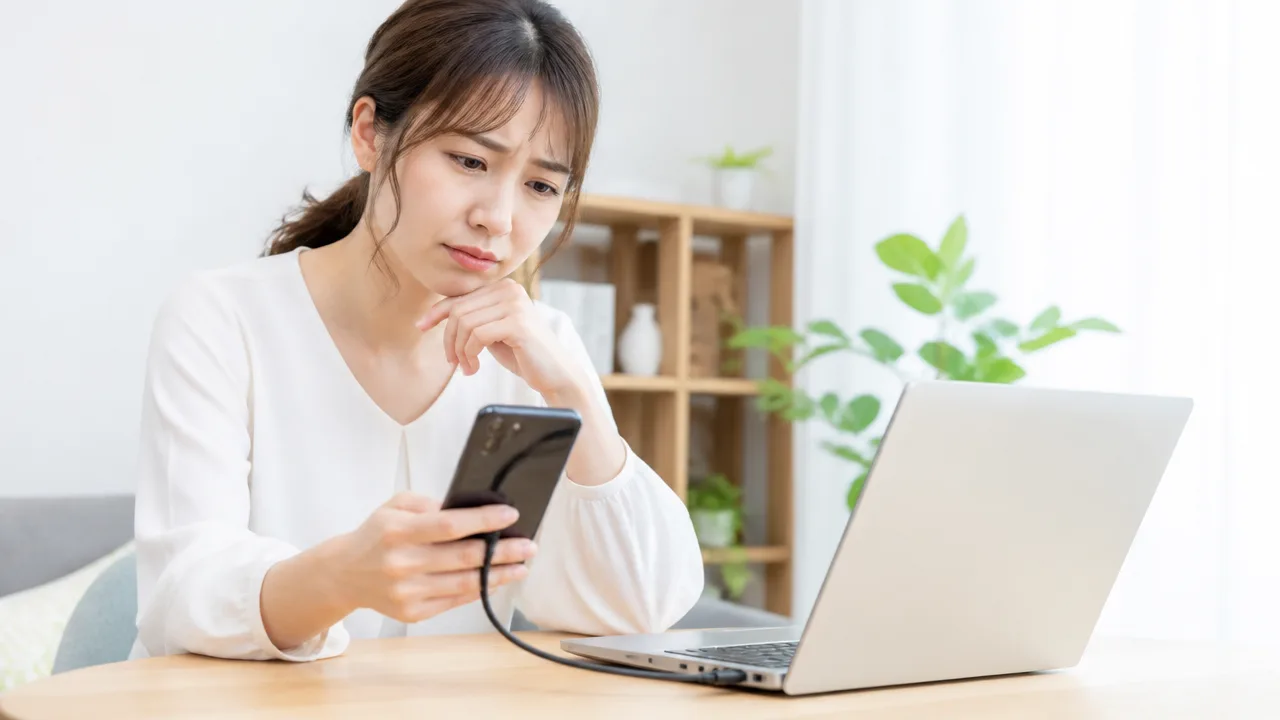
USBテザリングがパソコンで認識されないときは、ケーブル・接続先のポート・スマホの接続設定・パソコンの端末認識を順番に確認すると、原因を切り分けやすくなります。
まずはデータ通信に対応したケーブルへ交換し、USBポートを差し替えたうえで、スマホ側のUSBテザリング設定をもう一度有効にしてみましょう。
それでも改善しない場合は、パソコンがスマホを外部機器として正しく認識できているかを確認することが大切です。
データ通信に対応したUSBケーブルを使用する
見た目は同じようでも、USBケーブルには充電専用のものと、充電とデータ通信の両方に使えるものがあります。
充電専用ケーブルではスマホの充電はできても、パソコンとの情報のやり取りができないため、USBテザリングは利用できません。
スマホが充電できるだけでは、ケーブルに問題がないとは判断できません。
USBテザリングを試す際は、スマホに付属していたケーブルや、データ通信対応と案内されているケーブルを使うと安心です。
- スマホの付属品として用意されていたケーブル
- パソコンへのデータ転送に対応しているケーブル
- 断線、端子の曲がり、汚れが見られないケーブル
長く使っているケーブルや、端子がゆるく感じるケーブルは、接続が不安定になることがあります。
手元に別のケーブルがある場合は交換して試し、ケーブルが原因かどうかを確認してみてください。
別のUSBポートに差し替える
ケーブルに問題がなさそうな場合は、パソコン側のUSBポートを変えて接続し直します。
一部のポートだけが一時的に反応しにくくなっていたり、接続状態が不安定になっていたりすることがあります。
デスクトップパソコンでは、本体前面のポートではなく、背面のポートに直接つなぐことで安定する場合もあります。
USBハブや変換アダプターを経由していると認識しにくいこともあるため、可能であればパソコン本体のUSBポートへ直接接続してみましょう。
| 確認する場所 | 試したいこと |
|---|---|
| パソコンのUSBポート | 空いている別のポートへ差し替える |
| USBハブ | いったん外してパソコン本体へ直接つなぐ |
| ケーブルの端子 | 奥までしっかり差し込み、ぐらつきがないか見る |
差し替えたあと、数秒待っても反応がないときは、ケーブルを抜いてからスマホとパソコンを再起動し、もう一度接続してみる方法もあります。
スマホの接続モードとUSBテザリング設定を確認する
スマホとパソコンをUSBでつないだだけでは、USBテザリングが始まらない機種もあります。
特にAndroidでは、画面ロックを解除した状態で通知画面を開き、USBの用途を選択する必要があるケースがあります。
通知にUSB接続に関する表示が出ている場合は、充電のみになっていないかを確認し、データ通信を許可する項目があれば選択してください。
そのうえで、設定画面からUSBテザリングを有効にします。
iPhoneでも、パソコンに接続した際に「このコンピュータを信頼しますか」といった確認画面が表示された場合は、内容を確認したうえで信頼する操作を行わないと、端末を認識できないことがあります。
- スマホの画面ロックを解除する
- USB接続に関する通知や確認画面を確認する
- USBテザリングの切り替えが有効になっているか見る
- 一度無効にしてから、もう一度有効にする
設定項目の名称や表示場所は機種や基本ソフトのバージョンによって異なるため、見つからない場合はスマホの設定画面で「USB」または「テザリング」と検索すると探しやすくなります。
パソコンのドライバーや端末認識を確認する
ケーブルやスマホの設定を確認しても認識されない場合は、パソコン側でスマホを正しく読み込めていない可能性があります。
Windowsではデバイスマネージャーを開き、スマホやネットワークアダプターに警告を示すマークが表示されていないかを確認します。
警告表示がある場合は、対象の機器を右クリックしてドライバーの更新を試すことで、認識が改善することがあります。
Macでは、システム情報のUSBに関する項目を確認すると、接続したスマホが認識されているかを確認しやすくなります。
スマホの名前が表示されない場合は、パソコン側ではなく、ケーブル・USBポート・スマホ本体のいずれかに原因がある可能性を考えましょう。
また、パソコンの基本ソフトの更新が保留されていると、周辺機器の認識に影響する場合があります。
更新内容を確認したうえで、パソコンを最新の状態に近づけてから再接続すると、解決のきっかけになることがあります。
何度試しても特定のパソコンだけで認識されない場合は、別のパソコンへ接続してみると、スマホ側とパソコン側のどちらを中心に確認すべきか判断しやすくなります。
Windows・Macの通信設定が接続を妨げていないか確認する
スマホのテザリング設定に問題が見当たらない場合は、パソコン側の通信機能やセキュリティ設定が影響していることがあります。
Wi-Fiの有効・無効を切り替える、VPNやプロキシを確認する、基本ソフトを更新するといった順番で見直すと、原因を整理しやすくなります。
ただし、仕事用のVPNや会社・学校で指定された通信設定を変更する際は、必要な設定内容を事前に控えたうえで行いましょう。
Wi-Fiアダプターを無効から有効に切り替える
パソコンのWi-Fiアダプターが一時的に正常に動作していないと、スマホのテザリングに接続しにくくなる場合があります。
Windowsでは、設定から「ネットワークとインターネット」を開き、「ネットワークの詳細設定」でWi-Fiアダプターの状態を確認できます。
Wi-Fiが無効になっている場合は有効にし、すでに有効なら一度無効にしてから、数秒待って再度有効にしてみてください。
Macでは、画面上部のコントロールセンター、または「システム設定」の「Wi-Fi」から、Wi-Fiを一度オフにしてからオンに切り替えます。
一度通信機能を切り替えることで、周囲のネットワーク情報を読み直せることがあります。
-
機内モードがオンになっていないか確認する。
-
パソコンにWi-Fiのオン・オフを切り替える物理スイッチがある場合は、オフになっていないか確認する。
-
Wi-Fiを有効にした後、スマホのネットワーク名が一覧に現れるか確認する。
VPNとプロキシを一時的にオフにして確認する
VPNやプロキシは通信を別の経路に通す設定のため、テザリング接続中の通信に影響することがあります。
特に、Wi-Fiには接続できているのにウェブページだけを開けないときは、これらの設定を確認する価値があります。
Windowsでは、「設定」から「ネットワークとインターネット」を開き、「VPN」と「プロキシ」の項目を確認します。
利用していないVPNが接続中になっている場合は切断し、手動で設定されたプロキシがある場合は、内容を控えてから一時的にオフにして変化を見ます。
Macでは、「システム設定」の「VPN」や「ネットワーク」内のWi-Fi詳細設定にある「プロキシ」を確認できます。
会社や学校から指定されているVPN・プロキシは、自己判断で削除しないようにしましょう。
一時的にオフにして通信できるようになった場合は、テザリング利用時だけ設定を調整する必要があるため、管理者やサービス提供元へ相談すると安心です。
ファイアウォールやセキュリティソフトの設定を見直す
ファイアウォールやセキュリティソフトは、パソコンを守るために必要な機能ですが、新しく接続したネットワークを慎重に扱うことがあります。
ただし、これらの設定は通常、Wi-Fiへの接続そのものよりも、接続後の一部通信やアプリの利用に影響しやすい点が特徴です。
Windowsでは、テザリング接続を初めて利用した際に、ネットワークの種類を確認する画面が表示されることがあります。
自宅など信頼できる環境で使う場合でも、共有設定をむやみに許可する必要はないため、基本的には安全性を優先した設定のまま利用しましょう。
市販のセキュリティソフトを使用している場合は、通知画面や通信の履歴に、スマホ経由の通信が制限された記録がないかを確認します。
安全機能を常に無効にするのではなく、通信が制限されている項目だけを見直すことが大切です。
| 確認する項目 | 確認のポイント |
|---|---|
| ファイアウォール | ネットワーク接続後に特定のアプリやサービスだけ使えなくなっていないか確認する。 |
| セキュリティソフト | 通信の遮断通知や、ネットワーク保護に関する記録がないか確認する。 |
| ネットワークの種類 | 共有を必要としない場合は、安全性を優先する設定を維持する。 |
OSとネットワークドライバーを更新する
パソコンの基本ソフトやネットワークドライバーが古い状態では、新しいスマホや通信方式との組み合わせで不安定になる場合があります。
Windowsでは、「設定」の「Windows Update」から更新プログラムを確認し、保留中の更新があれば内容を確認して適用します。
Wi-Fiアダプターのドライバーについては、Windows Updateのオプション更新で配布される場合のほか、パソコンメーカーの案内に沿って更新できる場合もあります。
Macでは、「システム設定」の「一般」から「ソフトウェアアップデート」を開き、利用可能な更新がないか確認します。
更新には時間がかかることがあり、途中で電源を切ると不具合につながるおそれがあるため、充電や電源接続を確認してから行いましょう。
更新後はパソコンを再起動し、あらためてスマホのテザリングへ接続できるか確認します。
改善しない場合はネットワーク設定のリセットを検討する
これまでの確認をしてもスマホのテザリングがパソコンに繋がらない場合は、スマホまたはパソコンのネットワーク設定をリセットする方法があります。
リセットによって保存済みの接続情報や通信に関する設定が初期化されるため、不整合が解消されることがあります。
ただし、Wi-Fiのパスワードなども消えるため、必要な情報を控えてから、スマホ・パソコンの順に慎重に進めることが大切です。
リセット前にWi-Fiのパスワードを控える
ネットワーク設定をリセットすると、これまで接続した自宅や職場、カフェなどのWi-Fi情報が削除される場合があります。
再接続時にはネットワーク名とパスワードが必要になるため、リセット前に確認しておきましょう。
とくに自宅のWi-Fiパスワードが分からないと、リセット後にインターネットへ再接続できず困ることがあります。
ルーター本体の側面や底面に記載されたラベル、契約時の案内書類、設定を管理している家族への確認などで、必要な情報を用意しておくと安心です。
| 控えておきたい情報 | 確認する場所の例 |
|---|---|
| 自宅Wi-Fiのネットワーク名 | ルーターのラベル、スマホやパソコンのWi-Fi設定画面 |
| 自宅Wi-Fiのパスワード | ルーターのラベル、契約書類、管理者への確認 |
| 職場・施設などのWi-Fi情報 | 利用案内、管理者、ログインページの案内 |
| Bluetooth機器の接続情報 | 必要に応じて機器名や再接続方法をメモする |
スマホのネットワーク設定をリセットすると、保存済みのWi-Fiだけでなく、Bluetoothのペアリング情報やモバイル通信の一部設定にも影響することがあります。
パソコン側でも、保存したWi-Fiや接続に関する設定が消えることがあるため、普段使うネットワークの情報を先に整理しておくとスムーズです。
写真、連絡先、アプリなどの通常のデータは、ネットワーク設定のリセットだけで削除されるものではありません。
ただし、画面に表示される注意内容は端末によって異なるため、実行前に対象がネットワーク設定のみであることを確認してください。
スマホのネットワーク設定をリセットする
スマホでは、保存されたWi-Fi情報や通信設定に一時的な不整合が起きていると、テザリングの接続が安定しない場合があります。
再起動などを行っても状況が変わらないときは、スマホのネットワーク設定リセットを検討します。
iPhoneでは、一般的に「設定」から「一般」を開き、「転送またはiPhoneをリセット」、「リセット」の順に進むと、ネットワーク設定をリセットする項目を確認できます。
画面ロックのパスコード入力を求められることがあるため、案内に沿って操作してください。
操作後はスマホが再起動する場合があるため、起動が完了してからモバイル通信とテザリングの状態を確認します。
Androidでは、機種や基本ソフトのバージョンによって表示名や場所が異なります。
「設定」内の「システム」「一般管理」「リセット」などの項目に、Wi-Fi・モバイル通信・Bluetoothの設定をリセットするメニューが用意されていることがあります。
メニュー名だけで判断せず、初期化される内容の説明を読んでから実行するようにしましょう。
-
リセット後は、モバイル通信が利用できる状態か確認します。
-
テザリングをあらためて有効にし、ネットワーク名とパスワードを確認します。
-
パソコンでスマホのネットワークを選び、パスワードを入力して接続し直します。
-
接続できた場合は、パソコンで必要なサイトやサービスを開けるか確認します。
スマホに通信事業者から指定された特別な通信設定がある場合は、リセット後に再設定が必要になることがあります。
設定内容が分からない場合は、契約時の案内や通信事業者が公開している手順を確認してから進めると安心です。
パソコンのネットワーク設定をリセットする
スマホをリセットしても繋がらない場合は、パソコン側の保存済みネットワークや通信設定を見直す方法もあります。
とくに、以前使ったテザリング情報が残っている場合は、設定のリセットによって接続情報を整理できることがあります。
Windowsでは、「設定」の「ネットワークとインターネット」内にある詳細設定から、ネットワークのリセットを実行できる場合があります。
実行すると、ネットワークアダプターが再設定され、保存済みのWi-Fi情報や一部の接続設定が削除されることがあります。
完了後はパソコンの再起動を求められるため、作業中のファイルを保存してから開始しましょう。
Macでは、基本ソフトのバージョンにより操作方法が異なります。
「システム設定」の「ネットワーク」でWi-Fiの詳細画面を開き、不要な既知のネットワークを削除してから再接続する方法があります。
ネットワーク全体に関わる設定変更は影響範囲が広くなるため、まずは対象のスマホの接続情報を削除して登録し直す方法から試すとよいでしょう。
| パソコン | リセット・再設定後に確認すること |
|---|---|
| Windows | 再起動後にWi-Fiをオンにし、スマホのネットワークを選んで接続する |
| Mac | Wi-Fiをオンにし、既知のネットワークを整理したうえでスマホのネットワークへ接続する |
パソコンのネットワーク設定をリセットした後は、自宅Wi-Fi、プリンター、社内ネットワーク、仮想プライベートネットワークなどの再設定が必要になることがあります。
仕事用パソコンや管理者が設定を管理しているパソコンでは、勝手にリセットせず、利用ルールや管理者の案内を確認してください。
スマホとパソコンのどちらをリセットしても改善しない場合は、端末の故障や契約内容を含めて個別の確認が必要になることがあります。
契約状況や端末側の問題は携帯会社・メーカーへ確認する

設定を見直してもスマホのテザリングがパソコンに繋がらないときは、契約中の料金プランでテザリングを利用できるか、または端末ごとの不具合がないかを確認しましょう。
携帯会社には契約・回線・通信状況を、スマホやパソコンのメーカーには端末の動作を中心に相談すると、確認が進めやすくなります。
問い合わせ前に表示されたメッセージ、発生するタイミング、試した内容をメモしておくと、状況を正確に伝えやすくなります。
テザリングの申し込みや追加料金の有無を確認する
料金プランによっては、テザリングを利用するために別途申し込みが必要な場合や、利用できる条件が設けられている場合があります。
以前は利用できていたのに急に繋がらなくなった場合も、プラン変更や契約内容の更新が影響していることがあります。
まずは携帯会社の会員ページや公式アプリで、現在の契約内容とテザリングの利用状況を確認してみましょう。
-
テザリングの利用申し込みが完了しているか。
-
契約中の料金プランでテザリングを利用できるか。
-
オプション料金や利用時の料金が発生する条件があるか。
-
プラン変更後の適用開始日がいつか。
-
法人契約や家族契約などで、利用に制限が設定されていないか。
テザリングの扱いや料金は携帯会社・料金プラン・契約時期によって異なるため、最新の条件は契約先の公式案内で確認することが大切です。
会員ページで判断しにくいときは、携帯会社の問い合わせ窓口で「テザリングが利用可能な契約になっているか」を確認するとよいでしょう。
契約プランの利用条件と通信容量を確認する
テザリング自体は有効でも、通信容量の上限や速度に関する条件によって、パソコンでの利用が難しく感じられることがあります。
特に動画視聴、大きなファイルの送受信、基本ソフトの更新などを行うと、スマホ単体で使う場合より通信量が増えやすい点に注意が必要です。
| 確認したい項目 | 見直すポイント |
|---|---|
| 当月の通信量 | 利用可能なデータ通信量が残っているかを確認します。 |
| テザリングの上限 | プラン内にテザリング専用の通信量上限がないかを確認します。 |
| 通信速度の状態 | 混雑時や上限到達後の通信条件が適用されていないかを確認します。 |
| 海外での利用 | 海外利用中であれば、データ通信やテザリングの条件を個別に確認します。 |
通信量の残りや利用状況は、携帯会社の会員ページ・公式アプリなどで確認できることがあります。
スマホでは通常どおり通信できるのにパソコンでの利用だけが不安定な場合は、テザリング利用時の条件について携帯会社へ尋ねると安心です。
一時的な通信障害やメンテナンスが案内されていることもあるため、問い合わせ前に公式サイトのお知らせを確認する方法もあります。
携帯会社とスマホ・パソコンメーカーを問い合わせ内容で使い分ける
どこへ問い合わせるか迷ったときは、回線・契約に関することは携帯会社、端末の操作や動作に関することはメーカーと考えると整理しやすくなります。
たとえば、テザリングの利用可否や通信量、回線の状態は携帯会社が確認しやすい内容です。
一方で、スマホのテザリング項目が表示されない、パソコンの無線機能が正常に動かないといった端末固有の状況は、各メーカーの案内が役立つことがあります。
| 相談先 | 主に確認できる内容 |
|---|---|
| 携帯会社 | テザリングの申し込み状況、料金プランの条件、通信量、回線側のお知らせ。 |
| スマホメーカー | スマホ本体のテザリング機能、基本ソフト更新後の動作、端末の診断や修理相談。 |
| パソコンメーカー | 無線機能、対応する接続方式、パソコン本体の動作、修理や保証に関する相談。 |
問い合わせる際は、スマホの機種名、パソコンの機種名、基本ソフトのバージョン、契約中の料金プラン、画面に表示される内容を手元に用意しておくとスムーズです。
また、「いつから」「どの接続方法で」「スマホ以外の通信は使えるか」を伝えると、担当者が状況を把握しやすくなります。
端末の点検や修理が必要になる可能性もあるため、大切な写真やデータは、可能な範囲で事前にバックアップを取っておくと安心です。
まとめ
この記事のポイントをまとめます。
- まずはスマホのモバイルデータ通信、テザリング、機内モードの状態を確認する
- iPhoneは「インターネット共有」、Androidは「テザリング」や「アクセスポイント」を有効にする
- パソコンにネットワーク名が表示されない場合は、Wi-Fiの再検索や周波数帯を見直す
- パスワードが正しくても繋がらないときは、保存済みのネットワーク情報を削除して登録し直す
- 接続済みで通信できない場合は、スマホ単体でモバイル通信が使えるか確認する
- Wi-Fi接続が難しいときは、USBテザリングやBluetooth接続も試す
- USB接続では、データ通信対応ケーブルやパソコンのUSBポート、端末認識を確認する
- 改善しない場合は、パソコンの通信設定やネットワーク設定のリセットを検討する
- 契約内容や端末の状態が気になるときは、携帯会社やメーカーへ相談する
スマホのテザリングがパソコンに繋がらないときは、設定の見落としや一時的な通信の不安定さが関係していることがあります。
慌てて複数の設定を変えるのではなく、スマホの通信状態、テザリング設定、パソコンのWi-Fi設定という順番で一つずつ確認してみてください。
Wi-Fiがうまくいかない場合でも、USB接続に切り替えると作業を再開できることがあります。
必要な情報を控えながら落ち着いて試せば、原因を絞り込みやすくなります。
それでも解決しない場合は、契約先やメーカーのサポートも頼りながら、安心して使える状態を整えていきましょう。