スマホ 画面 割れた 対処|初心者でも失敗しない修理方法【手順付き】
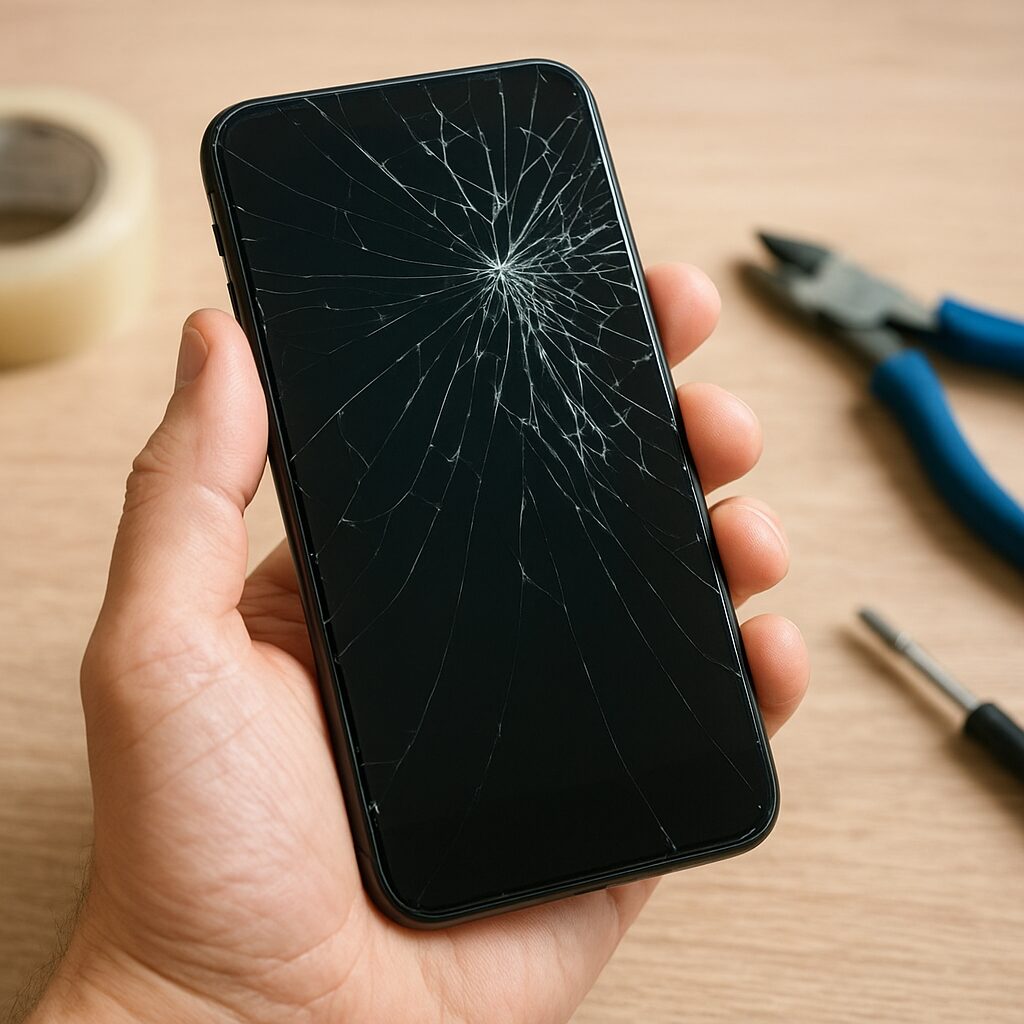
スマホの画面が割れたとき、まず何をすべきか迷いますよね。放置するとケガや内部故障、データ消失につながることもあります。この記事では「今すぐやるべき応急処置」「修理の選択肢比較」「初心者向けの画面交換手順」「よくあるトラブルと対処法」「交換か買い替えかの判断基準」を実務経験を踏まえてわかりやすく解説します。すぐに行動できる具体的な手順と注意点を中心にまとめていますので、落ち着いて読み進めてください。
まずやるべきこと:安全確保とデータ保護(最優先)
結論:割れた直後は「安全」「データ保護」「二次被害の予防」が最優先です。短時間でできる応急処置を行ってから、修理方法を検討しましょう。
安全確保(ケガ防止)の手順と理由
理由:ガラスの破片で指を切る危険があります。特に大きく割れていると細かい破片が飛び散ります。
- 手袋を着用する(布製よりも薄手の厚手ゴム手袋が扱いやすい)。
- 大きな破片はピンセットやテープで慎重に取り除く。無理に剥がすと画面や内部をさらに傷つけます。
- 一時的に透明な梱包テープやフィルムで亀裂部分を覆うと破片の飛散を防げます(画面保護の役割も一時的に可能)。
補足:テープを貼る際はゆっくり貼り、粘着剤が液晶に入り込まないように注意してください。
データ保護と電源操作(必ず行う)
結論:まずバックアップできる状態ならすぐバックアップを取る。電源は状況によりオフにします。
理由:割れた直後は内部破損や水分侵入で急速に故障が進行する場合があります。動作するうちにデータを保全するのが最優先です。
- 動作しているなら、すぐに写真や連絡先をクラウド(Google Drive、iCloud)やPCにバックアップ。
- タッチが効かない場合はPCに接続してデータを取り出せるか確認する(機種や設定で制限あり)。
- 水没や内部に液体が入り込んだ疑いがあるなら、すぐに電源を切る(通電はショートを招くため危険)。
再結論:データはとにかく優先して保存。バックアップが取れたら修理方法を落ち着いて検討しましょう。
一時的な固定・応急処置の具体例
結論:応急処置で使える方法を複数知っておくと被害を抑えられます。
- 透明テープやラップで画面を覆う(飛び散り防止)。
- 小さなひびなら画面保護フィルムや強化ガラスフィルムの上から貼って悪化を防ぐ。
- 液晶表示に異常(黒いシミや線)が出ている場合は速やかに電源オフして修理へ。
補足:応急処置はあくまで短期対処。長期間の使用はさらなる故障リスクがあります。
修理方法の比較:自力修理(DIY)・街の修理店・メーカー修理
結論:費用・品質・保証・時間のバランスで選択する。モデルの価値と自身の技術力で判断しましょう。
各選択肢のメリット・デメリット
- メーカー(正規)修理:品質が高く、純正パーツで防水性能の復元が期待できる。費用が最も高めで、預ける期間が長くなる場合がある。保証も安心。
- 街の修理店(非正規):価格が比較的安く、即日対応の店も多い。部品品質に差があり、防水・指紋認証などが失われることがある。保証期間は店舗による。
- 郵送修理サービス:手間が少ないが預け時間と輸送リスクがある。費用は中間。
- DIY(自分で交換):コストを抑えられるが、技術・工具・時間が必要。失敗リスク(内部破損、指紋認証の喪失など)がある。保証なし。
費用と時間の目安(おおよそのレンジ)
注:以下はモデルや地域、為替で変動します。事前に見積もりを取りましょう。
- メーカー修理(最新スマホ):約2万円〜4万円、預け数日〜1週間。
- 街の修理店(一般スマホ):約5千円〜2万円、即日〜数日。
- 郵送修理:中間の費用、到着・修理・返送で数日〜1週間。
- DIY:部品代2千円〜2万円(モデルによる)+工具代(初回は約3千円〜1万円)、自身の作業時間2時間〜数時間。
再結論:データや防水性、指紋認証の重要度が高ければ正規修理推奨。コスト重視なら街の修理店やDIYを検討。
初心者でもできる画面交換の手順(代表的なスマホ向け)
結論:手順を守れば初心者でも画面交換は可能。ただしリスクを理解し、自己責任で行ってください。以下は汎用的な流れと重要ポイントです。
必要な工具と部品の選び方
- 精密ドライバーセット(プラス・マイナス、トルクス等)
- 吸盤(ディスプレイを外すため)
- プラスチックのヘラやスパッジャー(内部を傷つけにくい)
- ピンセット、両面テープ(接着用)、細いコテバンド
- 交換ディスプレイ(純正か高品質互換品)
- 静電気対策(アースバンド)と作業用手袋
部品選びのポイント:機種名(正確な型番)で検索し、レビューが良い販売元を選ぶ。指紋認証やFace IDなどの機能は移植が必要な場合があるため説明を確認。
ステップバイステップ(一般的な流れ)
所要時間の目安:初めてなら2〜4時間。慣れれば1時間前後。
- ステップ0:準備 – バックアップを取り、作業スペースを確保。小さなパーツを失くさないためにトレーやテープでネジを区分。
- ステップ1:電源オフとSIMトレイ取り出し – 完全に電源を切り、SIMカードを外す。
- ステップ2:画面の固定ネジを外す – iPhone等は下部の特殊ネジ、Androidは機種により背面ネジを外す。メーカーのネジ位置を確認。
- ステップ3:加熱して接着剤を緩める – ヘアドライヤーやヒートガン(低温設定)で縁を温め、吸盤で少しずつ持ち上げる。熱は短時間で、液晶を過熱しないこと。
- ステップ4:ケーブルとコネクタの分離 – 開いたらまずバッテリーのコネクタを外し、次にディスプレイのフレックスケーブルを順に外す(順番は機種による)。
- ステップ5:旧画面の部品移植 – フロントカメラ、近接センサー、ホームボタンなどを新画面に移す必要がある機種が多い。特に指紋認証は慎重に扱う。
- ステップ6:新画面の仮接続で動作確認 – 全てを組まずに仮で接続して表示・タッチ・カメラ・スピーカー等を確認。
- ステップ7:接着して組み立てる – 問題なければ防水用の両面テープや接着剤を使って固定。ネジを戻す。
- ステップ8:最終チェック – 動作・タッチ感度・スピーカー・通話・指紋認証(移植した場合)を確認。
注意点:バッテリーを外さずに作業するとショートや感電の危険があります。ケーブルはまっすぐ引かず、角度を付けて扱ってください。
よくあるトラブルと対処法・失敗例(実務経験からのアドバイス)
結論:失敗を避けるために事前のチェックと慎重な作業順が重要。問題が出た場合の対処法を知っておきましょう。
タッチ操作が効かない・表示に線や黒点が出る
理由:フレックスケーブルの接触不良、液晶自体の損傷、コネクタの破損が主な原因です。
- 対処法:電源を切り、コネクタを一度外して柔らかく清掃(綿棒で埃を取る)。再接続して仮動作確認。
- それでも改善しない場合は部品不良の可能性が高いので、交換パネルの返品か別のパネルを試す。
防水性能の喪失・水没リスク
理由:多くのスマホは画面とフレームの間に防水シールが施されています。再組立てでこれを正しく復元しないと防水性能が失われます。
対処法:防水が重要な場合は正規修理または防水シールを正規品に近い形で貼る必要があります。DIYで元の防水レベルを完全に復元するのは難しい場合が多いです。
失敗例(実務でよく見るケース)
- ネジを紛失して内部を固定できず、振動で別の部品が壊れる。
- ホームボタン(Touch ID)を壊して指紋認証が使えなくなる(特にiPhone)。
- ディスプレイを無理に引っ張ってコネクタを断線させる。
- 高温で長時間加熱してLCDが変色・焼き付き起こす。
補足:私自身、修理店で複数の失敗例を見てきました。特に古い機種はコネクタやシールが脆く、慎重さが求められます。
修理か買い替えかを判断するためのチェックリスト
結論:以下のポイントを点数化して判断するとブレません。費用対効果と重要機能の有無で決めましょう。
チェック項目(簡易スコア法)
- 端末の購入からの年数(3年以上は買い替え検討)
- 修理見積もり額(機種のリセールバリューと比較)
- バッテリー状態(交換が必要なら総費用が高くなる)
- 防水や指紋認証など重要機能の復元可否
- データの重要度(データ保存が最優先なら高品質修理)
目安:修理費用が端末の中古市場価値の50%以上なら買い替えを検討。逆に安価で修理でき、機能的に不自由がないなら修理が合理的です。
保険・保証を確認する(見落としがち)
結論:購入時の保証(メーカー保証、キャリア保険、AppleCareなど)やクレジットカード付帯保険でカバーされる可能性があるため、まず確認してください。
補足:保険で自己負担が発生する場合の金額と修理費用を比較し、どちらが得かを判断します。
最後に、結論をもう一度まとめます。画面が割れたらまずは安全確保とデータのバックアップを最優先。その後、動作状況と予算、重要機能の復元可否で「正規修理」「街の修理店」「DIY」のいずれかを選んでください。DIYを選ぶ場合は工具と部品の準備、手順の厳守、バッテリーの先断ち、仮組みでの動作確認を徹底することが成功の鍵です。必要なら修理店での見積もりを複数取り、納得できる選択をしましょう。安全第一で対応してください。