
パソコンにSDカードを入れたのに表示されず、「写真や動画は消えてしまったのかな」と不安になることはありませんか。
SDカードを認識しない原因は、差し込み方やカードリーダーの接続状態といった小さな問題から、規格の違い、パソコンの設定までさまざまです。
大切なデータが入っている場合は、慌ててフォーマットせず、まず使用を止めることが大切です。
この記事では、原因を順番に切り分けながら、SDカードとパソコンのどちらを確認すればよいのか、落ち着いて進められる手順を紹介します。
難しい操作の前に確認したいポイントから解説するので、できることから一つずつ試してみてください。
この記事でわかること
- パソコンがSDカードを認識しない主な原因
- 大切な写真や動画が入っているときに避けたい操作
- SDカード・カードリーダー・パソコン側を切り分ける確認方法
- Windowsの設定やディスクの管理で確認できるポイント
パソコンがSDカードを認識しない主な原因は5つに分けられる
パソコンがSDカードを認識しないときは、接触不良・規格の違い・パソコン側の設定・データ形式・機器の故障の5つを中心に考えると、原因を整理しやすくなります。
画面にSDカードが表示されない場合でも、カードそのものに問題があるとは限らないため、どこで読み込みが止まっているのかを落ち着いて見極めることが大切です。
| 原因の分類 | 起こりやすい状況 |
|---|---|
| 接触不良 | 抜き差し後から表示されない、読み込みが不安定になる |
| 規格・容量の違い | 新しい大容量SDカードだけを読み込めない |
| パソコン側の問題 | カードリーダーが正常に動作していない |
| ファイルシステムの問題 | カードは検出されても中身を開けない |
| 物理的な不具合 | 特定のSDカードや差込口だけが使えない |
差し込み不足や端子の汚れによる接触不良
SDカードが奥までしっかり入っていなかったり、カードの金属端子やカードスロットに汚れが付いていたりすると、パソコンが正しく読み取れないことがあります。
とくに、SDカードを頻繁に持ち運ぶ場合は、ほこりや細かな汚れの影響で接触が不安定になることがあります。
「表示されたりされなかったりする」「少し触れると接続が切れる」といった状態は、接触不良が関係している可能性があります。
また、microSDカードを変換アダプターに入れて使用している場合は、カード本体だけでなくアダプター側の状態も読み込みに影響します。
SDカードの規格や容量がパソコンに対応していない
SDカードにはSD、SDHC、SDXCなどの規格があり、パソコンに搭載されたカードリーダーが対応していない規格では読み込めない場合があります。
古いパソコンやカードリーダーでは、大容量のSDカードを利用した際に認識しにくいケースもあります。
カードの容量だけでなく、SDカードの規格と読み取り機器の対応状況の組み合わせが重要です。
同じ形に見えるSDカードでも、保存できる容量やデータの扱い方には違いがあるため、購入時期が異なるカードで結果が変わることもあります。
Windowsの設定やカードリーダーのドライバーに問題がある
SDカードを読み込むためのカードリーダーは、Windows上で適切に認識されてはじめて利用できます。
一時的な動作の乱れ、更新後の変化、カードリーダー用ドライバーの状態などが影響し、SDカードを差し込んでも反応しないことがあります。
外付けのカードリーダーを使っている場合は、カードリーダー本体や接続部分の状態が関係することもあります。
SDカード自体は問題なくても、パソコンが読み取り機器を認識できていない状態では、エクスプローラーにカードが表示されません。
ファイルシステムの破損や形式の違いで読み込めない
SDカードには、保存されたデータを管理するためのファイルシステムという形式があります。
この管理情報に不整合が生じたり、パソコン側で扱いにくい形式になっていたりすると、SDカードを検出しても中のファイルを開けないことがあります。
たとえば、カメラやスマートフォンなど別の機器で使っていたSDカードでは、利用状況によってパソコンでの見え方が変わる場合があります。
「カードは表示されるのに開けない」「使用するには処理が必要と表示される」といった場合は、データを管理する形式に関する問題も候補になります。
SDカードやカードスロットが物理的に故障している
SDカードの端子部分の傷み、内部の経年変化、強い衝撃や水分の影響などにより、カードが読み込めなくなることがあります。
パソコンのカードスロットについても、内部の端子の変形や消耗によって、SDカードを安定して認識できなくなる場合があります。
特定のSDカードだけが使えないのか、どのSDカードでも反応しないのかによって、問題がカード側かパソコン側かを考える手がかりになります。
大切な写真や動画が入っている場合は、何度も無理に読み込ませようとせず、状態を悪化させないよう慎重に扱うことが安心です。
大切なデータがある場合はフォーマットせず使用を止める
SDカードに写真や動画、仕事のデータなどが入っている場合は、フォーマットや修復をすぐに実行せず、いったん使用を止めることが大切です。
認識しない状態で書き込みや設定変更を重ねると、残っているデータの状態が変わり、あとから内容を確認しにくくなることがあります。
まずはSDカードを安全な場所に保管し、画面に表示された内容を記録してから、データを変更しない確認方法を選びましょう。
何度も抜き差ししたり書き込みを続けたりしない
認識しないからといって、SDカードを何度も抜き差ししたり、何度も読み込みを試したりするのは控えましょう。
特に、接続中にカードを強く押し込んだり、無理な角度で抜いたりすると、端子部分に負担がかかる可能性があります。
パソコンやカメラに「書き込み中」「アクセス中」などの表示がある間は、SDカードを取り外さないことも基本です。
また、撮影を続ける、ファイルをコピーする、新しいデータを保存するといった操作は、カード内の空き領域や管理情報を更新する場合があります。
データを優先したいときは、原因がはっきりするまで新しい保存操作をしないと考えると安心です。
| 控えたい操作 | 控えたほうがよい理由 |
|---|---|
| 何度も抜き差しする | 端子やスロットに負担がかかり、状態の判断が難しくなることがあるためです。 |
| 写真や動画を追加保存する | 残っているデータが使われている領域に影響する可能性があるためです。 |
| ファイルの削除や整理をする | 必要なデータの手がかりまで変更される場合があるためです。 |
| 修復や初期化を促す操作を進める | カード内の管理情報が書き換わる可能性があるためです。 |
一度取り外したSDカードは、ケースや小袋などに入れ、端子に触れないように保管してください。
どの機器で使っていたカードなのか、最後に正常に使えたのはいつ頃かも、メモしておくと後の確認に役立ちます。
「フォーマットする必要があります」と表示されてもすぐに実行しない
パソコンにSDカードを入れた際、「フォーマットする必要があります」と表示されることがあります。
この表示は、パソコンがカード内のデータを通常どおり読み取れないと判断している状態を示すもので、保存されているデータが不要だと決まったわけではありません。
フォーマットを実行すると、カードを使える状態に整えるための処理が進み、データの見つけやすさに影響する場合があります。
大切な写真や動画が残っている可能性があるなら、表示された画面では「キャンセル」や「閉じる」を選び、その場で処理を進めないようにしましょう。
-
旅行や行事の写真など、撮り直しにくいデータが入っている場合は、フォーマットを保留します。
-
仕事の書類や制作データが入っている場合も、初期化や修復の実行前に慎重に判断します。
-
すでに別の場所へ同じデータを保存しており、カード内の内容が不要だと確認できる場合に限り、フォーマットを検討します。
「使えるようにする」という案内が出ると急いで操作したくなりますが、データを優先するなら判断を急がないことが大切です。
フォーマットは、カード内のデータが不要だと確認できてから行う操作として考えましょう。
確認作業はデータを変更しない方法から進める
認識しない原因を確かめるときは、SDカードの中身を書き換えない方法から順番に試すと安心です。
たとえば、パソコンの画面に表示されるメッセージや、SDカードが一覧に表示されるかどうかを確認するだけなら、通常はデータそのものを編集する操作にはなりません。
表示内容はスクリーンショットで残すか、スマートフォンで撮影しておくと、あとで状況を整理しやすくなります。
-
SDカードへの保存や削除を行わず、表示される案内文を確認します。
-
「修復」「初期化」「フォーマット」など、変更を伴う選択肢は実行せずに閉じます。
-
カード名、容量表示、エラーメッセージの有無を記録します。
-
確認後はSDカードを取り外し、無理に操作を続けず保管します。
なお、パソコンの案内には「問題を確認して修復する」といった選択肢が表示されることがあります。
こうした操作は便利な場合もありますが、データの重要性が高いときは、内容を変更する可能性がある操作を後回しにするほうが落ち着いて判断できます。
まずはデータを守ることを優先し、そのうえでSDカードとパソコンのどちらに原因がありそうかを確認していきましょう。
最初にSDカードの向きや接続状態を確認する
SDカードを認識しないときは、まずカードの向き・差し込み具合・端子の状態を落ち着いて確認しましょう。
接触が少し不安定なだけでも読み込めないことがあるため、難しい設定を触る前に、物理的な接続を整えることが基本です。
確認するときは、SDカードやカードリーダーに無理な力をかけず、まっすぐ扱うことが大切です。
| 確認する場所 | 見たいポイント |
|---|---|
| SDカードの向き | 差し込み口のマークや説明どおりに、表裏・前後が合っているか |
| 差し込み具合 | 途中で止まっていないか、奥まで自然に入っているか |
| 端子部分 | ほこり、皮脂、変色などが目立たないか |
| 変換アダプター | microSDカードが浮かずに収まっているか |
| USBカードリーダー | USBポートにしっかり接続され、ぐらつきがないか |
パソコンの電源を切ってから正しい向きで挿し直す
SDカードを挿し直す際は、いったんパソコンの電源を切ってから行うと、状態を確認しやすくなります。
SDカードスロットの近くには、カードの向きを示す小さなマークが付いていることが多いため、その表示を見ながら差し込みましょう。
ノートパソコンでは、カードのラベル面が上向きとは限らないため、見慣れた向きだけで判断しないことがポイントです。
入らない、途中で引っかかる、強く押し込まないと入らないという場合は、向きが異なっている可能性があります。
無理に押し込むと、SDカードやスロットを傷めるおそれがあるため、いったん取り出して向きを見直してください。
正しい向きでまっすぐ差し込み、自然に止まる位置まで入ったことを確認してから電源を入れます。
- パソコン本体の差し込み口にあるマークを確認する
- SDカードの切り欠きの位置を目印にする
- 斜めではなく、カードを水平に保って差し込む
- 取り出すときも、引っ張ったりひねったりしない
端子の汚れやカード本体の傷を確認する
SDカードの裏面にある金色の端子に汚れが付いていると、接触が不安定になることがあります。
端子部分を明るい場所で見て、ほこりや指紋、水分の跡などがないか確認しましょう。
汚れが気になる場合は、乾いたやわらかい布で端子に沿ってやさしく拭く程度にとどめます。
ティッシュの繊維が残ることもあるため、毛羽立ちにくい布を使うと安心です。
液体のクリーナーを直接付けたり、強くこすったりすると状態を悪化させる可能性があるため、避けてください。
あわせて、カード本体に大きなひび、反り、欠けがないかも見ておきましょう。
カードが変形している場合は、無理にパソコンへ挿し込まないでください。
スロットの内部も外側から見える範囲で確認し、異物が見える場合でも、先の細い物を入れて取り除こうとしないほうが安全です。
microSDは変換アダプターの装着状態も確かめる
microSDカードをSDカード変換アダプターに入れて使っている場合は、カード本体だけでなくアダプター側の状態も確認します。
microSDカードがアダプターの奥まで入り切っていなかったり、斜めに入っていたりすると、端子がうまく触れないことがあります。
いったんmicroSDカードを取り出し、端子に触れすぎないよう両端を持って、まっすぐ入れ直しましょう。
アダプター側面に書き込み禁止用の小さなスイッチがあるタイプでは、スイッチが途中の位置になっていないかも見ておくと安心です。
ただし、このスイッチは主に書き込みに関わるものなので、認識しない原因を断定する材料にはなりません。
アダプターにひびやゆるみがある場合は、microSDカードを何度も抜き差しせず、使用を控える判断も必要です。
USBカードリーダーは別のUSBポートへ接続する
外付けのUSBカードリーダーを使っているなら、いったん取り外し、別のUSBポートへつなぎ直してみましょう。
パソコンのUSBポートは、見た目に問題がなくても接続が浅かったり、一時的に接触が安定しなかったりすることがあります。
USBハブを経由している場合は、できるだけパソコン本体のUSBポートへ直接つなぐと、接続状態を確認しやすくなります。
カードリーダーのケーブルが折れ曲がっていたり、接続部分がぐらついたりしていないかも確認してください。
差し込み直したあとは、カードリーダーとSDカードに触れず、パソコン側で読み込みが始まるまで少し待ちます。
こうした基本の確認だけで改善することもあるため、次の操作へ進む前に、「まっすぐ・奥まで・無理をしない」を意識して接続し直してみましょう。
SDカードの規格とパソコン側の対応状況を確かめる
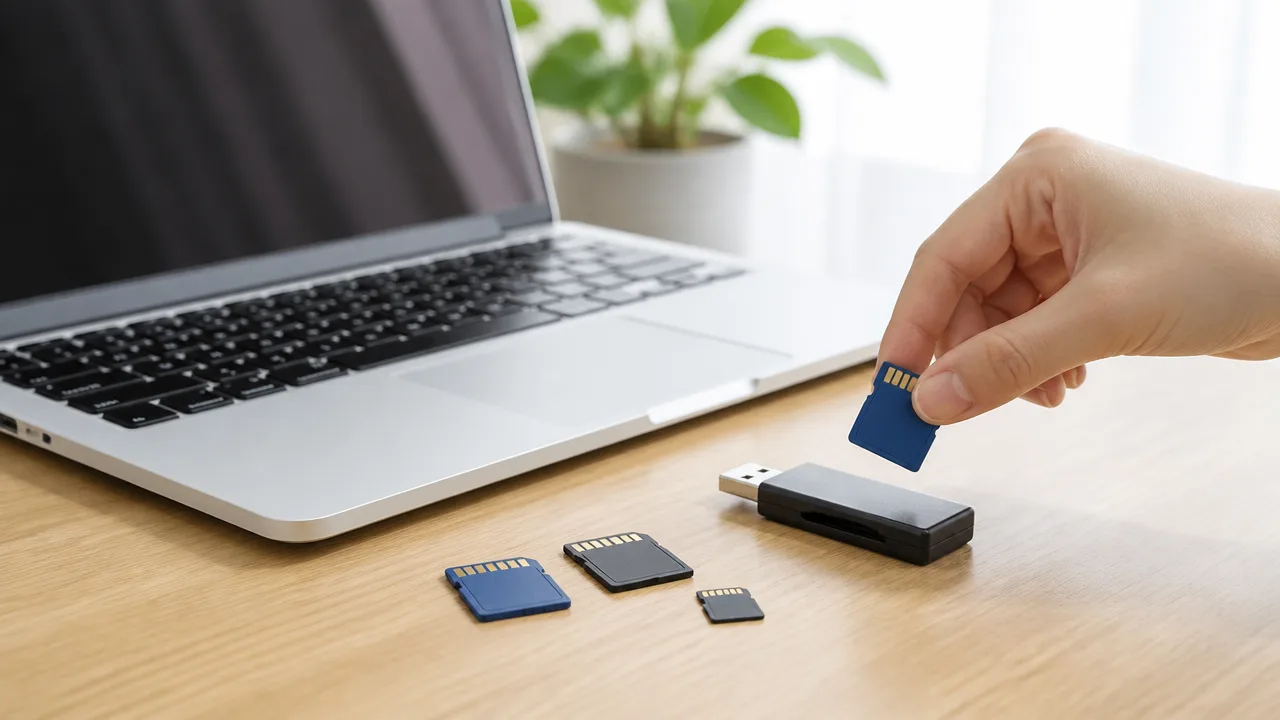
SDカードには複数の規格があり、カードの規格とパソコン・カードリーダーの対応規格が合っていないと読み込めないことがあります。
特に容量が大きいSDXCカードは、古いパソコンやカードリーダーでは認識されない場合があるため、カード本体に記載された表記を確認してみましょう。
「SD」「SDHC」「SDXC」の表示を見て、パソコン側が対応しているか照らし合わせることが、原因を絞るきっかけになります。
SD・SDHC・SDXCは対応容量とファイルシステムが異なる
SDカードは見た目がよく似ていますが、容量の範囲やデータを管理する形式が規格ごとに異なります。
カードのラベル面には、多くの場合「SD」「SDHC」「SDXC」のいずれかが記載されています。
| 規格 | 主な容量の目安 | 一般的なファイルシステム |
|---|---|---|
| SD | 2GBまで | FAT12・FAT16 |
| SDHC | 4GB〜32GB | FAT32 |
| SDXC | 64GB〜2TB | exFAT |
SDXCは大容量データの保存に使われる規格で、写真や動画の保存用として選ばれることも多いカードです。
ただし、SDXCカードを使うには、パソコン本体やカードリーダーがSDXCに対応している必要があります。
容量が64GB以上のカードは、まずSDXC対応かどうかを確認しましょう。
なお、カードに印字されている容量だけでは規格を判断しにくい場合もあるため、容量とあわせて規格のロゴや表記を見ることが大切です。
古いパソコンやカードリーダーはSDXCに対応していない場合がある
パソコンにSDカードスロットが付いていても、すべての規格を読み込めるとは限りません。
特に発売から年数が経っているパソコンやカードリーダーでは、SDカードやSDHCカードには対応していても、SDXCカードには対応していないことがあります。
この場合、カードを挿してもドライブが表示されなかったり、容量を正しく読み取れなかったりすることがあります。
- パソコンの説明書やメーカーのサポート情報で、SDXC対応の記載を確認する
- 外付けカードリーダーの本体やパッケージに、対応規格の表示があるか見る
- 「SDXC対応」「exFAT対応」といった記載があるか確かめる
内蔵スロットがSDXCに対応していない場合でも、SDXC対応の外付けカードリーダーを利用することで読み込めることがあります。
ただし、カードリーダーだけでなく、使用しているパソコンの環境によっては対応状況が異なるため、製品の案内にある対応条件まで確認すると安心です。
また、SDXC対応と書かれていない機器へ無理に使い続けるより、規格に合った機器を用意するほうがデータを扱う際の不安を減らせます。
microSDはカード本体と変換アダプターの両方を確認する
microSDカードをSDカードサイズへ変換するアダプターを使っている場合は、microSDカード本体だけでなく、アダプター側の対応規格も確認しましょう。
たとえば、microSDXCカードを使用しているなら、アダプターやカードリーダーもSDXCに対応している必要があります。
アダプターにSDXC対応の表記がない場合、容量の大きいmicroSDカードを正しく認識できない可能性があります。
| 確認する場所 | 見るポイント |
|---|---|
| microSDカード本体 | microSD・microSDHC・microSDXCの表記 |
| 変換アダプター | SD・SDHC・SDXCへの対応表記 |
| カードリーダー | 対応するカード規格と容量の案内 |
| パソコンの仕様 | 内蔵スロットが対応する規格 |
変換アダプターは単純なサイズ変換用に見えますが、使用する組み合わせによっては規格の確認が必要です。
カード本体、アダプター、カードリーダー、パソコンのうち、どこか一つでも対応していない部分があると、読み込みにつながらないことがあります。
まずは手元の機器にある規格表記を確認し、使用しているmicroSDカードの規格に対応した読み込み環境かを見直してみましょう。
別の機器で試すとSDカード側とパソコン側を切り分けられる
SDカードを別のパソコンやカードリーダーで試し、反対に別のSDカードを同じパソコンで試すと、読み込めない原因がどちらにあるかを判断しやすくなります。
同じカードがほかの機器で読めるならパソコン側、どの機器でも読めないならSDカード側を優先して確認する流れです。
一度に複数の操作を行うよりも、組み合わせを変えながら確認すると、必要な対応を落ち着いて選びやすくなります。
同じSDカードを別のパソコンやカードリーダーで確認する
まずは読み込めないSDカードを、家族のパソコンや別のカードリーダーなど、現在とは異なる読み込み環境で確認してみましょう。
別の機器でフォルダーや写真が表示される場合、SDカード自体は読み込める状態にある可能性があります。
この場合は、最初に使っていたパソコンの内蔵スロットや、接続していたカードリーダーとの組み合わせに原因があるかもしれません。
確認するときは、データを移動したり編集したりせず、ファイルやフォルダーが表示されるかを見るだけにとどめると安心です。
| 試す機器 | 確認できること |
|---|---|
| 別のパソコンのSDカードスロット | 元のパソコンのスロット以外でも読めるか |
| 外付けカードリーダー | 内蔵スロットを使わずに読めるか |
| SDカードに対応したカメラなど | カード内の写真や動画を表示できるか |
ただし、カメラで画像を確認できても、パソコンで使う形式のすべてのファイルが扱えるとは限りません。
あくまで、SDカードが機器に認識されるかを見分けるための確認として考えましょう。
別のSDカードを同じパソコンへ挿して確認する
次に、問題が起きているパソコンへ、手元にある別のSDカードを挿してみます。
別のSDカードが問題なく表示されるなら、パソコンの読み込み機能は働いており、最初のSDカード側を確認する必要があると考えられます。
反対に、別のSDカードも認識されない場合は、パソコン側のスロットやカードリーダーに注目するのが自然です。
確認用のSDカードは、できれば普段から正常に使えているものを選びましょう。
使えるか分からないカードを比較に使うと、判断が難しくなるためです。
- 読み込めないSDカードを別の機器で試す
- 正常に使えている別のSDカードを元のパソコンで試す
- それぞれの結果を比べて、原因がありそうな場所を絞る
このように「カード」と「読み込み機器」を入れ替えて確認すると、一方だけを疑って何度も同じ操作を繰り返す手間を減らせます。
ほかの機器でも読めない場合はSDカード側の問題を考える
複数のパソコンやカードリーダーで試しても同じSDカードだけが表示されない場合は、SDカード側に読み込みを妨げる要因がある可能性があります。
長期間の使用、抜き差しの繰り返し、端子部分の汚れ、保存状態などが影響することもあります。
端子に目立つ汚れがあるときは、乾いたやわらかい布でやさしく拭き、完全に乾いた状態で再確認してください。
強くこすったり、水分や洗浄液を使ったりすると、かえって扱いにくくなるおそれがあります。
SDカード内に必要な写真や動画がある場合は、何度も抜き差ししたり、初期化を選んだりしないことが大切です。
読み込みの反応が不安定な状態では、確認を繰り返すより、データを優先した対応を検討するほうがよい場合もあります。
別の機器では読める場合はパソコン側の設定やスロットを確認する
別のパソコンやカードリーダーではSDカードを読める場合、カード内のデータが残っている可能性が高く、元のパソコン側を確認する段階へ進めます。
特に、内蔵スロットでは読めないのに外付けカードリーダーでは読める場合は、内蔵スロット周辺に原因があるかもしれません。
また、ほかのSDカードも同じパソコンで表示されない場合は、一時的な読み込み不良や、パソコン側の認識状態を確認する必要があります。
| 確認結果 | 考えやすい確認先 |
|---|---|
| 問題のSDカードだけがどこでも読めない | SDカード本体や保存データの状態 |
| 問題のSDカードは別の機器なら読める | 元のパソコンのスロットや認識状態 |
| 元のパソコンで別のSDカードも読めない | パソコン側の読み込み環境 |
| 外付けカードリーダーでは読める | 内蔵スロットの状態 |
切り分けができてから次の確認へ進めば、必要以上にSDカードを触らずに済みます。
まずは結果をメモし、どの組み合わせで読めたかを整理しておくと、その後の対応も判断しやすくなります。
Windowsの再起動や更新で一時的な読み込み不良を解消する
SDカードが急に表示されなくなった場合は、Windowsを再起動してから読み込みを試すことで、一時的な認識不良が落ち着くことがあります。
再起動で改善しないときは、電源を完全に切って周辺機器を外す方法や、Windowsとパソコンメーカーが提供する更新情報の確認へ進みましょう。
ただし、SDカード内に残したい写真や動画がある場合は、再起動後も何度も読み込み操作を繰り返さないように注意してください。
SDカードを取り外してパソコンを再起動する
SDカードを挿したまま再起動すると、起動時の読み込み状況によっては確認しにくくなることがあります。
まずはSDカードを取り外し、パソコンだけを再起動して、Windowsが安定して起動したことを確認してからカードを挿し直します。
再起動前には、開いているファイルや作業中の文書を保存しておきましょう。
-
SDカードをパソコンから取り外します。
-
開いているアプリを終了し、作業内容を保存します。
-
スタートメニューから「再起動」を選びます。
-
Windowsの起動が完了してから、SDカードをゆっくり差し込みます。
-
エクスプローラーでSDカードが表示されるか確認します。
電源ボタンを長押しして終了する方法は、通常の再起動ができない場合を除き、できるだけ避けるほうが安心です。
通常の再起動では、読み込みに関係する一時的な処理が整理され、SDカードを認識できるようになる場合があります。
電源を切って周辺機器を外し放電を試す
再起動しても変化がない場合は、パソコンの電源を完全に切り、接続中の周辺機器を外してから少し待つ方法を試せます。
これは、パソコン内部に残っている電気的な状態や一時的な動作をリセットするための確認方法です。
特に、外付けドライブ、USBハブ、プリンターなどを複数つないでいるときは、接続状況が影響していることもあります。
-
Windowsの「シャットダウン」でパソコンの電源を切ります。
-
電源ケーブル、充電ケーブル、USB機器、外付けディスプレイなどを必要に応じて外します。
-
ノートパソコンは、取り外せる場合のみバッテリーも外します。
-
数分ほど待ってから、電源に必要な機器だけをつなぎ直します。
-
パソコンを起動し、Windowsが立ち上がってからSDカードを確認します。
パソコンの内部を開けたり、無理に部品を取り外したりする必要はありません。
作業中にSDカードを抜き差しし続けるのは避けてください。
電源を切った状態で接続を整理してから確認すると、原因の判断もしやすくなります。
Windows Updateとメーカー提供の更新情報を確認する
Windowsの更新が保留になっていたり、パソコンメーカーが提供する更新情報が古かったりすると、周辺機器の読み込みが不安定になることがあります。
まずはWindows Updateを確認し、重要な更新があれば内容を確認したうえで適用しましょう。
更新中に電源が切れるとパソコンの動作に影響することがあるため、ノートパソコンは充電ケーブルをつないで行うと安心です。
| 確認先 | 主に確認する内容 |
|---|---|
| Windows Update | セキュリティ更新、品質更新、再起動待ちの更新 |
| パソコンメーカーの案内ページ | 機種別のドライバーやファームウェアに関する案内 |
| メーカーの更新用アプリ | 自動検出される推奨更新の有無 |
Windows Updateは、「設定」から「Windows Update」を開くと確認できます。
更新が終わったあとに再起動を求められた場合は、再起動まで完了してからSDカードの表示を確認してください。
メーカー提供の更新情報は、パソコン本体の型番を確認してから探すと、異なる機種向けの更新を選びにくくなります。
案内内容が不明な更新や、対象機種が一致しない更新は、無理に適用しないようにしましょう。
Windows 11の更新後は追加更新やドライバーの対応状況も調べる
Windows 11を更新した直後からSDカードを読み込めなくなった場合は、更新に合わせた追加プログラムやドライバーが公開されている可能性があります。
この場合は、Windows Updateの画面にある「詳細オプション」から「オプションの更新プログラム」も確認対象になります。
ただし、表示された項目をすべて一度に入れるのではなく、パソコンメーカーの案内と照らし合わせながら必要なものを選ぶことが大切です。
メーカーのサポートページで、Windows 11の利用状況に対応した更新情報や、カードリーダーに関する案内がないか確認してみましょう。
更新後に不具合の案内が出ている場合は、メーカーの案内に沿って対応するほうが判断しやすくなります。
なお、更新を行ってもSDカードが表示されないときは、Windows上で読み込み機器がどのように認識されているかを次に確認します。
デバイスマネージャーでカードリーダーの状態を確認する
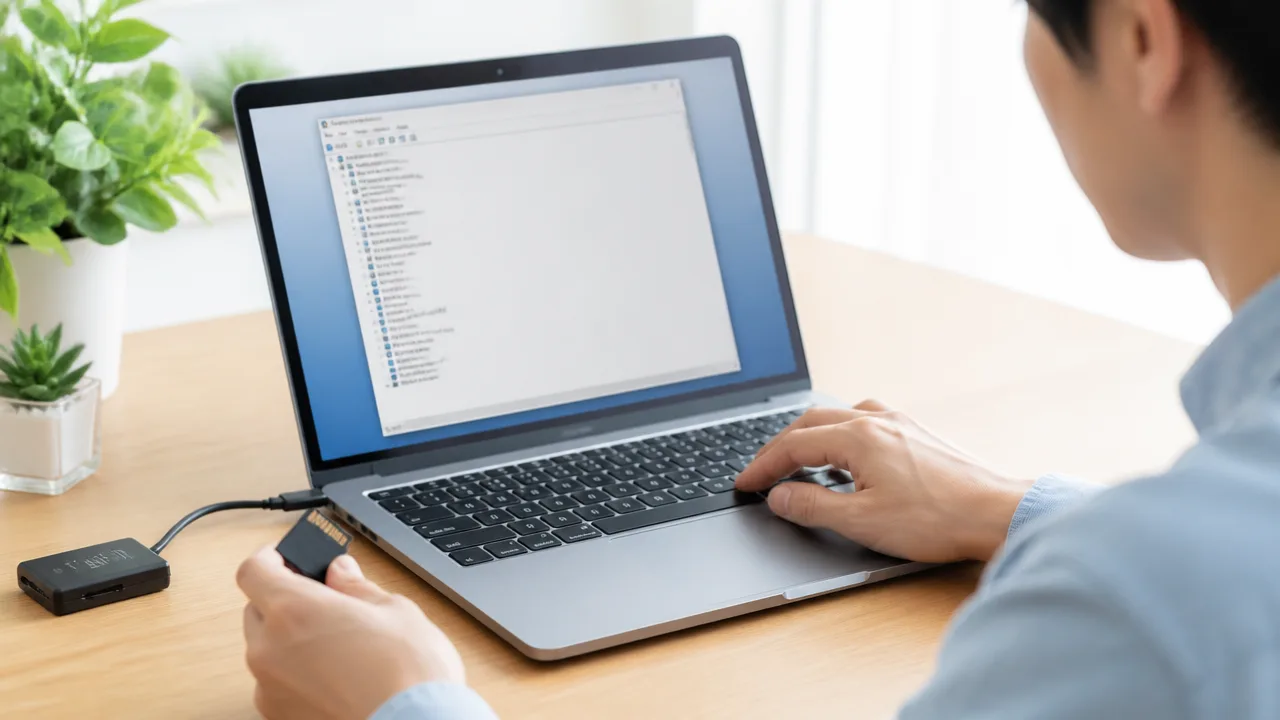
SDカードが表示されないときは、デバイスマネージャーでカードリーダーがパソコンに認識されているか確認すると、次に行う操作を判断しやすくなります。
一覧にカードリーダーがあり、警告マークが付いていなければ、機器そのものは検出されている可能性があります。
警告マークや不明なデバイスの表示がある場合は、ドライバーの状態を確認することが大切です。
カードリーダーや記憶域デバイスの表示を探す
デバイスマネージャーは、パソコンに接続されている機器や内部の部品を一覧で確認できる画面です。
スタートボタンを右クリックし、「デバイスマネージャー」を選ぶと開けます。
カードリーダーの表示名はパソコンの機種や搭載部品によって異なるため、ひとつの項目だけを見るのではなく、関連しそうな分類を順に確認しましょう。
| 確認する分類 | 表示されることがある名称の例 |
|---|---|
| ディスク ドライブ | SDカードやリムーバブルディスクに関連する表示 |
| ユニバーサル シリアル バス コントローラー | USB接続のカードリーダーに関連する表示 |
| メモリ テクノロジ デバイス | 内蔵カードリーダーに関連する表示 |
| ほかのデバイス | 認識はされているものの、適切なドライバーが設定されていない機器 |
項目名に「カードリーダー」と明記されないこともあるため、SDカードを抜き差しした前後で一覧の表示が変わるかを見る方法もあります。
ただし、パソコン内部の部品に関する項目はむやみに操作せず、カードリーダーと判断できるものを中心に確認してください。
警告マークがある場合はドライバーを更新する
カードリーダーと思われる項目に黄色い三角形の警告マークが付いている場合は、ドライバーが正しく読み込まれていない可能性があります。
対象の項目を右クリックして「ドライバーの更新」を選び、「ドライバーを自動的に検索」を実行すると、利用できる更新が見つかる場合があります。
-
警告マークが付いたカードリーダー関連の項目を右クリックします。
-
「ドライバーの更新」を選択します。
-
「ドライバーを自動的に検索」を選びます。
-
画面の案内に従い、完了後にSDカードの認識状態を確認します。
自動検索で更新が見つからない場合でも、ドライバーに問題がないと直ちに判断できるわけではありません。
パソコンメーカーのサポートページに、機種に対応したカードリーダー用ドライバーが案内されていることもあります。
型番と利用しているWindowsの種類を確認し、対象機種が一致するものだけを選ぶようにしましょう。
表示されない場合は非表示デバイスとハードウェア変更を確認する
カードリーダーに関係する項目が一覧に見当たらない場合は、一時的に表示から外れている機器がないか確認します。
デバイスマネージャー上部の「表示」から「非表示のデバイスの表示」を選ぶと、現在は接続が確認できない機器も薄い表示で現れることがあります。
薄く表示されたカードリーダー関連の項目がある場合は、以前に認識された記録が残っている可能性があります。
続いて、上部メニューの「操作」から「ハードウェア変更のスキャン」を選ぶと、接続されている機器をあらためて確認できます。
内蔵カードリーダーでも外付けカードリーダーでも、機器の検出状態が更新される場合があります。
-
「ほかのデバイス」に名称の分からない項目がないか確認します。
-
非表示のデバイスにカードリーダーらしい項目がないか確認します。
-
ハードウェア変更のスキャン後に新しい項目が追加されないか確認します。
それでも関連項目がまったく表示されない場合は、カードリーダーがパソコン側で検出されていない状態も考えられます。
改善しない場合はドライバーの再インストールを検討する
警告マークが消えない場合や、カードリーダーが認識されたり表示されなくなったりする場合は、ドライバーを入れ直すことで状態が変わることがあります。
対象のカードリーダー項目を右クリックし、「デバイスのアンインストール」を選んだあと、パソコンメーカーの案内に沿ってドライバーを再導入します。
機種によっては、アンインストール後にパソコンを起動し直すことで、必要なドライバーが再設定される場合もあります。
ただし、名称が似ている別の機器や、操作に自信が持てない項目まで削除する必要はありません。
カードリーダーだと確認できる項目だけを対象にすることが安心です。
メーカーの案内が見つからない場合や操作に迷う場合は、パソコンのサポート窓口へ機種名を伝えて相談するとよいでしょう。
ディスクの管理で認識されていれば表示設定を直せる場合がある
SDカードがエクスプローラーに表示されない場合でも、ディスクの管理ではSDカード自体が認識されていることがあります。
正常な領域が見えていてドライブ文字だけが設定されていないなら、文字を割り当てることで表示が戻る場合があります。
ただし、未割り当てや読み取り不能と表示される場合は、初期化や新しいボリュームの作成を急がないことが大切です。
エクスプローラーに表示されなくてもディスクの管理を確認する
エクスプローラーは、ドライブ文字が付いている記憶媒体を中心に表示するため、SDカードが検出されていても一覧に出ないことがあります。
このようなときは、Windowsの「ディスクの管理」を開き、SDカードらしい容量のディスクが表示されているか確認します。
スタートボタンを右クリックし、「ディスクの管理」を選ぶと確認画面を開けます。
画面の下側にある一覧では、「ディスク 1」「ディスク 2」などの単位で、接続された記憶媒体の状態を確認できます。
内蔵ストレージや外付けドライブと取り違えないように、SDカードのおおよその容量を目安にして探しましょう。
| 表示の例 | 考えられる状態 | 確認の方向性 |
|---|---|---|
| 正常(プライマリ パーティション) | 領域自体は認識されている可能性がある状態 | ドライブ文字の有無を確認する |
| 正常だが文字が表示されない | エクスプローラーに出ない原因が表示設定にある場合 | ドライブ文字の割り当てを検討する |
| 未割り当て | Windowsが利用できる領域として扱えていない状態 | 新規作成を行わず、データの必要性を確認する |
| 読み取り不能 | 情報を正常に読み取れない状態 | 操作を増やさず、状態を記録する |
一覧にSDカードと思われるディスクがあり、黒い帯ではなく青い帯の領域として表示されている場合は、表示設定を見直せることがあります。
一方で、ディスクの管理に何も出ていない場合は、この画面で設定を変更する段階ではありません。
ドライブ文字がない場合は新しい文字を割り当てる
SDカードの領域が「正常」と表示されているにもかかわらず、ドライブ文字が付いていない場合は、文字を割り当てることでエクスプローラーに表示されることがあります。
対象のSDカード領域を右クリックし、「ドライブ文字とパスの変更」を選びます。
次に「追加」を選択し、使用されていない文字を指定して完了します。
通常は候補として表示される文字から選べば問題ありません。
-
操作する前に、容量がSDカードと一致しているか確認します。
-
「正常」と表示される領域だけを対象にします。
-
割り当て後は、エクスプローラーを開き直して表示を確認します。
ドライブ文字の割り当ては、データを書き換える操作とは異なりますが、対象を間違えないことが重要です。
パソコン内の保存領域や、普段使っている外付けドライブには変更を加えないようにしましょう。
ドライブ文字の重複がある場合は別の文字へ変更する
まれに、SDカードに付いているドライブ文字が、ネットワーク上の保存先や別の接続機器と重なり、表示が不安定になることがあります。
この場合は、SDカード側のドライブ文字を空いている別の文字へ変更すると、エクスプローラーで開ける場合があります。
変更したいSDカードの領域を右クリックし、「ドライブ文字とパスの変更」から「変更」を選びます。
候補の中から使用されていない文字を選択し、設定後に表示を確認します。
ドライブ文字を変更しても、通常はSDカード内のフォルダ名や写真の名前が変わるわけではありません。
ただし、特定の文字を指定して保存先を設定しているアプリがある場合は、変更後に保存先の見直しが必要になることがあります。
未割り当てや読み取り不能の表示では初期化を急がない
ディスクの管理で「未割り当て」や「読み取り不能」と表示されると、初期化や新しいボリュームの作成を促す表示が出ることがあります。
しかし、写真や動画など残したいデータが入っている可能性があるなら、ここで初期化を選ばないでください。
初期化や領域の作成を行うと、後から必要なデータを確認しにくくなるおそれがあります。
また、「フォーマットしますか」と表示されても、内容を確認したいSDカードなら、いったん画面を閉じて使用を止めることが安心です。
ディスクの管理では、表示内容と容量をメモしたり画面を撮影したりする程度にとどめ、次の判断につなげましょう。
ファイルシステムの問題はデータの必要性を判断してから対処する
SDカードがパソコンで認識されても開けない場合は、保存形式であるファイルシステムに問題が起きている可能性があります。
カード内に残したい写真や動画があるなら、修復操作やフォーマットを始める前に、データが本当に不要かを判断することが大切です。
データが不要な場合に限り、利用する機器に合った形式でフォーマットすると、再び使えるようになることがあります。
非対応のファイルシステムは対応機器で読み込む
ファイルシステムとは、SDカード内のデータを保存・管理するための形式のことで、代表的なものに「FAT32」「exFAT」「NTFS」などがあります。
パソコンでは読み込める形式でも、カメラやゲーム機、カーナビなどでは対応しておらず、SDカードが使えないことがあります。
反対に、ほかの機器で初期化したSDカードが、使用中のパソコンで正常に開けないケースもあります。
まずはSDカードを使用していた機器の説明書や公式サポート情報を確認し、対応するファイルシステムを確かめましょう。
| 主な形式 | 特徴 | 確認したい点 |
|---|---|---|
| FAT32 | 幅広い機器で使われやすい形式です。 | 1つの大きな動画ファイルなどには制約が生じることがあります。 |
| exFAT | 容量の大きいSDカードや長時間の動画保存で使われることが多い形式です。 | 古い機器では対応していない場合があります。 |
| NTFS | 主にWindowsパソコンで利用される形式です。 | カメラなどの記録機器では利用できないことがあります。 |
対応形式が分からないときは、SDカードの容量だけで判断せず、実際に使用する機器が指定している形式を優先してください。
なお、ファイルシステムが非対応でも、カードそのものが故障しているとは限りません。
エラーチェックやCHKDSKは状態を変える可能性を理解して使う
WindowsのエラーチェックやCHKDSKは、ファイルシステムの不整合を確認し、設定によっては修復を試みる機能です。
軽い管理情報の乱れであれば改善につながることがありますが、修復処理によってファイル名やフォルダ構成、認識できるデータの状態が変わる可能性があります。
そのため、必要なデータが入ったSDカードに対して、内容を確認できないまま修復を実行するのは慎重になりましょう。
-
写真や動画など、失いたくないデータが入っていないかを確認します。
-
一部でもファイルを開ける場合は、修復より先に必要なデータを別の保存先へ移せるか検討します。
-
エラーチェック画面で修復や訂正を行う内容になっていないかを確認します。
-
途中で接続を外したりパソコンの電源を切ったりしないよう、安定した状態で操作します。
CHKDSKはコマンドによる確認・修復機能ですが、修復用の指定を加えるとSDカードへ書き込みが行われることがあります。
内容を残したい場合は、「直せるかもしれない」ことよりも「状態を変えない」ことを優先するほうが安心です。
データが不要であり、SDカードを再利用できるか確かめたい場合には、エラーチェックを選択肢の一つとして検討できます。
データが不要な場合に限り対応形式でフォーマットする
SDカード内のデータが不要で、ほかの確認をしても開けない場合は、フォーマットによってファイルシステムを作り直せることがあります。
フォーマットを行うと、保存されているファイルを通常の方法で開けなくなるため、実行前にカードの取り違えがないか確認してください。
フォーマット先は、SDカードを主に使う機器が指定する形式に合わせることが基本です。
-
SDカード内のデータが不要であることを確認します。
-
利用予定のカメラや機器が対応する形式を説明書などで確認します。
-
パソコンまたは利用機器のフォーマット機能から、対応する形式を選びます。
-
完了後に一度取り外し、改めて認識されるかを確認します。
カメラなどで使うSDカードは、パソコンではなく実際に使用する機器側の初期化機能を案内している場合があります。
機器側で初期化する場合も、データが不要であることを確認してから進めましょう。
フォーマットは保存形式の問題を整える操作であり、カード内部の不調を必ず解消するものではありません。
フォーマット後も認識しない場合はカードの使用を控える
対応形式でフォーマットした後も認識が不安定だったり、保存中にエラー表示が出たりする場合は、SDカードを使い続けないほうが無難です。
一時的に使えているように見えても、次の撮影や保存時にデータを正常に記録できないおそれがあります。
新しいデータを書き込む操作や、何度も抜き差しして試す操作は控えましょう。
今後も大切な写真や動画を保存する予定があるなら、状態が安定している別のSDカードへ交換することをおすすめします。
写真や動画を残したい場合は復旧を優先して専門窓口へ相談する
SDカードに残したい写真や動画があるときは、何度も操作を試すよりも、新しいデータを書き込まず、復旧を優先することが大切です。
別の機器で読み取れた場合はすぐにコピーし、物理的な異常が見られる場合や操作に迷う場合は、メーカーやデータ復旧サービスへ相談しましょう。
状況に合った窓口を選ぶことで、大切なデータを残せる可能性を保ちやすくなります。
別の機器で一度でも読めたらすぐにデータをコピーする
SDカードが別のパソコンやカメラ、カードリーダーで一度でも読み取れたなら、その時点で必要なデータを別の保存先へコピーしてください。
読み取れる状態が続くとは限らないため、ファイルの整理や編集よりも、まず元のデータを退避させることを優先します。
コピー先はパソコン本体の内蔵ストレージ、外付けストレージ、信頼できるオンライン保存先など、SDカードとは別の場所を選びましょう。
-
写真や動画の入ったフォルダを、フォルダごとコピーします。
-
コピー中に読み込みが止まった場合は、同じ操作を何度も繰り返さず、読み取れた分だけを別の場所に保存します。
-
コピー後は、保存先で写真や動画が開けるかを確認します。
-
必要なデータを退避できるまで、SDカード内のファイルを移動したり削除したりしないようにします。
容量の大きい動画がある場合は、コピーに時間がかかることがあります。
途中で抜き差しをすると読み込み状態が変わることもあるため、コピー中はパソコンを安定した場所に置き、スリープしないよう注意しましょう。
異音や発熱、破損があるカードは使用を中止する
SDカードやカードリーダーの周辺に異常な熱を感じる、ひび割れや変形がある、読み込み時に普段と異なる音がするといった場合は、使用を中止してください。
とくにカードの端子部分が汚れている、欠けている、曲がっているように見えるときは、無理に差し込まないことが重要です。
| 見られる状態 | 控えたい対応 | まず行いたいこと |
|---|---|---|
|
カードが熱い、または周辺が熱を持つ。 |
繰り返し接続して確認すること。 |
取り外して十分に冷まし、相談先へ状態を伝えること。 |
|
ひび、欠け、変形がある。 |
スロットへ押し込むこと。 |
外観が分かる写真を残し、取り扱いを止めること。 |
|
カードリーダー付近から異音がする。 |
別のカードを続けて挿入すること。 |
パソコン側の電源を切り、修理窓口に相談すること。 |
端子を強くこすったり、テープなどで補修したりする方法は、状態を変えてしまうおそれがあります。
見た目に異常があるSDカードは、自力で状態を整えようとせず、そのまま保管するほうが安心です。
自力での操作に不安がある場合はメーカーやデータ復旧サービスへ相談する
保存した写真や動画が仕事や家族の思い出などに関わる場合は、自力での操作を続ける前に相談する方法があります。
SDカードのメーカー窓口では、製品の取り扱いや保証に関する案内を受けられる場合があります。
一方で、データを取り出せるか相談したいときは、記録媒体を扱うデータ復旧サービスが選択肢になります。
相談時には、次の内容を整理しておくと状況が伝わりやすくなります。
-
SDカードの容量や種類、メーカー名。
-
最後に正常に使えた機器と、そのときの用途。
-
現在表示される画面やメッセージの内容。
-
別の機器で読み取れたかどうか。
-
カードの外観や発熱など、気になる状態。
-
残したいデータの種類と、特に優先したいファイル。
窓口によって対応範囲や見積もりの考え方は異なるため、依頼前に作業内容、費用の説明、データの取り扱い方針を確認しましょう。
相談するまでの間は、SDカードをケースなどに入れ、湿気や強い圧力を避けて保管します。
カードスロットの問題が疑われる場合はパソコンの修理窓口を利用する
SDカードではなくパソコン側のカードスロットに原因があると考えられる場合は、パソコンメーカーや購入店、修理窓口へ相談しましょう。
スロット内部は細かな部品でできているため、ピンセットや細い棒で触れると状態が悪化するおそれがあります。
また、カードを挿したときに強い抵抗がある、抜けにくい、接続が安定しないといった場合も、無理に扱わないほうがよいでしょう。
修理を依頼する際は、SDカードを抜いた状態で持ち込めるか、カードを挿したままになっているかを事前に窓口へ伝えてください。
パソコン本体の修理とデータ復旧では相談先が異なることもあるため、残したいデータがSDカード内にあることを最初に伝えると案内を受けやすくなります。
大切なデータがあるほど急いで操作を重ねたくなりますが、使用を控えて適切な窓口へつなぐことが、落ち着いた対応につながります。
まとめ
この記事のポイントをまとめます。
- 認識しない原因は、接触不良・規格の違い・設定・ファイルシステム・機器の不具合に分けて考える
- 大切な写真や動画がある場合は、フォーマットや初期化を急がず使用を止める
- まずはSDカードの向き、差し込み具合、端子やカードリーダーの状態を確認する
- SD・SDHC・SDXCなどの規格と、パソコン側の対応状況を照らし合わせる
- 別のパソコンやカードリーダー、別のSDカードで試して原因を切り分ける
- Windowsの再起動や更新、デバイスマネージャーの確認も有効な手順になる
- ディスクの管理で認識されている場合は、ドライブ文字の設定で表示できることがある
- データを残したいときは無理な操作を避け、必要に応じてメーカーや専門窓口へ相談する
パソコンがSDカードを認識しないと、写真や動画が見られなくなり、不安になりますよね。
しかし、すぐに故障と決めつけず、接続状態や規格、ほかの機器での読み込みを順番に確認すると、原因を整理しやすくなります。
特に大切なデータが入っている場合は、何度も抜き差ししたり、表示に従ってフォーマットしたりせず、まずはSDカードを安全に保管しましょう。
別の機器で読めたときは早めにデータをコピーし、操作に迷う場合は無理をせず相談先を利用してください。
落ち着いて一つずつ確認すれば、今の状況に合った対応を選びやすくなります。