
iOS 27にしてから、iMessageの通知だけ来るのに、肝心の本文が見つからないと戸惑っている方もいるのではないでしょうか。
通知には相手の名前やメッセージの一部が表示されたのに、開くと会話が見当たらないと、大切な連絡を見落としていないか心配になりますよね。
このような場合は、通知のプレビュー設定だけでなく、メッセージアプリ内の分類、送受信先、ほかの端末との同期状況などを順番に確認することが大切です。
この記事では、iOS 27でiMessageの通知だけ来るように見えるときに考えられる状況と、落ち着いて試したい確認方法をわかりやすく紹介します。
本文が別の場所に表示されているケースもあるため、通知だけで判断せず、一つずつ見直していきましょう。
この記事でわかること
- 通知のプレビュー表示とメッセージ本文の表示先を確認する方法
- メッセージアプリ内で会話や本文を探す手順
- iMessageの送受信先と、iCloudでの同期状態を見直すポイント
- 通信確認や再起動を行っても改善しない場合の相談先
iOS 27でiMessageの通知だけ来るときは、本文の表示先と同期状態を確認
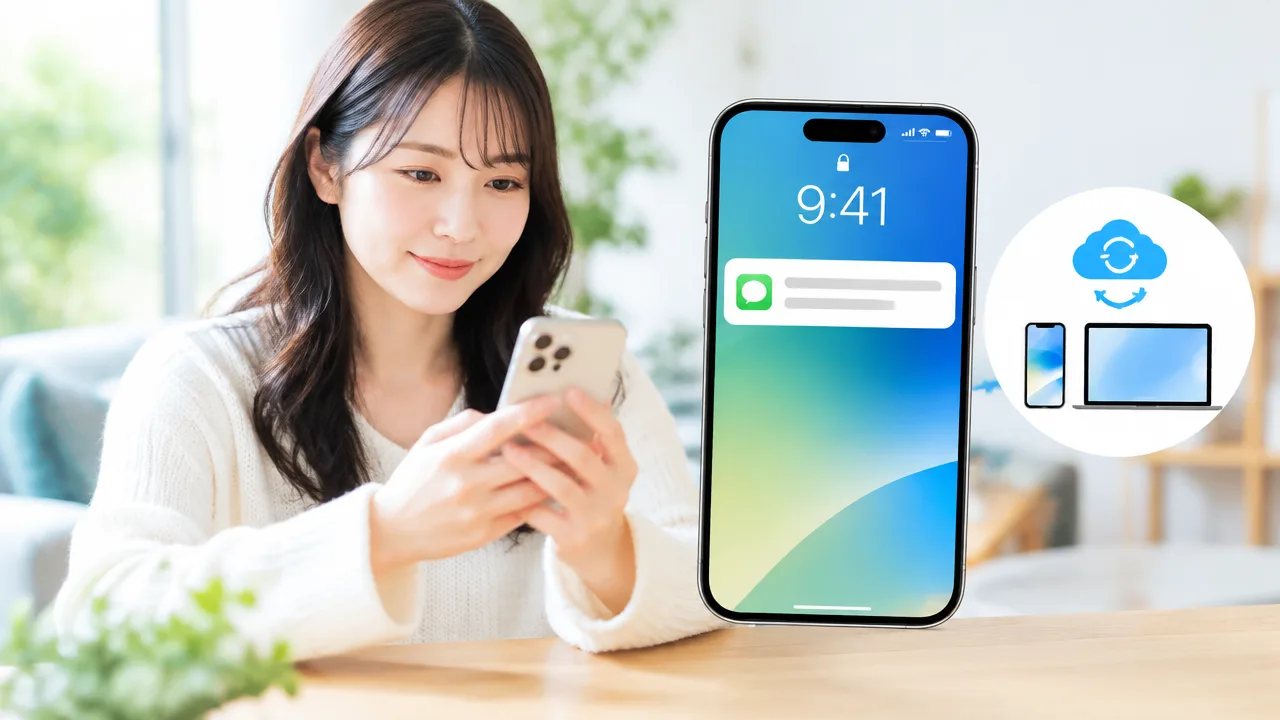
iOS 27でiMessageの通知は届くのに本文が見えないときは、通知のプレビュー表示と、メッセージ本文の反映先が一致しているかをまず確認してみましょう。
通知が届いている場合でも、ロック画面や通知センターでは本文を隠す設定になっていたり、本文の表示が通知より少し遅れたりすることがあります。
「通知が来た=本文が消えた」とは限らないため、慌てずに通知の表示内容とメッセージアプリの状態を分けて確認することが大切です。
iMessageでは、受信したことを知らせる通知と、会話画面に本文を表示する処理が完全に同時にならない場合があります。
とくにロック画面から確認しているときは、プライバシー保護のために送信者名だけが表示され、本文が表示されないことがあります。
| 見えている状態 | 考えられる表示上の理由 |
|---|---|
| 送信者名だけ通知に表示される | 通知プレビューが本文を隠す設定になっている可能性があります。 |
| 通知文は見えるが、開くとすぐ本文が見えない | メッセージ画面への反映に時間がかかっていることがあります。 |
| 通知が複数まとめて表示される | 通知のグループ化により、最新の内容がすぐ見分けにくくなっている場合があります。 |
まずは、届いた通知を軽くタップして、通知がどの会話を示しているかを確認します。
通知を長押しできる場合は、表示される内容から送信者やグループ名を確認できることもあります。
ただし、本文が隠れる設定では、長押ししても内容の一部しか見えないことがあります。
ロック画面で本文が見えない場合は、「設定」から「通知」へ進み、「メッセージ」の通知プレビューに関する項目を確認してみてください。
プレビューの表示方法が「しない」になっていると、通知は来ても本文は表示されません。
周囲に内容を見られたくない場合は、「ロック解除時」など、使いやすさとプライバシーのバランスが取れる表示方法を選ぶと安心です。
-
ロック画面では送信者名だけが見えていないかを確認します。
-
通知をタップしたときに、送信者やグループの情報が確認できるかを見ます。
-
通知プレビューが本文を隠す設定になっていないかを確認します。
-
通知が届いた直後だけの一時的な表示遅れではないか、少し時間を置いて見直します。
また、複数の通知が重なっていると、古い通知や別の会話の通知を見ていることもあります。
通知センターでは同じアプリの通知がまとめて表示されるため、時刻と送信者を見比べると、確認したい通知を取り違えにくくなります。
通知の内容と、実際に開いた会話が同じ相手・同じグループかを確かめることもポイントです。
個別の相手との会話とグループメッセージでは、似た名前が表示されることがあり、通知だけでは区別しにくい場合があります。
通知プレビューの設定を見直しても本文の表示先がはっきりしないときは、次にメッセージアプリ内で該当する会話が表示されていないかを確認していきましょう。
本文が見当たらないときは、メッセージアプリ内を探す
通知が届いたのに本文が見つからないときは、まずメッセージアプリ内で相手の名前や本文の一部を検索し、別の分類や会話に入っていないかを確認しましょう。
通知から開いた画面だけでは見つけにくい場合でも、アプリ内を順に見直すと該当のメッセージを探せることがあります。
通知に表示された送信者名・時刻・短い本文を手がかりにすると、確認したい会話を絞り込みやすくなります。
アプリ内検索で相手や本文の一部を探す
メッセージアプリを開き、会話一覧を下に引いて検索欄を表示したら、通知に出ていた相手の名前や電話番号の一部を入力してみてください。
相手の登録名が分からない場合は、通知に見えた本文の一部や、覚えている特徴的な言葉で探す方法もあります。
検索結果には、個別の会話だけでなく、複数人の会話や過去のメッセージが表示されることがあります。
検索結果を開く際は、通知が届いた時刻に近いメッセージがあるかを確認すると、別のやり取りと取り違えにくくなります。
-
メッセージアプリの会話一覧を開きます。
-
画面を下に引き、上部の検索欄を表示します。
-
相手の名前、電話番号、メールアドレス、または本文の一部を入力します。
-
表示された候補を開き、通知の時刻や内容と一致するかを確認します。
相手の名前は、連絡先に登録している表記と異なる形で表示されることがあります。
たとえば下の名前だけで登録している場合や、漢字・ひらがな・アルファベットの違いがある場合は、複数の表記で検索すると見つかることがあります。
電話番号を知っている相手なら、番号の一部を入力して探すのもひとつの方法です。
「不明な差出人」「迷惑メッセージ」を確認する
通常の会話一覧に表示されていない場合は、メッセージアプリ内の「フィルタ」や分類一覧を開き、「不明な差出人」や「迷惑メッセージ」に入っていないかを確認してみましょう。
連絡先に登録していない番号やメールアドレスからのメッセージは、普段見ている一覧とは別の場所にまとめられることがあります。
画面に表示される分類名や位置は、端末の状態や利用している通信サービスによって異なる場合があります。
| 確認する場所 | 見つかりやすいメッセージの例 |
|---|---|
| 不明な差出人 | 連絡先に登録していない相手から届いたメッセージ |
| 迷惑メッセージ | 自動的に別分類へ整理された可能性があるメッセージ |
| 通常の会話一覧 | 登録済みの相手や、これまで続いている会話 |
通知の送信者名が電話番号やメールアドレスのまま表示されていた場合は、「不明な差出人」を優先して確認すると探しやすいでしょう。
分類内に見つけた会話を開くときは、似た番号や名前の相手と間違えないよう、通知の時刻と本文の一部を見比べると安心です。
同じ相手との別の会話も確認する
同じ人からのメッセージでも、個別の会話、グループでの会話、メールアドレスを使った会話などに分かれて表示されることがあります。
そのため、いつもやり取りしている会話を開いて本文が見つからないときは、検索結果に出た同じ相手の別スレッドも確認してみてください。
グループメッセージでは、通知に表示された名前が参加者の一人だけで、実際には複数人の会話に届いているケースもあります。
-
個別の会話とは別に、同じ相手を含むグループメッセージがないかを見ます。
-
相手の名前ではなく、電話番号やメールアドレスで表示された会話がないかを探します。
-
会話一覧の上のほうだけでなく、検索結果に出た過去の会話も確認します。
特に家族や仕事関係など、同じ相手と複数の連絡方法を使っている場合は、通知が想定していなかった会話に紐づいていることがあります。
アプリ内を確認しても該当の会話が見つからない場合は、次にメッセージが削除されていないか、送信側で状況が変わっていないかを確認していきましょう。
見つからないメッセージは、削除や送信取消の可能性も確認する
メッセージアプリ内を探しても本文が見つからない場合は、自分で会話を削除してしまった、または相手が送信を取り消した可能性も考えられます。
通知を見た直後に本文が消えたように感じるときは、「最近削除した項目」と会話内の表示を順番に確認すると、状況を整理しやすくなります。
ただし、通知が表示された時点と現在の状態が異なることもあるため、通知だけではメッセージが残っているかを判断しきれません。
「最近削除した項目」を確認する
不要な会話を整理したときや、画面操作中に誤って削除したときは、メッセージが「最近削除した項目」に入っていることがあります。
完全に削除する前であれば、対象の会話を選んで復元できる場合があります。
メッセージアプリの会話一覧から「編集」またはフィルタに関する項目を開き、「最近削除した項目」を確認してみてください。
-
メッセージアプリを開き、会話一覧を表示します。
-
画面上部の「編集」など、会話の管理に関する項目を選びます。
-
「最近削除した項目」が表示されたら開きます。
-
探している相手や会話があるかを確認します。
-
復元したい会話が見つかった場合は、内容を確認したうえで復元を選びます。
表示される項目名や位置は、iOSの細かなバージョンや画面設定によって異なることがあります。
「最近削除した項目」に会話があっても、削除される前のすべての内容が必ず確認できるとは限りません。
また、削除から時間が経過している場合や、すでに完全削除の操作をした場合は、一覧に表示されないことがあります。
| 確認結果 | 考えられる状況 | 次にすること |
|---|---|---|
| 対象の会話がある | 会話が削除済みの状態になっている可能性があります。 | 必要な会話か確認してから復元します。 |
| 別の会話だけがある | 探しているメッセージは削除されていない、またはすでに完全に消去されている可能性があります。 | 相手側の送信取消も含めて確認します。 |
| 「最近削除した項目」が見当たらない | 画面の表示方法が異なるか、確認できる削除済み会話がない状態の可能性があります。 | 会話一覧へ戻り、相手とのやり取りの状況を確認します。 |
復元する前に、同じ名前の相手やグループ会話ではないかを確認すると、必要のない会話を戻してしまう心配を減らせます。
家族や仕事の連絡など大切な内容であれば、復元後に日時と送信者を見直しておくと安心です。
相手が送信を取り消した可能性を考える
iMessageでは、送信した側が一定の条件内でメッセージの送信を取り消せる場合があります。
そのため、通知には本文の一部が表示されたのに会話を開くと内容が見当たらない、という状況では、相手が送信を取り消した可能性もあります。
会話内に「メッセージの送信を取り消しました」といった案内が表示される場合は、送信取消が行われたと考えられます。
-
通知には短い本文が見えたものの、会話を開くと該当の文章がない場合があります。
-
相手が誤送信に気づき、すぐに送信取消を行った可能性があります。
-
会話内の案内表示の有無は、利用しているOSの状態や相手側の操作状況によって異なることがあります。
送信取消と思われる場合は、何らかの不具合と決めつけず、相手に必要な連絡だったかを落ち着いて確認するのがよいでしょう。
たとえば急ぎの用件であれば、「先ほどメッセージを送ってくれた?」と短く尋ねると、行き違いを減らせます。
内容に触れにくい場合は、「通知を見たのですが、必要な連絡があればもう一度お願いします」と伝える方法もあります。
なお、通知画面に残っていた文章をもとに、送信取消後の内容を断定するのは避けたほうが安心です。
通知の表示は一部だけの場合もあり、相手が修正して送り直そうとしていた可能性もあります。
削除済み項目にも会話がなく、送信取消を示す表示も確認できないときは、受信先の設定や端末間の状態を次の手順で見直していきましょう。
iMessageの送受信先が正しいか設定を見直す
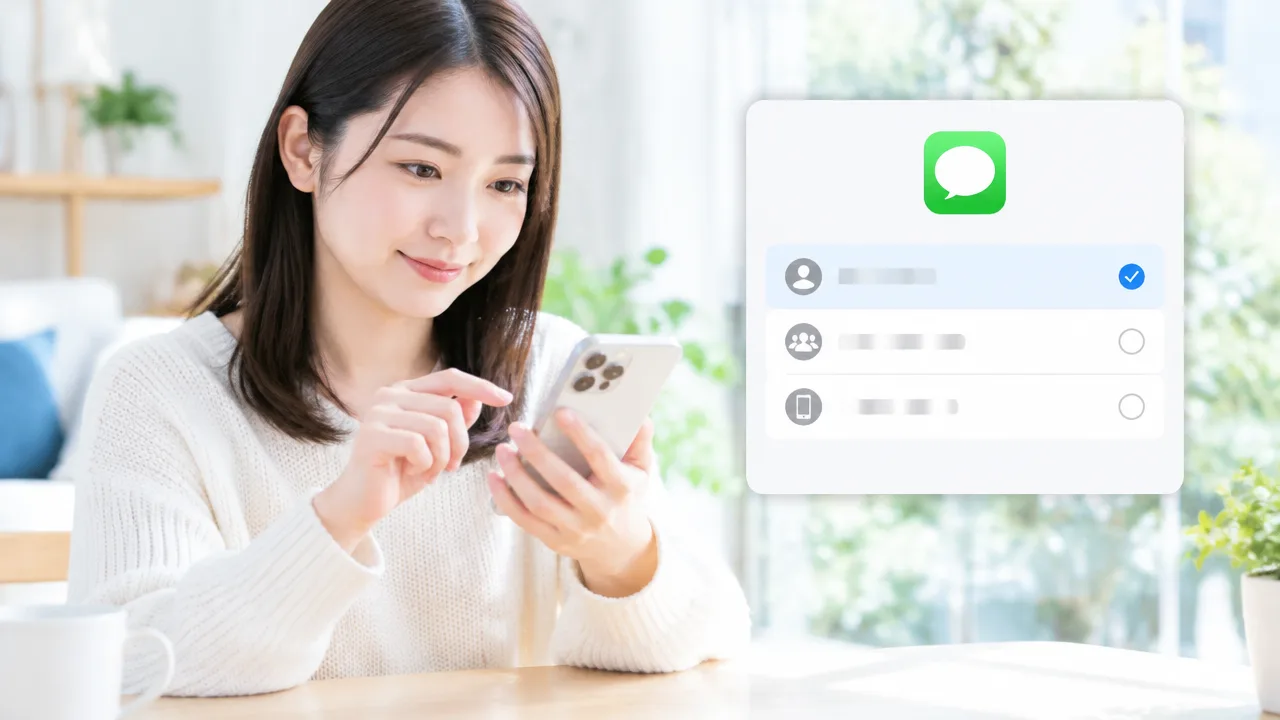
通知だけが表示されて本文を確認しにくいときは、iMessageの受信先として電話番号やメールアドレスが正しく選ばれているかを確認してみましょう。
普段とは異なる宛先に届いたメッセージは、別の会話として扱われることがあり、いつものやり取りの中に表示されないように感じる場合があります。
設定アプリの「メッセージ」から送受信の項目を開き、自分が使う電話番号とメールアドレスを落ち着いて見直すことが大切です。
電話番号とメールアドレスの設定を確認する
iMessageでは、自分の電話番号に加えて、Apple Accountに登録しているメールアドレスを宛先として使用できることがあります。
相手がどの宛先に送ったかによって、同じ相手からの連絡でも会話のまとまり方が変わることがあります。
まずは、設定アプリから以下の順に進みます。
-
「アプリ」を開きます。
-
「メッセージ」を選びます。
-
「送受信」をタップします。
「iMessageの受信用と返信用」の一覧に、電話番号やメールアドレスが表示されます。
普段連絡に使っている電話番号にチェックが付いているかを確認しましょう。
メールアドレスを使って連絡を受け取ることがある場合は、そのアドレスも自分が利用中のものか確認します。
| 確認する項目 | 見直すポイント |
|---|---|
| 電話番号 | 現在使っている番号が受信先として選択されているかを確認します。 |
| メールアドレス | 使っていないアドレスや、心当たりのないアドレスが選ばれていないかを確認します。 |
| 新規メッセージの差出人 | 自分から連絡するときに、電話番号とメールアドレスのどちらが使われる設定かを確認します。 |
不要になったメールアドレスが選ばれている場合、相手によってはそのアドレス宛てに返信していることがあります。
ただし、受信先のチェックを外すと、その宛先に送られたiMessageを受け取れなくなる場合があるため、利用状況が分からない宛先はすぐに変更せず、まず内容を確認すると安心です。
仕事用や以前から使っているメールアドレスを連絡先として案内している場合は、相手がそのアドレスへ送信している可能性も考えられます。
通知された宛先と普段使う宛先を照らし合わせる
同じ相手との会話でも、電話番号宛てのやり取りとメールアドレス宛てのやり取りが分かれていると、通知を見た会話と普段開く会話が一致しないことがあります。
たとえば、以前はメールアドレスでやり取りしていた相手が、今回は電話番号宛てに送っていると、別の会話として表示される場合があります。
反対に、自分が電話番号で送っているつもりでも、相手側ではメールアドレスが宛先として登録されていることもあります。
-
相手に案内している連絡先は電話番号かメールアドレスかを確認します。
-
新規メッセージを作成する画面で、自分の差出人がどちらになっているかを確認します。
-
相手の連絡先情報に、古いメールアドレスや以前の電話番号が登録されていないかを確認します。
特に、連絡先カードに複数の電話番号やメールアドレスが登録されている場合は、相手がどの宛先を選んだかによって会話が分かれやすくなります。
相手に確認できる関係であれば、「どの宛先に送ったか」を短く尋ねると、状況を整理しやすくなります。
送受信先を整えても表示の状況が変わらない場合は、端末ごとの受信状態も確認していくとよいでしょう。
別の端末に届いている場合は、iCloudの同期状態を確認する
iPhoneで通知だけが見えて本文が確認できないときは、同じApple Accountで使っているMacやiPadには会話が表示されている場合があります。
ほかの端末でメッセージを確認し、iCloudのメッセージ同期が有効かを見直すと、会話の表示先を整理しやすくなります。
端末ごとに表示内容が異なる状態は、同期が完了していないことでも起こり得ます。
MacやiPadのメッセージアプリを確認する
まずは、普段使っているMacやiPadで「メッセージ」アプリを開き、iPhoneに届いた通知と同じ相手との会話を探してみましょう。
iPhoneでは見つからなかった本文が、ほかの端末の会話一覧や検索結果に残っていることがあります。
複数のApple製端末を使っている場合、通知を見た端末と本文を確認した端末が異なっているだけで、メッセージが消えたように感じることもあります。
| 確認する端末 | 見る場所 | 確認したいこと |
|---|---|---|
| Mac | 「メッセージ」アプリの会話一覧 | 通知に表示された相手との会話や、新しい会話がないか |
| iPad | 「メッセージ」アプリの会話一覧・検索 | iPhoneで見当たらない本文が表示されていないか |
| Apple Watchを使っている場合 | 通知履歴 | 差出人名や通知内容の一部を手がかりにできるか |
MacやiPadで本文を見つけた場合は、通知の時刻や相手の名前、表示された文章の一部をiPhoneの通知と照らし合わせると、同じメッセージか判断しやすくなります。
ただし、家族と共用しているMacやiPadでは、ほかの人のプライバシーに配慮し、自分のアカウントで利用している端末だけを確認しましょう。
別の端末には表示されるのにiPhoneだけに表示されない場合は、端末間のメッセージ同期を確認する流れが自然です。
iCloudでメッセージが同期されているか確認する
iCloudで「メッセージ」を同期する設定が有効であれば、同じApple Accountでサインインしている対応端末間で会話をそろえやすくなります。
各端末で同じApple Accountを使っているかを確認したうえで、メッセージの同期項目を見直してみてください。
-
iPhoneで「設定」を開きます。
-
画面上部の自分の名前を選択します。
-
「iCloud」を開きます。
-
iCloudに保存されるアプリの一覧から「メッセージ」を探します。
-
メッセージの同期が有効になっているかを確認します。
表示される項目名や画面の構成は、iOS 27の細かなバージョンや端末の状態によって異なることがあります。
Macでは「メッセージ」アプリの設定画面、iPadではiPhoneと同様に設定アプリ内のiCloud項目を確認すると、同期に関する状態を確かめられます。
-
iPhone、Mac、iPadで同じApple Accountにサインインしているか確認します。
-
iCloudのメッセージ同期が端末ごとに有効になっているか確認します。
-
ほかの端末で会話を確認したあと、iPhoneのメッセージアプリを開き直して一覧が更新されるか見ます。
-
iCloudの保存容量に余裕があるかも、必要に応じて確認します。
同期を有効にした直後や、しばらく使っていなかった端末では、会話の履歴がそろうまで時間がかかることがあります。
その間に設定を何度も切り替えると状況が分かりにくくなるため、設定を確認したあとは少し待ってから表示を見直すと安心です。
なお、iCloudのメッセージ同期を利用している場合、ある端末で行った会話の削除操作がほかの端末にも反映されることがあります。
大切なやり取りが見つかったときは、内容を確認してから操作を進めましょう。
表示されない状態が続くときは、通信状態を確かめて再起動する
通知は届くのにiMessageの本文が表示されない状態が続くときは、インターネット接続が安定しているかを確認し、iPhoneを再起動してからメッセージアプリを開き直す方法を試してみましょう。
一時的な通信の不安定さや、アプリ・端末の動作がうまく切り替わっていないことが原因なら、これだけで表示が戻る場合があります。
設定を何度も変更する前に、通信確認と再起動を順番に行うと、状況を整理しながら対処しやすくなります。
インターネット接続を確認する
iMessageはインターネットを利用して送受信するため、Wi-Fiやモバイル通信が不安定な場所では、通知だけが先に届いたように見えたり、会話画面の読み込みに時間がかかったりすることがあります。
Wi-Fiにつながっていても、電波が弱い場所や回線側の一時的な混雑によって通信が安定しないことがあります。
まずはSafariなどで普段よく見るページを開き、インターネットを問題なく利用できるか確認してみてください。
-
Wi-Fiの電波表示が極端に弱くなっていないか確認します。
-
別のウェブページやアプリが通常どおり読み込めるか試します。
-
Wi-Fiを使っている場合は、場所を少し移動して電波状況が変わるか確認します。
-
外出先では、モバイル通信が利用できる状態か確認します。
Wi-Fiの接続が不安定に感じる場合は、設定アプリやコントロールセンターからWi-Fiをいったんオフにし、少し待ってからオンに戻す方法もあります。
モバイル通信を利用する場合も、圏外表示や通信制限の案内が出ていないかを確認しましょう。
飛行機の機内モードがオンになっていると通信できないため、意図せず有効になっていないかも見ておくと安心です。
| 確認したい状態 | 試したいこと |
|---|---|
| Wi-Fiの電波が弱い | 電波の届きやすい場所へ移動し、ページが開けるか確認する |
| Wi-Fi接続中でも通信できない | Wi-Fiをオフ・オンして接続し直す |
| モバイル通信が不安定 | 電波表示を確認し、通信できる場所でメッセージを開き直す |
| 通信方法が分からない | Wi-Fiとモバイル通信を切り替えて、表示に変化があるか見る |
接続を確認できたら、メッセージアプリをいったん閉じ、あらためて開いて会話画面を表示します。
すぐに本文が現れない場合でも、数十秒ほど待ってから一覧や会話画面を見直すと、読み込みが進むことがあります。
通信が不安定なまま何度もメッセージを開閉するより、接続が落ち着いてから確認することが大切です。
iPhoneを再起動してからメッセージを開き直す
通信に問題が見当たらないのに本文が表示されない場合は、iPhoneを再起動してみましょう。
再起動によって一時的に動作していた処理が整理され、メッセージアプリの表示が正常に戻ることがあります。
再起動は、保存されているメッセージそのものを消す操作ではありません。
-
メッセージアプリを閉じます。
-
iPhoneの電源をオフにします。
-
少し待ってから電源を入れ直します。
-
起動後にWi-Fiまたはモバイル通信へ接続できているか確認します。
-
メッセージアプリを開き、通知が来た会話を確認します。
機種によって電源をオフにするボタン操作は異なりますが、サイドボタンと音量ボタンを使う方法、または設定アプリから電源を切る方法があります。
ボタン操作が分からないときは、設定アプリの「一般」内にあるシステム終了の項目を利用すると、落ち着いて操作できます。
再起動後は、メッセージアプリを開いた直後だけで判断せず、会話一覧と該当のスレッドを順に確認するのがおすすめです。
通知の内容と本文の表示に差がある場合でも、通信が整って端末が再起動されたあとに、会話画面が更新されることがあります。
それでも変化がないときは、無理に設定を切り替え続けず、表示される案内や端末の状態を確認しながら次の対応を考えましょう。
iOS 27への更新だけを原因と決めず、改善しなければ相談する

iOS 27への更新後に気づいた場合でも、更新だけが原因とは限らないため、ほかの会話でも同じ状態になるかを確認して切り分けることが大切です。
複数の相手とのiMessageで本文が見つからない状態が続く場合や、必要な連絡に影響が出ている場合は、確認結果をまとめてAppleサポートへ相談しましょう。
「更新した直後に起きた」ことと「更新が直接の原因である」ことは必ずしも同じではありません。
届く相手や発生する場面に偏りがあるかを見れば、相談時にも状況を伝えやすくなります。
ほかのメッセージでも同じ状態になるか確認する
まずは、通知だけが来て本文を確認できない現象が、特定の相手との会話だけで起きているのか、複数の会話で起きているのかを見てみましょう。
特定の会話に限られる場合は、そのスレッドの表示や相手側の送信状況など、端末全体とは別の要因が関係していることがあります。
一方で、相手を問わず同じ状態が繰り返される場合は、iMessageの利用環境全体で確認したほうがよいケースと考えられます。
| 確認した結果 | 考え方の目安 |
|---|---|
| 特定の1人との会話だけで起きる | その会話に関する表示や送信状況を中心に確認する |
| 複数の相手とのiMessageで起きる | 端末やサービス側を含めて相談の準備をする |
| 通知によって本文が見える場合もある | 発生した日時や条件を記録しておく |
| SMSでは問題なく、iMessageだけで起きる | iMessageに関する現象として状況を整理する |
確認するときは、相手に何度も送り直しを依頼する必要はありません。
すでに届いている会話をいくつか見比べて、現象が起きた日時、相手、通知に表示された内容の有無をメモするだけでも十分です。
大切な連絡が含まれている可能性がある場合は、別の連絡手段で内容を確認すると安心です。
たとえば、家族や職場など急ぎの返答が必要な相手には、電話や別の連絡アプリで再送をお願いできるか確認してみてください。
ただし、同じ内容を繰り返し送ると会話が分かりにくくなることもあるため、必要な場合に絞って連絡するのがおすすめです。
確認を終えても見つからない場合はAppleサポートに相談する
メッセージを探し、送受信先や同期状況などを確認しても本文が見つからない場合は、Appleサポートへの相談を検討しましょう。
とくに複数のiMessageで同じ現象が続く場合や、通知と会話画面の内容が何度も一致しない場合は、自分だけで設定を変え続けるより相談するほうがスムーズです。
相談前に次の情報を整理しておくと、状況を説明しやすくなります。
- 現象に気づいたおおよその日時
- iOS 27へ更新した時期
- 特定の相手だけか、複数の相手で起きるか
- 通知には表示された内容が会話画面では見つからないか
- 確認済みの項目と、その後の変化
- 表示された案内やエラーがあれば、その文言
画面の状態を記録したいときは、個人情報やメッセージ内容が写り込む点に気をつけながら、必要な範囲でスクリーンショットを残しておく方法もあります。
サポートへ伝える内容は、すべてを細かく説明しようとしなくても、「通知は来るが会話内で本文を確認できない」「複数の相手で発生している」のように要点から伝えれば問題ありません。
Appleサポートの案内に従って確認を進めることで、端末の状態に合った次の対応を判断しやすくなります。
改善しないからといってiOS 27の更新をすぐに原因と決めつけず、確認できた事実をもとに落ち着いて相談することが大切です。
まとめ
この記事のポイントをまとめます。
- 通知が届いていても、本文のプレビュー表示や反映に時間差がある場合があります。
- メッセージアプリ内で、相手の名前や本文の一部を使って会話を検索してみましょう。
- 本文が見つからない場合は、「最近削除した項目」や送信取消後の表示も確認します。
- iMessageの送受信先に、普段使う電話番号やメールアドレスが選ばれているか見直します。
- iPadやMacも使っている場合は、ほかの端末の会話表示とiCloud同期の状態を確かめます。
- 通信状態を確認したうえでiPhoneを再起動し、メッセージアプリを開き直します。
- iOS 27への更新だけを原因と決めつけず、改善しない場合はAppleサポートへ相談します。
iMessageの通知だけが届くと、必要な連絡を見落としたのではないかと不安になりますよね。
まずは通知の表示設定、メッセージアプリ内の検索、送受信先やほかの端末との同期を、ひとつずつ落ち着いて確認してみてください。
急いで設定を大きく変えるよりも、どの会話で起きているか、ほかの端末には表示されるかを整理すると、原因を見つけやすくなります。
確認しても本文が表示されず、大切な連絡に影響があるときは、状況をメモしてAppleサポートへ相談すると安心です。