
パソコンのマウスはカーソルが動くのに、クリックしても反応しないと、作業が止まってしまって困りますよね。
「マウスが壊れたのかも」と感じても、接続のゆるみや電池切れ、パソコンの一時的な不調など、まず確認したい原因はいくつかあります。
カーソルの動きや左クリック・右クリックの状態を見分けることで、どこから確認すればよいかを絞り込みやすくなります。
この記事では、マウスのクリックが反応しないときに確認したいポイントから、キーボードで一時的に操作する方法、Windowsの設定やドライバーの見直し方まで、順番に試しやすい対処法をわかりやすくご紹介します。
慌てずにひとつずつ確認して、使いやすい状態に戻るか試してみましょう。
この記事でわかること
- カーソルと左右のクリックの状態から原因を絞る方法
- 有線・無線・Bluetoothマウスの接続や電源の確認ポイント
- クリックできない間にキーボードで操作する方法
- 別の機器で試してマウス本体の状態を判断する目安
クリックが反応しないときは、カーソルと左右ボタンの動きから原因を絞る
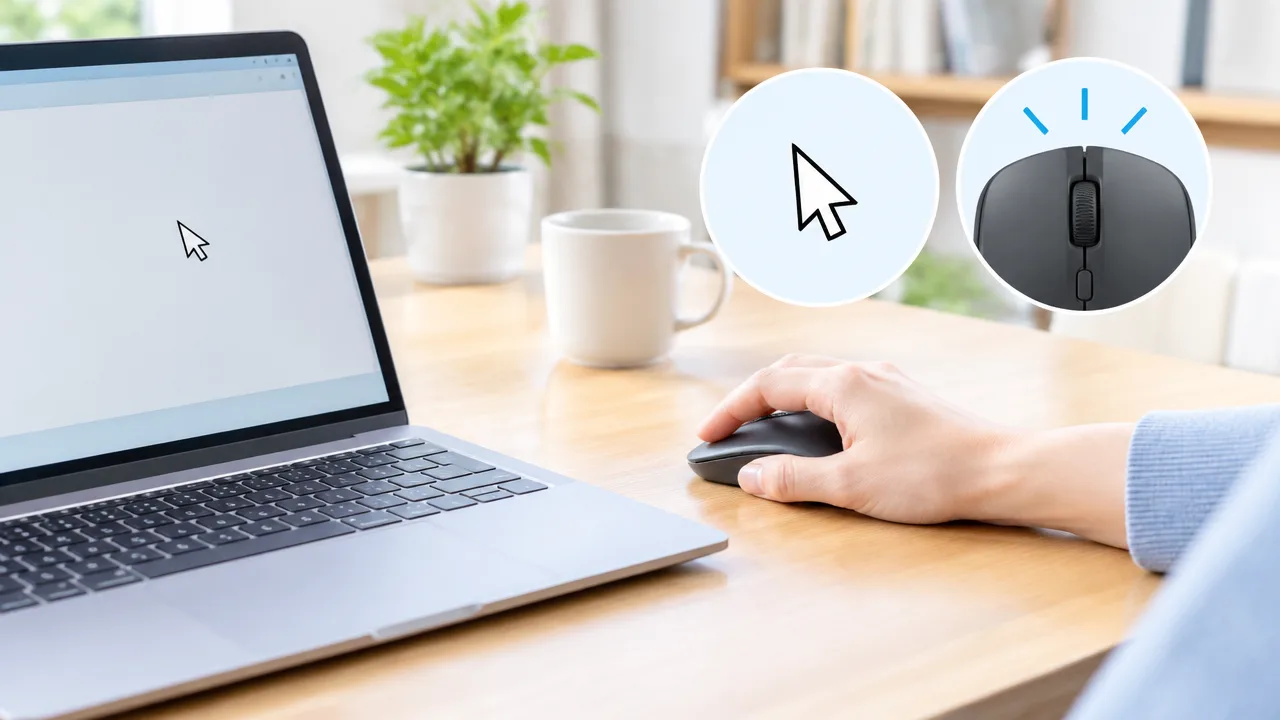
マウスがクリックしても反応しないときは、カーソルが動くか、左クリック・右クリックのどちらが使えないかを確認すると、原因を絞り込みやすくなります。
動かない機能によって確認する場所が異なるため、まずは症状を落ち着いて見分けることが大切です。
「まったく使えない」のか「一部だけ使えない」のかを整理しておくと、次の対処もスムーズに進められます。
| 症状 | 考えやすい状態 | 確認の方向性 |
|---|---|---|
| カーソルは動くが、クリックだけできない | ボタン部分やクリックに関する設定の影響 | 左右のボタンそれぞれの反応を確認する |
| 左クリックだけできない | 左ボタンの不調、ボタンの役割の入れ替わり | 右クリックの反応とボタンの割り当てを確認する |
| 左右どちらもクリックできない | マウスとパソコンの認識や、パソコン側の一時的な動作の影響 | 接続状態や画面全体の動きを確認する |
カーソルは動くのにクリックできない場合は、ボタンや設定を確認する
カーソルが画面上をなめらかに動くなら、マウスの移動を読み取る機能自体は働いている可能性があります。
この場合は、マウス全体ではなく、クリックを検知するボタン部分に限定した不調や設定の影響を考えやすくなります。
まず、デスクトップ上のアイコンやフォルダーを一度だけ押したときに選択状態が変わるかを見てみましょう。
次に、右クリックでメニューが表示されるか、ホイールボタンを押し込んだ操作に反応があるかも確認します。
たとえば右クリックやホイールボタンは使えるのに左クリックだけ反応しない場合、カーソル移動やマウス全体の問題とは切り分けられます。
一方で、押した感触がいつもより浅い、戻りが遅い、何度も押さないと反応しないといった様子があるなら、ボタン部分の状態も確認ポイントになります。
クリックは反応するものの、意図しない場所が開く場合は、ボタンの役割が通常と異なっている可能性もあります。
左クリックだけ効かない場合は、右クリックとボタンの割り当てを確かめる
左クリックだけが使えないと感じたら、右クリックは正常に反応するかを確かめてください。
右クリックでメニューが開くなら、マウスからの操作が完全に途切れているとは限りません。
また、左利き用などの設定で、左右のボタンの役割が入れ替わっていることがあります。
この状態では、普段は左クリックで行う選択や決定が右ボタン側でできるため、故障のように感じることがあります。
次のような見分け方をすると、状況を整理しやすくなります。
- 左ボタンを押すと、右クリックのようなメニューが表示される
- 右ボタンを押すと、アイコンの選択や決定ができる
- 特定のアプリだけで左クリックが反応しにくい
- 押す場所や押し方によって、反応したりしなかったりする
左右の役割が入れ替わっているように見えるときは、マウスボタンの割り当てを確認するのが近道です。
ただし、右クリックも左クリックも期待どおりに動かない場合は、ボタンの割り当てだけでは説明できないこともあります。
左右どちらも効かない場合は、接続やパソコンの動作を確認する
左クリックと右クリックの両方が反応しない場合は、ボタン単体ではなく、マウスとパソコンの間で操作が正しく伝わっていない可能性を考えます。
カーソルも動かないのか、それともカーソルだけは動くのかによって、確認する順番が変わります。
また、マウス以外にも画面が固まったように見える、アプリの表示が切り替わらないといった状態なら、パソコン側の動作が影響していることもあります。
反対に、画面上の時計や表示は変化していて、キーボード操作などには反応があるのにクリックだけ受け付けない場合は、マウス操作に関係する部分を優先して確認するとよいでしょう。
「カーソルの動き」「左ボタン」「右ボタン」「画面全体の反応」の4点を分けて見ることで、必要以上に慌てず原因を探しやすくなります。
マウスの接続と電源を確認する
マウスをクリックしても反応しないときは、まずパソコンとの接続が保たれているか、マウスに電源が入っているかを確認しましょう。
ケーブルのゆるみ、電池切れ、受信機の差し込み不足など、身近な原因で操作が戻ることがあります。
マウスの種類によって確認する場所が異なるため、有線・無線・Bluetoothの順に当てはまる方法を試してみてください。
| マウスの種類 | 主に確認するポイント |
|---|---|
| 有線マウス | USBケーブル、接続するUSBポート |
| 無線マウス(受信機付き) | 電池や充電、USB受信機 |
| Bluetoothマウス | 電池や充電、Bluetoothの接続状態 |
有線マウスはUSBケーブルを挿し直し、別のポートも試す
有線マウスは、USBケーブルが少し浮いているだけでもクリック操作が伝わりにくくなる場合があります。
いったんUSB端子からケーブルを抜き、まっすぐ奥まで挿し直してみましょう。
ノートパソコンでは、持ち運びの際にケーブルへ力がかかり、気付かないうちに接続がゆるむこともあります。
挿し直しても変化がない場合は、別のUSBポートに差し替えることも大切です。
パソコン前面のポートやUSBハブを使っている場合は、パソコン本体の別のポートへ直接つなぐと状態を確認しやすくなります。
- USBケーブルの根元が強く折れ曲がっていないかを見る
- USB端子にほこりや異物が付いていないかを確認する
- ほかのUSBポートへ差し替える
- USBハブ経由の場合は、パソコン本体へ直接接続する
ケーブルを動かしたときだけ反応が変わる場合は、ケーブルや端子の状態が関係している可能性があります。
無理に曲げたり引っ張ったりせず、接続部分をやさしく扱うようにしてください。
無線マウスは電池・充電と受信機の接続を確認する
USB受信機を使う無線マウスでは、電池残量や充電不足によってクリックが不安定になることがあります。
カーソルが動く場合でも、電池の残量が少ない状態では操作に違和感が出ることがあるため、電池交換または充電を試してみましょう。
乾電池式なら、新しい電池に入れ替えたうえで、プラスとマイナスの向きも確認します。
充電式なら、充電ケーブルがしっかり接続されていることを確認し、しばらく充電してから操作を試します。
また、マウス本体の底面や側面にある電源スイッチがオフになっていないかも見ておくと安心です。
次に、小さなUSB受信機がパソコンにきちんと差し込まれているかを確認します。
受信機は目立ちにくいため、パソコンの側面や背面に残っているか、別の機器に挿したままになっていないかを確認してみてください。
受信機を挿し直す際は、いったん抜いてから数秒待ち、奥まで差し込みます。
金属製の机や周辺機器が多い場所では通信が安定しにくいこともあるため、マウスをパソコンの近くで使ってみるのもひとつの方法です。
- マウス本体の電源スイッチを確認する
- 乾電池を交換する、または充電する
- USB受信機を抜き差しする
- 受信機を別のUSBポートへ差し替える
- パソコンの近くでクリックの反応を確認する
Bluetoothマウスは接続状態を確認する
BluetoothマウスはUSB受信機を使わないため、パソコンとの無線接続が切れているとクリック操作を受け付けません。
まずはマウスの電源が入っていることと、電池残量または充電状態を確認しましょう。
そのうえで、WindowsのBluetoothの画面にマウスが接続済みとして表示されているかを確認します。
接続済みになっていない場合は、マウス側を接続待機の状態にして、パソコン側からあらためて接続できるか試します。
接続待機の方法は機種ごとに異なるため、底面の接続ボタンや説明書の案内を確認してください。
複数のパソコンやタブレットで使っているマウスは、別の機器に接続先が切り替わっていることもあります。
接続先を切り替えるボタンがある機種では、現在選ばれている番号や表示を確認するとよいでしょう。
Bluetooth接続が表示上はつながっていても反応が安定しないときは、マウスとパソコンの距離を近づけ、周囲にある無線機器から少し離して様子を見ます。
接続と電源を確認してクリックが戻った場合は、以後も電池残量や受信機の位置をときどき確認すると、急な操作トラブルを減らしやすくなります。
一時的な不調なら、アプリやパソコンの再起動を試す
マウスのカーソルは動くのにクリックだけが受け付けられない場合は、アプリまたはパソコンに一時的な不調が起きている可能性があります。
特定のアプリだけで起こるならアプリを開き直し、画面全体で操作しにくいならパソコンを再起動してみましょう。
再起動で内部の処理が整理されると、クリック操作が戻ることがあります。
特定のアプリだけでクリックできない場合は、アプリを開き直す
ブラウザや文書作成ソフトなど、限られたアプリでだけクリックできないときは、そのアプリが一時的に応答しにくくなっていることがあります。
ほかのアプリやデスクトップではクリックできるかを確認すると、問題がアプリ内に限られているか判断しやすくなります。
クリックが反応しないアプリは、いったん終了してから再度起動してみてください。
作業中の内容がある場合は、終了する前に保存できるかを確認することが大切です。
画面上の保存ボタンを押せないときでも、キーボードのショートカットで保存できる場合があります。
- Windowsでは、一般的に「Ctrl」キーを押しながら「S」キーを押すと保存を試せます。
- アプリを閉じる操作は、一般的に「Alt」キーを押しながら「F4」キーを押します。
- ブラウザで開いているページは、再読み込みによって表示が整う場合があります。
アプリを閉じる際に保存確認の画面が表示されたら、内容を確認してから選択しましょう。
作成途中の文書や入力途中のフォームは、保存されていない部分が残らないこともあるため、急いで終了しないほうが安心です。
アプリを開き直したあとにクリックできるようになった場合は、一時的に処理が重なっていた可能性があります。
同じアプリで何度も起こる場合は、開いているタブやファイルを減らし、少し時間を置いてから使うと安定することがあります。
画面全体が反応しにくい場合は、パソコンの再起動を試す
複数のアプリでクリックが効かない、画面の切り替えが遅い、操作しても表示が変わらないといった場合は、パソコン全体の動作が不安定になっているかもしれません。
このようなときは、パソコンを再起動して動作をいったん整える方法を試します。
再起動前には、開いている文書やメールなどに未保存の内容がないか、できる範囲で確認してください。
- キーボードの「Ctrl」キー、「Alt」キー、「Delete」キーを同時に押します。
- 表示された画面で電源のマークを選びます。
- 「再起動」を選択し、パソコンが立ち上がり直すまで待ちます。
上の操作で画面を表示できない場合は、「Ctrl」キー、「Alt」キー、「Delete」キーを同時に押したあと、キーボードの矢印キーと「Enter」キーで項目を選べることがあります。
再起動中は電源ボタンを何度も押さず、画面が落ち着いて表示されるまで待ちましょう。
処理に時間がかかっているときは、数分ほど待つことで再起動が進む場合もあります。
通常の再起動操作がまったくできず、長時間画面が変わらない場合に限り、電源ボタンを長押しして電源を切る方法があります。
ただし、この方法では保存前のデータが残らないおそれがあるため、通常の再起動を試してからの最終手段として考えましょう。
再起動後にクリックが戻ったなら、一時的な処理の滞りによるものだった可能性があります。
再起動しても同じ状態が続く場合は、次の確認方法へ進むと原因を絞り込みやすくなります。
クリックできない間は、キーボードで操作する

マウスのクリックが反応しない間でも、キーボードの「Tab」キーや「Enter」キーを使えば、画面上の多くの項目を選んで操作できます。
再起動や設定画面の表示もキーボードだけで進められるため、原因を確認するときや、マウスが使える状態に戻るまでの一時的な操作方法として役立ちます。
画面によってキーの動きが少し異なることはありますが、まずは選びたい場所に枠が移動するかを確認しながら、ゆっくり操作してみましょう。
TabキーとEnterキーで項目を選ぶ
「Tab」キーを押すと、画面内のボタン、入力欄、リンクなどを順番に移動できます。
選択中の項目には、枠線や色の変化が表示されることが多いため、どこが選ばれているか確認しながら進めます。
目的の項目に枠が移動したら、「Enter」キーで決定します。
たとえば、画面に「閉じる」「キャンセル」「保存」といったボタンが表示されている場合も、Tabキーで選んでEnterキーを押せばクリックしたときと同じように操作できることがあります。
| キー | 主な操作 |
|---|---|
| Tab | 次のボタンや入力欄へ移動する |
| Shift+Tab | ひとつ前の項目へ戻る |
| Enter | 選択中のボタンや項目を決定する |
| Space | チェックボックスのオン・オフや、選択中のボタンの実行に使う |
| 矢印キー | メニュー、一覧、選択肢を上下左右に移動する |
| Esc | 開いているメニューや小さな画面を閉じる |
文字を入力する欄では、Tabキーで入力欄を選んだあと、そのままキーボードで文字を入力できます。
パスワード入力欄や検索欄も同じように操作できるため、マウスが使えないときでも必要な画面を探しやすくなります。
ただし、Tabキーを押しても枠の移動が分かりにくい画面では、何度も続けて押さず、一度ずつ押して画面の変化を確認することが大切です。
キーボードから再起動や設定画面の操作を行う
Windowsでは、キーボード操作で設定画面を開き、マウスに関係する項目を確認できます。
まず「Windows」キーと「I」キーを同時に押すと、「設定」画面を開けます。
設定画面が表示されたら、Tabキーや矢印キーで項目を移動し、Enterキーで開きたい項目を選びます。
探したい項目がある場合は、Windowsキーを押したあとに、調べたい言葉をそのまま入力する方法も便利です。
たとえば「マウス」や「設定」と入力し、候補が表示されたら矢印キーで選んでEnterキーを押します。
-
Windowsキー+Iキー:設定画面を開く
-
Windowsキー:スタートメニューを開く
-
文字入力:アプリや設定項目を検索する
-
矢印キー:検索候補やメニューを選ぶ
-
Enterキー:選んだ候補を開く
再起動をキーボードで行いたいときは、デスクトップが表示できる状態で「Windows」キーと「D」キーを押し、続けて「Alt」キーと「F4」キーを押します。
電源に関する画面が表示されたら、矢印キーで「再起動」を選び、Enterキーで決定します。
作業中のファイルがある場合は、再起動前に保存されていない内容がないか確認してから進めましょう。
キーボード操作で画面を開けるなら、パソコン自体は動作しており、クリック部分やマウス側に原因がある可能性も考えられます。
次の確認へ進む際も、無理に何度もクリックを繰り返さず、キーボードを使って落ち着いて操作を続けてください。
Windowsのマウス設定でボタンの割り当てを確認する
カーソルは動くのにクリックした場所と違う動作をする場合は、Windowsのマウス設定で左右ボタンの役割が入れ替わっているか、クリックロックが有効になっている可能性があります。
設定を標準的な状態に戻すだけで、クリック操作がしやすくなることがあります。
画面の表示名はWindowsの種類や更新状況によって少し異なりますが、「マウス」または「追加のマウス設定」を探して確認してみましょう。
主に使うボタンが入れ替わっていないか確認する
通常は左ボタンが選択や決定に使われますが、設定によっては右ボタンが主に使うボタンとして指定されていることがあります。
この状態では、左クリックしてもメニューが開くなど、いつもと違う反応に見えることがあります。
左クリックが右クリックのように動くと感じるときは、まず主に使うボタンの設定を確認するのがおすすめです。
- 「設定」から「Bluetooth とデバイス」を開く
- 「マウス」を選ぶ
- 「主に使うボタン」の項目を確認する
- 通常の操作に戻したい場合は「左」を選ぶ
Windows 10では、「設定」から「デバイス」、「マウス」の順に開くと、同じように主に使うボタンを確認できます。
設定を変更したあとは、デスクトップ上の何もない場所を一度クリックし、通常どおりに選択やメニュー表示ができるか試してみてください。
右利き・左利きに合わせて意図的にボタンを入れ替えている場合は、使いやすいほうの設定のままで問題ありません。
| 操作したときの様子 | 確認したい設定 |
|---|---|
| 左クリックで右クリック用のメニューが出る | 主に使うボタンが「右」になっていないか |
| 右クリックで項目を選択できる | 左右ボタンの役割が入れ替わっていないか |
| 設定変更後に操作が自然になった | 選んだボタン設定をそのまま使用する |
クリックロックの設定を確認する
クリックロックは、ボタンを押し続けなくても、ウィンドウやファイルを移動しやすくするための機能です。
有効になっていると、短く押したつもりでも選択状態が続くことがあり、クリックの反応がおかしいように感じる場合があります。
ドラッグした覚えがないのに、ファイルや画面内の項目がつかまれたままになるときは、クリックロックを確認しましょう。
クリックロックは、マウス設定画面にある「追加のマウス設定」または「その他のマウス設定」から確認できます。
開いた画面で「ボタン」タブを選び、「クリックロックをオンにする」のチェックが入っているかを見てください。
普段この機能を使わない場合は、チェックを外して「適用」または「OK」を選ぶと、通常のクリック操作に戻せます。
- クリックロックがオンの場合は、短く押してから離してもドラッグ状態を保てる
- もう一度クリックすると、ドラッグ状態を終了できる
- 意図しない選択や移動が続く場合は、クリックロックをオフにして様子を見る
クリックロックの項目には、押し続ける時間を調整するための設定が表示されることもあります。
機能を使いたい場合は好みに合わせて調整できますが、原因を切り分けたいときは、いったんオフにして操作感を確認すると分かりやすいでしょう。
左右ボタンの割り当てとクリックロックを見直しても操作が変わらない場合は、設定以外の要因も考えられるため、次の確認に進みます。
接続や設定に問題が見当たらなければ、ドライバーを確認する
接続状態やマウスの設定を見直してもクリックが反応しない場合は、マウスをパソコンに認識させるためのドライバーに一時的な不具合が起きている可能性があります。
Windowsのデバイスマネージャーでマウスの状態を確認し、警告表示があるときや正常に動かないときは、ドライバーの更新を試してみましょう。
ただし、更新作業中に操作がしづらくなる場合もあるため、画面の案内を確認しながら落ち着いて進めることが大切です。
デバイスマネージャーでマウスの状態を確認する
デバイスマネージャーでは、パソコンがマウスをどのように認識しているかを確認できます。
マウスの項目に黄色い「!」マークや下向きの矢印が表示されている場合は、ドライバーの読み込みやデバイスの状態に問題が生じている可能性があります。
確認する手順は、次のとおりです。
-
スタートボタンを右クリックし、表示された一覧から「デバイスマネージャー」を選びます。
-
「マウスとそのほかのポインティングデバイス」の左にある矢印を選び、項目を開きます。
-
表示されたマウスの名称、または「HID 準拠マウス」を右クリックして「プロパティ」を選びます。
-
「全般」タブの「デバイスの状態」に表示される内容を確認します。
「このデバイスは正常に動作しています」と表示されていれば、少なくともWindows上では認識されている状態です。
一方で、エラーを示すメッセージが表示されたり、項目に警告の印が付いたりしている場合は、ドライバーの更新で状態が変わるかを確認する価値があります。
マウスの名称が複数表示されることもありますが、タッチパッドや以前使用した機器が含まれている場合もあるため、現在使っているマウスと思われる項目を確認してください。
| 表示される状態 | 確認したいこと |
|---|---|
| 正常に動作している旨が表示される | ドライバー以外の要因も考えられるため、次の確認へ進みます。 |
| 黄色い「!」マークがある | ドライバーの状態や更新の有無を確認します。 |
| 下向きの矢印がある | デバイスが無効になっている可能性があるため、プロパティの内容を確認します。 |
| マウスらしい項目が見当たらない | 認識が不安定な可能性があるため、Windowsの更新状況や機器側の状態もあわせて確認します。 |
必要に応じてドライバーの更新を試す
デバイスマネージャーで警告が表示される場合や、クリックだけが不安定な状態が続く場合は、ドライバーの更新を試します。
更新は、対象のマウスを右クリックして「ドライバーの更新」を選び、「ドライバーを自動的に検索」を選択する流れが基本です。
Windowsが利用できるドライバーを見つけた場合は、画面の案内に沿って更新を完了してください。
更新後は、パソコンを再起動してからクリックの反応を確認しましょう。
ドライバーが最新と表示されても、Windows Updateに保留中の更新があると動作に影響することがあります。
「設定」からWindows Updateを開き、利用可能な更新があれば内容を確認したうえで適用する方法もあります。
メーカー独自のボタン設定や機能を利用しているマウスでは、メーカーの公式サポートページで専用ソフトや対応ドライバーが案内されていることもあります。
この場合は、機種名とWindowsのバージョンに合うものだけを選ぶことが大切です。
-
提供元が分からないサイトからドライバーを入手しないようにします。
-
ダウンロード前に、マウスの型番と対応するWindowsのバージョンを確認します。
-
更新中は電源を切らず、完了の案内が出るまで待ちます。
ドライバーを確認・更新してもクリックの反応が改善しない場合は、パソコン側だけでなく、マウス本体の状態を切り分ける必要があります。
別の機器で試し、マウスの交換が必要か判断する
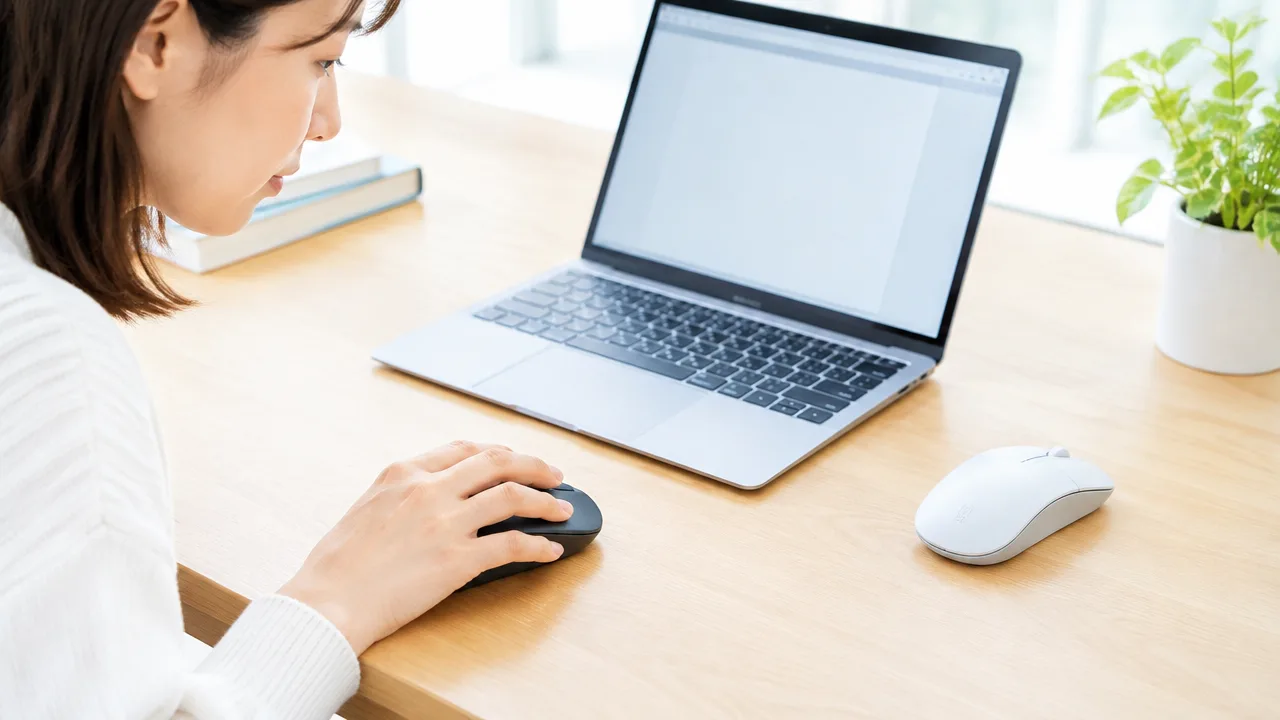
別のマウスや別のパソコンで動作を比べると、クリックが反応しない原因がマウス本体にあるのかを判断しやすくなります。
ほかのマウスでは問題なく操作でき、元のマウスだけで同じ症状が続く場合は、マウス本体の不調が考えられます。
無理に使い続けず、保証の有無を確認したうえで、交換や買い替えを検討しましょう。
別のマウスが使えるなら、元のマウスの状態を確認する
手元に別のマウスがあれば、同じパソコンで使ってクリックの反応を比べてみましょう。
別のマウスで左右クリックやダブルクリックがいつもどおりにできる場合、パソコンよりも元のマウス側に原因がある可能性が高まります。
その際は、クリック部分の感触や見た目にも変化がないか確認します。
| 確認する点 | 見分ける目安 |
|---|---|
| クリックの感触 | 片方だけ極端に軽い、重い、押した感触が弱い |
| 反応のばらつき | 何度か押すと反応する、押しても反応したりしなかったりする |
| 左右ボタンの違い | 右クリックは使えるのに左クリックだけ使いにくい |
| 本体の状態 | ボタン周辺の浮き、ひび、強い汚れなどが見られる |
クリック部分にほこりなどが付着しているように見える場合は、電源を切った状態で表面をやわらかい布でやさしく拭く程度にとどめると安心です。
液体を直接かけたり、細い道具をすき間に深く入れたりすると、本体を傷めるおそれがあります。
また、落下や飲み物がかかった後から反応が不安定になった場合は、外見に変化がなくても内部に影響が出ていることがあります。
元のマウスを別のパソコンにつなぎ、症状が再現するか確かめる
可能であれば、反応しないマウスを家族のパソコンなど別の機器で試してみましょう。
別のパソコンでもクリックが反応しにくい場合は、マウス本体の交換を検討する目安になります。
反対に、別のパソコンでは問題なく使える場合は、元のパソコンの利用環境との組み合わせによる影響も考えられます。
-
別のマウスでは元のパソコンを問題なく操作できるか確認します。
-
元のマウスを別のパソコンで使っても、同じボタンだけ反応しにくいか確認します。
-
左クリック、右クリック、ダブルクリックをそれぞれ数回ずつ試します。
-
一度だけの結果で決めず、少し時間を置いて複数回確認します。
たとえば、元のマウスがどのパソコンでも左クリックだけ反応しにくく、別のマウスは正常に使えるなら、原因をかなり絞り込めます。
一方で、症状がたまにしか起きないときは、いつ起きやすいかをメモしておくと、問い合わせや交換の相談をするときに状況を伝えやすくなります。
購入時期、型番、反応しにくいボタン、症状が起きる頻度を控えておくとよいでしょう。
改善しない場合は、保証や交換を検討する
確認をしても元のマウスだけでクリックの不安定さが続く場合は、保証内容を確認してから交換を検討します。
購入してからあまり時間がたっていない場合や、保証期間内の場合は、購入店またはメーカーの案内を確認するとよいでしょう。
問い合わせる前に、購入履歴、注文番号、レシート、製品の型番などを用意しておくと手続きがスムーズです。
-
購入店やメーカーの保証条件を確認します。
-
マウスの型番と購入時期を確認します。
-
別の機器でも症状が再現したかを整理します。
-
案内に従って修理、交換、買い替えの方法を選びます。
保証の対象となる条件や必要な書類は製品によって異なるため、自己判断で分解したり、内部を触ったりする前に確認することが大切です。
保証期間を過ぎている場合でも、クリックが使いにくい状態では作業の負担が大きくなりやすいため、使いやすさや使用年数をふまえて新しいマウスへ替える方法もあります。
交換後は、左右クリックが自然に反応するかを最初に確認しておくと、毎日のパソコン操作を安心して進めやすくなります。
まとめ
この記事のポイントをまとめます。
- カーソルが動くか、左右どちらのクリックが使えないかを確認すると原因を絞りやすくなります。
- 有線・無線・Bluetoothマウスそれぞれの接続状態や電源、電池残量を確認します。
- 特定のアプリだけで起こる場合はアプリを開き直し、改善しなければパソコンを再起動します。
- クリックできない間は、TabキーやEnterキーを使ってキーボードで操作できます。
- Windowsでは、左右ボタンの割り当てやクリックロックの設定を見直します。
- 接続や設定に問題がなければ、デバイスマネージャーでマウスのドライバーを確認します。
- 別のマウスやパソコンでも試し、マウス本体の交換が必要かを判断します。
マウスのクリックが反応しないと、急いでいるときほど困ってしまいますが、まずはカーソルの動きや接続状態をひとつずつ確認してみましょう。
ケーブルの差し直しや電池交換、パソコンの再起動など、身近な対処で操作が戻ることもあります。
クリックできない間もキーボードを使えば、再起動や設定の確認を進められるため、あわてずゆっくり操作してみてください。
それでも改善しない場合は、別の機器で動作を比べることで、マウス本体を見直す目安になります。