「いつもは鳴るはずのスマホのアラームが鳴らず、予定に間に合わなかったらどうしよう」と、不安になっていませんか。
アラームが鳴らない原因は、時刻や曜日の設定、音量、マナーモードのほか、ワイヤレスイヤホンとの接続など、気付きにくい設定の見落としにあることも少なくありません。
また、iPhoneとAndroidでは確認したい項目が異なるため、使っているスマホに合わせて順番に見直すことが大切です。
この記事では、スマホのアラームが鳴らないときにまず確認したい設定から、再起動や本体の状態を確認する方法まで、わかりやすくご紹介します。
大切な予定や朝の目覚めに備えて、短時間後のアラームを設定し、実際に鳴るか試しながら確認してみてください。
この記事でわかること
- アラームのオン・時刻・曜日・音量で確認したいポイント
- マナーモードやおやすみモード、Bluetooth接続がアラームに与える影響
- iPhone・Androidそれぞれで見直したい設定
- 再起動やアラームの再作成、本体スピーカーの確認方法
スマホのアラームが鳴らないときは設定内容と音量を最初に確認する

スマホのアラームが鳴らないときは、まずアラームが有効になっているか、日時や繰り返し条件が合っているか、音量が十分かを確認しましょう。
設定の小さな見落としが原因になっていることも多いため、難しい操作をする前にアラーム画面を順番に見直すのが近道です。
特に、平日だけの繰り返し設定や音が出ない設定は、予定が変わったときに気付きにくいポイントです。
アラームのオン・時刻・曜日・繰り返し設定を見直す
最初に、登録しているアラームのスイッチがオンになっているかを確認します。
アラーム一覧に表示されていても、スイッチがオフなら指定時刻になっても鳴りません。
時刻は午前・午後を含めて見直し、意図した時間になっているか確かめてください。
12時間表示では、朝の時間を午後に設定してしまうこともあるため注意が必要です。
また、曜日指定や繰り返し設定がある場合は、今日が鳴る対象の曜日に含まれているかを確認しましょう。
| 確認する項目 | 見落としやすい例 |
|---|---|
| オン・オフ | アラームを作成しただけで、スイッチがオフになっている |
| 時刻 | 午前と午後を取り違えている、分の設定が異なる |
| 曜日 | 平日のみ設定されていて、休日には鳴らない |
| 繰り返し | 一度だけ鳴る設定で、すでに予定時刻を過ぎている |
| 複数のアラーム | 似た時刻の別のアラームを確認している |
複数のアラームを登録している場合は、名前や時刻を見ながら、確認したいものを間違えていないかも見ておくと安心です。
必要のない古いアラームが多いと確認しづらくなるため、使わないものは整理しておくとよいでしょう。
アラーム音が「なし」やバイブレーションのみになっていないか確認する
アラーム自体は動いていても、音の設定が「なし」になっていると音では気付けません。
アラームの編集画面を開き、サウンドやアラーム音の項目で、実際に音が選ばれているか確認してください。
バイブレーションのみの設定になっている場合も、机の上やバッグの中では気付きにくいことがあります。
起床用など、絶対に気付きたいアラームは、音とバイブレーションの両方を設定しておくと安心です。
選んだ音をタップして試聴できる場合は、その場で音が聞こえるかまで確かめましょう。
小さく聞こえる音や、普段使わない音を選ぶと気付きにくいため、聞き取りやすい音を選ぶことも大切です。
-
アラーム音が「なし」になっていないか確認します。
-
音楽や録音データを使う場合は、選択が外れていないか確認します。
-
バイブレーションだけの設定になっていないか確認します。
-
試聴機能があれば、選択した音を実際に聞いてみます。
着信音量ではなくアラームに使われる音量を上げる
スマホの音量には複数の種類があり、動画の音量や通話中の音量を上げても、アラーム音量には反映されない場合があります。
設定画面の音量項目を開き、「アラーム」用の音量を確認して上げてください。
音量ボタンを押したときに表示される内容だけでは、どの音量を変更しているのか分かりにくいことがあります。
そのため、アラームの編集画面または本体のサウンド設定から、アラームに使われる音量を直接調整する方法がおすすめです。
一度十分な大きさまで上げたあと、生活しやすい音量に少しずつ調整すると、急に大きな音が鳴る心配を減らせます。
寝室では、枕元から少し離れた場所に置いた状態で聞こえるか確認すると、普段の状況に近い判断ができます。
数分後に鳴るアラームを設定して動作を確かめる
設定を見直した後は、数分後に鳴るテスト用アラームを作り、実際に音が出るか確認しましょう。
たとえば現在時刻の3〜5分後に一度だけ鳴るアラームを設定すると、設定内容と音量をまとめて確かめられます。
テストでは、画面を見続けずに普段どおりスマホを置き、指定時刻まで待つのがポイントです。
-
現在時刻の数分後にアラームを新規作成します。
-
スイッチをオンにし、音とバイブレーションを選びます。
-
アラーム用の音量を確認します。
-
スマホを普段置く場所に置いて、指定時刻まで待ちます。
-
問題なく鳴ったら、テスト用アラームを削除します。
テスト用アラームが正常に鳴るなら、元のアラームの曜日・時刻・音の選択に違いがないか、もう一度比べてみてください。
反対に、テストでも音が出ない場合は、基本設定以外の影響も考えられるため、次の項目を順に確認していきましょう。
マナーモードやおやすみモードの影響は機種とアプリで異なる
マナーモード中でも、標準の時計アプリで設定したアラームは鳴るケースが多いです。
ただし、おやすみモードや集中モード、利用しているアラームアプリの種類によっては音が抑制されることがあるため、「マナー中だから大丈夫」と決めつけず、個別の設定を確認することが大切です。
同じ名称の機能でもスマホの機種や基本ソフトのバージョンによって動作が異なるため、実際に短時間のテストをしておくと安心です。
| 状態・機能 | 標準の時計アプリ | 標準以外のアラームアプリ |
|---|---|---|
| マナーモード | アラームが鳴る場合が多い | アプリの仕様によって異なる |
| おやすみモード・集中モード | アラームが許可されていれば鳴ることが多い | 通知の許可状況によって影響を受けることがある |
| 通知の制限 | 影響を受けにくい傾向がある | アラームが表示・再生されない原因になることがある |
標準の時計アプリはサイレント設定中でも鳴る場合が多い
iPhoneやAndroidスマホに最初から入っている時計アプリでは、一般的にマナーモードや消音設定にしていても、設定時刻になるとアラームが鳴るように作られています。
これは、アラームが通常の通知や着信とは別の扱いになることが多いためです。
仕事中や外出中はマナーモードを使い、朝だけアラームで起きたいという場面でも使いやすい仕組みといえます。
ただし、消音設定中に必ず鳴るかどうかは、時計アプリの種類と端末側のモード設定の組み合わせで変わります。
また、アラームではなくカレンダーやリマインダーの通知を目覚まし代わりに使っている場合は、マナーモードの影響を受けることがあります。
「時計アプリで作ったアラーム」なのか、「ほかのアプリから届く通知」なのかを、まず見分けてみてください。
-
時計アプリのアラーム一覧に設定時刻が表示されているか確認します
-
予定表やリマインダーの通知をアラーム代わりにしていないか確認します
-
不安なときは、マナーモードをオンにした状態で短時間のテストを行います
おやすみモードや集中モードの設定内容を確認する
おやすみモードや集中モードは、就寝中や作業中に不要な着信・通知を控えられる便利な機能です。
一方で、モードごとの設定内容によっては、アラームやアプリの通知が想定どおりに扱われないことがあります。
アラームを使う時間帯に、おやすみモードが自動で開始されていないかを確認しましょう。
就寝時刻に合わせて自動化していると、自分ではモードを切り替えたつもりがなくても、夜間だけ通知のルールが変わっている場合があります。
確認したいのは、モードがオンかどうかだけではありません。
アラームが許可対象になっているか、特定のアプリの通知を制限していないか、時間指定のスケジュールが入っていないかも見ておくと安心です。
-
設定画面から、おやすみモードまたは集中モードを開きます
-
就寝時間などに合わせた自動開始の予定が登録されていないか確認します
-
アラームや時計アプリに関する許可項目があれば内容を確認します
-
一度モードをオフにして、短時間のアラームが鳴るか試します
モードをオフにすると正常に鳴る場合は、そのモード内の許可設定が関係している可能性があります。
ただし、設定名や表示場所は端末ごとに異なるため、見つからないときは設定画面内で「おやすみ」「集中」「通知」などの言葉を検索すると探しやすくなります。
標準以外のアラームアプリは通知制限の影響を受けることがある
目覚まし専用アプリや睡眠記録アプリなど、標準以外のアラームアプリを使っている場合は注意が必要です。
これらのアプリは、端末によっては通常の通知に近い仕組みでアラームを知らせるため、おやすみモードや通知制限の影響を受けることがあります。
特に、アプリごとに通知を控える設定にしている場合は、画面表示だけになったり、音が出なかったりすることがあります。
アラーム用途のアプリは、通知の扱いを個別に確認するのがおすすめです。
アプリ内にも「アラームを優先する」「バックグラウンドで動作する」といった項目が用意されていることがあるため、設定画面や案内を確認してみてください。
アプリをしばらく更新していない場合は、端末の基本ソフト更新後に動作の相性が変わることもあるため、最新版が配信されているかを見る方法もあります。
大切な予定がある朝は、標準の時計アプリにも予備のアラームを設定しておくと、ひとつのアプリに頼りすぎずに済みます。
Bluetooth機器との接続中はアラーム音の出力先を確認する
ワイヤレスイヤホンやスピーカーをつないでいると、アラーム音がスマホ本体ではなくBluetooth機器から流れていることがあります。
アラームが鳴らないように感じるときは、Bluetooth接続をいったん解除して本体から鳴るか確認するのが手早い方法です。
ただし、アラーム音をどこから出すかの動作は、スマホの機種や時計アプリによって異なります。
イヤホンを耳から外していたり、別の部屋にスピーカーを置いていたりすると、音が鳴っていても気づきにくくなります。
イヤホンやスピーカーの接続を一度解除する
Bluetooth機器が接続されたままだと、音楽や動画と同じように、アラーム音も接続先へ出力される場合があります。
特に、寝る前にイヤホンで音楽を聴いたあとや、車載機器・ワイヤレススピーカーを使ったあとには、接続が残っていないか見ておくと安心です。
まずはBluetoothをオフにするか、接続中の機器を切断した状態で短時間のアラームを試してみましょう。
-
スマホの画面上部やコントロール画面で、Bluetoothが接続中になっていないか確認します。
-
接続中のイヤホンやスピーカーがあれば、電源を切るか接続を解除します。
-
1〜2分後に鳴るアラームを設定し、本体から音が出るか確認します。
-
本体では問題なく鳴る場合は、Bluetooth接続中の出力先が関係していた可能性があります。
Bluetoothを完全にオフにしたくない場合は、設定画面から接続済み機器だけを選んで切断する方法もあります。
機器によってはケースにしまっても接続がすぐ切れないことがあるため、スマホ側で接続状態の表示を確認すると確実です。
また、家族のスピーカーや以前使っていたイヤホンに自動接続されることもあります。
身に覚えのない機器名が表示されていないか、接続済み機器の一覧をときどき整理しておくと、朝の思いがけない聞き逃しを減らしやすくなります。
| 確認したい場面 | 見直すポイント |
|---|---|
| イヤホンを使ったまま寝た | イヤホン側で音が鳴っていないか、本体との接続が残っていないか確認します。 |
| スピーカーを別の部屋に置いている | アラーム音がスピーカー側へ出ていないか確認します。 |
| 車でBluetoothを使ったあと | 車載機器との接続が自動で続いていないか確認します。 |
| 複数の機器を登録している | 意図しない機器へ自動接続されていないか一覧で確認します。 |
本体スピーカーから音が出るかテストする
接続を解除したら、実際にスマホ本体のスピーカーからアラーム音が出るかをテストします。
翌朝まで待たず、数分後に鳴る時刻で試すと、その場で状態を確認できます。
テスト中はスマホを手元に置き、画面表示と音の両方を確認することが大切です。
-
時計アプリで、数分後の時刻にアラームを作成します。
-
Bluetooth機器を切断した状態にします。
-
スマホを机などに置き、本体スピーカーから音が出るか確認します。
-
確認後は、テスト用に作ったアラームを削除またはオフにします。
本体スピーカーから問題なく音が出た場合は、普段Bluetooth機器を使う時間帯だけ接続を見直す習慣をつけるとよいでしょう。
たとえば就寝前にはイヤホンをケースに戻し、スマホ側でも接続表示が消えたことを確認しておくと安心です。
反対に、Bluetoothを解除しても本体から音が出ない場合は、出力先以外の要因が関係している可能性があります。
大事な予定がある日は、就寝前に短時間のテストを一度行うと、アラームを聞き逃す不安を抑えやすくなります。
iPhoneでは「着信音と通知音」の音量や注視認識機能を見直す
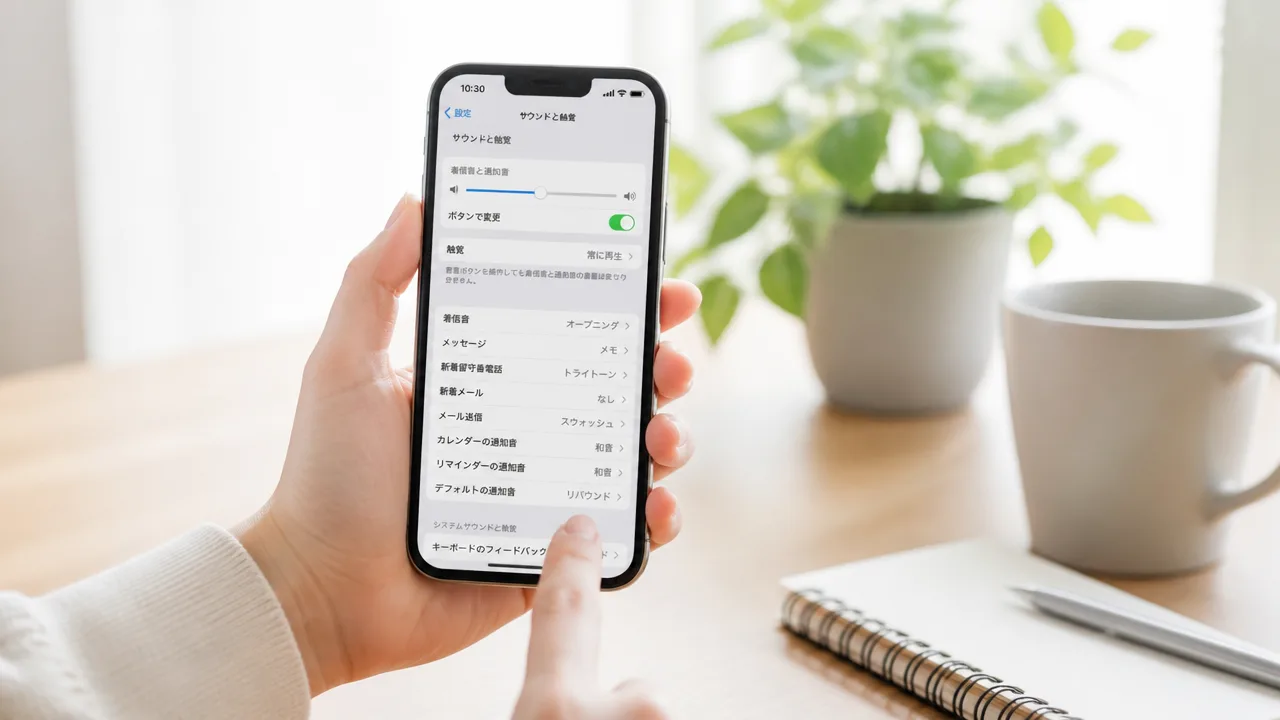
iPhoneのアラームが鳴らない、または音が小さくて気づきにくいときは、「着信音と通知音」の音量と時計アプリ内のアラーム設定を確認してみましょう。
iPhoneでは動画や音楽の音量とは別に、アラームに関係する音量が設定されているため、普段の操作で音が聞こえていてもアラームだけ小さいことがあります。
また、画面を見ていることをiPhoneが認識すると音量が控えめになる場合もあるため、注視認識機能やApple Watchとの睡眠設定もあわせて見直すと安心です。
「サウンドと触覚」でアラームに使われる音量を調整する
iPhone標準の時計アプリで設定したアラーム音は、基本的に「着信音と通知音」の音量が関係します。
音楽や動画を再生していない状態で本体側面の音量ボタンを押しても、この音量が変わらない設定になっていることがあるため、設定画面から確認することが大切です。
-
「設定」アプリを開きます。
-
「サウンドと触覚」を選びます。
-
「着信音と通知音」のスライダを、聞き取りやすい位置まで右へ動かします。
-
時計アプリで数分後にアラームをセットし、実際の音量を確認します。
アラームの確認は、夜まで待たずに数分後の時刻で試すと、設定が反映されているか判断しやすくなります。
また、「ボタンで変更」がオンになっていると、側面の音量ボタンを操作した際に着信音と通知音の音量まで変わることがあります。
意図せずアラーム音が小さくなるのを避けたい場合は、この項目をオフにしておく方法もあります。
| 確認する項目 | 見直したいポイント |
|---|---|
| 着信音と通知音 | 小さすぎない位置までスライダを上げます。 |
| ボタンで変更 | 音量ボタンでアラーム関連の音量を変えたくない場合はオフを検討します。 |
| テスト用アラーム | 普段使う音量で聞こえるか、本体を置いた状態で確かめます。 |
時計アプリでアラーム音と触覚の設定を確認する
音量が十分でも、アラーム自体のサウンドが「なし」になっていると音は鳴りません。
時計アプリのアラーム一覧から対象の時刻を開き、サウンドが設定されているかを確認しましょう。
-
時計アプリを開き、「アラーム」から確認したい時刻を選びます。
-
「サウンド」を開き、「なし」以外の音が選ばれているか確認します。
-
必要に応じて、普段より気づきやすい音に変更します。
-
「触覚」も設定し、音だけに頼らず振動でも気づけるようにします。
就寝中は枕元の位置や周囲の音によって聞こえ方が変わるため、聞き慣れた穏やかな音よりも、最初の数秒で気づきやすい音を選ぶとよいでしょう。
ただし、急に大きな音が鳴ることに不安がある場合は、日中にテストして自分にとって無理のない音量と音色を探してみてください。
触覚をオンにしておくと、机の上など硬い場所に置いたときに振動でも気づける場合があります。
音が勝手に小さく感じるときは注視認識機能を確認する
Face IDを搭載した一部のiPhoneには、画面を見ているかどうかを認識して、通知などの音量を控えめにする「注視認識機能」があります。
起きてiPhoneを見たタイミングでアラーム音が小さくなったように感じる場合は、この機能の設定を確認してみましょう。
-
「設定」アプリを開きます。
-
「Face IDとパスコード」を選び、必要に応じてパスコードを入力します。
-
「注視認識機能」のオン・オフを確認します。
この機能をオフにすると、画面を見ているときの音量の変化が気になりにくくなることがあります。
一方で、注視認識機能には画面表示に関する動作も含まれるため、変更後は普段の使い心地も確認しておくと安心です。
機種やiOSのバージョンによって表示名や利用できる機能が異なるため、設定画面内の案内もあわせて確認してください。
Apple Watchを利用している場合は睡眠スケジュールとの連携を見直す
Apple Watchを使っている場合、iPhoneの時計アプリのアラームとは別に、睡眠スケジュールの起床時刻が設定されていることがあります。
睡眠スケジュールの起床アラームは、装着中のApple Watchが振動で知らせる設定になる場合があるため、どのアラームを使う予定なのかを整理しておきましょう。
-
iPhoneの「ヘルスケア」アプリで睡眠スケジュールと起床時刻を確認します。
-
Apple Watchを装着して寝る場合は、充電残量が十分か確認します。
-
振動で起きる予定なら、就寝前にWatchの装着状態を確認します。
-
大切な予定がある日は、iPhoneの時計アプリにも別のアラームを設定するか慎重に検討します。
iPhoneとApple Watchのどちらで知らせる設定か分からないままにすると、想定と違う場所でアラームが鳴ったように感じることがあります。
普段使うアラームを一つに決め、実際に短時間のテストを行うと、朝の操作に迷いにくくなります。
Androidではアラーム音量・通知権限・省電力設定を確認する
Androidでアラームが鳴らないときは、アラーム専用の音量、時計アプリの通知権限、省電力機能による制限を順番に見直すことが大切です。
機種やAndroidのバージョンによって設定画面の名称は異なりますが、音を出すための設定と、時計アプリを予定時刻まで正常に動かすための設定の両方を確認すると原因を絞り込みやすくなります。
とくに普段から消音や省電力機能を使っている場合は、アラームだけに影響する設定がないかを就寝前に確認しておくと安心です。
音量設定からアラーム音量を個別に調整する
Androidでは、着信音や動画の音量とは別に、アラームの音量を調整できる機種が多くあります。
メディア音量だけを上げていても、アラーム音量が小さい、または最小になっていると、予定時刻に気付きにくくなることがあります。
本体側面の音量ボタンを押したあと、表示される音量パネルの詳細ボタンやメニューを開き、「アラーム」のスライダーを確認してみましょう。
設定アプリから確認する場合は、「音とバイブレーション」「サウンド」などの項目内にある音量設定を探す方法があります。
-
アラームの音量が十分な大きさになっているか確認します。
-
時計アプリで選んだアラーム音が「なし」や無音の音源になっていないか確認します。
-
音量を変更した後、数分後の時刻でテスト用アラームを設定して聞こえ方を確かめます。
朝に突然大きな音が鳴るのが心配な場合でも、完全に小さくするより、目を覚ませる程度の音量で事前に試すほうが安心です。
また、アラーム音の種類によっては、同じ音量設定でも聞こえ方が異なることがあります。
時計アプリの通知権限を有効にする
時計アプリの通知が許可されていないと、アラーム画面の表示や通知に関する動作に影響する場合があります。
標準の時計アプリだけでなく、自分で追加した目覚ましアプリを使っている場合は、アプリごとに権限を確認してください。
確認場所の一例は、「設定」から「アプリ」を開き、使用している時計アプリを選んで「通知」へ進む流れです。
| 確認する項目 | 見直したい内容 |
|---|---|
| 通知の許可 | アプリからの通知が許可されているか確認します。 |
| アラームに関する通知 | 通知カテゴリーが分かれている場合は、アラームに関する項目がオフになっていないか確認します。 |
| 全画面表示 | 利用できる機種では、アラーム時に画面へ通知を表示する許可を確認します。 |
設定名は端末によって異なり、通知の細かな分類が表示されない場合もあります。
通知をオフにした覚えがなくても、機種変更後やアプリ更新後に設定を確認すると、見落としを防ぎやすくなります。
なお、仕事用プロフィールやお子さま向けの利用制限などを設定している端末では、管理側の設定が影響することもあります。
バッテリーセーバーやバックグラウンド制限を見直す
バッテリーセーバーやアプリのバッテリー制限は、電池の消費を抑えるためにバックグラウンドでの動作を制限する機能です。
標準の時計アプリは影響を受けにくいこともありますが、追加したアラームアプリでは、端末の設定によって予定時刻の動作が安定しにくくなる場合があります。
「設定」から「アプリ」へ進み、時計アプリの「バッテリー」または「アプリのバッテリー使用量」を開いて確認してみましょう。
-
バッテリー使用量が「制限中」になっている場合は、通常設定や最適化設定に変更できるか確認します。
-
独自の省電力機能を搭載した機種では、時計アプリをスリープ対象から除外できる場合があります。
-
就寝前にバッテリーセーバーを有効にする習慣がある場合は、アラームのテスト後に使い方を検討します。
ただし、すべてのアプリを制限対象外にすると電池の減り方に影響することがあるため、毎日使う時計アプリなど必要なものに絞って確認するのがおすすめです。
端末メーカー独自の最適化機能では、「自動起動」「バックグラウンド実行」「電池の最適化」といった名称で設定されていることもあります。
サイレントモード中のアラーム許可設定を確認する
サイレントモードや「通知をミュート」する機能を使っていても、アラームを鳴らせるように設定できるAndroid端末があります。
一方で、モードの種類や時計アプリによっては、想定した通知方法にならないこともあるため、アラームを許可する項目を確認しておくと安心です。
設定アプリの「音とバイブレーション」や「通知」から、サイレントモード、通知のミュート、例外設定などの項目を探します。
-
サイレントモードの詳細設定を開きます。
-
「アラームを許可」「アラームとメディアを許可」などの項目があれば、有効になっているか確認します。
-
時間指定でサイレントモードを使う場合は、起床時刻まで設定が続くかも確認します。
-
短時間後のアラームで、音と画面表示が想定どおりか試します。
会議中や睡眠中だけ静かにしたい場合でも、アラームを例外として許可する設定を選べると、必要なお知らせを受け取りやすくなります。
設定を変更した後は、実際にアラームが鳴るかを一度確認してから、翌朝の予定に使うようにしましょう。
設定に問題がなければ再起動とアラームの再作成を試す
設定を確認してもスマホのアラームが鳴らないときは、本体の再起動とアラームの作り直しを試してみましょう。
一時的に時計アプリの動作が不安定になっている場合は、再起動やデータの整理で改善することがあります。
それでも変化がない場合は、時計アプリやスマホ本体を最新の状態に更新してから、短時間後の時刻で動作を確認するのがおすすめです。
スマホを再起動して一時的な動作不良を解消する
スマホを長時間使い続けていると、アプリの処理が一時的に不安定になることがあります。
再起動すると、バックグラウンドで動いている処理が整理され、時計アプリが正常に動作するきっかけになる場合があります。
難しい操作をする前に、まず再起動すると、手軽に状態を確認できます。
-
スマホの電源ボタンを長押しして、電源メニューを表示します。
-
「再起動」または電源を切る項目を選びます。
-
電源を切った場合は、少し待ってから再び電源を入れます。
-
起動後に時計アプリを開き、数分後の時刻でアラームを設定します。
再起動後の確認では、普段起きる時刻ではなく、すぐに試せる時刻に設定すると安心です。
画面表示だけでなく、アラームが予定どおり起動するかまで確認しておきましょう。
既存のアラームを削除して新しく作り直す
長く使っているアラームや、何度も編集したアラームは、登録内容が意図しない状態になっていることがあります。
一度オフにするだけではなく、該当するアラームを削除して新規作成する方法を試してみてください。
曜日の繰り返しやラベルなどを引き継がず、必要な内容をあらためて入力するのがポイントです。
-
鳴らなかったアラームを時計アプリから削除します。
-
新しいアラームを追加し、時刻を設定します。
-
繰り返しを使う場合は、曜日の選択に漏れがないか確認します。
-
作成後は、近い時刻に設定して一度動作を試します。
複数のアラームを使っている場合は、必要なものだけを残して整理すると、設定の見間違いも防ぎやすくなります。
大切な予定がある朝は、確認済みのアラームをもう一つ設定しておくと、より落ち着いて準備できます。
時計アプリのキャッシュを削除する
Androidでは、時計アプリに一時的なデータがたまることで、動作が不安定になる場合があります。
そのようなときは、設定アプリから時計アプリのキャッシュのみを削除すると、状態が整うことがあります。
機種によって表示名は異なりますが、「アプリ」から時計アプリを選び、「ストレージとキャッシュ」などの項目を探す流れが一般的です。
| 項目 | 確認したいこと |
|---|---|
| キャッシュを削除 | 一時的なデータを整理する操作です。 |
| データを削除 | アラームなどの保存内容が消える可能性があるため、内容を確認してから行います。 |
「データを削除」と「キャッシュを削除」は別の操作なので、まずはキャッシュの削除から試しましょう。
iPhoneではアプリ単位でキャッシュだけを削除する項目が用意されていないことが多いため、再起動やアラームの作り直しを先に行うとスムーズです。
OSと時計アプリを最新の状態に更新する
時計アプリやスマホの基本ソフトが古い状態では、ほかのアプリとの組み合わせによって動作が安定しないことがあります。
アプリストアで時計アプリの更新を確認し、あわせてスマホ本体のソフトウェア更新も確認してみてください。
更新前には充電残量や通信環境を確認し、時間に余裕があるときに行うと安心です。
-
アプリストアを開き、時計アプリに更新がないか確認します。
-
スマホの設定アプリから、ソフトウェア更新の画面を開きます。
-
更新がある場合は案内を確認して実行します。
-
更新後は再起動し、短時間後のアラームで動作を確かめます。
更新後もアラームが鳴らない場合は、時計アプリ以外の本体の状態が関係している可能性もあります。
音が一瞬で止まる場合や改善しない場合は本体の状態も確認する
アラームが鳴り始めてもすぐ止まる、または何度見直しても音が出ないときは、自動停止の時間・音の変化・本体スピーカーの状態を確認してみましょう。
時計アプリの動作だけでなく、スピーカーの汚れや水分、端末そのものの不調が関係していることもあります。
動画や着信音まで聞こえにくい場合は、無理に操作を続けず、購入店やメーカーのサポート窓口へ相談すると安心です。
自動停止時間や音量が徐々に変わる設定を見直す
アラームには、一定時間が過ぎると自動的に止まる機能が用意されている場合があります。
停止までの時間が短く設定されていると、気づかないうちに鳴り終わっていたように感じることがあります。
また、アラーム音が小さな音から始まり、少しずつ大きくなる設定になっていると、最初の音を聞き逃しやすくなります。
時計アプリのアラーム編集画面で、次のような項目がないか確認してみてください。
-
アラームが自動で止まるまでの時間
-
スヌーズの回数や間隔
-
音量を徐々に上げる機能
-
振動のみで知らせる設定
-
アラーム音の長さや繰り返し方法
表示される項目名は機種やアプリによって異なりますが、「自動停止」「フェードイン」「徐々に音量を上げる」などの表記が目安になります。
大切な予定がある朝は、短時間後にテスト用のアラームをセットし、実際にどのくらいの音量で、何分間鳴り続けるかを確認しておくと安心です。
寝起きに気づきにくいと感じる場合は、アラーム音だけに頼らず、振動も併用できる設定を選ぶ方法もあります。
スピーカー部分の汚れや水分を確認する
アラーム音が小さい、こもって聞こえる、一瞬だけ鳴るように感じる場合は、スマホ下部や側面にあるスピーカー部分の状態も見てみましょう。
ポケットやバッグの中で使っているうちに、スピーカーの穴にほこりや細かな汚れが付着し、音が聞こえにくくなることがあります。
水回りで使用した後や雨に濡れた後は、水分の影響で一時的に音が変化する場合もあります。
| 確認すること | 対応の目安 |
|---|---|
| ケースがスピーカーを覆っていないか | 一度ケースを外して、音の聞こえ方を確認します。 |
| スピーカー周辺に汚れがないか | 乾いた柔らかい布や、やわらかいブラシで優しく取り除きます。 |
| 本体が濡れていないか | 充電や大きな音の再生は控え、乾いた場所で十分に乾かします。 |
| 音の出口がふさがれていないか | 机や布団の上に置いた際の向きも見直します。 |
汚れを取ろうとして、針や金属製の細い物をスピーカーの穴に入れると、本体を傷つけるおそれがあります。
無理に奥まで掃除しないことが大切です。
また、枕元でスマホを布団やクッションの下に置くと、音が吸収されて聞こえにくくなることがあります。
アラームを使うときは、安定した平らな場所に置き、スピーカー部分をふさがない向きを選びましょう。
動画や着信音でも音が出ない場合はサポート窓口へ相談する
アラームだけでなく、動画の音声、着信音、操作音なども出ない場合は、時計アプリ以外の部分に原因がある可能性があります。
まずは普段使っている動画や音楽を再生し、左右どちらかのスピーカーだけでも音が出るか、音が極端に小さくないかを確認します。
充電中だけ音が不安定になる、落下や水濡れの後から聞こえ方が変わったなど、気になる変化がある場合もメモしておくと相談時に役立ちます。
次のような状態が続くときは、メーカーの公式サポートや購入店に相談することをおすすめします。
-
動画や着信音を再生しても、ほとんど音が聞こえない状態が続くとき
-
音が割れる、途切れる、勝手に小さくなると感じるとき
-
スピーカー周辺に水分が入った可能性があるとき
-
落下後からアラームを含む音の出方が変わったとき
-
画面操作や充電にも普段と違う様子が見られるとき
相談前には、端末の機種名、基本ソフトのバージョン、いつから起きているか、試した確認内容を整理しておくと案内を受けやすくなります。
朝の予定に備えたい場合は、点検や相談が済むまでの間、別の目覚まし時計なども併用しておくとよいでしょう。
まとめ
この記事のポイントをまとめます。
- まずはアラームのオン・時刻・曜日・サウンド設定を確認する
- アラーム用の音量が小さくなっていないか見直す
- マナーモードやおやすみモードの影響は機種やアプリごとに確認する
- Bluetoothイヤホンやスピーカーとの接続を一度解除して試す
- iPhoneは「着信音と通知音」の音量や注視認識機能を確認する
- Androidはアラーム音量・通知権限・省電力設定を見直す
- 改善しない場合はスマホの再起動とアラームの作り直しを試す
- 動画や着信音も聞こえにくいときは、本体やスピーカーの状態を確認する
スマホのアラームが鳴らないときは、難しい操作をする前に、設定内容と音量をひとつずつ確認してみてください。
予定の曜日設定やBluetooth接続など、普段は意識しにくい部分に原因が見つかることもあります。
設定を見直したあとは、数分後にアラームをセットして、本体から問題なく音が出るか試しておくと安心です。
再起動や更新をしても改善しない場合、ほかの音も聞こえにくい場合は、無理をせず購入店やメーカーのサポート窓口に相談しましょう。