「パソコンでBluetoothマウスが接続できない」「接続済みと表示されるのにカーソルが動かない」と困っていませんか。
仕事や家事の合間に使いたいときほど、急にマウスが反応しないと焦ってしまいますよね。
Bluetoothマウスの不具合は、電池残量や電源、ペアリング設定、パソコン側のBluetooth機能など、基本的な確認で状況が変わることがあります。
この記事では、初めて接続する場合と、以前は使えていたのにつながらなくなった場合に分けて、確認したいポイントを順番にご紹介します。
難しい操作を始める前に確認できる項目から進められるので、落ち着いて一つずつ試してみてください。
この記事でわかること
- Bluetoothマウスが接続できないときに、最初に確認したい電源と設定
- 初めてBluetoothマウスをパソコンへ登録するためのペアリング方法
- 以前つながっていたマウスを登録し直す際の確認ポイント
- Bluetoothの項目が表示されない場合や解決しない場合の切り分け方
パソコンでBluetoothマウスが接続できないときは、電源と設定から順に確認

Bluetoothマウスが接続できないときは、まずマウスの電源・電池残量と、パソコンのBluetooth設定を確認するのが近道です。
見た目には問題がなさそうでも、電源スイッチの切り替えや機内モードの設定、接続方式の勘違いが原因になっていることがあります。
難しい操作を始める前に、以下の基本項目を順番に見直してみましょう。
| 確認する順番 | チェックする内容 |
|---|---|
| 1 | マウスの電源、電池、充電状態 |
| 2 | パソコンのBluetoothがオンかどうか |
| 3 | 機内モードがオフかどうか |
| 4 | マウスの接続方式がBluetoothかどうか |
マウスの電源と電池・充電の状態を確かめる
最初に、マウス本体の電源が入っているかを確認します。
本体の底面や側面にあるスイッチが「オン」側になっているかを見てみましょう。
電源を入れたときにランプが点灯・点滅する機種では、ランプの反応もひとつの目安になります。
ただし、ランプが点かないからといって、すぐに故障と決めつける必要はありません。
乾電池式のマウスは、電池の向きが正しいか、電池が消耗していないかを確認してください。
しばらく使っていた電池の場合は、新しい電池に交換してから試すと判断しやすくなります。
充電式のマウスは、充電ケーブルをつないで少し時間を置いてから電源を入れ直す方法もあります。
パソコンのUSB端子から充電している場合は、端子の接触がゆるんでいないかも確認すると安心です。
- 電源スイッチがオンになっているか
- 乾電池の向きや残量に問題がないか
- 充電ケーブルがしっかり差し込まれているか
- マウス本体に汚れや破損が見当たらないか
電源を確認したあとに、一度マウスの電源をオフにして数秒待ち、再びオンにするのもおすすめです。
一時的な動作の乱れであれば、電源を入れ直すことで状態が変わることがあります。
パソコンのBluetoothをオンにし、機内モードをオフにする
マウス側に問題が見当たらない場合は、パソコンのBluetoothが有効になっているかを確認します。
Bluetoothがオフになっていると、パソコンはマウスを見つけられません。
Windowsでは、画面右下のネットワークや音量などのアイコンがある場所から、Bluetoothのオン・オフを確認できることがあります。
設定画面を開く場合は、「設定」内の「Bluetoothとデバイス」から状態を確認する方法が一般的です。
Macでは、画面上部のコントロールセンター、または「システム設定」のBluetooth項目を確認します。
Bluetoothがオフなら、オンに切り替えてからマウスを確認しましょう。
あわせて、機内モードがオンになっていないかも見ておくと安心です。
機内モードが有効な状態では、Bluetoothを含む無線通信が停止する場合があります。
Windowsでは、画面右下のクイック設定や「設定」のネットワーク関連の項目から、機内モードの状態を確認できます。
- Bluetoothがオンになっているか
- 機内モードがオフになっているか
- パソコンの省電力設定で無線通信が制限されていないか
ノートパソコンでは、キーボードのファンクションキーで無線通信を切り替える機種もあります。
意図せず無線機能をオフにしていないか、キーボード上のアンテナや飛行機のマークも確認してみてください。
マウスがBluetooth接続式か、USBレシーバー式かを確認する
マウスには、Bluetoothで直接つなぐタイプと、USBレシーバーを使うタイプがあります。
この違いを確認しないまま操作すると、パソコンの設定を変えても接続できないことがあります。
Bluetooth接続式は、パソコンのBluetooth機能を使ってつなぐマウスです。
一方でUSBレシーバー式は、付属の小さな受信機をパソコンのUSB端子に差し込んで使います。
| 接続方式 | 主な確認場所 | 必要なもの |
|---|---|---|
| Bluetooth接続式 | パソコンのBluetooth設定 | Bluetooth機能 |
| USBレシーバー式 | パソコンのUSB端子 | 付属のUSBレシーバー |
USBレシーバー式の場合は、Bluetooth設定ではなく、レシーバーがパソコンに差し込まれているかを確認します。
マウス本体の電池収納部や底面に、レシーバーがしまわれていることもあります。
購入時の箱、説明書、マウス本体の表示を見て、接続方式を確認しましょう。
「Bluetooth対応」と書かれていても、USBレシーバーで使う設定になっている機種もあるため、説明書の案内に沿って確認することが大切です。
初めて接続するときは、マウスをペアリングモードにして登録する
初めてBluetoothマウスを使うときは、マウスをペアリングモードにしてから、WindowsのBluetooth設定で機器を追加すると接続できます。
マウスが接続待ちの状態になっていないと、パソコンの一覧に表示されないため、まずはマウス側の操作を確認しましょう。
ペアリングは、マウスとパソコンを初めて認識させるための登録作業です。
機種によってボタンの位置や操作方法は異なるため、底面の表示や付属の説明書もあわせて見ると安心です。
マウスをペアリングモードに切り替える
Bluetoothマウスは、電源を入れただけではパソコンに見つからないことがあります。
ペアリングボタンを長押しして、接続待ちの状態に切り替える操作が必要です。
ペアリングボタンは、マウスの底面や側面にあることが多く、電源スイッチと兼用になっている機種もあります。
ボタンを数秒間長押しすると、ランプが点滅し始める場合があります。
この点滅は、ほかの機器からの登録を待っている目印です。
ランプの色や点滅のしかたは機種ごとに異なるため、光らない場合も故障とは限りません。
-
マウスの電源を入れます。
-
底面や側面にあるペアリングボタン、または接続切替ボタンを探します。
-
ボタンを数秒長押しして、ランプの点滅など接続待ちの表示を確認します。
-
ペアリングモードのまま、続けてパソコン側で機器を追加します。
複数の接続先を切り替えられるマウスでは、「1」「2」などの番号が付いた切替ボタンがあることもあります。
その場合は、使いたい番号を選んでからペアリングモードにしてください。
すでに別のパソコンやタブレットに登録されているときは、そちらへ自動的につながろうとして、新しいパソコンに表示されにくい場合があります。
ペアリングモードに入る時間は短い機種もあるため、マウスを操作したらすぐにWindows側の追加画面を開くことがポイントです。
Windowsの設定からマウスを追加する
マウスをペアリングモードにしたら、Windowsの設定画面からBluetooth機器として登録します。
Windows 11では、設定画面の「Bluetooth とデバイス」から追加操作を行えます。
Windows 10では、設定画面の「デバイス」から「Bluetooth とその他のデバイス」を開く流れが一般的です。
-
スタートメニューから「設定」を開きます。
-
Windows 11は「Bluetooth とデバイス」、Windows 10は「デバイス」を選びます。
-
「デバイスの追加」または「Bluetooth またはその他のデバイスを追加する」を選択します。
-
表示された種類から「Bluetooth」を選びます。
-
一覧に表示されたマウスの名前を選びます。
-
接続完了の表示が出たら、画面上でマウスを動かして反応を確かめます。
一覧には、メーカー名や製品名のほか、英数字の型番のような名前で表示されることがあります。
マウス底面や説明書に書かれた名称と照らし合わせると、選び間違いを防ぎやすくなります。
似た名前の機器が複数表示された場合は、心当たりのない機器を選ばず、マウスの表示に近いものを選びましょう。
登録が完了すると、設定画面に「接続済み」などと表示されます。
| 画面で選ぶ項目 | 操作の内容 |
|---|---|
| Bluetooth とデバイス | Windows 11でBluetooth機器を管理する画面です。 |
| デバイスの追加 | 新しいマウスを登録するための開始ボタンです。 |
| Bluetooth | マウスなど、無線で直接つなぐ機器を探す項目です。 |
一覧に表示されないときは、距離や周囲の機器を見直す
追加画面を開いてもマウス名が表示されないときは、パソコンとマウスの距離や周囲の環境が影響していることがあります。
まずはマウスをパソコンの近くに置き、目安として30センチから1メートル程度の距離で再度探してみてください。
机の下や金属製の棚の奥などにパソコンを置いている場合は、いったんマウスの近くへ移動させると見つかることがあります。
無線イヤホン、ゲーム用コントローラー、スマートフォンなど、近くで多くの無線機器を使っていると、機器の検索に時間がかかる場合もあります。
使っていない周辺機器の電源を一時的に切るか、少し離してから検索すると、状況を確認しやすくなります。
-
マウスがペアリングモードのままになっているか確認します。
-
マウスをパソコンの近くに置きます。
-
追加画面を閉じてから、もう一度「Bluetooth」を選んで検索します。
-
周囲にある使っていない無線機器を少し離します。
-
マウスの接続先を切り替えられる機種では、選択中の番号も見直します。
検索画面を開いたまま待つよりも、マウスをもう一度ペアリングモードにしてから検索をやり直すほうが見つかりやすいことがあります。
慌てずに、マウスを接続待ちにする操作と、Windowsで追加する操作を続けて行ってみてください。
以前つながっていたマウスは、接続先を確認して登録し直す
以前は使えていたBluetoothマウスがつながらないときは、マウスが別の機器を接続先として選んでいるか、パソコンに保存された登録情報がうまく読み込まれていないことがあります。
まずはマウス側の接続先を確認し、それでも改善しない場合は、パソコンに登録されているマウスを一度削除してから登録し直してみましょう。
以前の登録を消してもマウス本体のデータが消えるわけではないため、落ち着いて操作して大丈夫です。
複数の機器に対応したマウスは接続先の切り替えを確認する
複数のパソコンやタブレットで使えるマウスには、接続先を切り替えるためのボタンやスイッチが付いているものがあります。
本体の底面などに「1」「2」「3」や、パソコンの絵のような表示がある場合は、以前使った別の機器が選ばれている可能性があります。
たとえば仕事用のパソコン、私用のノートパソコン、タブレットを使い分けていると、意図せず別の接続先に切り替わることがあります。
| マウスにある表示 | 確認すること |
|---|---|
| 「1」「2」「3」などの番号 | 今使いたいパソコンに登録した番号を選ぶ |
| 切り替えボタン | 短く押して、選択中のランプ表示を確認する |
| 接続先ごとのランプ | パソコン用に設定したランプが点灯しているか見る |
接続先を切り替える操作は機種によって異なるため、底面の印字や付属の案内を確認してください。
切り替え後にランプがゆっくり点滅する場合は、その接続先ではまだ登録が完了していない状態のことがあります。
その場合は、次の見出しの手順でパソコン側の登録を整理してから、改めて接続を設定します。
なお、USBレシーバーとBluetoothの両方に対応するマウスでは、接続方式を選ぶスイッチがあることもあります。
Bluetoothで使いたい場合は、接続方式がBluetooth側になっているかもあわせて確認しましょう。
登録済みのマウスを削除してペアリングをやり直す
接続先が合っているのに使えない場合は、Windowsに保存されているマウスの登録情報をいったん削除し、もう一度登録すると改善することがあります。
パソコンには同じ名前のマウスや、以前使っていた周辺機器の情報が残っている場合があり、登録を整理すると選びやすくなります。
-
「スタート」から「設定」を開きます。
-
「Bluetooth とデバイス」を選びます。
-
一覧から該当するマウス名を探し、右側のメニューを開きます。
-
「デバイスの削除」を選び、表示内容を確認して削除します。
-
マウスを登録待ちの状態にして、「デバイスの追加」からBluetooth機器としてもう一度選びます。
マウス名が分かりにくいときは、メーカー名や型番らしい表示を手がかりにすると判断しやすくなります。
一覧に同じような名前が複数ある場合は、今使っているマウス以外の登録をむやみに削除せず、対象と思われるものを一つずつ確認してください。
削除した直後は、一覧からマウス名が消えたことを確認してから追加操作へ進むと、手順を整理しやすくなります。
再登録する際は、マウスの接続先番号を、普段使いたいパソコン用の番号に合わせた状態で行うことが大切です。
登録後にマウス名が「接続済み」と表示されれば、パソコン側への登録は完了しています。
「接続済み」なのに動かないときは、マウスの状態を確認する
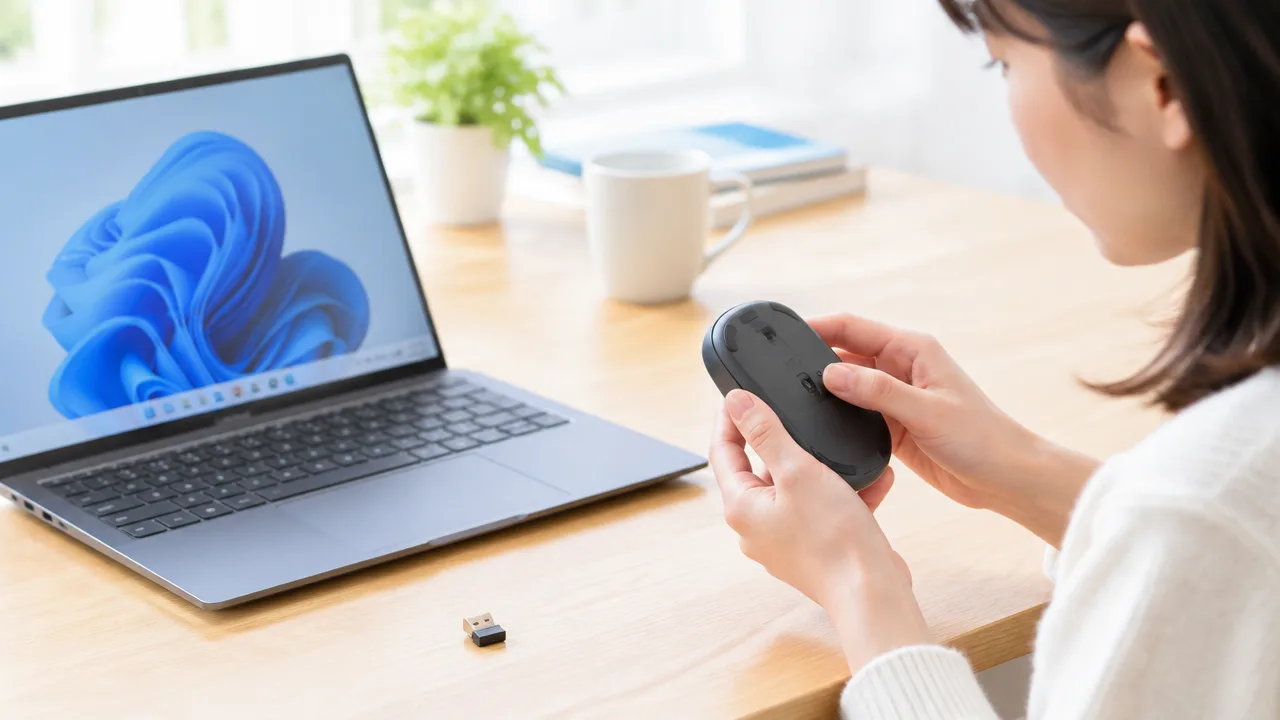
画面上で「接続済み」と表示されていても、マウス本体の電池残量や使っている場所の状態によって、カーソルが動かないことがあります。
まずはマウスの電源・給電・センサー周辺を確認し、それでも変わらなければパソコンを再起動して動作を確かめましょう。
接続表示がある場合は、登録操作を繰り返す前に、目の前で確認できる原因から一つずつ見直すと進めやすくなります。
電源を入れ直し、電池や充電状態を再確認する
マウスの電源が入っているように見えても、電池の残量が少ないと動作が不安定になる場合があります。
電源スイッチを一度オフにして数秒待ち、再びオンにするだけで反応が戻ることもあります。
電池式のマウスは、電池の向きが合っているか、端子部分に汚れが付いていないかも確認してください。
予備の新品電池がある場合は、現在の電池を見た目だけで判断せず、交換して試すと状態を切り分けやすくなります。
充電式のマウスは、充電ケーブルをつないだままでは使いにくい機種もあるため、十分に充電したあとでケーブルを外して確認しましょう。
本体のランプが点灯・点滅する機種では、取扱説明書でランプ表示の意味を確認すると、充電不足や電源の状態を判断する手がかりになります。
-
マウス底面や側面の電源スイッチをオフにします。
-
数秒待ってから、電源をオンにします。
-
電池式なら電池の向きと残量を確認し、必要に応じて交換します。
-
充電式なら充電後に、カーソルが動くかを試します。
持ち運び時に誤操作を防ぐための省電力機能が搭載されているマウスでは、しばらく操作しないと反応が遅くなることがあります。
その場合は、クリックや電源の入れ直しをしてから少し待ち、反応するか確認してみてください。
マウスを使う面とカーソルの動きを確認する
マウス本体に問題がなくても、机の素材やセンサー部分の状態によっては、動きを読み取りにくいことがあります。
ガラス面や光沢の強い面、柄が大きい面ではカーソルが安定しないことがあります。
まずは紙やマウスパッドなど、模様が細かすぎず平らな面に置き、ゆっくり動かしてみましょう。
| 確認する場所 | 見直すポイント |
|---|---|
| マウスを置く面 | ガラスや鏡面を避け、マウスパッドや紙の上で試します。 |
| センサー周辺 | ほこりや髪の毛が付いていないかを確認します。 |
| カーソルの動き | まったく動かないか、途切れるか、遅れて動くかを見ます。 |
| ボタン操作 | クリックやスクロールにも反応があるかを確かめます。 |
センサー部分にほこりが見えるときは、マウスの電源を切ってから、乾いた柔らかい布やブロワーなどでやさしく取り除きます。
水分を含んだ布を直接センサー部分に強く当てると、状態を悪化させるおそれがあるため注意しましょう。
カーソルが少しだけ動く、または一定方向に飛ぶように動く場合は、使う面を変えることで改善することがあります。
一方で、クリックだけは反応するのにカーソルが動かない場合も、センサー周辺や設置面を優先して見直すとよいでしょう。
パソコンを再起動してから動作を確かめる
電源や使う面に問題が見当たらないときは、パソコンを再起動すると一時的な動作の乱れが整う場合があります。
再起動の前に、作業中の文書や開いているページで必要な内容を保存しておきましょう。
-
保存していない作業内容がないか確認します。
-
パソコンの再起動を実行します。
-
再起動が完了したら、マウスの電源がオンになっていることを確認します。
-
机の上やマウスパッドの上でマウスを動かし、カーソルとクリックの反応を確かめます。
再起動直後は、パソコンの起動処理が落ち着くまで少し時間がかかることがあります。
すぐに反応しない場合も、数十秒ほど待ってからマウスを動かしてみてください。
この確認をしても反応がない場合は、マウス本体とパソコンのどちらに原因があるかを分けて考えることが次の手がかりになります。
Bluetoothの項目がない・接続が直らないときは、パソコン側を調べる
設定画面にBluetoothの項目が表示されない場合や、マウス以外の機器もつながりにくい場合は、パソコンのBluetooth機能やドライバーの状態を確認しましょう。
パソコンがBluetoothに対応していなかったり、機能が無効になっていたりすると、マウス側を操作しても接続できません。
確認や更新を行う前には、パソコンの機種名と使用している基本ソフトの種類を控えておくと、メーカーの案内を探しやすくなります。
パソコンがBluetoothに対応しているか確認する
まずは、お使いのパソコンにBluetooth機能が搭載されているかを確認します。
ノートパソコンには内蔵されていることが多い一方、デスクトップパソコンや古い機種では、Bluetooth機能がない場合もあります。
Windowsでは、設定画面の「Bluetoothとデバイス」にBluetoothのオン・オフを切り替える項目があるかを見てください。
Bluetoothの切り替え項目そのものが見当たらないときは、機能が無効になっているか、パソコンが対応していない可能性があります。
また、機種によっては本体の側面やキーボードにある無線通信の切り替え操作で、Bluetoothがオフになっていることもあります。
- パソコンの取扱説明書やメーカーの製品情報でBluetooth対応を確認する
- 設定画面にBluetoothのオン・オフ項目があるか確認する
- 無線通信を切り替えるキーやスイッチがオフになっていないか見る
- 機内モードがオンになっていないか確認する
機内モードがオンの場合は、無線通信がまとめて停止し、Bluetoothも使えなくなることがあります。
機内モードをオフにしても項目が現れない場合は、次にドライバーの状態を確認しましょう。
Bluetoothを内蔵していないパソコンでも、対応する外付けアダプターを使うことで利用できる場合があります。
ただし、使用できる基本ソフトの種類や接続端子は製品によって異なるため、購入前にパソコンの対応状況を確認することが大切です。
Bluetoothのドライバーを更新する
Bluetoothに対応しているのに項目が表示されない、または接続が不安定なときは、Bluetoothを動かすためのドライバーに一時的な問題が起きている可能性があります。
Windowsでは「デバイスマネージャー」を開き、「Bluetooth」の項目に警告を示すマークが付いていないか確認します。
警告の表示がある場合や、Bluetoothの項目が正常に表示されない場合は、ドライバーの更新を試してみましょう。
- スタートボタンを右クリックし、「デバイスマネージャー」を開く
- 「Bluetooth」を開き、表示されている機器を確認する
- 該当する機器を右クリックし、「ドライバーの更新」を選ぶ
- 画面の案内に沿って更新を進める
- 更新後にパソコンを再起動し、Bluetoothの項目を確認する
更新方法を選ぶ画面では、通常は自動でドライバーを探す方法から試すと進めやすいでしょう。
ただし、インターネット経由で見つからない場合でも、ドライバーに問題がないとは限りません。
パソコンメーカーの案内ページで、お使いの機種専用のドライバーが提供されていることがあります。
なお、デバイスマネージャーにBluetoothの項目がまったくないときは、表示メニューから非表示の機器を確認すると、状態を判断する手がかりになる場合があります。
操作に不安がある場合は、無理に削除や無効化を行わず、メーカーの案内を確認してから進めると安心です。
更新しても改善しない場合は、メーカーの案内に沿って対処する
ドライバーを更新してもBluetoothの項目が戻らない、何度も接続が切れるといった場合は、パソコンメーカーのサポート情報を確認しましょう。
機種ごとに、基本ソフトの更新手順、無線通信機能の設定方法、必要なドライバーが案内されていることがあります。
| 確認する内容 | 見る場所の例 |
|---|---|
| パソコンの機種名 | 本体底面の表示、設定画面のシステム情報 |
| 基本ソフトの種類とバージョン | 設定画面のシステム情報 |
| 更新プログラム | パソコンメーカーのサポートページ |
| 無線通信機能の案内 | 取扱説明書、よくある質問 |
メーカーのページからファイルを入手する際は、必ず機種名と基本ソフトの種類が一致していることを確認してください。
別の機種向けのドライバーを適用すると、正常に動作しなくなるおそれがあります。
更新作業中は電源を切らず、ノートパソコンでは充電器を接続した状態で行うと安心です。
それでもBluetoothの表示や動作が戻らないときは、パソコン本体の無線通信機能に関する相談が必要になる場合があります。
この段階では、マウスだけの問題と決めつけず、別の機器でもBluetoothが使えるかを確かめると、原因を整理しやすくなります。
解決しないときは、別の機器でマウスとパソコンを切り分ける
ここまで確認しても接続できない場合は、マウスとパソコンのどちらに原因があるのかを、別の機器で確かめると判断しやすくなります。
マウスを別のパソコンで試す方法と、今使っているパソコンに別のBluetooth機器をつなぐ方法を組み合わせると、相談先も選びやすくなります。
確認結果をメモしておくことで、メーカーのサポートへ問い合わせる際にも状況をスムーズに伝えられます。
マウスを別のパソコンにつないでみる
まずは、接続できないBluetoothマウスを、家族のパソコンや職場の別のパソコンなどで試してみましょう。
別のパソコンで正常に使える場合は、マウス自体ではなく、普段使っているパソコン側のBluetooth機能や環境が関係している可能性があります。
反対に、別のパソコンでも認識されない、または接続後に操作できない場合は、マウス本体や電池、対応状況を確認する必要があります。
確認時は、試したパソコンに以前登録されていた同じマウスの情報が残っていると、結果を判断しにくいことがあります。
可能であれば、使用したことのないパソコンで試すか、登録状況を確認したうえで接続すると安心です。
| 別のパソコンでの結果 | 考えやすい状況 |
|---|---|
| 問題なく接続して使える | 普段使うパソコン側のBluetooth機能、設定、周辺環境などを確認する目安になります。 |
| 認識されない | マウス本体の状態、電池残量、対応する機器の条件などを確認する目安になります。 |
| 接続はできるが操作できない | マウスの動作状態や、試したパソコンとの組み合わせが関係している場合があります。 |
ただし、1台のパソコンで使えなかっただけでは、原因をひとつに決めることはできません。
パソコンの種類や基本ソフトの違いによって結果が変わることもあるため、できれば複数の条件で確認するとよいでしょう。
パソコンに別のBluetooth機器をつないでみる
次に、普段使っているパソコンへ、別のBluetooth機器を接続できるか試します。
手元にあれば、Bluetoothイヤホン、キーボード、スマートフォンなどを使って確認できます。
別のBluetooth機器が問題なく使えるなら、パソコンのBluetooth機能は動作している可能性があります。
一方で、複数のBluetooth機器を接続できない場合は、パソコン側の無線通信機能や利用環境を確認する必要があると考えられます。
-
別のBluetooth機器をパソコンが見つけられるか確認します。
-
見つけた機器が接続まで進めるか確認します。
-
接続後に音が聞こえる、文字を入力できるなど、機器本来の操作ができるか確認します。
イヤホンの音が聞こえる、キーボードで文字が入力できるといった状態なら、パソコンのBluetooth機能そのものは利用できている目安になります。
この場合は、マウスとの相性やマウス本体の状態、対応する基本ソフトの条件などを中心に確認すると、次の行動を決めやすくなります。
なお、Bluetooth機器の種類によって必要な機能や対応条件は異なります。
ほかの機器が使えた場合でも、すべてのマウスでの動作を保証するものではありません。
確認結果を控えてメーカーのサポートに相談する
切り分けても解決しないときは、マウスメーカーまたはパソコンメーカーのサポート窓口へ相談しましょう。
問い合わせ前に確認結果をまとめておくと、状況説明に時間がかかりにくくなります。
特に、どの機器では使えて、どの機器では使えなかったかを伝えることが大切です。
| 控えておく内容 | 記載例 |
|---|---|
| マウスの情報 | メーカー名、製品名、型番 |
| パソコンの情報 | メーカー名、機種名、基本ソフトの種類とバージョン |
| 試したこと | 別のパソコンでの接続結果、別のBluetooth機器の接続結果 |
| 起きている状況 | 機器が表示されない、接続後に操作できない、途中で切れるなど |
| 表示内容 | 画面に表示されたメッセージや記号 |
マウスが別のパソコンでも使えない場合は、まずマウスメーカーへ相談するとよいでしょう。
複数のBluetooth機器が普段使うパソコンで利用できない場合は、パソコンメーカーへの相談が向いています。
どちらが原因か判断しにくい場合でも、確認した内容を伝えれば、案内を受けながら次に確認する場所を整理できます。
無理に本体を分解したり、付属品以外を取り付けたりせず、メーカーごとの案内に沿って対応することが安心です。
まとめ
この記事のポイントをまとめます。
- まずはマウスの電源、電池残量・充電状態、パソコンのBluetooth設定を確認する
- 初回接続では、マウスをペアリングモードにしてからパソコンに登録する
- 以前使えていたマウスは、接続先の切り替えや登録情報の削除・再登録を試す
- 「接続済み」でも動かない場合は、電源やセンサー周辺、使用場所を見直す
- Bluetoothの項目がないときは、パソコンの対応状況や機能、ドライバーを確認する
- 改善しない場合は別の機器で試し、マウス側とパソコン側のどちらを確認すべきか切り分ける
Bluetoothマウスが接続できないときは、いきなり難しい設定を変更しようとせず、電源や電池、Bluetoothのオン・オフなど身近な項目から順番に確認してみてください。
一つずつ試すことで、原因が見つかりやすくなり、余計な操作を避けながら落ち着いて対処できます。
再登録や再起動を行っても状況が変わらない場合は、別のパソコンやBluetooth機器で動作を確認し、分かった内容を控えておくと相談もしやすくなります。
焦らずできることから試して、使いやすい環境を整えていきましょう。