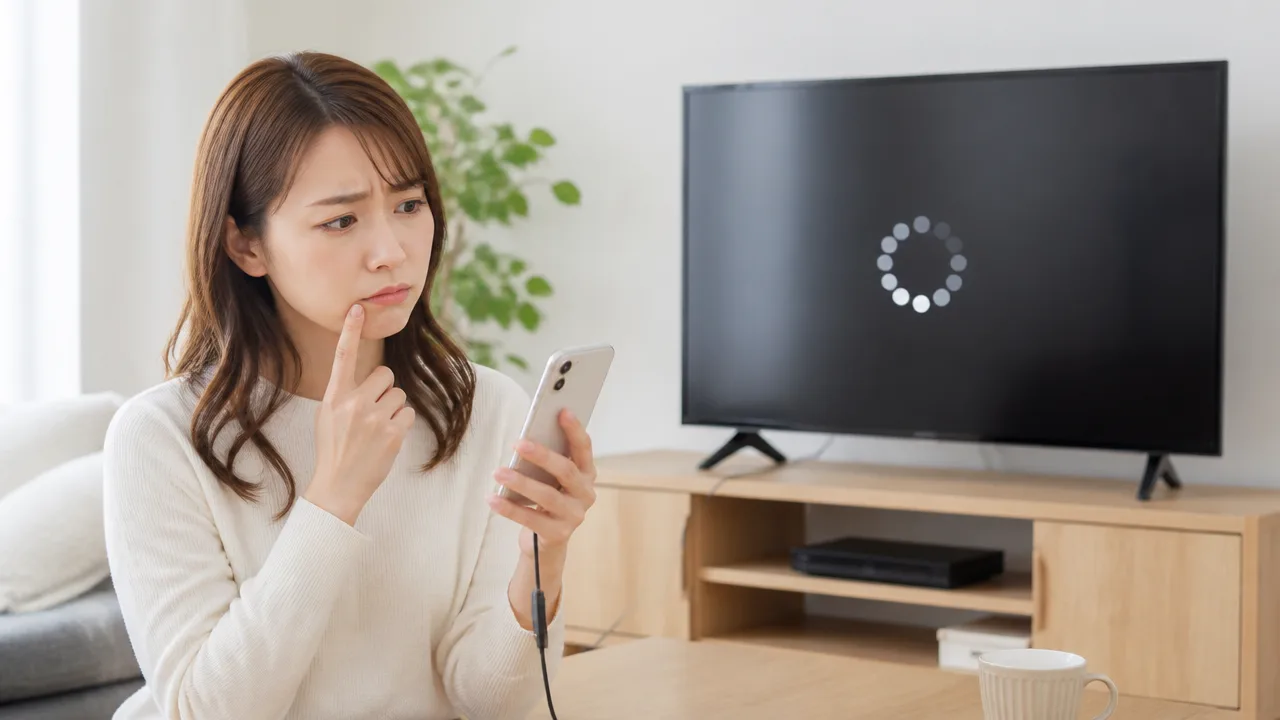
スマホの画面をテレビに映したいのに、何度つなぎ直しても表示されないと、「何が原因なの?」と困ってしまいますよね。
ケーブルを使う方法と無線でつなぐ方法では確認する場所が異なり、テレビの入力切替や接続機器の対応状況が原因になっていることもあります。
また、映像は出るのに音が聞こえない、写真は映るのに特定の動画だけ表示されないなど、症状によって対処法も変わります。
この記事では、スマホとテレビの接続がうまくいかないときに確認したいポイントを、有線・無線それぞれの方法に分けてやさしく解説します。
簡単に見直せる項目から順番に確認することで、今の環境に合った接続方法や対処法を見つけやすくなるでしょう。
この記事でわかること
- スマホとテレビがつながらないときに多い原因と、最初に確認したい項目
- 有線接続・無線接続の特徴と、自分に合う接続方法の選び方
- HDMI接続や無線接続で映らない場合の確認手順
- 映像・音声の不具合や、特定の動画だけ映らない場合の見直し方
スマホとテレビがつながらない主な原因は入力設定・接続・対応規格にある
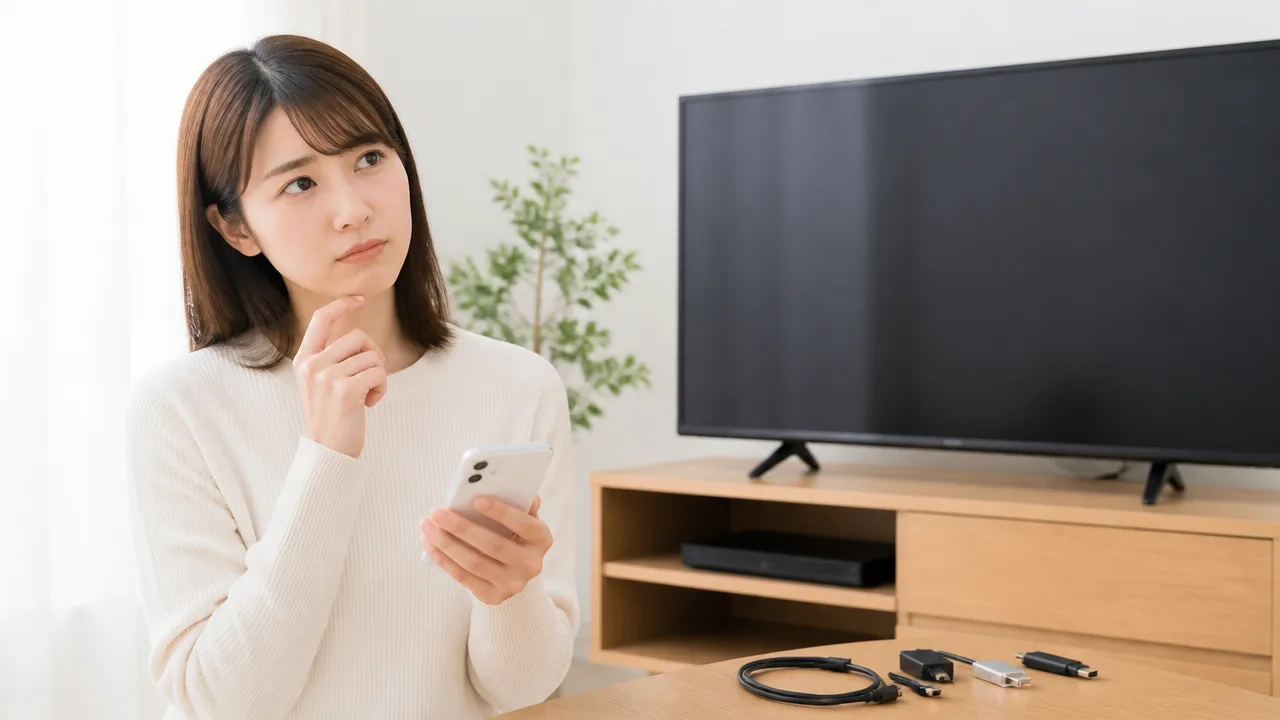
スマホとテレビがつながらないときは、まずテレビの入力先・ケーブル類の差し込み・接続方法の対応状況を確認することが大切です。
故障のように見えても、入力切替が違っていたり、端子が少し緩んでいたりするだけで表示されないことは少なくありません。
有線でも無線でも、簡単に確認できる項目から順番に見直すと、原因を落ち着いて絞り込みやすくなります。
| 確認する場所 | よくある状態 | 最初にすること |
|---|---|---|
| テレビの入力設定 | 別のHDMI入力やテレビ放送画面になっている | 接続した端子と同じ入力先を選ぶ |
| ケーブル・アダプタ | 差し込みが浅い、端子の組み合わせが違う | 一度外してから奥までつなぎ直す |
| スマホ・テレビの状態 | 一時的に動作が不安定になっている | 両方を再起動する |
| 無線の接続先 | スマホとテレビで別のWi-Fiを使っている | 同じWi-Fi名につなぎ直す |
また、スマホの機種やテレビ、変換アダプタによっては、映像をテレビへ出力する機能に対応していない場合もあります。
設定や接続を見直しても反応がないときは、使っている機器同士で接続できる方式かどうかも確認してみましょう。
テレビの入力先が接続したHDMI端子と合っているか確認する
HDMIケーブルを正しくつないでいても、テレビ側の入力先が違うとスマホの画面は表示されません。
たとえばテレビの側面に「HDMI 1」、背面に「HDMI 2」と複数の端子がある場合、実際に差した番号と画面上で選んだ入力番号が一致している必要があります。
テレビのリモコンにある「入力切換」や「入力」などのボタンを押して、接続したHDMI端子に対応する表示を選びます。
-
テレビのどのHDMI端子にケーブルを差したか確認します。
-
リモコンで同じ番号のHDMI入力を選びます。
-
選択後、数秒待って画面表示が切り替わるか見ます。
入力先が分からなくなったときは、ケーブルを差している端子の近くに書かれた番号をスマホで撮影しておくと、次回から確認しやすくなります。
ケーブルや変換アダプタを奥まで差し直す
ケーブルや変換アダプタは、見た目にはつながっていても、わずかな浮きや接触の不安定さで映像が出ないことがあります。
スマホ側、アダプタ側、テレビ側の順に一度取り外し、端子の向きを確かめながらゆっくり奥まで差し込み直してみてください。
端子部分にほこりや汚れが見える場合は、強くこすらず、乾いたやわらかい布などでやさしく整えてから接続します。
なお、充電用として使えるケーブルでも映像出力には使えない種類があるため、映像出力に対応したケーブルやアダプタかどうかを製品の案内で確認することも大切です。
スマホとテレビを再起動して一時的な不具合を解消する
設定に問題が見当たらない場合は、スマホとテレビを再起動すると接続が安定することがあります。
長時間使い続けたあとや、複数の機器をつなぎ替えたあとには、一時的に認識がうまく進まないこともあります。
-
スマホとテレビの接続をいったん外します。
-
スマホの電源を切り、少し待ってから入れ直します。
-
テレビも電源を入れ直します。
-
テレビが起動してから、改めて接続します。
再起動後は、先にテレビの入力先を合わせてからスマホをつなぐと、表示の確認がしやすくなります。
無線接続では両方を同じWi-Fiにつなぐ
無線で画面を映す場合は、スマホとテレビ、またはテレビにつないだ受信機器が同じWi-Fiネットワークに接続されている必要があります。
自宅に複数のWi-Fi名がある場合や、スマホだけモバイル通信に切り替わっている場合は、テレビが接続先として表示されないことがあります。
-
スマホのWi-Fi設定で、現在つながっているネットワーク名を確認します。
-
テレビまたは受信機器のネットワーク設定で、同じ名前が選ばれているか確認します。
-
来客用Wi-Fiなど、機器同士の通信が制限される設定を使っていないか確認します。
Wi-Fi名が同じでも接続が不安定なときは、ルーターに近い場所で試すと状況が分かりやすくなります。
まずは基本の確認を済ませたうえで、利用している接続方法に合った見直しへ進むとよいでしょう。
有線接続と無線接続のどちらを使うか整理する
スマホとテレビの接続方法は、映像の安定性を優先するなら有線接続、準備の手軽さを優先するなら無線接続を選ぶと分かりやすくなります。
何をテレビで見たいのか、どのくらいの頻度で使うのかを考えると、自分に合う方法を選びやすくなります。
接続方法ごとの特徴を先に整理しておくと、うまく映らないときも見直す場所を絞り込みやすいでしょう。
| 接続方法 | 向いている場面 | 主な特徴 |
|---|---|---|
| HDMIによる有線接続 | 映画やゲームをじっくり楽しみたいとき | 映像が安定しやすく、通信状況の影響を受けにくい |
| ミラーリング | スマホ画面全体をテレビに表示したいとき | 写真、ウェブページ、対応するアプリの画面などを大きく見やすい |
| キャスト | 動画配信アプリの映像をテレビで見たいとき | スマホをリモコンのように使いやすく、ほかの操作もしやすい |
安定性を重視するならHDMIによる有線接続を選ぶ
映像が途切れにくい方法を選びたい場合は、HDMIケーブルを使った有線接続が向いています。
スマホとテレビを直接つなぐ、または変換アダプターを介してつなぐため、無線通信の混雑や電波の届き方に左右されにくいことが特徴です。
長めの動画を見たいときや、動きの速い映像をできるだけ安定して表示したいときにも選びやすい方法です。
一方で、スマホの端子に合う変換アダプターやケーブルを用意する必要があり、使うたびに配線する手間はかかります。
また、スマホの機種によっては、ケーブルをつないでも外部画面への映像出力に対応していない場合があります。
「ケーブルがあれば必ず映る」とは限らないため、購入前にはスマホ側の対応状況を確認しておくと安心です。
-
テレビの近くで落ち着いて動画や写真を楽しみたい人。
-
無線接続が不安定になりやすい環境で使いたい人。
-
ゲームやライブ映像など、表示の遅れをできるだけ抑えたい人。
-
接続時にケーブルを使うことが負担にならない人。
手軽さを重視するならキャストやミラーリングを選ぶ
ケーブルをつなぎ替えずに使いたい場合は、無線で画面を送るキャストやミラーリングが便利です。
テレビ本体に無線表示の機能がある場合のほか、テレビに受信機器をつなぐことで利用できる場合もあります。
ミラーリングは、スマホに表示している画面をそのままテレビに映す方法です。
旅行中の写真を家族で見たり、スマホで開いたページを大きな画面で確認したりしたい場面に向いています。
ただし、通知画面やメッセージなどもテレビに表示されることがあるため、見せたくない内容があるときは事前に画面を整えておくとよいでしょう。
無線接続は配線が少なく見た目もすっきりしますが、周囲の通信環境や機器の組み合わせによって、表示まで少し時間がかかることがあります。
そのため、手軽さを優先したいときには便利ですが、常に同じ安定感を求める場合は有線接続も候補になります。
-
スマホの写真やウェブページを大画面で共有したいとき。
-
テレビ周りのケーブルを増やしたくないとき。
-
短時間だけ画面を映したいとき。
-
スマホを手元で操作しながらテレビに表示したいとき。
動画だけ映したい場合は対応アプリのキャスト機能を使う
動画配信サービスの映像だけをテレビで楽しみたい場合は、アプリ内のキャスト機能を使う方法が分かりやすいでしょう。
キャストは、スマホ画面全体を複製するのではなく、対応アプリからテレビへ動画再生を指示する仕組みです。
再生を始めたあともスマホで別の画面を開きやすく、音量調整や一時停止などを手元で行える点が便利です。
たとえば、動画をテレビで流しながら、スマホでは次に見る作品を探すといった使い方もしやすくなります。
キャストを利用するには、見たい動画アプリとテレビまたは受信機器の両方が、その機能に対応している必要があります。
アプリ内にテレビへ送るためのマークが表示される場合は、キャスト機能を利用できる可能性があります。
反対に、そのマークが見当たらない場合は、アプリ単体ではキャストに対応していないこともあります。
動画視聴が中心なら、まずはアプリのキャスト機能を確認し、必要に応じてミラーリングや有線接続を検討すると選びやすくなります。
スマホとテレビが映像出力に対応しているか確認する
スマホとテレビをつなぐ前に、スマホ・テレビ・利用する接続方法が同じ映像出力規格に対応しているかを確認することが大切です。
端子の形が合っていても映像を出せない機種はあるため、見た目だけで判断せず、メーカーの製品情報や取扱説明書を確認してみましょう。
「ケーブルを挿せば映る」とは限らないため、対応状況を先に整理すると、不要な変換アダプタや接続機器を選びにくくなります。
| 確認する場所 | 主な確認内容 |
|---|---|
| スマホ | 有線での映像出力、画面共有、対応規格の有無 |
| テレビ | HDMI入力、AirPlay、Google Cast、画面ミラーリングへの対応 |
| 変換アダプタ・受信機器 | スマホの端子や対応規格に合っているか |
iPhoneは端子に合った変換アダプタを確認する
iPhoneを有線でテレビに映す場合は、iPhone本体の端子に合う映像出力用の変換アダプタが必要になります。
iPhoneにはLightning端子を採用したモデルとUSB-C端子を採用したモデルがあるため、まずは自分のiPhoneの充電端子を確認するところから始めましょう。
Lightning端子のiPhoneでは、一般的な充電用ケーブルだけではテレビへ映像を送れない場合があります。
テレビ表示を目的とするなら、映像出力に対応したLightning用の変換アダプタかどうかを確認することが必要です。
USB-C端子のiPhoneでも、USB-Cケーブルならどれでも映像を出せるとは限りません。
変換アダプタやケーブルの説明に、テレビや外部ディスプレイへの映像出力に対応する旨が記載されているかを見て選びましょう。
-
iPhoneの端子がLightningかUSB-Cかを確認する。
-
変換アダプタが映像出力用として案内されているかを確認する。
-
テレビ側にHDMI入力があるかを確認する。
-
アダプタの対応機種一覧に自分のiPhoneが含まれるかを確認する。
また、安価な変換アダプタのなかには、充電やデータ転送だけを目的としたものもあります。
端子の変換だけでは映像出力に対応しないことがあるため、用途欄まで確認することが安心につながります。
AndroidはUSB-C端子だけでなく映像出力への対応も確認する
AndroidスマホではUSB-C端子を搭載した機種が多いものの、USB-C端子があるだけでテレビ出力に対応しているわけではありません。
同じ形の端子でも、充電やデータ通信だけに対応しており、外部画面へ映像を送る機能を備えていない機種があります。
そのため、Androidスマホを有線でつなぎたい場合は、メーカー公式サイトや取扱説明書で「外部ディスプレイ出力」「映像出力」などの記載を探してみましょう。
製品情報に映像出力の案内が見当たらない場合は、USB-CからHDMIへ変換するアダプタを用意しても画面表示ができない可能性があります。
機種によっては、独自のパソコン連携機能や画面共有機能に対応していることもあります。
ただし、その機能がテレビへの有線出力に使えるかどうかは別の場合があるため、スマホの機種名とテレビ出力への対応可否をセットで確認するのがおすすめです。
DP AltモードやMiracastなどの対応規格を調べる
Androidスマホを有線で映したいときは、USB-C端子がDP Altモードに対応しているかが一つの目安になります。
DP Altモードは、USB-C端子から映像信号を出力するための規格で、対応している場合は対応アダプタを介してテレビやモニターに表示できることがあります。
ただし、対応機種や利用できる解像度、アダプタとの組み合わせは端末ごとに異なります。
購入前には、スマホの仕様表に「DisplayPort Alternate Mode」や外部映像出力に関する記載があるかを確認すると判断しやすいでしょう。
無線で画面を共有したい場合には、Miracastへの対応状況も確認項目です。
Miracastは、対応するスマホとテレビ、または受信機器の間で画面を無線表示するための規格です。
Androidの設定画面では、機種によって「画面のキャスト」「画面共有」「ワイヤレスディスプレイ」など、異なる名称で表示されることがあります。
なお、スマホがMiracastに対応していても、テレビ側が別の規格のみ対応していると、そのままでは利用できないことがあります。
| 規格・機能 | 主な用途 | 確認したいポイント |
|---|---|---|
| DP Altモード | USB-Cを使った有線映像出力 | スマホ本体が外部映像出力に対応しているか |
| Miracast | Android画面の無線共有 | スマホとテレビの両方が対応しているか |
| AirPlay | iPhone画面や写真・動画の無線表示 | テレビまたは受信機器が対応しているか |
| Google Cast | 対応アプリの動画などをテレビへ表示 | テレビまたは受信機器が対応しているか |
テレビ側のAirPlayやGoogle Castへの対応状況を確認する
無線でテレビに表示したいときは、スマホだけでなくテレビ側の対応機能も確認しましょう。
iPhoneではAirPlayに対応したテレビや受信機器があると、写真、動画、対応アプリのコンテンツなどをテレビに表示できる場合があります。
Androidでは、Google Castに対応したテレビや受信機器を使うことで、対応アプリから映像をテレビへ送れる場合があります。
テレビの製品ページや設定画面に「AirPlay」「Google Cast」「Chromecast built-in」などの表記があるかを確認してみてください。
一方で、テレビに無線機能が付いていても、すべての画面共有規格に対応しているとは限りません。
テレビのメーカー名だけで判断せず、型番ごとの対応機能を見ることがポイントです。
確認するときは、次の項目を順番に見ていくと分かりやすいでしょう。
-
スマホの機種名とOSの種類を確認する。
-
テレビの型番を確認する。
-
スマホで使いたい方法が有線か無線かを決める。
-
両方に共通する映像出力規格や画面共有機能があるかを確認する。
-
必要な変換アダプタや受信機器が対応製品かを確認する。
このように対応状況を先に把握しておけば、接続方法を選ぶときに迷いにくくなります。
HDMIケーブルで映らないときは接続機器を順番に見直す
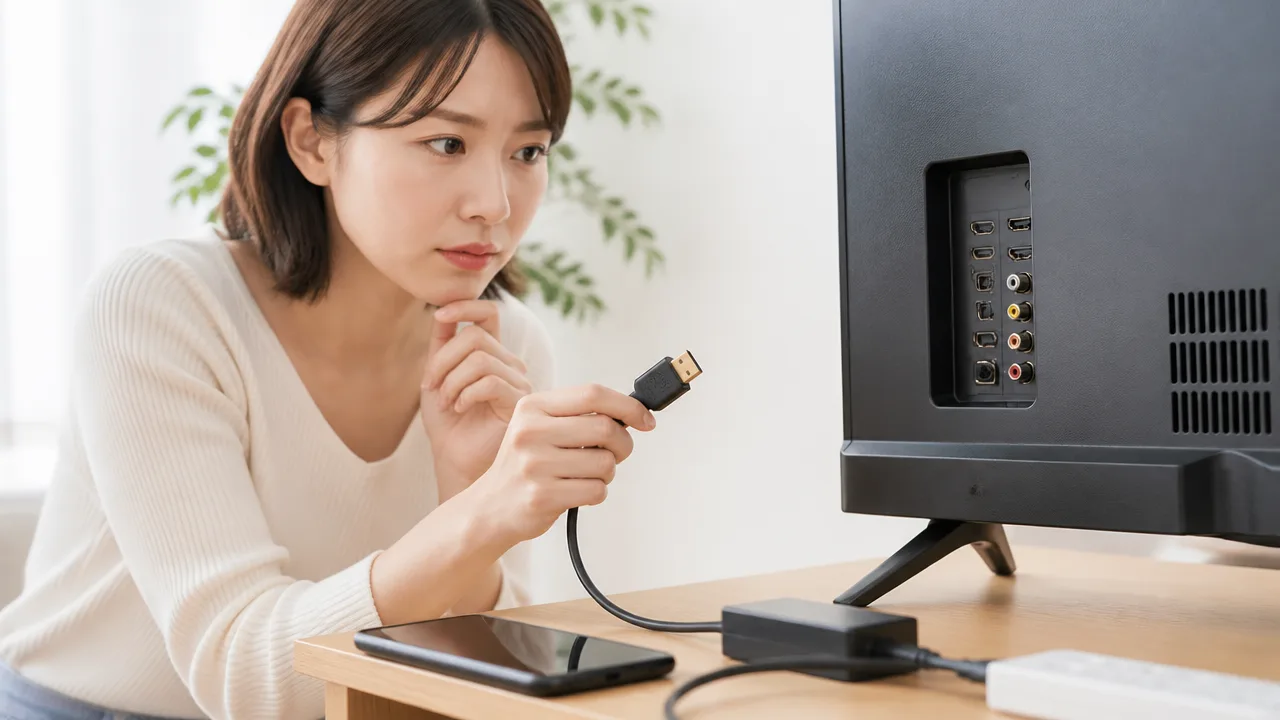
HDMIケーブルでスマホの画面がテレビに映らないときは、変換アダプタ・HDMIケーブル・テレビの端子を一つずつ確認することが近道です。
まとめて取り替えるのではなく、接続順や給電の有無を見直すと、どこで表示が止まっているのかを判断しやすくなります。
まずは、次の順番で確認してみましょう。
- スマホに対応した変換アダプタかを確認する
- HDMIケーブルとテレビ側の端子を替えて試す
- 変換アダプタに電源が必要かを確認する
- スマホのロックを解除して画面表示を待つ
スマホに合うUSB-CまたはLightning変換アダプタを使用する
スマホとHDMIケーブルをつなぐには、端子の形が合うだけでなく、映像出力に対応した変換アダプタが必要です。
USB-C端子のスマホでは、充電用として使えるアダプタでも映像を出力できない場合があります。
Lightning端子のiPhoneでも、映像出力に対応するアダプタを選ばなければ、テレビに画面を表示できないことがあります。
見た目が似ている製品でも用途が異なるため、パッケージや製品説明で「HDMI出力」「映像出力」などの記載を確認すると安心です。
充電専用やデータ転送専用の変換アダプタでは、テレビ表示ができないことがあります。
| スマホの端子 | 確認したいポイント |
|---|---|
| USB-C | スマホ本体がUSB-C経由の映像出力に対応しているか |
| Lightning | LightningからHDMIへの映像出力に対応したアダプタか |
また、端子にカバーやほこりがあると、アダプタが奥まで差し込めないことがあります。
スマホケースが干渉していないかを確認し、いったん外してから差し込み直してみてください。
HDMIケーブルとテレビの端子を変えて試す
変換アダプタに問題がなさそうなら、次はHDMIケーブルとテレビ側のHDMI端子を確認します。
ケーブルは外見に傷みがなくても、内部の状態によって映像が安定しないことがあります。
手元に別のHDMIケーブルがあれば、交換して表示が変わるか試してみましょう。
テレビにHDMI端子が複数ある場合は、別の端子へ差し替える方法も有効です。
録画機器やゲーム機などで普段使えているHDMIケーブルがあれば、一時的に使って確認すると切り分けしやすくなります。
- HDMIケーブルを両端とも一度抜く
- 端子の向きや差し込み不足がないかを見る
- 別のHDMIケーブルに替える
- テレビの別のHDMI端子へつなぐ
ケーブルを抜き差しするときは、強く引っ張らず、プラグ部分を持ってまっすぐ扱うことが大切です。
変換アダプタへの給電が必要か確認する
HDMI変換アダプタの種類によっては、スマホとテレビをつなぐだけでは電力が足りず、別途給電が必要になることがあります。
アダプタに充電用の端子が付いている場合は、スマホ用の充電ケーブルと電源アダプタをつないでから試してみてください。
特に長時間の表示や高画質の映像では、給電しない状態だと画面が表示されなかったり、途中で不安定になったりする場合があります。
ただし、すべての変換アダプタに給電が必要なわけではないため、付属の説明書や製品ページの案内に従って接続しましょう。
給電しても改善しないときは、充電ケーブルや電源アダプタ側を替えて確認する方法もあります。
接続後にスマホのロックを解除して表示を確かめる
機器を正しくつないでも、スマホがロックされたままだとテレビへの表示が始まらないことがあります。
接続後はスマホの画面を点け、ロックを解除した状態で数秒待ってみてください。
初めて接続するアダプタでは、スマホ側に接続に関する表示や確認画面が出る場合もあります。
画面に案内が表示されたときは内容を確認し、必要に応じて許可を選びます。
それでも映らない場合は、スマホからアダプタを抜き、テレビ・HDMIケーブル・変換アダプタ・スマホの順に接続し直すと認識されることがあります。
一つずつ状態を確認しながら試せば、買い替えを急がずに原因を見つけやすくなります。
無線接続でテレビが表示されないときはネットワーク設定を整える
無線接続でテレビが表示されないときは、スマホとテレビが同じネットワーク上にあるかを最初に確認しましょう。
同じWi-Fiを使っていても、接続先の名前やルーターの設定、選んでいる画面共有機能が合っていないと、テレビが見つからないことがあります。
スマホ・テレビ・無線接続機器の通信環境をそろえることで、接続できるようになる場合があります。
スマホとテレビのWi-Fi名が同じか確認する
スマホからテレビへ映像を送るには、基本的にスマホとテレビが同じWi-Fiに接続されている必要があります。
まずはスマホの設定画面で、現在つながっているWi-Fi名を確認してください。
次にテレビのネットワーク設定を開き、スマホと同じ名前のWi-Fiが選ばれているか見比べます。
似た名前のWi-Fiが複数表示される家庭では、別の回線につながっていることもあります。
| 確認する機器 | 見るポイント |
|---|---|
| スマホ | 設定画面で接続中のWi-Fi名を確認する |
| テレビ | ネットワーク設定で同じWi-Fi名を選ぶ |
| 無線接続機器 | テレビと同じネットワークに接続されているか確認する |
Wi-Fi名が同じでも、スマホだけモバイル通信を優先していると、テレビの検出が不安定になる場合があります。
確認中はスマホのモバイル通信を一時的に切り、Wi-Fiで通信している状態にしてから再度試すと切り分けしやすくなります。
また、ルーターによっては電波の帯域ごとに異なるWi-Fi名が表示されることがあります。
この場合も、テレビや接続機器の案内に従い、互いに見つけられるネットワークへ接続しましょう。
AirPlay・Google Cast・Smart Viewなど対応する機能を選ぶ
無線で画面を表示する方法は一つではなく、スマホやテレビによって利用できる機能が異なります。
iPhoneやiPadではAirPlay、AndroidスマホではGoogle CastやSmart Viewなど、機種ごとに表示される名称が変わることがあります。
テレビ側が対応している機能と、スマホで選ぶ機能を合わせることが大切です。
-
iPhone・iPadでは、コントロールセンターから画面ミラーリングやAirPlayの項目を確認します。
-
Androidスマホでは、設定画面やクイック設定内のキャスト、画面共有、Smart Viewなどの項目を確認します。
-
テレビでは、画面共有や受信待機に関する設定が有効になっているか確認します。
スマホの画面にテレビ名が表示されても、別の接続方式を選んでいると正常に表示されないことがあります。
たとえば、テレビがAirPlayでの受信に対応している場合は、iPhone側でもAirPlayまたは画面ミラーリングの操作からテレビを選びます。
一方で、テレビに接続した無線接続機器を使う場合は、その機器に対応する共有機能を選ぶ必要があります。
機能名が分かりにくいときは、テレビの取扱説明書や設定画面にある画面共有の案内を確認すると安心です。
ゲストWi-Fiや端末間通信を制限する設定を見直す
スマホとテレビが同じWi-Fi名に見えても、ルーターの設定によっては機器同士が見つけられないことがあります。
特にゲスト用Wi-Fiは、利用者の端末をほかの機器から分けるために、端末間の通信が制限されている場合があります。
ゲストWi-Fiではなく、普段使用している家庭用のWi-Fiへ接続すると改善することがあります。
また、ルーターには端末同士の通信を制限する設定が用意されている場合があります。
この設定が有効だと、スマホからテレビや無線接続機器を検索しても一覧に出てこないことがあります。
設定名はルーターによって異なりますが、端末間通信の制限、機器の分離、プライバシー保護といった表記で案内されることがあります。
設定変更に不安がある場合は、ルーターの説明書や通信会社の案内を見ながら、現在の設定内容だけでも確認してみてください。
-
スマホとテレビがゲスト用ではない同じWi-Fiへ接続されているか確認します。
-
ルーターの管理画面で、端末間の通信を制限する設定が有効になっていないか確認します。
-
設定を確認した後は、スマホとテレビで接続先を選び直して表示を試します。
集合住宅やホテル、カフェなどの共有Wi-Fiでは、利用者同士の端末が見つからないよう設定されていることがあります。
このような環境では画面共有が利用しにくい場合があるため、自宅のネットワークで確認することも一つの方法です。
接続機器を削除してから再検出・再設定する
以前は接続できていたのに突然テレビが表示されなくなった場合は、スマホに残っている接続情報が影響していることがあります。
一度登録済みのテレビや無線接続機器を削除し、あらためて検索して登録し直すと認識が整う場合があります。
スマホ側でテレビ名を選んでも接続が始まらないときは、画面共有の一覧から対象機器をいったん削除できるか確認します。
テレビ側にも接続履歴や登録端末の一覧がある場合は、不要な登録を整理してから再検出を試してみましょう。
再設定では、テレビの画面に表示された確認番号や接続許可の表示を見落とさないことが大切です。
-
スマホの画面共有一覧から、接続できないテレビや機器を解除します。
-
テレビ側で画面共有の受信設定を開き、登録端末や接続履歴を確認します。
-
スマホで画面共有の検索を開き、テレビまたは接続機器をあらためて選びます。
-
テレビ画面に確認表示が出た場合は、内容を確認して許可します。
再検出してもテレビ名が出てこない場合は、スマホ・テレビ・無線接続機器のネットワーク接続状態をもう一度確認します。
設定を一度に多く変えるよりも、Wi-Fi名、共有機能、登録情報の順に見直すと、原因を落ち着いて確認しやすくなります。
映像や音声の症状に合わせて接続状態を調整する
スマホとテレビがつながっていても、映像だけ出ない、音だけ聞こえない、表示が途切れるなど、症状によって見直す場所は異なります。
まずは「映像・音声・通信のどこに問題が出ているか」を分けて確認すると、必要以上に設定を変えずに済みます。
気になる症状に合わせて、出力先や接続方法を少しずつ調整してみましょう。
| 症状 | 主に確認したい点 |
|---|---|
| 映像が出ず音声だけ流れる | 映像出力の規格、スマホやアプリの画面表示対応 |
| 音が出ない | テレビの音量、消音設定、音声の出力先 |
| 映像が途切れる | Wi-Fiルーターとの距離、周囲の電波状況 |
| 表示の遅れが気になる | 有線接続への切り替え、画面共有の使い方 |
映像が出ず音声だけ流れる場合は出力規格とアプリの対応を確認する
テレビから音声だけが流れて画面が黒い場合は、音声と映像で利用される出力方式が合っていない可能性があります。
スマホ、変換アダプター、テレビのそれぞれが、使用中の映像出力に対応しているか確認してみてください。
たとえば、充電端子に接続する変換アダプターは、見た目が似ていても映像出力に対応するものと、充電やデータ転送のみを目的としたものがあります。
「端子に差し込めること」と「テレビへ映像を出せること」は同じではありません。
また、スマホの画面全体をテレビに映す方法ではなく、アプリ内の再生先をテレビへ指定する方式が使われる場合もあります。
画面共有を開始しても映像が表示されないときは、アプリ内にテレビへの出力先を選ぶボタンがないか、再生画面を確認しましょう。
-
スマホの機種が外部ディスプレイへの映像出力に対応しているか確認します。
-
変換アダプターや接続機器が映像出力用であるか確認します。
-
テレビ側の画面サイズや表示モードを標準的な設定に戻してみます。
-
アプリ内に再生先を選ぶ表示がある場合は、テレビまたは接続機器を選択します。
なお、スマホ本体の画面もテレビも真っ暗な場合は、画面の明るさや省電力設定の影響ではないかも確認すると安心です。
音が出ない場合はテレビの音量と音声出力先を見直す
映像はテレビに表示されているのに音が出ないときは、テレビ側の音量や消音設定から確認します。
テレビ本体の音量が小さいだけでなく、外部スピーカーやイヤホンなど、別の機器へ音声が出力されていることもあります。
スマホの音量ではなく、テレビの音量を上げる必要があるケースも多いです。
テレビにサウンドバーやワイヤレスイヤホンを登録している場合は、音声出力先がそちらに切り替わっていないか確認しましょう。
スマホ側では、通話用の音量と動画再生時の音量が別になっている機種もあります。
動画を再生した状態でスマホの音量ボタンを操作し、メディア音量が下がっていないか見直してみてください。
-
テレビの消音表示が出ていないか確認します。
-
テレビの音量を少し上げます。
-
テレビの設定画面で、音声の出力先が本体スピーカーになっているか確認します。
-
スマホで動画を再生しながら、メディア音量を調整します。
音声が小さい、またはこもって聞こえる場合は、テレビの音声モードを標準に戻すことで聞こえ方が変わることがあります。
映像が途切れる場合はWi-Fiルーターとの距離を近づける
映像が止まったり画質が変わったりする場合は、通信が安定していないことがあります。
無線で画面を表示する際は、スマホとテレビだけでなく、Wi-Fiルーターとの距離や間にある壁・家具も映像の安定性に影響します。
まずはスマホやテレビの近くにある障害物を減らし、可能であればWi-Fiルーターに近い場所で視聴を試してみましょう。
電子レンジや無線機器の近くでは、電波が不安定に感じられることもあります。
映像が途切れる時間帯が決まっている場合は、家の中で複数の機器を同時に使っていないか確認するのも一つの方法です。
-
Wi-Fiルーターの周囲を棚の奥や床付近から、見通しのよい場所へ移します。
-
スマホをルーターから離れた部屋で使っている場合は、近づいて映像の変化を確認します。
-
使っていない端末の大きな通信を止めて、テレビ表示が安定するか見ます。
-
テレビの周辺に置いた無線機器を少し離してみます。
一時的に画質を下げて再生できる場合は、映像を高画質にしすぎず、安定して見られる設定を選ぶのもよいでしょう。
表示の遅れが気になる場合は有線接続を試す
スマホの操作からテレビに映るまで時間がかかる場合は、無線通信による処理時間が影響していることがあります。
写真や動画をゆっくり見る用途であれば大きな問題になりにくい一方、ゲームや操作画面を見ながら使う場面では遅れが気になることがあります。
そのようなときは、映像を直接送れる有線接続を試すと、表示の遅れを抑えられる場合があります。
有線接続では、スマホに合う映像出力対応のアダプターと、テレビ側で利用できる入力端子が必要です。
ただし、スマホの機種によっては有線での映像出力に対応していないこともあるため、購入前に対応状況を確認しましょう。
画面共有を使い続ける場合は、テレビに映す内容を必要なものに絞ると、操作時の負担を感じにくくなることがあります。
特定の動画だけ映らない場合は配信サービスの出力条件を確認する
写真やスマホの画面はテレビに映るのに、特定の動画だけ再生できない場合は、配信サービス側の映像出力条件が関係している可能性があります。
この場合は接続の不具合とは限らないため、画面共有にこだわらず、公式アプリのキャスト機能や対応テレビ用アプリを使う方法を確認しましょう。
同じサービスでも、作品・視聴方法・利用機器によってテレビ表示の可否が異なることがあります。
著作権保護された動画はミラーリングできない場合がある
動画配信サービスでは、映像コンテンツを適切に扱うための著作権保護の仕組みが利用されていることがあります。
そのため、スマホ画面をそのままテレビへ映すミラーリングでは、動画部分だけが黒くなったり、再生が始まらなかったりする場合があります。
スマホの操作画面や写真は表示できるのに、配信中の映画やドラマだけが映らないときは、ミラーリングの故障ではなく、サービスの利用条件による表示であることも考えられます。
また、画面収録や外部画面への出力に関する扱いは、配信サービスごとに異なります。
まずは、視聴したいサービスのヘルプページで、テレビ視聴に対応する方法を確認するのが安心です。
-
スマホのホーム画面や写真はテレビに映るかを確認します。
-
映らないのが特定の配信アプリや作品だけかを確認します。
-
アプリ内にテレビへ送るためのアイコンがないかを確認します。
-
サービス公式の対応機器一覧を確認します。
HDCP対応のケーブルや変換アダプタが必要な場合がある
有線で動画をテレビに映す場合は、スマホ・変換アダプタ・ケーブル・テレビの間で映像保護の信号を適切に受け渡せる必要があります。
この仕組みはHDCPと呼ばれ、対応状況が合わないと、配信動画だけが表示されにくくなることがあります。
充電用として使える変換アダプタでも、映像出力やHDCPに対応しているとは限りません。
特に、複数の変換機器や分配器を間に入れている場合は、映像保護の確認がうまく進まないことがあります。
配信動画を有線で視聴したいときは、利用中のスマホに対応した映像出力用アダプタであることに加えて、HDCP対応が案内されている製品かを確認しましょう。
| 確認するもの | 見ておきたい点 |
|---|---|
| 変換アダプタ | スマホの端子に対応し、映像出力に利用できること。 |
| HDMIケーブル | 傷みや端子のゆるみがなく、安定して接続できること。 |
| テレビやモニター | 利用する入力端子でHDCP対応の案内があること。 |
| 中継機器 | 分配器や切替器を使う場合は、映像保護信号に対応していること。 |
購入前や接続をやり直す前に、配信サービスの案内と接続機器の説明書をあわせて読むと、選び間違いを減らしやすくなります。
YouTubeやDMM TVなどは公式アプリのキャスト機能を優先する
YouTubeやDMM TVなどをテレビで楽しみたい場合は、画面全体を映すミラーリングよりも、公式アプリ内のキャスト機能を優先する方法が向いています。
キャスト機能では、スマホは動画を探したり再生を操作したりする役割になり、対応するテレビやストリーミング端末側で動画を再生します。
そのため、ミラーリングでは表示しにくい動画でも、公式の視聴方法ならテレビで再生できる場合があります。
アプリの再生画面にテレビ型のアイコンやキャスト用のアイコンが表示される場合は、そこから接続先のテレビまたはストリーミング端末を選びます。
-
スマホで配信サービスの公式アプリを開きます。
-
視聴したい動画を選び、再生画面のキャスト用アイコンを探します。
-
表示された機器名から、利用するテレビまたはストリーミング端末を選びます。
-
テレビ側にサービスの画面が表示されたことを確認してから動画を再生します。
キャスト中はスマホで別の操作ができることもありますが、アプリや視聴条件によって動作は異なります。
テレビにサービスの公式アプリを入れられる場合は、スマホから送る方法とあわせて、テレビのアプリから直接視聴する方法も検討できます。
サービスごとの対応機器と視聴条件を確認する
配信サービスによって、対応するテレビ、ストリーミング端末、ゲーム機、スマホの機種や基本ソフトの条件は異なります。
同じ動画配信サービスでも、スマホアプリでは見られても、古いテレビ用アプリでは利用できない場合があります。
「スマホでは再生できるのにテレビでは見られない」ときは、契約状況だけでなく、利用機器が現在の対応対象に含まれているかを確認することが大切です。
-
利用中のテレビやストリーミング端末が対応機器に含まれているかを確認します。
-
アプリとテレビ側のソフトウェアが最新の状態かを確認します。
-
視聴したい作品に年齢設定や地域などの個別条件がないかを確認します。
-
複数端末での同時視聴に関する条件を確認します。
-
サービスの公式ヘルプで、テレビ視聴の推奨方法を確認します。
条件を確認しても判断が難しい場合は、サービスのサポート窓口に利用中の機器名と表示状況を伝えると、案内を受けやすくなります。
無線接続機器はスマホと利用目的に合わせて選ぶ
無線でスマホとテレビをつなぐ機器は、使っているスマホの種類と、テレビで何を楽しみたいかに合わせて選ぶと失敗しにくくなります。
iPhoneならAirPlay、AndroidならGoogle Castとの相性を目安にしつつ、動画配信サービスをテレビ単体でも使いたい場合はストリーミング端末も候補に入れましょう。
すでにテレビに対応機能が搭載されている場合は、追加機器を買わずに利用できることもあります。
| 主な利用スタイル | 検討しやすい機器・テレビ | 向いている人 |
|---|---|---|
| iPhoneやiPadを中心に使う | Apple TV、AirPlay対応テレビ | 写真や動画もテレビに映したい人 |
| Androidスマホを中心に使う | Google TV Streamer、Google Cast対応テレビ | スマホから動画を送って楽しみたい人 |
| 動画配信サービスを幅広く使う | Fire TV Stick | テレビ用のアプリを手軽に使いたい人 |
iPhone中心ならApple TVやAirPlay対応テレビを検討する
iPhoneやiPadをメインに使っているなら、AirPlayに対応したテレビやApple TVが選択肢になります。
AirPlayを利用すると、対応するアプリの映像をテレビへ送ったり、スマホ内の写真や動画を大きな画面で見たりしやすくなります。
Apple TVはテレビのHDMI端子につないで使うタイプで、テレビ本体にAirPlay機能がない場合にも検討できます。
一方で、テレビ自体がAirPlayに対応していれば、機器を追加しなくても使える場合があります。
-
iPhoneで撮影した写真や動画を家族と見たい場合に向いています。
-
Apple製品を複数使っている場合は、操作の流れをそろえやすい傾向があります。
-
購入前には、テレビがAirPlayのどの機能に対応しているかを確認しましょう。
テレビによっては画面共有には対応していても、一部のアプリでの再生方法が異なることがあります。
Android中心ならGoogle TV StreamerやGoogle Cast対応テレビを検討する
Androidスマホを中心に使う場合は、Google Cast対応テレビやGoogle TV Streamerを検討すると、スマホからテレビへ映像を送る操作がわかりやすくなります。
対応アプリでは、画面内のキャストのアイコンからテレビを選ぶことで、動画をテレビで再生できることがあります。
Google TV Streamerは、テレビのHDMI端子に接続して利用する機器です。
テレビ側で動画配信サービスのアプリを開く使い方もできるため、スマホを毎回操作しなくても視聴しやすい点が魅力です。
-
普段からGoogle系のサービスやAndroidスマホを使うことが多い人に向いています。
-
スマホで検索した動画をテレビに送りたい場合に便利です。
-
テレビにGoogle Cast機能が搭載されているなら、追加機器が不要な場合があります。
テレビ名がスマホのキャスト先として表示されるかは、購入前後に確認したいポイントです。
幅広い動画サービスを楽しむならFire TV Stickを検討する
動画配信サービスをテレビで楽しむことが主な目的なら、Fire TV Stickも選びやすい機器です。
テレビのHDMI端子に接続すると、テレビ画面上で対応する動画アプリを選び、付属リモコンなどで操作できます。
スマホ画面をそのまま映すことよりも、テレビ用アプリで動画を視聴する使い方を重視する人に向いています。
対応する動画サービスや利用できる機能は時期や機種によって変わるため、見たいサービスの公式案内を確認して選びましょう。
-
スマホを使わずにテレビで動画を探したい場合に便利です。
-
テレビが古く、動画アプリを追加できない場合の選択肢になります。
-
画面共有やスマホ連携の対応状況は、スマホの種類によって確認が必要です。
購入前にテレビのHDMI端子とWi-Fi環境を確認する
無線接続機器を選ぶ前には、テレビに空いているHDMI端子があるか、家庭内でWi-Fiを利用できるかを確認しておくと安心です。
ストリーミング端末の多くはHDMI端子を使うため、レコーダーやゲーム機ですでに端子が埋まっている場合があります。
また、機器を使う場所までWi-Fiの電波が届きにくいと、動画が止まったり画質が安定しにくくなったりすることがあります。
-
テレビの背面や側面に空きHDMI端子があるかを確認します。
-
端末に必要な電源を確保できるかを確認します。
-
テレビを置く部屋でWi-Fiを安定して使えるかを確認します。
-
家族も使う場合は、リモコンでの操作のしやすさも確認します。
-
見たい動画配信サービスに対応しているかを確認します。
機器の特徴だけで決めるのではなく、今あるテレビと普段のスマホ操作に無理なくなじむかを基準にすると、購入後も使い続けやすくなります。
原因を切り分けるにはケーブル・スマホ・テレビを一つずつ試す
接続がうまくいかないときは、ケーブル・スマホ・テレビのうち、どこに原因があるかを一つずつ入れ替えて確認する方法が役立ちます。
一度に複数の設定や機器を変えるのではなく、変更するものを毎回一つに絞ると、次に見直す場所が分かりやすくなります。
確認した結果をメモしておくと、家族に相談するときや公式サポートへ問い合わせるときにも状況を伝えやすくなります。
| 試したこと | 映った場合に考えやすいこと | 次に確認したい場所 |
|---|---|---|
| 別のHDMIケーブルに替えた | 元のケーブルや変換機器の状態 | ケーブル・変換アダプター |
| 別のテレビやモニターにつないだ | テレビ側の端子や表示環境 | テレビ・モニター側 |
| ほかのスマホをつないだ | 最初に使っていたスマホの設定や対応状況 | スマホ側 |
別のHDMI端子やケーブルで映るか確認する
テレビに複数のHDMI端子があるなら、いま使っている端子とは別の端子につなぎ替えて、映像が表示されるか試してみましょう。
このときは、テレビ画面に表示する入力先も、つなぎ替えた端子に合わせて選び直します。
別の端子で表示できた場合は、最初に使っていた端子の接触状態や、周辺機器との組み合わせを確認するきっかけになります。
可能であれば、手元にある別のHDMIケーブルでも試すと、ケーブルが影響しているかを判断しやすくなります。
スマホに接続する変換アダプターを使っている場合は、アダプターも接続経路の一部として扱い、別のものを試せるか確認します。
- テレビの電源を切ってからケーブルを抜き差しします
- 端子の向きを確認し、無理に押し込まないようにします
- 延長ケーブルや分配器を使っている場合は、いったん外して直接つなぎます
- 試した端子番号とケーブルの組み合わせをメモします
別のテレビやモニターにつないでスマホ側を確認する
自宅に別のテレビやパソコン用モニターがある場合は、同じスマホとケーブルを使って接続を試す方法もあります。
別の表示機器では映るなら、スマホから映像を出す部分は利用できている可能性があり、最初のテレビ側を中心に確認しやすくなります。
一方で、別のテレビやモニターでも表示されない場合は、スマホの映像出力への対応状況、変換アダプター、ケーブルの順に見直すと整理しやすくなります。
ただし、モニターによっては音声を出すためのスピーカーが付いていないことがあるため、映像が見えるかどうかと音声が聞こえるかどうかは分けて確認しましょう。
知人宅など別の場所で試す場合は、スマホ内の通知や写真がテレビ画面に映ることもあるため、画面共有を始める前に表示内容を確認しておくと安心です。
ほかのスマホを接続してテレビ側を確認する
同じケーブルと同じテレビに、家族のスマホなど別の端末を接続してみると、テレビ側の状態を確かめる手がかりになります。
ほかのスマホでは問題なく映る場合、最初に使っていたスマホの端子、設定、対応する接続方式などに違いがあるかもしれません。
反対に、複数のスマホで映らない場合は、テレビのHDMI端子や接続に使っているケーブル類を優先して確認する流れが考えられます。
スマホの機種が異なると必要な変換アダプターも変わるため、端子の形状に合った機器を使えているかは個別に確かめましょう。
借りたスマホを試す際は、本人の許可を得たうえで、接続後に写真や通知などが画面に表示されないよう配慮することも大切です。
解決しない場合は各機器の公式サポート情報を確認する
ここまで試しても原因を絞り込めない場合は、スマホ・テレビ・変換アダプターの公式サポート情報を確認しましょう。
公式サイトでは、機種ごとの対応状況、必要な接続方法、更新情報、よくある質問が案内されていることがあります。
問い合わせる前に、次の内容をまとめておくと、状況を説明しやすくなります。
- スマホとテレビのメーカー名・機種名
- 使っているケーブルや変換アダプターの種類
- 表示されるメッセージや画面の状態
- 別の端子・ケーブル・テレビ・スマホで試した結果
- いつ頃から接続しにくくなったか
自己判断で端子の内部を触ったり分解したりせず、確認できる範囲で切り分けた結果をもとに相談すると、安心して次の対応を選びやすくなります。
まとめ
この記事のポイントをまとめます。
- つながらないときは、テレビの入力切替とケーブルの差し込みを最初に確認する
- 安定性を重視するなら有線、手軽さを重視するなら無線接続が向いている
- スマホ・テレビ・変換アダプタが映像出力の規格に対応しているか確認する
- HDMI接続では、アダプタ・ケーブル・テレビ端子を一つずつ見直す
- 無線接続では、スマホとテレビを同じWi-Fiネットワークにつなぐ
- 映像・音声・接続の途切れなど、症状ごとに確認する場所を分ける
- 特定の動画だけ映らない場合は、配信サービスの視聴条件や公式機能を確認する
- 原因を絞るには、ケーブル・スマホ・テレビを一度に一つずつ替えて試す
スマホとテレビの接続がうまくいかないと、設定や機器が難しく感じてしまうかもしれません。
ただし、入力先の選択やケーブルの差し込み、対応状況など、ちょっとした確認で改善するケースもあります。
まずは簡単に見直せる項目から、落ち着いて一つずつ試してみてください。
有線と無線のどちらが自分の使い方に合うかを整理すると、これからの動画視聴や写真の共有も、より気軽に楽しみやすくなるでしょう。