「1階では問題なくつながるのに、2階へ行くとWi-Fiが弱い」「動画が止まったり、ページの表示に時間がかかったりして困る」と感じていませんか。
機器をすぐ買い替えたほうがよいのか迷うかもしれませんが、まずは再起動やルーターの置き場所、周波数帯の見直しだけで使いやすさが変わる場合があります。
この記事では、2階のWi-Fiが弱いときに無料で試せる簡単な対策から、住まいの構造に合わせた確認ポイント、中継機やメッシュWi-Fiなどの選び方までわかりやすく紹介します。
今の環境でできることから順番に確認することで、無駄な出費を抑えながら、2階でもつながりやすい環境を目指しましょう。
「どこに原因があるのか」を見つけることが、改善への近道です。
この記事でわかること
- 2階のWi-Fiが弱いときに、無料で試せる基本の対策
- 2階まで電波を届けやすくするルーターの置き場所と周波数帯の選び方
- 木造・鉄筋コンクリートなど、住まいの構造による電波の届き方の違い
- 中継機・メッシュWi-Fi・有線LAN・アクセスポイントを選ぶ目安
2階のWi-Fiが弱いときは無料でできる4つの対策から試す
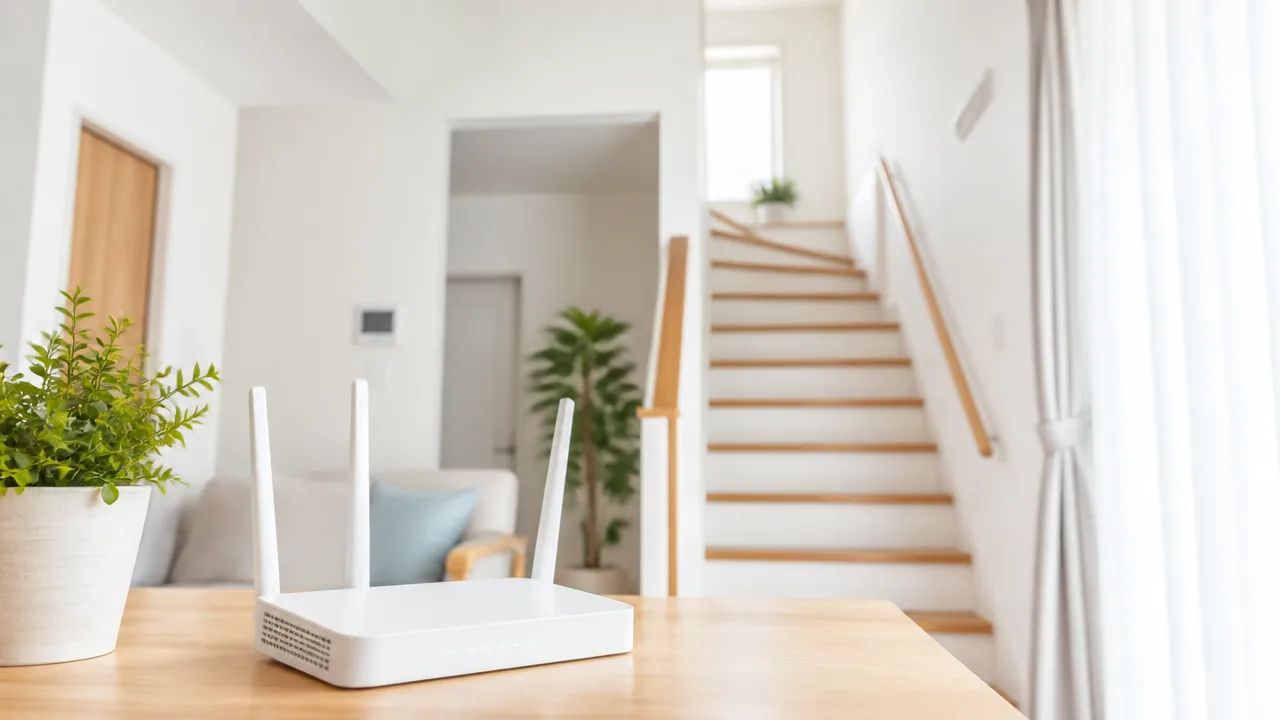
2階でWi-Fiが弱いと感じたら、まずは再起動・置き場所の見直し・周波数帯の切り替え・チャンネル設定を試してみましょう。
機器の追加や買い替えを急がなくても、設定や使い方を少し変えるだけで、通信が安定しやすくなる場合があります。
1つずつ試して、2階で動画視聴やウェブ閲覧がしやすくなったか確認すると、原因を絞り込みやすくなります。
| 対策 | 試すタイミング | 期待できる変化 |
|---|---|---|
| 再起動する | 急に遅くなったとき | 一時的な接続不良の解消 |
| 置き場所を変える | 特定の部屋だけ弱いとき | 電波の通り道を整えやすい |
| 2.4GHz帯へ切り替える | 階をまたぐとつながりにくいとき | 壁や床の影響を受けにくくなる場合がある |
| チャンネルを変える | 時間帯によって不安定なとき | 周囲のWi-Fiとの混雑を避けやすい |
ルーターと接続端末を再起動する
最初に試したいのは、ルーターとスマートフォン、パソコンなどの接続端末の再起動です。
長時間使い続けたルーターでは、一時的な処理の滞りによって通信が不安定になることがあります。
端末側にも接続情報が残り、電波をうまくつかめない状態になる場合があります。
再起動は数分ででき、費用もかからない基本の対策です。
- ルーターの電源を切る。
- 電源ケーブルを抜き、1分ほど待つ。
- 電源を入れ直し、ランプ表示が落ち着くまで待つ。
- スマートフォンやパソコンも再起動してから、2階で接続を確認する。
回線終端装置やホームゲートウェイがある場合は、ルーターだけを再起動して様子を見る方法が安心です。
機器によっては再起動の順番が案内されているため、取扱説明書や契約先の案内も確認しましょう。
初期化ボタンは設定が消える可能性があるため、再起動と間違えて押さないよう注意が必要です。
ルーターを家の中央や階段に近い高い場所へ移す
ルーターの電波は、壁・床・家具・家電などの影響を受けながら広がります。
1階の端に置かれている場合は、家の中央寄りで、2階へ向かう階段に近い場所へ少し移すだけでも状況が変わることがあります。
床に直接置くよりも、棚や台の上など、周囲が開けた高めの位置に置くのがおすすめです。
- 収納棚の奥やテレビ台の中など、囲まれた場所を避ける。
- 電子レンジやコードレス電話の親機など、電波を出す機器から離す。
- 水槽、金属製ラック、大きな家電のすぐそばを避ける。
- アンテナ付きの機種は、取扱説明書を確認しながら向きを調整する。
移動後は、2階のよく使う部屋で通信状況を確認してください。
ルーターを置く位置によって1階のつながりやすさも変わるため、家全体で使いやすい場所を探すことが大切です。
2階では障害物に比較的強い2.4GHz帯へ切り替える
2階で電波が弱いときは、接続するWi-Fiを2.4GHz帯に切り替える方法もあります。
2.4GHz帯は5GHz帯と比べると、壁や床などの障害物がある環境でも届きやすい傾向があります。
そのため、1階にルーターがあり、2階で使う場合には安定しやすくなることがあります。
Wi-Fiの一覧に表示されるネットワーク名の末尾に、「2G」や「2.4G」などが付いていることが多いため、現在つながっている名前を確認してみましょう。
表示名は機種や設定によって異なるので、判断しにくい場合はルーター本体のラベルや設定画面を確認します。
切り替えたあとは、いつもWi-Fiを使う2階の場所で実際につながりやすさを比べるのがポイントです。
自動設定や空いているチャンネルを試す
集合住宅や住宅が近い地域では、周囲のWi-Fiと同じチャンネルを使い、通信が混み合うことがあります。
とくに夜間だけ遅く感じる場合は、チャンネルの混雑が影響している可能性も考えられます。
ルーターの設定画面でチャンネルが選べる場合は、まず「自動」設定を試してみましょう。
自動設定では、ルーターが周囲の状況を見ながら使いやすいチャンネルを選ぶ仕組みです。
すでに自動設定になっている場合も、ルーターを再起動することで接続先のチャンネルが見直されることがあります。
手動で変更する際は、現在の設定内容をメモしてから行うと、合わなかった場合に戻しやすくなります。
設定画面の操作に不安があるときは、無理に変更せず、ルーターのメーカーが用意している案内に沿って進めると安心です。
4つの対策を試しても改善が見られない場合は、電波が届く経路そのものを見直す必要があるかもしれません。
2階まで電波が届きやすいルーターの置き場所
2階でもWi-Fiを使いやすくするには、ルーターを家の中心に近く、床から少し高い開けた場所に置くことが基本です。
床への直置きや家具に囲まれた場所を避けるだけでも、電波の広がり方が変わる場合があります。
すぐに機器を増やす前に、まずは今あるルーターの周囲を見直してみましょう。
ルーターは、できるだけ2階でWi-Fiを使う部屋の真下、または家の中央寄りに置くと、上下方向へ電波が届きやすくなります。
たとえば1階の端にある部屋に設置している場合は、可能であれば廊下側やリビング中央寄りなど、2階の利用場所までの距離が短くなる位置を検討してみてください。
ただし、電源や回線の差し込み口の位置によって動かせる範囲は限られるため、無理のない範囲で調整することが大切です。
床への直置きや部屋の隅を避ける
ルーターを床に直接置くと、床材や周囲の家具の影響を受けやすく、電波が広がりにくくなることがあります。
とくに1階から2階へ届けたい場合は、床から1〜2メートルほどの高さを目安に置くと、電波の通り道を確保しやすくなります。
チェストや棚の上など、安定していて熱がこもりにくい場所が向いています。
また、部屋の隅は壁が近く、電波が一方向に偏りやすいため、できるだけ避けるのがおすすめです。
置き場所に迷うときは、次のポイントを満たす場所から試してみましょう。
- 家の中心または2階の利用場所に近い位置
- 床ではなく腰から胸あたりの高さ
- 周囲に壁や大きな家具が少ない場所
- ぐらつかず、落下の心配が少ない平らな場所
ルーターの上に物を重ねたり、布を掛けたりするのも避けましょう。
放熱しにくくなるだけでなく、周囲の物が電波を遮る原因になることがあります。
棚の中や家具の裏に隠さない
見た目をすっきりさせるために、ルーターを収納棚の中やテレビ台の奥へ入れたくなることもあります。
しかし、扉付きの棚や家具の裏側は、壁・板・配線が重なり、電波が届きにくくなる場合があります。
とくに2階へ電波を届けたいときは、ルーターの周囲にできるだけ空間をつくることが大切です。
棚の上に置く場合も、背面や左右をぴったり壁で囲まないよう、少し余裕を持たせましょう。
| 置き方 | 考えられる影響 |
|---|---|
| 扉付き収納の中 | 板や扉に囲まれ、電波が弱まりやすい |
| テレビ台の奥 | テレビや配線類が近く、電波が通りにくいことがある |
| 棚や台の上 | 周囲が開けていれば電波を広げやすい |
| 部屋の中央寄り | 家の各方向へ届きやすい |
どうしても収納家具の近くに置く必要がある場合は、扉を閉めず、なるべく前方が開いた位置に置くとよいでしょう。
配線をまとめる際も、ルーター本体を家具の奥に押し込まないよう注意します。
金属・家電・水槽から距離を取る
金属製のラックや大型家電の近くは、電波に影響することがあるため、ルーターの設置場所としてはあまり向きません。
冷蔵庫の横、電子レンジの近く、金属製キャビネットの中などは避け、可能なら1メートル程度は離すと安心です。
また、水を多く含むものも電波の通り道に影響することがあるため、大きな水槽のすぐそばには置かないほうがよいでしょう。
近くに置きやすいものと、距離を取ったほうがよいものを簡単に確認しておくと、移動先を選びやすくなります。
- 距離を取りたいもの:電子レンジ、冷蔵庫、金属製ラック、大型テレビ、水槽
- 置きやすい場所:木製の棚の上、開放的なカウンター、廊下側の台の上
家電の配置を大きく変えなくても、ルーターだけを少し横へ移すことで状態が変わることがあります。
移動後は2階のいつも使う場所で、ページ表示や動画再生などを確認し、使いやすさを比べてみてください。
アンテナがある場合は向きを調整する
外付けアンテナが付いたルーターでは、アンテナの向きを調整することで、電波の届き方が変わる場合があります。
1階から2階へ届けたいときは、アンテナをすべて同じ方向にそろえるより、縦向きと横向きを組み合わせて試す方法があります。
たとえば複数本ある場合は、1本を縦、もう1本を横にして、2階でのつながりやすさを確認してみましょう。
アンテナの本数や推奨される向きは機種によって異なるため、無理に曲げず、説明書やメーカーの案内も確認してください。
アンテナが内蔵されているタイプでは向きの調整はできないため、本体を立てる・寝かせるといった変更も、メーカーが認めている設置方法の範囲で行います。
置き場所とアンテナの調整をしたあとも2階で使いにくい場合は、住まいの広さや電波の通り道に合わせた方法を検討する段階です。
2.4GHz帯と5GHz帯は距離と使い方で選び分ける
1階のルーターから2階へつなぐ場合は、まず壁や床を越えやすい2.4GHz帯を試すのが基本です。
一方で、ルーターに近い部屋や電波が十分に届く場所では、通信速度を重視しやすい5GHz帯が向くことがあります。
同じ2階でも部屋によって使いやすい周波数帯は変わるため、接続先を切り替えて実際のつながり方を比べてみましょう。
| 周波数帯 | 向いている使い方・場所 | 確認したい点 |
|---|---|---|
| 2.4GHz帯 | 1階から2階へつなぐ、壁や床をまたぐ場所 | 届きやすい一方で、周囲の利用状況によって混み合うことがある |
| 5GHz帯 | ルーターに近い場所、動画視聴や大きなデータ通信をする場所 | 速度が出やすい場合がある一方で、壁や床の影響を受けやすい |
壁や床をまたぐ2階では2.4GHz帯を優先する
2.4GHz帯は、5GHz帯と比べて壁や床などの障害物がある環境でも電波が届きやすい傾向があります。
そのため、1階にルーターがあり、2階の寝室や子ども部屋でWi-Fiが弱いと感じるときは、まず2.4GHz帯への接続を確認するとよいでしょう。
特に、2階の部屋がルーターの真上から離れている場合や、廊下を挟んでいる場合は、5GHz帯では電波表示が少なくなることがあります。
接続先の名称には、「2G」「2.4G」「-2G」など、2.4GHz帯だと分かる文字が付いていることが多いです。
ただし、名称の付け方は機種や設定によって異なるため、表示だけで判断しにくいときはルーター本体のラベルや説明書を確認してください。
2.4GHz帯は電波が届きやすい反面、周囲のWi-Fiや対応機器の利用状況によっては、通信が安定しにくく感じることもあります。
それでも、2階で接続が途切れがちな場合には、速度よりもつながりやすさを優先して2.4GHz帯を選ぶほうが使いやすいことがあります。
ルーターに近い場所では5GHz帯も試す
2階の中でも、ルーターに比較的近い部屋や階段付近など、電波が届いている場所では5GHz帯も試す価値があります。
5GHz帯は対応する機器同士で通信する場合に、2.4GHz帯より快適に使えることがあります。
動画を高画質で見たいとき、オンライン会議をすることが多いとき、家族が同時に通信を使う時間帯などは、5GHz帯で状態がよくなる場合があります。
接続先の名称には、「5G」「5GHz」「-5G」などの文字が使われていることが一般的です。
ただし、スマートフォンやパソコンが5GHz帯に対応していない場合は、接続先の一覧に表示されません。
また、2階では最初はつながっていても、部屋の奥や扉の近くで通信が不安定になることがあります。
そのような場合は、無理に5GHz帯を使い続けるより、2.4GHz帯へ戻して安定するか確認するほうが安心です。
接続先を変えて速度と安定性を比べる
どちらの周波数帯が合うかは、電波表示だけでなく、普段の使い方で比べることが大切です。
同じ2階の場所で2.4GHz帯と5GHz帯を順番に接続し、ページの表示、動画の再生、通話の聞こえ方などを確認してみましょう。
- 2階でよく使うスマートフォンやパソコンを用意する
- 2.4GHz帯に接続して、いつも使うサービスを数分間試す
- 5GHz帯に切り替えて、同じ内容を試す
- 表示の速さだけでなく、途中で止まらないか、接続が切れないかを比べる
- その部屋で安定して使えた周波数帯を優先して接続する
速度測定の数値が高くても、動画が止まったり通話が途切れたりする場合は、その場所では安定性が足りていない可能性があります。
反対に、数値が目立って高くなくても、普段の利用で途切れず快適なら、その接続先がその部屋に合っていると考えられます。
自動で周波数帯を選ぶ設定になっているルーターでは、接続先が一つだけ表示されることもあります。
その場合も、端末を一度Wi-Fiから切断してつなぎ直したり、2階の利用場所で改めて確認したりすると、接続状態が変わることがあります。
まずは2.4GHz帯と5GHz帯の違いを使い分け、それでも2階で安定しないときは、利用範囲に合った機器の追加を検討しましょう。
木造と鉄筋コンクリートでは電波の届き方が異なる
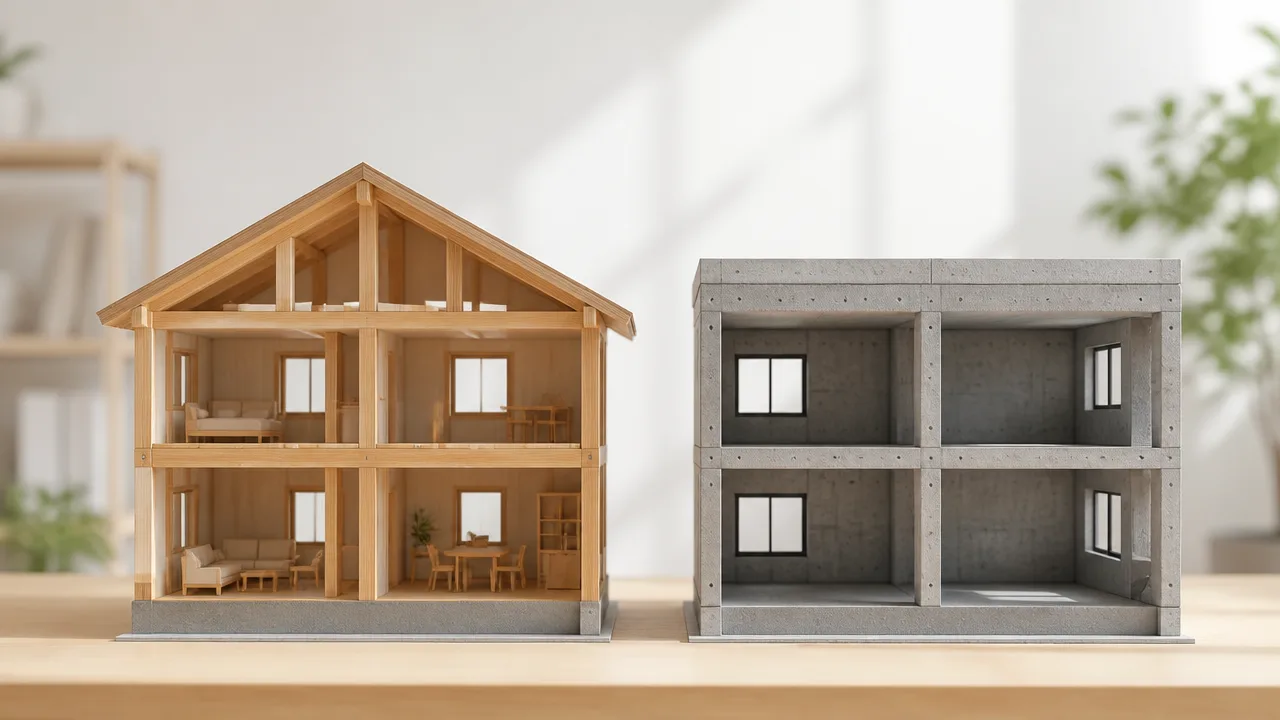
2階のWi-Fiが弱いと感じるときは、住宅の構造や壁・床に使われている素材によって電波が届きにくくなっている場合があります。
木造でも建材や家具の影響は受けますが、鉄筋コンクリート住宅では電波が遮られやすいため、住まいの構造に合わせて確認することが大切です。
Wi-Fiの電波は、何もない空間をまっすぐ進むだけではなく、壁や床を通る際に弱くなったり、反射したりします。
1階と2階の間には床材だけでなく、天井裏の設備、配線、収納スペースなどがあるため、間取り図だけでは届き方を判断しにくいこともあります。
| 住宅の種類 | 電波への影響の傾向 | 確認したいポイント |
|---|---|---|
| 木造住宅 | 比較的電波は通りやすいものの、断熱材や水回り、家具の影響を受けることがある | 壁・床の素材や大型家具の位置 |
| 鉄筋コンクリート住宅 | コンクリートや金属部分により、階をまたぐ電波が弱くなりやすい | 部屋ごとの通信状態と利用場所の広さ |
木造住宅でも断熱材や家具の配置を確認する
木造住宅は鉄筋コンクリート住宅と比べると電波が届きやすい傾向がありますが、2階で必ず快適に使えるとは限りません。
たとえば、床や壁に使われている断熱材の種類、収納の多さ、大型家具の位置によって、電波の通り方が変わることがあります。
特に金属製の収納棚、スチールラック、鏡、家電製品の周辺は、電波が反射したり弱くなったりする要因の一つです。
2階の特定の部屋だけつながりにくい場合は、その部屋の近くに次のようなものがないか見てみましょう。
- 金属製の棚やロッカーなど、大きな金属製家具。
- 水槽や加湿器など、水を多く含むもの。
- テレビ、電子レンジ、コードレス電話の親機などの電化製品。
- 本や衣類を多く収納した背の高い棚やクローゼット。
家具を大きく動かす必要はありませんが、普段使う場所を少し変えるだけで、通信が安定することもあります。
窓際、部屋の中央、扉の近くなどで接続状態を比べると、電波が届きやすい場所を見つけやすくなります。
鉄筋コンクリート住宅は中継機やメッシュWi-Fiも検討する
鉄筋コンクリート住宅では、コンクリート内部の金属部分や厚い壁・床の影響で、1階から2階へ電波が届きにくいことがあります。
スマートフォンではWi-Fiの表示が出ていても、部屋の奥では読み込みに時間がかかるというケースも珍しくありません。
複数の部屋でWi-Fiを使いたい場合や、2階全体でつながりにくさを感じる場合は、利用範囲を広げるための機器を追加する方法も選択肢になります。
中継機は、今あるWi-Fiの電波を受けて届く範囲を広げるための機器です。
メッシュWi-Fiは、複数の機器で家の中をカバーし、移動しながら使う際の接続先の切り替えをしやすくする仕組みです。
ただし、どちらが合うかは、2階だけを補いたいのか、家全体で安定して使いたいのかによって変わります。
購入を急ぐ前に、2階のどの部屋で、どの端末が、どの時間帯につながりにくいのかを書き出しておくと、必要な対策を選びやすくなります。
電波強度と回線速度を分けて確認する
Wi-Fiの電波表示が多くても、必ずしも通信が速いとは限りません。
反対に、表示が最大ではなくても、動画の再生やページの表示が問題なく続くなら、普段の利用には十分な場合もあります。
これは、電波の強さと実際の通信速度では、確認している内容が異なるためです。
| 確認する項目 | わかること | 2階での見方 |
|---|---|---|
| 電波強度 | ルーターからのWi-Fiを受け取れている程度 | 場所を変えたときに表示が大きく変わらないか確認する |
| 回線速度 | 実際にデータを送受信する速さ | ページ表示や動画再生がスムーズか確認する |
| 安定性 | 通信が途中で止まったり切れたりしにくいか | 数分から十数分ほど普段の使い方で試す |
確認するときは、同じ2階の場所で普段よく使うスマートフォンやパソコンを使い、時間を変えて様子を見ると判断しやすくなります。
家族が動画視聴やオンライン会議をしている時間帯だけ不安定になる場合は、建物の構造だけではなく、同時に利用する端末数も影響している可能性があります。
電波表示、実際の速度、通信の安定性を分けて見ることで、住まいの構造による影響なのか、利用状況による影響なのかを整理しやすくなります。
改善しない場合は利用範囲に合う機器を追加する
置き場所や周波数帯を見直しても2階のつながりにくさが残る場合は、使いたい範囲に合わせてWi-Fi機器を追加する方法を検討しましょう。
2階の一部屋だけなら中継機、複数の部屋を快適に使いたいならメッシュWi-Fi、速度や安定性を優先するなら有線接続やアクセスポイントが候補になります。
大切なのは、電波が弱い場所をなくすことだけではなく、普段どの部屋で何をしたいのかに合った方法を選ぶことです。
| 2階での使い方 | 検討しやすい方法 | 向いているケース |
|---|---|---|
| 寝室など一部屋で使えればよい | Wi-Fi中継機 | 利用場所が限られている |
| 子ども部屋や書斎など複数の部屋で使う | メッシュWi-Fi | 移動しながらスマートフォンを使うことが多い |
| 仕事や動画視聴で速度の安定を重視したい | 有線接続・アクセスポイント | 配線できる環境がある |
2階の一部屋だけなら中継機が取り入れやすい
2階の寝室や書斎など、つながりにくい場所が一部屋に限られている場合は、Wi-Fi中継機を追加する方法が取り入れやすいでしょう。
中継機は、現在使っているルーターの電波を受け取り、届く範囲を広げるための機器です。
親機のルーターをすべて買い替えなくても始められるため、まず限られた場所の通信環境を整えたいときに向いています。
たとえば、1階のリビングにルーターがあり、2階の寝室でだけ動画が止まりやすいような場合に検討しやすい方法です。
ただし、中継機を追加しても、親機から受け取る電波が弱すぎる場所では十分に力を発揮しにくいことがあります。
中継機は電波が届かない場所を新たにつくる機器ではなく、届いている電波を広げる機器と考えると選びやすくなります。
設置する位置によって使い心地が変わるため、購入後は通信状態を確認しながら調整することが大切です。
複数の部屋で使うならメッシュWi-Fiが向いている
2階に複数の部屋があり、それぞれでスマートフォン、パソコン、テレビなどを使うなら、メッシュWi-Fiが候補になります。
メッシュWi-Fiは複数の機器を連携させて、家の中を広くカバーしやすくする仕組みです。
2階の部屋ごとに電波の強さが大きく違う場合や、階段付近ではつながるのに奥の部屋では不安定な場合にも検討できます。
家の中を移動したときに、端末がよりつながりやすい機器へ切り替わりやすい点も、メッシュWi-Fiの特徴です。
そのため、リビングから2階の子ども部屋、寝室まで、家族がそれぞれ別の場所でWi-Fiを使う家庭に合いやすいでしょう。
一方で、2階で使う場所が一部屋だけであれば、メッシュWi-Fiの良さを活かしきれないこともあります。
追加する機器の台数は、家の広さだけでなく、間取りや利用したい部屋の位置を基準に考えると安心です。
- 2階の複数の部屋で通信が不安定になる
- 家の中を移動しながら通話や動画視聴をすることが多い
- 今後もWi-Fiを使う端末が増えそう
- 家全体の通信環境をまとめて整えたい
このような場合は、一部の部屋だけを補うより、家全体を見渡して整える方法が合う可能性があります。
速度を優先するなら有線接続やアクセスポイントを検討する
オンライン会議やパソコン作業、容量の大きいデータのやり取りなどで速度と安定性を優先したい場合は、有線接続やアクセスポイントも検討できます。
有線LANはケーブルで直接つなぐため、Wi-Fiの電波状況による影響を受けにくい方法です。
2階までLANケーブルを通せる環境なら、2階にアクセスポイントを設けて、その周辺のWi-Fi環境を整える方法もあります。
アクセスポイントは、2階にもWi-Fiの出発点を用意するイメージで考えるとわかりやすいでしょう。
中継機やメッシュWi-Fiに比べると配線の確認が必要になることがありますが、通信の安定を重視したい人には選択肢になります。
特に、仕事用のパソコンを決まった場所で使う場合は、パソコンだけを有線LANにつなぐ方法でも利用しやすくなります。
まずは、2階でWi-Fiを使う場所が限られているのか、複数あるのか、配線が可能かを確認してから、無理のない方法を選びましょう。
Wi-Fi中継機は親機と2階の利用場所の中間に置く
Wi-Fi中継機は、親機の電波がまだ安定して届いている場所に置くことが大切です。
2階の電波が弱い部屋に直接置くのではなく、1階と2階の間にある階段や廊下などを選ぶと、電波を受け取りやすくなります。
中継機は親機から届く電波を受けて広げる機器なので、設置場所によって使いやすさが変わります。
親機の電波が十分に届く階段や廊下を選ぶ
中継機の設置場所は、親機と2階でWi-Fiを使いたい場所のちょうど中間付近を目安にすると考えやすいでしょう。
たとえば親機が1階のリビングにあり、2階の寝室で電波が弱い場合は、階段の途中や2階の階段近くの廊下が候補になります。
親機からの電波がしっかり届く位置であれば、中継機も安定して電波を受け取り、2階側へ届けやすくなります。
コンセントに直接差し込むタイプは、使えるコンセントの位置を確認してから設置場所を決めるとスムーズです。
- 親機がある1階の部屋に近い階段付近
- 階段を上がった先の廊下
- 2階の部屋の入口付近
- 扉や大きな家具で遮られにくい場所
設置後に通信が不安定なときは、コンセントを一つ分ずらすだけで状態が変わることもあります。
電波が弱い部屋の奥には置かない
Wi-Fiがほとんど入らない部屋の奥に中継機を置いても、親機から受け取る電波自体が弱いため、期待したほど改善しない場合があります。
中継機は電波を新しく生み出す機器ではなく、届いている電波を中継する機器として考えると、置き場所を判断しやすくなります。
壁際や収納の中、床に近い位置、大型家具や家電のすぐそばも、電波が届きにくくなることがあるため避けたほうが無難です。
特に金属製の棚、水槽、電子レンジの近くは通信に影響することがあるため、少し離して設置してみてください。
| 設置しやすい場所 | 避けたい場所 |
|---|---|
| 階段付近や廊下のコンセント | 電波が切れやすい部屋の奥 |
| 開けた壁面のコンセント | 収納棚の中や家具の裏 |
| 親機の電波表示が安定する位置 | 金属製品や水回りのすぐ近く |
まずは候補の場所でスマートフォンを使い、親機のWi-Fiが安定してつながるかを確かめてから中継機を設置すると安心です。
対応規格と周波数帯を確認して選ぶ
中継機を選ぶ前には、現在使っている親機の対応規格と周波数帯を確認しましょう。
親機と中継機で対応内容が合っていないと、利用できる機能が限られたり、通信環境を活かしにくくなったりすることがあります。
一般的には、親機が対応している2.4GHz帯と5GHz帯の両方に対応した中継機を選ぶと、設置後に使い分けしやすくなります。
ただし、実際に利用できる周波数帯や接続方法は機器によって異なるため、購入前に説明書やメーカーの案内で確認してください。
- 親機と同じWi-Fi規格に対応しているか
- 利用したい周波数帯に対応しているか
- 自宅の回線契約や接続機器で使えるか
- 初期設定の方法を確認できるか
設定に不安がある場合は、親機と同じメーカーの中継機を候補にすると、案内を確認しやすいことがあります。
設置後は接続先と速度を確認する
中継機を設置したあとは、2階の利用場所でスマートフォンやパソコンがどのWi-Fiにつながっているかを確認しましょう。
中継機用に別のWi-Fi名が表示される設定では、端末が親機側の電波につながったままになっていることがあります。
Wi-Fiの設定画面を開き、中継機側の接続先を選べているかをチェックしてみてください。
そのうえで、普段利用する場所で動画の読み込みやウェブページの表示、通話時のつながりやすさなどを確認すると、設置場所が合っているか判断しやすくなります。
通信が思うように安定しない場合は、中継機を親機側へ少し移動させることから試すのがおすすめです。
一度で最適な位置が決まらなくても、階段付近と廊下など数か所を比べることで、自宅に合った設置場所を見つけやすくなります。
中継機とメッシュWi-Fiは費用と利用範囲で選ぶ
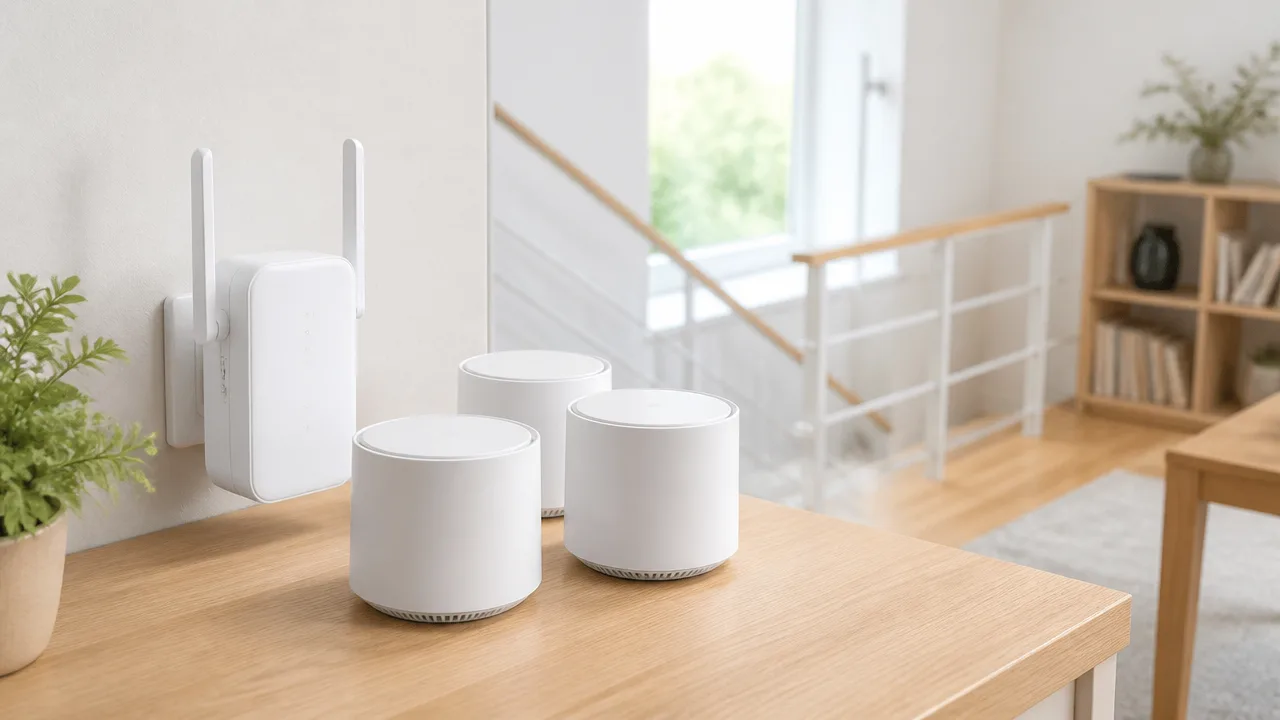
2階の一部だけWi-Fiが弱いなら、まずは中継機を候補にすると費用を抑えやすいです。
一方で、1階から2階まで複数の部屋で安定して使いたい場合や、家の中を移動しながら使うことが多い場合は、メッシュWi-Fiのほうが暮らしに合うことがあります。
それぞれの特徴を比べて、補いたい範囲と予算に合う方法を選びましょう。
費用を抑えて一か所を補うなら中継機を選ぶ
中継機は、すでに使っているWi-Fiルーターの電波を受け取り、届く範囲を広げるための機器です。
2階の寝室や書斎など、電波が弱い場所が一か所に限られる場合は、中継機で十分に対応できることがあります。
親機を買い替えずに導入できるため、家全体の通信環境を大きく変えずに試したい方にも向いています。
| 中継機が向いているケース | 考え方 |
|---|---|
| 2階の特定の部屋だけ使いにくい | 必要な場所を重点的に補いやすい |
| できるだけ出費を抑えたい | 親機をそのまま活用できる場合がある |
| 接続する機器が比較的少ない | 利用範囲が限定的なら選びやすい |
| まず改善するか試してみたい | 段階的に通信環境を見直せる |
ただし、2階の複数の部屋や屋外付近まで広く補いたい場合は、中継機1台ではカバーしにくいこともあります。
家全体を広くカバーするならメッシュWi-Fiを選ぶ
メッシュWi-Fiは、複数の機器が連携しながら家の中にWi-Fiのつながりやすい場所を増やしていく仕組みです。
1階のリビングだけでなく、2階の各部屋、廊下、洗面所付近など、家全体でWi-Fiを使いたい場合に検討しやすい選択肢です。
中継機のように弱い場所を一点だけ補うというより、住まい全体の通信環境を整えたいときに向いています。
| 比較項目 | 中継機 | メッシュWi-Fi |
|---|---|---|
| 主な利用範囲 | 弱い場所を一部補う | 家全体を広くカバーする |
| 導入時の費用 | 抑えやすい傾向がある | 複数台で使うため高くなりやすい |
| 既存の親機 | 活用できる場合がある | 対応する機器一式へ替えることが多い |
| おすすめの住まい | 困っている部屋が限られる住まい | 部屋数が多い住まいや階をまたぐ住まい |
今後、在宅での作業、動画視聴、ゲーム機、家電など、Wi-Fiにつなぐ機器が増えそうな場合にも、メッシュWi-Fiは検討しやすいでしょう。
購入時は、住まいの広さだけでなく、必要な台数の目安や、戸建て・集合住宅のどちらを想定した機器かも確認すると安心です。
移動時のつながりやすさと設定方法も比較する
家の中でスマートフォンを持って移動することが多いなら、接続先の切り替わり方も大切な比較ポイントです。
メッシュWi-Fiは、同じWi-Fi名で利用できる構成が一般的で、端末がよりつながりやすい機器へ切り替わるよう設計されています。
そのため、1階から2階へ移動しながら通話したり、動画を見たりする機会が多い方には便利に感じられることがあります。
中継機でも親機と同じWi-Fi名にできる機種はありますが、端末や機器の組み合わせによっては、切り替えに少し時間がかかる場合があります。
- 2階の決まった場所で使うことが中心なら、中継機を検討する
- 部屋を移動しても使いやすい状態を目指すなら、メッシュWi-Fiを検討する
- 設定を簡単に進めたいなら、専用アプリや画面案内の有無を確認する
- 家族で管理するなら、接続状況を確認しやすい仕組みかを見る
設定のわかりやすさは機種によって異なるため、購入前にメーカーの案内や初期設定の流れを見ておくと、導入後に慌てにくくなります。
中継機では速度が変わる場合があることを理解する
中継機を使うと電波が届く範囲は広がりますが、通信速度まで必ず同じように保てるとは限りません。
中継機は親機から受け取った通信を端末へ届けるため、利用状況や機器の方式によっては、親機の近くで直接つないだときより速度が変わることがあります。
特に、複数の端末で同時に動画を見たり、大きなデータを送受信したりする家庭では、2階での使い方に合うか確認しておくことが大切です。
中継機を選ぶ際は、現在使っている親機と同じ通信規格や周波数帯に対応しているかを確認すると、機器の性能を活かしやすくなります。
一か所の電波不足を補うなら中継機、広い範囲の使いやすさや移動中のつながりやすさまで整えたいならメッシュWi-Fiというように、困っている範囲から選ぶと判断しやすいでしょう。
安定性を重視するなら有線LANやアクセスポイントを活用する
2階でオンライン会議や動画視聴を快適に行いたいなら、1階のルーターから有線LANで2階までつなぎ、アクセスポイントを設置する方法が有力です。
壁や床などの障害物の影響を受けにくいため、無線だけで電波を届ける方法よりも通信が安定しやすくなります。
配線が難しい住宅では、メッシュWi-FiやPLCを住まいの条件に合わせて検討するとよいでしょう。
2階までLANケーブルを引いてアクセスポイントを設置する
アクセスポイントとは、有線LANで受け取った通信をWi-Fiとして周囲に届ける機器です。
1階のルーターと2階のアクセスポイントをLANケーブルでつなげば、2階でも親機の近くにいるような感覚でWi-Fiを使いやすくなります。
電波を受け直して広げるのではなく、有線で通信を2階へ運べることが、この方法の大きな特徴です。
| 向いている家庭 | 設置を考えたい場所 |
|---|---|
| 在宅勤務やオンライン会議をよく行う | 2階の書斎や仕事部屋 |
| 複数人が同時に通信することが多い | 寝室や子ども部屋の近く |
| ゲーム機やテレビなどもネットにつなぐ | 2階ホールなど各部屋に届きやすい位置 |
設置する際は、ルーターのLANポートとアクセスポイントの接続方法を事前に確認します。
一般的な無線ルーターの中には、動作モードを切り替えることでアクセスポイントとして使える機種もあります。
ただし、機種ごとに設定手順は異なるため、取扱説明書やメーカーの案内に沿って進めることが大切です。
2階へ引くLANケーブルは、ドアのすき間や壁際を通す方法のほか、配線工事で壁内に通す方法もあります。
見た目をすっきりさせたい場合や、壁への穴あけを伴う場合は、無理に自分で施工せず、配線に詳しい事業者へ相談すると安心です。
- アクセスポイントは床ではなく、棚や机の上など少し高い位置に置く
- 金属製のラックや大型家電のすぐ近くは避ける
- 2階でよく使う部屋に近く、熱がこもりにくい場所を選ぶ
- LANケーブルが人の通り道を横切る場合は、カバーなどで保護する
配線が難しい場合はメッシュWi-Fiを候補にする
2階までLANケーブルを通すのが難しい場合は、複数の機器で住まい全体をカバーするメッシュWi-Fiも候補になります。
メッシュWi-Fiは、2階用の機器を追加して通信範囲を整えられるため、配線工事を避けたい場合に検討しやすい方法です。
特に、1階と2階を行き来しながらスマートフォンを使う家庭では、接続先を意識しにくい構成にしやすい点が便利です。
ただし、2階用の機器を置く場所で親機からの通信が弱すぎると、期待した状態にならないことがあります。
設置前には、機器同士が通信する場所と、実際に端末を使う場所の両方を確認しておきましょう。
将来的に有線LANを使えるようになった場合は、対応機種であれば機器同士をLANケーブルでつなぐ構成も選べます。
住宅の電気配線に合えばPLCも選択肢になる
PLCは、住宅内のコンセントと電気配線を利用して通信を届ける機器です。
1階のルーター付近のコンセントと、2階の使いたい部屋のコンセントにそれぞれ機器をつなぐことで、LANケーブルを長く引かずに通信経路を作れる場合があります。
2階側のPLCにアクセスポイントをつなげれば、その部屋でWi-Fiを利用することもできます。
ただし、PLCの使いやすさは住宅の電気配線の状態や、コンセントが属する回路などによって変わります。
同じ家の中でも、期待どおりにつながるとは限らないため、導入前に対応環境や返品条件、サポート内容を確認しておくと判断しやすくなります。
延長コードや電源タップを介すると通信状態に影響する場合があるため、基本的には壁のコンセントへ直接つなぐことが案内されています。
| 方法 | 安定性の考え方 | 主な確認点 |
|---|---|---|
| 有線LAN+アクセスポイント | 有線で2階まで通信を運べる | 配線経路と設置場所 |
| メッシュWi-Fi | 無線で複数の機器を連携させる | 機器同士の距離と設置位置 |
| PLC+アクセスポイント | 電気配線を通信経路として活用する | 住宅の配線環境と接続条件 |
配線の手間をかけられるなら有線LAN、工事を避けたいならメッシュWi-Fi、コンセントを活用できるか試したいならPLCというように、住まいの状況から選ぶと無理がありません。
古いルーターは利用年数と対応規格を確認して買い替える
再起動や置き場所の見直しをしても2階のWi-Fiが弱い場合は、ルーター自体の利用年数や性能が住まい・接続台数に合っているかを確認しましょう。
長く使っている機器は最新の通信方式や端末の性能を活かしにくいことがあるため、買い替えによってつながりやすさが変わる場合があります。
ただし、新しい機種に替えるだけで必ず改善するわけではないため、回線契約や使っている端末も含めて選ぶことが大切です。
再起動や配置変更で改善しない場合に検討する
ルーターは長期間使い続けると、部品の劣化や規格の古さによって通信が不安定になりやすいことがあります。
一般的には、利用開始から5年前後を過ぎたルーターは、現在の利用状況に合っているか見直すタイミングのひとつです。
以前は問題なく使えていたのに、動画の読み込みが遅い、2階で接続が切れやすい、複数台をつなぐと不安定になるといった変化があるなら、機器の状態も確認してみましょう。
まずは電源を切って少し待ってから再起動し、ルーターの更新情報が提供されていれば適用できるか確認します。
それでも改善が見られず、古い通信規格のままである場合は、買い替えを候補に入れると判断しやすくなります。
| 確認したい状態 | 見直しの目安 |
|---|---|
| 利用年数 | 5年前後を超えている |
| 通信の安定性 | 再起動後も接続切れや速度低下が続く |
| 端末の数 | スマートフォンや家電を増やしてから不安定になった |
| 対応規格 | 現在よく使われる規格に対応していない |
接続台数と住宅の広さに合う機種を選ぶ
ルーターを選ぶときは、通信速度の大きな数字だけでなく、同時に接続する端末数と住宅の広さを目安にすることが大切です。
30代のご家庭では、スマートフォン、パソコン、テレビ、ゲーム機、見守り機器、スマート家電など、気付かないうちに多くの機器がWi-Fiへつながっていることもあります。
端末が増えるほど、ルーターには複数の通信を振り分ける力が求められます。
家族の人数だけではなく、常時接続している機器も数えておくと、余裕のある機種を選びやすくなります。
- スマートフォンやパソコンを家族それぞれが使う
- テレビで動画配信サービスを利用することが多い
- ゲーム機やタブレットを同時に利用することがある
- ロボット掃除機や見守りカメラなどをWi-Fiへ接続している
- 1階と2階の両方で安定して利用したい
このような使い方なら、接続台数や戸建て住宅への対応が案内されている機種を比較すると安心です。
「最大通信速度」だけで選ばず、利用環境の目安を確認することが、買い替え後のミスマッチを減らすポイントです。
Wi-Fi 6対応だけでなく設置場所も見直す
現在はWi-Fi 6対応のルーターを選ぶ方法もあります。
Wi-Fi 6は、対応する端末が複数つながる環境で通信を効率よく扱いやすい規格のひとつです。
スマートフォンやパソコンもWi-Fi 6に対応していれば、ルーターと端末の両方で性能を活かせる可能性があります。
一方で、端末が古い規格までの対応であれば、Wi-Fi 6対応ルーターに替えても端末側は対応範囲内で接続されます。
そのため、規格だけを目的に急いで買い替えるより、接続台数、必要な利用範囲、端末の対応状況を合わせて考えるのがおすすめです。
また、新しいルーターでも、周囲を家具や収納用品で囲んだ場所に置くと、本来の力を発揮しにくくなることがあります。
買い替えの際は、家の中心に近く、できるだけ開けた位置に設置できるかもあわせて確認しましょう。
ルーターのアンテナが内蔵されているか外付けかにかかわらず、設置後に2階のよく使う部屋で通信状態を確かめることが大切です。
契約回線や接続端末の対応状況も確認する
ルーターを高性能な機種へ替えても、契約している回線の種類や速度、回線終端装置などの状況によっては、期待したほど変化を感じにくい場合があります。
まずは契約内容を確認し、現在利用している回線でどの程度の通信が案内されているかを把握しておくとよいでしょう。
集合住宅では建物内の配線方式によって通信環境が異なることもあるため、ルーターだけが原因と決めつけないことが重要です。
さらに、パソコンやスマートフォンのWi-Fi対応規格、ソフトウェアの更新状況、端末の空き容量なども、使い心地に関わることがあります。
| 確認するもの | 見ておきたいポイント |
|---|---|
| 契約回線 | 契約プランと回線事業者の案内内容 |
| 回線機器 | ルーターとの接続方法と対応状況 |
| スマートフォン・パソコン | 対応するWi-Fi規格と更新状況 |
| ルーター | 利用年数、接続台数の目安、住宅環境への対応 |
買い替え前にこれらを整理しておけば、必要以上に高性能な機種を選ぶことなく、自宅で使いやすいルーターを見つけやすくなります。
まとめ
この記事のポイントをまとめます。
- 2階のWi-Fiが弱いときは、再起動・置き場所・周波数帯・チャンネル設定を無料で見直す
- ルーターは家の中央寄りで、床から少し高い開けた場所に置く
- 1階から2階へ電波を届けるなら、まずは2.4GHz帯を試す
- 木造や鉄筋コンクリートなど、住宅の構造によって電波の届き方は変わる
- 一部屋だけ補いたい場合は、中継機を親機と利用場所の中間に設置する
- 複数の部屋で使うなら、メッシュWi-Fiも選択肢になる
- 安定性を重視するなら、有線LANとアクセスポイントの活用を検討する
- ルーターが古い場合は、利用年数や対応する通信規格を確認する
2階でWi-Fiが弱いと感じても、すぐに新しい機器を購入する必要はありません。
まずはルーターの再起動や置き場所の変更、2.4GHz帯への切り替えなど、手軽にできることから一つずつ試してみましょう。
少しの工夫で使いやすくなることもあるため、変更した後は2階のよく使う部屋で通信状態を確認するのがおすすめです。
それでも改善しにくい場合は、使いたい範囲や過ごし方に合わせて、中継機やメッシュWi-Fi、有線接続を無理なく選んでみてください。