スマホ画面の一部だけタッチしても反応しないと、文字が入力できなかったり、必要なボタンが押せなかったりして困ってしまいますよね。
「故障かもしれない」と不安になるかもしれませんが、原因は画面や指の汚れ、保護フィルム、アプリの一時的な不具合など、自分で確認できることの場合もあります。
一方で、落下や水濡れの後から同じ場所が反応しない場合は、画面や本体に影響が出ている可能性もあるため、無理に操作を続けないことが大切です。
この記事では、スマホ画面の一部が反応しない主な原因から、順番に試したい対処法、修理を考える目安までをわかりやすく紹介します。
反応しない場所や起こるタイミングを確認しながら、今のスマホの状態に合った対応を見つけていきましょう。
この記事でわかること
- スマホ画面の一部だけタッチに反応しない主な原因
- 画面の掃除や周辺機器の取り外しなど、最初に試したい確認方法
- 再起動・アプリ・基本ソフト・設定を見直す手順
- 修理の相談前に行いたいバックアップと、修理を検討する目安
スマホ画面の一部だけ反応しない主な原因は汚れ・設定・不具合・本体の損傷
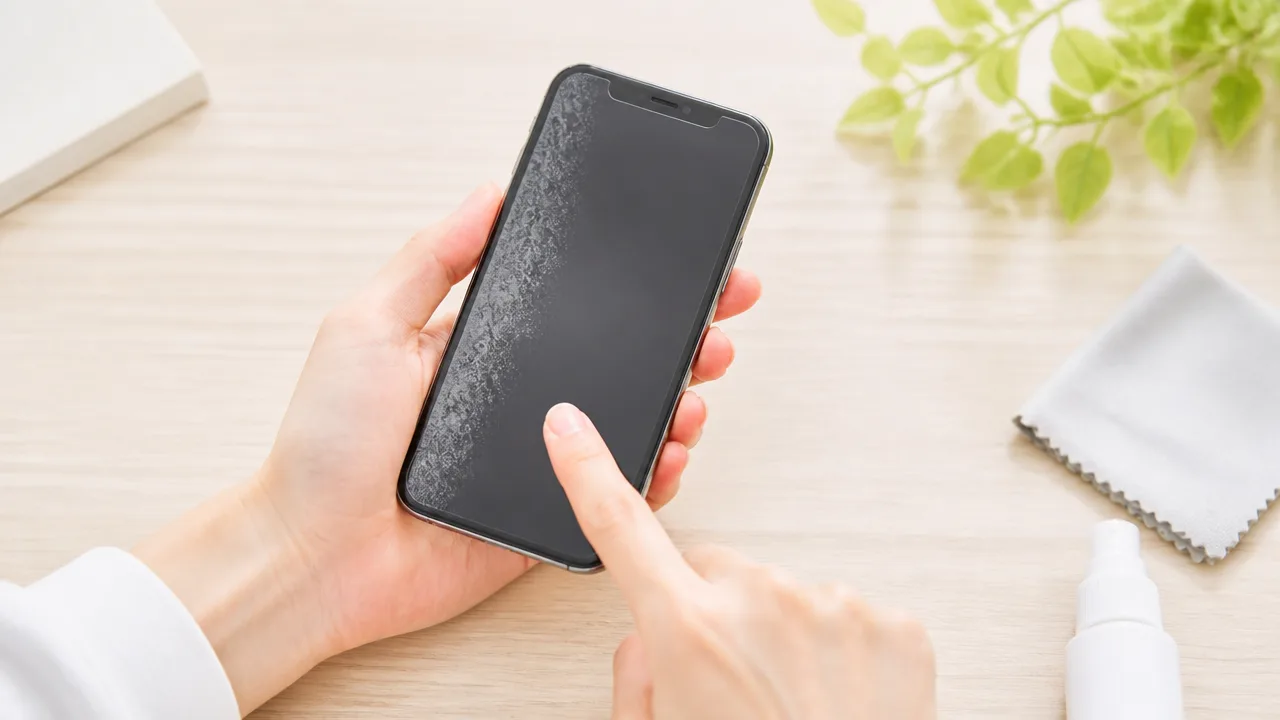
スマホ画面の一部だけタッチしても反応しないときは、画面や指の状態、保護アクセサリー、ソフトウェアの一時的な不具合、本体の損傷などが主な原因として考えられます。
反応しない場所がいつも同じか、特定の場面だけ起こるかによって原因の候補が変わるため、慌てず状況を見分けることが大切です。
一時的な反応低下であれば元に戻ることもありますが、落下や水濡れのあとから続いている場合は本体側の影響も考えられます。
画面の汚れや水分、指の乾燥による一時的な反応低下
スマホの多くは、指が画面に触れたときの微細な電気の変化を読み取って操作を判断しています。
そのため、画面に皮脂、化粧品、ほこり、水滴などが付着していると、タッチの読み取りが不安定になることがあります。
料理中や洗い物のあと、雨の日などに一部だけ反応しにくく感じるなら、水分の影響が関係しているかもしれません。
また、手指が極端に乾燥していると、普段よりタッチ操作を認識しにくい場合があります。
寒い時期や空調の効いた室内では指先が乾きやすく、画面を押しているのに反応が鈍いと感じることもあります。
反対に、ハンドクリームや日焼け止めが指先に残っている場合も、画面との接触状態が安定しない原因になります。
ただし、汚れや乾燥による影響ではなく、いつも同じ位置だけまったく反応しない状態が続くときは、別の原因も視野に入れましょう。
保護フィルムやケースによるタッチ操作への干渉
保護フィルムやガラスフィルムが画面に合っていない場合、タッチの感度に影響することがあります。
フィルムの端が浮いていたり、貼り付け時に気泡やほこりが入っていたりすると、特定の範囲だけ操作しづらくなることがあります。
厚みのあるフィルム、画面の端まで覆う形状のフィルムでは、機種との相性によって端の操作が反応しにくく感じられることもあります。
ケースについても、画面の縁を強く覆うタイプでは、画面の端をなぞる操作に影響する場合があります。
とくに、文字入力中に端のキーだけ押しにくい、画面端からのスワイプがうまくできないといった場合は、フィルムやケースとの関係を疑うきっかけになります。
| 起こりやすい状態 | 考えられる要因 |
|---|---|
| フィルムを貼った直後から一部が反応しにくい | フィルムの浮き、ずれ、厚み、機種との相性 |
| 画面の端だけ操作しづらい | ケースの縁やフィルムの形状による干渉 |
| 特定の場所を強く押すと反応する | フィルム下の気泡、汚れ、貼り付け状態の影響 |
保護アクセサリーは画面を守るために役立つ一方で、状態や組み合わせによっては操作感に違いが出ることがあります。
新しいフィルムやケースに替えたタイミングと症状が重なる場合は、アクセサリーの影響を考えやすいでしょう。
アプリや基本ソフトの不具合、端末への負荷
画面そのものではなく、起動中のアプリやスマホの基本ソフトの状態によって、タッチ操作が反応しにくく見えることもあります。
たとえば、アプリの処理が一時的に止まっていると、画面を触っても表示が変わらず、タッチが効いていないように感じる場合があります。
動画編集、ゲーム、地図表示など、処理の負荷が大きい操作中は、画面の反応が遅くなることがあります。
複数のアプリを長時間開いたままにしていたり、本体の空き容量が少なかったりする場合も、端末全体の動作が重くなる一因です。
また、基本ソフトやアプリの更新後に、一部の画面でタッチ操作が不安定になるケースもあります。
このような場合は、反応しない位置が固定されているというより、使うアプリや本体の状態によって症状が出たり出なかったりする傾向があります。
手袋モードやタッチ感度に関する設定、誤操作を防ぐ機能などが影響して、操作感が変化することもあります。
設定による影響は機種ごとに異なるため、症状が出る場面と設定変更の時期を合わせて考えると、原因を整理しやすくなります。
落下や水濡れによる画面・タッチセンサーの損傷
スマホを落としたあとや水に触れたあとから一部だけ反応しなくなった場合は、画面内部やタッチセンサーへの影響が考えられます。
画面に目立つひびがなくても、衝撃によって内部の部品や接続部分に影響が出ることがあります。
特定の縦一列や横一列だけ反応しない、画面の一部分だけが継続して操作できないといった状態は、本体側の点検を検討したいサインです。
水濡れの場合は、すぐには症状が見られず、時間がたってから画面表示やタッチ操作に変化が現れることもあります。
湿気の多い場所での使用や、充電端子付近への水分の付着なども含め、心当たりがあるときは注意が必要です。
- 落下後から同じ場所だけ反応しない
- 水滴や湿気に触れたあと、操作しづらさが続く
- 画面に線、にじみ、ちらつきなども見られる
- 触れていないのに画面が動くような挙動がある
これらが複数当てはまる場合は、単なる画面の汚れや一時的な処理遅れとは異なる可能性があります。
原因を早めに見極めるためにも、次に反応しない範囲や症状が起こる条件を確認していきましょう。
まずは画面をきれいにして周辺機器を外す
スマホ画面の一部がタッチしても反応しないときは、画面の汚れや水分を取り除き、保護フィルム・ケース・充電ケーブルなどを外した状態で確かめることから始めましょう。
手軽にできる確認ですが、指先と画面の間にある小さな妨げがなくなるだけで、操作しやすさが変わることがあります。
画面を強くこすったり、水分を直接かけたりせず、スマホ本体をいたわりながら順番に試すことが大切です。
柔らかい布で画面の皮脂や水分を拭き取る
画面には皮脂、化粧品、ハンドクリーム、水滴などが付きやすく、見た目には目立たなくてもタッチ操作の妨げになる場合があります。
特にキッチンや洗面所の近くで使ったあと、雨の日、運動後などは、画面や指先にわずかな水分が残っていることがあります。
まずは乾いた柔らかい布で、画面全体をやさしく拭き取ってください。
メガネ拭きのような、毛羽立ちにくいクロスを使うと拭きやすいでしょう。
-
スマホの電源画面を消す、または操作を止めた状態で拭く。
-
画面の端や前面カメラ周辺も、力を入れずに拭く。
-
水滴があるときは、押し広げずに布へ吸わせるように拭く。
-
充電端子やスピーカーの穴へ、水分や洗浄液が入らないよう注意する。
汚れが気になる場合でも、ティッシュペーパーや硬い布で強くこすると、画面表面に細かな傷が付くおそれがあります。
また、洗剤やアルコール類の使用可否は機種や画面コーティングによって異なるため、使う場合はメーカーの案内を確認すると安心です。
画面へ直接液体を吹きかけることは避けましょう。
手袋を外し、乾燥や手荒れの影響を確認する
スマホのタッチ操作は、指先の状態によって反応が変わることがあります。
手袋を着けたまま操作している場合は、いったん外して素手で画面に触れ、反応に違いがあるかを見てみましょう。
スマホ操作に対応した手袋でも、素材の傷みや指先のずれによって、一部分だけ操作しにくく感じることがあります。
| 指先の状態 | 試したいこと |
|---|---|
| 手袋を着けている | 手袋を外し、清潔で乾いた指で操作する。 |
| 手が濡れている・汗をかいている | タオルで水分を拭き取り、指先を乾かしてから触れる。 |
| 手荒れや乾燥が気になる | 指先を軽く湿らせるのではなく、まずは別の指でも反応を比べる。 |
| ハンドクリームを塗った直後 | 余分な油分を拭き取り、画面も再度きれいにする。 |
乾燥が強い時期や、指先が荒れているときは、普段より軽いタッチを拾いにくく感じることがあります。
反応しない場所を、親指・人差し指など複数の指で軽く触れてみると、指先側の影響かどうかを考えやすくなります。
ただし、画面を何度も強く押す必要はありません。
保護フィルムとケースを外して操作する
保護フィルムが浮いていたり、端に気泡やほこりが入っていたりすると、画面の一部だけタッチしにくくなることがあります。
厚みのあるフィルムや、貼り付け位置がわずかにずれているフィルムも、操作感に影響する場合があります。
ケースについても、画面のふちを強く覆う形状や変形があるものは、端の操作がしづらく感じられることがあります。
フィルムとケースを外せる場合は、一度取り外してから画面に直接触れてみましょう。
-
スマホを安定した場所に置き、ケースを外す。
-
画面とフィルムの間に浮き・ひび・大きな気泡がないかを見る。
-
フィルムを外せる状態なら、無理に引っ張らず端からゆっくり外す。
-
何も付けていない画面で、普段反応しにくい場所を軽く操作する。
フィルムを外したあとに操作しやすくなった場合は、フィルムの汚れ、劣化、貼り付け状態が関係していた可能性があります。
新しいフィルムを貼る際は、画面をきれいにしてから、位置ずれや気泡が残らないように貼り付けるとよいでしょう。
なお、画面保護のためにフィルムを使っている場合は、確認後に必要に応じて貼り替えることをおすすめします。
充電器やケーブルを抜いて反応を確かめる
充電中にだけ画面操作が不安定に感じるときは、充電器やケーブルを外した状態で反応を確かめてください。
接続している周辺機器や給電中の状態によって、いつもと操作感が異なることがあります。
充電が必要な場合でも、短時間だけケーブルを抜き、普段反応しない部分を軽く触れて比べるだけで十分です。
-
充電中だけ操作しにくいか。
-
ケーブルを抜くと反応に変化があるか。
-
別の充電器やケーブルを使ったときにも同じように感じるか。
-
有線イヤホンや変換アダプターなどを外すと操作しやすくなるか。
ケーブルを抜いた状態で問題なく操作できるなら、普段使っている充電器、ケーブル、アダプターの組み合わせを見直すきっかけになります。
反対に、周辺機器を外して画面を拭いても変化がない場合は、次に反応しない場所や起こりやすい場面を整理していきましょう。
反応しない範囲と発生条件を調べて原因を切り分ける
画面のどこが反応しないのか、どのようなときに起こるのかを整理すると、問題の傾向をつかみやすくなります。
いつも同じ場所だけ反応しないのか、それとも使う場面によって変わるのかを確認しておくと、次に取るべき対応を判断しやすくなります。
操作できる範囲で、無理のないように短時間ずつ確かめてみましょう。
メモアプリなどで線を描いて反応しない場所を確認する
画面上の反応しない位置を調べるには、手書き入力ができるメモアプリやお絵描き機能を使って、画面全体にゆっくり線を描く方法が役立ちます。
縦方向と横方向の両方に線を引くと、反応が途切れる場所や、線が飛びやすい範囲を見つけやすくなります。
- 画面に余白のある新しいメモを開く
- 画面の上から下へ、間隔を空けながら縦線を描く
- 次に左から右へ横線を描く
- 線が描けない場所や、毎回途切れる場所を確認する
たとえば、画面の右端だけ線が途切れる、中央付近で指の動きが追いつかないといった状態なら、反応しにくい範囲が比較的はっきりします。
同じ位置で何度試しても線が抜ける場合は、その場所に限定して反応が不安定になっている可能性があります。
一方で、線が抜ける位置が毎回異なるなら、画面の一部分だけではなく、そのときの使い方や端末の状態も関係しているかもしれません。
確認した結果は、画面の上部・下部・左右・中央など、簡単な言葉でメモしておくと後で見返しやすくなります。
画面の向きを変えて同じ位置が反応しないか試す
スマホを縦向きと横向きに変えて操作すると、反応しない場所が画面そのものに固定されているのかを確認できます。
画面を横向きにできるアプリや、写真表示などを使い、先ほど反応しにくかった部分をもう一度触れてみてください。
| 確認できる状態 | 考え方の目安 |
|---|---|
| 端末を回しても、画面上の同じ部分が反応しにくい | 画面内の特定範囲に傾向があるかを確認しやすい状態 |
| 向きを変えると、反応しにくく感じる場所も変わる | 持ち方や操作する指、表示内容などもあわせて見直す手がかり |
| 横向きでは問題なく、縦向きでだけ操作しにくい | 画面端の操作や、使用中の画面表示との関係を整理しやすい状態 |
ただし、画面の端は指がかかりにくかったり、アプリによって操作用の領域が配置されていたりするため、1回だけの結果で判断しないことが大切です。
同じ操作を数回繰り返し、反応しない位置に再現性があるかを見てみましょう。
特定のアプリだけか、すべての画面で起きるか確認する
反応しない現象が、いつものホーム画面、文字入力画面、地図や写真の表示画面などでも起こるかを比べてください。
複数の画面で同じ場所が反応しにくいなら、アプリごとの表示だけでは説明しにくい場合があります。
反対に、あるアプリを使っているときだけ操作しづらいなら、そのアプリ内の画面構成や一時的な状態が関係していることもあります。
- ホーム画面でアプリのアイコンを動かせるか
- メモなどで文字や線を入力できるか
- ブラウザで画面を上下に動かせるか
- 特定のアプリを開いたときだけ同じ現象が起きるか
この段階では原因を決めつけず、「どの画面でも起こる」「特定のアプリでだけ起こる」という事実を分けて把握することが目的です。
確認結果によって、その後に見直す場所を絞り込みやすくなります。
充電中や高温時など発生する条件を整理する
画面の反応は、スマホを使っている時間帯や周囲の環境によって変化して感じられることがあります。
とくに充電しているとき、長時間動画を見たあと、屋外で本体が熱くなっているときなどは、いつもと操作感が違わないか確認してみましょう。
| 起こりやすいと感じた条件 | 記録しておきたいこと |
|---|---|
| 充電しているとき | 充電中だけか、充電していないときも同じか |
| 本体が熱く感じるとき | しばらく使ったあとだけか、時間を置いても続くか |
| 屋外や移動中 | 手袋の使用、手指の乾燥、画面の見え方などに変化があるか |
| 特定の操作を続けたとき | 文字入力、ゲーム、動画視聴など、共通する利用場面があるか |
本体がかなり熱く感じる場合は、操作を続けず、使用をいったん控えることをおすすめします。
反応しない範囲と発生条件を整理できれば、次の対応を選ぶ際にも状況を伝えやすくなります。
一時的な不具合はアプリの終了やスマホの再起動で改善を試す
画面の一部がタッチしても反応しないときは、使っていないアプリを終了し、スマホを再起動することで一時的な動作の乱れが落ち着く場合があります。
すぐに修理が必要とは決めつけず、保存していない内容に注意しながら、負荷を減らすための基本的な操作を順に試してみましょう。
複数のアプリを長時間開いたままにしていたり、保存容量が少なくなっていたりすると、画面操作を含むスマホ全体の動きが不安定に感じられることがあります。
使用していないアプリを終了して端末の負荷を減らす
たくさんのアプリを切り替えながら使っている場合は、現在使っていないアプリを終了してから、タッチ操作が変わるか確認してみてください。
とくに動画編集、ゲーム、地図、写真加工などを使ったあとには、一時的にスマホへの負荷が大きくなっていることがあります。
アプリを終了する方法は機種によって異なりますが、一般的には画面下部から上へスワイプするか、履歴画面を開いてアプリを上へ払う操作で行えます。
-
今使っていないアプリの履歴画面を開きます。
-
不要なアプリを個別に上へ払う、または終了ボタンがあれば選択します。
-
ホーム画面に戻り、反応しなかった場所をもう一度操作します。
ただし、すべてのアプリを何度も終了させる必要はありません。
普段から使うアプリまで頻繁に終了すると、次に開く際の読み込みに時間がかかることもあります。
動作が重いと感じるときや、操作に違和感があるときだけ整理するくらいで十分です。
通常の再起動ができない場合は強制再起動を行う
アプリを終了しても改善しないときは、通常の手順でスマホを再起動してみましょう。
再起動によって一時的に動いていた処理がリセットされ、画面の操作感が戻ることがあります。
電源ボタンを長押しして電源メニューを表示できる場合は、画面の案内に従って電源を切り、少し待ってから入れ直します。
画面がほとんど操作できず、通常の再起動が難しい場合には、機種に合った強制再起動を検討します。
強制再起動は、スマホが反応しないときに本体を再起動させる操作です。
一方で、作成途中のメモや送信前の文章など、保存していない内容は失われる可能性があります。
| スマホの種類 | 強制再起動の確認ポイント |
|---|---|
| iPhone | 機種によって音量ボタンとサイドボタンの操作順が異なります。 |
| Androidスマホ | 電源ボタンと音量ボタンを同時に長押しする方式などがあり、機種差があります。 |
強制再起動の操作は機種ごとに違うため、メーカーや通信会社の公式案内で、お使いの機種名に合う方法を確認してから行うと安心です。
再起動が完了したら、最初に反応しなかった場所だけでなく、文字入力や画面の移動なども軽く試して状態を見てみましょう。
空き容量を確認して不要なデータを整理する
スマホの保存容量がいっぱいに近い状態では、写真の保存やアプリの動作に時間がかかり、操作全体が重く感じられることがあります。
画面の一部だけが反応しない直接の原因とは限りませんが、空き容量を確保しておくことは、スマホを使いやすい状態に整えるために役立ちます。
まずは本体のストレージ画面を開き、どの種類のデータが容量を多く使っているか確認します。
写真や動画、ダウンロードしたファイル、使っていないアプリなどを見直すと、整理しやすいでしょう。
-
同じような写真や不要になったスクリーンショットを削除します。
-
視聴済みの動画や不要なダウンロードファイルを整理します。
-
しばらく使っていないアプリを削除します。
-
必要な写真やファイルは、削除前にクラウド保存やパソコンへの移動を検討します。
写真や動画を削除したあとに「最近削除した項目」のような場所に残っていると、すぐには空き容量が増えないことがあります。
内容を確認したうえで完全に削除するか、必要なデータは別の場所へ移してから整理しましょう。
こうした対応を行ったあとも同じ範囲だけ反応しない状態が続く場合は、無理に何度も押さず、次の対応を検討することが大切です。
特定のアプリだけ反応しない場合はアプリ側を見直す
画面のほかの場所や別のアプリでは問題なく操作できるなら、スマホ本体ではなくそのアプリだけで一時的な不具合が起きている可能性があります。
まずはアプリを終了して開き直し、改善しなければ更新や再インストールを順に試してみましょう。
特定の画面やボタンだけが押せない場合も、アプリ内の表示不具合や通信状況が関係していることがあります。
アプリを終了してから開き直す
アプリを長時間開いたままにしていると、表示が止まったり、一部の操作を受け付けにくくなったりすることがあります。
いったんアプリを終了し、少し待ってから起動し直すだけで操作できるようになる場合があります。
ホーム画面に戻るだけではアプリが動き続けていることがあるため、アプリの切り替え画面から対象のアプリを閉じるのがポイントです。
-
画面下部からのスワイプや専用ボタンで、起動中のアプリ一覧を表示します。
-
反応しないアプリを上方向または横方向へスワイプして終了します。
-
ホーム画面から同じアプリを開き、反応しなかった場所をもう一度確認します。
ログインが必要なサービスでは、開き直した際に再ログインを求められることがあります。
パスワードや認証方法が分からない状態でむやみに操作を進めないよう、必要であれば登録メールアドレスなどを確認してから行うと安心です。
動画の再生画面、地図、決済画面などでは、通信が不安定なときにボタンの反応が遅く見えることもあります。
通信が落ち着いた場所で開き直し、同じ操作を試してみるのもよいでしょう。
アプリを最新版へ更新する
アプリのバージョンが古いと、スマホの基本ソフトやサービス側の仕様変更に対応できず、画面表示やタッチ操作に不具合が出ることがあります。
更新が配信されている場合は、最新版にすることで改善する可能性があります。
アプリの更新は、スマホにあるアプリ配信サービスを開き、対象アプリに「更新」と表示されているか確認して行います。
| 確認すること | 見直し方 |
|---|---|
| 更新の有無 | 対象アプリのページを開き、「更新」ボタンが表示されているか確認します。 |
| 更新内容 | 更新履歴に不具合の修正や操作性の改善が記載されていないか見ます。 |
| 更新後の状態 | 更新完了後にアプリを開き、反応しなかった画面やボタンを確認します。 |
複数のアプリに更新がたまっている場合でも、まずは反応しないアプリを優先して更新すれば十分です。
更新中は通信量がかかることがあるため、安定した通信環境で行うとスムーズです。
また、アプリによっては更新後に利用規約への同意や追加設定が必要になることがあります。
画面の案内を確認しながら進め、操作できるかどうかを見てみましょう。
改善しない場合は再インストールや提供元への確認を検討する
終了や更新をしても特定のアプリだけ反応しない場合は、アプリを一度削除して入れ直す方法があります。
再インストールにより、アプリ内に一時的に保存されていたデータや表示の状態が整い、症状が変わることがあります。
ただし、アプリを削除すると端末内だけに保存されている下書き、設定、ダウンロード済みのデータなどが消える場合があります。
削除する前に、アカウントへのログイン方法と必要なデータの扱いを必ず確認しましょう。
-
メールアドレス、電話番号、会員番号などのログイン情報を確認します。
-
下書きや保存途中の内容がないかを確認します。
-
アプリ内にデータの引き継ぎや同期に関する案内がないかを確認します。
-
再インストール後に必要となる認証方法を確認します。
再インストール後も同じ箇所が反応しない、または同様の問い合わせが多く出ているようなら、アプリの提供元で対応中の可能性もあります。
アプリ内のお知らせ、公式サイトの案内、問い合わせ窓口を確認し、発生日時や反応しない画面、表示されたメッセージなどを伝えると状況を説明しやすくなります。
特にお金のやり取りや大切な手続きに関わるアプリでは、何度も同じボタンを押し続けず、処理状況を確認してから次の操作を行うことが大切です。
基本ソフトの更新とタッチ関連の設定を確認する
画面の一部がタッチしても反応しないときは、基本ソフトを最新の状態にし、タッチ操作に関する設定が変わっていないか確認することで改善につながる場合があります。
ただし、更新や設定の見直しをしても特定の場所だけが一貫して反応しない場合は、画面そのものの状態が関係している可能性もあるため、無理に何度も押し続けないようにしましょう。
更新画面や設定項目の名称は、機種や基本ソフトのバージョンによって少し異なります。
| 確認したいこと | 主な内容 |
|---|---|
| 基本ソフトの更新 | 画面操作に関する不具合への対応が含まれる場合がある |
| タッチ調整設定 | タップの認識時間や感度に関する設定を確認する |
| アクセシビリティ設定 | 意図しない操作を防ぐための機能が有効になっていないかを見る |
iPhone・iPadの更新とタッチ調整設定を確認する
iPhoneやiPadでは、「設定」から「一般」へ進み、「ソフトウェアアップデート」を開くと、利用できる更新があるか確認できます。
更新が表示された場合は、画面の案内に沿って進めましょう。
更新には時間がかかることがあるため、充電に余裕があるときや、安定した通信環境で行うと安心です。
また、「設定」から「アクセシビリティ」、「タッチ」と進み、「タッチ調整」が意図せず有効になっていないかを確認します。
タッチ調整では、タップとして認識する時間や、同じ場所への繰り返しのタッチに関する動きを変更できます。
この設定が自分の操作に合っていないと、軽く触れたつもりの操作が反映されにくく感じられることがあります。
-
「タッチ調整」がオンになっているか確認します。
-
オンの場合は、必要性が分からなければ一度オフにして操作感を確認します。
-
「タッチしてから押さえる時間」などの項目が長く設定されていないかを見ます。
設定を変えた後は、反応しにくかった場所で文字入力や画面のスクロールを行い、操作が変わったかを確認してみてください。
Androidスマホの更新とタッチ感度設定を確認する
Androidスマホでは、「設定」の「システム」や「端末情報」などにある「システムアップデート」から、基本ソフトの更新状況を確認できることが一般的です。
メーカーによって表示名や画面の場所が異なるため、設定画面の検索欄で「更新」と入力して探す方法も便利です。
画面保護シートを使っている機種では、「ディスプレイ」内に「タッチ感度」や「画面保護シートモード」といった項目が用意されている場合があります。
これは保護シートを貼ったときの操作感を調整するための機能で、対応機種では有効にすることで反応の感じ方が変わることがあります。
-
設定画面で「タッチ感度」または「保護シート」と検索します。
-
該当する項目があれば、説明を読んで現在の利用状況に合う設定か確認します。
-
アクセシビリティ内の「タップと長押しの時間」などが長くなっていないかも確認します。
なお、タッチ感度の項目はすべてのAndroidスマホにあるわけではありません。
設定が見つからないからといって、何度も画面を強く押したり、自己判断で画面を分解したりする必要はありません。
Google Pixelは公式の診断機能やサポート手順を活用する
Google Pixelでは、端末の状態を確認するための診断機能や、公式サポートの案内を利用できる場合があります。
「設定」内のサポート関連メニューや、GoogleのPixel向け公式サポートページから、画面やタッチ操作に関する確認手順を探してみましょう。
機種や更新状況によっては、案内に従って画面の決められた位置をタッチし、反応する範囲を確認できることがあります。
診断の結果や案内画面が表示された場合は、内容をメモしたり画面に残したりしておくと、後で相談する際に状況を伝えやすくなります。
Pixelでは、基本ソフトの更新だけでなく、Google Playシステムアップデートが案内される場合もあります。
どちらの更新か分からない場合も、公式の案内に表示される手順を優先して確認するとよいでしょう。
非純正ディスプレイへの交換歴がある場合は修理元へ確認する
過去に画面を交換したことがあるスマホでは、取り付けられているディスプレイの種類や作業後の状態によって、タッチ操作に影響が出ることがあります。
特に、画面交換の後から反応しない範囲がある、更新後に操作感が変わったと感じる場合は、交換作業を行った修理元へ相談するのがよいでしょう。
問い合わせる際は、次の内容を整理しておくと確認が進みやすくなります。
-
スマホの機種名と購入時期です。
-
画面を交換したおおよその時期です。
-
反応しない場所と、反応しない操作の内容です。
-
基本ソフトを更新した前後で変化があったかどうかです。
-
画面に表示されている案内やメッセージがあるかどうかです。
非純正のディスプレイが使われている場合は、機種によって一部の機能や表示に制限が出ることもあるため、交換した部品の種類と保証・点検の対象範囲を修理元に確認しましょう。
落下や水濡れの後は無理に操作せず修理を検討する
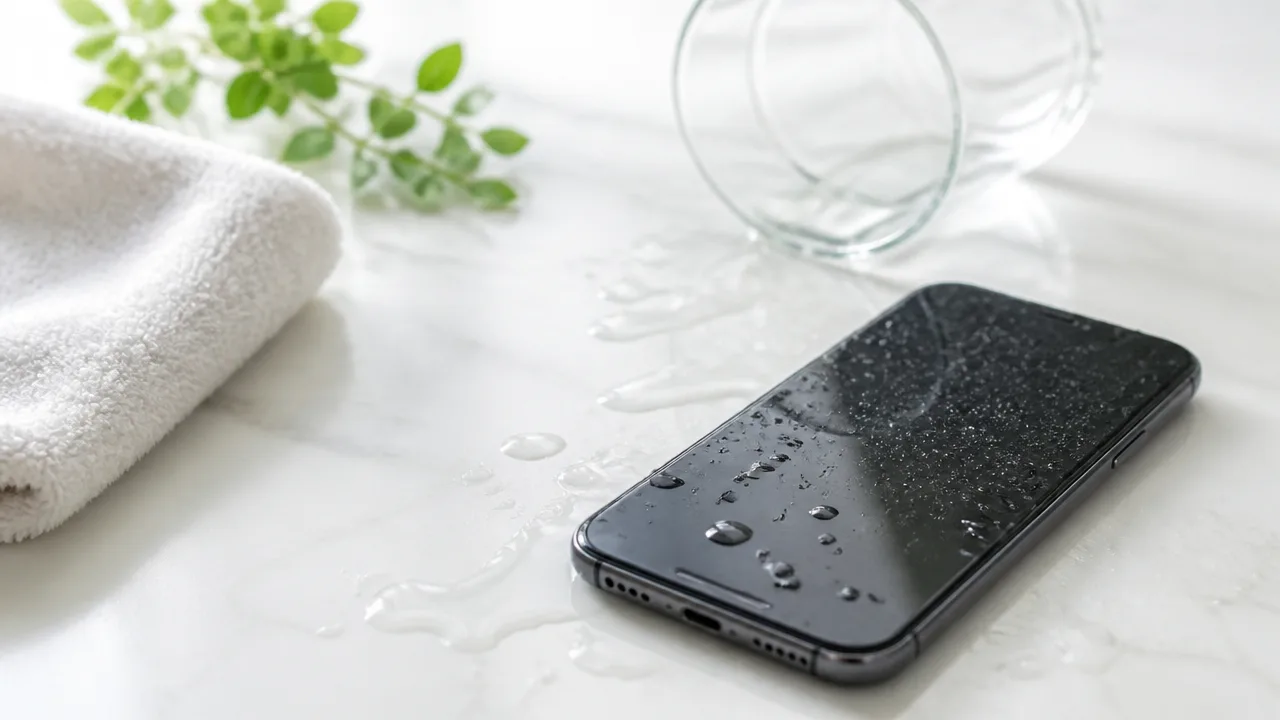
落下や水濡れの後にスマホ画面の一部がタッチしても反応しないときは、内部や画面そのものが影響を受けている可能性があります。
何度も押したり充電したりせず、使用を控えて状態を確認することが大切です。
見た目に大きな変化がなくても、時間がたってから反応しにくくなる場合があるため、早めに修理窓口へ相談しましょう。
画面割れや浮き、変色がある場合は使用を控える
落とした後に画面の一部だけ反応しなくなった場合は、ディスプレイの下にあるタッチを検知する部品や接続部分に影響が出ていることがあります。
ひび割れだけでなく、画面の端が浮いている、線が入る、黒いにじみや色むらがあるときも注意が必要です。
表示はできていても、内部では損傷が進んでいることがあります。
特に、画面が本体から少し浮いている状態では、押し戻したりテープで固定したりする対応は避けましょう。
強く押すことで表示部分や内部の部品に負担がかかり、反応しない範囲が広がることがあります。
次のような状態が見られる場合は、できるだけ操作を減らして点検を依頼するのが安心です。
-
画面にひびが入り、指で触れると引っかかりがある。
-
画面の一部が浮いており、本体との間にすき間が見える。
-
縦線や横線、ちらつき、黒いしみのような表示が出る。
-
画面を触っていないのに操作されたような動きが起こる。
-
本体が以前より熱くなりやすい、またはふくらんで見える。
本体のふくらみを感じるときは、電池部分の状態も含めた確認が必要になることがあります。
ケースを外して無理に確認し続けるのではなく、安定した場所に置き、メーカーや携帯電話会社、修理店の案内を確認してください。
水濡れした端末を充電したり加熱したりしない
水に落とした、雨にぬれた、飲み物をこぼした後にタッチ反応が悪くなった場合は、水分が端子や内部に残っている可能性があります。
ぬれた状態のまま充電ケーブルをつなぐことは避けましょう。
充電端子やケーブルの接続部に水分があると、端末や周辺機器に負担がかかるおそれがあります。
また、早く乾かそうとしてドライヤーの温風を当てたり、電子レンジや加熱器具を使ったりする方法も適していません。
熱によって部品や接着部分に影響が出ることがあり、水分を奥へ移動させてしまう場合もあります。
水濡れ後は、まず電源を切れる状態なら電源を切り、ケースや接続しているケーブルを外して、風通しのよい場所に置きます。
端子部分を下に向けて、やわらかい布で外側の水分をそっと拭き取る程度にとどめてください。
| 避けたい対応 | 避けたほうがよい理由 |
|---|---|
| 充電を始める | 端子や内部に水分が残っているときに負担がかかるためです。 |
| 強く振る | 内部に入った水分が広がる可能性があるためです。 |
| 温風で乾かす | 熱で部品や画面に影響が及ぶおそれがあるためです。 |
| 米などに埋める | 細かな粉や異物が端子に入り込むことがあるためです。 |
海水、ジュース、洗剤を含む水などがかかった場合は、乾いたように見えても成分が残ることがあります。
タッチ不良が一部だけでも、水濡れ後の不調は時間差で変化することがあるため、早めの相談がおすすめです。
画面を押す、分解するなどの自己修理は避ける
反応しない場所を直そうとして画面を押したり、本体をひねったりするのは避けましょう。
一時的に反応が戻ったように感じても、接続部分や画面の状態が不安定になり、再び操作できなくなることがあります。
市販の工具を使って本体を開ける方法も、機種ごとの構造を理解せずに行うと部品を傷つけるおそれがあります。
防水・防じんに配慮された機種でも、一度開けると元の状態を保ちにくくなる場合があります。
また、画面の割れた部分には細かな破片が残っていることがあるため、保護フィルムをはがす作業も慎重さが必要です。
操作が必要な場合は、指で強く触れず、反応する範囲だけを使って最低限にとどめましょう。
ただし、本体の発熱、異臭、煙、明らかなふくらみがある場合は操作を続けず、充電や通話も控えて専門の窓口へ連絡してください。
落下や水濡れの後に生じたタッチ不良は、無理に直そうとしないことが状態の悪化を防ぐポイントです。
操作できるうちにデータをバックアップして修理に備える
画面の一部しかタッチできない状態でも、操作できる範囲が残っているうちに写真・連絡先・メッセージなどの大切なデータをバックアップしておきましょう。
修理の内容によっては本体を初期化することがあるため、事前に保存先とアカウント情報を確認しておくと安心です。
「いつも自動保存されているはず」と思い込まず、最新のデータまで保存されているかを実際に確認することが大切です。
クラウドへの自動バックアップ状況を確認する
スマホの設定画面から、クラウド上のバックアップが有効になっているか、最後にバックアップされた日時はいつかを確認しましょう。
自動バックアップを設定していても、通信環境や保存容量の不足などにより、しばらく更新されていないことがあります。
特に確認したいデータは、写真や動画、連絡先、カレンダー、メモ、メッセージ、アプリ内のデータです。
| 確認したいもの | 見ておきたいポイント |
|---|---|
| バックアップ日時 | タッチ不良が起きる前後のデータまで保存されているか |
| 写真・動画 | 最近撮影した画像や動画が保存先で表示できるか |
| 連絡先・予定 | クラウドの同期が有効になっているか |
| アプリ内のデータ | アプリごとに引き継ぎや保存の設定が必要ではないか |
バックアップを手動で実行する場合は、充電残量に余裕を持たせ、安定した通信につないでから行うと途中で止まりにくくなります。
保存容量が足りないと表示された場合は、不要なデータを急いで消すよりも、ほかの保存方法を先に検討するほうが安心です。
パソコンや外付け機器へ保存できるデータを移す
クラウドへの保存だけで不安な場合は、パソコンへ写真や動画などをコピーしておく方法もあります。
ケーブルで接続してデータを移せる機種であれば、画面操作が少しできるうちに必要なファイルを保存しておくとよいでしょう。
写真や動画は容量が大きくなりやすいため、まずは思い出の写真、仕事で使う画像、本人確認に関わる書類など、失いたくないものから優先します。
-
写真と動画をパソコンへコピーする。
-
ダウンロードした書類や画像の保存先を確認する。
-
録音データやメモなど、端末内だけにあるデータを確認する。
-
外付けの保存機器を使う場合は、コピー後にファイルを開けるか確かめる。
データを移した後は、スマホ側のデータをすぐに削除しないこともポイントです。
コピーが完了していても、ファイルが欠けていたり、保存先で開けなかったりする場合があるためです。
タッチできない場合は音声操作や接続機器での操作を試す
タッチできない場所が広がって設定画面を開きにくいときは、機種によっては音声操作や接続した機器で操作できる場合があります。
たとえば、あらかじめ音声操作の機能が使える状態なら、設定画面を開いたり、連絡先を確認したりできることがあります。
対応する変換機器やマウス、キーボードを接続して操作する方法もありますが、機種や端子の種類によって利用できるかは異なります。
無理に何度も画面を触るより、使える操作方法でバックアップを優先すると、必要なデータを残しやすくなります。
ロック解除に顔認証や指紋認証を使っている場合でも、再起動後などは暗証番号の入力が必要になることがあるため、暗証番号を確認してから作業を始めましょう。
修理前に必要なアカウント情報を確認する
修理後にデータを戻したり、普段使っているサービスへ再びログインしたりするために、アカウント情報を整理しておくことも大切です。
メールアドレス、パスワード、電話番号、二段階認証の方法などを確認し、必要に応じて安全な場所に控えておきましょう。
-
端末で使っている主要なアカウントのメールアドレス。
-
パスワードを再設定するための連絡先。
-
認証用のアプリやコードの引き継ぎ方法。
-
決済、通信、写真保存など、利用頻度が高いサービスのログイン方法。
認証コードを受け取るための電話番号がスマホにしか登録されていない場合は、別の連絡方法も用意できるか確認しておくと安心です。
アカウントのパスワードや認証コードを、修理依頼先へ伝える必要は通常ありません。
バックアップの完了状況とログイン情報を整えておけば、もし本体の状態が変わっても、その後のデータ復元や利用再開を落ち着いて進めやすくなります。
改善しない場合は画面交換や本体修理を依頼する
画面の一部がタッチしても反応しない状態が続く場合は、画面交換または本体修理を相談するのが安心です。
とくに反応しない範囲が広がる、表示にも異常がある、落下や水濡れの心当たりがある場合は、早めに専門窓口へ確認しましょう。
依頼先によって受付方法、保証の扱い、修理期間、端末交換の可否などが異なるため、条件を比べて自分に合う方法を選ぶことが大切です。
反応しない範囲が広がる場合は早めに相談する
最初は画面の端だけだったのに中央部分にも反応しない場所が増えた場合は、画面内部や本体の部品に不具合が起きている可能性があります。
一時的に使えていても、操作できない範囲が広がると、ロック解除や連絡、決済など日常的な操作が難しくなることがあります。
表示のちらつき、線が入る、勝手に触れたような動きをする、画面が浮いているといった変化があるときも、使用を続けずに相談するほうがよいでしょう。
本体が熱くなりやすい、充電中にいつもと違うにおいがする、背面や画面が膨らんで見える場合は、安全を優先して充電や操作を控え、メーカーや通信会社の案内窓口へ連絡してください。
- タッチできない場所が日ごとに増えている
- 画面表示の乱れや色むらも見られる
- 画面が割れている、または本体に強い衝撃が加わった
- 再起動後も同じ位置が反応しない
- 仕事や連絡などでスマホを使えないと困る予定がある
早めに依頼先を決めておくと、急に操作できなくなったときも慌てにくくなります。
メーカー・通信会社・修理店の対応内容を比較する
スマホの修理は、メーカーの公式窓口、契約している通信会社、修理を扱う店舗などへ相談できます。
どこが適しているかは、端末の種類、保証への加入状況、修理を急ぐかどうかによって変わります。
| 相談先 | 向いているケース | 確認したい点 |
|---|---|---|
| メーカーの公式窓口 | 純正部品での対応や、メーカー基準の点検を希望する場合 | 配送・持ち込みの方法、修理日数、保証の適用条件 |
| 通信会社の窓口 | 契約中の補償サービスや端末交換サービスを確認したい場合 | 加入状況、自己負担額、代替機の有無 |
| 修理を扱う店舗 | 持ち込みで相談したい場合や、対応時間を重視したい場合 | 使用する部品、修理後の保証、メーカー保証への影響 |
修理を扱う店舗を利用する場合は、端末の機種に対応しているか、作業内容と費用が事前に示されるかを確認すると安心です。
また、メーカー以外で画面を修理すると、その後のメーカー保証やサポートの対象外となる場合があります。
修理を申し込む前に、現在加入している保証・補償サービスの条件を確認しましょう。
保証の対象範囲とデータ初期化の有無を確認する
画面の不具合でも、保証の種類や故障の状況によって、無償対応になるか、費用がかかるかは異なります。
自然に発生した不具合として扱われる場合と、落下、水濡れ、画面割れなどがある場合では、案内内容が変わることがあります。
修理受付の前に、保証書類や契約内容、端末の購入日、補償サービスの加入状況を確認しておきましょう。
- メーカー保証が有効な期間内か
- 通信会社や販売店の補償サービスに加入しているか
- 画面交換と本体交換のどちらが案内される可能性があるか
- 見積もり後に修理を取りやめられるか
- 修理時に端末が初期化される可能性があるか
- 修理後に防水・防じん性能の扱いが変わるか
修理内容によっては、端末が初期化されたり、同等品との交換になったりすることがあります。
受付時には、データが残ることを前提にせず、初期化の可能性と返却される端末の状態を必ず確認してください。
画面ロックの解除方法や、修理に必要な準備については、依頼先からの案内に従うようにしましょう。
修理費用と端末の使用年数から機種変更も検討する
画面交換で使い続けられるケースは多い一方、長く使っている端末では、画面以外の部品も劣化していることがあります。
修理費用が大きくなる場合や、充電池の減り、動作の遅さ、基本ソフトの対応状況にも不便を感じている場合は、機種変更と比べて考える方法もあります。
| 修理を選びやすいケース | 機種変更も検討しやすいケース |
|---|---|
| 購入からあまり年数が経っていない | 長期間使用しており、複数の不具合がある |
| 保証や補償を利用できる | 修理費用が新しい端末の負担額に近い |
| 画面以外は問題なく使えている | 充電池の状態や処理速度にも不満がある |
| 使い慣れた端末を継続したい | 必要な機能や通信環境を見直したい |
機種変更を検討するときは、端末価格だけでなく、契約プラン、分割払いの残額、利用できる補償、データ移行のしやすさも含めて比較すると判断しやすくなります。
反応しない部分を我慢して使い続けるより、修理と買い替えの見積もりを確認し、負担と使いやすさのバランスで選ぶことが大切です。
まとめ
この記事のポイントをまとめます。
- 画面の一部だけ反応しない原因には、汚れ・保護フィルム・設定・一時的な不具合・本体の損傷があります。
- まずは画面と指先を乾いた柔らかい布で整え、ケースや保護フィルム、充電ケーブルを外して確認します。
- メモアプリで線を描くなどして、反応しない場所や起こる条件を把握すると原因を絞り込みやすくなります。
- アプリの終了やスマホの再起動で、一時的な動作の乱れが落ち着く場合があります。
- 特定のアプリだけで起こる場合は、アプリの再起動・更新・再インストールを検討します。
- 基本ソフトを更新し、タッチ操作に関する設定も確認しましょう。
- 落下や水濡れの後に不調が出た場合は、無理に操作や充電を続けず、修理窓口へ相談することが大切です。
- 操作できるうちに大切なデータをバックアップし、改善しないときは画面交換や本体修理を検討します。
スマホ画面の一部が反応しないと、連絡や調べものがしにくくなり、不安に感じることもありますよね。
まずは汚れや周辺機器を確認し、再起動や更新など、負担の少ない方法から落ち着いて試してみてください。
反応しない位置がいつも同じ、範囲が広がっている、落下や水濡れの心当たりがある場合は、無理をせず早めに相談することが安心につながります。
大切な写真や連絡先を守るためにも、操作できるうちにバックアップを確認しておきましょう。