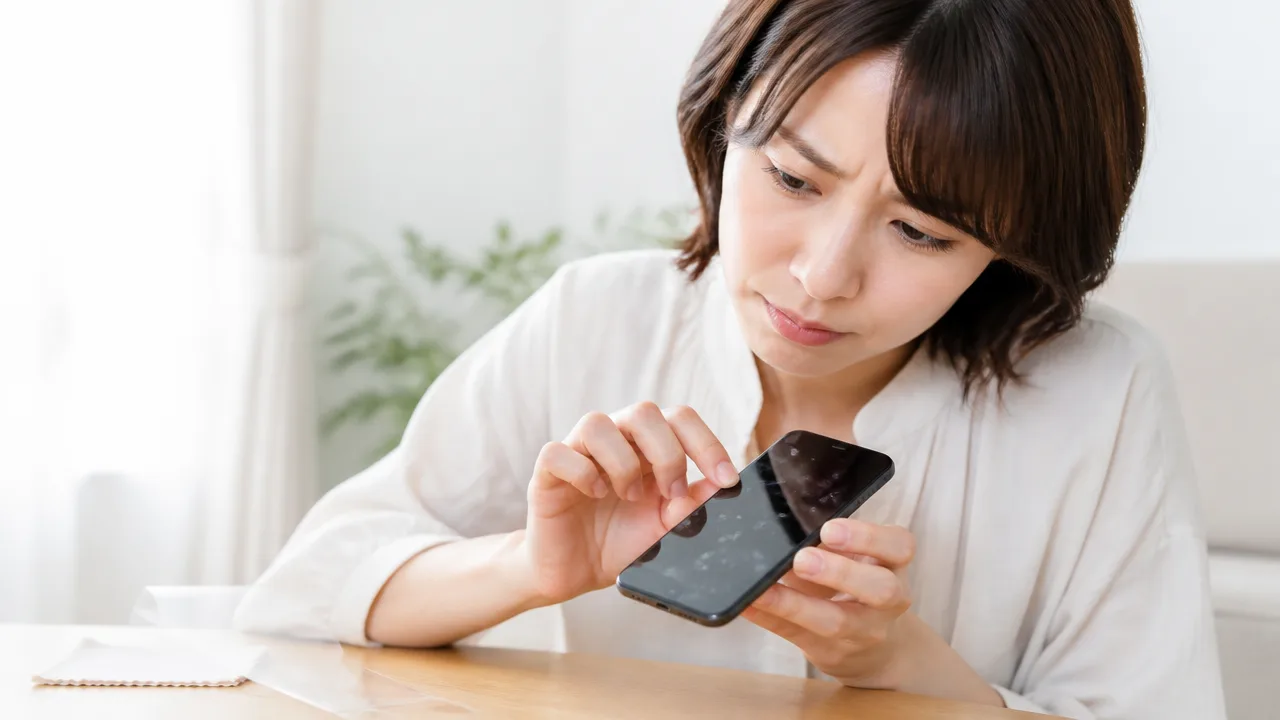
スマホの画面保護フィルムを貼ったあと、「気泡がどうしても抜けない」「押しても同じ場所に残ってしまう」と気になることはありませんか。
せっかくきれいに貼りたかったのに、画面を見るたびに気泡が目に入ると少し残念な気持ちになりますよね。
実は、気泡は中に空気が残っているだけのケースだけでなく、ホコリや皮脂、水分、フィルムの浮きなど、原因によって対処の仕方が変わります。
無理に強く押したり、何度も剥がしたりするとフィルムを傷めることもあるため、まずは気泡の状態を見分けて、やさしく整えることが大切です。
この記事では、スマホの画面保護フィルムの気泡が抜けないときに試したい押し出し方から、ホコリが入った場合の対処、貼り直しや交換を考える目安まで、わかりやすくご紹介します。
気泡の原因に合った方法を知れば、落ち着いてきれいな画面を目指しやすくなります。
この記事でわかること
- 空気による気泡をクロスやカードで画面の端へ押し出す方法
- 押しても動かない気泡から、ホコリ・皮脂・水分などの原因を見分けるポイント
- ホコリが入ったときにフィルムを部分的に浮かせて取り除く方法
- 貼り直しやフィルム交換を検討したい状態と、気泡を防ぐ貼り付け前の準備
抜けない気泡はクロスやカードで画面の端へゆっくり押し出す
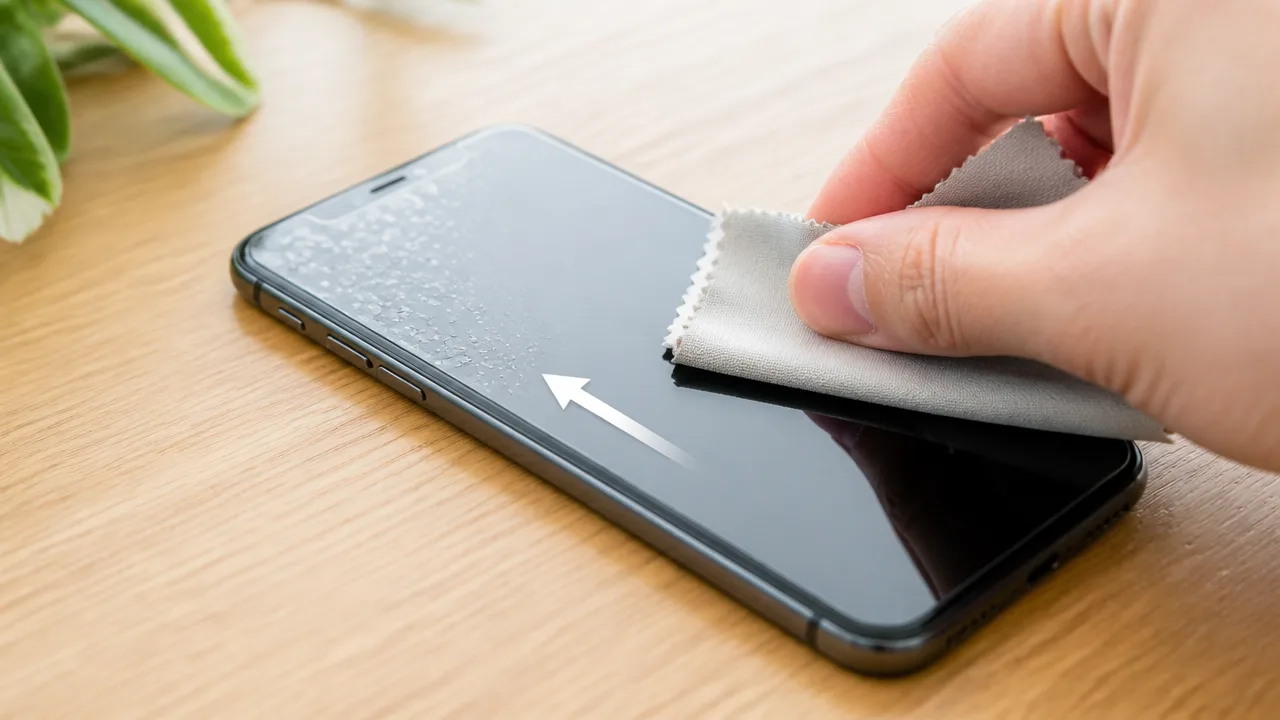
スマホの画面保護フィルムにできた気泡は、やわらかいクロスや布で包んだカードを使い、画面の端へ少しずつ押し出すと目立たなくなることがあります。
一度に強く押すのではなく、気泡の位置を確認しながら短い距離を何度かに分けて動かすのがコツです。
フィルムの表面を傷つけないことと、画面に必要以上の力をかけないことを意識して、ゆっくり作業しましょう。
画面中央の気泡は近い端へ向かって少しずつ動かす
画面の中央付近にある気泡は、左右上下のうち、もっとも近いフィルムの端を目指して押し出します。
遠い端まで一気に動かそうとすると、気泡が広がったり、途中で動かしにくくなったりするためです。
まずは気泡の片側にクロスを当て、端へ向かってなでるように軽く圧をかけてください。
気泡が少し移動したら、同じ方向へ押す位置を変えながら繰り返します。
-
気泡から近い画面の端を決めます。
-
クロスを指先にかぶせるか、カードに重ねます。
-
気泡の中央ではなく、端に近い側からやさしく押します。
-
数ミリずつ動かすイメージで、フィルムの外側へ導きます。
-
端まで到達したら、力を抜いてフィルムの状態を確認します。
押す方向が途中でぶれると、気泡が別の場所へ移動しやすくなります。
気泡を押す方向は、作業中ずっと一方向にそろえると、スムーズに端へ逃がしやすくなります。
広がりのある気泡は、中央から押すよりも、外周部分から少しずつ面積を小さくするように押すと扱いやすいでしょう。
端や角の気泡はフィルムを押さえながら外側へ逃がす
画面の端や角に近い気泡は、フィルムが浮きやすいため、片方をしっかり押さえながら外側へ向けてなでるようにします。
気泡のすぐ内側を固定し、もう一方の指やクロスで端へ向かって押すと、フィルムが大きくずれにくくなります。
特に角は力が一点に集中しやすいため、爪先ではなく指の腹やクロス越しの指で触れるのがおすすめです。
| 気泡の位置 | 押し出す方向 | 作業時のポイント |
|---|---|---|
| 画面の上端付近 | 上側の端 | フィルムの内側を押さえてから上へ動かします。 |
| 画面の左右端付近 | 近い側の端 | 横方向にまっすぐ押し、途中で方向を変えません。 |
| 画面の角付近 | 角の外側 | 角を強く折り曲げないよう、小さな動きで押します。 |
端に向かって押しても気泡が戻る場合は、何度も勢いよくこするより、いったん手を止めてフィルム全体がずれていないか見てみましょう。
スマホ本体を平らな場所に置くと、片手で支えながら作業するよりも力加減を調整しやすくなります。
ケースを付けたまま作業しにくい場合は、スマホを落とさない場所でケースを外してから行うと、端まで押し出しやすくなります。
カードは柔らかい布で包み、強くこすらない
カードを使うときは、そのままフィルムに当てず、薄手で清潔なやわらかい布やクロスで包んでから使うと安心です。
カードの角や表面に細かな汚れが付いていると、フィルムの表面をこすってしまうおそれがあります。
使用するカードは、硬すぎないプラスチック製のものを選び、角ではなく長い辺を使って押し出しましょう。
-
メガネ拭きのような、毛羽立ちにくいクロスを使います。
-
カードは布がずれないように包み、平らな面をフィルムに当てます。
-
画面をこするのではなく、気泡を端へ送る意識で動かします。
-
強い力をかけず、同じ場所を何度も押し続けないようにします。
カードがない場合は、クロスで包んだ指の腹だけでも、比較的小さな気泡なら動かせることがあります。
反対に、金属製の定規、硬いヘラ、爪などで押す方法は、フィルムや画面への負担につながるため避けたほうがよいでしょう。
作業後は画面を傾けて光を当て、気泡が端まで抜けたか、表面に押し跡が残っていないかを確認してください。
押しても動かない気泡はホコリ・皮脂・水分などが主な原因
やさしく押しても位置が変わらない気泡は、フィルムと画面の間にホコリ・皮脂・水分などが残っている可能性があります。
空気だけが入った気泡とは状態が異なるため、無理に押し広げず、まずは気泡の見た目やできている場所を確認することが大切です。
気泡の中央に点や線があるか、端だけが浮いているかを見ると、原因をある程度見分けやすくなります。
気泡の中央に点が見える場合はホコリの可能性がある
気泡の真ん中に黒っぽい点、白い粒、小さな繊維のようなものが見える場合は、画面とフィルムの間にホコリが入っていることがあります。
ホコリが挟まると、その部分だけフィルムが画面に密着しにくくなり、周囲に丸い気泡が残りやすくなります。
このような気泡は、空気が端へ移動しているのではなく、異物によって浮きができている状態のため、押してもほとんど動かないことがあります。
中央の点を押しつぶそうとしたり、爪でこすったりするのは避けましょう。
強く押すとフィルムの表面に跡が付いたり、異物が画面側へ擦れたりするおそれがあります。
特に、砂のように硬い粒が入っているように見えるときは、何度も押し出す作業を続けないほうが安心です。
| 見た目 | 考えられる状態 |
|---|---|
| 中央に小さな点や粒が見える | ホコリや細かな異物が挟まっている可能性があります。 |
| 細い線のようなものが見える | 繊維や毛羽が入り込んでいる可能性があります。 |
| 輪郭だけがはっきりした丸い浮きがある | 異物の周囲が密着していない状態が考えられます。 |
形が変わらない気泡は異物やフィルムの浮きを確認する
指先やクロス越しに軽く触れても、気泡の大きさや形がほとんど変わらない場合は、単なる空気ではないかもしれません。
画面に残っていた皮脂や化粧品の油分、手の湿り気などがあると、フィルムの粘着面が均一に密着しにくくなることがあります。
水分が関係している場合は、気泡の輪郭がぼんやり見えたり、光の当たり方によって虹色のように見えたりすることもあります。
ただし、見た目だけで原因を断定するのは難しいため、明るい場所で画面を少し傾けながら、浮きの範囲を確認してみましょう。
-
気泡の中に粒や繊維が見えるかを確認します。
-
気泡の輪郭がくっきりしているか、ぼんやり広がっているかを見ます。
-
画面を傾けたときに、特定の部分だけ浮いて見えないかを確認します。
-
フィルム表面に指紋や水滴が多く付いていないかを見ます。
皮脂や水分が原因と考えられるときも、フィルムの上から洗浄液や水を追加するのは控えましょう。
液体が端から入り込むと、浮きが広がったり、スマホ本体のすき間に水分が残ったりする心配があります。
原因を確認する段階では、表面の汚れを乾いたやわらかいクロスでそっと拭き取る程度にとどめるとよいでしょう。
画面の曲面やフィルムのずれで端だけ浮くこともある
気泡が画面の端や角にだけ残る場合は、ホコリだけでなく、画面のゆるやかな曲面やフィルムの位置のずれが関係していることがあります。
スマホの画面は平らに見えても、端に向かってわずかに丸みが付いている機種があります。
フィルムのサイズや形状が画面の端まで合っていないと、中央はきれいに密着していても、端だけが浮いたように見えることがあります。
また、貼り付け位置がほんの少し片側へ寄っているだけでも、ケースと干渉しやすい側や角に浮きが出る場合があります。
端だけの浮きは、中央に異物がある気泡とは原因が異なることが多いため、同じように押しても改善しにくいことがあります。
| 浮きが見られる場所 | 確認したいこと |
|---|---|
| 中央付近 | ホコリ、繊維、皮脂などが挟まっていないかを確認します。 |
| 片側の端だけ | フィルムが左右どちらかに寄っていないかを確認します。 |
| 四隅の一部 | 画面の曲面やケースとの接触がないかを確認します。 |
| 端に沿って広く浮く | フィルムの形状が画面に合っているかを確認します。 |
ケースを装着している場合は、ケースのふちがフィルムの端を押し上げていることもあります。
端の気泡がケースに近い位置にあるなら、ケースを外した状態で浮き方が変わるかを見てみると、原因を判断しやすくなります。
原因に合わない力のかけ方を続けるよりも、まずは気泡の種類を落ち着いて見分けることが、画面保護フィルムをきれいに保つための近道です。
異物のない小さな気泡は時間がたつと自然に消えることがある
貼り付け直後にできた透明で細かな気泡は、フィルムと画面の間の空気がゆっくり移動することで、時間がたつうちに目立たなくなることがあります。
気泡の中にホコリや繊維のような点が見えず、フィルムが大きく浮いていないなら、すぐに触り続けずにしばらく様子を見るのがおすすめです。
ただし、数日待っても大きさや位置に変化がない場合は、単なる空気ではない可能性もあるため、状態をあらためて確認しましょう。
貼り付け直後の細かな気泡はしばらく様子を見る
画面保護フィルムを貼ったばかりのときは、見た目にはきれいに貼れていても、ごく薄い空気の層が部分的に残ることがあります。
特に明るい場所で画面を傾けたときだけ見えるような小さな気泡は、時間の経過とともに周囲になじみ、見えにくくなる場合があります。
気泡が小さく、透明で、中央に粒が見えないなら、慌ててフィルムを浮かせる必要はありません。
貼り付けた直後は粘着面が画面になじむまで少し時間がかかるため、端末を通常どおり使いながら半日から数日ほど観察してみるとよいでしょう。
画面を強くこすったり、同じ場所を何度も押したりすると、フィルムに負担がかかることがあるため、自然に変化するかを見守る間はやさしく扱うことが大切です。
| 気泡の見え方 | 様子を見る目安 |
|---|---|
| 針先ほどの透明な気泡 | 貼り付け直後なら、しばらく経過を見ます。 |
| 光の角度によってだけ見える薄いムラ | 画面となじむ過程で目立たなくなることがあります。 |
| 少しずつ小さくなっている気泡 | そのまま変化を観察します。 |
| 中央に点や繊維のような影がある気泡 | 自然には変わりにくいため、別の原因を確認します。 |
なお、フィルムの素材や厚み、貼り付けたときの室温によっても、なじむまでの時間には差があります。
そのため、貼った当日に残っているというだけで、すぐに貼り付けがうまくいかなかったと判断しなくても大丈夫です。
数日待っても変化がなければホコリや浮きを疑う
数日たっても気泡の形が変わらない、あるいは同じ場所にくっきり残り続ける場合は、空気以外の原因が関係しているかもしれません。
たとえば、気泡の中心に小さな黒い点や白っぽい粒が見えるときは、ホコリや繊維が挟まっていることがあります。
また、気泡が丸い形ではなく、線状や半月形に広がって見える場合は、フィルムの一部が画面になじんでいない状態も考えられます。
時間を置いても変化しない気泡は、自然に消えるのを待ち続けるより、原因を見分けることが大切です。
-
気泡の中心に小さな粒や影が見えるかを確認します。
-
気泡の大きさが、貼り付けた直後から変わっていないかを見ます。
-
画面を傾けたときだけ見える薄い気泡か、正面からもはっきり見える気泡かを比べます。
-
気泡の周囲に、わずかな浮きや密着していない部分がないかを確認します。
確認するときは、画面を消した状態で明るい場所にかざすと、気泡の輪郭や中心の状態を見つけやすくなります。
気泡が小さくても、内部に異物らしきものが見える場合は、待つだけでは見え方が変わりにくい傾向があります。
反対に、異物が見当たらず、日ごとに輪郭が薄くなっているなら、フィルムが画面になじんでいる途中と考えられます。
まずは「透明で小さい」「変化している」「粒が見えない」という3点を目安に、自然になじむ気泡かどうかを落ち着いて判断してみてください。
ホコリ入りの気泡はフィルムを部分的に浮かせて取り除く
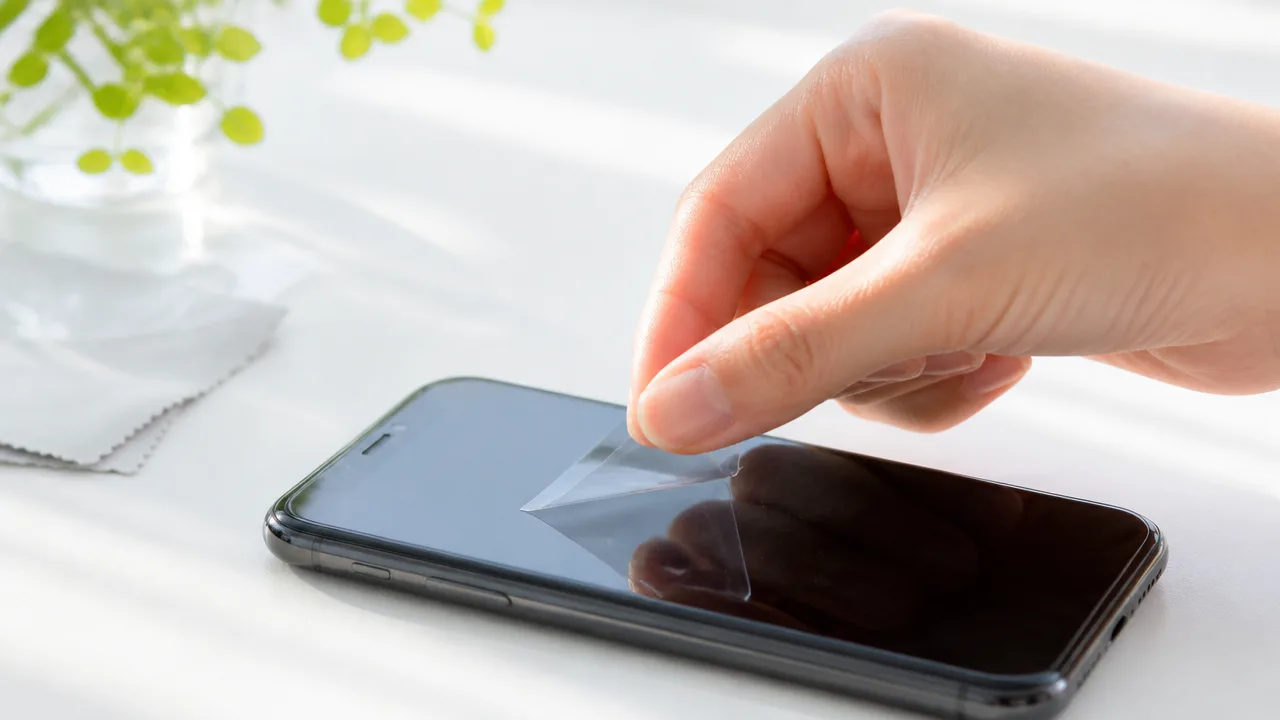
気泡の中心にホコリが見えるときは、フィルム全体を剥がさず、ホコリがある部分だけを少し持ち上げて取り除く方法が向いています。
無理に爪で剥がしたり、気泡を強く押し続けたりすると、フィルムが折れたり新たなホコリが入ったりしやすいため、テープを使ってゆっくり作業しましょう。
ホコリを取る作業は、短時間で落ち着いて進めることがきれいに仕上げるコツです。
作業前に手と画面まわりを清潔にする
フィルムを持ち上げる前に、まず手についた皮脂や細かな繊維を落としておくと、作業中に余計な汚れが付きにくくなります。
ハンドクリームを塗った直後や、指先が湿っているときは少し時間を置き、乾いた清潔な手で触れるようにします。
スマホは電源を切るか画面を消し、明るい場所でホコリの位置を確認すると見失いにくくなります。
画面の周囲やケースのふちにもホコリがたまりやすいため、やわらかいクロスで軽く拭いておくと安心です。
-
テーブルの上に不要な紙や布がないか確認します。
-
風が強い場所や、衣類の繊維が舞いやすい場所はできるだけ避けます。
-
フィルムに付属していたクリーニングクロスや除去シールがあれば手元に準備します。
-
ホコリの位置が分かるよう、スマホを動かさず安定した場所に置きます。
急いで作業を始めるより、必要なものをそろえてから触れたほうが、フィルムを開いたままにする時間を短くできます。
セロハンテープや付属の除去シールでフィルムを持ち上げる
フィルムを持ち上げるときは、セロハンテープや付属の除去シールをフィルムの端に貼り、持ち手のように使います。
爪や硬い道具を差し込むよりも、フィルムの端を傷つけにくく、必要な範囲だけを浮かせやすくなります。
ホコリが画面の中央寄りにある場合は、近いほうの端からゆっくり持ち上げます。
フィルムを大きくめくり上げすぎないことが大切です。
ホコリが見える場所まで、数センチ程度を目安に少しずつ浮かせれば十分です。
-
フィルムの端にテープを貼り、つまめる長さを残します。
-
テープをゆっくり上方向へ引き、ホコリのある位置までフィルムを浮かせます。
-
粘着面が机や衣服、指先に触れないように、テープを持ったまま支えます。
フィルムが途中で戻ろうとする場合も、強く引っ張らず、角度を浅くしながら少しずつ持ち上げてください。
別のテープで画面や粘着面のホコリをそっと取る
フィルムを浮かせてホコリが見えたら、持ち上げ用とは別の小さなテープを用意して取り除きます。
テープの粘着面をホコリにそっと触れさせ、すぐに離すようにすると、画面やフィルムの粘着面をこすらずに済みます。
ホコリが画面側に残っているのか、フィルム側に付いているのかを見て、付着している側だけにテープを当てましょう。
| ホコリが付いている場所 | 取り方の目安 |
|---|---|
| スマホの画面側 | 小さく切ったテープで粒に軽く触れ、真上に近い方向へ離します。 |
| フィルムの粘着面側 | フィルムを支えながら、テープを軽く当ててホコリだけを取ります。 |
| 位置が分かりにくい場合 | 画面を傾け、光の反射を見ながら付着している側を確認します。 |
テープを何度も同じ場所に貼ったり剥がしたりすると、粘着面の状態が変わることがあるため、必要な回数だけにとどめます。
ホコリが取れたか不安なときは、フィルムをすぐに戻さず、明るい場所で一度だけ確認するとよいでしょう。
フィルムを戻して中央から端へ空気を押し出す
ホコリを取り除けたら、持ち上げていた部分を元の位置にゆっくり戻します。
勢いよく落とすのではなく、端から少しずつ画面に触れさせると、位置がずれにくくなります。
戻した直後に薄い空気が残った場合は、クロスで包んだカードなどを使い、中央から近い端へ向かってやさしく押し出します。
カードを直接フィルムに当てると表面に負担がかかることがあるため、必ずやわらかいクロスを間に挟んでください。
-
押し出す方向は、気泡から最も近いフィルムの端へ向けます。
-
一度に強く押さず、短い距離を数回に分けて動かします。
-
戻した部分に新しい粒が見えないか、最後に画面を消して確認します。
ホコリが見えなくなり、フィルムがなめらかに密着していれば作業は完了です。
作業中にフィルムの端が大きく浮いたり、折れ目が付きそうになったりしたときは、無理に続けず一度手を止めましょう。
ガラスフィルムと樹脂フィルムでは気泡の直し方が異なる
スマホの画面保護フィルムの気泡が抜けないときは、フィルムの素材に合わせて力のかけ方を変えることが大切です。
硬くて形が変わりにくいガラスフィルムは無理に曲げず、やわらかい樹脂フィルムは伸びや折れを防ぎながら整えましょう。
見た目が似ていても素材ごとに負担がかかりやすい部分が異なるため、同じ方法で強く押したり、大きく持ち上げたりしないほうが安心です。
| フィルムの種類 | 扱うときのポイント | 避けたいこと |
|---|---|---|
| ガラスフィルム | 端を少しずつ慎重に扱う | 大きく曲げる・一点に力をかける |
| 樹脂フィルム | 表面を支えながらゆっくり空気を逃がす | 強く引っ張る・鋭く折り曲げる |
| 水貼りタイプ | 説明書どおりに貼り、乾燥時間を確保する | 乾く前に何度も押し直す |
ガラスフィルムは無理に曲げず、端から慎重に浮かせる
ガラスフィルムは表面が硬く、空気を押し出しやすい一方で、曲げる力にはあまり向いていない素材です。
気泡が気になる部分を確認するために端を扱う場合も、爪を深く入れたり、フィルム全体を大きくしならせたりしないようにします。
浮かせる必要があるときは、画面の角に近い端からごくわずかに持ち上げ、フィルムがたわまないよう反対側を支えます。
ガラスフィルムの中央付近を押し込むように曲げると、表面に細かな負担が残ることがあります。
「気泡を早く消したいから」と強く押したり曲げたりするのは避けましょう。
とくに、端まで覆う形状や画面の縁に沿って曲面加工されたフィルムは、平らなタイプよりも力が偏りやすいため、ゆっくり扱うことが大切です。
作業中にフィルムの端が浮いたまま戻りにくくなった場合は、その場で何度も触らず、いったん画面を水平にして状態を見守る方法もあります。
- 端を扱う前にスマホを安定した平らな場所に置く
- ガラス面を支えながら、端だけを少しずつ動かす
- 一点を集中的に押し続けない
- ひびや欠けのような変化が見えたら作業を止める
樹脂フィルムは折れや伸びを防ぎながら空気を押し出す
樹脂フィルムは薄くしなやかなものが多く、画面の曲面にもなじみやすい反面、引っ張り方によっては形が変わりやすい特徴があります。
気泡を整えるときは、フィルムの表面を押さえて固定しながら、短い距離をゆっくり動かすようにしましょう。
勢いよく引っ張ると、位置がずれたり、端に余分な張りが出たりする場合があります。
また、同じ場所を何度も強くこすると、表面の状態によっては跡が目立つこともあるため、やわらかい布越しにやさしく触れるのがおすすめです。
とくに自己修復機能をうたう樹脂フィルムや、柔軟性の高い薄型フィルムは、貼った直後に見え方が落ち着かないことがあります。
そのため、貼り付け直後はすぐに結論を出さず、説明書に記載された時間の範囲で様子を見ると判断しやすくなります。
フィルムが伸びたように見える、端に波打ちが出るといった変化があるときは、押し出す作業を続けるよりも、これ以上負担をかけないことを優先しましょう。
- スマホを平らな場所に置く
- 樹脂フィルムの表面をやわらかい布で軽く支える
- 気泡の近くから端へ向かって短くなでるように動かす
- 形のゆがみや端の浮きがないか画面を傾けて確認する
水貼りタイプは製品の説明に沿って乾燥を待つ
水貼りタイプの保護フィルムは、貼り付け時に専用の液体や水分を使うため、施工直後に小さな気泡や水分のような模様が見えることがあります。
このタイプでは、すぐに何度も貼り直そうとせず、まず製品ごとの説明にある乾燥時間を守ることが基本です。
乾燥に必要な時間はフィルムの種類、室温、湿度などによっても変わるため、ほかのフィルムと同じ感覚で判断しないほうがよいでしょう。
貼り付け後に端から液体が出てきた場合も、強く押し込むのではなく、清潔で吸水性のあるやわらかい布でそっと受け止めます。
ドライヤーの熱風を近づける、高温になる場所に置くといった方法は、スマホ本体やフィルムへの負担につながるおそれがあります。
乾燥後も見え方に変化がない場合は、製品の案内や購入先のサポート情報を確認すると安心です。
一度剥がした保護フィルムは状態がよければ貼り直せる
保護フィルムは、大きく折れたり粘着面が汚れたりしていなければ、部分的に浮かせて貼り直せることがあります。
ただし、きれいに戻そうとして何度も剥がすと密着しにくくなるため、必要な範囲だけを静かに扱うことが大切です。
貼り直しを始める前には、スマホを平らで安定した場所に置き、手元の明るさを確保しておくと作業しやすくなります。
また、フィルムの素材や貼り付け方法によって扱い方に違いがあるため、付属の説明書に注意事項がある場合はそちらを優先しましょう。
全面を剥がさず気泡に近い部分だけを浮かせる
貼り直すときは、フィルム全体を勢いよく剥がすのではなく、気になる箇所に近い端から少しずつ浮かせる方法が向いています。
必要以上に広い範囲を剥がさないことが、フィルムへの負担を抑えるポイントです。
全面を剥がすと、位置がずれやすくなるだけでなく、粘着面に空気や細かな汚れが触れる機会も増えてしまいます。
端を浮かせる際は、爪を深く入れず、フィルムの角をゆっくり持ち上げるようにしましょう。
-
スマホを机などの平らな場所に置きます。
-
気泡に近い側の端を、無理のない範囲でわずかに浮かせます。
-
浮かせた部分を保ったまま、フィルムの位置を確認します。
-
端側から画面へ向かって、少しずつ密着させます。
-
貼り終えたら、画面を傾けて浮きやずれがないか確認します。
フィルムが画面から大きく離れた状態になると、元の位置に戻すのが難しくなることがあります。
そのため、気泡だけを整えたい場合は、一度に持ち上げる幅を小さくすると落ち着いて進められます。
角や端が浮いている場合も、強く引っ張るより、画面に対してゆるやかな角度を保ちながら扱うほうが安心です。
粘着面には指で触れないようにする
保護フィルムの粘着面に指が触れると、目に見えない皮脂や細かな繊維が付き、貼り直したあとに見え方へ影響することがあります。
粘着面はできるだけ触らず、フィルムの端や保護シートのつまみ部分を持つようにしましょう。
作業前に手を洗って水分をよく拭き取っておくと、意図せず汚れを付ける可能性を抑えやすくなります。
| 扱う場所 | 持ち方の目安 |
|---|---|
| フィルムの表面 | やわらかいクロス越しに軽く支えます。 |
| フィルムの端 | 必要な部分だけをつまみます。 |
| 粘着面 | 直接触れないようにします。 |
粘着面の状態が気になるときも、ティッシュや衣類でこするのは避けたほうがよいでしょう。
繊維が残ったり、粘着層に負担がかかったりする場合があるためです。
フィルムを支える際は、指先で強く押さえず、落とさない程度にそっと持つことを意識してみてください。
貼り直しを繰り返すと粘着力や密着性が低下しやすい
保護フィルムは貼り直せる場合があっても、何度も剥がして戻す使い方を前提にしているとは限りません。
貼り直しを繰り返すほど、粘着面に空気や細かな汚れが触れやすくなり、画面への密着性が下がることがあります。
一度の作業で位置を整えられるよう、剥がす前にどこまで浮かせるかを決めておくと安心です。
-
貼り直す前に、フィルムの位置を目で確認します。
-
浮かせる範囲は、気になる場所の周辺にとどめます。
-
貼り戻すときは、途中で何度も持ち上げ直さないようにします。
-
作業後は、端まで自然に密着しているかを確認します。
貼り直した直後はきれいに見えても、時間がたつと端が浮きやすくなることがあります。
そのため、作業後しばらくはスマホケースを付け外しするときにも、フィルムの端へ強く触れないようにするとよいでしょう。
一度で完璧に整えようと急がず、フィルムの状態を見ながら最小限の調整にとどめることが、貼り直しを成功させるコツです。
変形や粘着力の低下があるフィルムは交換を検討する
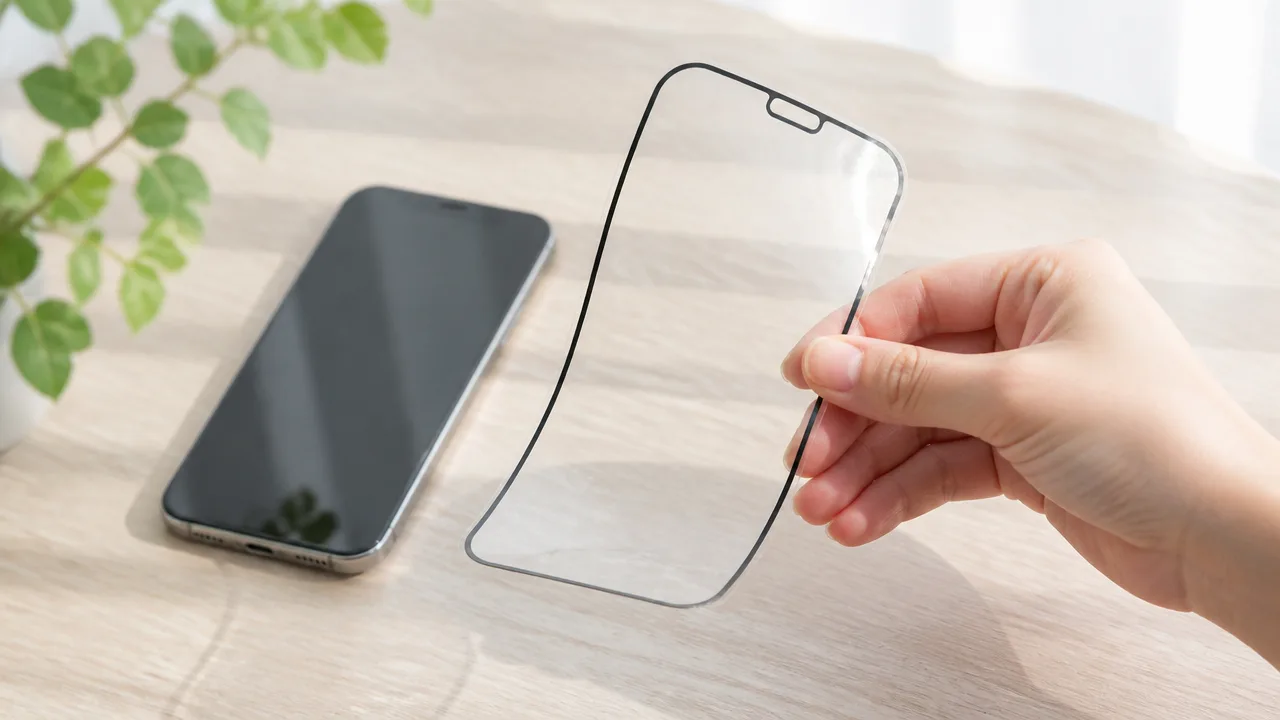
何度整えても同じ場所に気泡や浮きが戻るときは、保護フィルム自体の状態が変わっている可能性があります。
反りや折れ、粘着力の低下が見られるフィルムは無理に使い続けず、新しいものへの交換を検討することが安心です。
スマホの形状に合うフィルムを選び直すと、端の浮きや気泡が起こりにくくなる場合があります。
何度直しても同じ場所が浮く場合は交換の目安になる
端や角など、いつも同じ場所だけが浮く場合は、その部分の粘着層が弱くなっていることがあります。
一時的に密着したように見えても、スマホを使っているうちに再び空気が入るなら、フィルムの状態を見直すタイミングかもしれません。
特に、ケースを付けると端が押されて浮く場合は、フィルムとケースの組み合わせが合っていない可能性も考えられます。
何度も同じ場所を押し続けるより、浮き方の原因を確認して交換を判断するほうが負担を抑えやすいでしょう。
| 状態 | 交換を考える目安 |
|---|---|
| 同じ端が何度も浮く | 押しても短時間で戻る |
| 気泡が広がる | 使っているうちに範囲が大きくなる |
| 端の密着が弱い | ケースの付け外しで浮きやすい |
| 貼り付け面が不安定 | 画面に密着しない部分が増えている |
ただし、画面の縁がわずかに丸みを帯びている機種では、フィルムの仕様によって端まで完全には密着しないこともあります。
購入時の説明に、画面より少し小さく作られている旨が書かれている場合は、端の余白があっても不具合とは限りません。
浮いている部分が広がっているか、触れるたびに引っかかるかを目安にしてみてください。
ひび割れ・反り・折れがあるフィルムは再利用を避ける
ガラス素材のフィルムにひび割れがある場合や、フィルム全体が反っている場合は、元のように平らに密着させることが難しくなります。
樹脂素材のフィルムでも、折れた跡や深いしわが残ると、その部分に空気が入りやすくなることがあります。
目立つ変形があるフィルムは、貼り直しても見た目や密着感を整えにくいため、再利用を控えるのが無難です。
- 表面にひびや欠けがある
- 角がめくれたまま戻りにくい
- 横から見ると反りや波打ちがある
- 折り目やしわが画面上で目立つ
- 気泡の周辺が白っぽく見えたり、密着しなかったりする
変形したフィルムを強く押し付けると、スマホ画面に余計な力がかかることがあります。
また、端が浮いた状態では、バッグやポケットから出し入れする際にフィルムが引っかかりやすくなります。
見た目だけでなく、普段の操作のしやすさも考えながら、無理なく使える状態かどうかを確認するとよいでしょう。
画面サイズや曲面に合ったフィルムを選び直す
新しいフィルムに交換する際は、スマホの機種名だけでなく、画面の端の形状や使っているケースとの相性も確認することが大切です。
画面の縁まで覆うタイプは広くカバーしやすい一方で、ケースがフィルムの端に触れると浮きにつながることがあります。
反対に、画面より少し内側までを覆うタイプは、ケースとの干渉を避けやすい傾向があります。
| 選ぶポイント | 確認したいこと |
|---|---|
| 対応機種 | スマホの型番まで一致しているか |
| 画面の形状 | 平らな部分用か、曲面に配慮した設計か |
| フィルムの範囲 | 画面全体を覆うタイプか、少し小さめのタイプか |
| ケースとの相性 | ケースの縁がフィルムに触れにくいか |
スマホの機種によっては、見た目が似ていても画面の大きさやカメラ部分の位置が異なることがあります。
そのため、対応機種が近いからといって別の機種用フィルムを選ぶと、端の浮きや位置ずれが起こる場合があります。
型番まで確認して、画面形状に合ったフィルムを選ぶことが、交換後の気泡や浮きを防ぐ第一歩です。
貼り付け前の清掃と位置合わせで気泡を防ぎやすくなる
保護フィルムの気泡を防ぐには、貼り付ける前に画面をきれいに整え、位置を確認してから作業することが大切です。
わずかなホコリや皮脂、水分でも密着しにくくなるため、急がず準備を済ませてから貼り始めましょう。
明るく落ち着いた環境で、中央から端へ空気を逃がすように貼ると、仕上がりを整えやすくなります。
ホコリの舞いにくい明るい場所で作業する
フィルムを貼る場所は、ホコリが舞いにくく、画面の状態を見やすい明るい場所がおすすめです。
窓を開けた直後やエアコンの風が直接当たる場所では、細かなホコリが画面に付きやすくなることがあります。
また、暗い場所では画面に残った汚れや小さな繊維に気付きにくく、貼り付け後に目立つ場合があります。
机の上を軽く拭き、必要な道具をあらかじめ並べておくと、作業中にフィルムの粘着面を長く出したままにせずに済みます。
- スマホ本体
- 保護フィルム
- 付属のクリーニングクロス
- ホコリ取り用のシール
- 空気を押し出すためのカードやクロス
フィルムの粘着面には、できるだけ指先や衣類が触れないようにしてください。
画面の皮脂や水分を残さず拭き取る
画面に皮脂や水分が残っていると、フィルムが均一に密着しにくくなることがあります。
まず乾いたクロスで画面全体をやさしく拭き、指紋や汚れを取り除きます。
汚れが気になる場合は、画面用のウェットシートなどを使ったあと、乾いたクロスで水分が残らないように仕上げると安心です。
特に画面の端やカメラ付近、スピーカー周辺は汚れが残りやすいため、角度を変えながら確認しましょう。
| 確認する箇所 | 見たいポイント |
|---|---|
| 画面の中央 | 指紋や拭き跡が残っていないか |
| 画面の四隅 | 小さなホコリや繊維が付いていないか |
| 端の部分 | 水分や皮脂の光沢が残っていないか |
| カメラ・スピーカー周辺 | 細かな汚れが入り込んでいないか |
最後に、画面を明かりに反射させて見ると、拭き残しやホコリを見つけやすくなります。
カメラやスピーカーの位置を確認してから固定する
フィルムを貼り始める前に、カメラやスピーカー、各種センサー用の穴の位置を合わせておくことが重要です。
位置を確認せずに粘着面を画面へ触れさせると、貼る向きや高さを調整しにくくなる場合があります。
保護シートをすべて外す前に、フィルムを画面の上にそっと重ね、上下左右の余白が大きくずれていないか確認しましょう。
貼り付け用の補助シールが付属している場合は、片側を仮留めして開閉できる状態にすると、位置を決めやすくなります。
- フィルムを画面の上に置いて向きを確認する
- カメラやスピーカーの穴と重なる位置を合わせる
- 左右の余白を見比べて中心を決める
- 位置が決まってから保護シートを少しずつ外す
最初の位置合わせが整っていれば、その後の貼り付けも落ち着いて進めやすくなります。
フィルムの中央から端へ密着させる
位置を決めたら、フィルムは中央付近から画面に触れさせ、端へ向かってゆっくり密着させます。
一度に全面を押し付けるよりも、空気の逃げ道を残しながら進めるほうが、均一に貼りやすくなります。
付属のカードや柔らかいクロスで軽く押さえる場合は、中心から外側へ向けて一定の方向に動かしましょう。
力を入れすぎる必要はなく、画面とフィルムが自然に密着する様子を見ながら進めるのがポイントです。
貼り終えたあともすぐにスマホを操作せず、明るい場所で全体を見て、端までなめらかに密着しているか確認するとよいでしょう。
まとめ
この記事のポイントをまとめます。
- 空気だけの気泡は、クロスや布で包んだカードで端へゆっくり押し出す
- 押しても動かない場合は、ホコリ・皮脂・水分が入っていないか確認する
- 異物が見えない小さな気泡は、すぐに触らずしばらく様子を見る
- ホコリが入った気泡は、テープを使って部分的に浮かせて取り除く
- ガラスフィルムと樹脂フィルムでは、素材に合わせてやさしく扱う
- 状態がよければ部分的な貼り直しもできるが、何度も剥がさない
- 反り・折れ・粘着力の低下がある場合は、新しいフィルムへの交換を検討する
- 貼り付け前の清掃と位置合わせを丁寧に行うと、気泡を防ぎやすい
スマホの画面保護フィルムに気泡が残っていても、まずは気泡の中にホコリなどが見えるかを落ち着いて確認してみましょう。
透明な空気の気泡なら、端へ少しずつ押し出したり、時間を置いたりすることで目立たなくなることがあります。
無理に強く押したり、何度も大きく剥がしたりするとフィルムに負担がかかるため、やさしく少しずつ進めることが大切です。
きれいに整わないときは交換も選択肢に入れながら、自分が使いやすく見やすい画面に整えていきましょう。