スマホにイヤホンをつないだのに音が本体から流れたり、Bluetoothイヤホンが一覧に表示されなかったりすると、どう対処すればよいのか困ってしまいますよね。
原因は単純な接続のずれから端子の汚れ、設定、変換アダプターの互換性までさまざまで、接続方法に合わせて順番に確認することが大切です。
この記事では、有線・Bluetoothそれぞれで確認したいポイントや、iPhone・iPad、Androidで見直したい設定をわかりやすく解説します。
いきなり初期化や買い替えを考える前に、自分で試せる対処法から落ち着いて確認していきましょう。
この記事でわかること
- スマホがイヤホンを認識しない主な原因
- 有線イヤホン・変換アダプターで確認したいポイント
- Bluetoothイヤホンの接続情報や設定を整える方法
- 別の機器での切り分け方と、サポートへ相談する目安
- スマホがイヤホンを認識しない主な原因は接続不良・設定・互換性・機器の不具合
- 最初に試したいのはイヤホンの接続し直しとスマホの再起動
- 有線イヤホンは端子とケーブルを順番に確認する
- USB-C・Lightning変換アダプターはスマホとの互換性が重要
- Bluetoothイヤホンはペアリング情報を整えると認識しやすくなる
- iPhone・iPadとAndroidでは確認する設定が異なる
- 更新後に認識しない場合は設定の見直しと追加の対処を行う
- 片側だけ聞こえない・音が小さい・マイクが使えない場合は個別に確認する
- 別のイヤホンや端末で試すと不具合のある機器を切り分けられる
- 改善しない場合は初期化の前にメーカーサポートへ相談する
- まとめ
スマホがイヤホンを認識しない主な原因は接続不良・設定・互換性・機器の不具合
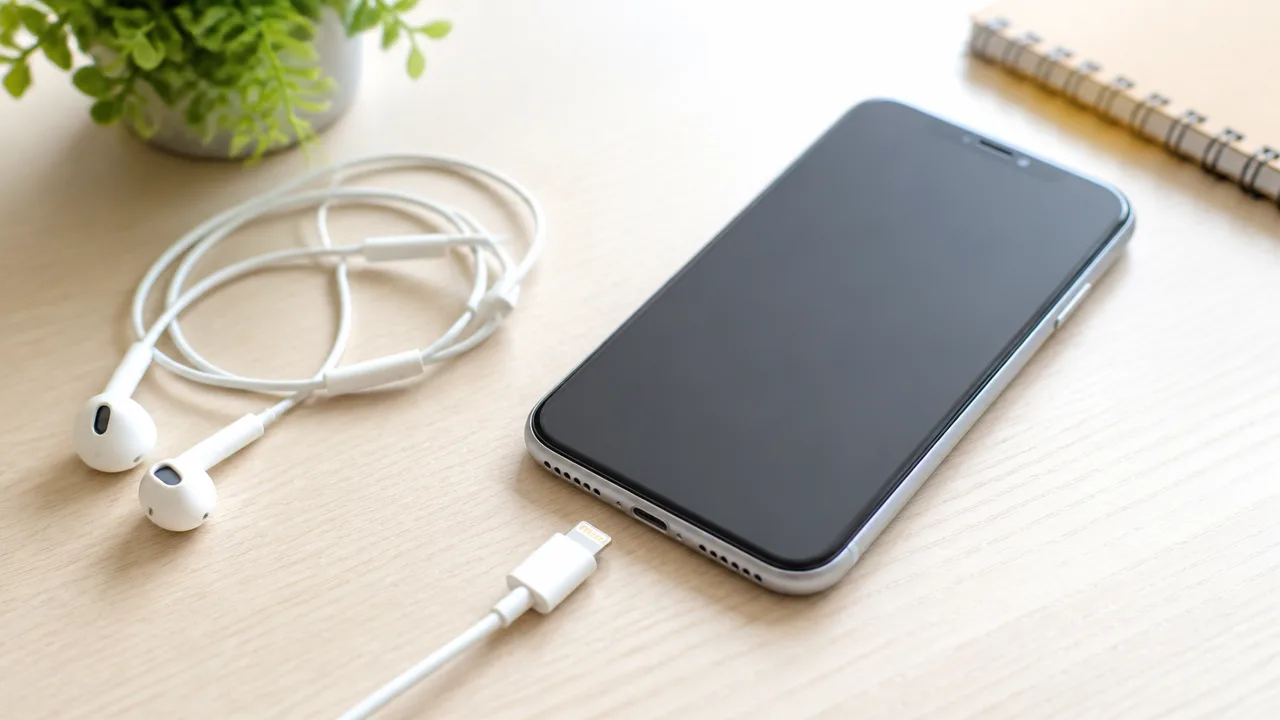
スマホがイヤホンを認識しないときは、接続部分の状態、スマホ側の設定、機器同士の互換性、イヤホンやスマホ本体の不具合のいずれかが関係していることが多いです。
有線とBluetoothでは確認したいポイントが異なるため、まずは使っているイヤホンの接続方法に合わせて原因を整理すると、落ち着いて判断しやすくなります。
イヤホンが接続済みと表示されていても、音声の出力先がスマホ本体のままになっているケースもあるため、表示だけで判断しないことが大切です。
| 原因の種類 | 起こりやすい状況 | 確認したいポイント |
|---|---|---|
| 接続不良 | 急に認識されなくなったとき | 端子、ケーブル、ケース、本体の接点 |
| 設定の影響 | 接続表示はあるのに音が出ないとき | Bluetooth設定、音声出力先、音量設定 |
| 互換性の問題 | 変換アダプターを使っているとき | 端子規格、対応機種、対応する音声機能 |
| 機器の不具合 | 特定のイヤホンだけ使えないとき | イヤホン本体、スマホ本体、充電状態 |
有線イヤホンは端子の汚れや変換アダプターの相性を確認する
有線イヤホンが認識されない場合は、イヤホンのプラグやスマホの差し込み口に汚れがたまり、最後までしっかり接触できていない可能性があります。
ポケットやバッグに入れているスマホは、端子部分にほこりや細かな繊維が入りやすく、見た目には問題がなくても接続が不安定になることがあります。
また、イヤホンジャックがないスマホでは、USB-CやLightningの変換アダプターを介して有線イヤホンを使うことがあります。
この場合は、アダプターが充電用を中心に作られている、音声出力に対応していない、またはスマホとの組み合わせによって機能が限られるなど、端子の形が合っていても音声を出せない場合があります。
特に、通話用マイクやイヤホンの操作ボタンまで使いたい場合は、音声出力だけでなく必要な機能に対応しているかも確認したいところです。
有線イヤホンでは、ケーブルの内部やプラグ付近に負担がかかっていることもあり、見た目だけでは状態を判断しにくい点に注意が必要です。
- イヤホンのプラグが奥まで入っていない
- スマホ側の端子にほこりや異物がある
- 変換アダプターが音声出力に対応していない
- イヤホン、アダプター、スマホのいずれかに不具合がある
Bluetoothイヤホンは充電状態やペアリング設定を確認する
Bluetoothイヤホンの場合は、イヤホン本体の充電不足や電源の状態によって、スマホの接続候補に表示されないことがあります。
完全ワイヤレス型では、イヤホンを充電ケースに入れていてもケース自体の電池残量が少ないと、十分に充電できていない場合があります。
一度別のスマホやタブレットと接続したイヤホンは、以前つないだ機器を優先して探すことがあり、現在使いたいスマホで認識しにくくなることもあります。
さらに、スマホに残っている登録情報とイヤホン側の接続情報が一致しないと、一覧に名前が出ていても接続が完了しないことがあります。
「Bluetoothはオンなのにイヤホンが見つからない」というときは、スマホだけでなくイヤホンが接続待ちの状態になっているかも原因を見分けるポイントです。
電車内やオフィスなど、周囲に多くの無線機器がある場所では、一時的に接続が安定しにくく感じることもあります。
- イヤホン本体または充電ケースの充電不足
- イヤホンの電源が入っていない
- ほかのスマホやタブレットと接続されている
- スマホに保存された接続情報が現在の状態と合っていない
- 周辺の無線機器の影響で接続が不安定になっている
接続済みでも音声の出力先がスマホ本体になっていることがある
イヤホンが認識されているように見えても、動画や音楽の音がスマホ本体のスピーカーから流れる場合は、音声の出力先がイヤホンに切り替わっていない可能性があります。
Bluetooth接続では、通話にはイヤホンを使えても、音楽や動画の再生音はスマホ本体から出るといった状態になることがあります。
逆に、通知音やアラーム音だけはスマホ本体から鳴る機種もあるため、すべての音が同じ出力先になるとは限りません。
また、音量が小さいだけなのに認識されていないと感じることもあるため、再生中の音量と通話中の音量は別に管理される場合があることも覚えておくと安心です。
「接続済み」「使用中」といった表示が出ているか、再生画面でどの機器から音を出す設定になっているかを確認すると、原因の方向性をつかみやすくなります。
最初に試したいのはイヤホンの接続し直しとスマホの再起動
スマホがイヤホンを認識しないときは、まずイヤホンを接続し直し、スマホとイヤホンを再起動する方法を試してみましょう。
一時的な動作の乱れや接続状態のずれであれば、難しい設定を変更しなくても改善することがあります。
あわせて音量や消音設定、音声の出力先を確認し、スマホとアプリを使いやすい状態に整えることが大切です。
イヤホンをいったん外して正しく接続し直す
イヤホンが途中までしか差し込まれていなかったり、接続が完全に切り替わっていなかったりすると、スマホがイヤホンをうまく認識できない場合があります。
いったんイヤホンを外してから、数秒待って接続し直してみてください。
有線イヤホンは端子をまっすぐ持ち、奥まで無理なく差し込むことが基本です。
斜めに差し込んだり、ケーブル部分を強く引っ張ったりすると、端子や接続口に負担がかかることがあります。
ワイヤレスイヤホンの場合は、イヤホンを充電ケースに戻してふたを閉じ、少し待ってから取り出すと接続状態を整えやすくなります。
接続し直したあとは、音楽や動画を再生して音がイヤホンから出るか確認すると、状態を判断しやすいでしょう。
- 再生中の音声をいったん停止する
- イヤホンをスマホから外す、または充電ケースに戻す
- 数秒待つ
- もう一度接続し、音声を再生する
接続直後は表示が切り替わるまで少し時間がかかることもあるため、慌てずに数秒待つのがポイントです。
スマホとイヤホンを再起動する
接続し直しても変化がないときは、スマホを再起動してみましょう。
スマホでは複数のアプリや通信機能が同時に動いているため、一時的に音声機器の認識が不安定になることがあります。
再起動によって現在動いている処理が整理され、イヤホンを認識できる状態に戻る場合があります。
ワイヤレスイヤホンも、電源を切れる機種であれば電源を切り、少し待ってから入れ直してみてください。
充電ケースに入れる操作が電源の入れ直しに近い役割になる機種もあります。
再起動中はイヤホンを操作せず、スマホが完全に起動してから接続を試すと、状況を確認しやすくなります。
| 機器 | 試したい操作 |
|---|---|
| スマホ | 電源を切る、または再起動機能を使って起動し直す |
| 有線イヤホン | スマホの起動後に端子を差し直す |
| ワイヤレスイヤホン | ケースに戻す、または電源を入れ直してから接続する |
再起動後に改善した場合は、一時的な不具合だった可能性があります。
音量・消音設定・音声の出力先を確認する
イヤホンが認識されていても、音量が小さい、消音になっている、別の機器が出力先になっているなどの理由で音が聞こえないことがあります。
まず、音楽や動画を再生した状態でスマホの音量ボタンを押し、メディア音量を上げてみてください。
通話の音量は、通話中に調整する必要がある機種もあります。
また、消音モードや集中モードなどが有効な場合、通知音などの聞こえ方が普段と異なることがあります。
音楽アプリや動画アプリの再生画面から、音声の出力先がイヤホンになっているかを確認するのもおすすめです。
- 再生中のメディア音量が下がっていないか
- アプリ内の音量設定が下がっていないか
- スマホ本体のスピーカーが出力先になっていないか
- 通話時は通話音量を確認したか
特に複数の音声機器を使っている場合は、以前使った機器が出力先として選ばれていることもあります。
OSと利用中のアプリを最新の状態にする
スマホの基本ソフトや音楽・動画アプリの状態によっては、イヤホンとの連携が安定しにくく感じることがあります。
設定画面で更新が案内されている場合は、内容を確認したうえで適用を検討しましょう。
アプリも配信元が提供する更新を確認し、必要に応じて最新版にしておくと安心です。
ただし、更新には通信量がかかることがあるため、安定した通信環境と十分な充電を確保してから行うとよいでしょう。
更新後はスマホを再起動し、イヤホンをあらためて接続して音声が再生できるか確認してみてください。
有線イヤホンは端子とケーブルを順番に確認する
有線イヤホンをスマホが認識しないときは、プラグが奥まで差し込まれているか、端子に汚れがないか、ケーブルに傷みがないかを順番に確認するのが近道です。
見た目には問題がなくても、わずかな異物やケースの干渉によって接触が不安定になり、本体スピーカーから音が出ることがあります。
無理に押し込んだり、端子の奥を強くこすったりしないことを意識しながら、やさしく点検してみましょう。
イヤホンを挿しても本体スピーカーから音が出るときの確認点
イヤホンを接続しているのにスマホ本体から音が出る場合は、プラグが途中までしか入っていない、または端子の接触が十分ではない可能性があります。
一度イヤホンを抜き、プラグの向きをまっすぐ保ったまま、ゆっくり奥まで差し込んでください。
差し込む途中で止まる感覚があるときは、端子内のほこりやスマホケースの縁が妨げになっている場合があります。
なお、端子の形状がスマホとイヤホンで合っていない場合は、物理的に接続できているように見えても音声が出力されないことがあります。
- プラグがぐらつかず、奥まで入っているか
- 差し込み直した際に音の出る場所が切り替わるか
- 端子の周辺に糸くずや細かなほこりが見えないか
- プラグや端子が濡れていないか
水分が付着している場合は、接続を続けず、電源を切ったうえで十分に乾いてから確認するほうが安心です。
端子が熱い、焦げたようなにおいがする、異常にぐらつくといった状態では使用を中止してください。
イヤホンジャックやUSB-C・Lightning端子を安全に掃除する方法
イヤホンジャックやUSB-C・Lightning端子は、ポケットやバッグの中で細かなほこりが入りやすい場所です。
端子の奥に異物がたまると、プラグが最後まで届かず、認識しにくくなることがあります。
掃除をする前には、スマホの電源を切り、イヤホンや充電ケーブルなどをすべて外してください。
- 明るい場所で端子の入口を確認する
- スマホを端子が下向きになるように持つ
- やわらかい乾いたブラシなどで入口付近のほこりを軽く払う
- 異物が残っていないかを確認してからプラグを差し込む
端子内部を掃除するときは、金属製のピン、針、クリップ、つまようじなどを差し込まないでください。
端子内の接点を傷付けたり、異物を奥へ押し込んだりするおそれがあるためです。
洗浄液や水分を端子へ直接入れる方法も避け、汚れが取れない場合は無理をせず相談先を検討しましょう。
エアダスターを使う場合も、製品の注意事項を確認し、至近距離から強く噴射しないことが大切です。
プラグやケーブルの曲がり・傷・接触不良を確かめる
イヤホン側のプラグやケーブルに傷みがあると、端子に差し込めても音が途切れたり、スマホが接続を検知しにくくなったりします。
特に確認したいのは、プラグの根元、ケーブルの分岐部分、イヤホン本体につながる付近です。
これらの場所は曲がりやすく、日常的な抜き差しや持ち運びの影響を受けやすい部分です。
| 確認する場所 | 見ておきたい状態 |
|---|---|
| プラグの金属部分 | 曲がり、変色、深い傷、ぐらつき |
| プラグの根元 | 被膜の裂け、折れ癖、触れると音が変わる状態 |
| ケーブル全体 | 強いねじれ、押しつぶれ、被膜の破れ |
| イヤホン本体との接続部 | 断線を疑うような傷みや不自然な曲がり |
確認中にケーブルを強く引っ張ったり、何度も折り曲げたりすると、状態が悪化することがあります。
目視で傷みが見つかった場合は、使用を続けるよりも、別のイヤホンで音が出るかを確認して原因を切り分けるとよいでしょう。
プラグを少し動かしたときだけ音が出る場合も、接触が安定していない目安になります。
スマホケースがプラグの差し込みを妨げていないか確認する
厚みのあるスマホケースや端子周りまで覆うケースは、イヤホンプラグが奥まで入るのを妨げることがあります。
とくにプラグの持ち手部分が太いイヤホンでは、ケースの開口部に当たりやすいため注意が必要です。
ケースを一度外した状態でイヤホンを接続し、認識するかを確認してみてください。
ケースを外すと問題なく使える場合は、端子部分の開口部が広いケースへ替える、または干渉しにくい形状のイヤホンを選ぶ方法があります。
ケースを付けたまま無理にプラグを押し込むと、スマホ側の端子やイヤホンの根元に負担がかかるため、避けるようにしましょう。
USB-C・Lightning変換アダプターはスマホとの互換性が重要
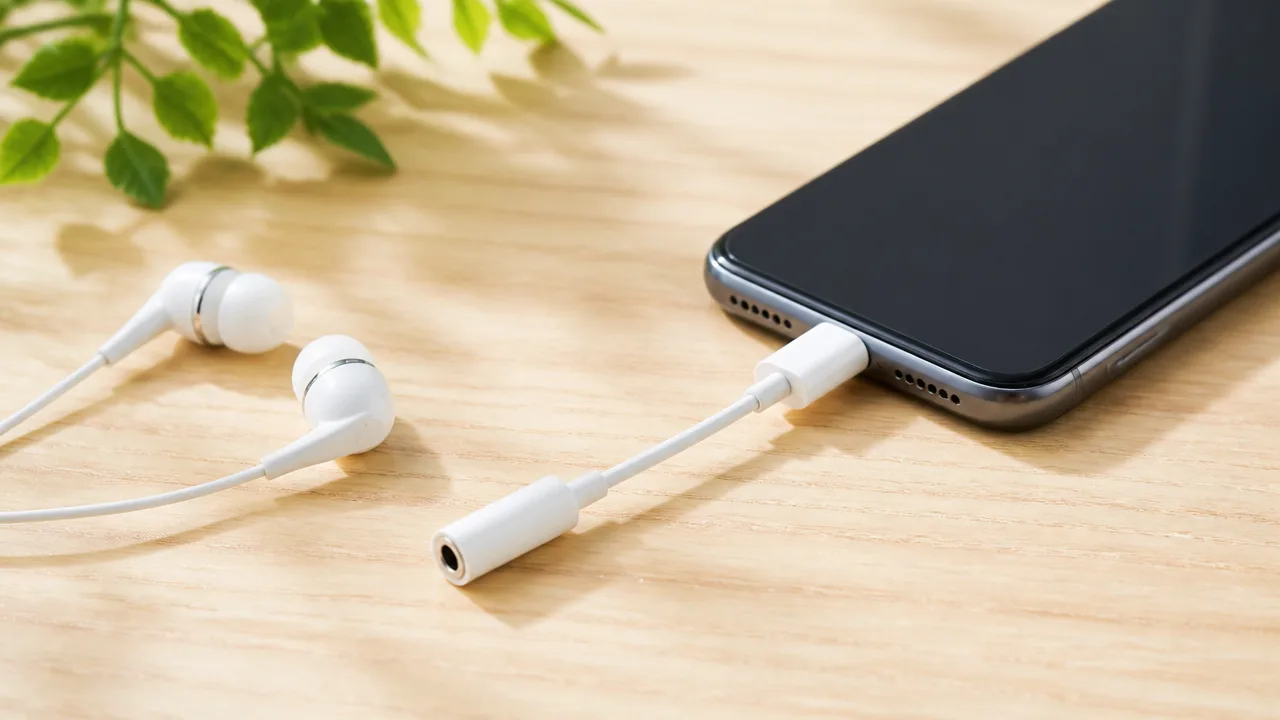
USB-CやLightning端子のスマホでイヤホンを認識しないときは、変換アダプターとスマホの組み合わせが対応していない可能性があります。
端子の形が合っていても音声出力に対応しない製品はあるため、スマホの機種とイヤホンの種類の両方に対応しているかを確認することが大切です。
とくに、充電用として作られたアダプターや、通話に必要なマイク入力に対応していない製品では、期待どおりに使えない場合があります。
変換アダプターならどれでも使えるとは限らない
イヤホン端子がないスマホでは、USB-CまたはLightningを3.5mmイヤホンジャックへ変換するアダプターを使うことがあります。
ただし、見た目がよく似たアダプターでも、音声を変換する仕組みや対応する機能には違いがあります。
3.5mmイヤホンジャックへ変換する製品には、スマホからのデジタル音声信号をイヤホンで聴ける信号へ変える部品が内蔵されたものがあります。
一方で、スマホ側がイヤホン用の音声信号を出力できることを前提とした、比較的シンプルな変換製品もあります。
この違いにより、他の機器では使えても、手持ちのスマホではイヤホンとして認識されないことがあります。
| 確認したい項目 | 見ておきたい内容 |
|---|---|
| 端子の種類 | スマホがUSB-CかLightningか |
| 変換先 | 3.5mmイヤホンジャック用か、USB-Cイヤホン用か |
| 音声出力への対応 | イヤホン・ヘッドホンでの音声出力に対応しているか |
| マイク・通話への対応 | イヤホンマイクや通話操作を使いたい場合に対応しているか |
| 対応機種 | スマホの機種名や対応する基本ソフトの条件が記載されているか |
購入前だけでなく、すでにアダプターを持っている場合も、パッケージやメーカーの案内で対応機種を見直してみましょう。
「充電・データ転送用」とだけ記載された製品は、イヤホン出力に対応しないことがあります。
また、充電とイヤホン接続を同時に行える分岐タイプは便利ですが、音声出力やマイク機能の対応範囲が製品ごとに異なります。
USB-CイヤホンやUSB DACが対応しているか確認する
USB-Cイヤホンは、変換アダプターを使わずにスマホへ直接つなぐタイプですが、すべてのUSB-C端子で同じように使えるわけではありません。
USB-Cは端子の形状を示す名称であり、音声出力に必要な機能まで共通しているわけではないためです。
イヤホン側がデジタル音声で動作するタイプか、スマホ側の音声出力方式に条件があるタイプかによって、相性が出ることがあります。
外付けのUSB DACを使って有線イヤホンやヘッドホンを接続する場合も、スマホがUSB音声出力に対応しているか、必要な電力を供給できるかを確認しましょう。
USB DACとは、スマホなどから出るデジタル音声を、イヤホンやヘッドホンで再生できる信号へ変換する機器です。
- スマホのメーカーがUSB音声出力への対応を案内しているか
- USB-CイヤホンまたはUSB DACの対応機種にスマホが含まれているか
- マイク付きイヤホンの場合、マイク入力やリモコン操作にも対応しているか
- 変換アダプターを重ねて接続する構成になっていないか
接続に複数のアダプターや延長ケーブルを使うと、音声信号や給電が安定しにくくなる場合があります。
まずは、スマホとイヤホンをできるだけシンプルな構成で接続し、認識するかを確認するのがおすすめです。
機種によっては、USB機器を接続したときに許可を求める表示が出ることもあるため、画面上の案内も確認してください。
純正品や動作確認済み製品を選ぶときのポイント
変換アダプターを選ぶ際は、スマホメーカーの純正品、または使用中の機種で動作確認されている製品を選ぶと判断しやすくなります。
純正品は必ずしもすべての使い方に合うとは限りませんが、少なくとも対象機種との基本的な組み合わせを確認しやすい点がメリットです。
市販品を選ぶ場合は、端子の形だけで決めず、商品説明にある対応機種、音声出力、マイク、通話、音量調整への対応を確認しましょう。
- スマホの正確な機種名を確認する
- 使いたいイヤホンが3.5mm・USB-C・Lightningのどれかを確認する
- アダプターの商品説明で音声出力と対応機種を確認する
- 通話をする場合はマイク対応も確認する
- 購入後は変換アダプターを介さない接続方法がないかも確認する
レビューは使い心地を知る参考になりますが、スマホの機種や基本ソフトのバージョンが異なると同じ結果にならないことがあります。
そのため、レビューだけに頼らず、メーカーが公開している対応情報を優先すると安心です。
なお、Lightning端子向けの製品では、対応状況が記載された製品を選ぶことで、接続後の認識に関する確認がしやすくなります。
アダプターを替える前に対応情報を確認しておくと、イヤホン本体に問題があるのか、変換アダプターとの組み合わせによるものかを整理しやすくなります。
Bluetoothイヤホンはペアリング情報を整えると認識しやすくなる
Bluetoothイヤホンがスマホに認識されないときは、イヤホンをペアリングモードにしたうえで、スマホに登録された接続情報を確認し直すことが基本です。
以前につないだ別の端末へ自動接続していたり、充電不足や電波の影響を受けていたりすると、接続先の一覧に表示されないことがあります。
「イヤホンが壊れたかも」と判断する前に、接続状態をひとつずつ整えると、原因を見つけやすくなります。
接続先一覧に表示されないときはペアリングモードにする
スマホのBluetooth接続先一覧にイヤホン名が出てこない場合、イヤホンが新しい機器と接続するためのペアリングモードになっていない可能性があります。
ペアリングモードとは、近くにあるスマホなどから接続先として見つけてもらえる状態のことです。
完全ワイヤレスイヤホンでは、ケースのふたを開ける、ケースから両方のイヤホンを取り出す、イヤホン本体のボタンを長押しするといった操作でペアリングモードに入る製品が多くあります。
ランプの点滅色や点滅のしかたで状態を知らせる製品もあるため、説明書やメーカーの案内で確認しましょう。
-
イヤホンを十分に充電した状態にします。
-
イヤホンの電源を入れ、説明書に沿ってペアリングモードにします。
-
スマホのBluetooth機能をオンにして、接続可能な機器の一覧を開きます。
-
表示されたイヤホン名を選び、接続完了の表示や音声案内を確認します。
一覧に表示されるまで少し時間がかかることもあるため、操作後は数秒ほど待ってみてください。
イヤホン名が似た名称で複数表示された場合は、型番やメーカー名を照らし合わせて選ぶと安心です。
登録済みのイヤホンを削除して再ペアリングする
以前は使えていたイヤホンが「接続できない」「接続済みにならない」と表示されるときは、スマホに残っている登録情報がうまく読み込まれていないことがあります。
この場合は、スマホのBluetooth設定から該当イヤホンの登録を削除し、あらためてペアリングを行う方法を試します。
登録を削除しただけでは再接続されないため、イヤホンを再度ペアリングモードにすることが大切です。
| 確認する順番 | 行うこと |
|---|---|
| 1 | スマホの登録済み機器一覧からイヤホン名を探します。 |
| 2 | 「登録解除」「削除」「このデバイスの登録を解除」などの項目を選びます。 |
| 3 | イヤホンをペアリングモードに切り替えます。 |
| 4 | スマホの接続可能な機器一覧からイヤホン名を選び直します。 |
操作名はスマホの種類や基本ソフトのバージョンによって異なりますが、Bluetoothの設定画面から行えることが一般的です。
登録を削除すると、そのイヤホンで設定していた接続情報はスマホ側から消えるため、次回以降も必要に応じて再接続の操作を行います。
別のスマホやパソコンへの自動接続を解除する
Bluetoothイヤホンは、以前に接続したスマホ、タブレット、パソコンなどを近くで見つけると、そちらへ自動的につながることがあります。
そのため、手元のスマホではイヤホンが見つからないように見えても、実際には別の端末が接続先になっている場合があります。
家族の端末や仕事用のパソコンなど、過去に接続した機器も確認することがポイントです。
-
近くにある別のスマホやタブレットのBluetooth機能を一時的にオフにします。
-
パソコンと接続している場合は、パソコン側でイヤホンを切断します。
-
イヤホンをケースに戻してから取り出し、接続先を探し直します。
-
使わない端末では、必要に応じてイヤホンの登録を解除します。
複数の機器を切り替えて使える機能を備えたイヤホンでも、接続の優先順位や同時接続の条件は製品ごとに異なります。
特定の端末につながり続ける場合は、イヤホンの説明書で複数機器との接続方法を確認するとよいでしょう。
充電残量・通信距離・周囲の電波状況を確認する
ペアリングの操作が合っていても、イヤホンやケースの充電残量が少ないと、接続待機の状態を保てないことがあります。
まずはイヤホン本体と充電ケースを充電し、充電後にあらためて接続先一覧を確認してみましょう。
また、スマホとイヤホンの距離が離れすぎていたり、間に壁や金属製の障害物があったりすると、電波が届きにくくなる場合があります。
| 確認したいこと | 試したい対応 |
|---|---|
| 充電残量 | イヤホン本体とケースを充電してから接続操作を行います。 |
| スマホとの距離 | スマホとイヤホンを近づけて、机の上など見通しのよい場所で試します。 |
| 障害物 | バッグの奥やポケットの中から出し、間に物を挟まない状態にします。 |
| 周囲の電波 | 無線機器が多い場所から少し移動し、あらためて接続を試します。 |
駅や電車内、イベント会場のように多くの無線機器が使われている場所では、接続が不安定に感じられることがあります。
一度静かな場所で認識できるか確認すると、周囲の電波状況が関係しているかを判断しやすくなります。
こうした確認をしてもイヤホン名が表示されない場合は、イヤホン側の操作方法を説明書で見直しながら、接続状態をもう一度整えてみてください。
iPhone・iPadとAndroidでは確認する設定が異なる
イヤホンがスマホに認識されていても音が出ないときは、端末側で音声の出力先やメディア音声の設定が切り替わっている可能性があります。
iPhone・iPadとAndroidでは確認する場所や表示名が異なるため、使っている端末に合わせて設定を見直してみましょう。
イヤホン名が接続済みと表示されているかだけでなく、音楽や動画の音声をどこから出力する設定になっているかを確認することが大切です。
iPhone・iPadでBluetoothと音声出力先を確認する
iPhone・iPadでは、「設定」からBluetoothがオンになっているかを確認できます。
Bluetoothの一覧にイヤホン名が表示されていても、接続中の表示になっていなければ音声出力先として選ばれていないことがあります。
イヤホン名の右側にある詳細ボタンから、接続状態や機器の情報を確認してみましょう。
また、Bluetooth接続ができている場合でも、音声が本体スピーカーや別の機器に出力されることがあります。
- 画面右上から下へスワイプしてコントロールセンターを開きます。
- 再生中の音楽や動画の操作欄を長押しします。
- 音声出力先の一覧を開き、使用したいイヤホンを選択します。
通話中にイヤホンを使いたい場合は、通話画面の音声ボタンから出力先を選ぶ必要がある場合もあります。
音楽はイヤホンから聞こえるのに通話だけ本体から聞こえる場合は、通話画面の出力先を確認しましょう。
「設定」の「アクセシビリティ」内にあるオーディオ関連の項目を変更している場合は、意図しない音声出力になっていないかも見直すと安心です。
AndroidでBluetoothとメディア音声の設定を確認する
Androidでは、Bluetoothをオンにしたうえで、イヤホンごとの「メディアの音声」が有効になっているかを確認します。
設定画面の名称や操作手順は端末メーカーによって異なりますが、「設定」から「接続済みのデバイス」や「Bluetooth」などを開くと確認しやすいでしょう。
| 確認したい項目 | 見るポイント |
|---|---|
| Bluetooth | Bluetooth自体がオンになっているかを確認します。 |
| 接続中の機器 | イヤホン名が接続中として表示されているかを確認します。 |
| メディアの音声 | 音楽、動画、ゲームなどの音声をイヤホンへ出力する項目がオンかを確認します。 |
| 通話の音声 | 通話にも使う場合は、電話の音声に関する項目もオンかを確認します。 |
イヤホン名の横にある設定ボタンや詳細画面を開くと、「メディアの音声」「通話の音声」などの切り替えが表示される機種があります。
音楽や動画だけが本体スピーカーから流れる場合は、「メディアの音声」がオフになっていないかを優先して確認しましょう。
なお、Androidでは画面上部から下へスワイプして表示するクイック設定から、音声出力先を変更できる機種もあります。
AndroidでUSBオーディオに関する設定を見直す
USB-C端子に接続する有線イヤホンや対応アダプターを使う場合は、AndroidのUSBオーディオ設定が影響することがあります。
一部のAndroid端末では、開発者向けオプション内にUSBオーディオの出力を停止する項目が用意されています。
「USBオーディオ ルーティングを無効にする」などの項目がオンになっていると、USB-C接続のイヤホンへ音声を出力しにくくなる場合があります。
該当する項目を見つけた場合は、USBオーディオを無効にする設定がオンになっていないかを確認してみてください。
開発者向けオプションは端末の動作に関わる設定も含まれるため、USBオーディオ以外の項目はむやみに変更しないほうが安心です。
また、端末によってはUSB接続時に充電やファイル転送に関する通知が表示されますが、イヤホンの音声出力は自動で切り替わる仕様のこともあります。
表示が見当たらない場合は、端末の取扱説明書やメーカーの案内でUSBオーディオへの対応状況を確認しましょう。
アプリの権限や機器ごとの音声設定を確認する
特定のアプリでだけイヤホンが使えない場合は、スマホ全体の設定ではなく、アプリごとのマイク権限や音声設定が関係していることがあります。
たとえば通話アプリ、会議アプリ、動画撮影アプリでは、マイクの使用許可が必要になる場合があります。
- アプリの設定画面で、マイクや音声出力に関する項目を確認します。
- スマホの「アプリ」または「権限」の画面で、マイクの使用が許可されているか確認します。
- アプリ内でスピーカー出力が選択されていないか確認します。
マイクの権限が許可されていない場合でも、音楽再生はできることがあるため、用途によって症状が異なる点に注意が必要です。
さらに、車載機器やスマートウォッチなど複数の音声機器を使っていると、意図しない機器が出力先になることもあります。
音が出ないアプリだけを終了して開き直したあと、アプリ内の出力先表示を確認すると、設定の行き違いを見つけやすくなります。
更新後に認識しない場合は設定の見直しと追加の対処を行う
OSやアプリを更新した直後にイヤホンを認識しなくなったときは、更新内容を反映させるための再起動と接続情報の確認を順番に行うのが基本です。
それでも変化がない場合は、Androidのキャッシュ削除やセーフモードによる確認を検討し、設定を大きく変える前には大切なデータを保護しておきましょう。
更新後は一時的に音声機器の接続情報や周辺アプリの動作が不安定になることがあり、すぐに機器の故障と決めつけないことが大切です。
OSやアプリの更新後は再起動と再接続を試す
OSの更新直後は、画面上では完了しているように見えても、内部で設定の整理が続いている場合があります。
まずスマホの電源を切ってから入れ直し、起動後にイヤホンとの接続状態を確認します。
ワイヤレスイヤホンを使っている場合は、イヤホンをケースに戻して少し待ち、取り出してから接続をやり直すと状態が整いやすくなります。
イヤホン専用アプリを更新したあとに不調が出た場合は、アプリを完全に終了してから開き直すことも試してみてください。
更新の直後は、再起動だけで認識が戻ることもあります。
-
スマホを再起動する。
-
イヤホンの電源を入れ直す、またはケースへ戻して取り出す。
-
接続に使うアプリを終了して開き直す。
-
更新中のアプリが残っていないか、アプリストアで確認する。
複数の更新が同時に入っているときは、すべて終わったことを確認してから操作すると、状況を判断しやすくなります。
Androidでは関連アプリのキャッシュ削除を検討する
Androidでは、イヤホンの管理アプリや接続に関係するアプリに残った一時データが、更新後の動作に影響することがあります。
このような場合は、対象アプリのキャッシュを削除すると改善する可能性があります。
一般的には「設定」から「アプリ」を開き、対象のアプリを選んで「ストレージとキャッシュ」などの項目を確認します。
表示名は機種によって異なりますが、「キャッシュを削除」という項目があれば、その操作を検討しましょう。
「データを削除」や「ストレージを消去」は、ログイン情報やアプリ内の設定が消える場合があるため、内容を確認してから選択してください。
| 操作 | 主な影響 |
|---|---|
| キャッシュを削除 | 一時的に保存されたデータを整理する操作です。 |
| アプリのデータを削除 | ログイン状態やアプリ内設定が初期状態に戻ることがあります。 |
スマホ本体の設定アプリやBluetoothに関わるシステム項目は、機種によって扱いが異なるため、よく分からない項目を無理に消去しないほうが安心です。
セーフモードでほかのアプリの影響を切り分ける
更新後から急に認識しなくなった場合は、後から入れたアプリや常駐アプリが動作に関係しているケースも考えられます。
Androidのセーフモードでは、基本的なアプリだけを起動した状態でスマホを確認できるため、ほかのアプリの影響を切り分ける目安になります。
セーフモードでイヤホンを認識する場合は、普段使っているアプリのいずれかが影響している可能性があります。
音質調整アプリ、端末の最適化アプリ、通話録音アプリ、イヤホン管理アプリなどを更新日時の新しい順に見直すと、候補を絞りやすくなります。
ただし、セーフモードへの入り方はメーカーや機種、OSのバージョンによって異なります。
電源メニューから操作する機種が多いものの、正確な手順は端末メーカーの案内を確認してください。
確認が終わったあとは、通常どおりスマホを再起動するとセーフモードを終了できる機種が一般的です。
設定変更の前に大切なデータをバックアップする
接続不良への対処を進めるなかで、アプリのデータ削除やネットワーク設定の変更などが必要になることがあります。
こうした操作の前には、写真、連絡先、メモ、必要なログイン情報などをバックアップしておくと安心です。
クラウドの同期状況を確認するほか、必要に応じてパソコンや外部保存先にもデータを保管しておきましょう。
設定を変更する前に戻せる状態を作っておくことが、落ち着いて対処するポイントです。
特にアプリのデータを消去する可能性がある場合は、アプリ内に保存した設定や記録が引き継げるかを先に確認してください。
片側だけ聞こえない・音が小さい・マイクが使えない場合は個別に確認する
イヤホンが認識されていても、片側だけ音が出ない、音量が十分に上がらない、マイクが使えないといった症状は、イヤホン本体やスマホ側の個別設定が関係していることがあります。
症状が出ている機能に合わせて確認することで、原因を絞り込みやすくなります。
無理に端子を掃除したり設定を大きく変更したりする前に、充電状態、音量、音声の出力先・入力先を順番に見直してみましょう。
片側だけ音が出ないときは左右の充電や接点を確認する
完全ワイヤレスイヤホンで片側だけ聞こえない場合は、音が出ない側だけ充電不足になっていることがあります。
イヤホンを充電ケースに戻し、左右それぞれの充電表示やランプを確認してください。
ケースに入れても充電表示が変わらないときは、イヤホン下部の金属部分やケース内の充電接点に皮脂やほこりが付いている可能性があります。
-
柔らかく乾いた布や綿棒で、イヤホンとケースの接点をやさしく拭きます。
-
イヤホンがケースの奥まできちんと収まり、磁石で固定されるかを確認します。
-
左右とも十分に充電してから、音楽や動画を再生して確認します。
耳に装着したときの検出機能があるイヤホンでは、装着位置のずれによって片側が一時停止したように見える場合もあります。
左右を入れ替えて装着し、音が出ない側がイヤホン本体に連動するのか、耳や装着状態によって変わるのかを確かめると判断しやすくなります。
また、スマホの左右音量バランスが片方に寄っていると、一方の音が極端に小さくなることがあります。
片側だけ聞こえないと感じたら、充電と接点を確認したうえで、左右バランスの設定も見直すことが大切です。
音が小さいときは音量設定とイヤホンの汚れを確認する
音が小さい場合は、スマホの音量だけでなく、アプリ内の音量やイヤホン側の操作設定も確認しましょう。
動画アプリや音楽アプリには独自の音量調整があるため、スマホ本体の音量を上げても小さく感じることがあります。
| 確認する場所 | 見直すポイント |
|---|---|
| スマホ本体 | メディア音量が下がっていないかを確認します。 |
| 再生中のアプリ | アプリ内の音量、消音設定、再生画面の音量表示を確認します。 |
| イヤホン本体 | タップ操作やボタン操作で音量が下がっていないかを確認します。 |
| スピーカー部分 | メッシュ部分に耳あかやほこりが付着していないかを確認します。 |
イヤホンの音が出るメッシュ部分に汚れがたまると、音がこもったり小さく聞こえたりすることがあります。
掃除をするときは、乾いたやわらかいブラシなどを使い、汚れを奥へ押し込まないように注意してください。
水分や洗剤を直接付けたり、先の細い金属製の道具で強くこすったりすると、部品を傷めるおそれがあります。
周囲の音を抑える機能や外音を取り込む機能の設定によって、再生音の聞こえ方が変化する機種もあります。
音量そのものではなく聞こえ方に違和感があるときは、これらの機能を切り替えて比較してみるとよいでしょう。
マイクが使えないときは入力先とアプリの権限を確認する
通話相手に声が届かない、録音アプリで音声を拾わない場合は、スマホがイヤホンのマイクではなく本体マイクを選んでいることがあります。
オンライン会議や通話のアプリでは、アプリ内でマイクの入力先を選べる場合があるため、音声設定を確認してください。
-
アプリのマイク設定で、使用する入力機器がイヤホンになっているかを確認します。
-
スマホの設定で、そのアプリにマイクの使用が許可されているかを確認します。
-
イヤホンを口元に近づけて短く録音し、声が記録されるかを試します。
マイクの使用許可がオフになっていると、イヤホンが接続されていてもアプリ側で音声を送れないことがあります。
また、イヤホンのマイク穴が汚れや衣類で覆われていると、声が小さく伝わる場合があります。
マイク穴は小さく繊細なため、表面の汚れを乾いた柔らかい布で軽く取り除く程度にとどめましょう。
通話だけ聞こえないときは通話音声の接続設定を見直す
音楽や動画は聞けるのに通話だけ音が出ない場合は、通話音声の出力先がスマホ本体のスピーカーや別の機器になっている可能性があります。
通話画面にある音声出力のボタンを開き、イヤホンが通話先として選ばれているかを確認してください。
車載機器、スマートウォッチ、タブレットなど、ほかの音声機器を普段から使っている場合は、通話時だけ別の機器へ音声が切り替わることがあります。
-
通話中に音声出力の一覧を表示します。
-
イヤホンの名称、またはBluetoothの音声出力を選びます。
-
相手の声がイヤホンから聞こえるかを確認します。
スマホによっては、Bluetooth機器ごとに「通話音声」を使うかどうかを設定できる場合があります。
音楽用の接続だけが有効になっていると、通話時にはイヤホンを使えないことがあるため、対象イヤホンの詳細設定を確認しましょう。
通話相手の声だけが小さいときは、再生音量ではなく通話中に音量ボタンを押して通話音量を調整することもポイントです。
別のイヤホンや端末で試すと不具合のある機器を切り分けられる
スマホがイヤホンを認識しないときは、別のイヤホンや別の端末で組み合わせを変えて試すと、どの機器に原因がありそうかを判断しやすくなります。
一度に複数のものを交換するのではなく、イヤホン・スマホ・ケーブル・変換アダプターを一つずつ変えることが、迷わず確認するポイントです。
確認結果をメモしておくと、メーカーサポートへ相談する際にも状況を伝えやすくなります。
| 試した組み合わせ | 確認できること |
|---|---|
|
いつものスマホ+別のイヤホン。 |
別のイヤホンが使えるなら、元のイヤホン側を確認する目安になります。 |
|
いつものイヤホン+別のスマホやパソコン。 |
別の端末で使えるなら、元のスマホ側の状態を確認する目安になります。 |
|
同じ機器+別のケーブルや変換アダプター。 |
交換後に使えるなら、取り替えた部品が影響している可能性があります。 |
同じスマホに別のイヤホンを接続する
まずは、認識しないスマホに別のイヤホンを接続してみましょう。
家族のイヤホンや、以前使っていたイヤホンなど、接続方式が同じものを用意すると比較しやすくなります。
たとえばワイヤレスイヤホンを使っている場合は、別のワイヤレスイヤホンで試すと、スマホ側が音声機器を見つけられる状態かを確認できます。
有線イヤホンの場合は、同じ端子のイヤホンを使うか、普段と同じ変換アダプターを介して試すとよいでしょう。
-
別のイヤホンは認識する場合は、最初のイヤホン本体や付属部品の状態を確認する目安になります。
-
別のイヤホンでも認識しない場合は、スマホ本体の端子や接続機能、設定の状態を確認する必要があります。
-
複数のイヤホンで結果が異なる場合は、イヤホンごとの対応状況も含めて確認しましょう。
ただし、別のイヤホンがたまたま充電不足だったり、ほかの端末と接続中だったりすると、正しく比較できないことがあります。
試すイヤホンは、使用できる状態かをあらかじめ確かめてから接続することが大切です。
同じイヤホンを別のスマホやパソコンへ接続する
次に、認識しないイヤホンを別のスマホやパソコンに接続してみます。
別の端末で問題なく使える場合は、イヤホンそのものは動作している可能性があるため、最初に使っていたスマホ側を中心に確認しやすくなります。
反対に、複数の端末で認識されない場合は、イヤホン本体、充電ケース、ケーブル類などに原因がある可能性を考えられます。
-
別の端末で、イヤホンの接続方式に合った方法を選びます。
-
接続後に、端末の音声出力先としてイヤホンが表示されるかを確認します。
-
音楽や動画を短時間再生し、実際にイヤホンから音が出るかを確かめます。
パソコンで試すときは、音声の出力先が本体スピーカーのままになっていることがあります。
イヤホンが接続済みでも音が出ないときは、パソコンの音量設定画面で出力先を確認してください。
また、会社や学校から貸与されている端末では、周辺機器の接続に制限が設けられている場合もあります。
ケーブルや変換アダプターを一つずつ交換して試す
有線イヤホンや充電ケースを使う機器では、ケーブルや変換アダプターが接続に影響していることもあります。
見た目に大きな変化がなくても、内部の状態や端子の相性によって、接続が安定しない場合があります。
そのため、交換する部品は一度に一つだけにして、結果を比べましょう。
| 交換するもの | 確認のしかた |
|---|---|
|
イヤホンケーブル。 |
同じ端子規格に対応した別のケーブルへ替え、接続状態が変わるかを確認します。 |
|
変換アダプター。 |
スマホに対応する別のアダプターを使い、イヤホンが認識されるかを確認します。 |
|
充電用ケーブル。 |
ワイヤレスイヤホンの充電が十分に行えるかを確認するため、別のケーブルでも試します。 |
交換後に認識するようになった場合は、元のケーブルやアダプターを使い続けず、対応する製品へ取り替えると安心です。
一方で、部品を替えても結果が変わらない場合は、どの組み合わせで認識しなかったかを整理しておきましょう。
「どのイヤホンを、どの端末で、どの部品と組み合わせたか」を残しておくと、次の確認や相談をスムーズに進められます。
改善しない場合は初期化の前にメーカーサポートへ相談する

これまでの確認をしてもスマホがイヤホンを認識しない場合は、すぐに初期化せず、まずメーカーサポートへ相談するのがおすすめです。
端末やイヤホンの状態によっては、初期化では解決しにくいこともあり、サポートへ相談することで必要な確認や修理の案内を受けられます。
特に端子の変形、水濡れ、充電時の異常などが気になるときは、無理に使い続けないことが大切です。
設定の初期化や端末の初期化は最後の手段にする
設定の初期化や端末全体の初期化を行うと、保存していた情報や使いやすく整えていた設定が変わる場合があります。
初期化は接続に関する不具合への対処の一つですが、イヤホン本体やスマホの端子に原因がある場合は、実施しても状況が変わらないことがあります。
そのため、初期化を検討する前に、メーカーサポートで症状を伝え、案内された手順を確認すると安心です。
問い合わせる際は、いつから認識しなくなったのか、どのようなときに起こるのかを簡単にまとめておくと、状況を伝えやすくなります。
- 使用しているスマホとイヤホンの機種名
- スマホのシステムバージョン
- 有線接続か無線接続か
- 認識しないときに画面へ表示される内容
- 試した確認方法と、そのときの結果
- 落下や水濡れなど、気になるきっかけの有無
端末を初期化する案内を受けた場合でも、先に写真、連絡先、メッセージ、アプリ内のデータなどをバックアップできるか確認しましょう。
バックアップの方法は機種や利用しているサービスによって異なるため、公式の案内を見ながら進めると落ち着いて準備できます。
| 初期化の種類 | 主な影響 | 行う前に確認したいこと |
|---|---|---|
| 通信や接続に関する設定の初期化 | 保存した無線通信の情報などが消える場合があります | 再接続に必要な情報を確認します |
| すべての設定の初期化 | 音量や表示などの各種設定が初期状態に戻る場合があります | 普段変更している設定を控えます |
| 端末全体の初期化 | 端末内のデータやアプリが削除される場合があります | バックアップとアカウント情報を準備します |
端子の破損や水濡れが疑われる場合は使用を控える
イヤホン端子、充電端子、変換アダプターの差し込み口に曲がり、ぐらつき、変色などが見られる場合は、接続を繰り返さないようにしましょう。
無理に抜き差しを続けると、端子や内部部品の状態に影響するおそれがあります。
また、水滴が付いた、雨に濡れた、湿気の多い場所で使用したなど、水濡れが疑われるときは、充電やイヤホンの接続をいったん控えることが大切です。
濡れている可能性がある端末を充電したり、アクセサリーを接続したりすると、状態によっては正常に使えなくなることがあります。
外側の水分をやわらかい布でそっと拭き、風通しのよい場所で乾かしたうえで、メーカーの案内に従ってください。
端子の奥へ綿棒や金属製の細いものを入れて掃除すると、内部を傷つける可能性があるため避けましょう。
保証期間と修理費用を確認して修理・交換・買い替えを判断する
サポートへ相談する際は、スマホやイヤホンの保証期間が残っているかを確認しておくと、その後の選択を考えやすくなります。
保証の対象になる条件や対応内容は、購入先、製品の状態、加入している補償サービスなどによって異なります。
購入時のレシート、注文履歴、保証書、契約内容がわかる画面などを準備しておくと、問い合わせがスムーズです。
| 選択肢 | 検討しやすいケース | 確認したい点 |
|---|---|---|
| 修理を依頼する | 端末をまだ長く使いたい場合 | 見積もり、預かり期間、データの扱い |
| イヤホンを交換する | スマホ側に問題がないと案内された場合 | 保証の対象、交換後の接続方法 |
| スマホを交換する | 端子や本体の状態に応じて交換案内がある場合 | データ移行、補償サービスの利用条件 |
| 買い替えを検討する | 修理費用や使用年数を踏まえて判断したい場合 | 必要な端子、手持ちのイヤホンとの対応状況 |
修理費用だけで決めるのではなく、今後も使いたいイヤホンの接続方式や、スマホの使用年数もあわせて考えると選びやすくなります。
判断に迷う場合は、見積もりを確認してから修理を進められるか、サポート窓口で尋ねてみるとよいでしょう。
焦って初期化や買い替えを進めるよりも、現状を確認してから自分に合う対応を選ぶことが、結果的に安心につながります。
まとめ
この記事のポイントをまとめます。
- イヤホンを認識しない原因は、接続不良・設定・互換性・機器の不具合などが考えられます。
- まずはイヤホンの接続し直し、スマホとイヤホンの再起動を試します。
- 有線イヤホンは、プラグ・端子・ケーブルの状態をやさしく確認します。
- 変換アダプターを使う場合は、スマホと音声出力への対応を確認することが大切です。
- Bluetoothイヤホンは、充電状態やペアリング情報、他の端末との接続を見直します。
- iPhone・iPad・Androidでは、音声の出力先やメディア音量の設定を確認します。
- 別のイヤホンや端末で試すと、どの機器に原因がありそうか切り分けやすくなります。
- 改善しない場合は初期化を急がず、メーカーサポートへ相談しましょう。
スマホがイヤホンを認識しないときは、急に故障したと決めつけず、接続方法に合わせて基本の確認から進めてみてください。
イヤホンをつなぎ直す、充電する、出力先を確認するだけで、使える状態に戻ることもあります。
有線なら端子や変換アダプター、Bluetoothならペアリング情報を一つずつ見直すと、原因を落ち着いて探しやすくなります。
それでも改善しないときは、試した内容をメモしてメーカーサポートへ相談すると、次に必要な対応を判断しやすいでしょう。