「RT-BE3600J Proの口コミはどう?」「Wi-Fi 7対応ルーターに買い替える価値はある?」と、購入前に迷っている方も多いのではないでしょうか。
ルーターは見た目だけでは違いがわかりにくく、通信速度や電波の届きやすさは自宅の回線、間取り、接続するスマホやパソコンによっても変わります。
そのため、口コミの印象だけで決めるのではなく、実際の利用環境に近い評価と製品仕様をあわせて確認することが大切です。
RT-BE3600J ProはWi-Fi 7に対応し、2基の2.5Gbps対応ポートやAiMeshなどを備えたモデルですが、6GHz帯には対応しないデュアルバンド構成である点も、選ぶ前に知っておきたいポイントです。
この記事では、RT-BE3600J Proの口コミ・評判を確認する際の見方から、通信環境との相性、便利な機能を活かせる条件までわかりやすくご紹介します。
今のWi-Fi環境に本当に合う一台かを落ち着いて判断したい方は、ぜひ参考にしてみてください。
この記事でわかること
- RT-BE3600J Proの口コミ・評判を確認するときのポイント
- Wi-Fi 7対応・デュアルバンド仕様とWi-Fi 6から買い替える際の考え方
- 2.5Gbps対応ポートやAiMeshを活かすために確認したい条件
- アプリ、セキュリティ、VPN機能や価格を比較する際のチェックポイント
RT-BE3600J Proの口コミ・評判は実機レビューと仕様情報を分けて確認
RT-BE3600J Proの口コミを確認するときは、購入者の感想だけで判断せず、実際に使った環境とメーカーが公開する仕様情報を分けて見ることが大切です。
とくに通信の体感は住まいの広さや接続する機器、回線の契約内容に左右されるため、自宅に近い利用条件の評価を探すと購入後のイメージを持ちやすくなります。
購入者の口コミと実機レビューの掲載状況
ルーターは発売時期や販売店によって口コミの件数に差が出やすく、購入直後の製品では十分な投稿が集まっていない場合もあります。
口コミが少ないときは、件数の多さだけで良し悪しを決めず、販売ページの評価、専門サイトの実機レビュー、メーカーの製品情報を合わせて確認すると安心です。
購入者の口コミでは、設定時のわかりやすさ、設置したあとの使い心地、普段利用する機器とのつながり方など、カタログだけでは見えにくい感想をチェックできます。
一方で、投稿者ごとにインターネット回線、間取り、利用人数、接続台数は異なるため、ひとつの感想をそのまま自宅での結果と考えないようにしましょう。
「自分と似た条件で使っているか」を確認することが、口コミを参考にする際のポイントです。
| 確認先 | 見つけやすい情報 | 見るときの注意点 |
|---|---|---|
| 購入者の口コミ | 設置後の使い勝手や日常的な印象 | 住環境や回線条件を確認する |
| 実機レビュー | 検証方法が明記された使用感や比較内容 | 検証環境が自宅と近いかを見る |
| メーカーの製品情報 | 対応規格や搭載機能などの基本情報 | 実際の通信状況を保証する内容ではない |
実機レビューを読む場合は、評価の結論だけでなく、どの部屋で測定したのか、何台ほどの機器を接続したのかといった検証条件にも目を向けてください。
条件が具体的に書かれているレビューほど、自宅で使う場面に置き換えて考えやすくなります。
反対に、「速かった」「つながりにくかった」といった短い投稿は、感じ方の参考にはなっても、購入判断の中心に据えすぎないほうがよいでしょう。
通信速度や接続の安定性に関する評価の見方
通信速度に関する評価は、数値だけを比べるよりも、普段の利用中に困る場面が減りそうかという視点で読むのがおすすめです。
たとえば動画視聴、オンライン会議、複数台での同時利用など、口コミを書いた人の使い方が自分と近ければ、参考になる可能性があります。
ただし、通信速度はルーター以外にも、回線の混雑状況、接続する端末の対応状況、ルーターからの距離、壁や家具の影響などで変化します。
そのため、特定の速度が出たという投稿は、その環境での測定結果として受け止めることが大切です。
- 利用している回線の種類や契約内容が記載されているか
- スマートフォンやパソコンなど、接続端末がわかるか
- ルーターと端末の距離、別室かどうかが書かれているか
- 一度の測定ではなく、日常利用での印象も述べられているか
- 改善した点だけでなく、気になった点も具体的に書かれているか
接続の安定性については、「途切れなかった」という感想だけでなく、利用人数や接続機器の種類まで確認すると判断しやすくなります。
家族で同時に利用する家庭と、ひとりで使う環境では、同じ製品でも評価が変わることがあるためです。
また、使用開始直後の印象と、しばらく使ったあとの感想では見える点が異なることもあります。
投稿日時も確認しながら、複数の口コミに共通している内容があるかを見ていくと、偏りを抑えやすくなります。
RT-BE3600J Proの評判を調べる際は、口コミは実使用のヒント、仕様情報は選択条件の確認材料として役割を分けて捉えると、自分に合うかを落ち着いて判断できます。
ASUS「RT-BE3600J Pro」はWi-Fi 7対応のデュアルバンドルーター
RT-BE3600J Proは、Wi-Fi 7に対応した2.4GHz帯・5GHz帯のデュアルバンドルーターです。
新しい通信規格を取り入れつつ、6GHz帯は使用しない構成のため、購入前には対応する周波数帯と自宅の端末環境を確認しておくと安心です。
「Wi-Fi 7対応」と聞くと幅広い機能を想像しやすいですが、対応する周波数帯や端末側の仕様によって利用できる範囲は変わります。
主な仕様と本体サイズ
RT-BE3600J Proは、従来のWi-Fi規格にも対応しながら、Wi-Fi 7対応端末との組み合わせも考えられた家庭向けのルーターです。
2.4GHz帯と5GHz帯を使い分けられるため、スマートフォン、パソコン、テレビ、ゲーム機など、さまざまな機器を接続する家庭で選択肢になりやすい構成といえます。
| 項目 | 確認したい内容 |
|---|---|
| 対応規格 | Wi-Fi 7に対応 |
| 周波数帯 | 2.4GHz帯・5GHz帯のデュアルバンド |
| 利用イメージ | 複数の無線機器を使う一般家庭や、対応端末を少しずつ増やしたい環境 |
| 本体サイズ | 仕様表上では約幅225×奥行159×高さ47mm |
本体は、設置場所を大きく占有しにくいサイズ感ですが、アンテナの向きやケーブルを挿すための余白も必要になります。
棚の中やテレビ台のすき間に置く予定なら、本体寸法だけで判断せず、周囲に熱がこもりにくいかも見ておきたいところです。
また、壁際にぴったり寄せるよりも、電波を遮りやすい家具や金属製の機器から少し離して置くほうが、設置後の調整をしやすくなります。
- ルーターを置く棚の幅と奥行き
- アンテナを動かせる上部・側面の空間
- 電源コードや通信ケーブルを無理なく配線できるか
- テレビや電子レンジなどの機器に近付きすぎないか
なお、Wi-Fi 7対応であっても、接続するスマートフォンやパソコンが対応していない場合は、その端末が対応する規格で通信します。
そのため、ルーターだけを新しくすれば、すべての端末がWi-Fi 7になるわけではない点は押さえておくとよいでしょう。
6GHz帯には対応していない点に注意
RT-BE3600J Proで特に確認しておきたいのは、6GHz帯には対応していないことです。
Wi-Fi 7は通信規格の名称であり、Wi-Fi 7対応製品のすべてが6GHz帯を使えるわけではありません。
本機は2.4GHz帯と5GHz帯を使うデュアルバンドモデルなので、6GHz帯も利用したい場合は、対応するトライバンド製品を別途比較する必要があります。
| 周波数帯 | RT-BE3600J Proでの対応 | 特徴の見方 |
|---|---|---|
| 2.4GHz帯 | 対応 | 対応機器が多く、障害物の影響を比較的受けにくい傾向 |
| 5GHz帯 | 対応 | 対応端末との無線通信で利用しやすい帯域 |
| 6GHz帯 | 非対応 | 対応端末があっても本機では利用しない |
すでに6GHz帯対応のスマートフォンやパソコンを持っていて、その帯域を使うことを重視するなら、購入前に注意が必要です。
一方で、現在使っている端末の多くが2.4GHz帯・5GHz帯対応であれば、6GHz帯非対応であることがすぐに困りごとにつながるとは限りません。
大切なのは、「Wi-Fi 7対応」という表記だけで選ぶのではなく、自宅の端末がどの周波数帯に対応しているかを照らし合わせることです。
RT-BE3600J Proは、6GHz帯を必須条件にしない人にとって、Wi-Fi 7対応ルーターを検討する際の候補として見やすいモデルです。
通信速度は利用環境次第。Wi-Fi 6からの買い替えは機器構成で判断
RT-BE3600J Proへ買い替えた際の通信速度は、ルーターだけで決まるものではなく、回線・接続端末・設置場所を含めた環境によって変わります。
現在のWi-Fi 6ルーターで不満なく使えている場合は、端末側がWi-Fi 7やMLOに対応しているかを確認してから検討すると、選択のミスマッチを減らせます。
Wi-Fi 7対応ルーターは、新しい通信方式を利用できることが魅力ですが、対応していないスマートフォンやパソコンまで自動的にWi-Fi 7になるわけではありません。
また、インターネットの閲覧、動画視聴、オンライン会議などで体感する快適さは、契約している回線の混雑状況や接続先の状態にも左右されます。
そのため、規格上の性能だけを比べるよりも、家族が同時に接続する台数や、よく使う端末の世代を整理して考えることが大切です。
| 確認したい点 | 買い替えを考えやすいケース | 急いで買い替えなくてもよいケース |
|---|---|---|
| 接続端末 | Wi-Fi 7対応のスマートフォンやパソコンを使っている | 主な端末がWi-Fi 6以前に対応している |
| 利用台数 | 複数人が同時に動画視聴や通信をする機会が多い | 接続台数が少なく、現在も安定している |
| 困りごと | 混雑時の遅さや接続の不安定さを見直したい | 特に不便を感じていない |
| 将来性 | これから端末を買い替える予定がある | 端末の買い替え予定が当面ない |
Wi-Fi 7やMLOを利用するための条件
Wi-Fi 7の特徴を活かすには、ルーターと接続する端末の両方がWi-Fi 7に対応していることが基本条件です。
ルーターがWi-Fi 7対応でも、Wi-Fi 6対応のスマートフォンを接続した場合は、端末が対応する方式で通信します。
これは互換性の面では安心できる一方で、新しい規格の機能をすべて使えるとは限らないという意味でもあります。
MLOは、複数の周波数帯を状況に応じて活用することで、通信の混雑を避けたり、安定性に配慮したりするためのWi-Fi 7の機能です。
ただし、MLOを利用するには、ルーターだけでなく、接続する端末もMLOに対応している必要があります。
「Wi-Fi 7対応」と「MLOを利用できる」は、必ずしも同じ意味ではありません。
端末によって対応状況が異なるため、購入前にはスマートフォンやパソコンの仕様表で、Wi-Fi 7対応の有無とMLO対応の記載を個別に確認しましょう。
- ルーターがWi-Fi 7に対応しているか
- 接続したいスマートフォンやパソコンがWi-Fi 7に対応しているか
- 端末がMLOに対応しているか
- 端末のソフトウェアが最新の状態か
- 自宅の回線や有線機器が通信の足かせになっていないか
特に、家族それぞれの端末を使う家庭では、すべての機器が同じ規格に対応していることは多くありません。
Wi-Fi 7対応端末と従来規格の端末が混在していても利用できますが、体感は端末ごとの対応状況によって変わります。
買い替えのメリットを考えるときは、今すぐ使う機器だけでなく、今後購入予定の端末も含めて見ると判断しやすくなります。
6GHz帯がなくても期待できることと、その限界
RT-BE3600J Proは、対応する2つの周波数帯の中でWi-Fi 7の機能を活用できるため、対応端末との組み合わせでは通信環境を見直す選択肢になります。
たとえば、従来のルーターが古く、接続台数が増えたときの混雑や、端末の切り替え時の不安定さが気になる場合には、ルーター更新によって使い勝手が変わる可能性があります。
一方で、6GHz帯を使うこと自体を重視する場合は、本機だけでは希望条件を満たせません。
6GHz帯対応の端末をすでに複数台持ち、その帯域を利用したい目的が明確な場合は、対応周波数帯まで含めて別の機種と比較する必要があります。
また、Wi-Fi 7対応に替えれば、どの部屋でも通信速度が大きく変化するとは言い切れません。
壁や床などの障害物、ルーターの置き場所、周囲の電波状況によっては、期待したほどの違いを感じにくいこともあります。
| 期待しやすいこと | あらかじめ理解しておきたい点 |
|---|---|
| 対応端末で新しい通信方式を使える | 端末が非対応の場合は従来の方式で接続する |
| 複数端末を使う環境を見直すきっかけになる | 回線の混雑や設置環境まではルーターだけで解決できない |
| 将来のWi-Fi 7対応端末に備えやすい | 6GHz帯を利用したい場合は対応機種を選ぶ必要がある |
現在のWi-Fi 6環境で速度や安定性に不満があり、Wi-Fi 7対応端末も使っているなら、RT-BE3600J Proへの買い替えを検討しやすいでしょう。
反対に、端末の多くが従来規格のままで、現在の通信に困っていない場合は、ルーター単体の新しさよりも、端末を買い替える時期とのバランスを見て選ぶ方法もあります。
2基の2.5Gbpsポートは高速回線との組み合わせを確認
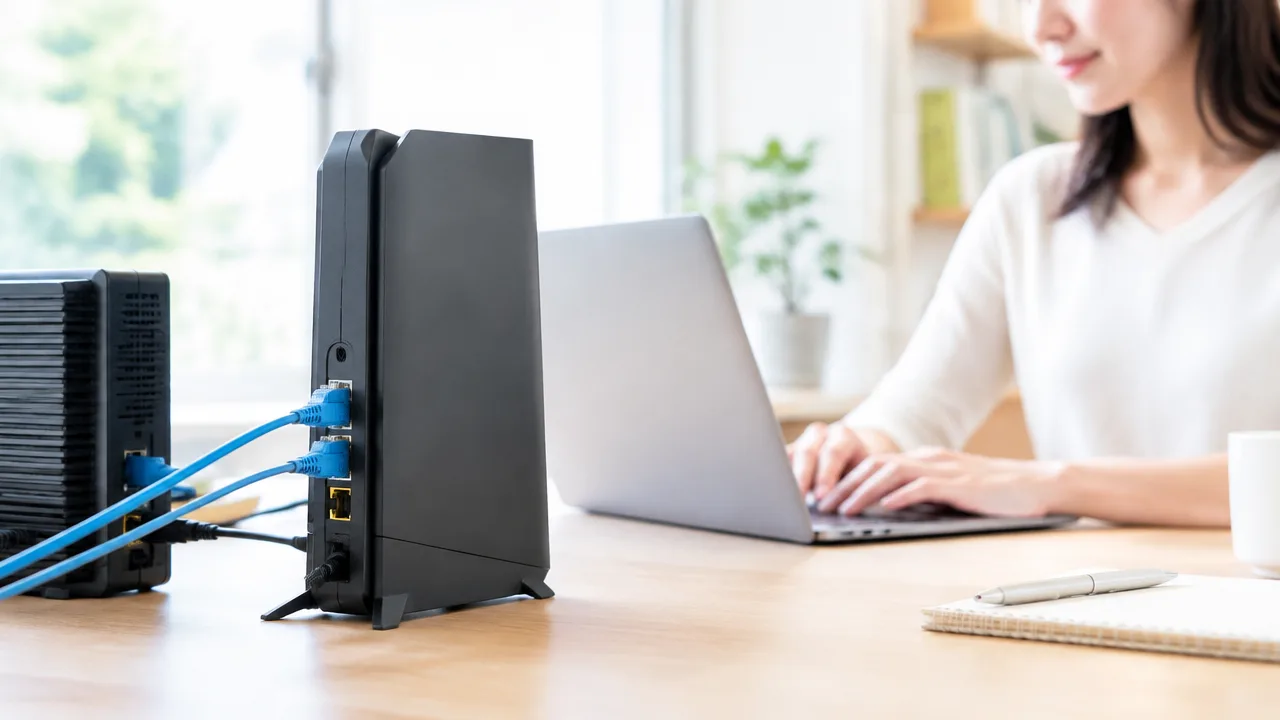
RT-BE3600J Proの2基の2.5Gbps対応ポートは、自宅のインターネット回線と接続機器の両方が高速通信に対応している場合に活かしやすい仕様です。
回線やパソコン側が従来の速度にとどまる場合でも利用はできますが、ポートの性能を十分に使い切れるとは限りません。
購入前には、契約中の回線・回線終端装置・有線でつなぐ機器の対応状況をまとめて確認することが大切です。
自宅の回線や接続機器で役立つケース
2.5Gbpsポートは、一般的な1Gbps対応ポートよりも高速な有線接続を扱える端子です。
たとえば、高速な光回線を契約していて、回線終端装置やホームゲートウェイにも2.5Gbps対応端子がある場合、ルーターとの間で速度の上限になりにくいことがあります。
ただし、回線契約が高速プランであっても、建物の設備や時間帯の利用状況などによって、実際の通信速度は変わります。
そのため、2.5Gbpsポートがあるからといって、常に大きな通信速度が得られると考えるのではなく、配線全体の対応状況を見ることが必要です。
| 確認する場所 | 見ておきたいポイント |
|---|---|
| インターネット回線 | 契約プランと利用中の回線設備の対応速度 |
| 回線終端装置・ホームゲートウェイ | ルーターへつなぐ端子が2.5Gbpsに対応しているか |
| パソコン | 有線LAN端子または増設アダプターの対応速度 |
| LANケーブル | 高速通信に対応した規格のケーブルを使えるか |
| 接続先の機器 | データ保存用機器などに高速な有線端子があるか |
とくに、対応した有線LAN端子を備えるデスクトップパソコンを使う場合は、ルーターから直接つなぐことで、高速回線の良さを活かせる可能性があります。
容量の大きい動画ファイルや写真データを家庭内で移動する機会が多い場合も、有線接続の速度が役立つ場面です。
一方で、ノートパソコンやゲーム機などは1Gbps対応のLAN端子であることも多いため、機器ごとの仕様を確認しておくと安心です。
回線だけを高速化しても、途中の機器やケーブルが対応していなければ通信全体の上限は変わります。
たとえば、パソコンが1Gbpsまでの有線LAN端子を使っている場合、そのパソコンとの接続では基本的に1Gbpsを超える通信は見込みにくくなります。
将来的に対応機器を増やす予定があるなら、先に2.5Gbpsポートを備えたルーターを選んでおく考え方もあります。
- 高速な光回線を契約している、または契約を検討している
- 回線終端装置やホームゲートウェイに2.5Gbps対応端子がある
- 2.5Gbps対応の有線LAN端子を持つパソコンを使っている
- 家庭内で大きなデータをやり取りすることがある
- 今後、有線接続する機器を新しくする予定がある
こうした条件に当てはまるほど、2基の2.5Gbpsポートを選ぶ意味を感じやすいでしょう。
有線接続する機器が多い場合のポート数
RT-BE3600J Proを選ぶ際は、2.5Gbpsポートの有無だけでなく、普段つなぐ有線機器の台数に対してLANポート数が足りるかも確認したいところです。
ルーターの有線LANポートには、パソコン、テレビ、ゲーム機、レコーダー、データ保存用機器などを接続できます。
Wi-Fiを使える機器でも、設置場所が固定されているものや安定した接続を優先したいものは、有線でつなぐ選択肢があります。
ただし、2.5Gbps対応ポートを使って高速接続したい機器が複数ある場合は、ルーター本体の端子構成だけでは足りないことがあります。
その場合は、対応するスイッチングハブを追加する方法もありますが、ハブやケーブル側も必要な速度に対応していることが前提です。
| 有線でつなぐことが多い機器 | ポート数を確認したい理由 |
|---|---|
| デスクトップパソコン | 仕事やデータ転送で安定した接続を使いたい場合がある |
| テレビ・レコーダー | 設置場所が固定され、配線しやすいことがある |
| ゲーム機 | 通信の安定性を重視して有線接続を選ぶ場合がある |
| データ保存用機器 | 家庭内でのデータ移動を行う場合がある |
購入前には、現在LANケーブルでつないでいる機器を書き出し、今後追加したい機器も含めて数えてみると判断しやすくなります。
高速な有線接続を必要とする機器が1台だけなら、2.5Gbpsポートをその機器に優先して使う考え方ができます。
反対に、有線接続する機器が多く、複数台で高速通信を使いたい場合は、端子の数と各端子の対応速度を分けて確認することが重要です。
回線の速さだけではなく、どの機器をどの端子につなぐかまでイメージしておくと、RT-BE3600J Proが自宅の配線に合うか判断しやすくなります。
電波が届きにくい部屋にはAiMeshによる拡張も選択肢
RT-BE3600J Proは、対応するASUS製ルーターを組み合わせるAiMeshにより、電波が届きにくい部屋をカバーしやすくする選択肢があります。
ただし、親機を増やせば必ず通信環境が整うわけではないため、対応機器の確認と設置場所の見直しをしたうえで導入することが大切です。
一戸建ての上下階や、壁・扉を挟んだ部屋までWi-Fiを使いたい場合は、1台のルーターで無理に広範囲をカバーするよりも、AiMeshの子機を適切な位置に置くほうが使いやすくなることがあります。
AiMeshでは複数の機器をひとつのWi-Fi環境として扱えるため、家の中を移動しながらスマートフォンやタブレットを使う機会が多いご家庭にも検討しやすい構成です。
対応機器と設置場所の確認
AiMeshを利用するには、RT-BE3600J Proだけでなく、追加するルーター側もAiMeshに対応している必要があります。
ASUS製であっても、すべての機種が同じ条件で組み合わせられるとは限らないため、購入前に公式サイトや各製品の案内で対応状況を確認しておくと安心です。
新しく購入する場合だけでなく、すでに自宅にあるASUS製ルーターを子機として活用できる可能性もあります。
ただし、発売時期や対応する通信規格が異なる機器を組み合わせる場合は、追加する側の仕様が通信環境に影響することがあります。
たとえば、子機の近くで新しい規格に対応した端末を使っても、子機側の対応状況によっては、期待する接続方式にならない場合があります。
| 確認する項目 | 見ておきたいポイント |
|---|---|
| AiMesh対応 | 追加予定の機器がAiMesh対応か |
| 更新状況 | 必要な更新が案内されているか |
| 通信規格 | 使いたい端末や回線に合う構成か |
| 設置候補 | 親機と電波がつながりやすい中継地点か |
| 設置環境 | 収納内や床置きなどを避けられるか |
子機の設置場所は、電波が弱い部屋そのものよりも、親機からの電波をある程度受け取れる位置を選ぶことが基本です。
親機の電波がほとんど届かない場所に子機を置くと、子機から端末への電波が届いていても、親機との通信が安定しにくくなることがあります。
廊下や階段付近、部屋の出入口に近い場所などは候補になりますが、実際の壁の材質や家具の配置によって状況は変わります。
金属製の棚の近く、電子レンジなどの家電のそば、家具で囲まれた収納スペースは、設置場所として慎重に検討したいところです。
-
親機は住まいの中心に近い、なるべく開けた場所に置く。
-
子機は親機と電波が届きにくい部屋の中間付近から試す。
-
床よりも少し高い位置に置けるか確認する。
-
設置後は、実際によく使う部屋でつながりやすさを確かめる。
有線バックホールを使う場合の接続方法
親機と子機の間をLANケーブルでつなげる有線バックホールは、部屋の間に配線できる場合に検討しやすい方法です。
無線で親機と子機を接続する場合と比べて、建物の壁や距離の影響を受けにくいため、離れた部屋へWi-Fiを広げたいときに役立つことがあります。
特に、各部屋にLAN配線がある住まいでは、既存の配線を活用できるか確認してみる価値があります。
-
RT-BE3600J Proをインターネット回線につながる親機として設置します。
-
親機側のLAN端子と、追加するAiMesh対応機器の指定端子をLANケーブルで接続します。
-
追加機器をAiMeshの子機として登録し、有線接続が認識されているか確認します。
-
各部屋で端末を接続し、普段使う場所で通信状況を確かめます。
接続に使う端子は機種や設定によって案内が異なる場合があるため、親機・子機それぞれの説明書にある接続図を優先
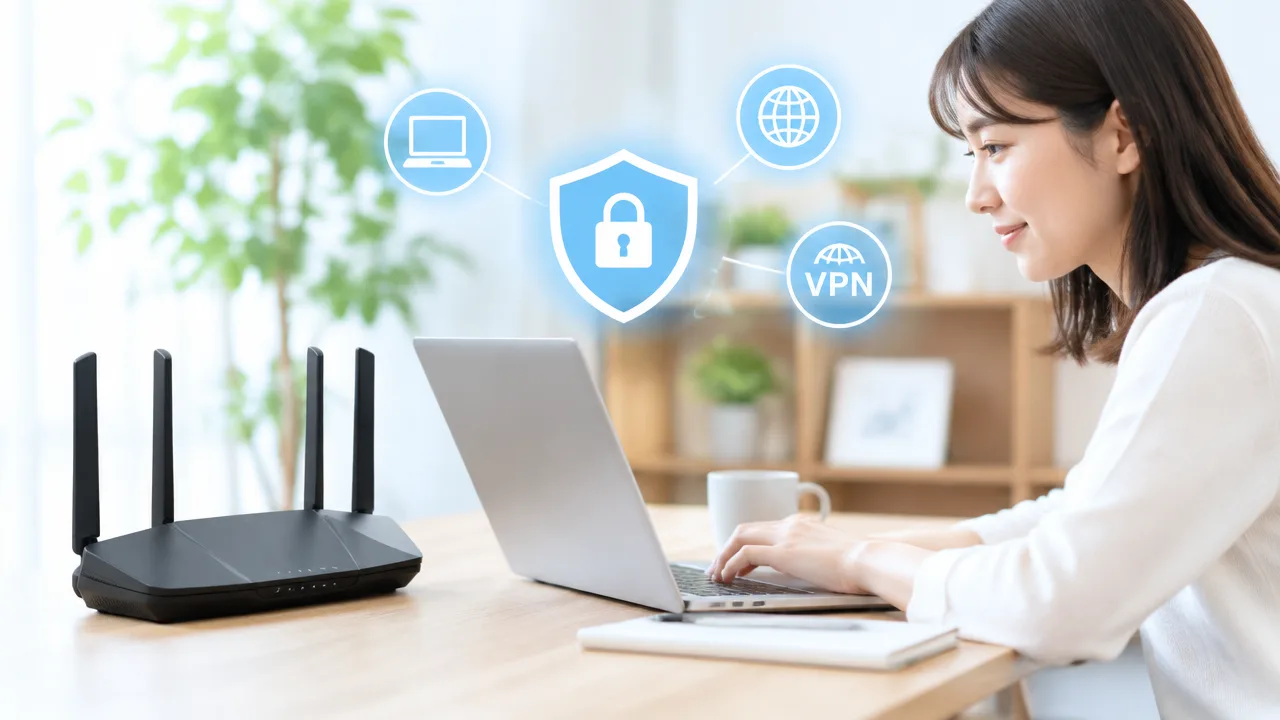
壁内のLAN配線や途中のハブを利用する場合も、配線経路の機器やケーブルの状態によって通信状況が変わることがあります。 有線バックホールを選ぶか、無線でAiMeshを構成するかは、配線のしやすさと、電波が弱い場所の位置を合わせて考えると選びやすくなります。 まずは親機の置き場所を整え、それでも届きにくい部屋がある場合にAiMeshによる拡張を検討すると、必要な台数を判断しやすいでしょう。 RT-BE3600J Proは、対応するスマホアプリを使うことで、初期設定から接続状況の確認まで進めやすいルーターです。 ただし、回線事業者の接続方式や利用中の機器によっては確認事項もあるため、アプリだけで完結できる操作と、ブラウザ画面で確認したい操作を分けて考えると安心です。 家族の端末やスマート家電が多い家庭では、端末ごとの接続状況を見ながらネットワークを整理できる点も購入前に確認しておきたいところです。 初期設定は、ルーターを回線機器へ接続し、スマホアプリの案内に沿って進める方法が基本です。 画面の指示を見ながらネットワーク名やパスワードを決められるため、細かな設定画面を最初から操作することに不安がある方にも取り組みやすいでしょう。 一方で、契約している回線の種類によっては、接続方式の選択や認証情報の入力が必要になる場合があります。 ルーターを購入する前に、利用中の回線で必要な接続情報を確認しておくと、設定途中で迷いにくくなります。 ONUやホームゲートウェイなど、回線につながる機器とRT-BE3600J ProをLANケーブルで接続します。 ルーターの電源を入れ、スマホに対応アプリを入れます。 アプリの案内に従い、インターネット接続方法を選択します。 Wi-Fiのネットワーク名とパスワードを設定します。 スマホやパソコンを接続し、インターネットを利用できるか確認します。 必要に応じて、ファームウェアの更新案内や各種の推奨設定を確認します。 すでにホームゲートウェイや他社製ルーターを使っている場合は、機器の役割が重ならないように注意が必要です。 たとえば、回線機器側にもルーター機能がある環境では、RT-BE3600J Proの動作モードを選ぶ場面があります。 接続がうまくいかないときは、設定を何度も変更する前に、回線機器とルーターの接続構成を見直すことが大切です。 契約している回線の案内、ルーターの説明書、アプリ内の表示を照らし合わせながら進めるとよいでしょう。 日々の管理では、接続中の端末を確認したり、通信状況を見たりする操作をスマホから行えると便利です。 ただし、アプリで表示される項目や設定できる内容は、アプリのバージョンや本体のファームウェアによって変わることがあります。 購入後は、アプリと本体を最新の状態に保ち、表示される案内を確認する習慣をつけるとよいでしょう。 家族それぞれのスマホやパソコンに加えて、テレビ、ロボット掃除機、見守り機器などを接続する家庭では、端末を用途ごとに整理できると管理しやすくなります。 RT-BE3600J Proでは、対応する機能を利用して、メインのネットワークとは別に来客用や家電用の接続先を用意できる場合があります。 こうした使い分けは、パスワードを来客へ伝える範囲を分けたいときや、接続機器が多くて一覧を見やすくしたいときに便利です。 家族が普段使うスマホやパソコンは、メインのネットワークへ接続します。 来客のスマホは、必要に応じて来客向けのネットワークへ案内します。 対応状況を確認したうえで、スマート家電を家電用として分けたネットワークへ接続します。 アプリの端末一覧を定期的に確認し、見覚えのない機器や不要になった機器がないか見直します。 子どもの利用については、端末ごとにインターネットを使う時間帯を決めたり、利用状況を確認したりできる機能が役立つことがあります。 ただし、端末の種類や接続方法によっては、意図した管理ができない場合もあるため、実際の画面で対象端末を指定できているか確かめることが重要です。 ゲーム機、学習用端末、スマホなどをまとめて扱うのではなく、家庭内でのルールと端末ごとの設定を合わせると運用しやすくなります。 また、スマート家電の中には、初期設定時に2.4GHz帯のWi-Fi接続を求める機器があります。 ネットワーク名をまとめて運用するか、周波数帯を分けて接続するかは、利用する家電の案内を確認して決めると安心です。 アプリの手軽さだけで判断せず、家族の端末数、家電の種類、管理したい範囲に合う機能があるかを確認してから選ぶと、導入後も使いやすいでしょう。 RT-BE3600J Proは、家庭内ネットワークを見守るためのセキュリティ機能やVPN関連機能を備えていますが、使いたい機能が追加費用なしで使えるか、回線側の条件を満たせるかを購入前に確認することが大切です。 とくに外出先から自宅へ接続する使い方では、ルーター本体の対応だけでなく、契約中のインターネット回線や接続したい機器の環境も関わります。 「VPN対応」という表記だけで判断せず、サーバーとして使うのか、外部のVPNサービスへ接続するのかを分けて考えると選びやすくなります。 ASUSのルーターには、ネットワーク上の危険性が疑われる通信を確認したり、接続機器を管理したりするための保護機能が用意されている場合があります。 RT-BE3600J Proでも、製品情報や管理画面で、利用できる保護機能の内容と更新条件を確認しておくと安心です。 一般に、ルーターに標準搭載される保護機能は、本体の購入後すぐに使い始められるものがあります。 ただし、機能の提供内容や対応期間、画面表示は、ファームウェアの更新によって変わる可能性があります。 外部のVPNサービスを経由して通信したい場合、ルーターのVPNクライアント機能とは別に、サービス提供元との契約が必要になることがあります。 ルーター本体にVPN機能があることと、有料VPNサービスを無料で利用できることは別です。 一方、自宅のネットワークへ安全性に配慮して接続したい場合は、ルーターをVPNサーバーとして設定する方法が候補になります。 対応する通信方式、接続できる端末、設定手順は利用環境によって異なるため、公式の仕様表とサポート情報を確認してから準備するのが確実です。 セキュリティやVPN機能は、搭載数の多さよりも、自宅で必要な用途に合っているかで判断することが重要です。 たとえば、外出先から自宅のパソコンや保存データへアクセスしたいなら、VPNサーバー機能と回線条件の確認が中心になります。 自宅の端末全体を特定のVPNサービス経由で通信させたい場合は、VPNクライアントとしての対応方式や、通信を通したい端末を分けられるかを見ておくとよいでしょう。 とくに、集合住宅向け回線や一部の光回線では、外部から自宅へ接続するために必要な条件を満たしにくいことがあります。 これはルーターの性能だけで決まることではないため、契約中の事業者へ確認したり、現在の接続環境を調べたりすることが必要です。 また、VPNを利用すると通信経路や暗号化処理の影響で、普段の接続時と速度や応答性が変わる場合があります。 重要な作業に使う前には、自宅内と外出先の両方から接続を試し、目的の機器やサービスへ問題なくアクセスできるか確認すると安心です。 「守りたい通信」と「外出先で使いたい機能」を書き出してから照らし合わせると、RT-BE3600J Proの機能を無理なく活用できるでしょう。 RT-BE3600J Proが価格に見合うかは、単に通信規格の新しさだけではなく、自宅で使いたい機能を無理なく満たせるかで判断することが大切です。 購入時は本体価格だけで決めず、販売店ごとの保証内容や付属品、比較したい機種との機能差まで確認すると、納得して選びやすくなります。 「今の困りごとを解消できるか」と「数年後まで使いたい条件に合うか」を基準にすると、自分に合った一台か見極めやすいでしょう。 ルーターの販売価格は、購入する時期や店舗、キャンペーンの有無によって変動します。 表示されている金額だけを見るのではなく、送料やポイント還元、延長保証の扱いも含めた実質的な負担を確認しましょう。 とくにオンラインショップでは、同じ製品名でも販売元が異なることがあります。 正規の販売店か、メーカー保証を受けられる条件かを購入前に見ておくと安心です。 キャンペーン中の価格だけに惹かれた場合は、必要ではないオプションや周辺機器がセットになっていないかも確認するとよいでしょう。 反対に、すでに使いたい周辺機器が決まっているなら、セット内容が自分に合うことで単品購入より選びやすくなる場合もあります。 また、古いルーターから入れ替える予定なら、処分方法や回収サービスの有無まで先に調べておくと、購入後の作業を進めやすくなります。 同価格帯の機種を比べるときは、カタログ上の通信性能だけでなく、毎日の使いやすさにつながる部分に目を向けることが重要です。 RT-BE3600J Proを候補にするなら、ほかの機種にも目を通しながら、必要な機能が標準で備わっているかを比べましょう。 家族で使う場合や接続する機器が多い場合は、将来増える端末も想像しながら選ぶと判断しやすくなります。 設置のしやすさ:置ける場所の広さや、本体のデザイン、配線の向きを確認します。 管理画面の分かりやすさ:初めて設定する人でも、案内に沿って進められそうかを見ます。 家族向けの管理機能:利用時間や接続端末を把握したい場合は、設定できる内容を確認します。 更新の考え方:機能改善や安定性に関する更新情報を確認しやすいメーカーかを見ます。 サポート窓口:困ったときに説明書、問い合わせ窓口、案内ページを利用しやすいかを比べます。 比較する候補が多いときは、すべての項目で優れている機種を探すより、優先順位を決めるほうが現実的です。 たとえば、接続台数の多さを重視するのか、設定の分かりやすさを優先するのか、長く使える拡張性を求めるのかによって、選ぶべき一台は変わります。 使わない機能まで細かく比べるより、自分が週に何度も使う場面を想像して比較すると、価格差の納得感につながります。 RT-BE3600J Proは、新しい通信環境を整えながら、家庭内のネットワークを自分で管理したい人に向きやすい製品です。 特定の機能だけを目的にするよりも、複数の端末を使う生活に合わせて、全体の使い勝手を見直したい場合に検討しやすいでしょう。 スマートフォン、パソコン、テレビなど、家庭内で複数の機器を日常的に使う人。 新しい通信規格に対応した機器へ少しずつ買い替えていく予定がある人。 設定や接続状況を自分で確認しながら、自宅のネットワークを整えたい人。 将来的な利用環境の変化も考えて、機能面に余裕のあるルーターを選びたい人。 本体価格だけでなく、保証やサポートを含めて安心感を重視したい人。 一方で、接続する機器が少なく、現在の通信環境に大きな不便を感じていない場合は、よりシンプルな機種でも希望を満たせることがあります。 RT-BE3600J Proを選ぶか迷ったら、今使っているルーターへの不満と、これから増やしたい機器や使い方を書き出してみてください。 必要な機能に予算をかけられるかを基準に選ぶことが、購入後も満足しやすい判断につながります。 この記事のポイントをまとめます。 RT-BE3600J Proは、Wi-Fi 7対応端末の利用や高速回線の活用、将来を見据えたネットワーク環境を考えている方にとって、検討しやすい選択肢のひとつです。 一方で、通信の快適さはルーター本体だけでは決まらないため、今の回線契約、使っているスマホやパソコン、住まいの間取りをあわせて確認してみてください。 まずは現在感じているつながりにくさや速度面の気になる点を整理すると、本当に必要な機能が見えやすくなります。 口コミや仕様を丁寧に比べながら、自宅の暮らしに無理なく合う一台を選んでいきましょう。初期設定や日々の管理はスマホアプリの対応範囲を確認
初期設定のおおまかな流れ
確認したいこと
事前に用意・確認する内容
回線の接続情報
契約書類や会員ページに記載された接続方式・認証情報
設置場所
電源の位置、回線機器まで届くLANケーブル、スマホの操作がしやすい場所
ネットワーク名
家族が見分けやすく、周囲に個人情報が伝わりにくい名称
パスワード
推測されにくく、家族が必要なときに確認できる管理方法
子どもや家電向けのネットワーク管理
セキュリティ・VPN機能は利用条件まで確認
搭載機能と追加料金の有無
確認したい項目
見ておきたいポイント
ネットワーク保護機能
利用開始に別途契約が必要か、機能ごとの有効・無効を選べるか
ファームウェア更新
自動更新の可否と、更新時に再起動が必要になる場合があるか
VPNクライアント機能
利用予定のVPNサービスの方式に対応しているか、サービス利用料が必要か
VPNサーバー機能
外出先の端末から自宅へ接続するための回線条件を満たせるか
自宅で使いたい機能との照らし合わせ
価格に見合うかは必要な機能と他機種との比較で判断
購入前に確認したい価格と販売条件
確認したい項目
見るポイント
販売価格
送料やポイント還元を含めて比較する
保証
メーカー保証の対象条件と、店舗独自の保証内容を確認する
付属品
電源アダプターや説明書などがそろっているかを見る
販売元
問い合わせ先や返品条件が明記されているかを確認する
在庫状況
取り寄せ品か、発送予定日がいつかを確認する
同価格帯の機種と比べるポイント
RT-BE3600J Proが向いている人
まとめ