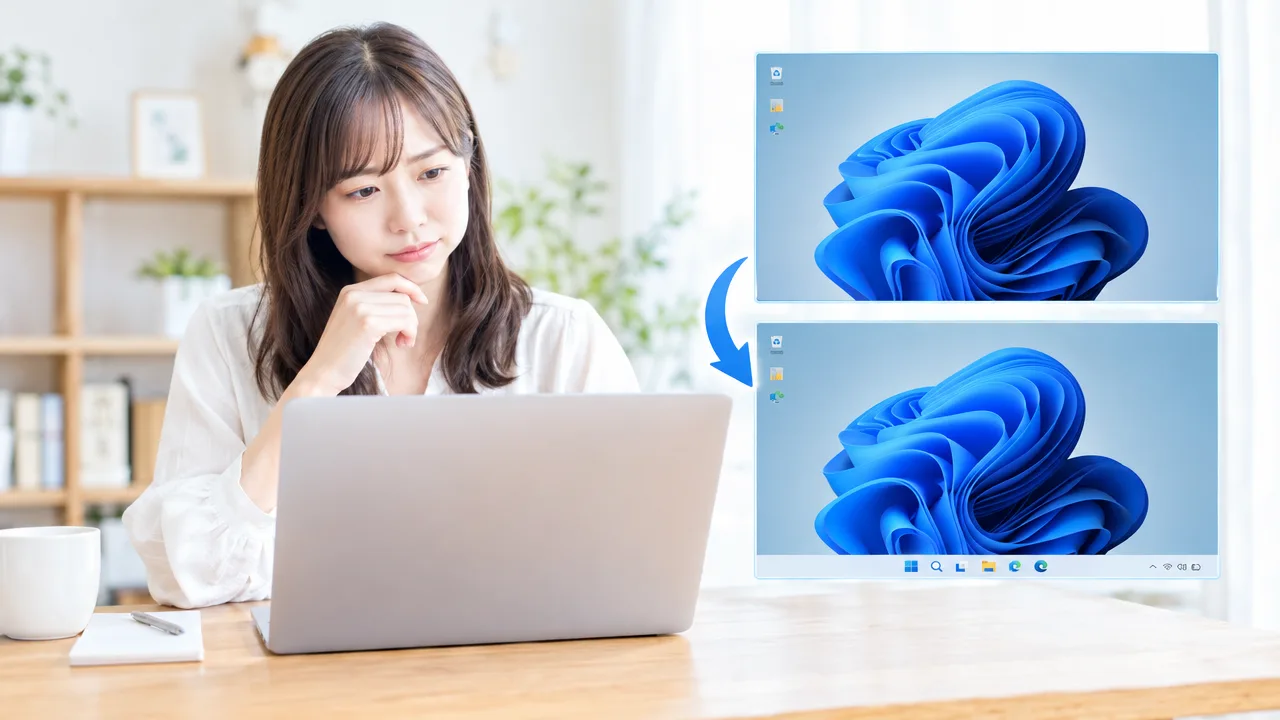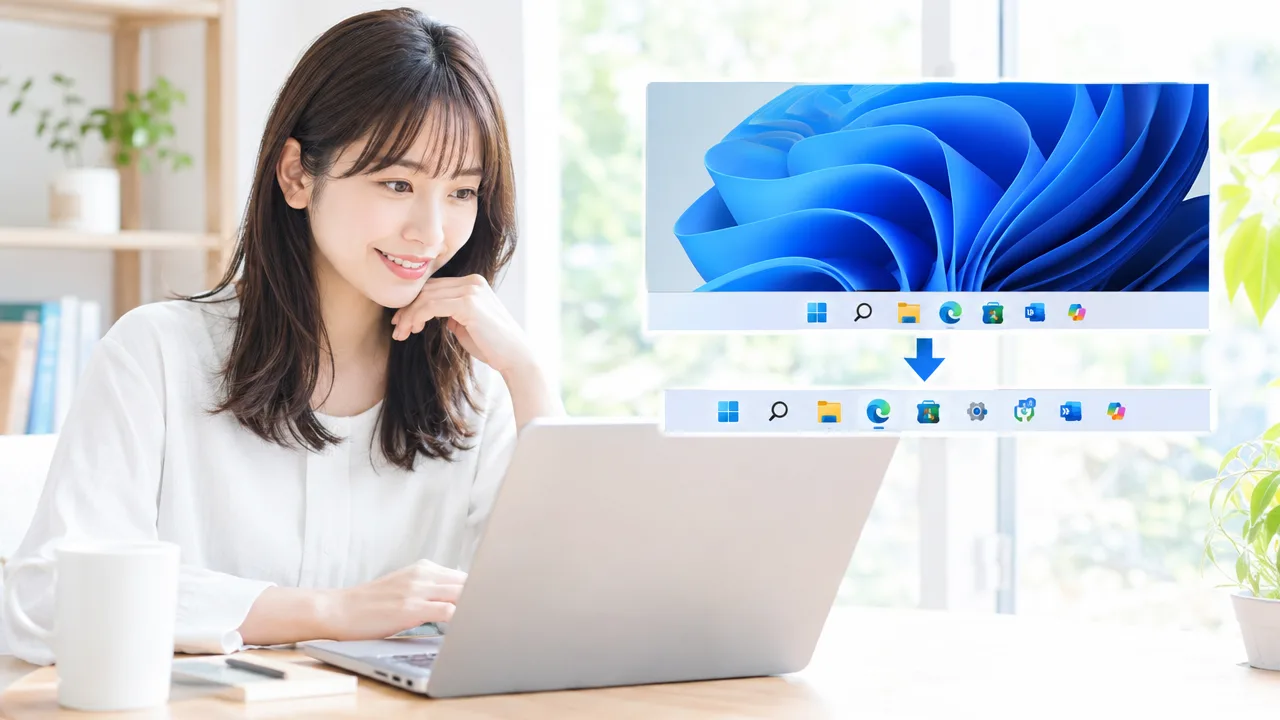
Windows 11で同じアプリを複数開いたとき、タスクバーのアイコンがひとつにまとまり、切り替えたい画面を探しにくいと感じることはありませんか。
タスクバーを結合しない表示にすると、開いているウィンドウをそれぞれ個別に確認しやすくなります。
この記事では、Windows 11の設定からタスクバーを結合しない表示へ変更する手順と、設定項目が見つからない場合の確認方法をわかりやすくご紹介します。
2台目のディスプレイを使っている場合の設定や、元のすっきりした表示へ戻す方法も確認できるので、今の使い方に合う表示を選んでみてください。
この記事でわかること
- Windows 11のタスクバーを「結合しない」に変更する方法
- 結合しない表示で、同じアプリのウィンドウを個別に表示する仕組み
- 設定項目が見つからないときに確認したいWindows Updateとバージョン
- 2台目のディスプレイでの設定方法と、元の表示へ戻す手順
Windows 11のタスクバーは設定から「結合しない」に変更できる
Windows 11では、タスクバーの設定を変更することで、同じアプリのボタンを結合しない表示にできます。
「タスクバーのボタンをまとめてラベルを非表示にする」を「なし」に設定するだけなので、難しい操作は必要ありません。
設定はデスクトップ画面からすぐに開けるため、パソコンの操作にあまり慣れていない場合でも、順番に進めれば大丈夫です。
タスクバーの設定で「タスクバーの動作」を開く
はじめに、Windows 11の設定画面からタスクバーに関する項目を開きます。
画面下部にあるタスクバーの何もない場所を右クリックし、表示されたメニューから「タスクバーの設定」を選びます。
右クリックする場所は、アプリアイコンや通知領域ではない、背景部分を選ぶのがポイントです。
-
タスクバーの空いている部分を右クリックします。
-
メニュー内の「タスクバーの設定」をクリックします。
-
設定画面を下へスクロールします。
-
「タスクバーの動作」をクリックして項目を広げます。
「タスクバーの動作」は、タスクバーの表示方法を調整するための項目です。
項目名の右側にある下向きの記号をクリックすると、詳細な設定が表示されます。
設定画面が小さくて見つけにくいときは、画面を少し下へ動かしながら探してみてください。
| 操作する場所 | 選ぶ項目 |
|---|---|
| タスクバーの空白部分 | 右クリック |
| 表示されたメニュー | タスクバーの設定 |
| 設定画面の下部 | タスクバーの動作 |
「タスクバーのボタンをまとめてラベルを非表示にする」を「なし」にする
「タスクバーの動作」を開くと、「タスクバーのボタンをまとめてラベルを非表示にする」という設定項目があります。
この項目の右側にある選択欄をクリックし、表示された候補から「なし」を選択してください。
選択した内容は基本的にその場で反映されるため、保存ボタンを探す必要はありません。
-
「タスクバーのボタンをまとめてラベルを非表示にする」を探します。
-
項目の右側にある選択欄をクリックします。
-
候補の中から「なし」を選びます。
-
設定画面を閉じて、タスクバーの表示を確認します。
選択欄には、「常に」や「タスクバーに入りきらない場合」など、複数の候補が表示されることがあります。
タスクバーを結合しない状態にしたい場合は、「なし」を選ぶことが大切です。
似た名前の項目を選ぶと希望する表示にならないことがあるため、文字を確認してから設定しましょう。
-
「なし」:ボタンをまとめない設定です。
-
「タスクバーに入りきらない場合」:タスクバーの空きが少ないときにまとめる設定です。
-
「常に」:常にボタンをまとめる設定です。
設定後に画面の見た目が変わらないように感じる場合は、いったん別のアプリを開いてからタスクバーを確認すると、表示の変化を確認しやすくなります。
「結合しない」にすると同じアプリのウィンドウを個別に表示できる
タスクバーを「結合しない」にすると、同じアプリで複数のウィンドウを開いている場合でも、ウィンドウごとに別々のボタンとして表示されます。
さらに、ボタンの横に内容を示すラベルが表示されるため、切り替えたい画面を見分けやすくなります。
複数の資料やページを同時に開くことが多い場合は、一覧から目的のウィンドウを探す手間を減らしやすい表示方法です。
開いているウィンドウごとにボタンとラベルが表示される
通常、同じアプリを複数開くと、タスクバー上ではひとつのアイコンにまとめて表示されることがあります。
一方で「結合しない」表示では、開いているウィンドウがそれぞれ独立したボタンになり、アプリのアイコンとラベルを確認できます。
たとえば、ブラウザーで複数の画面を別ウィンドウとして開いているときは、ページ名などを手がかりにして目的の画面を選びやすくなります。
文書作成ソフトでも、開いているファイルごとにボタンが分かれるため、どの資料を開きたいかをタスクバー上で判断しやすいのが特徴です。
| 利用場面 | 個別表示で確認しやすくなるポイント |
|---|---|
|
複数の文書を開くとき |
ファイル名や文書名を見ながら切り替えやすくなります。 |
|
ブラウザーを別ウィンドウで使うとき |
開いているページを候補一覧に重ねず、ボタンから選びやすくなります。 |
|
フォルダーを複数開くとき |
作業中の場所を示す名前を確認しながら移動できます。 |
|
オンライン会議と資料を並行するとき |
会議画面と資料作成画面を区別して選びやすくなります。 |
ラベルにはアプリ名だけでなく、ウィンドウのタイトルや開いているファイル名が表示されることがあります。
ただし、表示される文字はアプリ側の仕様やウィンドウの状態によって異なるため、短い名称になったり、途中で省略されたりする場合もあります。
それでも、アイコンだけで表示される状態よりは、作業中の画面を判別しやすく感じる方が多いでしょう。
とくに、同じ種類のファイルを何件も扱うときには、誤って別のウィンドウを開きにくくなる点が便利です。
「常に結合」「入りきらない場合に結合」との違い
タスクバーの表示方法には、「結合しない」以外にも、常にまとめる方法や、スペースが不足したときだけまとめる方法があります。
それぞれで見た目と操作感が変わるため、自分の画面の広さや開くウィンドウ数に合わせて考えると選びやすくなります。
| 表示方法 | タスクバーの見え方 | 向いている使い方 |
|---|---|---|
|
結合しない |
ウィンドウごとにボタンとラベルが並びます。 |
複数の資料や画面を見分けながら作業したい場合に向いています。 |
|
入りきらない場合に結合 |
空きがある間は個別に表示され、スペースが少なくなるとまとめて表示されます。 |
普段は見分けやすさを優先しつつ、表示の詰まりも抑えたい場合に便利です。 |
|
常に結合 |
同じアプリのウィンドウがひとつのボタンにまとまります。 |
タスクバーをすっきり見せたい場合に向いています。 |
「常に結合」はタスクバーの幅を取りにくい一方で、同じアプリの画面を選ぶ際には、アイコンをポイントして表示される候補から目的のものを探すことになります。
開くウィンドウが少ない場合はコンパクトで使いやすいものの、資料やフォルダーを多く開く作業では、目的の画面を見つけるまでに少し時間がかかることがあります。
「入りきらない場合に結合」は、個別表示とコンパクトさのバランスを取りたいときの選択肢です。
ただし、ウィンドウ数やタスクバーの空き具合によって表示が変化するため、いつも同じ見え方で操作したい場合には「結合しない」のほうが分かりやすいでしょう。
-
複数のファイル名を見ながら切り替えたい場合は、「結合しない」が適しています。
-
画面の幅をできるだけ広く使いたい場合は、「常に結合」が選択肢になります。
-
作業内容によって開く数が変わる場合は、「入りきらない場合に結合」も検討できます。
ウィンドウをたくさん開くと、個別のボタンが並ぶぶん、ラベルが短く表示されることがあります。
その場合でも、アイコンと見えている文字を組み合わせることで、必要な画面を探しやすくなります。
設定項目が見つからないときはWindows 11の更新状況を確認する
タスクバーを結合しないための項目が見つからない場合は、Windows 11が最新の状態になっていない可能性があります。
まずはWindows Updateで利用できる更新を確認し、再起動後に設定画面を開き直してみましょう。
更新しても項目が表示されないときは、Windows 11のバージョンを確認すると、利用できる機能か判断しやすくなります。
Windows Updateで利用できる更新を確認する
タスクバーに関する機能は、Windows 11の更新によって追加・改善されることがあります。
そのため、設定画面の表示が案内と異なるときは、先に更新状況を確認するのが安心です。
- スタートメニューから「設定」を開きます。
- 左側の一覧で「Windows Update」を選びます。
- 「更新プログラムのチェック」を選択します。
- 利用できる更新が表示された場合は、内容を確認してダウンロードとインストールを進めます。
- 再起動を求められた場合は、作業中のファイルを保存してから再起動します。
更新のダウンロードやインストールには時間がかかることがあるため、パソコンをすぐに使う予定がないタイミングで行うとスムーズです。
ノートパソコンでは、途中で電源が切れないように電源ケーブルをつないだ状態で進めるとよいでしょう。
再起動後は、あらためて「設定」内のタスクバーに関する項目を確認します。
更新を適用しただけでは表示が切り替わらない場合もあるため、再起動まで完了させることが大切です。
| 確認すること | 見ておきたい内容 |
|---|---|
| 更新の有無 | 利用できる更新プログラムが残っていないか |
| 再起動 | 「再起動が必要」と表示されていないか |
| 更新の完了 | インストール中の表示が終了しているか |
会社や学校から管理されているパソコンでは、更新のタイミングや利用できる機能が管理者によって設定されていることがあります。
更新の操作ができない場合は、無理に変更せず、管理を担当している方に確認してください。
更新後も表示されない場合はWindows 11のバージョンを確認する
Windows Updateを確認しても目的の項目が見当たらないときは、Windows 11のバージョンを調べましょう。
タスクバーの表示に関する機能は、比較的新しいWindows 11のバージョンで利用できる場合があります。
バージョンは、キーボードの「Windows」キーと「R」キーを同時に押し、「winver」と入力して確認できます。
表示された画面には、Windows 11のバージョンとOSビルドが記載されています。
- バージョンが古い場合:Windows Updateで大きな機能更新が配信されていないか確認します。
- バージョンが新しい場合:更新の適用後に再起動が済んでいるか、設定画面を開き直して確認します。
- 情報が判断しにくい場合:パソコンのメーカーや組織のサポート窓口に、Windows 11のバージョンを伝えて相談します。
「設定」から確認したい場合は、「システム」内の「詳細情報」でもWindowsの仕様を確認できます。
バージョン番号を控えておくと、案内ページやサポート情報を確認するときに役立ちます。
更新中に電源を切ったり、強制的に再起動したりするのは避けましょう。
更新が完了しているか分からないときは、しばらく待ってからWindows Updateをもう一度開き、再起動の案内が出ていないか確認すると安心です。
2台目のディスプレイのタスクバーも個別に設定できる
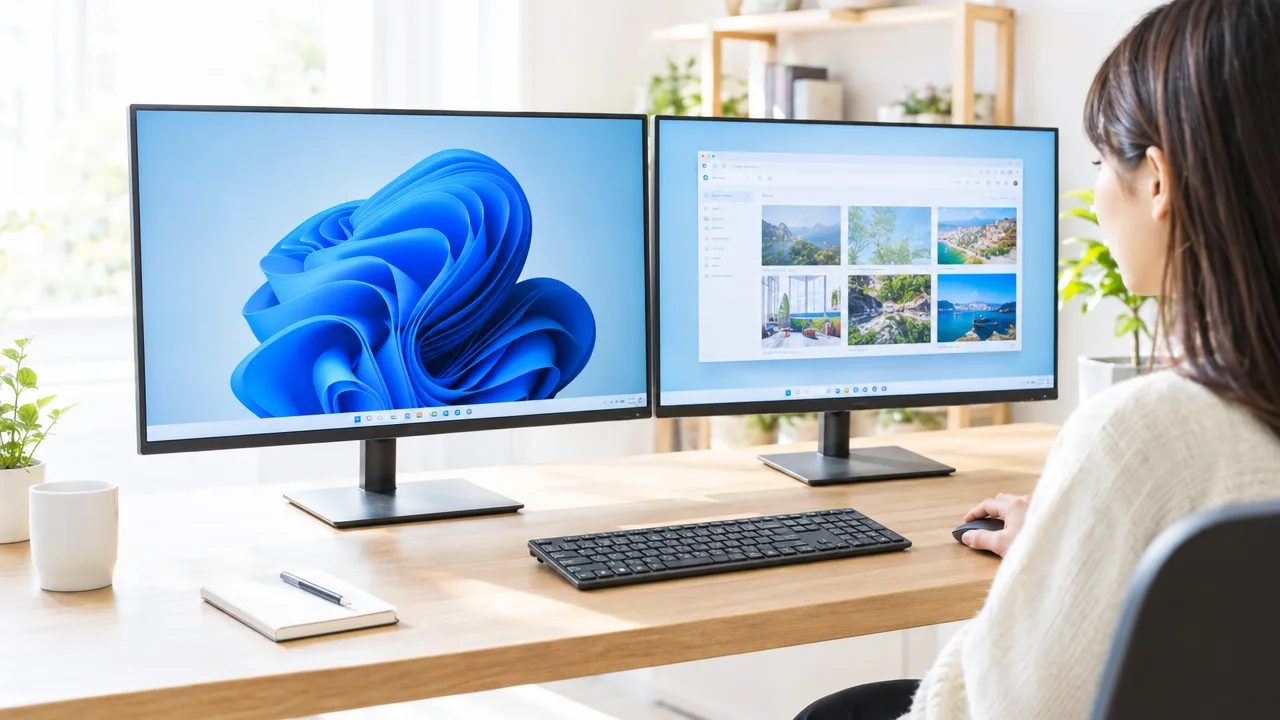
Windows 11では、2台目のディスプレイに表示するタスクバーについても、アプリのボタンを結合しない表示に設定できます。
メイン画面とは別に、2台目だけの結合方法を選べるため、複数の画面で作業する機会が多い方にも便利です。
ただし、2台目の画面にタスクバーを表示する設定が有効になっていない場合は、先に複数ディスプレイ用のタスクバー表示をオンにする必要があります。
複数ディスプレイ用の結合設定を「なし」にする
2台目のディスプレイでアプリのウィンドウを個別に表示したいときは、複数ディスプレイ用の結合設定を「なし」に変更します。
この設定を行うと、同じアプリを複数開いている場合でも、2台目のディスプレイのタスクバーでそれぞれのウィンドウを見分けやすくなります。
-
デスクトップの何もない場所を右クリックし、「個人用設定」を選びます。
-
「タスクバー」を開き、「タスクバーの動作」を選びます。
-
「複数のディスプレイにタスクバーを表示する」をオンにします。
-
「他のタスクバー上で、タスクバーボタンを結合してラベルを非表示にする」の項目を探します。
-
選択肢の中から「なし」を選びます。
設定名はWindows 11の表示によって少し異なることがありますが、「他のタスクバー」「複数のディスプレイ」「結合」といった言葉が含まれる項目を探すと見つけやすいです。
| 設定 | 2台目のディスプレイでの表示 |
|---|---|
| 常に | 同じアプリのボタンがまとまり、ウィンドウ名は表示されにくくなります。 |
| タスクバーに入りきらない場合 | 表示するボタンが多くなったときに、必要に応じてまとめて表示されます。 |
| なし | 開いているウィンドウがそれぞれ別のボタンとして表示されます。 |
たとえば、メイン画面で資料を開き、2台目の画面で複数のブラウザー画面やフォルダーを並べて使う場合、「なし」にしておくと目的のウィンドウを選びやすくなります。
ウィンドウ名の一部がタスクバーに表示されるため、似たような画面を複数開いているときにも確認がスムーズです。
なお、2台目のディスプレイがパソコンに認識されていない場合は、この設定を変更してもタスクバーは表示されません。
画面が1台しか表示されないときは、ケーブルの接続やディスプレイの電源を確認したうえで、Windows 11の「システム」から「ディスプレイ」を開き、複数の画面が認識されているか確認してみましょう。
メイン画面と2台目の画面では、使いやすさに合わせて表示方法を分けられます。
画面ごとに作業内容が異なる場合は、2台目のディスプレイだけ結合しない表示にすると、タスクバーをすっきり使いやすく整えられます。
元の表示には結合設定を戻すだけでよい
タスクバーの表示を元に戻したいときは、設定画面で結合方法を「常に結合」に変更するだけで大丈夫です。
アプリを閉じたり、パソコンを初期化したりする必要はありません。
作業内容に合わせて「結合しない」と「常に結合」を切り替えられるため、まずは数日使ってみて、見やすい表示を選ぶとよいでしょう。
ボタンをまとめたいときは「常に結合」に戻す
タスクバーをできるだけすっきり見せたい場合は、同じアプリのウィンドウを1つにまとめる「常に結合」が向いています。
たとえばブラウザーやフォルダーを何枚も開くことが多い場合でも、タスクバーのボタン数が増えにくくなります。
表示を戻す手順は、次のとおりです。
-
タスクバーの何もない場所を右クリックし、「タスクバーの設定」を開きます。
-
「タスクバーの動作」を選択します。
-
「タスクバー ボタンを結合してラベルを非表示にする」の項目を確認します。
-
選択肢から「常に結合」を選びます。
変更後は、開いている同じアプリのウィンドウが1つのボタンにまとまり、ボタンにマウスを合わせると開いている画面を選べるようになります。
設定はすぐに反映されるため、保存ボタンを探す必要はありません。
「常に結合」に戻すと、タスクバーに表示される文字が減るので、アイコン中心のシンプルな見た目にしたい方にも使いやすい表示です。
| 表示方法 | 向いている使い方 |
|---|---|
| 常に結合 | タスクバーをコンパクトに保ちたいとき |
| タスクバーに入りきらない場合 | 普段は個別表示にしつつ、ボタンが増えたときだけ整理したいとき |
| なし | 開いているウィンドウを名前で見分けたいとき |
迷ったときは、まず「常に結合」に戻して普段の操作感を確認し、不便に感じたら再び好みの表示へ変更する方法がおすすめです。
タスクバーの表示設定は、何度切り替えてもファイルやアプリの内容には影響しません。
Windows 10に近い個別表示には標準機能を使えるため、ExplorerPatcherなどの追加ソフトは必須ではない
Windows 10のように、同じアプリを開いたときもタスクバー上でボタンを分けて表示したい場合は、Windows 11の標準機能で設定できます。
そのため、個別表示だけを目的にするなら、ExplorerPatcherなどの追加ソフトを必ず導入する必要はありません。
標準機能であれば、Windowsの設定画面から変更でき、使わなくなったときも同じ場所で元に戻せます。
また、追加ソフトの操作方法を覚えたり、設定項目を細かく管理したりする手間を減らしやすい点もメリットです。
特に「タスクバーのボタンを結合しないようにしたい」「ウィンドウ名を表示して見分けたい」という希望であれば、まずはWindows 11に用意されている結合設定を試してみるとよいでしょう。
一方で、タスクバー全体の位置や見た目などを細かく変えたい場合は、追加ソフトを検討する考え方もあります。
ただし、追加ソフトを利用する際は、Windowsの更新後に表示や動作が変わることもあるため、配布元の案内や対応状況を確認してから判断すると安心です。
まずは標準機能で好みの表示にできるか確認し、必要な場合だけ別の方法を検討すると、設定をシンプルに保ちやすくなります。
まとめ
この記事のポイントをまとめます。
- Windows 11のタスクバーは、設定から「結合しない」表示に変更できます。
- 「タスクバーのボタンをまとめてラベルを非表示にする」を「なし」にすると、ウィンドウごとに表示されます。
- 同じアプリを複数開く場合でも、タイトル付きのボタンで見分けやすくなります。
- 設定項目が見つからないときは、Windows Updateやバージョンを確認します。
- 2台目のディスプレイでも、タスクバーの結合方法を個別に選べます。
- 元に戻したい場合は、結合方法を「常に結合」に変更するだけです。
タスクバーを結合しない表示にすると、複数の資料やページを開いているときも、目的の画面へ切り替えやすくなります。
設定はいつでも変更できるため、まずは実際に使ってみて、ご自身の作業スタイルに合うか確かめてみてください。
画面をすっきり見せたいときは結合表示、ウィンドウを見分けたいときは結合しない表示というように、用途に合わせて気軽に切り替えるのがおすすめです。