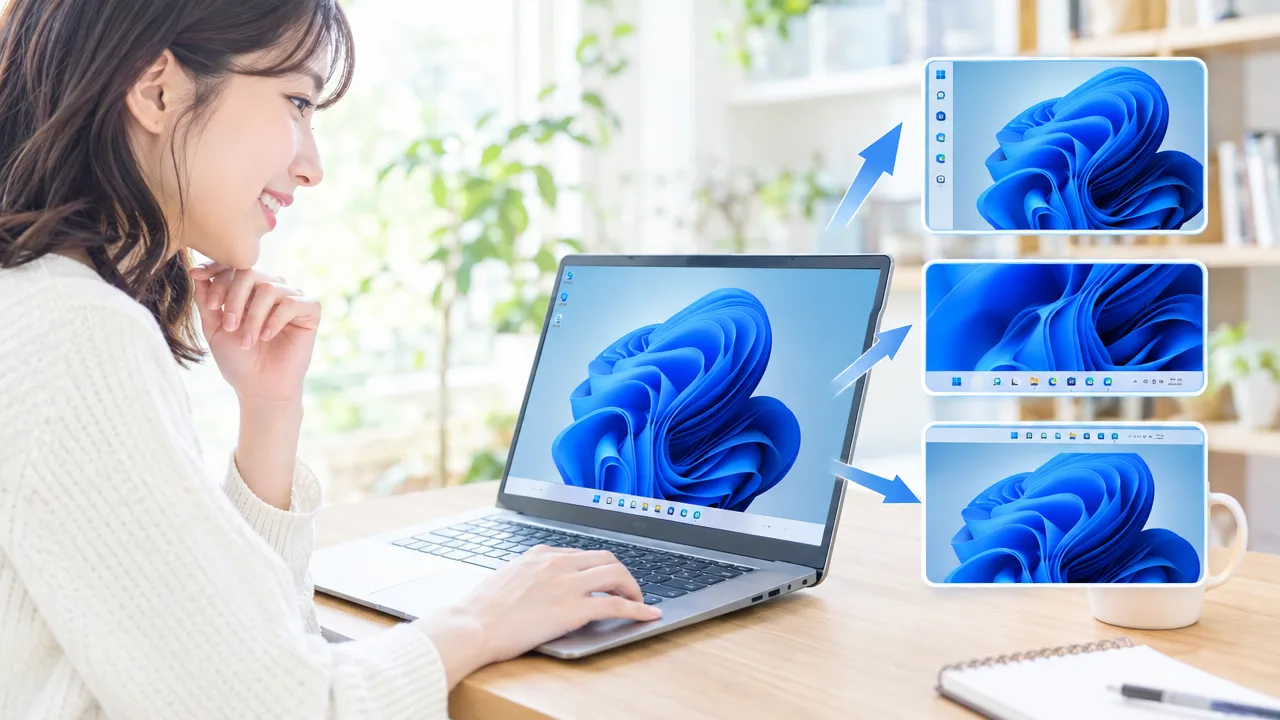
Windows 11でタスクバーを上や横に移動したいのに、設定場所が見つからず困っていませんか。
以前のWindowsのように自由に位置を変えたいと感じる一方で、環境によっては表示される設定項目が異なるため、まずは自分のパソコンでできる操作を確認することが大切です。
また、タスクバー自体の位置は変えられなくても、アイコンを左寄せにする設定なら利用できる場合があります。
この記事では、Windows 11のタスクバーの位置変更について、設定画面の開き方や項目が表示されないときの確認点、左寄せへの変更方法をわかりやすくご紹介します。
使い方に合った見やすい配置を見つけて、毎日のパソコン作業を少し快適にしていきましょう。
この記事でわかること
- タスクバーを上下左右へ移動できる環境と確認方法
- 「個人用設定」からタスクバーの位置を変更する手順
- アイコンだけを左寄せに変更する方法
- 左右配置や複数モニターで確認したい表示設定
Windows 11のタスクバーは、設定項目があれば上下左右に位置を変更できる
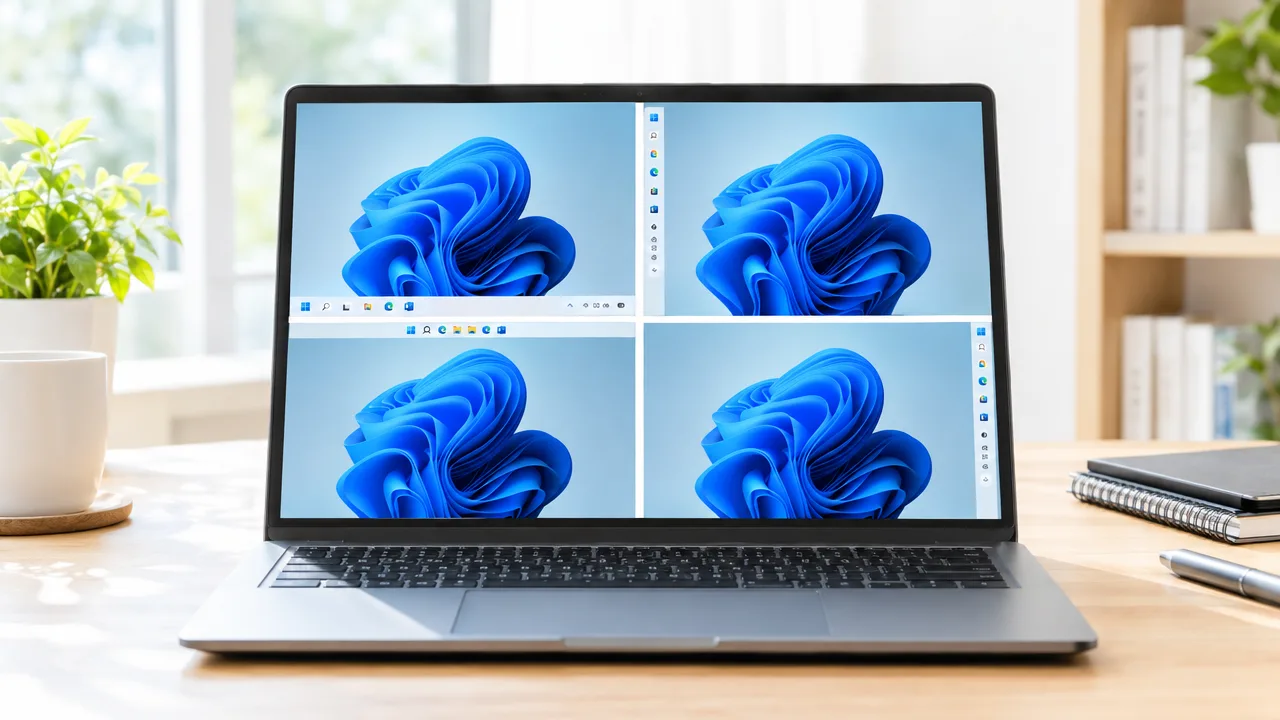
Windows 11では、「タスクバーの位置」に関する設定項目が表示されている場合、タスクバー本体を画面の下・上・左・右へ移動できます。
ただし、すべてのパソコンやWindows 11の環境で同じ項目が表示されるとは限らないため、まずは自分の画面に位置変更の選択肢があるかを確認することが大切です。
タスクバーの位置を変えると、スタートメニューや開いているアプリのボタン、通知領域などがまとまって表示される場所そのものが移動します。
たとえば画面の縦方向を広く使いたいときは左右への配置、横長の画面で見慣れた操作を続けたいときは下側への配置が選択肢になります。
画面上部に置くと、ウィンドウのタイトルバーに近い位置でアプリを切り替えられるため、使い方によっては視線移動を抑えやすくなることもあります。
| 配置する場所 | 使うときのイメージ |
|---|---|
| 下 | 一般的なパソコン操作に慣れている場合 |
| 上 | 画面下部を広く使いたい場合 |
| 左 | 縦長の一覧を見ながら作業したい場合 |
| 右 | 左側に表示するメニューなどと重なりにくくしたい場合 |
位置を変えたあとに操作しづらいと感じても、同じ設定項目から元の場所へ戻せるため、気になる配置を試してみるとよいでしょう。
なお、タスクバーの場所を移動できることと、アイコンの並びを変えられることは別の機能です。
タスクバー本体の移動とアイコンの左寄せは別の設定
「左寄せにしたい」と考えたときは、タスクバー全体を左側へ縦に移動したいのか、画面下部のままアイコンだけを左端から並べたいのかを分けて考える必要があります。
タスクバー本体の位置変更は、バーが表示される辺を下・上・左・右から選ぶ操作です。
一方でアイコンの左寄せは、タスクバーを下側などに置いたまま、スタートボタンやアプリのアイコンの開始位置だけを変える操作です。
| やりたいこと | 変わる部分 | 見た目の例 |
|---|---|---|
| タスクバーを左に置く | タスクバー本体の表示場所 | 画面左端に縦長のバーが表示される |
| アイコンを左寄せにする | アイコンの並び始める位置 | 画面下部のバーはそのままで、左側からアイコンが並ぶ |
| タスクバーを上に置く | タスクバー本体の表示場所 | 画面上端に横長のバーが表示される |
たとえば、以前のWindowsのようにスタートボタンを左下に置きたいだけなら、必要なのはタスクバー本体の移動ではなく、アイコンの配置を調整することです。
反対に、資料作成や表計算で縦方向の表示領域を少しでも確保したい場合は、左右への配置を検討する場面があります。
「左寄せ」と「左側への移動」を取り違えないことで、目的に合った設定を選びやすくなります。
位置を変更すると、通知や時刻、開いているアプリの表示位置も変わるため、普段よく使う機能が見つけやすいかどうかも確認しておくと安心です。
特に、画面の端にマウスを動かして操作することが多い方は、数日使ってみてから使いやすい位置を決めるとよいでしょう。
タスクバーの位置は「個人用設定」から変更する
タスクバーの位置を変更できる環境では、「設定」内の「個人用設定」からタスクバーの設定画面を開き、「タスクバーの位置」で移動先を選択します。
選択後は基本的にすぐ反映されるため、保存ボタンを探す必要はありません。
ただし、設定画面に「タスクバーの位置」が表示されている場合に操作できる方法です。
「タスクバーの位置」で移動先を選ぶ手順
まずは、デスクトップの何もない場所を右クリックし、表示されたメニューから「個人用設定」を選びます。
スタートメニューから歯車の形をした「設定」を開き、「個人用設定」に進む方法でも問題ありません。
-
「個人用設定」の画面で「タスクバー」を選びます。
-
タスクバーに関する設定項目の中から、「タスクバーの位置」を探します。
-
項目の右側にある選択欄をクリックします。
-
「下」「上」「左」「右」から、表示したい位置を選びます。
-
タスクバーが移動したことを確認し、普段の操作で使いやすい位置か試します。
選択肢を押すと、タスクバー本体だけでなく、スタートボタンや通知領域、時刻なども選んだ辺に合わせて表示されます。
位置を変える前に、開いているアプリの作業内容を保存しておくと、確認中に再起動などが必要になった場合も落ち着いて対応できます。
画面の向きや利用するアプリによって見やすさは異なるため、一度変更したら数分ほど実際に操作してみるのがおすすめです。
| 選択する位置 | タスクバーが表示される場所 |
|---|---|
| 下 | 画面の下端 |
| 上 | 画面の上端 |
| 左 | 画面の左端 |
| 右 | 画面の右端 |
なお、「タスクバーの配置」は名前が似ていますが、ここで選ぶ項目とは異なります。
位置を変えたい場合は、「タスクバーの配置」ではなく「タスクバーの位置」を選ぶことが大切です。
画面下部に戻すときは「下」を選ぶ
変更した位置を元に戻したいときは、同じ「タスクバーの位置」の選択欄で「下」を選びます。
「下」を選択すると、タスクバーは画面下端に戻り、一般的なWindows 11の表示に近い状態になります。
上・左・右に移動したあとで操作しにくさを感じた場合も、慌てずに設定画面を開いて「下」へ切り替えれば大丈夫です。
画面下部へ戻した直後は、通知や時刻の位置、開いているアプリのボタンの並びを確認しておくと安心です。
設定項目が見当たらないときは、無理に別の方法で変更しようとせず、まず現在のWindowsの状態を確認しましょう。
「タスクバーの位置」が表示されない場合は、更新状況を確認する
「タスクバーの位置」が見つからないときは、まずWindows 11のバージョンと更新状況を確認しましょう。
ただし、Windowsを最新の状態にしても、すべての環境でタスクバーの上下左右への移動項目が表示されるわけではありません。
Windows 11では、利用しているバージョンやパソコンの管理状態、機能の提供状況によって、設定画面に表示される内容が異なることがあります。
設定項目がない場合は、更新の有無を確かめたうえで、現在の環境では標準設定として選べない可能性も考えておくと安心です。
Windows 11のバージョンと更新状況の確認方法
Windows 11のバージョンは、設定画面の「システム」から「バージョン情報」を開くと確認できます。
「Windowsの仕様」に表示されるバージョンやOSビルドは、現在どの更新段階にあるかを見分ける目安になります。
より手軽に確認したい場合は、キーボードのWindowsキーとRキーを同時に押し、「winver」と入力して表示される画面を見る方法もあります。
タスクバーに関する表示が案内と異なると感じたときは、まずこの情報を控えておくと、パソコンメーカーやサポート窓口へ相談する際にも役立ちます。
- スタートボタンを開き、「設定」を選びます。
- 左側の「Windows Update」を選びます。
- 「更新プログラムのチェック」を押します。
- 利用できる更新プログラムが表示された場合は、内容を確認して更新します。
- 更新後に再起動を求められた場合は、作業中のファイルを保存してから再起動します。
更新の確認画面では、すでに最新の状態であることが表示される場合もあります。
その場合は、更新待ちの状態ではなく、現在のWindows 11では該当する設定が用意されていない可能性があります。
会社や学校から支給されたパソコンでは、管理者が設定変更を制限していることもあります。
このような端末では、自分で更新や設定を変更する前に、利用ルールや管理者への確認を優先しましょう。
| 確認する場所 | 確認できること |
|---|---|
| 設定_日本システム_日本バージョン情報 | Windows 11のバージョン、OSビルド、エディション |
| 設定_日本Windows Update | 利用可能な更新プログラム、再起動の必要性 |
| 「winver」で表示される画面 | Windowsのバージョン情報の簡易確認 |
更新しても設定項目が表示されるとは限らない
Windows Updateを完了しても、「タスクバーの位置」が必ず追加されるとは限りません。
Windows 11の標準機能では、従来のWindowsと同じようにタスクバー全体を自由に上下左右へ移せない構成になっている場合があります。
そのため、インターネット上で見かけた設定画面や操作例が、自分のパソコンには当てはまらないこともあります。
設定項目が見当たらないからといって、パソコンの故障とは限りません。
特に、Windowsのバージョンが違う記事、過去のWindows向けの案内、独自のカスタマイズを加えた環境の画面は、標準状態のWindows 11とは表示が異なることがあります。
レジストリの変更や出所がはっきりしないツールの利用で位置を変えようとすると、更新後に表示や操作が不安定になるおそれがあります。
普段使うパソコンでは、まずWindows標準の設定で選べる範囲を確認するのがおすすめです。
なお、タスクバーそのものの位置は変えられなくても、アイコンの並び方は別の設定で調整できる場合があります。
画面中央のアイコン配置が使いにくいと感じる場合は、タスクバーの位置とは別に、アイコンを左寄せにする設定を確認してみましょう。
アイコンだけを左寄せにするなら「タスクバーの配置」を変更する
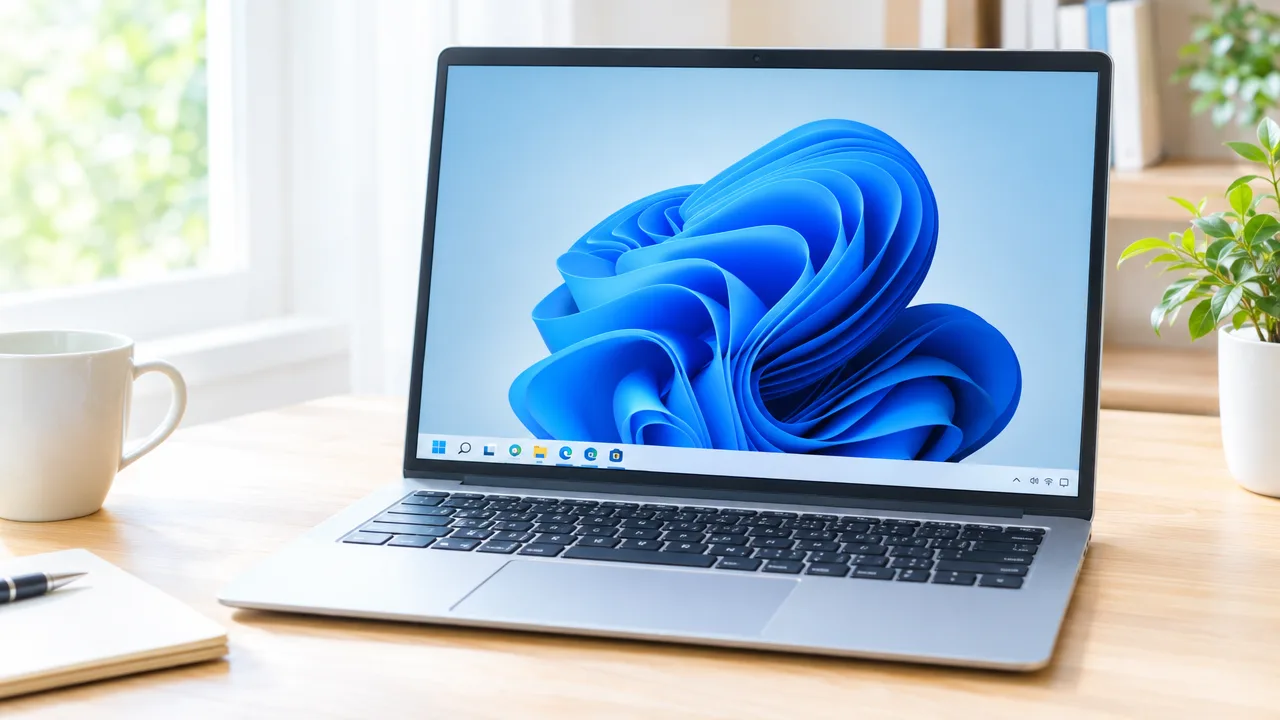
Windows 11では、タスクバー自体を移動しなくても、スタートボタンやピン留めしたアプリのアイコンを左寄せに変更できます。
「タスクバーの配置」で「左揃え」を選ぶだけなので、中央に集まったアイコンが使いにくいと感じるときに便利です。
この設定で変わるのは主にスタートボタンとアプリアイコンの並び方であり、通知領域や時計はこれまでどおり画面右側に表示されます。
以前のWindowsのように、画面左下からスタートメニューを開きたい方にもなじみやすい設定です。
| 配置 | アイコンの表示位置 | 向いている使い方 |
|---|---|---|
| 中央揃え | タスクバーの中央付近 | 画面中央からアプリを開きたい場合 |
| 左揃え | 画面の左下から順に表示 | 従来の操作感に近づけたい場合 |
アイコンを左寄せにする手順
左寄せへの変更は、Windowsの設定画面から行えます。
操作中に開いているアプリやファイルが閉じることは通常ありませんが、画面下部のアイコンの見え方はすぐに変わります。
-
スタートボタンをクリックし、「設定」を開きます。
-
左側のメニューから「個人用設定」を選びます。
-
「タスクバー」をクリックします。
-
「タスクバーの動作」をクリックして項目を展開します。
-
「タスクバーの配置」の選択欄を開きます。
-
「左揃え」を選択します。
選択すると、スタートボタン、検索、タスクビュー、ピン留めしたアプリなどが画面左側に並びます。
設定画面を閉じても変更内容は保存されるため、基本的には追加の保存操作は必要ありません。
よく使うアプリをタスクバーにピン留めしている場合は、アイコンの位置が左側にまとまることで、マウス操作の移動距離を抑えやすくなることがあります。
-
スタートボタンを左下から開きたい場合は左揃えが向いています。
-
アプリのアイコンを画面中央で確認したい場合は中央揃えが向いています。
-
配置を変えても、ピン留めしたアプリや開いているアプリが消えるわけではありません。
中央揃えに戻す手順
左揃えを試してみて使いにくいと感じた場合は、同じ場所から中央揃えに戻せます。
変更前の状態を覚えておけば、数回のクリックで元の見え方に切り替えられます。
-
「設定」から「個人用設定」を開きます。
-
「タスクバー」を選び、「タスクバーの動作」を開きます。
-
「タスクバーの配置」の選択欄で「中央揃え」を選びます。
中央揃えにすると、スタートボタンとアプリアイコンがタスクバーの中央付近へ戻ります。
パソコンの使い方や画面の大きさによって見やすさは変わるため、数日使ってみて操作しやすい方を選ぶとよいでしょう。
タスクバーを左右に置くときは幅と表示内容も確認する
タスクバーを左右に置ける環境では、幅が狭すぎるとアプリアイコンや通知領域が見づらくなるため、配置後に表示内容を確認することが大切です。
画面をできるだけ広く使いたい場合は、タスクバーの幅を必要最小限にしたり、自動的に隠れる設定を使ったりすると、使いやすさを調整しやすくなります。
左右配置では、画面の横幅が少し使われる一方で、縦方向の作業領域を確保しやすい点が特徴です。
文書作成や表計算など、縦に長い画面を活用したい作業では、左右のタスクバーが見やすく感じられることがあります。
幅やボタンのラベルを調整できるか確認する
タスクバーを左側または右側に表示した場合は、まずアプリアイコン、開いているウィンドウ、時計や通知アイコンが無理なく見えているかを確認しましょう。
幅が細すぎると、表示できない項目がまとめられたり、目的のアイコンを見つけにくくなったりすることがあります。
反対に幅を広くしすぎると、ブラウザーや文書作成ソフトで使える横幅が減るため、必要な情報を確認できる最小限の幅を目安にするのがおすすめです。
幅の変更やボタン表示の細かな調整ができるかどうかは、Windows 11のバージョンや利用している設定方法によって異なります。
設定項目が表示される場合は、次のポイントを順番に見直すと判断しやすくなります。
- アプリアイコンが途中で見切れていないか
- 複数のアプリを開いたときに区別しやすいか
- 通知領域のアイコンを確認しやすいか
- 時計や日付が必要なときに見やすいか
- 普段使うアプリをすぐ選べるか
アプリのボタンに名前を表示する設定を選べる場合は、どのウィンドウを開いているのか把握しやすくなる一方、必要な幅は大きくなります。
同じアプリを複数開くことが多い場合は、ラベルを表示した見え方と、アイコンだけにした見え方の両方を試してみるとよいでしょう。
| 表示方法 | 向いている使い方 | 確認したい点 |
|---|---|---|
| アイコン中心の表示 | 画面の横幅をなるべく残したい場合 | アイコンだけでアプリを判別できるか |
| ラベルを表示する方法 | 開いているウィンドウを見分けたい場合 | タスクバーの幅が広くなりすぎないか |
| 通知領域を優先する方法 | 時計や常駐アプリの状態を確認したい場合 | 必要なアイコンが隠れていないか |
左右配置にした直後は見た目の変化が大きいため、普段よく使うアプリをいくつか開き、実際の作業画面で確認することが大切です。
表示が窮屈に感じる場合は、幅を広げる前に不要な常駐アプリや通知アイコンを整理できないか確認すると、画面を圧迫しにくくなります。
画面を広く使いたいときは自動非表示も選べる
左右のタスクバーで画面の横幅が気になるときは、使わない間だけタスクバーを隠す自動非表示を選ぶ方法もあります。
自動非表示を有効にすると、通常はタスクバーが画面端に隠れ、マウスポインターをその端へ移動したときに表示されます。
資料を横に並べて見比べるときや、横幅のある表を扱うときには、作業領域を少しでも確保しやすくなります。
一方で、アプリを頻繁に切り替える使い方では、タスクバーを表示させる操作が増えるため、かえって手間に感じることもあります。
自動非表示が向いているかは、次のような使い方を目安に考えるとよいでしょう。
- 文書や表を広く表示したい
- ブラウザーで横幅のあるページを見ることが多い
- タスクバーのアイコンを常に確認する必要がない
- 画面端にマウスを動かす操作が負担になりにくい
自動非表示にした後は、タスクバーが現れる位置とタイミングが自分の操作に合っているかを確認しましょう。
使いにくいと感じた場合は、無理に続けず、常に表示する状態へ戻して問題ありません。
左右配置では、見やすさと作業領域の広さのバランスを取ることが、長く使いやすい状態につながります。
複数モニターではタスクバーの表示設定も確認する
複数のモニターを使っている場合は、タスクバーをどの画面に表示するかによって、アプリの探しやすさが変わります。
位置の見え方を確認する前に、各モニターに表示するタスクバーの内容と、変更が適用される画面の範囲を確認することが大切です。
メイン画面だけで作業することが多いのか、複数の画面を行き来するのかによって、使いやすい設定は異なります。
各モニターへの表示方法を確認する
Windows 11では、複数モニターの使用時に、タスクバーをすべての画面へ表示するかどうかを選べます。
設定は「設定」から「個人用設定」、「タスクバー」を開き、「タスクバーの動作」を確認すると見つけやすいでしょう。
ここにある複数ディスプレイ向けの項目では、追加したモニターにもタスクバーを表示するかを調整できます。
タスクバーをすべての画面に表示した場合は、さらにアプリのボタンをどこに表示するか選べることがあります。
| 表示方法 | 向いている使い方 |
|---|---|
| すべてのタスクバーに表示する | どの画面からでも、開いているアプリをすぐ切り替えたい場合 |
| アプリを開いているタスクバーに表示する | 画面ごとに作業内容を分け、表示をすっきりさせたい場合 |
| メイン画面のタスクバーにまとめて表示する | アプリの切り替え場所を一か所にそろえたい場合 |
たとえば、片方の画面で文書を作成し、もう片方でブラウザーや資料を開く使い方では、アプリを開いている画面のタスクバーにだけボタンを表示すると整理しやすくなります。
一方で、どの画面でも同じアプリ一覧を確認したい場合は、すべてのタスクバーに表示する方法が便利です。
設定を変えた後は、実際にアプリを別のモニターへ移動し、ボタンの表示場所が希望どおりか確認しましょう。
-
メイン画面でしかアプリを切り替えないなら、表示をメイン画面に集める方法が向いています。
-
サブ画面でもアプリを頻繁に開閉するなら、サブ画面にもタスクバーを表示すると操作が短くなります。
-
会議用の画面共有をする機会が多いなら、共有する画面に不要なアプリ名が表示されないかも確認すると安心です。
位置の変更が反映される範囲を確かめる
複数モニターでは、タスクバーに関する変更を行った後に、どのモニターまで見た目が変わるかを必ず確認してください。
Windowsのバージョンや利用している表示機能によっては、メイン画面だけに反映される場合と、すべての画面に同じように反映される場合があります。
そのため、メイン画面で希望どおりに見えていても、サブ画面ではタスクバーの表示が異なることがあります。
特に、メインディスプレイを変更した直後や、ノートパソコンに外部モニターをつないだ直後は、表示状態が入れ替わって見えることがあります。
-
作業に使うすべてのモニターで、タスクバーが表示されているか確認します。
-
各画面でアプリを1つずつ開き、アプリのボタンがどこに現れるか確認します。
-
モニター間でウィンドウを移動し、表示が意図しない状態にならないか確認します。
-
使いにくい画面があれば、複数ディスプレイ向けのタスクバー表示設定を見直します。
また、モニターごとに解像度や拡大率が異なると、同じ設定でもタスクバーの高さやアイコンの見え方に差が出ることがあります。
これは表示領域の違いによるもので、タスクバーの位置設定だけでは整わないこともあります。
複数モニターで使いやすくするには、表示する場所・アプリのボタンの出し方・メイン画面の指定をまとめて確認するのがおすすめです。
一度設定した後も、普段の作業でカーソル移動やアプリ切り替えが負担になっていないかを確かめ、自分に合う状態へ少しずつ整えていきましょう。
まとめ
この記事のポイントをまとめます。
- Windows 11では、環境によってタスクバーを上下左右へ移動できる設定項目が表示される場合があります。
- 位置を変更できる場合は、「設定」から「個人用設定」を開き、タスクバーの項目を確認します。
- 「タスクバーの位置」が見つからないときは、Windows Updateや利用中のバージョンを確認しましょう。
- タスクバー本体を動かさず、アイコンだけを左寄せにすることもできます。
- 左右に配置する場合は、アイコンや通知領域の見やすさ、作業スペースとのバランスを確認することが大切です。
- 複数モニターを使う場合は、各画面に表示するタスクバーの設定もあわせて見直しましょう。
タスクバーの使いやすさは、普段使うアプリや画面の大きさ、作業スタイルによって変わります。
まずはアイコンを左寄せにする設定から試すと、見慣れた操作感に近づけやすく、気軽に調整できます。
上下左右への移動項目が表示されている環境では、実際に配置を変えてみて、文書作成やブラウザ操作がしやすい位置を探してみましょう。
設定はいつでも見直せるため、少しずつ自分に合うタスクバーの表示に整えてみてください。