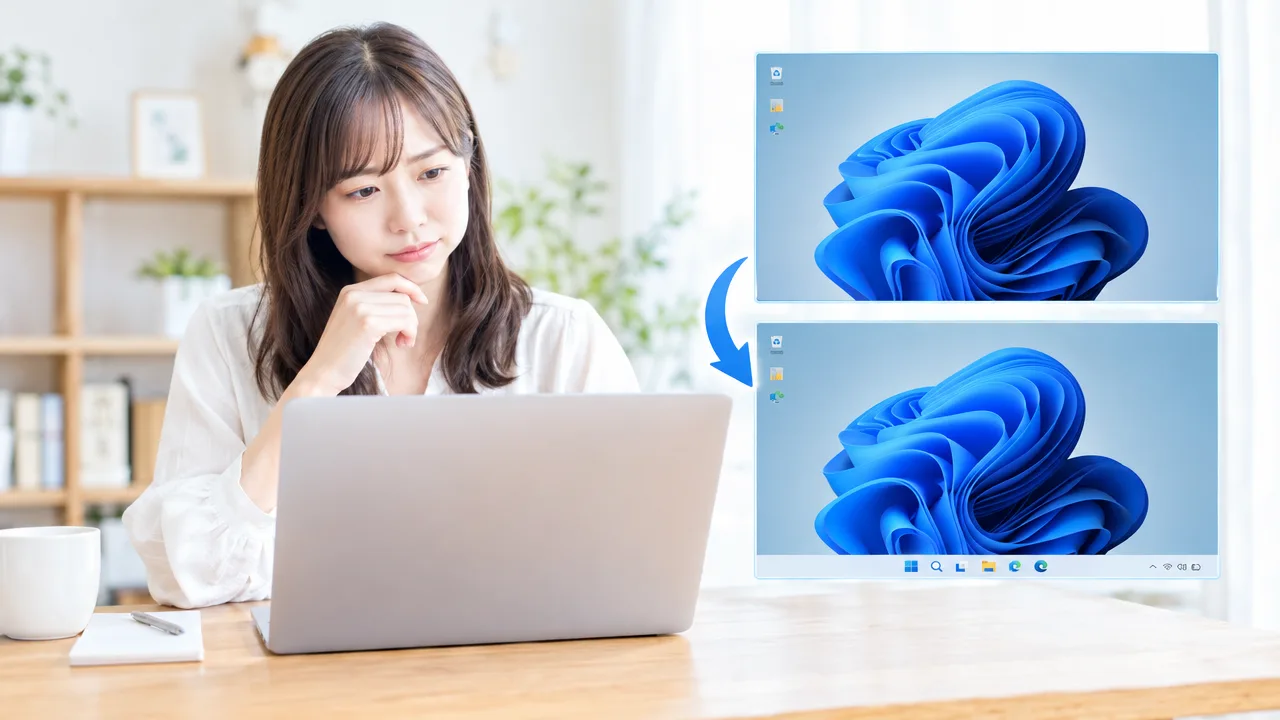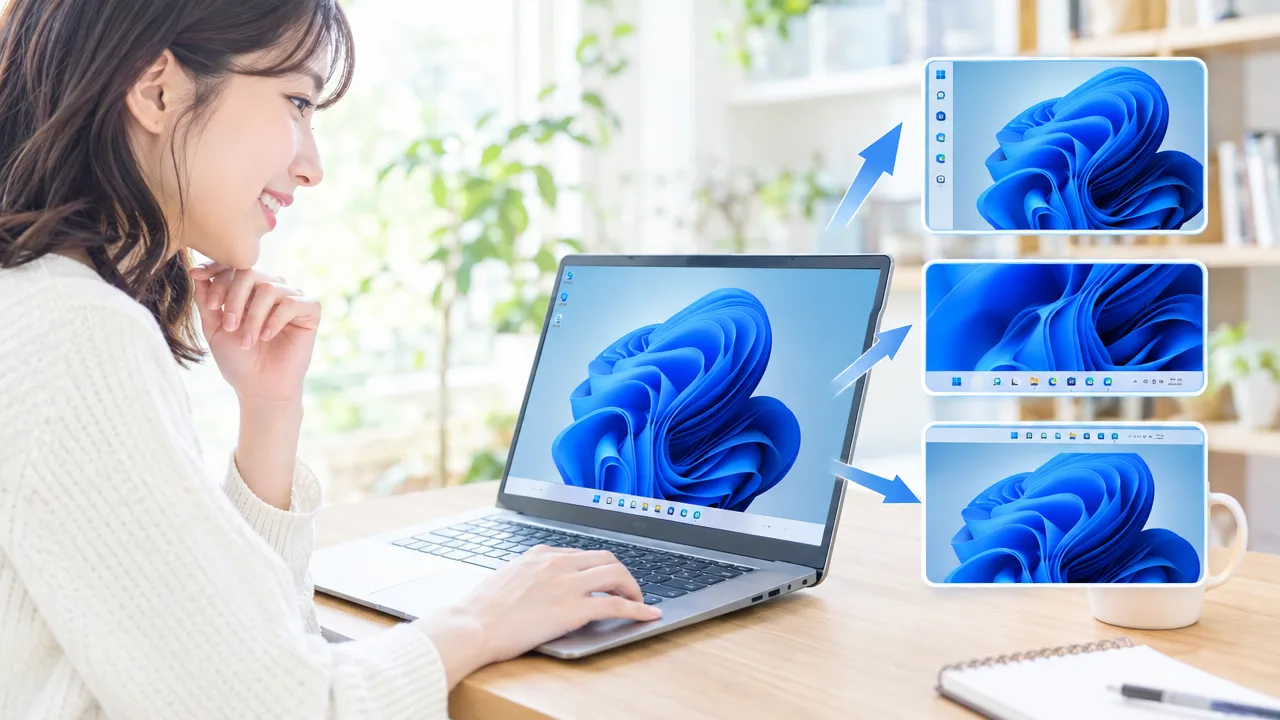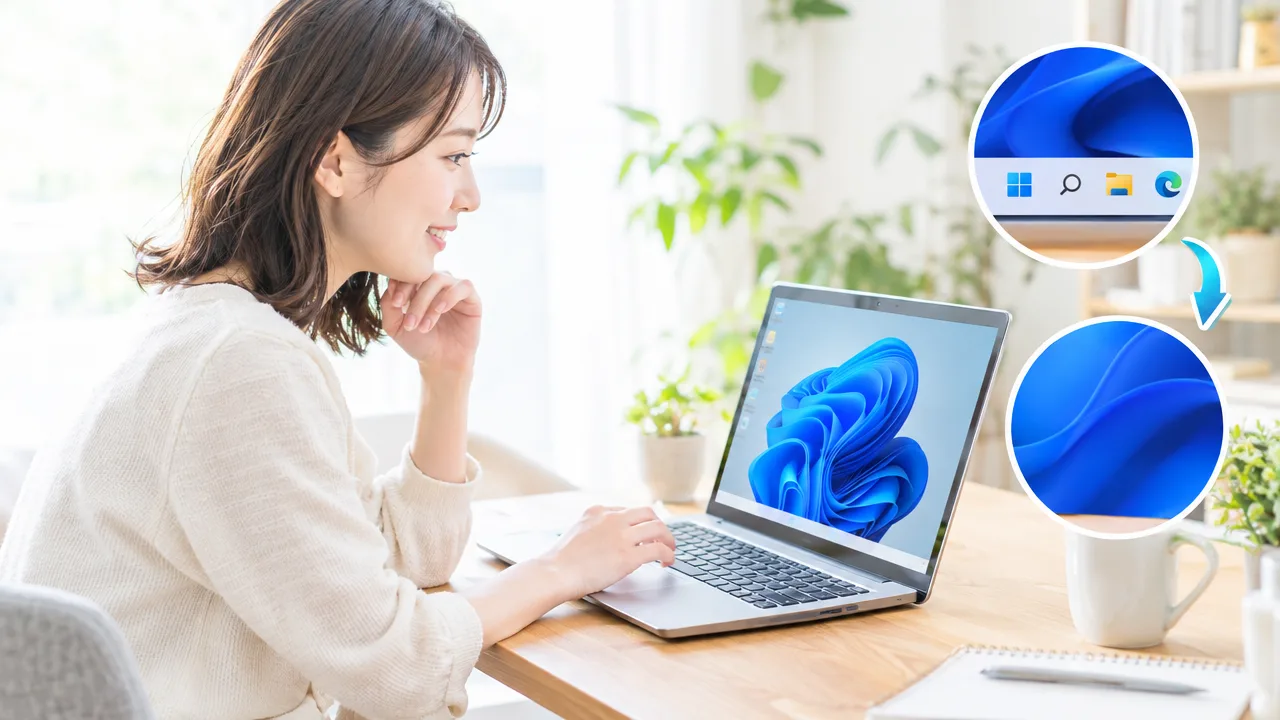
Windows 11で作業する画面を少しでも広く使いたいとき、「タスクバーを必要なときだけ表示したい」と感じることはありませんか。
タスクバーは便利な一方で、常に表示されていると画面下部が狭く感じたり、写真や資料を見るときに気になったりすることもあります。
Windows 11では、標準の設定からタスクバーを自動的に隠すことができます。
この記事では、設定をオンにする手順から、隠れたタスクバーの表示方法、元のように常に表示する方法まで、わかりやすくご紹介します。
設定したのにタスクバーが隠れない場合の確認ポイントや、複数のモニターを使っているときの表示設定もあわせて確認していきましょう。
この記事でわかること
- Windows 11でタスクバーを自動的に隠す設定手順
- 隠れたタスクバーを画面下端から表示する方法
- タスクバーを常に表示する状態へ戻す手順
- 設定しても隠れないときや、複数モニター使用時の確認点
Windows 11のタスクバーは「タスクバーの動作」から自動的に隠せる
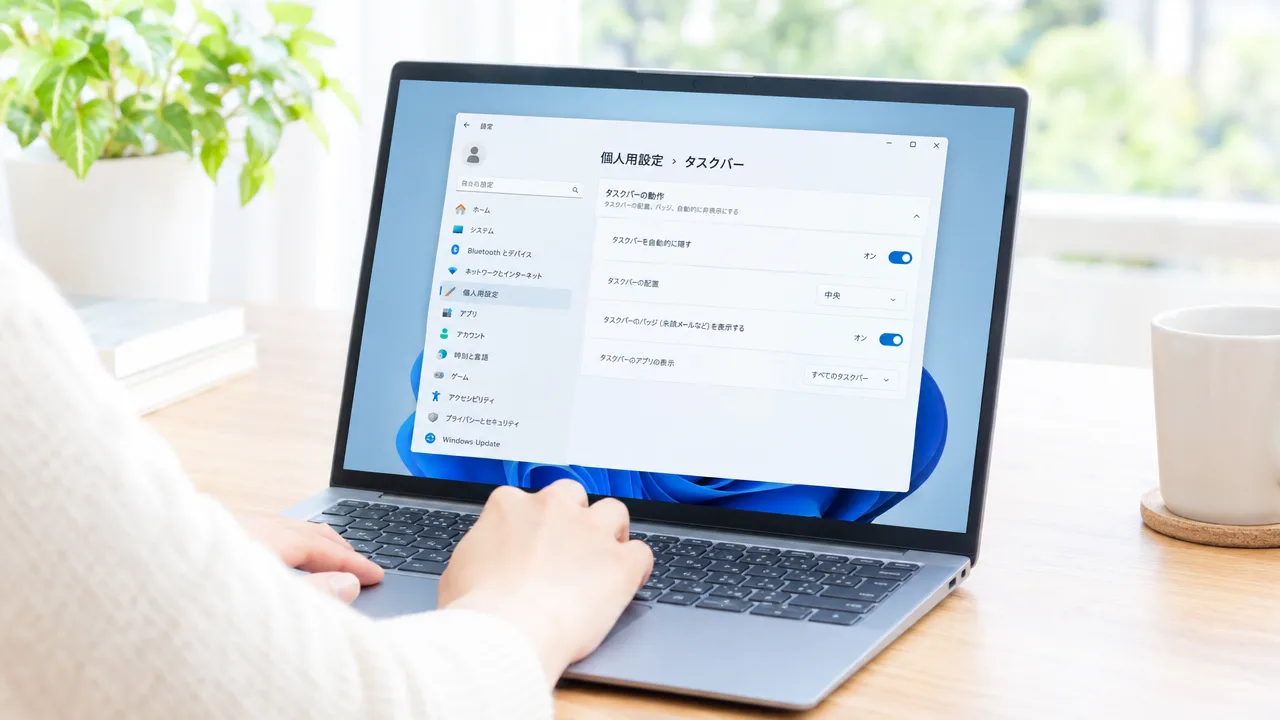
Windows 11のタスクバーを自動的に隠したいときは、「タスクバーの設定」内にある「タスクバーの動作」を開いて設定します。
表示される項目のチェックをオンにするだけで、画面下部のタスクバーを必要なときだけ使える状態に変更できます。
特別なアプリを入れる必要はなく、Windows 11の標準設定だけで操作できます。
タスクバーの空白部分を右クリックして設定を開く
いちばん簡単なのは、画面下部にあるタスクバーの何も表示されていない部分を右クリックする方法です。
アプリのアイコンやスタートボタンの上ではなく、アイコンがない空白部分を選ぶと操作しやすくなります。
-
タスクバーの空白部分を右クリックします。
-
表示されたメニューから「タスクバーの設定」を選択します。
-
「個人用設定」の中にあるタスクバー設定画面が開きます。
右クリック後に表示されるメニューは項目が少ないため、初めて設定する場合でも迷いにくいでしょう。
タスクバーの配置やアイコンの表示に関する設定も同じ画面にまとまっているため、必要に応じて画面の内容を確認してみてください。
右クリックできないときは「設定」からタスクバーを開く
タスクバーの空白部分を選びにくい場合や、右クリックの操作がうまくいかない場合は、Windowsの「設定」から同じ画面を開けます。
キーボード操作で進めたいときにも便利な方法です。
-
スタートボタンを選択し、「設定」を開きます。
-
左側のメニューから「個人用設定」を選択します。
-
画面を下へ進み、「タスクバー」を選択します。
キーボードのWindowsキーとIキーを同時に押すと、「設定」をすぐに開けます。
設定画面を開く方法は異なっても、最終的に操作するのは同じ「タスクバー」画面です。
| 開き方 | 操作の流れ |
|---|---|
| 右クリックで開く | タスクバーの空白部分を右クリック→「タスクバーの設定」 |
| 設定から開く | 「設定」→「個人用設定」→「タスクバー」 |
「タスクバーの動作」を展開して自動的に隠す設定をオンにする
タスクバー設定画面を開いたら、下のほうにある「タスクバーの動作」を選択して項目を広げます。
見出しの右側にある矢印を選ぶと、タスクバーの表示方法に関する細かな設定が表示されます。
-
「タスクバーの動作」を選択して展開します。
-
「タスクバーを自動的に隠す」のチェック欄を探します。
-
チェック欄を選択して、オンの状態にします。
Windowsの更新状況によっては、項目の文字間隔などが少し違って見えることがありますが、「自動的に隠す」という表記を目印にすると見つけやすいです。
チェックを入れた時点で設定は保存されるため、通常は保存ボタンを押す必要はありません。
作業中の画面を広く使いたいときや、デスクトップをすっきり見せたいときに役立つ設定です。
隠れたタスクバーは画面の下端にポインターを合わせると表示できる
タスクバーを自動的に隠す設定にしていても、画面のいちばん下端にマウスポインターを合わせるだけで表示できます。
クリックする必要はなく、ポインターが下端に触れるように移動させると、隠れていたタスクバーが下から現れます。
表示されたタスクバーでは、いつもどおりスタートボタンを開いたり、起動中のアプリを切り替えたりできます。
タスクバーを表示したいときは、次の流れで操作してみてください。
-
マウスポインターを画面の下側へゆっくり移動します。
-
画面の下端ぎりぎりにポインターを合わせます。
-
隠れていたタスクバーが表示されたら、使いたいアイコンを選択します。
Windows 11では、タスクバーのアイコンが中央寄せになっている場合でも、ポインターを合わせる場所は画面下部の端です。
中央のアイコンがあるあたりだけでなく、画面下端の左側や右側にポインターを移動しても表示できます。
| したいこと | 操作 |
|---|---|
| タスクバーを表示する | 画面の下端にポインターを合わせる |
| スタートメニューを開く | 表示されたタスクバーのスタートボタンを選択する |
| アプリを切り替える | 表示されたアプリアイコンを選択する |
| タスクバーを再び隠す | ポインターを画面中央などへ移動する |
タスクバー上で何かを選んだあとも、ポインターを画面の中央へ戻すと、しばらくしてタスクバーは再び隠れます。
これは設定どおりの動きなので、作業画面を広く使いながら、必要なときだけタスクバーを呼び出せます。
マウスを使わずに操作したいときは、キーボードのWindowsキーを押す方法も便利です。
Windowsキーを押すとスタートメニューが開き、アプリの検索や設定画面への移動を行えます。
また、WindowsキーとTキーを同時に押すと、タスクバー上の項目にキーボード操作の焦点を移せます。
ノートパソコンのタッチパッドを使っている場合は、ポインターを下端まで動かしにくいことがあります。
そのようなときは、タッチパッド上で指をゆっくり下方向へ動かし、画面の端までポインターを移動させると表示しやすくなります。
タッチ操作に対応した端末では、画面下端から上方向へなぞることで、タスクバーを表示できる場合もあります。
普段の操作方法に合わせて、ポインター操作とキーボード操作を使い分けると、隠したタスクバーを必要なタイミングでスムーズに利用できます。
常に表示したいときは自動的に隠す設定をオフにする
タスクバーを常に表示したい場合は、設定画面で「タスク バーを自動的に隠す」のチェックを外します。
チェックを外すとすぐに設定が反映され、画面下部のタスクバーが表示されたままになります。
アプリの切り替えや時刻の確認をこまめに行う方は、常に表示する設定のほうが使いやすいことがあります。
設定をオフにする手順は、次のとおりです。
-
スタートボタンを選択し、「設定」を開きます。
-
左側のメニューから「個人用設定」を選択します。
-
「タスク バー」を選択します。
-
画面を下へ移動して、「タスク バーの動作」を開きます。
-
「タスク バーを自動的に隠す」のチェックを外します。
チェックを外したあとは、設定画面を閉じるだけで構いません。
保存ボタンや適用ボタンを押す必要はなく、操作した時点で表示方法が切り替わります。
| 設定の状態 | タスクバーの見え方 | 向いている場面 |
|---|---|---|
| チェックあり | 普段は隠れる | 作業画面を少しでも広く使いたいとき |
| チェックなし | 常に画面下部に表示される | アプリの切り替えや通知の確認を素早くしたいとき |
タスクバーを常に表示すると、スタートボタン、固定したアプリ、通知領域、時計などをいつでも確認できます。
複数のアプリを行き来しながら作業する場合は、アイコンを探す手間が減り、操作の流れを保ちやすくなります。
一方で、画面の縦方向に使える範囲は、タスクバーの分だけ少なくなります。
文書作成や表計算、ブラウザーで長いページを見る機会が多い場合は、表示領域とのバランスを見ながら選ぶとよいでしょう。
自動的に隠す設定と常に表示する設定は、いつでも切り替えられます。
迷ったときは、まずチェックを外して常に表示する状態でしばらく使い、画面の広さが気になる場合だけ再度オンにする方法がおすすめです。
設定画面内で項目を見つけにくい場合は、設定画面上部の検索欄に「タスクバー」と入力すると、関連する設定へ移動しやすくなります。
設定しても隠れないときは通知や表示状態を確認する
タスクバーを自動的に隠す設定にしても表示されたままの場合は、ポインターの位置・アプリからの通知・エクスプローラーの動作を順番に確認してみましょう。
画面下端にポインターがあるときや、アプリが注意を促しているときは、タスクバーが一時的に表示され続けることがあります。
それでも変化がない場合は、エクスプローラーを再起動することで表示が整うことがあります。
ポインターが画面の下端にないか確認する
タスクバーを自動的に隠しているときは、ポインターが画面下端に近づくと操作しやすいようにタスクバーが表示されます。
そのため、ポインターが下端に置かれたままになっていると、設定が反映されていないように見える場合があります。
まずはポインターを画面の中央付近へ移動し、数秒待ってみてください。
タスクバーがすっと下へ隠れれば、設定自体は問題なく動作しています。
画面下部に常時表示される小さな操作パネルや、下端まで広がるアプリの部品がある場合も、ポインターが下端にある状態になりやすいため注意しましょう。
-
ポインターを画面中央へ動かす
-
下端から少し離れた場所で数秒待つ
-
タスクバーが隠れるか確認する
タッチ操作ができるパソコンでは、画面下端に指が触れていると表示されることもあります。
マウスを使っていない場合は、画面下端を触っていないかも確認すると安心です。
アプリの通知や点滅を確認する
アプリによっては、通知や入力待ちなどを知らせるために、タスクバーのアイコンを点滅させたり強調表示したりすることがあります。
このような状態では、アプリの確認を促すためにタスクバーが隠れにくくなる場合があります。
たとえば、メッセージの受信、会議への参加依頼、ファイル保存の確認、入力内容の確認などが表示されていないか見てみましょう。
通知が届いているアプリを開き、表示内容を確認したあとに閉じると、タスクバーの表示が戻ることがあります。
| 確認する状態 | 試したい操作 |
|---|---|
| アイコンが点滅している | 該当するアプリを開いて内容を確認する |
| 画面上に通知が出ている | 通知を確認して閉じる |
| アプリ内に確認画面が残っている | 必要な操作を終えるか、不要なら閉じる |
通知を確認してもタスクバーがすぐに隠れないときは、いったん別の場所をクリックしてポインターを下端から離してみてください。
特定のアプリを開いているときだけ表示されたままになる場合は、そのアプリを終了したあとに変化するか確認すると、原因を切り分けやすくなります。
改善しないときはエクスプローラーの再起動を試す
ポインターや通知に心当たりがない場合は、タスクバーの表示を管理しているエクスプローラーを再起動してみましょう。
エクスプローラーを再起動すると、タスクバーやデスクトップのアイコンが一時的に消えたあと、通常は自動的に表示し直されます。
開いているアプリがすべて閉じる操作ではありませんが、作業中の内容がある場合は、先に保存してから行うと安心です。
-
キーボードで「Ctrl」+「Shift」+「Esc」を押して、タスクマネージャーを開きます。
-
一覧から「エクスプローラー」または「Windows エクスプローラー」を探します。
-
項目を選択し、画面上部または右クリックメニューの「再起動」を選びます。
-
タスクバーが表示し直されたら、ポインターを画面中央へ移動して動作を確認します。
再起動後にタスクバーが隠れるようになれば、一時的に表示状態が整っていなかった可能性があります。
何度試しても表示が変わらない場合は、パソコンを再起動してから改めて確認するとよいでしょう。
複数のモニターを使う場合はタスクバーの表示先も確認する
複数のモニターを接続している場合、タスクバーが表示される場所は設定によって変わります。
「すべての画面に表示するのか」「メインの画面だけに表示するのか」を確認すると、タスクバーが期待した場所に見当たらないときも状況を整理しやすくなります。
特に、ノートパソコンに外部モニターをつないでいるときは、画面ごとに表示の仕方が異なることがあります。
タスクバーを複数の画面に表示するかどうかは、次の手順で確認できます。
-
「スタート」ボタンから「設定」を開きます。
-
「個人用設定」を選び、「タスクバー」を開きます。
-
「タスクバーの動作」をクリックして項目を広げます。
-
複数のディスプレイに関する表示設定を確認します。
Windows 11のバージョンによっては、「すべてのディスプレイにタスクバーを表示する」といったチェック項目が表示されます。
この項目をオンにすると、接続している各モニターの下側にタスクバーが表示されます。
オフにすると、通常はメインに設定されているモニターを中心にタスクバーが表示されます。
| 表示の設定 | 向いている使い方 |
|---|---|
| すべてのモニターに表示する | どの画面で作業していても、すぐにアプリの切り替えや時刻の確認をしたい場合 |
| メインのモニターを中心に表示する | 作業画面をすっきり見せたい場合や、タスクバーを一か所にまとめたい場合 |
また、複数のモニターにタスクバーを表示する設定では、アプリのボタンをどの画面に出すか選べる場合があります。
たとえば、アプリを開いているモニター側のタスクバーだけにそのアプリを表示する設定にすると、画面ごとの作業内容を分けて管理しやすくなります。
一方で、すべてのタスクバーにアプリのボタンを表示する設定では、どのモニターからでも目的のアプリを選びやすくなります。
タスクバーが見つからないと感じるときは、別のモニターがメイン画面になっていないかも確認してみてください。
メイン画面の設定は、「設定」から「システム」→「ディスプレイ」と進むと確認できます。
表示されたモニターの図から対象の画面を選び、「これをメインディスプレイにする」を選択できる場合は、必要に応じて切り替えます。
-
スタートボタンや通知領域をいつも同じ画面で使いたいときは、メイン画面を確認する
-
外部モニターを追加したあと表示位置が変わったときは、タスクバーの複数画面設定を確認する
-
モニターの左右の並びと実際の配置が違うときは、「ディスプレイ」画面で配置も見直す
モニターの配置が実際の机の上の並びと合っていないと、ポインターを移動したい方向とは別の画面へ移ってしまうことがあります。
画面の図をドラッグして左右や上下の位置関係を整えておくと、複数画面での操作がよりスムーズになります。
Windows 10とは設定項目の場所が異なるため、Windows 11の手順で操作する
Windows 11でタスクバーを自動的に隠したい場合は、「設定」内の「個人用設定」から「タスクバー」を開く方法で操作します。
Windows 10向けの案内では、タスクバーを右クリックして表示される項目から設定画面へ進む説明も多いため、同じ画面が見つからず戸惑うことがあります。
パソコンに入っているWindowsのバージョンに合った手順を選ぶことが、スムーズに設定を変更するポイントです。
Windows 10とWindows 11では、タスクバーに関する設定画面の入口や、項目のまとめ方に違いがあります。
特に、インターネットで「タスクバーを隠す」と検索したときは、Windows 10の画面を使った解説が表示されることがあるため、画面上の名称を確認しながら進めると安心です。
| 確認する点 | Windows 10 | Windows 11 |
|---|---|---|
| 設定画面への主な入口 | タスクバーの右クリックメニューや設定画面 | 「設定」→「個人用設定」→「タスクバー」 |
| 自動的に隠す項目 | タスクバー設定内に表示 | 「タスクバーの動作」を開いた中に表示 |
| 表示の印象 | 項目が比較的そのまま並ぶ構成 | 関連する設定が折りたたまれている構成 |
Windows 11では、「タスクバー」画面を開いただけでは自動的に隠すための選択肢が見えない場合があります。
これは設定がなくなったわけではなく、画面の下のほうにある「タスクバーの動作」を選んで、項目を広げる必要があるためです。
Windows 10の解説で見かける「デスクトップモードでタスクバーを自動的に隠す」といった表現は、Windows 11の画面では同じ名前で表示されないことがあります。
Windows 11では、「タスクバーを自動的に隠す」という項目を探すと判断しやすいでしょう。
操作中に表示される名称が案内と少し違うときは、Windows Updateの状況によって設定画面の見た目や並び順が変わっている可能性もあります。
その場合も、「個人用設定」から「タスクバー」を開き、「タスクバーの動作」というまとまりを確認すれば、目的の設定を探しやすくなります。
- 案内画面に「Windows 10」と書かれている場合は、そのまま操作しない
- Windows 11では「設定」アプリからタスクバーの項目を探す
- 項目が見当たらないときは「タスクバーの動作」を開く
- 画面の色や配置ではなく、表示されている項目名を目印にする
また、Windows 10ではタスクバーの位置に関する選択肢が案内されていることがありますが、Windows 11では標準の設定画面で選べる内容が異なる場合があります。
自動的に隠す設定だけを変更したいときは、ほかの項目までまとめて変えず、目的のチェック項目だけを選ぶと元の使い心地を保ちやすくなります。
Windowsの操作案内を見る際は、見出しや画面写真に「Windows 11」と記載されているかを確認してから進めると、設定場所の違いによる迷いを減らせます。
まとめ
この記事のポイントをまとめます。
- タスクバーは「設定」内の「タスクバーの動作」から自動的に隠せます。
- 自動的に隠した後は、画面下端にポインターを合わせると表示されます。
- 常に表示したいときは、「タスク バーを自動的に隠す」のチェックを外します。
- 隠れない場合は、ポインターの位置や通知、エクスプローラーの動作を確認します。
- 複数のモニターを使う場合は、タスクバーを表示する画面の設定も確認しましょう。
- Windows 10とは項目の場所が異なるため、Windows 11向けの手順で操作します。
Windows 11のタスクバーを自動的に隠す設定は、画面を少しでも広く使いたいときに便利な方法です。
設定はいつでも同じ画面から変更できるため、使いにくいと感じたときは気軽に元へ戻せます。
まずは「タスクバーの動作」を開き、自分の使いやすさに合わせてチェックを切り替えてみてください。
必要なときだけタスクバーを表示する使い方に慣れると、作業中の画面がすっきり見やすくなるでしょう。