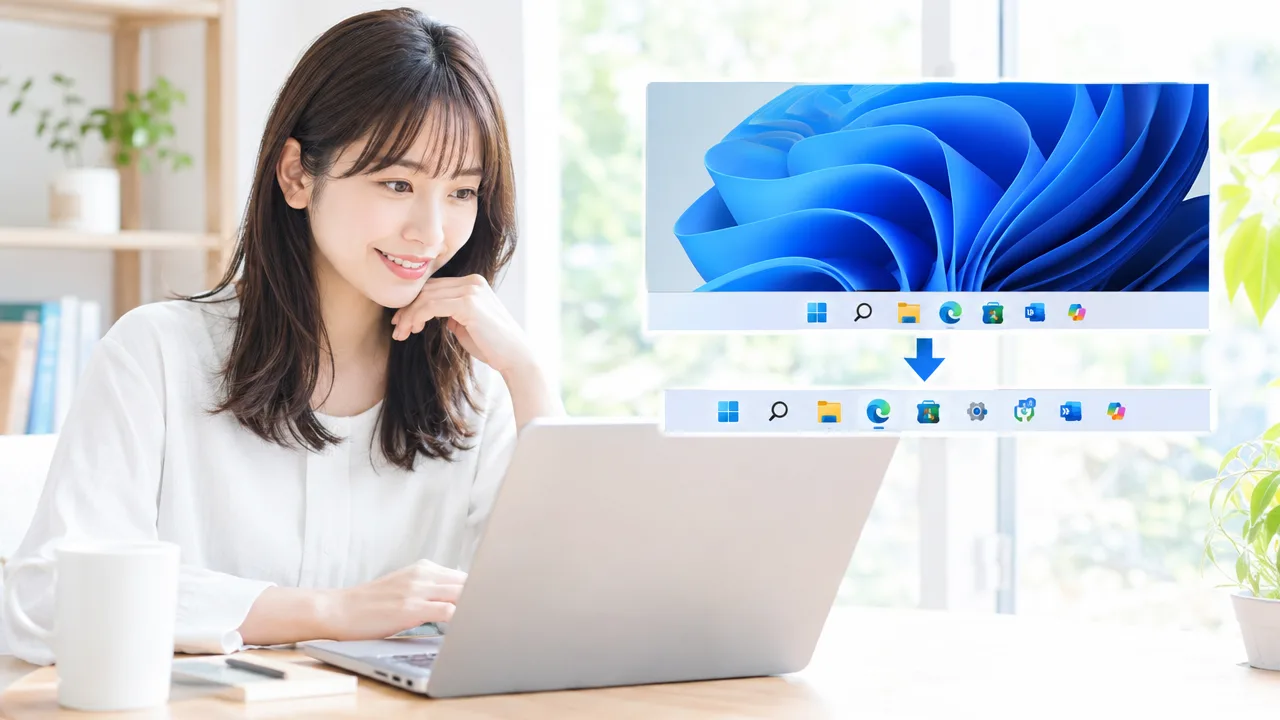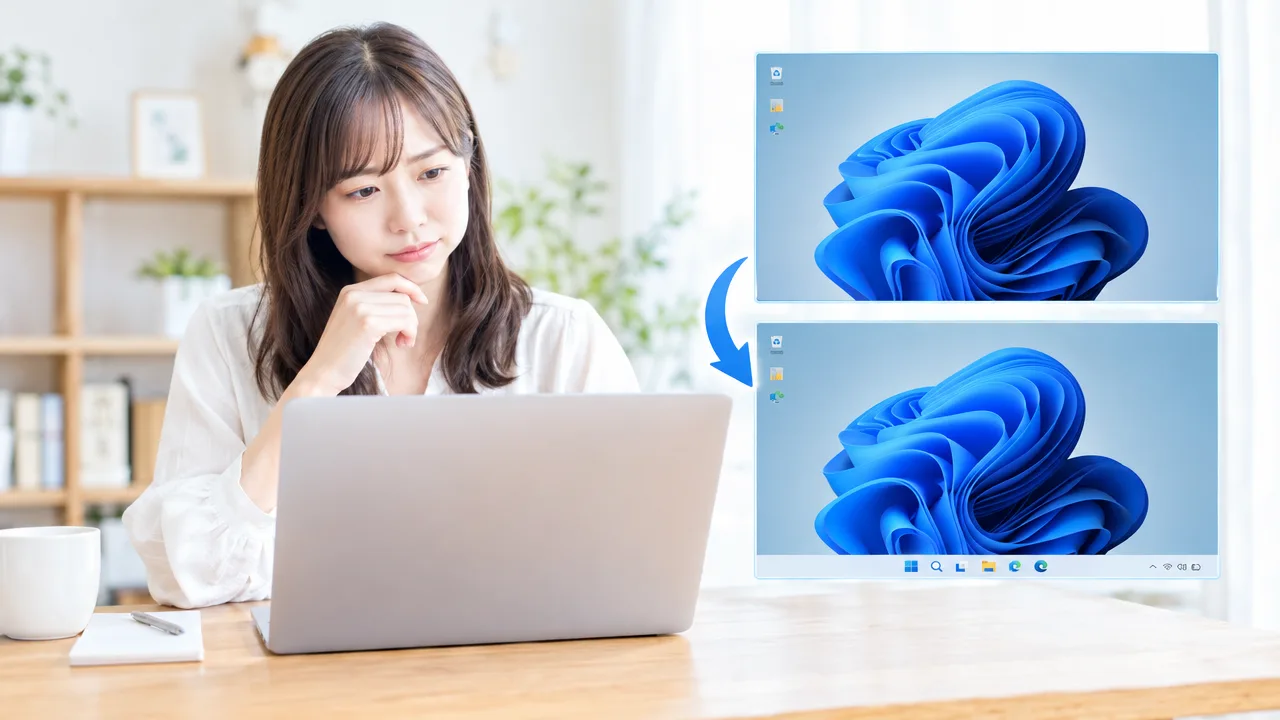
Windows 11を使っていて、いつも画面下にあるはずのタスクバーが見えなくなると、スタートメニューやアプリの切り替えがしにくくなり、不安になりますよね。
「故障なのかな」「設定を触ってしまったかも」と感じるかもしれませんが、表示設定や一時的な動作の乱れが関係している場合もあります。
この記事では、Windows 11でタスクバーが消えたように見えるときに、まず確認したい表示状態から、自動的に隠す設定の見直し、エクスプローラーやパソコンの再起動までをわかりやすく紹介します。
タスクバー全体ではなく、時計やアイコンだけが表示されない場合、2台目のモニターだけに表示されない場合にも触れているため、今の状況に合う確認方法を見つけやすい内容です。
この記事でわかること
- タスクバーが一時的に見えなくなっていないか確認する方法
- 自動的に隠す設定を解除して常に表示する手順
- エクスプローラーやパソコンを再起動して表示を確認する方法
- アイコン・時計・複数モニターでの表示設定を見直すポイント
Windows 11のタスクバーが消えたら、まず表示状態を確認する
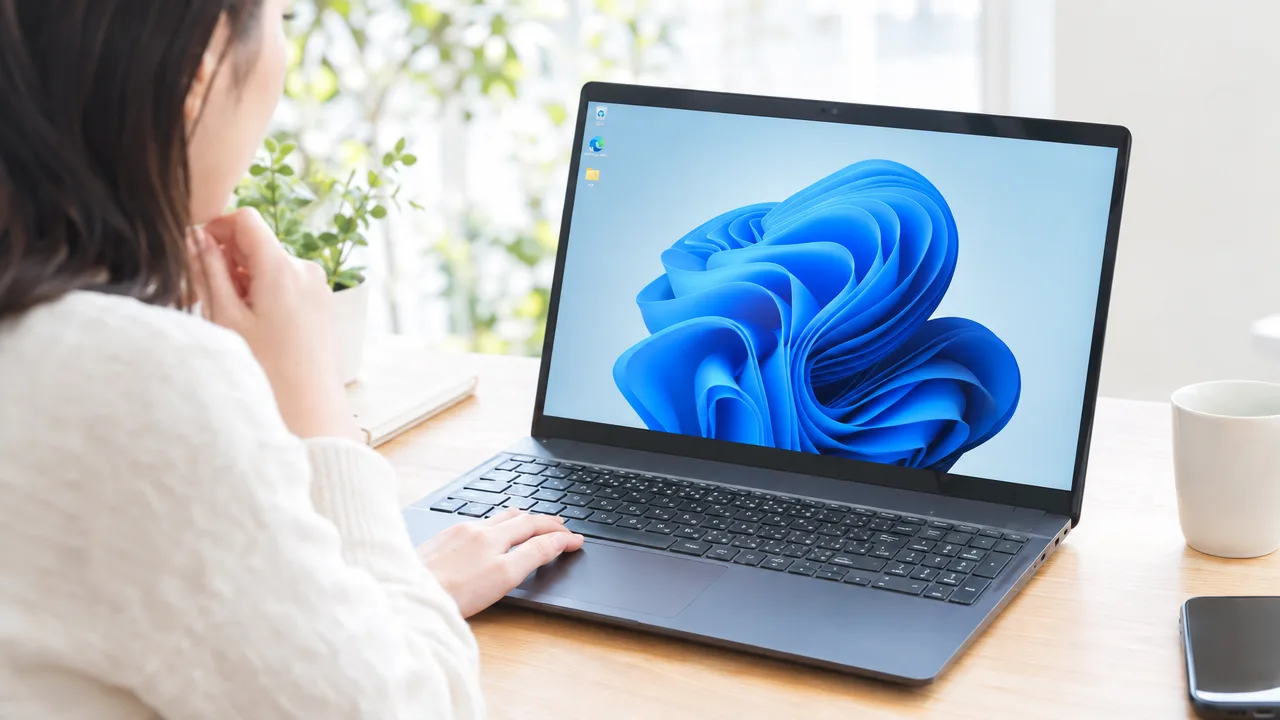
Windows 11でタスクバーが消えたように見えるときは、最初に画面の表示方法によって一時的に見えなくなっていないかを確認しましょう。
画面下端へのマウス移動や全画面表示の解除だけで、タスクバーが再び見えることがあります。
また、タスクバー全体が見えないのか、アイコンや時計など一部分だけが見えないのかを分けて確認すると、次に見る場所を判断しやすくなります。
画面の下端にマウスを移動し、隠れていないか確かめる
まずはマウスポインターを画面のいちばん下の端までゆっくり移動させてください。
タスクバーが一時的に隠れている状態であれば、画面下端に触れたタイミングで表示される場合があります。
ノートパソコンでは、タッチパッドの操作中に画面下端までポインターを動かし切れていないこともあるため、外付けマウスがある場合は使って確認するのもよいでしょう。
画面の下端に移動しても変化がない場合は、左右や上側の端も確認してみてください。
タスクバーの位置が通常と異なる見え方になっていたり、画面表示の都合で端に重なっていたりすることもあるためです。
-
マウスポインターを画面下端に移動する
-
数秒待っても表示されないかを見る
-
左右と上側の画面端にもポインターを移動する
-
別のアプリを選択したときに表示が変わるか確認する
この時点でタスクバーが現れた場合は、パソコンの画面表示自体には問題がない可能性があります。
まずは「消えた」のではなく「見えない状態になっているだけではないか」を切り分けることが大切です。
全画面表示を解除してタスクバーが戻るか試す
動画視聴中やブラウザーで作業しているときは、アプリが全画面表示になっているためにタスクバーが見えないことがあります。
全画面表示では、作業領域を広く使うためにタスクバーが画面外に隠れることがあります。
ブラウザーを使っている場合は、キーボードのF11キーを押すと、全画面表示を解除できる場合があります。
動画を再生している画面では、再生画面内の全画面表示ボタンをもう一度選ぶか、Escキーを押すことで元の表示に戻ることがあります。
パソコンによっては、F11キーを押す際にFnキーも同時に押す必要があるため、反応しないときは試してみてください。
| 確認したい場面 | 試す操作 | 見分けるポイント |
|---|---|---|
| ブラウザーの画面が広く表示されている | F11キーを押す | タブやアドレス欄も表示されるか |
| 動画が画面いっぱいに表示されている | Escキーまたは全画面表示ボタンを選ぶ | 動画の周囲に通常の画面が戻るか |
| 特定のアプリだけでタスクバーが見えない | アプリの表示切り替えを確認する | ほかの画面ではタスクバーが見えるか |
全画面表示を解除してタスクバーが戻った場合は、Windows 11のタスクバーが消えたのではなく、使用中のアプリの表示状態が影響していたと考えられます。
ほかのアプリに切り替えたときにも見えないかを確認すると、状況をより正確に把握できます。
タスクバー全体が消えたのか、アイコンだけが消えたのか見分ける
「タスクバーが消えた」と感じても、実際には黒や白の帯状部分は表示されていて、スタートボタンや時計、アプリのアイコンだけが見えないケースがあります。
見えていない範囲を分けて確認すると、必要な対応を絞り込みやすくなります。
-
タスクバー全体が見えない:画面下端の帯、スタートボタン、検索、時計のすべてが確認できない状態です。
-
アイコンだけが見えない:画面下端の帯はあるものの、スタートボタンや固定したアプリの表示が見当たらない状態です。
-
時計や通知だけが見えない:右下の時刻、音量、ネットワークなどの表示だけが見当たらない状態です。
-
一部のアプリだけ見えない:タスクバーは表示されているものの、特定のアプリのアイコンだけがない状態です。
たとえば、画面下端に背景と異なる細い帯が見えていれば、タスクバーそのものは表示されている可能性があります。
一方で、画面下端までアプリの画面や壁紙だけが続いている場合は、タスクバー全体が見えない状態と判断しやすいでしょう。
アイコンや時計だけが見えない場合は、タスクバーの表示項目に関する確認が必要になることがあります。
まずは落ち着いて見えている部分と見えていない部分を確認し、「全体」か「一部」かをはっきりさせるところから始めてみてください。
自動的に隠す設定を解除すると、タスクバーを常に表示できる
Windows 11でタスクバーが画面下に見当たらないときは、自動的に隠す設定が有効になっている可能性があります。
設定を解除すれば、マウスポインターを画面端に合わせなくても、タスクバーを常に表示できるようになります。
タスクバーを広く使いたいときに便利な機能ですが、意図せず有効になっていると「消えた」と感じやすいため、一度設定を確認してみましょう。
スタートボタンが見えないときはショートカットキーで設定を開く
タスクバーが隠れているとスタートボタンを押せないことがありますが、キーボード操作から設定画面を開けるため安心です。
「Windows」キーと「I」キーを同時に押すと、Windowsの設定が表示されます。
設定画面を開いたら、左側のメニューから「個人用設定」を選び、「タスクバー」をクリックしてください。
画面の下のほうにある「タスクバーの動作」を選択すると、タスクバーの表示に関する項目が開きます。
-
「Windows」キーと「I」キーを同時に押して設定を開く。
-
「個人用設定」を選ぶ。
-
「タスクバー」を選ぶ。
-
「タスクバーの動作」を開く。
キーボードにWindowsキーが見当たらない場合は、画面左下にある窓のマークが付いたキーを探してみてください。
機種によってキーの位置は少し異なりますが、多くの場合はキーボード左下付近にあります。
設定画面が開けないときに何度も画面端を操作する必要はないため、まずはこの方法で表示設定へ進むとスムーズです。
「タスクバーを自動的に隠す」のチェックを外す
「タスクバーの動作」を開いたら、「タスクバーを自動的に隠す」のチェックを外します。
項目がスイッチ形式で表示されている場合は、オンになっている状態からオフに切り替えてください。
変更後は通常、タスクバーが画面下にすぐ表示されます。
| 設定の状態 | タスクバーの見え方 |
|---|---|
| 自動的に隠すがオン | 普段は隠れ、画面下端にマウスポインターを合わせると表示される |
| 自動的に隠すがオフ | 画面下に常に表示される |
自動的に隠す設定がオンでも、画面下端へマウスポインターをゆっくり移動するとタスクバーが現れることがあります。
ただし、表示まで少し待つ必要があったり、アプリの表示状態によって操作しにくかったりすることもあります。
普段からスタートボタンや固定したアプリ、時計をすぐ使いたい場合は、自動的に隠す設定をオフにしておくと使いやすくなります。
設定を変更したあともタスクバーが常に見える状態にならない場合は、ほかの表示に関する要因が重なっている可能性があります。
表示が戻らないときはエクスプローラーとパソコンを再起動する
設定を見直してもWindows 11のタスクバーが戻らないときは、エクスプローラーを再起動することで改善する場合があります。
それでも変化がなければ、作業中の内容を保存したうえでパソコン本体を再起動して、画面表示をいったん読み込み直してみましょう。
タスクバーやデスクトップ、スタートメニューなどの表示は、Windows上で動いている「エクスプローラー」という機能が担当しています。
一時的にこの機能の動作が不安定になると、アプリは開いているのにタスクバーだけが見えなくなることがあります。
タスクマネージャーからエクスプローラーを再起動する
エクスプローラーの再起動は、パソコンの電源を切らずに表示まわりだけを読み込み直したいときに便利な方法です。
開いているアプリがすぐ閉じる操作ではありませんが、念のため、編集中の文書や入力途中の内容は先に保存しておくと安心です。
-
キーボードの「Ctrl」キー、「Shift」キー、「Esc」キーを同時に押して、タスクマネージャーを開きます。
-
表示が簡易画面の場合は、画面下部の「詳細」を選択します。
-
「プロセス」の一覧から「エクスプローラー」または「Windows エクスプローラー」を探します。
-
該当する項目を選択し、右クリックして「再起動」を選びます。
再起動を実行すると、デスクトップのアイコンや画面が一瞬消えたり、ちらついたりすることがあります。
これはエクスプローラーを読み込み直している途中の動きなので、数秒ほど待ってからタスクバーが戻るかを確認してください。
| 画面の状態 | 確認したいこと |
|---|---|
| タスクバーとデスクトップが一瞬消える | 再起動の途中で起こることがあるため、少し待つ |
| タスクバーが再表示された | スタートボタンや時計が見えるかを確認する |
| 一覧にエクスプローラーが見つからない | タスクマネージャーから新しいタスクを実行する |
一覧にエクスプローラーが表示されない場合は、タスクマネージャー上部の「新しいタスクを実行する」を選びます。
入力欄に「explorer.exe」と入力して実行すると、エクスプローラーが起動し、タスクバーが表示されることがあります。
操作後も表示が変わらないときは、複数回続けて実行するよりも、次のパソコン再起動へ進むほうが安全です。
改善しなければパソコンを再起動する
エクスプローラーを再起動してもタスクバーが戻らない場合は、パソコンを再起動してWindows全体を読み込み直す方法を試します。
一時的な処理の滞りや表示の不安定さが原因であれば、再起動後に通常どおり表示される場合があります。
再起動する前には、開いている文書、写真の編集内容、ブラウザーで入力している文章などを保存してください。
保存していない内容がある状態で再起動すると、作業内容を確認できなくなることがあります。
-
キーボードの「Ctrl」キー、「Alt」キー、「Delete」キーを同時に押します。
-
表示された画面の右下にある電源マークを選択します。
-
「再起動」を選び、パソコンが起動し直すまで待ちます。
再起動後は、サインインしてデスクトップが表示された時点で、画面下部にタスクバーがあるか確認しましょう。
起動直後は表示が整うまで少し時間がかかることもあるため、すぐに操作せず数十秒待つと落ち着いて確認できます。
再起動してもタスクバーが見えない場合は、単なる一時的な表示の問題以外も考えられるため、次の確認方法へ進みます。
アイコンや時計だけが消えた場合は、表示設定を確認する
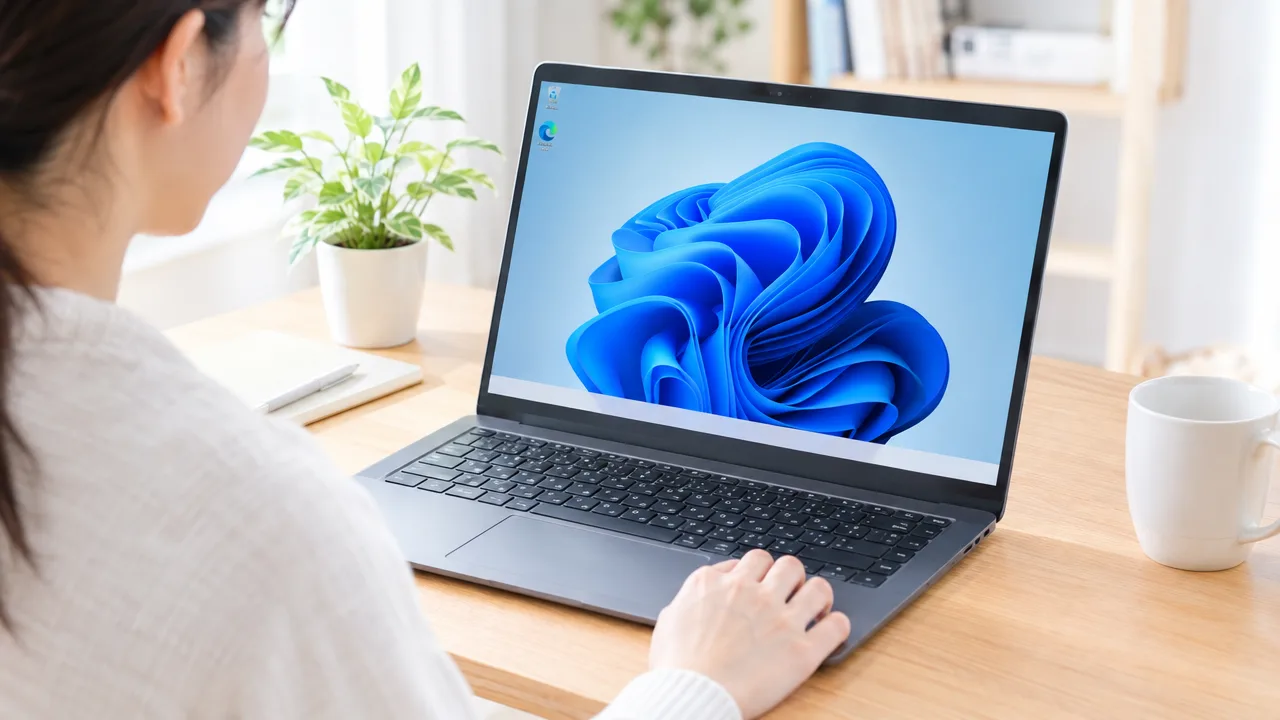
タスクバーそのものは表示されているのに、よく使うアプリのアイコンや時計、通知領域のアイコンだけが見えない場合は、ピン留めやタスクバーの表示項目が変わっている可能性があります。
まずは消えたものが「アプリのアイコン」なのか、「時計・音量・ネットワークなどの通知領域」なのかを分けて確認すると、設定を探しやすくなります。
表示されていないだけで、アプリや機能そのものが消えたとは限りません。
| 消えたもの | 主な確認場所 |
|---|---|
| よく使うアプリのアイコン | スタートメニューのピン留め、アプリの起動状態 |
| 検索、タスクビュー、ウィジェット | 設定の「個人用設定」→「タスクバー」 |
| 音量、ネットワーク、入力、タッチキーボードなど | 設定の「個人用設定」→「タスクバー」→通知領域に関する項目 |
| 時計や日付 | 日付と時刻の設定、Windowsの表示状態 |
アプリのアイコンはピン留めと起動状態を確認する
タスクバーに並んでいたアプリのアイコンが消えたときは、そのアプリのピン留めが外れていないか確認しましょう。
アプリを起動していない状態では、ピン留めされていないアプリのアイコンはタスクバーに表示されません。
一方で、アプリを開いている間だけ表示され、閉じると消える場合は、ピン留めが外れている状態と考えられます。
-
スタートボタンを選択します。
-
一覧から表示したいアプリを探します。
-
アプリを右クリックし、「タスクバーにピン留めする」を選択します。
スタートメニューの一覧に見当たらない場合は、検索欄にアプリ名を入力して探す方法もあります。
検索結果に表示されたアプリを右クリックし、「タスクバーにピン留めする」を選べば、次回以降もタスクバーから開きやすくなります。
すでにタスクバーにあるアプリを整理したい場合は、対象のアイコンを右クリックして「タスクバーからピン留めを外す」を選択できます。
誤って外してしまったときも、同じ手順で再びピン留めできるため、慌てなくて大丈夫です。
なお、検索、タスクビュー、ウィジェットなどのWindowsの機能アイコンが消えた場合は、アプリのピン留めではなくタスクバー項目の設定を確認します。
-
スタートボタンを右クリックし、「設定」を選択します。
-
「個人用設定」から「タスクバー」を開きます。
-
「タスクバー項目」にある各項目のスイッチを確認します。
-
表示したい項目をオンにします。
使わない項目をオフにしていてもパソコンの基本動作には影響しませんが、普段利用している機能ならオンに戻すと操作しやすくなります。
時計や通知領域のアイコンはタスクバーの設定を確認する
画面右下にある音量、ネットワーク、入力切り替え、タッチキーボードなどのアイコンが見えない場合は、通知領域の表示設定を確認します。
Windows 11では、すべてのアイコンを常に横並びで表示するのではなく、一部が隠れたアイコンの一覧に入ることがあります。
通知領域に小さな上向き矢印が表示されている場合は、まずそこを選択し、必要なアイコンが一覧の中にないか見てみましょう。
-
スタートボタンを右クリックして「設定」を選択します。
-
「個人用設定」から「タスクバー」を開きます。
-
画面を下へ進めて、通知領域に関する設定項目を探します。
-
表示したい機能のスイッチをオンにします。
Windowsの更新状況によって項目名は少し異なりますが、「その他のシステム トレイ アイコン」や「タスクバー コーナーのオーバーフロー」といった名前で表示されることがあります。
タッチキーボード、ペンメニュー、仮想タッチパッドなどは、必要なときだけ表示する設定になっている場合があります。
音量やネットワークのアイコンは、設定変更の前に隠れたアイコンの一覧も確認することが大切です。
時計と日付は通常、タスクバー右端に表示されますが、時刻そのものが正しくない、日付の表示が気になるといった場合は、「設定」から「時刻と言語」へ進み、「日付と時刻」を確認します。
自動的に時刻を設定する項目やタイムゾーンが実際の利用場所と合っているかを見ると、表示内容の違和感を整えられることがあります。
ただし、時計全体がまったく見えない状態は、個別のオン・オフ設定だけでは変更できないこともあります。
設定を確認しても時計や通知領域の表示が戻らない場合は、次の項目で案内するタスクバーの動作確認へ進みましょう。
2台目のモニターだけに表示されない場合は、複数画面の設定を確認する
2台目のモニターにだけタスクバーが表示されないときは、複数画面でタスクバーを表示する設定がオフになっている可能性があります。
まずはタスクバーの設定を確認し、必要に応じて画面の接続状態や配置も見直してみましょう。
メインのモニターにはタスクバーが見えている場合でも、Windows 11ではサブモニター側だけ非表示にする設定を選べます。
「すべてのディスプレイにタスクバーを表示する」を確認する
デュアルモニターで作業している場合は、設定から「すべてのディスプレイにタスクバーを表示する」をオンにすると、2台目のモニターにもタスクバーを表示できます。
設定場所は、Windows 11の更新状況によって表示名がわずかに異なることがあります。
-
スタートボタンを右クリックして「設定」を選択します。
-
「個人用設定」を選び、「タスクバー」を開きます。
-
画面を下へ進み、「タスクバーの動作」を選択して項目を広げます。
-
「すべてのディスプレイにタスクバーを表示する」をオンにします。
この項目がオフの場合、タスクバーは基本的にメインディスプレイだけに表示されます。
オンにした直後に表示が切り替わらないときは、少し待ってから2台目のモニター下部を確認してみてください。
あわせて、「複数のディスプレイを使用する場合、タスクバー アプリを次の場所に表示する」といった選択肢が表示されることがあります。
| 選択肢の例 | 表示のされ方 |
|---|---|
| すべてのタスクバー | 両方のモニターに開いているアプリのボタンを表示しやすい設定 |
| メイン タスクバーと、ウィンドウが開かれているタスクバー | メイン画面には幅広く表示し、サブ画面にはその画面で開いたアプリを表示する設定 |
| ウィンドウが開かれているタスクバー | 各モニターで開いているアプリをそれぞれのタスクバーに表示する設定 |
2台目にも常にタスクバーを出したい場合は、まず「すべてのタスクバー」に近い選択肢を選ぶと分かりやすいでしょう。
ただし、この設定は主にアプリのボタンの表示方法に関する項目です。
タスクバーそのものが2台目にまったく出ない場合は、画面が正しく認識されているかも確認する必要があります。
モニターの接続状態と画面の配置を確認する
設定をオンにしても2台目に表示されない場合は、Windowsがそのモニターを拡張画面として認識しているか確認しましょう。
画面が「複製」ではなく「拡張」になっているかを確認することがポイントです。
-
キーボードの「Windows」キーと「P」キーを同時に押します。
-
画面右側に表示される一覧から「拡張」を選択します。
-
2台目のモニターに別のデスクトップ画面が表示されるか確認します。
「PC画面のみ」が選ばれていると、2台目のモニターはWindows上で使われない状態になります。
「複製」を選んでいる場合は、2台のモニターに同じ画面が映るため、作業用の領域を広げたいときには「拡張」が向いています。
続いて、「設定」から「システム」へ進み、「ディスプレイ」を開きます。
画面上部に「1」「2」といった四角い図が表示されていれば、複数のモニターが認識されています。
-
「識別」を選択し、どちらが2台目のモニターか確認します。
-
モニターの図をドラッグし、実際に置いている左右の位置に合わせます。
-
2台目の図が薄く表示される場合は、選択して「表示画面を拡張する」を確認します。
-
モニターが一覧に出ない場合は、「複数のディスプレイ」の項目から検出を試します。
画面の配置が実際の並びと違っていると、マウスポインターやウィンドウが意図しない方向へ移動し、2台目の画面を使いにくく感じることがあります。
タスクバーは通常、それぞれのモニターの下端に表示されます。
縦向きに使っているモニターや、表示倍率が異なるモニターでは位置が分かりにくいこともあるため、2台目の画面の下端までマウスを動かして確認してみましょう。
また、ケーブルや変換アダプターの差し込みがゆるいと、モニターの認識が一時的に外れる場合があります。
映像が不安定なときは、パソコンとモニターの電源を切ったうえで接続を確認し、再度画面が認識されるかを見ると安心です。
複数画面の設定と接続状態を整えてもタスクバーが操作できない場合は、次の項目でタスクバー自体の動作を確認しましょう。
タスクバーが表示されても反応しない場合は、動作を確認してから再起動する
タスクバーが見えているのにクリックしても反応しないときは、エクスプローラーを再起動して改善するか確認する方法が役立ちます。
それでも操作できない場合や、キーボードの入力にも反応しにくい場合は、作業中のデータを確認したうえでパソコンの再起動を検討しましょう。
タスクバーは、スタートメニューや通知領域、起動中のアプリの切り替えなどをまとめて操作する場所です。
画面自体は表示されていても、関連する処理が一時的に不安定になると、アイコンを選んでも開かなかったり、右クリックのメニューが出なかったりすることがあります。
エクスプローラーを再起動して操作できるか確かめる
タスクバーの動きがおかしいときは、Windowsの画面表示を管理しているエクスプローラーを再起動すると、操作が戻る場合があります。
エクスプローラーを再起動しても、通常は開いているアプリまで閉じるわけではありません。
ただし、画面下部のタスクバーやデスクトップのアイコンが一瞬消えてから表示し直されるため、驚かないようにしてください。
-
キーボードの「Ctrl」「Shift」「Esc」を同時に押して、タスクマネージャーを開きます。
-
一覧が簡易表示の場合は、「詳細」を選択して表示を広げます。
-
「プロセス」内にある「エクスプローラー」を探します。
-
「エクスプローラー」を選択し、画面右下の「再起動」を選びます。
-
タスクバーが再表示されたら、スタートボタンや固定したアプリのアイコンを選び、反応するか確認します。
一覧の中にエクスプローラーが見つからない場合は、タスクマネージャー上部の「新しいタスクを実行する」から「explorer.exe」と入力して実行する方法もあります。
この操作によって、デスクトップやタスクバーの表示に関する処理を改めて起動できます。
反応が戻った後は、開いているアプリで保存していない内容がないか確認し、必要なデータを保存しておくと安心です。
一度だけ起きた不調であれば、周辺機器の接続やアプリの起動状況が重なったことが影響している場合もあります。
同じ状態が何度も続く場合は、いつ起きるのかをメモしておくと、その後の確認がしやすくなります。
キーボード操作もできないときはパソコンの再起動を検討する
タスクバーだけでなく、スタートメニューやアプリの切り替え、キーボード操作にも反応がないときは、パソコン全体の動作が不安定になっている可能性があります。
マウス操作が難しくても、「Ctrl」「Alt」「Delete」を同時に押して画面が切り替わるなら、右下の電源ボタンから再起動を選べます。
また、「Alt」と「F4」を押して表示される画面で「再起動」を選べる場合もあります。
| 確認できる状態 | 試したい対応 |
|---|---|
| タスクマネージャーを開ける | エクスプローラーの再起動を試す |
| 「Ctrl」「Alt」「Delete」の画面を開ける | 保存状況を確認してから通常の再起動を行う |
| 画面も入力もほとんど反応しない | 少し待っても変化がなければ、最後の手段として電源ボタンを長押しする |
再起動の前には、可能な範囲で文書作成ソフトや表計算ソフトの保存状況を確認しましょう。
電源ボタンの長押しは、通常の再起動ができない場合に限って行う方法です。
強制的に電源を切ると、保存前の編集内容が失われたり、次回の起動時に確認画面が表示されたりすることがあります。
再起動後にタスクバーが操作できるようになった場合は、普段使わないアプリや不要な周辺機器をいったん外し、同じ症状が繰り返されないか様子を見ましょう。
タスクバーが操作できる状態に戻っても、Windowsの更新直後から不安定になった場合は、更新の状況を確認することも大切です。
更新後に消えた場合は、Windows Updateの履歴を確認する
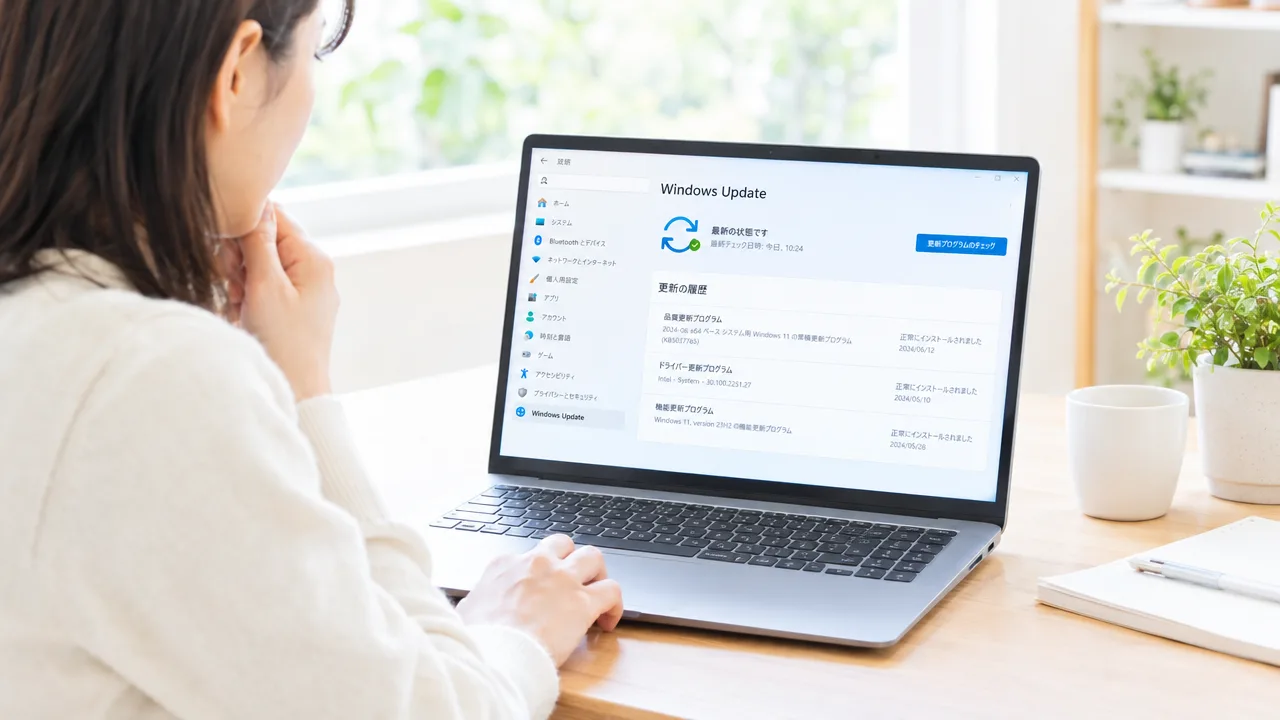
Windows 11の更新後からタスクバーが消えた場合は、症状が始まった日と更新プログラムのインストール日を照らし合わせると、状況を整理しやすくなります。
あわせて新しい更新プログラムが配信されていないか確認し、表示に関する問題への対応が含まれていないか見てみましょう。
更新直後にタスクバーの表示が変わったように感じても、更新そのものが原因とは限りません。
ただし、更新日時と症状が出始めた時期が近い場合は、更新履歴を控えておくことで、その後の対処や問い合わせをスムーズに進められます。
症状が出始めた時期と更新履歴を照らし合わせる
Windows Updateの履歴では、いつ、どの種類の更新プログラムが入ったのかを確認できます。
タスクバーが消えたことに気付いた日時を思い出し、その前後に更新が行われていないか確認してみましょう。
-
「スタート」ボタンから「設定」を開きます。
-
左側の「Windows Update」を選びます。
-
「更新の履歴」を開きます。
-
品質更新プログラムやドライバー更新プログラムの日時を確認します。
特に確認したいのは、月ごとに配信される品質更新プログラムです。
履歴には、更新プログラム名のほかに、「KB」で始まる番号が表示されることがあります。
この番号とインストール日をメモしておくと、Microsoftの案内やパソコンメーカーのサポート情報を探すときに役立ちます。
| 確認する項目 | 見ておきたい内容 |
|---|---|
| 症状に気付いた日 | タスクバーが消えた、または表示がおかしくなったおおよその日時 |
| 更新のインストール日 | 症状が出る直前から当日にかけて入った更新がないか |
| 更新プログラムの種類 | 品質更新、ドライバー更新、機能更新のどれに該当するか |
| KB番号 | 案内を確認するときに使える更新プログラム固有の番号 |
更新履歴に気になる項目があっても、すぐに更新プログラムを削除する必要はありません。
まずは、同じ時期に配信された追加の更新で状況が変わらないかを確認するほうが安心です。
また、更新履歴に表示される「正常にインストールされました」という記載は、更新処理が完了したことを示すもので、タスクバーの表示状態まで保証するものではありません。
利用できる更新プログラムがないか確認する
タスクバーの表示に関する問題は、後から配信される更新プログラムで調整されることがあります。
更新履歴を確認したあとは、Windows Updateの画面で利用できる更新がないか確認しましょう。
-
「設定」の「Windows Update」を開きます。
-
「更新プログラムのチェック」を選びます。
-
表示された更新プログラムの内容を確認します。
-
通常の更新プログラムがある場合は、内容を確認したうえでインストールします。
更新プログラムが見つかった場合は、画面の案内に従って完了まで待ちましょう。
更新中は電源を切ったり、ノートパソコンの充電ケーブルを外したりしないように注意してください。
ドライバーの更新が「オプションの更新プログラム」に表示されることもあります。
ドライバー更新は周辺機器や画面表示に関係する場合がありますが、必要性が分からないものを一度に複数適用しないほうが、変化を確認しやすくなります。
-
通常のWindows更新がある場合は、更新内容を確認してから適用します。
-
オプションのドライバー更新は、利用中の機器に関係するものか確認します。
-
更新後も症状が続く場合は、更新名とKB番号、発生日時を控えます。
更新の確認後もタスクバーが戻らず、日常の操作に支障がある場合は、次の段階としてデータを守りながら修復方法を検討します。
どの方法でも戻らない場合は、データを守りながら修復を検討する
これまでの確認をしてもWindows 11のタスクバーが戻らない場合は、修復を始める前に大切なデータをバックアップすることが大切です。
修復方法によっては個人用ファイルを残せる選択肢もありますが、設定やアプリが変わる可能性があるため、事前にコピーを作っておくと安心です。
初期化を急いで実行せず、負担の少ない方法から順に検討しましょう。
大切なデータをバックアップしてからシステムの修復を検討する
修復作業の途中で予期しない表示が出たり、再設定が必要になったりすることがあるため、パソコンを操作できるうちに必要なファイルを別の場所へ保存します。
保存先は、外付けの記録装置や信頼できるオンラインストレージなど、パソコン本体とは別の場所を選ぶとよいでしょう。
- デスクトップに保存しているファイル
- ドキュメント・写真・動画フォルダー内のデータ
- 仕事や家計管理などで使っているソフトのデータ
- ブラウザーのお気に入りや必要なログイン情報
- メールソフトに保存されている連絡先やメールデータ
コピーが終わったら、保存先を開いて必要なファイルが実際に確認できるかチェックしてください。
容量の大きい写真や動画はコピーに時間がかかることがあるため、途中でパソコンの電源を切らないようにします。
本体の暗号化機能を利用している場合は、回復キーの保管場所も確認しておくと、修復時に案内が表示された際に落ち着いて対応できます。
バックアップ後は、症状やパソコンの状態に合わせて、次のような修復方法を検討します。
| 修復方法 | 主な特徴 | 事前に確認したいこと |
|---|---|---|
| システムの復元 |
作成済みの復元ポイントがあれば、設定やシステムの状態を過去の時点へ戻す方法です。 |
復元ポイント作成後に追加したアプリや設定が変わることがあります。 |
| 修復インストール |
Windowsのシステムを入れ直し、個人用ファイルやアプリを引き継げる選択肢が表示される場合があります。 |
Windowsの公式案内を確認し、引き継ぐ項目を選ぶ画面をよく読みます。 |
| このPCをリセット |
個人用ファイルを残す選択肢があっても、アプリや各種設定は整理される可能性があります。 |
バックアップの完了を確認してから進めることが重要です。 |
まずは復元ポイントを使った方法や修復インストールなど、データへの影響を抑えやすい方法を確認するとよいでしょう。
「このPCをリセット」を選ぶ場合は、画面上の説明で残るものと消えるものを確認し、分からない項目があるときはその場で進めずに相談することをおすすめします。
修復中は充電ケーブルを接続し、完了するまで電源操作を控えてください。
解決が難しいときはメーカーやMicrosoftのサポートに相談する
バックアップや修復方法の選択に迷う場合は、パソコンメーカーまたはMicrosoftの公式サポート窓口に相談すると、機種やWindowsの状態に合った案内を受けやすくなります。
購入したパソコンに付属する独自の機能やドライバーが関係している可能性もあるため、メーカーの案内が役立つことがあります。
| 相談先 | 相談しやすい内容 |
|---|---|
| パソコンメーカー |
機種固有の設定、付属ソフト、周辺機器、購入時から入っている機能に関する確認です。 |
| Microsoftの公式サポート |
Windows 11の機能、アカウント、標準的な修復手順に関する確認です。 |
問い合わせる前に、次の情報をメモしておくと状況を伝えやすくなります。
- パソコンのメーカー名と機種名
- Windows 11のバージョンとビルド番号
- タスクバーが表示されなくなったおおよその日時
- 表示されるメッセージや画面の写真
- すでに試した対処と、その結果
- 接続しているモニターや周辺機器の種類
問い合わせ先は、メーカーまたはMicrosoftの公式サイトに掲載されている窓口から選びましょう。
サポートを受ける際も、パスワードや確認コードは相手に伝えず、自分で入力するようにしてください。
大切なデータを確保したうえで相談すれば、タスクバーの表示を戻すための修復作業にも落ち着いて進めやすくなります。
まとめ
この記事のポイントをまとめます。
- まずは全画面表示や画面端へのマウス移動で、タスクバーが一時的に隠れていないか確認する
- 自動的に隠す設定を解除すると、タスクバーを常に表示できる
- タスクバー全体が戻らないときは、エクスプローラーやパソコンを再起動する
- アイコンや時計だけが見えない場合は、ピン留めや通知領域の表示設定を確認する
- 2台目のモニターだけに表示されないときは、複数画面のタスクバー設定を見直す
- 表示されていても操作できない場合は、エクスプローラーの再起動を試す
- 更新後に症状が出た場合は、Windows Updateの履歴と新しい更新を確認する
- 改善しない場合は、大切なデータをバックアップしてから修復方法を検討する
Windows 11でタスクバーが消えたように見えても、表示設定や一時的な画面の不調が関係していることがあります。
まずは自動的に隠す設定や全画面表示を確認し、難しい操作を急がず、できることから順番に試してみてください。
再起動や設定の見直しで戻ることもあるため、落ち着いて状況を切り分けることが大切です。
それでも改善しないときは、データを守る準備をしてから、サポート窓口への相談や修復を検討すると安心です。