
「スマホはいつもどおりWi-Fiに繋がるのに、なぜかパソコンだけ繋がらない」と困っていませんか。
在宅ワークや調べものをしたいときに限って接続できないと、何から確認すればよいのかわからず焦ってしまいますよね。
スマホが同じWi-Fiを使えているなら、回線やルーターではなく、パソコン側の設定や無線LAN機能、保存されている接続情報が関係していることがあります。
この記事では、Wi-Fi名が表示されない場合、パスワードを入れても繋がらない場合、「接続済み、インターネットなし」と表示される場合など、状況別に確認したいポイントをやさしくご紹介します。
難しい操作を始める前に、まずは画面で確認できる設定や再起動から試すことで、スムーズに解決につながることもあります。
パソコンだけがWi-Fiに繋がらない原因を切り分けて、自分に合った対処法を見つけましょう。
この記事でわかること
- スマホは繋がるのにパソコンだけWi-Fiを使えない主な原因
- Wi-Fi名が表示されない、またはパスワード入力後に繋がらないときの確認方法
- 「接続済み、インターネットなし」と表示されたときに見直したい通信設定
- 基本の対処で改善しない場合のネットワーク設定の整え方と相談先
スマホだけ繋がる場合はパソコン側の設定や機能に原因があることが多い
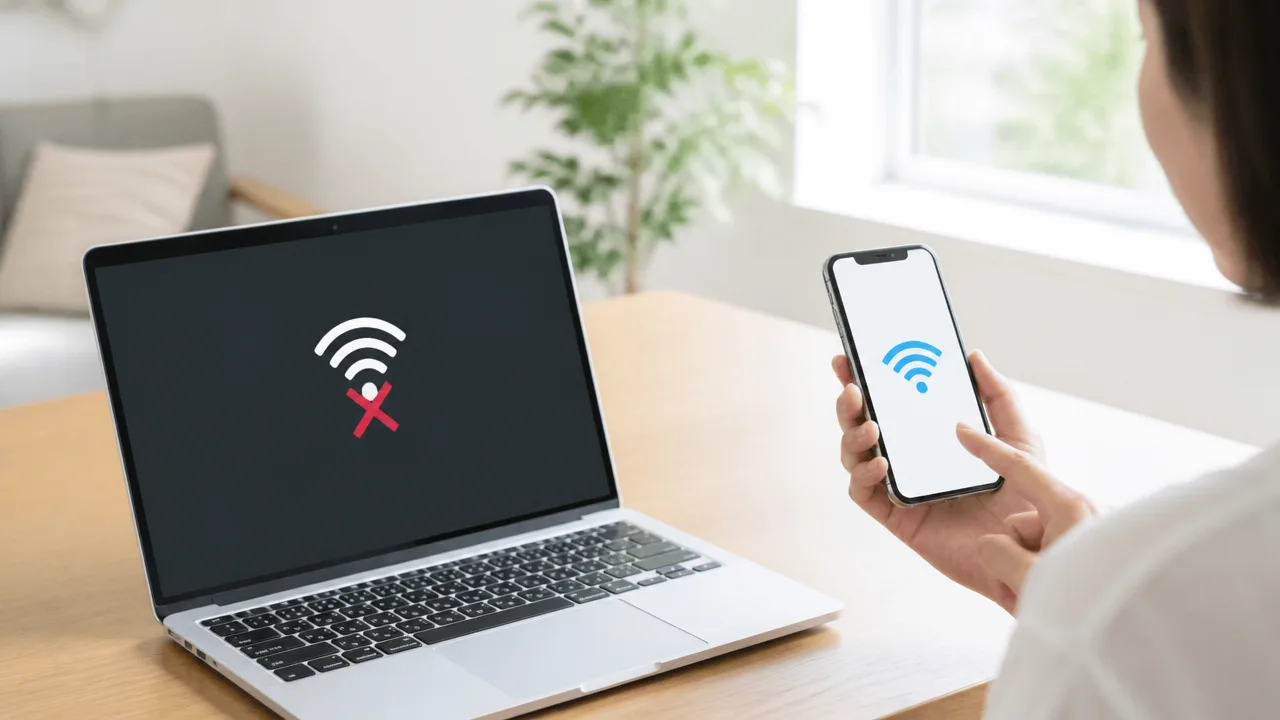
スマホが同じWi-Fiに繋がっているなら、回線やルーターそのものは動いている可能性が高く、パソコン側のWi-Fi設定・無線LAN機能・保存情報を確認するのが近道です。
ただし、パソコンだけが使えない場合でも、利用台数の上限や特定の端末だけに影響するルーターの設定などが関係することもあります。
まずはパソコンの画面に表示されているWi-Fiの状態を見て、どの段階で止まっているのかを把握しましょう。
Wi-Fiの表示状態から原因を絞り込む
パソコンがWi-Fiに繋がらないときは、「Wi-Fiの一覧に自宅のネットワーク名があるか」「接続を試したときに何と表示されるか」で、確認したい場所が変わります。
スマホが繋がるからといって、パソコンが必ず同じように接続できるとは限りません。
パソコンには、無線LANを受信するための機能やネットワークごとの保存設定があり、その一部に不具合や食い違いがあると接続できなくなるためです。
| パソコンで見える状態 | 考えられる原因の例 |
|---|---|
| Wi-Fiの一覧に自宅のネットワーク名が表示されない | 電波が届きにくい、無線LAN機能が無効になっている、周波数帯の相性が合っていない |
| ネットワーク名は表示されるが、接続できない | 入力したパスワードの違い、過去に保存した接続情報の不整合 |
| 「接続済み」と表示されるのにインターネットが使えない | パソコンの通信設定やアドレス情報の取得に関する問題 |
| 接続と切断を繰り返す | 電波の弱さ、パソコンの無線LAN機能の状態、ルーターとの通信の不安定さ |
| 自宅以外のWi-Fiにも繋がらない | パソコンの無線LAN機能やネットワーク関連の設定に原因がある可能性 |
特に確認しやすいのは、画面右下にあるネットワークのアイコンです。
地球儀のようなアイコン、切断を示す記号、電波マークなど、表示はパソコンの種類や状態によって異なります。
表示を選ぶと利用可能なWi-Fi一覧が開くため、自宅のネットワーク名であるSSIDが見つかるかを確認できます。
SSIDが見つかる場合は、パソコンが少なくとも周囲のWi-Fi電波を受信できていると考えられます。
一方でSSIDがまったく見つからない場合は、パスワードより前の段階で接続が止まっている可能性があります。
このように、表示状態を先に整理しておくと、関係のない操作を何度も繰り返さずに済みます。
- スマホでは自宅のWi-Fi名が表示され、通信もできるか
- パソコンでは自宅のWi-Fi名が一覧に表示されるか
- パソコンだけでなく、ほかの端末にも同じ症状があるか
- 自宅以外のWi-Fiではパソコンが利用できるか
たとえば、スマホでは問題なく使えていて、パソコンでは自宅のSSIDだけが見つからない場合、パソコンとルーターの電波の受け方や対応状況を確認する必要があります。
反対に、自宅のSSIDは表示されるものの接続時にエラーが出る場合は、接続情報の確認が中心になります。
ルーター側も確認したほうがよいケース
スマホが繋がっている場合でも、ルーター側の状態を完全に除外できるわけではありません。
Wi-Fiルーターには、端末ごとの接続を管理する機能や、接続できる台数に関する設定があり、パソコンだけに影響が出る場合があります。
次のような状況では、パソコンだけの問題と決めつけず、ルーター側の確認も候補に入れましょう。
- 家族のパソコンを含め、複数のパソコンだけが繋がりにくい
- スマホは繋がるものの、パソコンを追加した直後から接続できない
- ルーターの近くでもパソコンだけ接続が安定しない
- 最近ルーターを交換した、設定を変更した、接続する端末が増えた
- 特定のSSIDにはスマホだけが繋がり、パソコンでは表示または接続ができない
近年のルーターは、電波の種類を複数使い分けて通信するものが多く、スマホとパソコンで利用している電波が異なることがあります。
そのため、スマホが利用できていても、パソコンが使う電波との相性や設定によっては接続しにくくなることがあります。
また、ルーターの管理画面で端末の接続を制限している場合には、パソコンの情報が許可されていないこともあります。
ただし、管理画面の設定変更はほかの端末の通信に影響することがあるため、内容が分からない項目はむやみに変更しないほうが安心です。
まずは、スマホは繋がる・パソコンはどの表示で止まる・ほかの端末は使えるという3点を整理しておくと、次に確認する場所を判断しやすくなります。
まずはパソコンの設定確認と再起動から順番に試す
スマホはWi-Fiに繋がるのにパソコンだけ使えないときは、パソコンのWi-Fi機能がオフになっている、接続先を間違えている、一時的に動作が不安定になっているといった原因から確認するのがおすすめです。
難しい設定を変更する前に、画面上で確認できる項目と再起動を順番に試すだけで、接続できるようになることがあります。
途中で繋がった場合は、それ以降の操作を続ける必要はありません。
Wi-Fi機能と機内モードを確認する
まずは、パソコンのWi-Fi機能が有効になっているかを確認しましょう。
ノートパソコンでは、キーボードのキー操作や本体側面のスイッチで無線通信をオン・オフできる機種もあります。
意図せずオフになっていると、周囲にあるWi-Fiへ接続できません。
画面右下付近、または画面上部のメニューバーにあるネットワークのアイコンを選び、Wi-Fiがオンになっているかを見てみてください。
あわせて、機内モードがオンになっていないかも確認します。
機内モードが有効な状態では、Wi-Fiを含む無線通信がまとめて停止する場合があります。
-
Wi-Fiの項目が「オフ」になっていないかを確認する
-
機内モードが「オン」になっていないかを確認する
-
パソコン本体の無線通信スイッチやキーボードの機能キーを確認する
-
Wi-Fiを一度オフにしてから、数秒後にオンへ戻す
Wi-Fiをオンに戻した後は、接続先の一覧が更新されるまで少し待ちます。
表示がすぐに変わらなくても、数十秒ほど置くと接続先が読み込まれることがあります。
正しいSSIDを選んでパスワードを入力する
Wi-Fi機能がオンになっていることを確認できたら、自宅や利用中の場所で使う正しいSSIDを選びます。
SSIDは、Wi-Fiの接続先一覧に表示されるネットワーク名のことです。
似た名前の接続先が複数表示されることもあるため、ルーター本体のラベルや、契約時に案内された情報と見比べながら選ぶと安心です。
| 確認する項目 | 見方の目安 |
|---|---|
| SSID | ルーター本体のラベルなどに記載されたネットワーク名と一致しているか |
| パスワード | 大文字・小文字、数字、記号を含めて正しく入力しているか |
| 入力内容 | 全角と半角が混ざっていないか、不要な空白が入っていないか |
パスワードを入力する画面では、文字を表示する機能があれば一時的に使い、打ち間違いがないか確認するとよいでしょう。
特に「0」と「O」、「1」と「l」、「-」と「_」などは見分けにくいため注意が必要です。
ルーター本体に記載された初期パスワードと、現在使っているパスワードが異なる場合もあります。
以前に変更した覚えがあるときは、変更後のパスワードを入力してください。
なお、接続先一覧に目的のSSIDそのものが見当たらない場合は、次の「SSIDが表示されないとき」の確認へ進みましょう。
パソコンを再起動して一時的な不具合を解消する
設定に問題が見当たらない場合は、パソコンを再起動します。
長時間スリープ状態のまま使っていたり、多くのアプリを開いたままにしていたりすると、ネットワーク機能の動作が一時的に不安定になることがあります。
再起動すると、通信に関わる処理がいったん整理され、Wi-Fi接続が戻る場合があります。
-
作業中のファイルを保存して、開いているアプリを閉じます。
-
パソコンの電源メニューから「再起動」を選びます。
-
起動後にWi-Fiをオンにし、利用したいSSIDへ接続できるか確認します。
電源ボタンを長押しして強制終了すると、保存していないデータが失われるおそれがあるため、画面操作で再起動できる場合は通常の再起動を選びましょう。
再起動後は、パスワード入力画面が出た場合だけ、落ち着いて入力し直します。
改善しない場合はルーターを再起動する
パソコンを再起動しても接続できないときは、Wi-Fiルーターの再起動も試せます。
スマホが繋がっている場合でも、ルーター内部の一時的な処理の乱れによって、一部の端末だけ接続しにくくなることがあります。
再起動する際は、ルーターの電源を切るか電源プラグを抜き、1分ほど待ってから電源を入れ直します。
電源が戻った直後は通信が安定するまで時間がかかるため、ランプの状態を確認しながら数分待ってください。
-
ルーターの再起動中は、スマホやテレビなど他の機器も一時的にインターネットを利用できなくなります。
-
ルーターと別に回線終端装置などがある場合は、機器の電源操作の順番が案内書に指定されていることがあります。
-
初期化ボタンは設定を消去する可能性があるため、再起動と間違えて押さないようにします。
ここまでの操作を行っても繋がらない場合は、パソコンに表示されるメッセージを確認しながら、次の項目を切り分けていきましょう。
SSIDが表示されないときは電波状況と無線LAN機能を確認する
パソコンのWi-Fi一覧にSSIDが表示されない場合は、ルーターの電波が届いていないか、パソコンの無線LAN機能がオフになっている可能性があります。
まずは利用場所を変えて電波を確認し、そのうえで無線LANアダプターが有効かどうかを見直してみましょう。
SSIDによっては2.4GHzまたは5GHzのどちらか一方だけ表示されることもあるため、周波数帯を切り替えて探すことも大切です。
ルーターとの距離や障害物を見直す
Wi-Fiの電波は、ルーターから離れるほど弱くなり、壁や家具、家電製品などの影響も受けます。
スマホではSSIDが見えていても、パソコンの置き場所や本体の向きによっては、電波を十分に受け取れないことがあります。
いったんルーターと同じ部屋、または近い場所へパソコンを移動して、SSIDが表示されるか確認してみてください。
| 確認したい場所・状況 | 見直し方 |
|---|---|
| ルーターとの距離 | 別の部屋にいる場合は、ルーターの近くでSSIDを探します。 |
| 壁や扉 | コンクリートの壁、金属製の扉、水回りの近くは電波が弱まりやすいため、場所を変えて確認します。 |
| 家電製品の近く | 電子レンジやコードレス電話などの近くでは、電波が不安定になる場合があります。 |
| ルーターの設置場所 | 床の上や棚の奥ではなく、できるだけ見通しのよい少し高い位置に置くと電波が届きやすくなります。 |
特にマンションや集合住宅では、周囲のWi-Fiと電波が重なり、SSIDが見つかりにくいことがあります。
ルーターのすぐ近くでは表示されるのに、普段使う場所では表示されない場合は、電波の届く範囲に原因があると考えられます。
その場合は、ルーターの置き場所を見直したり、必要に応じて中継機などの利用を検討したりするとよいでしょう。
無線LANアダプターが有効になっているか確認する
パソコン側の無線LAN機能が無効になっていると、周囲のSSIDを検索できません。
ノートパソコンでは、キーボード操作や本体側面のスイッチによって、無線LAN機能がオフになる機種もあります。
機内モードがオンになっていないかも、あわせて確認しましょう。
-
画面右下のネットワークアイコンを選び、Wi-Fiの項目がオフになっていないか確認します。
-
「機内モード」が表示される場合は、オフになっていることを確認します。
-
ノートパソコンでは、キーボードの無線通信キーや本体の無線スイッチを確認します。
-
外付けの無線LANアダプターを使っている場合は、抜けかけていないか、別のUSB端子に挿し直せるかを確認します。
Windowsでは、設定画面のネットワーク関連の項目からWi-Fiがオンになっているか確認できます。
Wi-Fiの項目自体が見当たらない場合は、無線LANアダプターが一時的に無効になっていることがあります。
デバイスマネージャーを開ける場合は、「ネットワークアダプター」の一覧に無線LANアダプターが表示されているか確認し、無効の表示があれば有効にします。
名称や操作方法はパソコンによって異なるため、判断に迷うときはメーカーの案内を確認すると安心です。
2.4GHzと5GHzを切り替えて接続する
Wi-Fiには主に2.4GHzと5GHzという周波数帯があり、ルーターによってはそれぞれ別のSSIDとして表示されます。
パソコンの無線LAN機能が片方の周波数帯に対応していない場合や、電波の届き方が異なる場合は、いつものSSIDが一覧に出ないことがあります。
| 周波数帯 | 特徴 |
|---|---|
| 2.4GHz | 壁や床を越えて届きやすい一方で、周囲の機器の影響を受けることがあります。 |
| 5GHz | 比較的混雑しにくい傾向がありますが、壁や距離の影響を受けやすい場合があります。 |
SSIDの末尾に、周波数帯を区別する文字や数字が付いていることがあります。
たとえば似た名前のSSIDが複数表示されるときは、普段使っているものだけでなく、もう一方のSSIDも探してみましょう。
ルーターから離れた場所では2.4GHzが見つかりやすく、ルーターの近くでは5GHzも表示されやすいことがあります。
なお、古いパソコンでは5GHzに対応していない場合もあるため、2.4GHzのSSIDが表示されるかを確認すると切り分けしやすくなります。
近くに移動してもどちらのSSIDも表示されない場合は、パソコンの無線LAN機能やアダプターの状態をもう一度確認してみてください。
パスワードが正しいのに繋がらないときは保存済み設定を削除する
パスワードに間違いがないのにパソコンだけWi-Fiへ繋がらない場合は、パソコンに保存されている接続情報が古くなっている可能性があります。
登録済みのWi-Fiをいったん削除し、パスワードを入力し直して接続し直すと改善することがあります。
それでも繋がらないときは、パスワードの入力方法や、ルーターの暗号化方式とパソコンの対応状況を確認してみましょう。
登録済みのWi-Fiを削除して再接続する
パソコンは、一度接続したWi-Fiの名前やパスワード、通信に必要な情報を保存しています。
ルーターのパスワードを変更したあとや、ルーターを交換したあとには、以前の情報が残っていて接続がうまく進まない場合があります。
このようなときは、該当するWi-Fiの登録を削除してから再登録する方法を試してみてください。
-
パソコンのWi-Fi一覧を開きます。
-
繋がらないSSIDを選び、「削除」「登録を解除」「このネットワーク設定を削除」などの項目を選びます。
-
Wi-Fi一覧をいったん閉じてから、もう一度開きます。
-
同じSSIDを選択し、ルーターに記載されているパスワードを入力して接続します。
Windowsでは「設定」のネットワークに関する項目から、保存済みネットワークを管理して削除できる場合があります。
MacではWi-Fiの詳細設定や既知のネットワークの一覧から、不要になった接続情報を削除できる場合があります。
画面の表示は機種や更新状況によって異なるため、見つからないときは「Wi-Fi」「既知のネットワーク」「登録済みネットワーク」などの言葉で設定内を探すと見つけやすいです。
削除するのは、現在繋がらないSSIDだけで問題ありません。
ほかのWi-Fiまで削除すると、外出先や職場などで利用していた接続情報も入力し直す必要があるため、対象を確認してから操作しましょう。
大文字と小文字を区別してパスワードを再確認する
Wi-Fiのパスワードは、大文字と小文字、数字、記号を区別して判定されます。
見た目が似ている文字を取り違えたり、入力時に余分な空白が入ったりすると、正しいつもりでも接続できないことがあります。
| 確認したい点 | よくある見間違い |
|---|---|
| アルファベットの大文字・小文字 | Aとa、Wi-Fi入力時の自動大文字入力 |
| 数字とアルファベット | 0とO、1とl、5とS |
| 記号 | ハイフン、アンダーバー、半角と全角の違い |
| 入力の前後 | コピー時に入った空白や改行 |
パスワードは、ルーター本体の側面や底面にあるラベル、または契約時の案内書類に記載されていることがあります。
「暗号化キー」「ネットワークキー」「セキュリティキー」などと表記されている文字列が、接続時に必要なパスワードにあたる場合があります。
SSIDの近くに複数の文字列があるときは、管理画面へ入るためのパスワードと取り違えないよう注意しましょう。
文字をコピーして貼り付ける場合も、先頭や末尾に空白が含まれていないか確認すると安心です。
暗号化方式がパソコンに対応しているか確認する
Wi-Fiには、通信内容を保護するための暗号化方式が設定されています。
ルーター側で新しい暗号化方式が選ばれている一方、パソコンの無線LAN機能やシステムが古い場合には、SSIDは見えていても接続できないことがあります。
特にルーターを新しくした直後から繋がらない場合は、暗号化方式の対応状況を確認する価値があります。
| 確認する場所 | 確認内容 |
|---|---|
| ルーターの設定画面や説明書 | 現在使用している暗号化方式 |
| パソコンメーカーの案内 | 無線LAN機能が対応する暗号化方式 |
| 無線LAN機器のメーカー案内 | ドライバーや対応情報の有無 |
暗号化方式には複数の種類があり、ルーターとパソコンの両方が対応している方式である必要があります。
設定を変更する場合は、接続しているスマホや家族の機器にも影響することがあるため、ルーターの説明書やメーカーの案内を見ながら慎重に行いましょう。
自宅以外のWi-Fiや会社・施設で管理されているWi-Fiでは、自分で設定を変更せず、管理者に接続状況を伝える方法が安心です。
保存済み設定の削除、パスワードの再入力、暗号化方式の確認まで行っても接続できない場合は、パソコンのネットワーク機能そのものを確認する段階へ進みます。
「接続済み、インターネットなし」と表示される場合は通信設定を見直す
Wi-Fiの表示が「接続済み」になっているのにインターネットを使えない場合は、パソコンがルーターには繋がっていても、通信に必要な情報を正しく受け取れていない可能性があります。
まず通信できない範囲を確認し、IPアドレスとDNSの設定、Windowsの診断機能、接続台数の順に見直してみましょう。
設定を変更する前に、現在の画面を写真やメモで残しておくと、元に戻したいときにも安心です。
ほかのWebサイトやアプリでも通信できないか確認する
最初に、一つのWebサイトだけではなく、複数のWebサイトやアプリで通信できないかを確認します。
特定のサイトだけが開かない場合は、そのサイト側で一時的な不具合やメンテナンスが行われていることもあります。
一方で、検索サイト、動画サイト、メール、天気アプリなどがまとめて使えない場合は、パソコンの通信設定やネットワーク情報に原因がある可能性が高まります。
| 確認した結果 | 考えられる状況 |
|---|---|
| 一部のサイトやサービスだけ開かない | 利用先の一時的な不具合や、サイトごとの設定が影響している可能性があります |
| ブラウザもアプリも通信できない | IPアドレスやDNSなど、パソコン側の通信設定を確認する目安になります |
| Webサイトは開くが特定のアプリだけ使えない | アプリのログイン状態や個別設定が関係している場合があります |
ブラウザで確認するときは、以前に表示した内容が残ることもあるため、別のサイトを開いたり、ページを更新したりして判断しましょう。
IPアドレスとDNSを自動取得に設定する
Wi-Fiに接続したパソコンは、通常、ルーターからIPアドレスやDNSサーバーの情報を自動で受け取ります。
これらが手動設定のままになっていたり、古い情報が残っていたりすると、Wi-Fiには繋がっていてもインターネットへ進めないことがあります。
自分で固定の数値を設定した覚えがない場合は、自動取得を選ぶのが基本です。
-
画面右下のネットワークアイコンを右クリックし、「ネットワークとインターネットの設定」を開きます。
-
「ネットワークの詳細設定」から「アダプターのオプションを変更する」を選びます。
-
使用しているWi-Fiを右クリックし、「プロパティ」を開きます。
-
「インターネット プロトコル バージョン 4」を選択して、「プロパティ」を押します。
-
「IPアドレスを自動的に取得する」と「DNSサーバーのアドレスを自動的に取得する」にチェックを入れます。
-
「OK」を押して画面を閉じ、Wi-Fiの通信状態を確認します。
職場や学校などで指定されたIPアドレスやDNSを使っている場合は、勝手に変更すると社内・校内のネットワークを利用できなくなることがあります。
管理されているパソコンでは、設定を変える前に案内資料や担当窓口を確認してください。
Windowsのネットワーク診断を実行する
設定を見ても原因が分からないときは、Windowsに搭載されているネットワーク診断を試します。
診断では、IPアドレスの取得状況やDNSへの接続などを確認し、問題に応じた案内が表示されることがあります。
-
画面右下のWi-Fiアイコンを右クリックします。
-
表示されたメニューから「問題のトラブルシューティング」を選びます。
-
案内に従って診断を進め、表示された対処内容を確認します。
Windowsの種類や更新状況によっては、「設定」内の「システム」から「トラブルシューティング」を開いて実行する場合もあります。
診断結果に「DNSサーバーに応答がありません」などと表示された場合は、DNSの自動取得設定をもう一度確認する目安になります。
ただし、診断で解決できないこともあるため、表示されたメッセージは控えておくと、後で相談するときに状況を伝えやすくなります。
接続台数を減らして再接続する
スマホ、タブレット、ゲーム機、テレビなど、多くの機器が同時にWi-Fiを使っていると、ルーターの接続上限や処理状況が影響することがあります。
とくに来客時や、複数の機器で動画視聴・オンライン会議・大容量の更新をしている時間帯は、パソコンだけ通信が安定しない場合があります。
-
現在Wi-Fiを使っていない機器は、Wi-Fiを一時的にオフにします。
-
パソコンのWi-Fiをいったん切断します。
-
少し待ってから、パソコンだけをWi-Fiへ接続し直します。
-
Webサイトやアプリが利用できるようになったか確認します。
接続台数を減らすと通信できる場合は、同時接続数や通信量が関係している可能性があります。
その場合は、使っていない機器のWi-Fi接続を整理したり、利用する時間を少しずらしたりすると改善につながることがあります。
ここまで確認しても「接続済み、インターネットなし」の表示が続くときは、次にパソコンのネットワーク機能自体を整える方法を確認しましょう。
基本の対処で直らない場合はパソコンのネットワーク機能を整える
基本の確認をしてもパソコンだけWi-Fiに繋がらない場合は、無線LAN機能を動かすためのドライバーやネットワーク設定に不具合が起きている可能性があります。
WindowsやMacの設定を順に見直し、必要に応じてネットワーク設定のリセットや更新を行うと、接続できるようになることがあります。
設定をリセットすると、登録済みの通信設定が消える場合があるため、作業前に必要な接続情報を控えておくと安心です。
Windows 10・Windows 11でドライバーを更新または再インストールする
Windowsパソコンでは、Wi-Fiを利用するための無線LANドライバーが古くなったり、正常に動作しなくなったりすると、スマホは繋がるのにパソコンだけ接続できないことがあります。
まずは、デバイスマネージャーから無線LANドライバーの状態を確認してみましょう。
-
スタートボタンを右クリックし、「デバイスマネージャー」を開きます。
-
「ネットワークアダプター」を開き、名前に「Wireless」「Wi-Fi」「WLAN」などを含む項目を探します。
-
該当する項目を右クリックし、「ドライバーの更新」を選びます。
-
画面の案内に従って更新を完了し、パソコンを再起動します。
更新しても変化がない場合は、無線LANアダプターを右クリックして「デバイスのアンインストール」を選び、再起動する方法もあります。
再起動後はWindowsがドライバーを自動的に入れ直すことがあります。
ただし、機種によっては自動で復元されないこともあるため、アンインストール前にパソコンメーカーの公式サポートページでドライバーを入手できるか確認しておくと安心です。
ドライバーを入手する際は、パソコンの型番とWindowsのバージョンに合うものを選びましょう。
MacでWi-Fiの詳細設定を確認する
Macでは、Wi-Fiの詳細画面で無線通信に関する設定を確認できます。
macOSのバージョンによって表示名は少し異なりますが、「システム設定」から「Wi-Fi」を開き、接続中または接続したいネットワークの「詳細」を選ぶ流れが基本です。
詳細画面では、Wi-Fi接続に関する情報や通信設定が表示されます。
| 確認する項目 | 見るポイント |
|---|---|
|
Wi-Fiの状態 |
Wi-Fiがオンになっているか、接続先として選んだネットワークが表示されているかを確認します。 |
|
ネットワーク情報 |
接続先の名称や電波状況を見て、意図したWi-Fiを選べているか確認します。 |
|
プロキシ |
会社や学校から指定されていない場合は、不要な設定が有効になっていないかを確認します。 |
|
ハードウェア |
通信方式などが手動で変更されている場合は、通常は自動設定に戻すことを検討します。 |
どの項目を変更すべきかわからないときは、むやみに数値を書き換えず、まず現在の内容をメモや画面保存で残しておきましょう。
MacのWi-Fiアイコンを押しながらオプションキーを押すと、接続状況の詳しい情報を確認できる場合もあります。
電波の強さや接続している規格を確認したいときの目安になります。
ネットワーク設定をリセットする
ドライバーや詳細設定に問題が見つからない場合は、ネットワーク設定をリセットすることで改善することがあります。
リセットは、接続情報の食い違いやネットワークアダプターの一時的な不調をまとめて整えたいときに向いています。
Windows 11では、「設定」から「ネットワークとインターネット」→「ネットワークの詳細設定」→「ネットワークのリセット」と進みます。
Windows 10では、「設定」から「ネットワークとインターネット」→「状態」→「ネットワークのリセット」で開けます。
実行後はパソコンが再起動し、ネットワークアダプターが再設定されます。
リセット後はWi-Fiのパスワード入力や、周辺機器の再接続が必要になる場合があります。
MacにはWindowsのように一括でリセットする項目がないため、ネットワーク設定からWi-Fiサービスをいったん削除し、追加し直す方法があります。
ただし、Macの設定変更は利用中の通信環境に影響することがあるため、仕事用のネットワークや管理されたパソコンでは、管理者や利用先の案内を確認してから進めると安心です。
パソコンとルーターの更新を確認する
パソコンのOSやルーターの内部ソフトが古いと、新しいWi-Fiの通信方式との相性によって接続が不安定になることがあります。
スマホが繋がっていても、パソコンのOSや無線LANドライバーが更新を必要としている場合はあります。
-
Windowsは「設定」の「Windows Update」から更新状況を確認します。
-
Macは「システム設定」の「一般」から「ソフトウェアアップデート」を確認します。
-
ルーターはメーカーの案内や管理画面で、内部ソフトの更新が案内されていないか確認します。
ルーターの更新中に電源を切ると、正常に使えなくなるおそれがあるため、更新画面の案内に従い、完了するまで電源や配線に触れないことが大切です。
更新後はパソコンを再起動してから、Wi-Fiへの接続状況をあらためて確認しましょう。
セキュリティソフトやファイアウォールの設定も通信に影響する

パソコンだけWi-Fiに繋がらない場合は、セキュリティソフトやファイアウォールが通信を制限している可能性もあります。
設定画面の通知や通信ルールを確認し、必要な範囲だけ見直すことで、接続できるようになることがあります。
ただし、保護機能を長時間止めたままにしないよう、確認後は必ず元の状態へ戻しましょう。
通信を制限する設定や通知を確認する
セキュリティソフトには、危険性があると判断した通信を自動的に止めたり、接続先を確認したりする機能があります。
ファイアウォールも同様に、パソコンと外部の通信を管理するため、設定内容によってはWi-Fi接続後の通信に影響することがあります。
画面右下の通知やセキュリティソフトの履歴に、通信の許可・制限に関する案内が出ていないか確認してみてください。
「ネットワークが保護されています」「通信をブロックしました」などの表示があれば、内容をよく読んでから対応を判断します。
自宅のWi-Fiを使用しているのに、ネットワークの種類が公共の場所向けになっている場合は、通信が必要以上に制限されることがあります。
| 確認する場所 | 見ておきたい内容 |
|---|---|
| セキュリティソフトの通知・履歴 | Wi-Fiやブラウザ、通信アプリに関する制限の記録 |
| ファイアウォールの設定 | 利用中のネットワークで通信が許可されているか |
| ネットワークの種類 | 自宅用・プライベート用として適切に認識されているか |
| 会社や学校の管理設定 | 管理者が定めた通信ルールが適用されていないか |
Windowsでは、セキュリティソフトの画面に加えて、「Windows セキュリティ」内のファイアウォールに関する項目を確認できます。
Macでは、「システム設定」のネットワークやプライバシーとセキュリティに関する項目から、通信を制限する設定がないか見てみましょう。
ただし、表示される項目名はOSの種類やバージョン、導入しているソフトによって異なります。
内容が分かりにくい設定はすぐに変更せず、通知文や設定名を控えてから公式の案内を確認すると安心です。
一時停止は必要な範囲と時間にとどめる
通信制限が疑われる場合は、原因を切り分けるために保護機能を短時間だけ一時停止して、接続状況が変わるか確認する方法があります。
一時停止中にWi-Fiへ繋がるようになった場合は、セキュリティソフトまたはファイアウォールの設定が関係している可能性があります。
ただし、保護を止めた状態ではパソコンの安全性が下がるため、必要な確認が終わったら、すぐに有効へ戻すことが大切です。
- 確認前に、開いているサイトや作業中のファイルを閉じる
- 一時停止する時間は、接続確認に必要な短時間にする
- 確認中は、不明なメールの添付ファイルやリンクを開かない
- 接続を確認できたら、すぐに保護機能を有効へ戻す
すべての保護を止める必要はなく、通信を監視する機能だけを一時停止できる場合もあります。
設定画面に「数分後に自動で再開する」選択肢がある場合は、戻し忘れを防ぐために活用するとよいでしょう。
会社支給のパソコンや学校で管理されているパソコンでは、利用者が保護設定を変更できないことがあります。
この場合は無理に操作を続けず、管理者や社内の相談窓口へ状況を伝えるのが適切です。
確認後は保護機能を元に戻す
一時停止中に接続できたとしても、そのまま使い続けるのではなく、保護機能を戻したうえで通信ルールを調整することが大切です。
セキュリティソフトの案内に従って、利用中のWi-Fiを信頼できるネットワークとして登録したり、必要なアプリの通信だけを許可したりできる場合があります。
設定を変更した後は、保護機能が有効になっていることを確認してから、ブラウザで普段利用するページを開けるか試しましょう。
次のような状態になっていれば、ひとまず設定確認は完了です。
- セキュリティソフトの保護状態が有効になっている
- ファイアウォールが有効になっている
- Wi-Fi接続後に必要なサイトやアプリを利用できる
- 通信制限に関する通知が繰り返し表示されない
設定を戻すと再び繋がらなくなる場合は、ソフトを削除したり保護を無効にしたりする前に、製品のサポート情報や提供元の案内を確認してください。
どの通知が出たか、どの設定を変えたかをメモしておくと、相談する際にも状況を伝えやすくなります。
解決しないときは切り分け結果に合った窓口へ相談する
パソコンがWi-Fiに繋がらず、これまでの確認でも改善しない場合は、どの機器・どのWi-Fiで起きているかに合わせて相談先を選ぶことが大切です。
相談前に試したことや表示されたメッセージを整理しておくと、案内がスムーズになり、同じ確認を何度も繰り返さずに済みます。
パソコンだけの問題なのか、ルーターや回線も関係しているのかを見分けて、適した窓口へ連絡しましょう。
| 起きている状況 | 主な相談先 |
|---|---|
| 自宅以外のWi-Fiにも繋がらない | パソコンメーカー |
| 自宅など特定のルーターにだけ繋がらない | ルーターメーカー |
| 複数の端末でインターネットを利用できない | 回線事業者・プロバイダー |
| 無線LANアダプターの不具合が疑われる | パソコンメーカー・修理窓口 |
別のWi-Fiにも繋がらない場合はパソコンメーカーへ相談する
自宅のWi-Fiだけでなく、家族宅や公共施設などの別のWi-Fiにも繋がらない場合は、パソコン本体の無線通信機能や設定に関係している可能性があります。
このようなときは、パソコンのメーカーサポートへ相談するとよいでしょう。
購入時の書類、保証に関する情報、パソコンの型番や製造番号が分かると、対象機種に合った案内を受けやすくなります。
型番は本体底面のラベルや、パソコンの設定画面で確認できることがあります。
相談時には、次の内容を伝えられるように準備しておくと安心です。
-
パソコンのメーカー名と型番
-
利用している基本ソフトの種類とバージョン
-
繋がらないWi-Fiが複数あるかどうか
-
画面に表示されるメッセージやエラー番号
-
いつ頃から症状が起きたか
特定のルーターだけ繋がらない場合はルーターメーカーへ相談する
パソコンが別の場所のWi-Fiには繋がるのに、自宅など特定のルーターにだけ繋がらない場合は、ルーター側との相性や設定が関係していることがあります。
スマホは利用できていても、パソコンの種類や無線方式によっては接続がうまく進まない場合があります。
ルーターメーカーのサポートでは、機種に応じた確認方法や、利用できる設定の範囲を案内してもらえます。
ルーター本体の底面や側面に記載されている型番を控え、ランプの点灯状態も確認してから連絡しましょう。
ルーターの初期化は、案内を確認する前に行わないことが大切です。
初期化すると、Wi-Fi名やパスワードなどの設定を入れ直す必要があるため、サポート担当者の案内に沿って進めると安心です。
複数の端末で通信できない場合は回線事業者へ相談する
パソコンだけでなく、スマホやタブレットなど複数の端末でインターネットを利用できない場合は、回線や契約先の設備に関係している可能性があります。
この場合は、契約している回線事業者またはプロバイダーの障害・メンテナンス情報を確認し、必要に応じて問い合わせましょう。
問い合わせ先は、契約書類、毎月の案内、会員向けページなどで確認できます。
マンションなどの集合住宅では、建物全体の設備点検や共用部分の影響を受けることもあるため、管理会社や管理人へ確認する方法もあります。
連絡する際は、通信できなくなった日時と、利用できない端末の数を伝えると状況を共有しやすくなります。
無線LANアダプターの故障が疑われる場合は点検を依頼する
Wi-Fiの一覧がまったく表示されない状態が続く、無線LANアダプターが認識されないといった場合は、パソコン内部の部品や外付け機器の点検が必要になることがあります。
外付けの無線LANアダプターを使っている場合は、その製品のメーカーサポートや購入店へ相談する選択肢があります。
パソコンに内蔵されている無線LAN機能については、パソコンメーカーの修理相談窓口に確認するとよいでしょう。
保証期間内であれば、自己判断で分解や部品交換をせず、まずは保証内容と点検の流れを確認することをおすすめします。
相談先へ連絡する前に、画面表示の写真、ランプの状態、試した対処の内容を残しておくと、状況を正確に伝えやすくなります。
まとめ
この記事のポイントをまとめます。
- スマホが繋がるなら、パソコン側の設定や無線LAN機能を確認するのが近道です。
- まずはWi-Fi機能のオン・オフ、接続先、パソコンとルーターの再起動を試します。
- SSIDが見つからないときは、電波の届く場所や周波数帯、無線LANアダプターの状態を確認します。
- パスワードが正しくても繋がらない場合は、保存済みのWi-Fi設定を削除して再登録します。
- 「接続済み、インターネットなし」と表示される場合は、IPアドレスやDNSなどの通信設定を見直します。
- 改善しないときは、ネットワーク設定のリセット、無線LANドライバーの更新も検討します。
- セキュリティソフトやファイアウォールが通信を制限していないか確認します。
- 解決しない場合は、試した内容と表示メッセージを整理して適切な窓口へ相談します。
スマホは繋がるのにパソコンだけWi-Fiが使えないと、仕事や調べものが進まず困ってしまいますよね。
ただ、原因はWi-Fiのオン・オフや保存済み設定など、画面上で確認できる項目にあることも少なくありません。
まずは簡単な確認と再起動から、一つずつ落ち着いて試してみてください。
途中で接続できたら、その時点で操作を止めて問題ありません。
難しい設定変更が必要になったときは、現在の内容をメモしてから進めると安心です。
無理に一人で抱え込まず、切り分けた状況に合わせてパソコンメーカーや通信事業者へ相談することも検討しましょう。