パソコンの電源ランプは点いているのに、画面だけが真っ暗なままだと、「故障してしまったのかな」と不安になりますよね。
ですが、この症状は必ずしも本体の大きな不具合とは限らず、モニターの入力設定や映像ケーブルの接続、Windowsの一時的な動作が関係していることもあります。
まずは電源ランプやファンの様子を確認し、画面側・接続側・本体側のどこを見直すべきか、順番に切り分けていくことが大切です。
この記事では、パソコンの電源は入るのに画面が真っ暗なときに確認したいポイントと、自宅で無理なく試せる対処法をわかりやすく紹介します。
何度も電源を切ったり、すぐに本体を開けたりせず、大切なデータに配慮しながら落ち着いて確認していきましょう。
この記事でわかること
- 電源は入るのに画面が真っ暗になる主な原因
- モニターの電源・入力切替・映像ケーブルを確認する方法
- 再起動や放電、外部モニターを使って状態を切り分ける方法
- 改善しないときにメーカーや修理業者へ相談する目安
電源は入るのに画面が真っ暗になる主な原因は表示機器・接続・Windows・内部部品にある
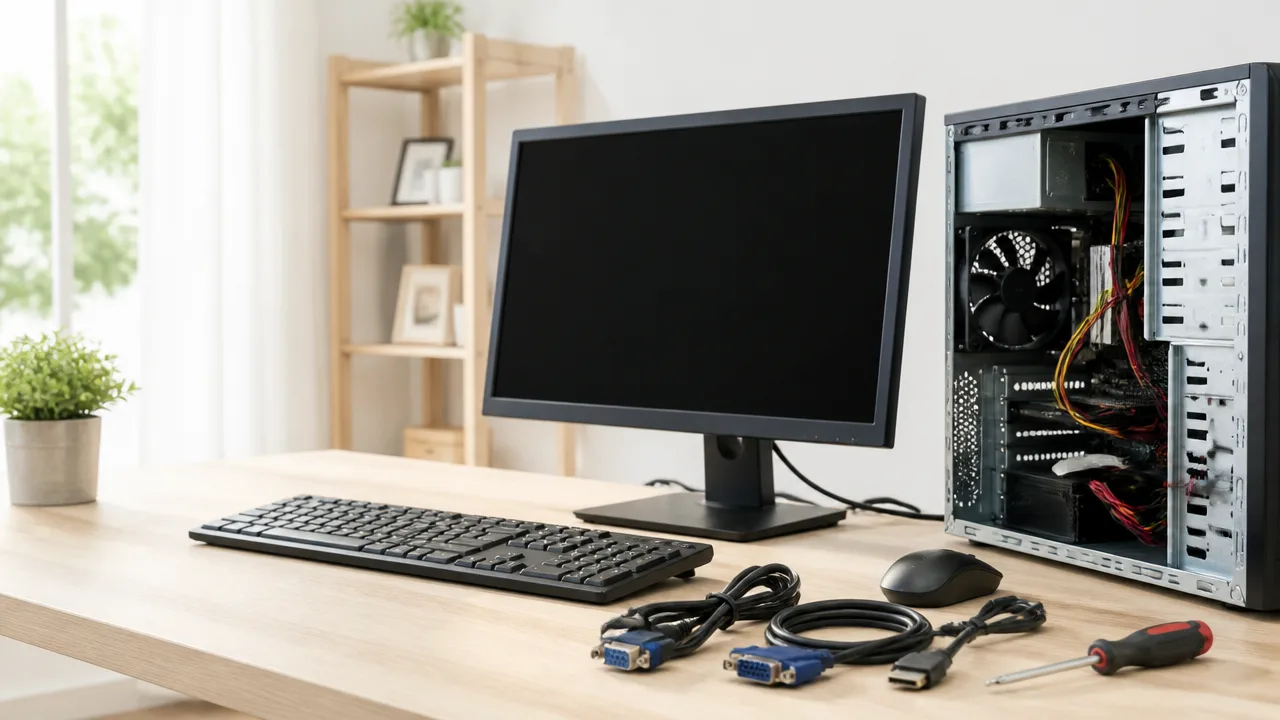
パソコンの電源ランプが点灯しているのに画面が真っ暗な場合は、画面そのもの・映像の接続・Windowsの動作・内部部品のいずれかに原因があると考えられます。
必ずしもパソコン本体が完全に故障しているとは限らず、表示先の設定や一時的な不具合によって映像だけが見えなくなっていることもあります。
「電源が入ること」と「画面が正常に表示されること」は別の動作なので、どの段階で表示が止まっているのかを落ち着いて見分けることが大切です。
| 主な原因 | 起こりやすい状態 | 見分けるポイント |
|---|---|---|
| モニター・液晶画面 | 本体は動いているが映像だけが見えない | 画面の電源や明るさ、表示の有無 |
| ケーブル・出力先 | 映像信号が画面に届いていない | 接続端子や入力先の組み合わせ |
| Windowsの動作 | 起動途中で画面表示が進まない | メーカーロゴ後の表示や反応 |
| 内部部品 | 起動そのものが不安定になっている | ランプ、ファン、起動時の様子 |
モニターや液晶画面に映像が表示されていない
デスクトップパソコンでは、パソコン本体が起動していても、モニター側に映像が表示されていないだけというケースがあります。
モニターの電源が切れている、画面の明るさが極端に下がっている、画面が省電力状態になっているといった理由でも、見た目には真っ暗に感じられます。
ノートパソコンの場合も、液晶画面の表示に関わる部分で不具合が起きると、本体のランプやファンは動いていても画面だけが映らないことがあります。
たとえば、画面にうっすら映像が見える、角度によって表示が変わる、外部画面には映るといった状態では、液晶画面まわりに原因がある可能性を考えやすくなります。
画面が真っ暗でも、本体がまったく動いていないとは限りません。
映像ケーブルの接続や出力先が合っていない
デスクトップパソコンとモニターを使っている場合は、映像ケーブルのゆるみや接続先の違いによって画面が表示されないことがあります。
特に複数の映像端子があるパソコンでは、映像を出す端子とモニターにつないだ端子の組み合わせが合っていないと、正常に起動していても画面に映像が届きません。
また、モニター側で選ばれている入力先と、実際に接続しているケーブルの種類が異なる場合も、画面には何も表示されません。
- ケーブルが奥までしっかり挿さっていない
- モニターの入力先が別の端子になっている
- 変換アダプターや接続機器の影響を受けている
- 映像を出す端子とは異なる場所へ接続している
このような接続上の問題は、部品の故障とは限らないため、まず表示経路に原因がないか確認することが大切です。
Windowsや一時的な動作不良で画面表示が止まっている
パソコン本体や画面に大きな問題がなくても、Windowsの起動処理や表示機能が一時的にうまく動かず、画面だけが真っ暗になることがあります。
更新の直後、長時間使い続けたあと、周辺機器をつないだ状態などでは、起動時の処理が通常より不安定になる場合があります。
このときは、電源ランプが点灯していたりファンが回っていたりしても、ログイン画面やデスクトップまで表示が進まないことがあります。
一時的な動作不良であれば、状態を整えることで表示が戻ることもありますが、同じ症状が何度も続く場合は別の原因も視野に入れる必要があります。
なお、メーカーロゴは表示されるのにその後だけ真っ暗になる場合は、起動後のWindows側の状態を中心に確認すると切り分けしやすくなります。
メモリやグラフィックボードなどに問題が起きている
表示に必要な内部部品に接触不良や不具合があると、電源が入っているように見えても画面が表示されないことがあります。
代表的な部品には、パソコンの動作を支えるメモリや、映像表示を担当するグラフィックボードなどがあります。
これらの部品に問題が起きると、起動直後から何も表示されない、電源が入ったり切れたりする、通常とは違う起動音がするなどの状態が見られる場合があります。
ただし、内部部品の状態は外から判断しにくく、機種によって構造も大きく異なります。
無理に開けて確認しようとすると別の不具合につながるおそれもあるため、外部から確認できる表示機器や接続の状態を先に見分けるのが安心です。
電源ランプ・ファン・画面表示から起動状態を切り分ける
パソコンの電源は入るのに画面が真っ暗なときは、本体がどこまで起動しているように見えるかを確認すると、原因の範囲を絞り込みやすくなります。
電源ランプ、ファンの動き、画面に出るメッセージやロゴを順番に見れば、表示だけの問題なのか、本体の起動途中で止まっているのかを判断する手がかりになります。
この段階では操作を何度も繰り返すより、見えている状態を落ち着いて記録することが大切です。
電源ランプとファンが動いているか確認する
まずは、電源ボタンを押したあとに電源ランプが点灯するか、本体から動作音がするかを確認します。
電源ランプが点灯し、ファンが回る音や排気口からのわずかな風を感じる場合は、本体に電気が入り、ある程度は動作している可能性があります。
ただし、ランプが点いていることだけで、正常に起動できているとは限りません。
起動の途中で止まっていても、ランプやファンだけは動き続けることがあるためです。
| 確認できる状態 | 考えられる起動状態の目安 |
|---|---|
| ランプが点灯し、ファンも動いている | 本体は通電しているため、表示の状態や起動の進み方をさらに確認します。 |
| ランプは点くが、すぐ消える | 起動処理が安定していない可能性があるため、点灯時間や繰り返す動きを確認します。 |
| ランプが点かず、音もしない | 通電や電源まわりの状態を疑う目安になります。 |
| ファンが急に大きな音で回り続ける | 起動処理が通常と異なる場合もあるため、画面表示やランプの状態と合わせて確認します。 |
ノートパソコンでは、機種や本体温度によってファンがすぐに回らないこともあります。
そのため、ファンの音が聞こえない場合も、それだけで異常と決めつけず、電源ランプやキーボードのランプなど複数の様子を見てください。
ランプの点滅回数や色に普段と違いがないかも、確認しておくとよいポイントです。
「信号なし」と完全な黒い画面を見分ける
画面が黒く見えても、「信号なし」と表示されている場合と、文字も光も見えない完全な黒い状態では、状況が異なります。
「信号なし」と表示されるなら、画面そのものは動作しており、映像信号を受け取れていない状態が考えられます。
一方で、画面がうっすら明るくなるだけ、またはまったく変化しない場合は、画面表示の仕組みや本体の起動状態を含めて確認する必要があります。
-
「信号なし」や入力信号に関する案内が表示される。
-
画面の電源を入れたときだけメーカー名などが表示され、その後は黒くなる。
-
画面全体が黒いままで、文字や案内がまったく出ない。
-
黒い画面でも、画面に近づくとうっすら光っているように見える。
こうした違いは小さく感じられますが、次に確認する場所を判断する重要な材料になります。
画面に何か表示された場合は、出た文字をできるだけ正確に控えると、あとで説明書を確認したり相談したりするときに役立ちます。
メーカーロゴが表示されるタイミングを確認する
電源を入れた直後にパソコンメーカーのロゴが表示されるかどうかも、切り分けのポイントです。
メーカーロゴは、主にパソコン本体が起動準備をしている段階で表示されるため、ロゴが見えるなら少なくとも画面に映像を出せている時間があると考えられます。
ロゴのあとに画面が真っ暗になるのか、ロゴすら一度も表示されないのかを区別しておきましょう。
| 画面の変化 | 確認時の着目点 |
|---|---|
| 電源投入後にロゴが表示される | ロゴが消えた直後から黒くなるのか、しばらく表示が続くのかを見ます。 |
| ロゴは出ず、最初から黒い | 本体の起動開始直後から表示されていない可能性を考えます。 |
| ロゴが一瞬だけ出て消える | 表示された時間や、その後にランプ・ファンの状態が変わるかを確認します。 |
ロゴが表示されたあとにだけ真っ暗になる場合は、いつ黒くなったかを覚えておくことが大切です。
たとえば、ロゴの直後なのか、読み込み中のような表示が出たあとかによって、起動のどの段階まで進んでいるかを推測しやすくなります。
ビープ音や診断ランプの内容を説明書で調べる
パソコンによっては、起動時に「ピッ」というビープ音が鳴ったり、電源ランプやキーボードのランプが一定の回数で点滅したりすることがあります。
これらは、本体が起動時に検知した状態を知らせるための診断表示として使われる場合があります。
音の回数、短い音と長い音の組み合わせ、点滅するランプの位置や色を確認しましょう。
-
電源を入れた直後に鳴る音や点滅を確認します。
-
音の回数、点滅回数、色、繰り返す間隔をメモします。
-
パソコン本体の型番を確認します。
-
メーカー公式の説明書やサポート情報で、該当する診断表示の意味を調べます。
診断表示の意味はメーカーや機種によって異なるため、ほかの機種の情報だけで判断しないことが安心です。
音や点滅が確認できない場合も、そのこと自体が大切な情報になります。
電源ランプ・ファン・画面の変化をまとめて確認し、「どこまでは反応しているか」を把握してから次の確認へ進みましょう。
モニターの電源・入力切替・明るさを確認する
パソコンの電源が入っているのに画面が真っ暗なときは、モニター側の電源・入力設定・明るさを先に確認してみましょう。
本体ではなくモニターの設定が原因で映像が表示されないこともあるため、難しい操作をする前に基本項目を順番に見直すことが大切です。
とくに外付けモニターを使っている場合は、モニターの電源が入っていても、正しい映像入力が選ばれていないケースがあります。
モニターの電源と電源ケーブルを確認する
まずはモニター本体の電源ランプを見て、電源が入っているかを確認します。
電源ランプが消えている場合は、モニターの電源ボタンを押して反応があるかを確かめましょう。
モニターによっては、電源が入っている状態でも待機中にはランプの色が変わったり、点滅したりすることがあります。
ランプの状態が分かりにくいときは、モニター画面に設定メニューを表示できるか試すと判断しやすくなります。
-
モニター本体の電源ボタンがオンになっているか確認します。
-
電源ケーブルがモニター側とコンセント側の両方にしっかりつながっているか見ます。
-
電源タップを使用している場合は、タップのスイッチが入っているか確認します。
-
電源タップの別の差込口や、壁のコンセントに接続して反応を確認します。
-
モニターの設定メニューや「信号なし」といった案内が画面に表示されるか確認します。
モニターの設定メニューや「信号なし」の表示が見える場合、モニター自体は動作している可能性があります。
この場合は、画面が完全に故障しているとは限らず、映像の受け取り先に関する設定を確認することで表示できることがあります。
一方で、電源ボタンを押してもランプが点かず、設定メニューもまったく表示されない場合は、モニターへの給電状況をあらためて見直しましょう。
HDMIやDisplayPortに合わせて入力を切り替える
モニターには複数の映像端子があることが多く、接続している端子と選択中の入力が異なると画面は表示されません。
たとえばパソコンをHDMI端子につないでいるのに、モニター側でDisplayPort入力が選ばれていると、映像を受け取れない状態になります。
ケーブルを接続している端子名と、モニターの入力設定を同じ名前にそろえることがポイントです。
| ケーブルの接続先 | モニターで選ぶ入力の例 |
|---|---|
| HDMI端子 | HDMI、HDMI 1、HDMI 2など |
| DisplayPort端子 | DisplayPort、DPなど |
| USB Type-C端子で映像を出力している場合 | USB-C、Type-Cなど |
入力の切り替えは、モニター前面・側面・背面にある入力切替ボタンや、設定メニューから行えることが一般的です。
ボタンの表記は「入力」「ソース」「入力切替」など、機種によって異なります。
複数の候補が表示されたら、実際に使っているケーブルの種類と同じ入力を選びましょう。
どの端子に接続しているか分からないときは、モニターとパソコンの背面を落ち着いて見て、ケーブルの差込口付近にある表示を確認します。
入力を切り替えた直後は、映像を探すために数秒かかることがあります。
すぐに画面が変わらなくても、少し待ってから次の入力候補を確認すると安心です。
明るさが最低になっていないか確認する
モニターの電源や入力設定に問題がなさそうでも、明るさが極端に下がっていると画面が真っ暗に見えることがあります。
部屋が明るい場所では、かすかな映像が表示されていても気付きにくい場合があります。
モニターの設定メニューを開ける場合は、「明るさ」や「輝度」の項目を確認し、低すぎる設定になっていないか見てみましょう。
-
モニターのメニューボタンを押して設定画面を表示します。
-
「画面」「映像」「明るさ」などの項目を探します。
-
明るさの数値やバーが最低付近になっていないか確認します。
-
少しずつ明るさを上げ、画面の見え方に変化があるか確認します。
画面の明るさを上げても映像が見えない場合は、設定メニューそのものが見えるかどうかを確認すると切り分けに役立ちます。
設定メニューは見えるのにパソコンの映像だけが出ない場合は、モニターの表示機能よりも入力設定に目を向けるとよいでしょう。
反対に、設定メニューも見えず、電源ランプにも反応がないときは、モニターの電源まわりをもう一度確認してみてください。
映像ケーブルの挿し直しと接続先の変更を試す
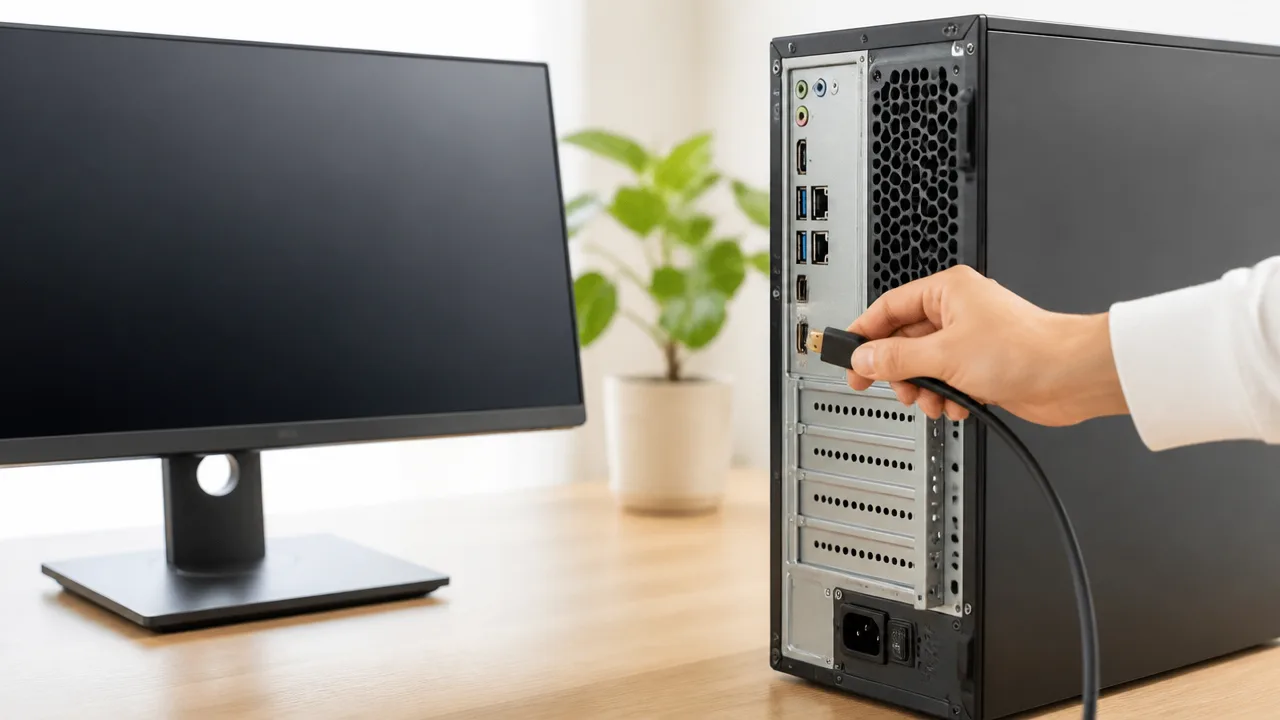
パソコンの電源が入っているのに画面が真っ暗なときは、映像ケーブルの接触が不安定になっている可能性があります。
ケーブルをパソコン側とモニター側の両方で挿し直し、それでも変化がなければ別の端子や別のケーブルを試してみましょう。
とくにデスクトップパソコンでは、映像ケーブルをつなぐ端子の場所によって映像が表示されないことがあるため、接続先の確認が大切です。
パソコンとモニターの両側でケーブルを挿し直す
映像ケーブルは見た目には接続できていても、端子が少し浮いていたり、奥まで入っていなかったりすると映像信号が正しく届かないことがあります。
ケーブルを抜き差しする際は、できればパソコンとモニターの電源を切った状態で、端子に負担をかけないようゆっくり作業してください。
パソコン側だけでなく、モニター側も確認することがポイントです。
-
映像ケーブルの両端をまっすぐ持ち、いったん取り外します。
-
端子の中にほこりや異物、曲がりなどがないか目で確認します。
-
端子の向きを合わせ、奥までしっかり差し込みます。
-
ねじで固定するタイプは、無理のない範囲で左右のねじを締めます。
-
ケーブルが強く折れ曲がったり、家具に押しつぶされたりしていないかも確認します。
HDMIやUSBタイプCなどは、端子が最後まで入っていないと接続が不安定になる場合があります。
一度抜いてから差し込み直すだけで、画面表示が戻ることもあります。
ただし、端子が固いからといって強く押し込んだり、左右に大きく揺らしたりするのは避けましょう。
別の端子や映像ケーブルに交換する
挿し直しても画面が映らない場合は、ケーブルそのものや特定の端子に原因があるかもしれません。
パソコンとモニターに複数の映像端子があるなら、空いている別の端子への接続を試すと切り分けしやすくなります。
| 確認するもの | 試し方 | 分かること |
|---|---|---|
| 別の映像端子 | 同じケーブルを別の端子へ接続する | 特定の端子の状態を確認しやすい |
| 別の映像ケーブル | 手元にある正常そうなケーブルに替える | ケーブルの不具合かを確認しやすい |
| 変換アダプター | 可能なら使わずに直接接続する | アダプター部分の影響を切り分けやすい |
たとえば、HDMI接続で映らないときに、パソコンとモニターの両方に対応端子があれば、別の種類の映像端子でつなぐ方法があります。
ただし、端子の形が合わないものを無理に接続したり、対応が不明な変換器を重ねて使ったりするのはおすすめできません。
別のケーブルで映る場合は、元のケーブルに問題がある可能性があります。
ケーブルを交換する場合は、パソコンとモニターの端子の種類に合うものを選びましょう。
デスクトップは映像端子の挿し間違いに注意する
デスクトップパソコンでは、背面に似た形の映像端子が複数並んでいることがあります。
グラフィックボードを搭載している機種では、モニターのケーブルをグラフィックボード側の端子へ接続する必要がある場合があります。
本体背面の上部にある端子群はパソコン本体の基板側、下部の拡張スロット付近に横並びで配置されている端子群はグラフィックボード側であることが一般的です。
-
映像端子が本体背面のどの位置にあるか確認します。
-
映像端子が複数ある場合は、現在つないでいる場所を確認します。
-
グラフィックボードらしい端子群がある場合は、そちらへの接続を試します。
-
接続先を変えた後は、ケーブルが奥まで入っていることを再確認します。
一方で、グラフィックボードを搭載していないパソコンでは、本体の基板側にある映像端子を使います。
機種によって端子の配置は異なるため、判断に迷うときはパソコンの説明書やメーカーの案内で端子の位置を確認すると安心です。
ケーブルの挿し直し、別端子への接続、別ケーブルでの確認を順に行うと、映像が出ない原因を落ち着いて絞り込みやすくなります。
再起動・放電・周辺機器の取り外しで一時的な不具合を解消する
パソコンの電源は入るのに画面が真っ暗なときは、一度だけ適切に電源を切り、放電してから必要最小限の状態で起動し直すことで改善する場合があります。
一時的な動作の乱れや、接続している機器の影響で起動が進まないこともあるため、慌てず順番に確認してみましょう。
反応を確認してから一度だけ強制終了する
まずは、パソコンが処理中のまま画面だけ表示されていない可能性を考え、少し待ってから反応を確認します。
キーボードの「Caps Lock」キーを押し、ランプが点灯・消灯するかを見ると、本体が反応しているかの目安になります。
しばらく待っても画面が変わらず、キー操作にも反応がない場合は、電源ボタンを長押しして終了します。
電源ボタンは、通常10秒程度長押しして、本体の電源ランプやファンが止まったことを確認してください。
強制終了は、保存していない作業内容が失われる可能性がある操作です。
そのため、何度も繰り返すのではなく、画面がまったく操作できないときに一度だけ行うのが安心です。
-
電源ボタンを短く押しても終了しないか確認します。
-
反応がない場合に限り、電源ボタンを長押しします。
-
ランプやファンが止まったら、すぐに電源を入れ直さず少し待ちます。
電源ケーブルを外して放電する
強制終了後も画面が表示されない場合は、パソコン内部に残った電気の影響を減らすために放電を試します。
放電とは、電源を取り外した状態でしばらく置き、残っている電気を抜くための基本的な手順です。
デスクトップパソコンでは、本体の電源を切ったあとにコンセントまたは電源ケーブルを外します。
ノートパソコンでは、充電器を本体から取り外してから行いましょう。
-
パソコンの電源が完全に切れていることを確認します。
-
電源ケーブルや充電器を本体から外します。
-
取り外せる周辺機器もいったん外します。
-
電源ボタンを15秒から30秒ほど長押しします。
-
数分待ってから電源ケーブルまたは充電器だけをつなぎ、起動を試します。
本体の電源スイッチがあるデスクトップパソコンでは、電源ケーブルを外す前にスイッチを切っておくと扱いやすいでしょう。
ただし、電源ユニットの切替操作や本体内部への作業は、機種の説明書で案内されている範囲にとどめてください。
USB機器や外付け機器を外して起動する
USBメモリ、外付けストレージ、プリンター、カードリーダーなどがつながっていると、パソコンが起動する順番を判断できず、正常に進まないことがあります。
特にUSBメモリや外付けストレージが接続されたままだと、内蔵ストレージではなく外部機器から起動しようとする場合があります。
電源を切った状態で、起動に必要ない機器はいったんすべて外すのがおすすめです。
| 外して確認したいもの | 例 |
|---|---|
| USB接続機器 | USBメモリ、外付けストレージ、プリンター、スマートフォンのケーブル |
| 記録メディア | SDカード、DVD、ブルーレイディスク |
| そのほかの外付け機器 | ドッキングステーション、ゲーム用コントローラー、外付けカメラ |
キーボードやマウスも外して確認できますが、起動後に操作が必要になるため、最初は残しておいても問題ありません。
周辺機器を外した状態で起動できた場合は、電源を切り、外した機器を一つずつつなぎ直して原因になっている機器を確認します。
一度に複数の機器を戻すと判断しにくくなるため、一つ接続するごとに起動を確認するとスムーズです。
ノートパソコンは充電器とバッテリーの状態も確認する
ノートパソコンでは、充電器の接続状態やバッテリー残量が不安定なことで、起動途中に動作が止まったように見える場合があります。
まずは充電器を壁のコンセントとパソコン本体の両方にしっかり接続し、充電ランプが点灯するか確認しましょう。
電源タップを使っている場合は、タップのスイッチや別のコンセントも確認すると安心です。
バッテリーが取り外せる機種なら、電源を切って充電器を外したあと、説明書の手順に従ってバッテリーを取り外し、放電後に付け直す方法もあります。
ただし、バッテリーが内蔵されている機種や取り外し方に不安がある機種では、無理に作業しないでください。
充電器のコードに傷み、発熱、焦げたようなにおいなどがある場合は使用を中止し、メーカーへ相談しましょう。
再起動、放電、周辺機器の取り外しを行っても状況が変わらない場合は、次の確認へ進む前に、起動時のランプや音などの変化をメモしておくと役立ちます。
外部モニターや別の画面を使うと故障箇所を絞り込める
外部モニターやテレビなどの別画面に映像が出るか確認すると、問題がノートパソコンの画面側にあるのか、本体側にあるのかを判断しやすくなります。
別の画面には映るのに本体画面だけが真っ暗な場合は画面側、どちらにも映らない場合は本体側を中心に確認する目安になります。
ここでは修理のために分解するのではなく、映像の出力先を変えて状態を比べる方法を試します。
ノートパソコンを外部モニターにつないで確認する
ノートパソコンに外部モニター、テレビ、プロジェクターなどをつなぎ、起動時に映像が表示されるか見てみましょう。
接続には、パソコンと表示機器の両方で使える端子に合った映像ケーブルや変換アダプターが必要です。
接続後は外部モニターの電源を入れ、パソコンを起動してから少し待ちます。
起動直後にメーカーのロゴや読み込み中の画面が映るかどうかを確認すると、判断材料になります。
-
外部モニターに起動画面やログイン画面が映る
-
パソコン本体の画面だけが暗いままである
-
外部モニターにも本体画面にも変化がない
表示されるまでに時間がかかる機種もあるため、接続してすぐに結論を出さず、電源を入れてから1〜2分ほど様子を見ると安心です。
ノートパソコンの画面を閉じると表示先が切り替わることがあるため、確認中は画面を開いたままにしてください。
別のモニターで映れば元の画面側を疑う
外部モニターには正常に映る場合、パソコン本体は映像を出力できている可能性があります。
このときは、ノートパソコンの液晶画面、画面内部の接続部分、明るさを保つ部品など、元の画面側に原因があることが考えられます。
デスクトップパソコンで別のモニターに映った場合も、最初に使っていたモニターやその周辺を確認する目安になります。
| 確認結果 | 考えられる確認先 |
|---|---|
| 外部モニターには映る | ノートパソコンの液晶画面や元のモニター側 |
| 別の画面でも安定して表示される | 本体の起動自体は進んでいる可能性 |
| 表示がちらつく、色がおかしい | 画面側だけでなく接続状態や本体側も含めて確認 |
外部モニターで作業できる状態でも、表示が不安定だったり、途中で消えたりする場合は、無理に使い続けず相談先を検討しましょう。
画面にひび割れ、液漏れのような模様、異常な発熱がある場合は、押したり曲げたりしないでください。
外部モニターにも映らなければ本体側を確認する
外部モニターにも起動画面が映らない場合は、パソコン本体が起動途中で止まっている、または映像を出力する部分に問題がある可能性があります。
ただし、外部モニター側の表示設定や相性によって映らないこともあるため、この結果だけで原因を決めつけることはできません。
可能であれば、別の表示機器でも同じように確認すると、画面側だけの問題かどうかをより判断しやすくなります。
電源ランプの状態、ファンの音、起動音の有無などもあわせて記録しておくと、メーカーや修理相談窓口へ状況を伝えやすくなります。
何度試してもどの画面にも表示されず、本体の反応にも普段と違う点がある場合は、自分で内部を触らずに相談するほうが安心です。
うっすら映像が見える場合はバックライトの不具合も考える
画面を明るい場所でよく見ると、アイコンやログイン画面らしき映像がうっすら見えることがあります。
この場合は、液晶画面に映像自体は届いていても、画面を明るく照らすバックライトやその周辺に不具合が起きている可能性があります。
スマートフォンのライトなどを画面に近づけて、斜めからそっと照らすと見分けやすいことがあります。
ただし、強く押さえたり、画面をたたいたり、無理に角度を変えたりすると状態が悪化するおそれがあります。
うっすら映る状態が確認できたら、画面側の修理が必要になる場合があるため、機種名と症状を控えて相談するとよいでしょう。
メーカーロゴの後に真っ暗になる場合はWindows側を確認する

メーカーロゴまでは表示されるのに、その後で画面が真っ暗になる場合は、パソコン本体や画面そのものではなく、Windowsの表示設定や起動処理に原因があることがあります。
まずは画面出力の切り替えを試し、表示が戻らないときはセーフモードで起動して、更新やディスプレイドライバーの状態を確認してみましょう。
ただし、大切な写真や仕事のデータが保存されている場合は、原因が分からないまま初期化を進めず、データを残す方法を優先して考えることが大切です。
画面出力の切り替えと再起動を試す
Windowsが起動していても、映像の出力先だけが別の画面に切り替わっていると、ノートパソコンの画面が真っ暗に見えることがあります。
キーボードの「Windows」キーと「P」キーを同時に押すと、表示方法を選ぶ画面が開く場合があります。
画面が見えない状態でも、「Windows」キーと「P」キーを押したあとに方向キーを押し、Enterキーで決定すると、表示先が切り替わることがあります。
操作の回数によって選ばれる項目が変わるため、急がず少し待ちながら試してください。
-
「Windows」キーと「P」キーを同時に押します。
-
数秒待ってから、下矢印キーを1回押してEnterキーを押します。
-
画面に変化がなければ、再度同じ操作を行い、下矢印キーの回数を変えて確認します。
表示が戻った場合は、Windowsの設定から「システム」の「ディスプレイ」を開き、利用していない外部画面が選ばれていないか確認しましょう。
一時的に画面表示の処理が不安定になっているだけなら、通常の方法で再起動することで改善することもあります。
ただし、画面が映らないからといって電源ボタンを何度も長押しすることは避けてください。
セーフモードで起動して表示を確認する
セーフモードは、必要最低限の機能とドライバーでWindowsを起動するための方法です。
通常起動では真っ暗でも、セーフモードで画面が表示されるなら、追加したソフトやドライバー、更新プログラムなどが関係している可能性を考えやすくなります。
ログイン画面や「Ctrl」キー、「Alt」キー、「Delete」キーを同時に押した画面が表示できる場合は、電源アイコンからShiftキーを押しながら「再起動」を選択します。
回復用の画面が開いたら、以下の流れでスタートアップ設定を表示します。
-
「トラブルシューティング」を選びます。
-
「詳細オプション」から「スタートアップ設定」を選びます。
-
「再起動」を選択します。
-
再起動後に表示される番号から、「セーフモードを有効にする」を選びます。
画面の名称や位置は、Windowsの種類やパソコンのメーカーによって異なる場合があります。
回復画面で回復キーの入力を求められたときは、分からない番号を推測して入力せず、Microsoftアカウントや管理者に確認してから進めましょう。
ディスプレイドライバーや更新直後の不具合を見直す
セーフモードでは画面が表示される場合、ディスプレイドライバーの読み込みや、Windows更新後の設定変化が影響していることがあります。
特に、グラフィック関連の更新直後から症状が出た場合は、直前に入った更新内容を確認すると切り分けの手がかりになります。
| 確認する項目 | 見直し方 |
|---|---|
| ディスプレイドライバー | デバイスマネージャーで表示用の機器を確認し、更新、以前の状態への戻し、無効化の選択肢を慎重に確認します。 |
| Windows Update | 症状が出る直前に更新があった場合は、更新履歴を確認し、必要に応じて回復機能の利用を検討します。 |
| 追加したソフト | 画面録画、表示調整、リモート操作などのソフトを入れた直後なら、アンインストールで変化があるか確認します。 |
ドライバーは、むやみに複数の種類を入れ替えるよりも、パソコンメーカーが案内しているものを優先すると安心です。
変更後は通常起動に戻して、メーカーロゴの後も表示が続くかを確認します。
大切なデータがある場合は初期化を急がない
Windowsの初期化は最終的な選択肢のひとつですが、設定や保存データに影響することがあります。
初期化を選ぶ前に、必要なデータを取り出せる可能性がないか確認することをおすすめします。
セーフモードで起動できるなら、外付け保存機器や信頼できるクラウド保存先へ、写真・書類・メールデータなどを優先してコピーしましょう。
ログインできない、回復画面も安定して開けない、どの操作を選ぶべきか迷う場合は、メーカーの相談窓口やデータを扱う修理相談先へ症状を伝える方法もあります。
「メーカーロゴは出る」「Windowsの途中で真っ暗になる」「セーフモードでは表示されるか」といった情報を整理しておくと、状況を説明しやすくなります。
メモリやグラフィックボードの確認は無理のない範囲で行う
パソコンの電源が入るのに画面が真っ暗なとき、メモリやグラフィックボードの接触状態が関係していることがあります。
ただし、内部部品の確認には破損や保証条件への影響が伴う場合もあるため、自分で安全にできる範囲だけにとどめることが大切です。
とくにノートパソコンや、内部構造が複雑な機種は無理に開けず、メーカーや修理相談先へ任せるほうが安心です。
作業前に電源とケーブルを外す
内部を確認する場合は、作業を始める前にパソコンを完全に停止し、電源ケーブルや周辺機器をすべて取り外します。
ノートパソコンでは、充電用のケーブルを抜くだけでなく、取り外せるバッテリーがある機種なら説明書に従って外します。
電源につながったまま部品へ触れると、部品や本体に負担がかかるおそれがあるためです。
電源ランプが消えていても、電源ケーブルを挿したまま作業しないでください。
取り外した後は、電源ボタンをしばらく押して本体に残っている電気を逃がしてから、平らで明るい場所へ置きます。
-
パソコンをシャットダウンする。
-
電源ケーブル、充電ケーブル、外付け機器を外す。
-
取り外し可能なバッテリーがある場合は、説明書を確認して外す。
-
電源ボタンをしばらく押し、残った電気を逃がす。
-
金属製の机の脚などに触れてから作業し、体にたまった静電気を逃がす。
静電気は目に見えませんが、精密な部品に影響することがあります。
乾燥している時期は特に注意し、カーペットの上や毛足の長い布の近くでは作業を避けるとよいでしょう。
また、飲み物を近くに置かず、外したネジをなくさないよう小皿などに分けて保管すると安心です。
部品の抜き差しは説明書と保証条件を確認してから行う
デスクトップパソコンでは、メモリやグラフィックボードがわずかに浮いた状態になり、表示が不安定になることがあります。
本体の移動後や掃除の後に症状が出た場合は、部品の接触状態を確認する選択肢があります。
ただし、部品の位置や固定方法は機種ごとに異なるため、本体の説明書やメーカーの案内で、利用者が開けてよい構造かどうかを先に確認しましょう。
| 確認する項目 | 見ておきたい内容 |
|---|---|
| 本体の種類 | デスクトップかノートパソコンか、底面カバーを開ける前提の機種かを確認します。 |
| 保証条件 | 利用者による分解や部品交換が保証の対象外となる可能性がないか確認します。 |
| 部品の位置 | メモリやグラフィックボードの場所、留め具やネジの扱いを説明書で確認します。 |
| 増設・交換歴 | 以前に増設したメモリやグラフィックボードがある場合は、その部品が関係していないか整理します。 |
メモリを確認する場合は、基板の金色の端子部分に直接触れないよう、両端を持って扱います。
抜き差しを行うなら、力任せに押し込まず、切り欠きの向きが合っていることを確認してから、まっすぐ取り付けることが重要です。
グラフィックボードは大きく重さもある部品のため、固定ネジや留め具の位置を理解しないまま外すのはおすすめできません。
補助電源用のケーブルが接続されている構成もあり、接続方法を誤ると元に戻せなくなることがあります。
「少し確認するだけ」のつもりでも、元通りに組み立てられる見通しがない場合は触らないという判断が大切です。
確認後にケースを閉じる際は、内部にネジや工具を残していないかを見直します。
部品を取り付けた状態でカバーを閉め、電源ケーブルをつないでから表示の変化を確認します。
作業中に部品の欠け、焦げたような跡、普段と異なるにおいなどに気づいた場合は、使用を続けず相談先へ状況を伝えましょう。
分解に不安がある場合は自分で作業しない
内部部品の確認は、パソコンの扱いに慣れている人でも慎重さが必要な作業です。
ノートパソコンは薄型化のために部品が密集していたり、カバーが特殊なネジで固定されていたりすることがあり、開けるだけでも負担がかかる場合があります。
一体型パソコンや小型パソコンも、配線や固定部品が複雑なことがあるため、自己判断での分解には向きません。
次のような場合は、内部を開けずにメーカーや修理業者へ相談することをおすすめします。
-
説明書に内部部品の取り外し方法が載っていない。
-
保証期間中で、保証条件への影響が心配である。
-
ネジの種類やカバーの外し方が分からない。
-
ノートパソコン、一体型パソコン、コンパクトな本体を使用している。
-
部品を外した後に元へ戻せるか不安である。
-
異音や異臭、部品の変形など、通常と異なる様子がある。
相談する際は、パソコンの型番、画面が表示されなくなったタイミング、電源を入れたときのランプやファンの様子をメモしておくと、案内を受けやすくなります。
メモリやグラフィックボードが原因かどうかは外から判断しにくいため、無理な作業で状態を複雑にしないことが何より大切です。
自分でできる確認と専門家へ任せる範囲を分けることで、大切なパソコンを落ち着いて扱いやすくなります。
改善しない場合はメーカーや修理業者への相談を検討する
基本的な確認をしてもパソコンの画面が真っ暗なままなら、メーカー窓口や修理業者に点検を相談するタイミングです。
異常が疑われる状態で使い続けたり、何度も電源操作を繰り返したりすると、状況の確認が難しくなることがあるため、気になる症状を記録してから相談しましょう。
相談先によって対応範囲や費用の考え方が異なるため、保証の有無とデータの扱いを確認したうえで依頼先を選ぶことが大切です。
異音・焦げたようなにおい・液体こぼれがある場合は使用を止める
電源を入れたときに大きな異音がする、焦げたようなにおいがする、本体が異常に熱いと感じる場合は、すぐに使用を止めて電源ケーブルを抜きましょう。
ノートパソコンでは、液体をこぼした直後だけでなく、時間がたってから画面が映らなくなることもあるため、心当たりがあれば相談時に伝えてください。
液体がかかったパソコンは、電源が入るように見えても内部の状態を外から判断できません。
乾かそうとして電源を入れ直したり、充電したりすることは避け、電源を切った状態でメーカーや修理業者へ連絡するほうが安心です。
- 焦げたようなにおいがする
- パチパチ、ジーという普段と違う音がする
- 本体や充電器が触れないほど熱い
- 飲み物や水がキーボード、本体、モニターにかかった
- 画面や本体に変形、ひび、膨らみが見られる
これらの症状があるときは、画面表示だけの問題とは限らないため、自宅で原因を確かめようとせず相談へ進むことをおすすめします。
何度試してもロゴが出ない場合は点検を依頼する
電源ランプが点灯していても、何度起動し直してもメーカーロゴや起動中の表示がまったく出ない場合は、点検を依頼する目安になります。
画面そのものだけでなく、本体の起動に関わる部品や接続部分の確認が必要になることがあるためです。
相談時には、「いつから表示されないか」「電源ランプやファンは動くか」「外部画面では表示できたか」を伝えると、案内がスムーズになります。
| 伝えておくとよい内容 | 具体例 |
|---|---|
| パソコンの情報 | メーカー名、機種名、型番 |
| 発生したタイミング | 更新後、移動後、落下後、普段どおりの起動時 |
| 画面以外の様子 | ランプの点灯、ファンの音、キーボードの反応 |
| 試したこと | ケーブル確認、外部画面の接続、周辺機器の取り外し |
すでに試した内容をメモしておけば、同じ確認を何度も行う負担を減らしやすくなります。
液晶・バックライト・電源ユニットなどで修理費用は変わる
画面が真っ暗になる原因はひとつではないため、修理費用は交換や点検が必要な箇所によって変わります。
たとえばノートパソコンの液晶画面、画面を明るくする部品、本体の電源に関わる部品など、対象が異なれば作業内容も変わります。
デスクトップパソコンでは、本体ではなくモニター側の点検や買い替えで対応できる場合もあります。
見積もりを受け取ったら、点検料・部品代・作業料・返送費用が含まれているかを確認しましょう。
修理を進める前に見積もりへの同意が必要か、修理を見送る場合に費用がかかるかも確認しておくと安心です。
使用年数や現在の使い方によっては、修理と買い替えのどちらが自分に合うかを比較する選択肢もあります。
保証期間とデータの取り扱いを確認して相談する
メーカー保証や販売店の延長保証が残っている場合は、まず保証条件を確認してから相談しましょう。
保証書、購入時の明細、会員ページなどで購入日や保証内容を確認できることがあります。
保証が利用できる場合でも、液体こぼれや落下などの状況では対象範囲が異なることがあるため、症状をそのまま伝えることが大切です。
また、修理では初期化や部品交換により、本体内のデータを確認できなくなる可能性があります。
画面が映らず自分でバックアップを取れないときは、データを残したい希望があることを受付時に伝えてください。
データの取り出しに対応できるか、追加の費用や期間が必要かは、相談先ごとに確認しましょう。
大切な写真や仕事のファイルが入っている場合ほど、修理を急いで依頼する前に、データの扱いを確認して納得したうえで進めることが安心につながります。
強制終了の繰り返しや不用意な分解は避ける
パソコンの電源は入るのに画面が真っ暗なときは、焦って何度も強制終了したり、本体をすぐに開けたりしないことが大切です。
起動中の処理や保存中のデータに負担がかかる場合があるため、操作は必要最小限にとどめましょう。
自分で対応する範囲を決め、原因を判断できないときは無理をせず相談先へつなぐことが、パソコンと大切なデータを守ることにつながります。
起動途中で何度も電源を切らない
画面が映らないと「起動に失敗した」と感じて、電源ボタンを長押ししたくなるかもしれません。
ただし、パソコンは画面に表示されていない間にも、更新処理や起動準備を進めていることがあります。
電源ランプが点灯している、ファンの音がしているといった状態で、短時間のうちに何度も電源を切るのは避けましょう。
特に、電源を入れた直後や更新後と思われるタイミングでは、しばらく待つことで画面が表示される場合もあります。
どうしても操作を受け付けず、通常の終了方法も使えないときに限り、電源ボタンの長押しによる終了を検討します。
強制終了を行った後は、すぐに何度も起動と終了を繰り返さず、少し時間を置いてから状態を確認してください。
-
電源を入れた直後は、すぐに電源ボタンを長押ししない。
-
画面が変わらなくても、数分程度は起動の様子を待つ。
-
強制終了が必要な場合でも、繰り返し行わない。
-
異音、焦げたようなにおい、異常な発熱があるときは、使用を中止する。
また、強制終了後に起動できたとしても、以前と違う動作が続く場合は注意が必要です。
画面が一時的に映ったからといって、重要な作業をすぐ再開するより、必要に応じて保存済みのデータを確認し、落ち着いて次の対応を考えるほうが安心です。
通電したままケーブルや内部部品を触らない
パソコンの内部や接続部分を確認する場合は、必ず電源を切り、電源ケーブルや充電ケーブルを外してから作業してください。
通電した状態でケーブルを抜き差ししたり、内部部品に触れたりすると、機器への負担や思わぬけがにつながるおそれがあります。
ノートパソコンは、電源を切った後でも内部に電気が残っていることがあるため、ケーブルを外して少し待ってから扱うとよいでしょう。
デスクトップパソコンの本体を開ける場合も、設置場所を整え、安定した机の上で作業することが基本です。
金属製のアクセサリーを外し、濡れた手で触らないことも大切です。
部品は見た目が似ていても取り付け位置や向きが決まっているため、無理に外したり押し込んだりしないでください。
| 確認したい場面 | 避けたい行動 | 基本の対応 |
|---|---|---|
| ケーブルを確認するとき | 電源が入ったまま抜き差しする | 電源を切り、ケーブルを外してから確認する |
| 本体内部を見たいとき | すぐにカバーを開けて部品を外す | 取扱説明書で手順を確認し、不安なら相談する |
| 異常な熱やにおいがあるとき | 原因を探そうとして使用を続ける | 電源を切り、ケーブルを外して使用を控える |
本体の分解は、機種によって保証やサポートの条件に関わることがあります。
底面カバーを外すだけに見えても、内部のケーブルや固定部品を傷める可能性があるため、作業に慣れていない場合は無理をしない判断が大切です。
原因が分からないまま初期化や部品交換を進めない
画面が真っ暗な原因が分からない段階で初期化を行うと、保存していた写真や書類、設定などを失う可能性があります。
初期化は画面表示の不具合に対して、必ずしも最初に選ぶ方法ではありません。
画面側、接続部分、起動処理、本体内部など、原因によって必要な対応は異なります。
また、部品を交換すれば直るとは限らず、適合しない部品を選んだり、取り付け時に別の箇所へ負担をかけたりすることもあります。
特にノートパソコンは部品の形状や構造が機種ごとに異なるため、一般的な手順をそのまま当てはめるのはおすすめできません。
初期化や部品交換を考える前に、次の点を整理しておくと、相談時にも状況を伝えやすくなります。
-
電源を入れた日時と、画面が映らなくなる前に行っていた作業。
-
電源ランプ、キーボードのランプ、ファンの音などの変化。
-
表示されたメッセージや、点滅しているランプの有無。
-
落下、水分、移動、周辺機器の接続変更など、直前にあった出来事。
-
本体内に残したいデータがあるかどうか。
これらをメモしておけば、原因を確認する際の手がかりになります。
自分で初期化や交換作業を始める前に、データを残したいか、保証を利用したいか、作業に必要な知識があるかを一度考えてみましょう。
判断に迷う場合は、現状を変えようと操作を重ねるより、パソコンの電源を切った状態で保管し、メーカーや専門の相談窓口に確認する方法が安心です。
まとめ
この記事のポイントをまとめます。
- 画面が真っ暗でも、パソコン本体が完全に故障しているとは限りません。
- 電源ランプ、ファン、メーカーロゴの有無から起動状態を確認します。
- モニターの電源、入力切替、明るさを最初に見直しましょう。
- 映像ケーブルは両端を挿し直し、別の端子やケーブルも試します。
- 周辺機器を外し、放電後に必要最小限の状態で再起動します。
- 外部モニターに映るか確認すると、画面側か本体側かを絞り込みやすくなります。
- ロゴの後に暗くなる場合は、Windowsの表示設定や起動処理を確認します。
- 内部部品の確認や分解は無理をせず、改善しなければ相談窓口を利用します。
パソコンの電源が入るのに画面が真っ暗になると、不安になってしまいますが、モニター設定やケーブルの接触など、基本的な確認で表示が戻ることもあります。
まずは電源ランプや画面の様子を落ち着いて確認し、簡単で安全な対処から順番に試してみてください。
何度試しても改善しない場合や、異音・異臭・発熱などが気になる場合は、無理に操作を続けず、メーカーや修理相談先へ状態を伝えると安心です。
大切なデータを守るためにも、焦らず一つずつ確認していきましょう。