「スマホが急に圏外になった」「電話やメッセージが届かない」と困ったとき、知らないうちに機内モードがオンになっていることがあります。
スマホが機内モードに勝手になるように見える原因は、画面の誤操作だけでなく、自動化設定や一時的な動作の乱れなどさまざまです。
この記事では、機内モードを確認してオフにする方法から、繰り返し切り替わる場合の対処、誤操作を防ぐための見直し方まで、順番にわかりやすく解説します。
まずは慌てず、いつ・どのような場面で切り替わるのかを確認することが、原因を見つける近道になります。
この記事でわかること
- スマホが機内モードに勝手になる主な原因
- iPhone・Androidで機内モードを確認してオフにする方法
- 機内モード中に電話やLINEなどの連絡が届く条件
- 再起動・設定の見直し・相談先を検討する流れ
スマホが機内モードに勝手になる主な原因
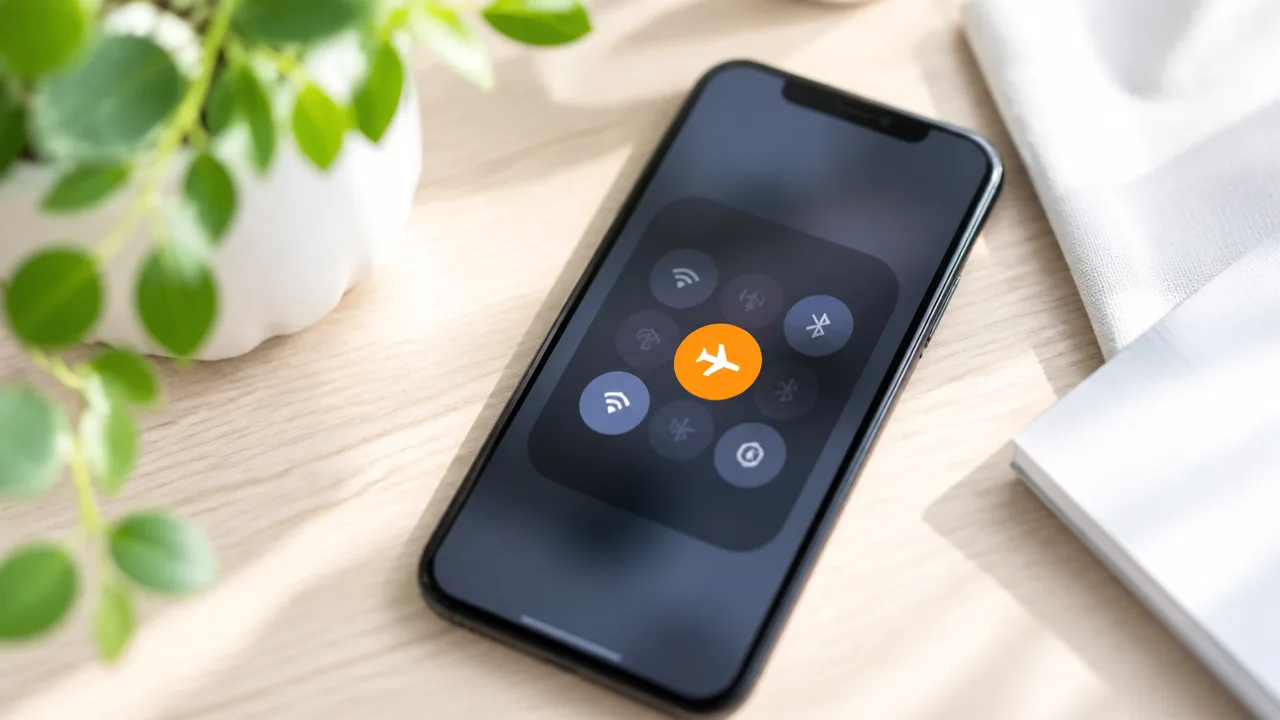
スマホが機内モードに勝手になったように見えるときは、画面を触った際の誤操作、自動化機能、OSの一時的な不具合、端末の不調などが主な原因として考えられます。
とくに、画面上部から開く操作パネルには機内モードのボタンが表示されるため、気づかないうちに触れてしまうケースは少なくありません。
まずは、切り替わるタイミングやスマホの状態を思い出すと、原因を絞り込みやすくなります。
コントロールセンターやクイック設定の誤操作
iPhoneのコントロールセンターやAndroidのクイック設定では、飛行機のマークをタップすると機内モードが切り替わります。
通知を確認しようとして画面上部からスワイプしたときや、片手で操作しているときに、意図せずボタンに触れることがあります。
バッグやポケットの中で画面が点いた状態になり、触れたものが画面に反応することも原因のひとつです。
とくに画面ロックが解除されたまま置いていたり、ロック画面から操作パネルを開ける設定にしていたりすると、誤操作は起こりやすくなります。
機内モードになる直前に通知確認や画面操作をしていた場合は、誤ってボタンを押した可能性を考えてみましょう。
- 画面上部を下へスワイプして通知を見たあとに切り替わる
- バッグやポケットから出したときに機内モードになっている
- 小さな子どもがスマホに触れたあとで状態が変わっている
- 画面保護フィルムの端が浮き、意図しないタッチが起こることがある
自動化機能や特定のアプリによる切り替え
スマホには、時間帯や場所、Wi-Fiへの接続などをきっかけに動作を変える自動化機能が用意されている場合があります。
以前に設定した自動化や、便利機能を持つアプリの設定によって、通信に関する状態が切り替わっている可能性もあります。
たとえば就寝時間、会議中、特定の場所に着いたときなどに、通信を控える目的の設定を作成していると、自分では忘れていても影響することがあります。
ただし、スマホ標準の集中モードやおやすみ系の機能は、通常は通知を抑えるためのものであり、必ずしも機内モードへ切り替えるものではありません。
見た目が似た状態でも、実際には通知設定だけが変わっていることもあるため、飛行機のマークが表示されているかを確認することが大切です。
通信量の管理、節電、端末の見守り、業務用の管理などを目的としたアプリを使っている場合は、そのアプリの動作が関係することもあります。
特定の時間や場所で毎回同じように切り替わるなら、自動設定が関係している可能性があります。
OSの一時的な不具合やアップデートの影響
iPhoneやAndroidのOSが一時的に不安定になると、画面表示や通信設定の反応に違和感が出ることがあります。
実際には機内モードが有効になっていないのに、電波表示が不安定だったり、飛行機のマークが一時的に表示されたりするケースも考えられます。
OSを更新した直後は、内部で設定の整理やアプリとの調整が行われるため、しばらく動作が落ち着かないこともあります。
また、長期間OSを更新していない場合は、古いシステムとアプリの組み合わせによって予期しない挙動が起きる可能性があります。
この場合は、機内モードだけの問題に見えても、Wi-Fiやモバイル通信、通知表示などに同時に変化がないかを観察すると判断材料になります。
| 起こり方 | 考えられる傾向 |
|---|---|
| 一度だけ表示がおかしくなった | 一時的なシステムの反応や表示の乱れの可能性 |
| OS更新の直後から起こる | 更新後の処理やアプリとの相性が関係している可能性 |
| 不規則なタイミングで何度も起こる | 設定、自動化、端末本体の状態も含めて確認が必要 |
画面や端末本体の不具合
画面の一部が触れていないのに反応する、いわゆる意図しないタッチが起きると、機内モードのボタンが押されてしまうことがあります。
画面にひびが入っている、水分が付着したことがある、強い衝撃を受けたことがある場合は、タッチ操作に影響している可能性があります。
充電中だけ画面操作がおかしくなる場合は、充電器やケーブルとの組み合わせ、電源まわりの状態が影響することもあります。
また、電源ボタンや音量ボタンの不調そのものが直接機内モードを有効にするとは限りませんが、端末全体の動作が不安定なサインとして現れることがあります。
画面に触れていないのにアプリが開く、勝手に文字が入力される、設定画面が動くといった症状もあるなら、誤操作ではなく端末側の不調も視野に入れておくと安心です。
原因によって確認する場所は異なるため、いつから、どのような場面で機内モードになるのかをメモしておくと、その後の対処を選びやすくなります。
機内モードになっているか確認してオフにする方法
スマホが急に圏外になったり、電話やメッセージを受け取りにくくなったりしたときは、まず機内モードがオンになっていないかを確認しましょう。
画面上部に飛行機のマークが表示されていれば、機内モードが有効になっている目安です。
解除は、iPhoneならコントロールセンター、Androidならクイック設定パネルから行えることが多く、数回の操作で戻せます。
| 確認する場所 | 機内モードがオンの目安 |
|---|---|
| 画面上部の表示 | 飛行機のマークが表示される |
| 設定画面 | 「機内モード」のスイッチがオンになっている |
| ショートカット画面 | 飛行機のボタンが色付きで表示される |
機種や設定によって表示位置や色は少し異なりますが、飛行機のアイコンをオフにすることが基本です。
ただし、機内モードをオフにした直後は、電波をつかむまで少し時間がかかる場合があります。
iPhoneで機内モードを確認・解除する手順
iPhoneでは、コントロールセンターまたは「設定」アプリから機内モードを確認できます。
いちばん手軽なのは、コントロールセンターで飛行機のボタンを見る方法です。
-
Face ID搭載のiPhoneでは、画面右上から下へスワイプしてコントロールセンターを開きます。
-
ホームボタン搭載のiPhoneでは、画面下端から上へスワイプしてコントロールセンターを開きます。
-
飛行機のアイコンがオレンジ色になっていれば、機内モードはオンです。
-
飛行機のアイコンを1回タップし、色が消えたことを確認します。
操作後、画面上部の飛行機マークが消え、通信事業者名やアンテナ表示が戻れば解除できています。
飛行機のボタンを押してもすぐに電波表示が戻らない場合でも、何度も押し直さず少し待つと落ち着いて確認できます。
コントロールセンターが開きにくいときは、「設定」アプリから確認しましょう。
-
「設定」アプリを開きます。
-
画面上部にある「機内モード」を確認します。
-
スイッチがオンなら、タップしてオフに切り替えます。
iPhoneでは、機内モード中でもWi-FiやBluetoothを個別にオンにしている場合があります。
そのため、Wi-Fiが使えていても、機内モード自体はオンのままということがあるため、飛行機のマークとスイッチの状態を確認するのが確実です。
Androidで機内モードを確認・解除する手順
Androidでは、画面上部から開くクイック設定パネル、または「設定」アプリで機内モードを確認できます。
端末メーカーによって表示名やアイコンの並びは異なりますが、「機内モード」または飛行機のアイコンを探してみてください。
-
画面上部から下へスワイプして、通知画面を開きます。
-
もう一度下へスワイプし、クイック設定パネルを広げます。
-
飛行機のアイコン、または「機内モード」と書かれたボタンを確認します。
-
ボタンが色付きになっている、または有効と表示されている場合は、1回タップしてオフにします。
クイック設定パネル内に機内モードのボタンが見つからない場合は、左右にスワイプして別のページも確認すると見つかることがあります。
また、編集機能を使ってボタンの位置を変更していると、通常とは違う場所に表示されていることもあります。
設定アプリから解除する場合は、次の流れで確認します。
-
「設定」アプリを開きます。
-
「ネットワークとインターネット」「接続」「その他の接続」など、通信に関する項目を選びます。
-
「機内モード」のスイッチをオフにします。
Androidはメーカーや機種によって項目名が違うため、設定画面上部の検索欄で「機内モード」と入力して探す方法も便利です。
解除後は、画面上部の飛行機マークが消え、モバイル通信のアンテナ表示が戻っているかを確認しましょう。
機内モード中に電話やLINEが届くかは通信状態で変わる
機内モードをオンにすると、携帯電話会社の電波を使う通常の電話やSMSは、基本的に受信できなくなります。
ただし、Wi-Fiに接続している場合は、LINEやメールなどインターネット通信を使うアプリの通知が届くことがあります。
何が届くかは、機内モードそのものではなく、そのときに利用できる通信手段によって変わります。
| 連絡方法 | 機内モード中の受信 | 主な条件 |
|---|---|---|
|
通常の電話 |
基本的に受信できません。 |
モバイル通信がオフになるためです。 |
|
SMS |
基本的に受信できません。 |
携帯電話会社の回線を利用するためです。 |
|
LINEのメッセージ |
Wi-Fi接続中なら受信できる場合があります。 |
アプリが通信できる状態であることが必要です。 |
|
メール |
Wi-Fi接続中なら受信できる場合があります。 |
メールアプリの受信設定や通信状況にも左右されます。 |
電話やSMSは基本的に受信できない
機内モードは、スマホから発するモバイル通信の電波を止めるための機能です。
そのため、携帯電話会社の回線を使う通常の電話やSMSは、機内モードがオンの間は届かないことが一般的です。
相手が電話をかけた場合は、呼び出し音が鳴らなかったり、留守番電話サービスにつながったりすることがあります。
SMSもその場では受信できず、機内モードをオフにしてモバイル通信が再開した後に届くことがあります。
ただし、端末や契約している通信サービスの種類によっては、Wi-Fi経由で電話を利用できる機能が用意されている場合もあります。
このような場合でも、利用には事前の対応状況や設定が関係するため、すべてのスマホで通常の電話を受けられるわけではありません。
-
家族や職場から急ぎの電話が来る予定なら、機内モードがオンになっていないか確認しておくと安心です。
-
SMSで届く認証番号を待っているときも、モバイル通信が使える状態かを意識しましょう。
Wi-Fi接続中はLINEやメールを受信できる場合がある
機内モード中でもWi-Fiへ接続できていれば、インターネットを利用するアプリは通信できる場合があります。
たとえば、LINEのトーク、LINE通話の着信通知、インターネットメール、アプリからのお知らせなどは、Wi-Fi経由で届くことがあります。
つまり、機内モード中でもWi-Fiが使えるなら、LINEだけはいつもどおり連絡できるケースがあります。
一方で、Wi-Fiの電波が弱い場所や、接続先にインターネット通信の制限がある場所では、通知が遅れたり届かなかったりすることもあります。
また、スマホの省電力機能やアプリの通知設定によっては、通信できていてもすぐに通知が表示されない場合があります。
LINE通話についても、Wi-Fiで通信できる環境なら着信する可能性がありますが、通信品質によって音声が途切れることがあります。
| Wi-Fi接続時に届く可能性があるもの | 注意したい点 |
|---|---|
|
LINEのメッセージ |
通知設定がオフだと画面上に表示されないことがあります。 |
|
LINE通話の着信 |
アプリの状態やWi-Fiの品質によっては気付きにくいことがあります。 |
|
インターネットメール |
受信間隔やアプリ側の設定によって反映に時間がかかる場合があります。 |
|
各種アプリの通知 |
アプリごとに通信や通知を制限していると届かないことがあります。 |
Wi-FiとBluetoothは機内モード中でも個別に利用できる
機内モードをオンにした直後は、Wi-FiやBluetoothもオフになることがあります。
しかし、多くのスマホでは、機内モードを維持したままWi-FiやBluetoothだけを個別に使えるようになっています。
Wi-Fiを利用すれば、宿泊先や自宅などの無線通信環境で、LINE、メール、ウェブ閲覧などを行える場合があります。
Bluetoothを利用すれば、ワイヤレスイヤホン、スマートウォッチ、キーボードなどをつなげて使えることがあります。
機内モード中にワイヤレスイヤホンで音楽を楽しみたい場合も、Bluetooth接続が利用できれば便利です。
ただし、飛行機内で利用する際は、乗務員の案内や航空会社のルールを優先することが大切です。
機内モードにしているのにLINEやメールが届くときは、スマホの不具合とは限らず、Wi-Fi経由で通信できている可能性を考えてみましょう。
勝手に切り替わるときは再起動とOS更新から試す

スマホが機内モードに勝手になるように見えるときは、まず本体の再起動とOS・アプリの更新を試してみましょう。
一時的な動作の乱れや、古いソフトウェアとの相性が影響している場合は、これらの基本的な対処で落ち着くことがあります。
設定を大きく変更する前に、負担の少ない方法から順番に確認するのがおすすめです。
スマホを再起動して一時的な不具合を解消する
スマホは長時間使い続けていると、見えないところで動いている処理が一時的に不安定になることがあります。
再起動をすると、現在動いている処理がいったん整理されるため、設定表示や通信まわりの不自然な動きが改善する場合があります。
機内モードの表示が何度も変わる、通信アイコンの表示がおかしいと感じるときにも、最初に試しやすい方法です。
-
作業中の文章や写真編集などがあれば、先に保存します。
-
電源ボタンや画面の電源メニューから、スマホを再起動します。
-
起動後しばらく待ち、機内モードの表示が安定しているか確認します。
-
普段どおりに使いながら、同じ現象が再び起きるか様子を見ます。
電源を切ってから入れ直す方法でも構いませんが、通常は再起動の操作で問題ありません。
再起動直後は、通信のつなぎ直しや通知の読み込みに少し時間がかかることがあります。
すぐに判断せず、数分ほど待ってから状態を確認すると安心です。
なお、電源が入らない、画面操作がまったくできないといった状態では、機種ごとに異なる強制再起動の操作が必要になる場合があります。
その場合は、端末の公式サポート情報で機種名を確認してから操作してください。
iOSやAndroidを最新の状態に更新する
OSが古いままだと、端末の動作や通信機能に関する不具合の修正が反映されていないことがあります。
更新には機能追加だけでなく、動作の安定性を高めるための修正が含まれる場合もあるため、更新可能な案内が出ていないか確認してみましょう。
| 端末の種類 | 主な確認場所の目安 |
|---|---|
| iPhone | 「設定」から「一般」を開き、「ソフトウェアアップデート」を確認します。 |
| Androidスマホ | 「設定」から「システム」や「ソフトウェア更新」などの項目を確認します。 |
Androidスマホはメーカーや機種によって項目名や表示場所が少し異なります。
設定画面内の検索欄で「アップデート」や「更新」と入力すると、見つけやすいことがあります。
OS更新を始める前には、写真や連絡先など大切なデータをバックアップしておくと安心です。
また、更新中に電池切れにならないよう、充電残量に余裕がある状態で行うことも大切です。
データ通信量が気になる場合は、安定したWi-Fi環境で更新する方法を検討しましょう。
更新後は一度再起動し、機内モードの表示や通信状態に変化がないか確認してみてください。
保留中のアプリ更新も確認する
OSだけでなく、スマホに入っているアプリが古い状態でも、動作が不安定に感じられることがあります。
特に、設定や端末の状態に関わるアプリを利用している場合は、アプリ側の更新が配信されていないか確認しておくとよいでしょう。
iPhoneでは「App Store」、Androidスマホでは「Google Play ストア」から、保留中の更新を確認できます。
-
アプリ一覧に「アップデート」や「更新」の表示がないか確認します。
-
複数の更新がある場合は、まとめて更新できることがあります。
-
更新後は、アプリを開き直して普段どおりに動くか確認します。
ただし、アプリを更新した直後に一時的な表示の変化を感じることもあるため、慌てて設定を何度も触らないことが大切です。
再起動、OS更新、アプリ更新を行っても機内モードへの切り替わりが続く場合は、次に自動で設定を変える機能やアプリが関係していないかを確認していきましょう。
自動化設定やアプリによる切り替えを停止する
機内モードが決まった時間や場所、充電中などに繰り返しオンになる場合は、自動化設定や端末管理アプリが関係している可能性があります。
設定を作った覚えがなくても、以前試したショートカット、端末のモード機能、便利系アプリの権限が残っていることがあるため、順番に確認して不要な動作を止めてみましょう。
iPhoneのショートカットやオートメーションを確認する
iPhoneでは、「ショートカット」アプリのオートメーションを使うと、時刻や場所、アプリを開いたときなどをきっかけに各種設定を変更できます。
オートメーションに「機内モードを設定」のような動作が登録されていると、指定条件を満たしたタイミングで切り替わることがあります。
ショートカットアプリ内の「オートメーション」を開き、作成済みの項目を確認してください。
-
「ショートカット」アプリを開きます。
-
画面下部の「オートメーション」を選びます。
-
一覧から、時刻・到着・出発・充電器・アプリなどを条件にした項目を開きます。
-
実行内容に機内モードのオン・オフや通信設定の変更が含まれていないか確認します。
-
不要な項目は無効化するか、内容を確認したうえで削除します。
特に、就寝前の時間帯、職場や自宅への到着時、充電開始時にだけ機内モードになる場合は、その条件に合うオートメーションを重点的に見直すと見つけやすいです。
項目を削除する前に内容を確認しておけば、あとで必要になった機能まで消してしまう心配を減らせます。
家族と端末を共有したことがある場合や、設定を手伝ってもらったことがある場合は、意図せず作成された自動化がないかも確認すると安心です。
Androidのルーティンやモード設定を確認する
Androidスマホには、条件に応じて設定を切り替える「ルーティン」「モード」「自動化」などの機能が用意されている機種があります。
名称や画面の場所はメーカーや機種、OSのバージョンで異なりますが、時間帯や場所、Wi-Fiへの接続、運転中、就寝中などをきっかけに通信関連の設定が変わる場合があります。
設定アプリ内で「ルーティン」「モード」「自動化」と検索すると、該当する項目を探しやすくなります。
| 確認したい条件 | 見直すポイント |
|---|---|
| 時間 | 夜間や仕事中など、特定の時刻に実行する設定がないか確認します。 |
| 場所 | 自宅・職場・駅などに着いたときに動く設定がないか確認します。 |
| 充電・バッテリー残量 | 充電開始時や残量低下時に通信を制限する動作がないか確認します。 |
| Wi-Fi・Bluetooth | イヤホン、車載機器、特定のWi-Fi接続を条件にした設定がないか確認します。 |
| 睡眠・集中用モード | 通知を抑えるモードに、通信設定の変更が組み合わされていないか確認します。 |
不要なルーティンはオフにし、必要なものは機内モードを変更しない内容へ編集できるか確認します。
端末によっては、設定アプリの「便利な機能」「特別な機能」「デジタルウェルビーイング」などの中に関連項目があるため、見つからないときは端末メーカーの案内も参考にしてください。
仕事用の端末管理や見守り機能を利用している場合は、自分では変更できない設定が含まれることもあります。
バッテリー管理・自動化アプリの設定を見直す
バッテリーを長持ちさせる目的のアプリや、条件ごとに端末を操作する自動化アプリが、通信機能に関する動作を行うことがあります。
機内モードそのものを直接切り替えなくても、省電力設定や通信の制御がきっかけで、機内モードになったように感じるケースもあります。
まずは、最近追加したアプリや、端末の設定変更を許可したアプリを中心に確認しましょう。
-
バッテリー管理や節電を目的としたアプリです。
-
時刻・位置情報・Wi-Fi接続などを条件に動く自動化アプリです。
-
通知、集中、就寝、運転中の利用を管理するアプリです。
-
端末の最適化や操作補助をうたうアプリです。
-
仕事用の端末管理、保護者向け管理、見守りに関するアプリです。
アプリの設定画面で、自動実行、通信制御、省電力、スケジュールといった項目を確認し、心当たりのない機能はオフにします。
Androidでは「他のアプリの上に表示」「ユーザー補助」「通知へのアクセス」「デバイス管理アプリ」などの権限を持つアプリは、端末の動作に影響することがあるため、必要性を慎重に確認してください。
使っていないアプリであれば、設定を変えるだけでなくアンインストールを検討する方法もあります。
ただし、決済、会社支給、家族の見守りなどに関係するアプリは、削除前に利用条件や管理者への確認を行うと安心です。
セーフモードで原因となるアプリを切り分ける
Androidスマホでは、セーフモードを使うことで、後から追加したアプリの影響を受けにくい状態で端末を起動できる場合があります。
セーフモード中に機内モードへの切り替わりが起こらなければ、追加したアプリやその設定が関係している可能性を考えられます。
一方で、セーフモードでも同じ現象が続く場合は、アプリ以外の設定や端末側の状態も含めて確認が必要です。
セーフモードへの入り方は機種によって異なるため、電源メニューから操作できる場合もあれば、起動時のボタン操作が必要な場合もあります。
端末名と「セーフモード」で検索するか、メーカーの公式サポート情報を確認して、案内に沿って操作してください。
切り分けを行う際は、機内モードになりやすい時間帯や場所など、いつもと近い条件でしばらく様子を見ることが大切です。
原因候補がアプリに絞れたら、追加した時期が新しいものから順に無効化または削除し、変化を確認すると判断しやすくなります。
セーフモードは通常、端末を再起動すると解除されますが、機種によって操作が異なるため画面表示を確認しましょう。
機内モードの誤操作を防ぐためにボタン配置を見直す
スマホが機内モードに勝手になったように見えるときは、画面上のボタンを触れやすい位置に置かないことで防げる場合があります。
特に、通知を確認するときやバッグの中で画面に触れたときに切り替わるなら、クイック設定やロック画面からの操作範囲を見直してみましょう。
また、ケースや画面保護フィルムが画面操作に影響していることもあるため、外側の状態もあわせて確認すると安心です。
Androidのクイック設定から機内モードを外す
Androidスマホでは、画面上部から下へスワイプして表示するクイック設定に、機内モードのボタンが並んでいることがあります。
通知を開くつもりで何度も画面を操作した際に、機内モードのボタンへ触れてしまうこともあるため、普段から押しやすい場所にある場合は配置を変えるのがおすすめです。
多くの機種では、クイック設定の編集画面からボタンの順番を入れ替えたり、表示エリアの外へ移動したりできます。
-
画面上部から下へスワイプして、クイック設定を表示します。
-
もう一度下へスワイプする、または編集用のペンのマークなどを選びます。
-
機内モードのボタンを長押しし、押しにくい位置へ移動します。
-
使わないボタンを一覧の外へ移動できる機種では、表示エリアから外します。
編集方法や表示されるマークは、スマホのメーカーや機種、基本ソフトのバージョンによって異なります。
機種によっては機内モードのボタンを完全に削除できないこともありますが、その場合でも1ページ目の端や下段など、誤って押しにくい位置へ移すだけで操作ミスを減らしやすくなります。
ボタンを移動した後は、通知の確認や明るさ調整など、よく行う操作に支障がないかを確認してください。
ロック画面で設定画面が開かないようにする
画面ロック中でも通知パネルやクイック設定を開ける状態では、ポケットやバッグの中で画面が反応したときに、意図しない操作につながることがあります。
ロック画面から設定画面を開けないようにすると、ロック解除後でなければ機内モードを操作できない状態に近づけられます。
設定名は機種ごとに異なりますが、「ロック画面」「通知」「クイック設定」「コントロールセンター」などの項目内に、ロック中の操作を制限する設定が用意されている場合があります。
-
ロック画面で通知パネルを下へ引き出せるか確認します。
-
ロック画面に関する設定から、通知パネルやクイック設定の表示を制限できる項目を探します。
-
変更後に画面をロックし、設定画面が開かないことを確認します。
ただし、この設定を有効にすると、ロック解除前には明るさ調整やライトの操作なども行いにくくなることがあります。
便利さと操作ミスの防止を比べながら、自分が使いやすい範囲で設定することが大切です。
緊急時の通話機能やロック画面に表示される情報まで不用意に変更しないよう、変更前の状態を覚えておくと戻したいときに迷いません。
ケースや画面保護フィルムの状態を確認する
ケースのふちが画面にかかっていたり、画面保護フィルムが浮いていたりすると、タップやスワイプが思いどおりに反応しないことがあります。
画面の端から操作するクイック設定では、こうしたわずかなズレが誤操作につながる場合もあるため、アクセサリーを付けた状態だけで起きていないかを確認してみましょう。
| 確認する場所 | 見直したい状態 |
|---|---|
| スマホケース | ふちが画面端を押している、サイズが合っていない、変形している |
| 画面保護フィルム | 端の浮き、ひび、気泡、貼り付け位置のズレがある |
| 画面の表面 | 水滴、皮脂、汚れが付いていて操作しにくい |
| バッグやポケット | 鍵や小物が画面に当たりやすい、画面を外側にして収納している |
まずは画面をやわらかい布で拭き、ケースとフィルムに浮きや圧迫がないかを見てみてください。
気になる場合は、短時間だけケースやフィルムを外して操作し、機内モードへの切り替わりが起こるかを比べると判断しやすくなります。
外した状態で起こりにくくなるなら、ケースの交換やフィルムの貼り替えを検討するとよいでしょう。
持ち歩く際は画面を内側にして収納し、画面が点灯しにくいようにしておくことも、意図しない操作の予防につながります。
改善しない場合は設定のリセットや相談を検討する

これまでの対処を行ってもスマホが機内モードに勝手になる場合は、データを守ったうえで設定のリセットを試し、それでも改善しなければ窓口へ相談する流れがおすすめです。
設定のリセットは端末内の情報をすべて消す操作ではありませんが、通信や各種設定が変わるため、事前の準備をしてから進めましょう。
いきなり初期化を選ばず、影響の少ない方法から順番に確認することが大切です。
大切なデータをバックアップしてから設定をリセットする
設定のリセットでは写真や動画などが残ることもありますが、機種や選ぶ項目によっては再設定が必要な情報が増えるため、先にバックアップを取っておくと安心です。
特に、連絡先や写真、メッセージアプリ内の履歴、認証アプリの情報などは、端末を替えるときにも必要になる可能性があります。
バックアップ先は、スマホに標準搭載されているクラウド保存機能のほか、パソコンや外部保存先などから選べます。
| 確認したいデータ | 見落としやすいポイント |
|---|---|
| 写真・動画 | クラウドへの同期が最後まで終わっているか |
| 連絡先・カレンダー | 利用中のアカウントに保存されているか |
| メッセージアプリの履歴 | アプリごとの引き継ぎ設定やバックアップ状況 |
| 認証アプリ | 機種変更用の手順や復旧用情報の保管 |
| 電子マネー・決済関連 | 利用サービスごとの引き継ぎ方法 |
設定をリセットする画面では、「ネットワーク設定のみ」「すべての設定」など、複数の項目が表示されることがあります。
機内モードの切り替わりに通信設定が関係していると考えられる場合は、まずネットワーク設定のリセットを候補にするとよいでしょう。
この操作を行うと、保存済みのWi-Fi接続先やBluetooth機器との接続情報が消える場合があります。
eSIMを使っている場合は、回線情報の扱いを確認してから操作してください。
画面に表示される注意事項を読み、消える設定や再登録が必要な項目を確認してから実行しましょう。
初期化はほかの対処を試したあとに行う
初期化はスマホを購入時に近い状態へ戻す操作であり、端末内に保存したデータやアプリ、細かな設定が消去されます。
そのため、設定のリセットを行っても状況が変わらず、相談窓口から案内があった場合などに検討するのが無難です。
初期化の前には、バックアップの完了だけでなく、普段使っているアカウントのログイン情報を確認しておきましょう。
-
バックアップした写真や連絡先を別の端末や保存先から確認する。
-
利用中のアカウント名とパスワードを確認する。
-
メッセージアプリや決済サービスの引き継ぎ方法を確認する。
-
必要に応じてSIMカードやeSIMの利用状況を確認する。
-
初期化後に必要なアプリを再インストールできるようにしておく。
初期化後は、いきなりすべてのアプリや設定を戻さず、まずは基本的な状態でしばらく様子を見る方法もあります。
最初から以前と同じ環境を一度に復元すると、どの設定が影響していたのか判断しにくくなるためです。
ただし、初期化の手順や復元できる内容は機種によって異なるため、公式の案内を確認しながら進めてください。
メーカーや通信会社の窓口へ相談する
設定を見直しても機内モードへの切り替わりが続くときは、端末本体や契約回線の状態を個人で判断しにくい場合があります。
メーカー、購入店、通信会社の窓口に相談すると、機種ごとの確認方法や点検・修理の案内を受けられることがあります。
相談時に状況を伝えやすいよう、起きた日時や頻度、操作していないときにも発生するかなどをメモしておくとスムーズです。
| 伝えるとよい内容 | 具体例 |
|---|---|
| 発生したタイミング | 充電中・移動中・特定の場所・特定の操作のあと |
| 発生頻度 | 毎日・週に数回・特定の条件のときだけ |
| 画面の状態 | 機内モードの表示のみ・ほかの表示も変わる |
| 試した対処 | 設定の見直し・設定リセット・初期化の有無 |
| 端末情報 | 機種名・OSのバージョン・利用している回線 |
相談前に、機内モードへ切り替わった画面を可能であれば撮影しておくと、状況を共有しやすくなります。
保証や補償の対象になるかは契約内容や端末の状態によって異なるため、費用や預ける期間、代替機の有無もあわせて確認しておくと安心です。
まとめ
この記事のポイントをまとめます。
- 機内モードが勝手にオンになるように見える原因には、誤操作や自動化設定、一時的な不具合などがあります。
- 圏外になったときは、画面上部の飛行機マークを確認し、機内モードがオンなら解除しましょう。
- 機内モード中は通常の電話やSMSは受け取りにくくなりますが、Wi-Fi接続中ならLINEなどの通知が届く場合があります。
- 繰り返し切り替わるときは、本体の再起動とOS・アプリの更新から試すのがおすすめです。
- 決まった時間や場所でオンになる場合は、ショートカットや自動化機能、関連アプリの設定を確認します。
- クイック設定のボタン配置やロック画面からの操作を見直すと、うっかりした操作の予防につながります。
- 改善しない場合は、バックアップを取ったうえで設定のリセットや携帯電話会社・修理窓口への相談を検討しましょう。
スマホが急に圏外になると、故障かもしれないと不安になりますが、まずは機内モードの状態を落ち着いて確認してみてください。
再起動や更新、操作しやすいボタン配置への見直しなど、負担の少ない対処から順番に進めると原因を見つけやすくなります。
何度も同じことが起こる場合は、いつ・どのような場面で切り替わるかをメモしておくと、設定の確認や相談時にも役立ちます。
大切な連絡を受け取りやすい状態に整えて、毎日のスマホを安心して使えるようにしていきましょう。