
Windows 11のタスクバーに日付は表示されているのに、「曜日も一緒に確認できたら便利なのに」と感じることはありませんか。
予定の確認や家事・仕事の段取りをするとき、画面の右下で曜日までさっと見られると、カレンダーを開く手間が減って便利です。
Windows 11では、日付の「短い形式」を調整することで、タスクバーに曜日を表示できます。
この記事では、曜日を「土」のように短く表示する方法や「土曜日」と詳しく表示する方法、うまく反映されないときの確認点をわかりやすくご紹介します。
変更がほかの日付表示へ与える影響や、元に戻すために知っておきたいポイントも確認できるので、安心して自分に合う表示へ整えてみましょう。
この記事でわかること
- Windows 11のタスクバーに曜日を表示するための日付設定
- 「土」と「土曜日」を使い分ける曜日の書式
- 曜日が表示されない場合に確認したいタスクバーの設定
- 日付の短い形式を変更するときの影響と元に戻す方法
Windows 11のタスクバーには、日付の「短い形式」を変更すると曜日を表示できる
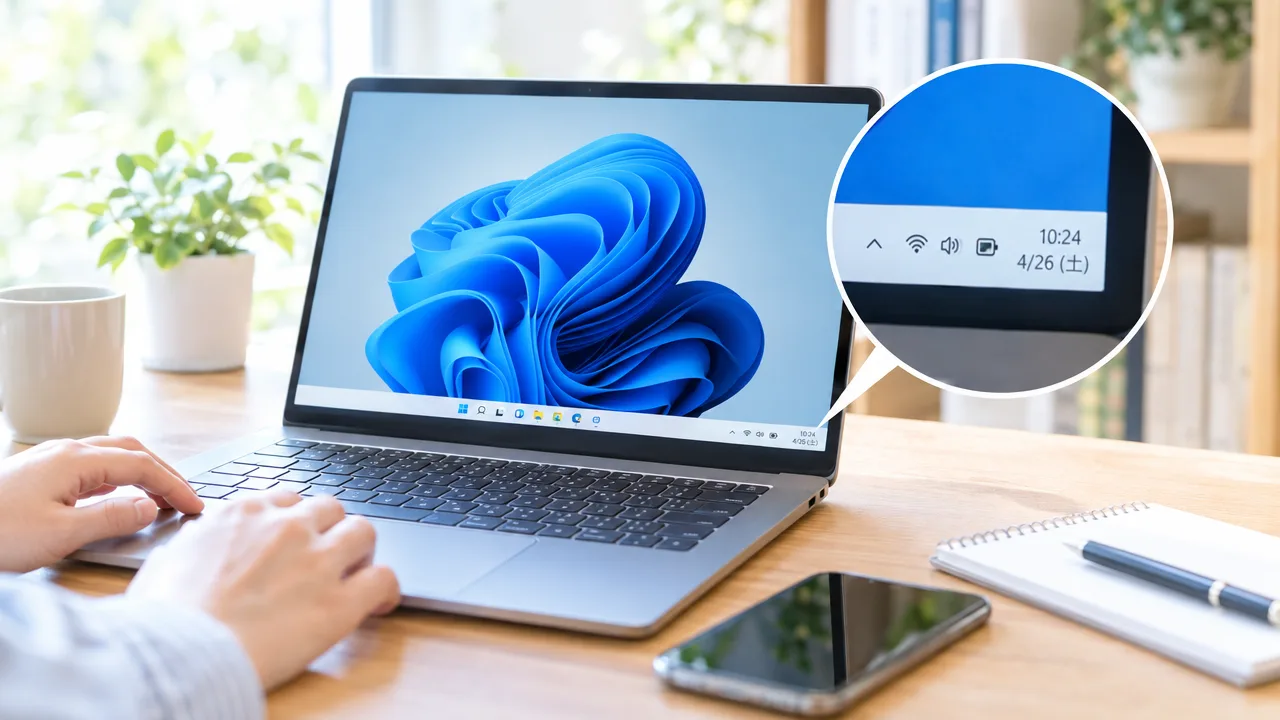
Windows 11のタスクバーに曜日を表示したいときは、「地域」設定にある日付の短い形式へ曜日の書式を追加します。
タスクバー専用の曜日表示スイッチを探す必要はなく、Windowsで使われる日付の表示ルールを整えることで、時計の横にある日付へ曜日を表示できます。
設定はコントロールパネルから進められるため、パソコンの操作に慣れていない場合でも、画面の項目名を確認しながら落ち着いて変更できます。
コントロールパネルから「地域」の設定を開く
曜日を加える設定は、Windowsの「設定」アプリではなく、コントロールパネル内の「地域」で行います。
まず、スタートメニューを開いて検索欄に「コントロールパネル」と入力し、表示されたアプリを選択してください。
コントロールパネルを開いたあとの操作手順は、次のとおりです。
-
「時計と地域」を選択します。
-
「地域」を選択します。
-
表示された画面で「形式」タブを確認します。
-
右下付近にある「追加の設定」を選択します。
-
「日付」タブを選択します。
コントロールパネルの表示方法が「大きいアイコン」または「小さいアイコン」になっている場合は、「地域」を直接選択しても大丈夫です。
「地域」の画面が開けたら、日付タブ内にある「短い形式」の入力欄を確認しましょう。
ここは、タスクバーを含むWindows内で使われるコンパクトな日付表記のルールを指定する場所です。
「短い形式」に曜日の書式を加える
「短い形式」の入力欄には、現在の日付の並び方を表す文字が入っています。
この末尾へ曜日を示す書式を加えると、タスクバーの日付にも曜日を表示しやすくなります。
たとえば、入力欄が「yyyy/MM/dd」となっている場合は、yyyy/MM/dd (ddd)のように、既存の文字列の後ろへ曜日用の書式を追加します。
入力時は、年月日を表す部分を消さずに残したまま、末尾へ半角の空白や括弧を含めて加えるのがポイントです。
| 入力欄の例 | 設定の考え方 |
|---|---|
| yyyy/MM/dd | 年月日を短い形式で表示する基本の形です。 |
| yyyy/MM/dd (ddd) | 基本の形の後ろに曜日を示す書式を加える例です。 |
入力できたら「適用」を選択し、続いて「OK」を選択して画面を閉じます。
タスクバー右側の時計付近を確認し、日付の横に曜日が加わっていれば設定は完了です。
曜日部分の見え方は、追加する書式によって変えられます。
まずは曜日が表示される基本の形として「ddd」を加え、表示の長さや表記を整えたい場合は次の設定を確認するとスムーズです。
曜日の書式を選ぶと「土」「土曜日」など表示を調整できる
タスクバーの曜日表示は、日付の書式に加える文字によって「土」のように短くしたり、「土曜日」のように詳しくしたりできます。
表示スペースをすっきり使いたい場合は「ddd」、曜日をひと目でわかりやすくしたい場合は「dddd」を選ぶのがおすすめです。
曜日の部分だけを書き換えれば、年月日の並びを変えずに見え方を調整できます。
「ddd」は短い曜日、「dddd」は「土曜日」のような表示になる
曜日を表示するための書式には、主に「ddd」と「dddd」の2種類があります。
日本語の表示環境では、「ddd」を使うと「月」「火」「水」「土」のような短い曜日になり、「dddd」を使うと「月曜日」「火曜日」「水曜日」「土曜日」のような表記になります。
タスクバーは画面右下の限られた場所に表示されるため、普段使いでは短い表記のほうが収まりやすいでしょう。
一方で、曜日を見間違えたくないときや、文字数が増えてもわかりやすさを優先したいときは、「dddd」が向いています。
| 曜日の書式 | 土曜日の場合の表示例 | 向いている使い方 |
|---|---|---|
| ddd | 土 | 表示をコンパクトにしたい場合 |
| dddd | 土曜日 | 曜日をわかりやすく表示したい場合 |
たとえば、日付の書式が「yyyy/MM/dd」の場合、曜日を短く表示する形は「yyyy/MM/dd ddd」です。
この場合は、「2026/11/21 土」のような見え方になります。
曜日を省略せずに表示したい場合は、「yyyy/MM/dd dddd」とします。
表示例は、「2026/11/21 土曜日」のようになります。
- 短く見やすくしたい:ddd
- 曜日まで丁寧に表示したい:dddd
なお、実際の表示はWindowsの言語や地域の設定によって異なることがあります。
日本語の環境では上記のような表記になりやすいものの、表示を確認しながら好みの形を選ぶと安心です。
日付の後ろに「(土)」と表示する書き方
曜日を日付の後ろへ自然に添えたい場合は、曜日の書式を丸括弧で囲むと「(土)」の形に整えられます。
短い曜日を括弧付きで表示する基本の書き方は、yyyy/MM/dd (ddd)です。
土曜日であれば、「2026/11/21 (土)」のように表示されます。
| 入力する書式の例 | 土曜日の表示例 |
|---|---|
| yyyy/MM/dd ddd | 2026/11/21 土 |
| yyyy/MM/dd (ddd) | 2026/11/21 (土) |
| yyyy/MM/dd (dddd) | 2026/11/21 (土曜日) |
「(土)」のような表記は、年月日と曜日の境目がわかりやすく、タスクバーでも読み取りやすい形です。
とくに「土」だけでは何を示す文字なのか気になる場合でも、括弧を付けることで曜日だとすぐに判断しやすくなります。
迷ったときは、「yyyy/MM/dd (ddd)」から試すと、見た目とわかりやすさのバランスを取りやすいでしょう。
より詳しい表記にしたい場合は、「ddd」だけを「dddd」へ置き換えるだけで、「(土曜日)」の形に変更できます。
曜日が表示されないときは、タスクバーの日付設定を確認する
曜日の書式を設定していてもタスクバーに反映されない場合は、「省略された時刻と日付」の表示が有効になっていないかを先に確認してみましょう。
また、日付や時刻そのものが見えにくいときは、タスクバーの表示方法や画面の表示設定が影響していることがあります。
設定を一つずつ見直すと、曜日が表示されない理由を落ち着いて切り分けやすくなります。
「省略された時刻と日付」の設定を確認する
Windows 11の一部の環境では、タスクバー右下の表示を簡潔にするために、「省略された時刻と日付を表示する」という項目が用意されています。
この設定が有効だと日付の情報が短くまとめられ、曜日を含む表示が省略される場合があります。
曜日を表示したいときは、この項目をオフにして、通常の日付表示へ戻っているか確認しましょう。
-
タスクバーの何もない場所を右クリックします。
-
表示されたメニューから「タスクバーの設定」を選びます。
-
画面を下へ進め、「タスクバーの動作」を開きます。
-
「省略された時刻と日付を表示する」が見つかった場合は、チェックを外します。
-
タスクバー右下の日付表示を確認します。
項目の名称や表示位置は、Windows 11の更新状況によって少し異なることがあります。
該当する項目が見当たらない場合は、そのパソコンではこの簡略表示の機能が用意されていない可能性があります。
その場合は、日付の表示形式や画面表示に関する項目を確認するとよいでしょう。
| 確認したい状態 | 考えられる表示 | 見直す場所 |
|---|---|---|
| 日付が短く表示されている | 月日だけなど、情報が簡潔に表示される | タスクバーの動作 |
| 曜日だけが表示されない | 日付は見えるが曜日が追加されない | 省略表示の有無と日付形式 |
| 設定項目がない | 画面構成が案内と異なる | Windowsの更新状況を確認 |
省略表示をオフにした直後は、タスクバーの表示が更新されるまで少し待ってから確認すると安心です。
すぐに変化が見えないときは、開いている画面を閉じてから日付部分を見直してみてください。
日付や時刻が見えない場合は、表示設定を確認する
曜日以前に日付や時刻が見えない場合は、タスクバーが自動的に隠れる設定になっていたり、画面の表示領域が不足していたりすることがあります。
とくにノートパソコンの小さめの画面や、文字を大きく表示している環境では、右下の表示がコンパクトになることがあります。
-
タスクバーが画面下に表示されているかを確認します。
-
「タスクバーを自動的に隠す」が有効になっていないかを確認します。
-
外部ディスプレイを使っている場合は、確認したい画面にもタスクバーが表示されているかを確認します。
-
画面の拡大率が大きすぎて、右下の表示が収まりにくくなっていないかを確認します。
タスクバーを自動的に隠す設定は、「設定」から「個人用設定」、「タスクバー」、「タスクバーの動作」の順に進むと確認できます。
日付や時刻を見たいときにタスクバーが出てこない場合は、画面下端へポインターを移動すると表示されることがあります。
複数の画面を使用している場合は、メインではない画面のタスクバーに時計が表示されるかどうかも確認ポイントです。
タスクバーの設定内にある複数ディスプレイに関する項目で、各画面へタスクバーを表示する設定を見直すと、日付を確認しやすくなる場合があります。
画面の表示倍率を確認するには、「設定」から「システム」、「ディスプレイ」を開きます。
文字や項目を大きくしている場合は、無理のない範囲で倍率を調整すると、タスクバー右側の情報が見やすくなることがあります。
ただし、表示倍率を変更すると、ほかのアプリや画面全体の見え方も変わります。
まずはタスクバーの省略表示と自動非表示を確認し、それでも日付が見えにくいときに画面表示を検討する流れがおすすめです。
変更前にほかの日付表示への影響を知り、必要なら元に戻す
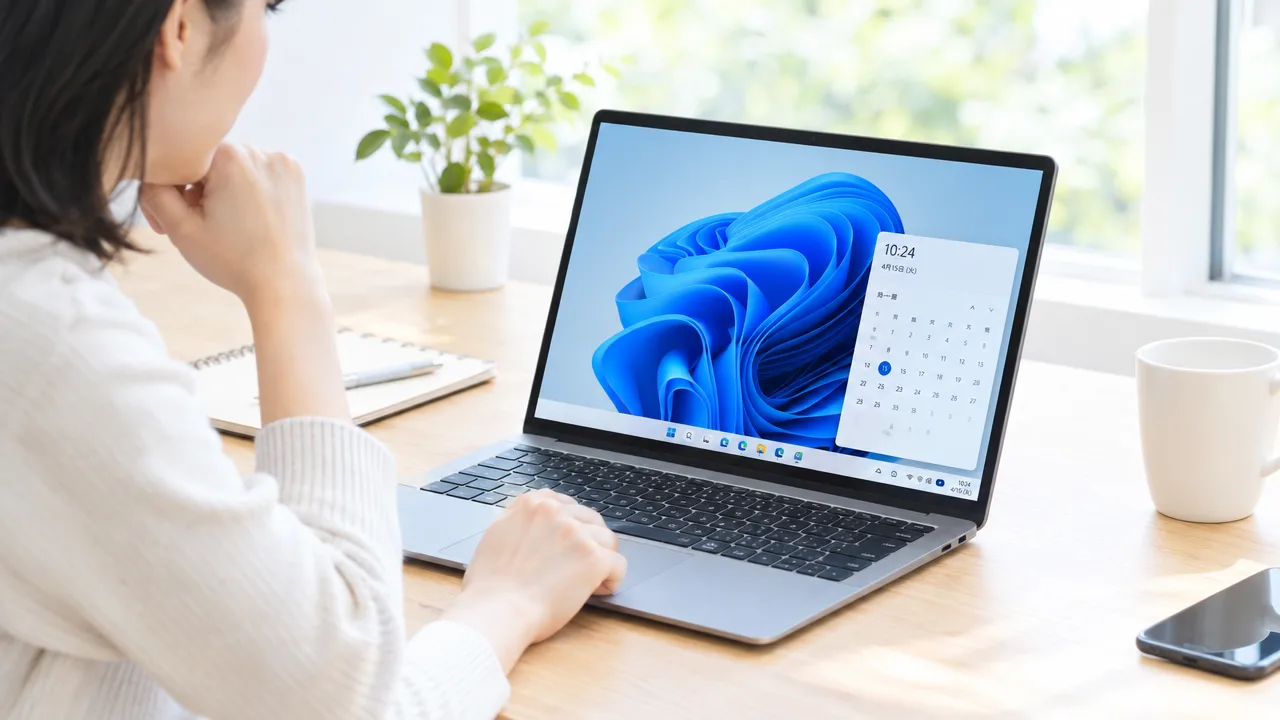
タスクバーに曜日を表示するために「短い形式」を変更すると、タスクバー以外の日付表示も変わる場合があります。
変更前の書式をメモや画面の保存で残しておけば、見慣れた表示へ戻したいときも落ち着いて調整できます。
曜日の表示が便利かどうかは、実際に使ってみてから判断しても問題ありません。
「短い形式」の変更はエクスプローラーやアプリにも反映される場合がある
「短い形式」は、Windowsで使われる日付表記の基本ルールの一つです。
そのため、タスクバーだけでなく、エクスプローラーのファイル日時や一部のアプリの画面にも変更が反映されることがあります。
たとえば、日付を「2026/11/21」のように表示していた場合、曜日を加えた書式へ変更すると「2026/11/21(土)」のように見える場面が出てくる可能性があります。
ただし、すべてのアプリがWindowsの短い形式をそのまま利用しているとは限りません。
アプリ独自の日付設定が優先される場合や、表示場所によって形式が異なる場合もあります。
| 確認したい場所 | 変化する可能性 |
|---|---|
| タスクバー右側の日付 | 曜日を含む書式が表示されやすい場所です |
| エクスプローラーの更新日時など | 日付の並び方や曜日の有無が変わる場合があります |
| 予定表やメールのアプリ | Windowsの設定を参照するものでは変わることがあります |
| アプリ内で個別に設定された日付 | Windows側の変更が反映されないこともあります |
特に、ファイルを日付で管理している場合は、エクスプローラー内の表示が見やすいかを一度確認しておくと安心です。
曜日が加わることで日付の意味を把握しやすくなる一方、表示幅が少し広がることがあります。
タスクバーでは見やすくても、ほかの画面では情報量が多く感じることがあるため、普段よく使う場所を数か所見て判断しましょう。
書類や表の中に入力した日付、写真に記録された撮影日などのデータそのものが、この設定だけで書き換わるわけではありません。
変わるのは主に、Windowsや対応するアプリが日付を画面に見せる際の形式です。
-
タスクバーの日付がひと目で読めるかを確認します。
-
エクスプローラーでファイル一覧の日付が見づらくなっていないかを確認します。
-
普段使う予定表やメールの画面で、日付表示に違和感がないかを確認します。
-
曜日を含めたことで、表示が長くなりすぎていないかを確認します。
元の表示に戻すときは「短い形式」を変更前の書式に戻す
曜日の表示をやめたいときは、設定した「短い形式」を変更前の書式に戻します。
新しい設定を追加するのではなく、曜日を入れる前に使っていた書式へ戻すことがポイントです。
変更前の書式を控えている場合は、その内容を「短い形式」の欄に入力または選択してください。
控えがない場合は、現在の表示から曜日を表す部分だけを取り除く方法もあります。
ただし、年・月・日の並び順や区切り記号まで変えてしまうと、以前の見た目と異なることがあります。
元の表示をできるだけ再現したい場合は、Windowsの地域に合った候補を選び、タスクバーやエクスプローラーで結果を確認しながら調整するとよいでしょう。
-
日付と時刻の形式を設定する画面を開きます。
-
「短い形式」の項目で、変更前に使っていた書式を選ぶか入力します。
-
設定画面を閉じて、タスクバーの日付表示を確認します。
-
必要に応じてエクスプローラーなども見て、日付の見え方を確認します。
書式を戻したあと、画面によっては表示の切り替わりまで少し時間がかかることがあります。
すぐに変化が見えない場合は、設定画面を閉じてから確認し直すと分かりやすくなります。
曜日表示は、予定や締め切りを確認したいときに便利な一方で、日付をすっきり表示したい方には不要に感じることもあります。
ご自身が見やすい形式を選び、必要に応じていつでも元へ戻せるようにしておくと安心です。
まとめ
この記事のポイントをまとめます。
- Windows 11のタスクバーに曜日を表示するには、日付の「短い形式」を変更します。
- 設定は「地域」の日付書式から調整でき、タスクバー専用の設定を探す必要はありません。
- 「ddd」を追加すると「土」、「dddd」を追加すると「土曜日」のように表示されます。
- 曜日が見えないときは、「省略された時刻と日付」の設定や画面表示を確認します。
- 短い形式を変更すると、エクスプローラーや一部アプリの日付表示にも影響する場合があります。
- 元に戻せるよう、変更前の日付書式をメモや画面保存で残しておくと安心です。
タスクバーに曜日が表示されると、予定の確認や仕事・家事の段取りを考えるときに、今日の日付をひと目で把握しやすくなります。
設定は日付の短い形式に曜日の書式を加えるだけなので、表示の見やすさに合わせて「土」または「土曜日」を選んでみてください。
変更後はタスクバーだけでなく、ほかの画面の日付表示も軽く確認しておくと安心です。
もし見慣れないと感じた場合でも、元の書式へ戻せるため、まずは気軽に試して自分に合う表示を見つけてみましょう。