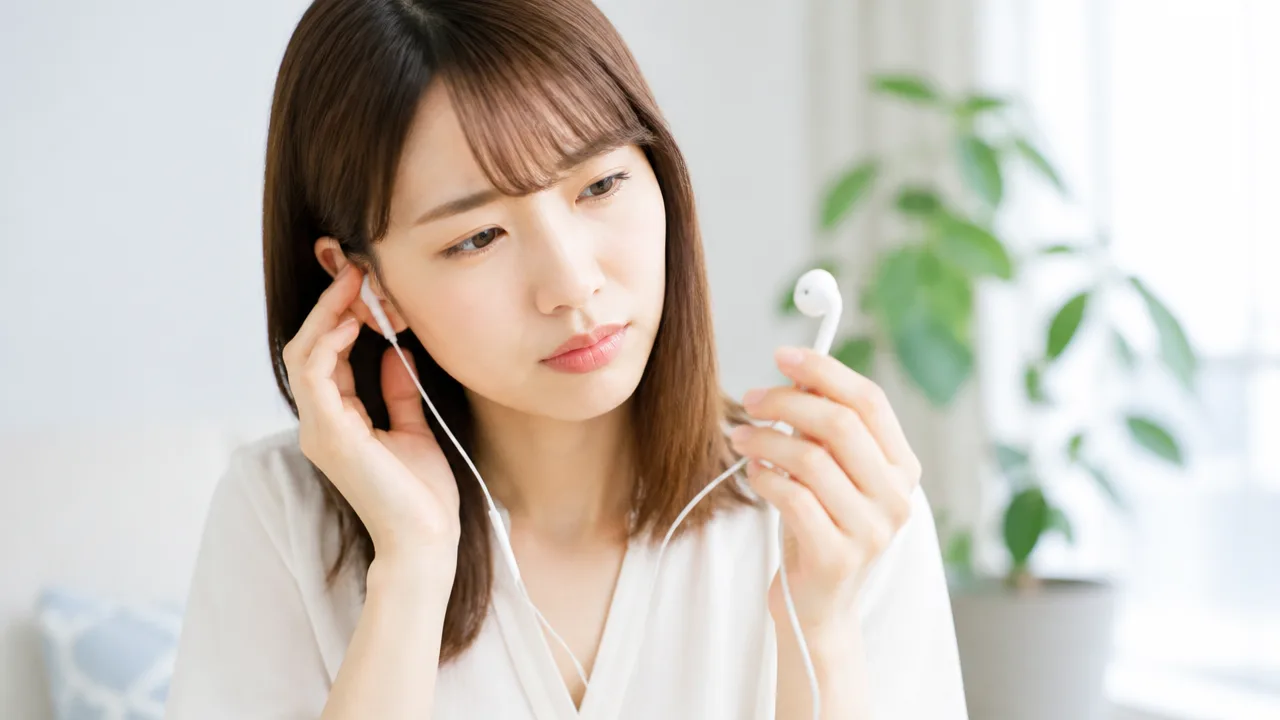
「イヤホンの片方だけ音が小さい」「急にこもって聞こえる」と感じると、故障したのではないかと心配になりますよね。
けれども、原因はイヤホン本体の不具合とは限らず、音の出口の汚れや装着のずれ、端末の設定、接続状態など、身近な確認で整うこともあります。
まずは左右を入れ替えて聞こえ方を比べると、イヤホン側・端末側・耳の状態のどこを確認すればよいか、落ち着いて絞り込みやすくなります。
この記事では、イヤホンの片方だけ音が小さいときに試したい対処法を、掃除・設定・接続・装着状態の順にわかりやすくご紹介します。
無理に音量を上げる前に、できることから一つずつ確認して、心地よく聞ける状態を目指しましょう。
この記事でわかること
- 片方だけ音が小さくなる主な原因と、最初に確認したいポイント
- イヤホンの音の出口やイヤーチップを傷めにくく手入れする方法
- 端末の左右音量バランスや、Bluetooth・有線接続を見直す手順
- 自分で改善しないときに、耳の状態やメーカーサポートを確認する目安
イヤホンの片方だけ音が小さい主な原因は汚れ・設定・接続・装着状態
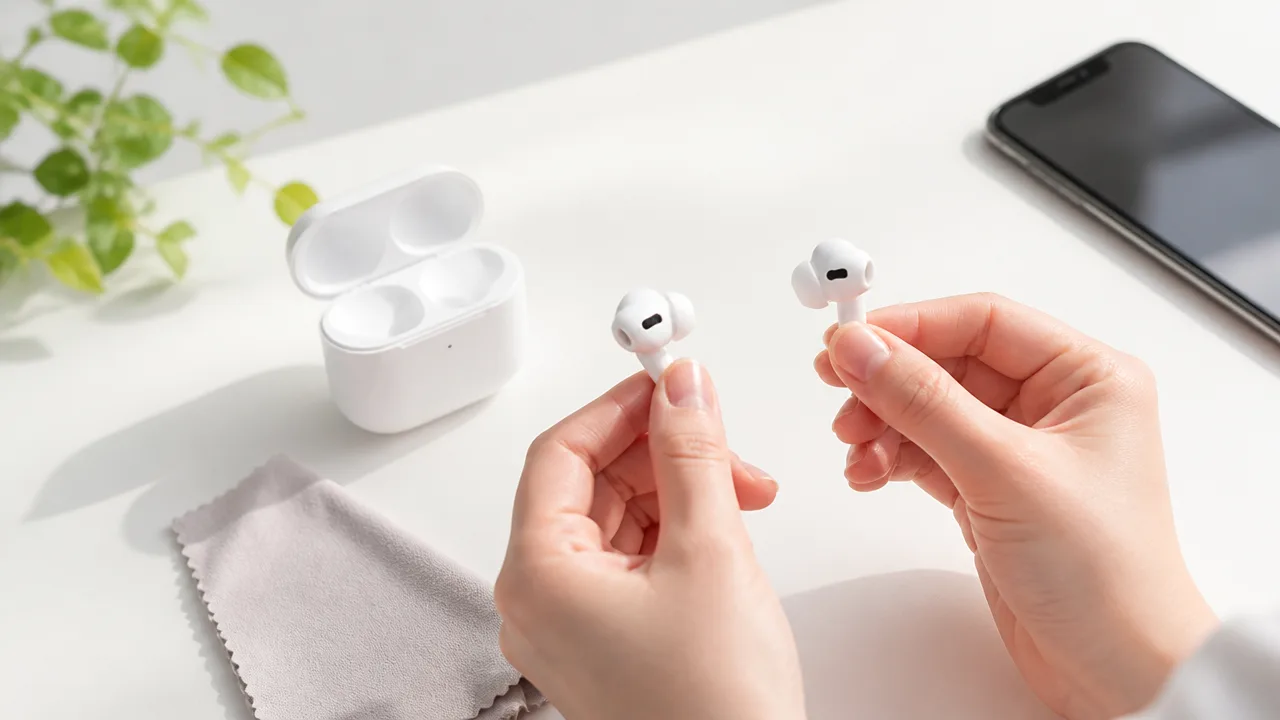
イヤホンの片方だけ音が小さいときは、イヤホン本体の汚れ、端末の設定、接続の不安定さ、耳への装着状態のどれかが関係していることが多いです。
いきなり故障と考えるのではなく、まず左右を入れ替えて聞こえ方を比べると、確認する場所を絞り込みやすくなります。
原因を一つずつ落ち着いて確認することが、聞こえ方を整える近道です。
最初に左右を入れ替えて聞こえ方を確認する
片方だけ小さく聞こえる場合は、左右のイヤホンを入れ替えて、音量差の感じ方がどちらへ移るかを確認してみましょう。
たとえば、左のイヤホンが小さく感じていたのに、入れ替えた後は右耳で小さく感じるなら、イヤホン側や接続状態に原因がある可能性を考えやすくなります。
一方で、イヤホンを入れ替えても同じ耳だけ小さく感じるときは、イヤホン以外の要素も含めて確認するのがよいでしょう。
確認するときは、左右に同じ音が入っている音楽や動画を選び、静かな場所で短時間試すと違いを判断しやすくなります。
| 入れ替え後の聞こえ方 | 確認しやすい場所 |
|---|---|
| 小さく聞こえる側がイヤホンと一緒に移る | イヤホンの音の出口、接続、充電、端末設定 |
| いつも同じ耳だけ小さく感じる | 装着位置や耳側の聞こえ方 |
| 聞くたびに小さい側が変わる | 通信状態、再生する音源、アプリや端末との組み合わせ |
完全ワイヤレスイヤホンは左右の形が似ているため、入れ替えたつもりでも元と同じ側を使っていることがあります。
左右の表示を確認しながら、耳にしっかり収まる向きで試してみてください。
この時点では細かな操作を急がず、「小さい音がイヤホンについて移動するか」を見ることが大切です。
音量差が起こる主な原因を順番に確認する
左右の聞こえ方に差が出る理由は一つとは限らず、いくつかの小さな要素が重なっている場合もあります。
確認しやすい順番に見ていくと、必要以上に触ったり設定を変えたりせずに済みます。
-
音の出口の汚れは、音が通る部分をふさぎ、片側だけこもったように聞こえる要因になります。
-
左右の音量バランス設定が中央からずれていると、端末は片側の音を小さく出力します。
-
Bluetooth接続や充電状態が安定していないと、片側の再生が弱く感じられたり、音が途切れたりすることがあります。
-
有線イヤホンのプラグやケーブルにゆるみや負担があると、左右の音が均等に届かないことがあります。
-
イヤーチップの大きさや装着位置が左右で異なると、耳への密着度に差が出て音量が違うように感じやすくなります。
-
音源やアプリごとの設定によっては、再生する内容によって左右差が目立つこともあります。
特に、片側だけ音が小さいのではなく、低音が弱い、こもる、遠く感じるといった場合は、音量そのものではなく密着度や音の通り道が関係していることがあります。
反対に、音が急に小さくなった、接続中に聞こえ方が変わるといった場合は、設定や接続の状態も確認候補になります。
まずは見た目で確認できる部分から順番に確認し、変化があったところを覚えておくと、その後の対処を選びやすくなります。
次の項目からは、それぞれの原因に合わせた確認方法を詳しく見ていきましょう。
音の出口に付いた耳垢やほこりは乾いた道具で優しく掃除する
片方だけ音が小さく、こもったように聞こえるときは、イヤホンの音の出口に耳垢やほこりが付着していないかを確認してみましょう。
汚れが見つかった場合は、乾いた柔らかい道具で表面をそっと取り除くと、聞こえ方が変わることがあります。
音が出る部分は繊細なので、強く押したり奥まで触ったりせず、無理のない範囲で手入れすることが大切です。
メッシュ部分を傷めにくい基本の掃除方法
イヤホンの音の出口には、細かなメッシュや網状の部品が付いていることがあります。
この部分に耳垢や繊維くずが重なると、音の通り道が狭くなり、片側だけ音量が下がったように感じる場合があります。
まずは明るい場所で、左右の音の出口を見比べてみてください。
片方だけ色が濃く見える、表面がふさがって見える、細かな汚れが付いているといった場合は、掃除を試す目安になります。
| 用意しやすいもの | 使い方の目安 |
|---|---|
| 乾いた柔らかいブラシ | 出口の表面を軽くなでるように、汚れを外側へかき出します。 |
| 乾いた綿棒 | 強く押し込まず、周囲に付いた汚れをやさしくぬぐいます。 |
| 柔らかい乾いた布 | 本体の外側や、出口のまわりに付いた皮脂汚れを拭き取ります。 |
掃除を始める前には、イヤホンを再生機器から外し、電源を切れる機種であれば電源も切っておくと安心です。
完全ワイヤレスイヤホンは、充電ケースから取り出してから手入れすると、細部を見やすくなります。
イヤーチップを取り外せるタイプは、先に外しておくと、音の出口の周囲を確認しやすくなります。
ただし、取り外し方は機種によって異なるため、引っ張りにくいときは説明書やメーカー案内を確認しましょう。
-
明るい場所で、左右の音の出口に汚れがないか見比べます。
-
乾いたブラシを使い、メッシュの表面を一方向に軽くなでます。
-
出口の周囲に残った汚れを、乾いた綿棒や布でそっと拭き取ります。
-
掃除後に見た目を確認し、目立つ汚れが残っていなければ手入れを終えます。
ブラシを動かすときは、出口の中心へ押し込むよりも、汚れを外へ逃がすイメージで扱うのがポイントです。
一度で取り切ろうとせず、少しずつ様子を見ながら行うと、メッシュ部分への負担を抑えやすくなります。
掃除のあとに音を確認するときは、普段聞き慣れている曲や音声を短時間再生すると、変化に気付きやすくなります。
水分や鋭い道具を避けて安全に手入れする
音の出口を掃除するときは、水分を含んだものや先端が鋭いものは使わないようにしましょう。
液体が内部へ入り込んだり、メッシュを押し込んだりすると、かえって状態を整えにくくなるためです。
特に、針、つまようじ、金属製のピンセットなどで汚れを取ろうとすると、細かな部品に触れやすくなります。
見える汚れが気になっても、奥にあるものを無理に取ろうとしないことが大切です。
-
濡らした綿棒やウェットシートで音の出口を拭かない。
-
アルコール類や洗浄液を直接付けない。
-
針やピンなど、硬く細い道具をメッシュに差し込まない。
-
息を強く吹きかけて、汚れを内側へ送り込まない。
-
汚れが取れないからといって、何度も強くこすらない。
本体の表面に汚れが広がっている場合も、基本は乾いた柔らかい布で軽く拭く方法が向いています。
機種によってはメーカーが専用のお手入れ方法を案内していることもあるため、防水性の有無にかかわらず、説明書に記載された方法を優先してください。
なお、取り外したイヤーチップを洗えるタイプでも、十分に乾いてから元に戻すことが必要です。
湿り気が残ったまま装着すると、音の出口まわりに水分が触れるおそれがあります。
掃除をしても見た目の汚れが取れない、メッシュが浮いているように見える、手入れの途中で不安を感じたという場合は、それ以上触らずにメーカーの案内を確認しましょう。
優しく短時間で済ませるお手入れを続けることが、イヤホンを気持ちよく使うためのコツです。
イヤーチップのサイズと装着位置を整えると聞こえ方がそろいやすい
イヤホンの片方だけ音が小さく感じるときは、左右でイヤーチップの密閉感や装着位置がそろっていない可能性があります。
耳に合うサイズへ付け替え、向きや深さを少し整えるだけで、音の聞こえ方が近づくことがあります。
特に低い音が片方だけ弱い、周囲の音が入りやすいと感じる場合は、装着状態を見直してみましょう。
左右の耳に合うイヤーチップを選ぶ
イヤーチップは、耳の入口にほどよく沿ってすき間を作りにくくするための部品です。
サイズが小さすぎるとすき間ができやすく、片側だけ音が遠く感じたり、低い音が控えめに聞こえたりすることがあります。
反対に大きすぎる場合は、耳に入りきらずに浅くなったり、違和感で位置がずれたりすることがあります。
左右の耳の形や大きさは、必ずしも同じではありません。
そのため、右と左で異なるサイズのイヤーチップを選んでも不自然ではありません。
| 装着時の感覚 | 見直したいこと |
|---|---|
| 片方だけ軽く抜けそうに感じる | ひとつ大きいサイズを試す |
| 片方だけ圧迫感や痛みが出やすい | ひとつ小さいサイズを試す |
| 低い音が弱く、周囲の音が多く入る | すき間がないか確認し、サイズを変える |
| 話したり歩いたりすると位置がずれる | サイズと装着の向きを見直す |
付属のイヤーチップに複数のサイズがあるなら、まず普段使っているサイズの前後を片耳ずつ試す方法がわかりやすいでしょう。
いきなり両方を変更すると、どちらの変更が聞こえ方に合ったのか判断しにくくなります。
同じ音を小さめの音量で流しながら、サイズごとの聞こえ方や安定感を比べてみてください。
強く押し込まなくても安定し、耳の入口に自然になじむサイズを選ぶことが目安です。
- 耳を軽く動かしても、すぐに浮いたり外れたりしないか確認する
- 圧迫感が強すぎず、短時間の装着でもつらくなりにくいか確かめる
- 左右それぞれで、音の広がり方に大きな差がないか聴き比べる
- イヤーチップが本体に最後までしっかり取り付けられているか見る
素材の違いによって、耳へのなじみ方が変わる場合もあります。
標準で付いているものが合いにくいと感じる場合は、お使いのイヤホンに対応した別素材のイヤーチップを検討するのもひとつの方法です。
ただし、対応していない形状のものを無理に取り付けると、外れやすくなることがあるため注意しましょう。
イヤホンを正しい向きと深さで装着する
サイズが合っていても、イヤホンの向きや入る深さが左右で違うと、音の通り道に差が出ることがあります。
片方だけ浅く付いている状態では、すき間から音が逃げやすくなり、もう片方より小さく聞こえる場合があります。
装着するときは、説明書や本体の左右表示を確認しながら、耳の形に沿う向きへゆっくり合わせてください。
- 右用・左用を確認して、それぞれの耳に当てる
- イヤーチップが耳の入口に軽く収まる位置まで入れる
- 本体を少し回して、耳のくぼみに沿う角度へ整える
- 強く押し込まず、軽く動かして安定する位置を探す
- 左右で同じ音を聴き、聞こえ方を比べる
耳に掛ける部分や支えになる部分があるタイプは、その部分も耳の形に沿っているか確認しましょう。
本体が下へ垂れ下がったり、外側へ浮いたりしていると、イヤーチップだけを替えても安定しにくいことがあります。
また、髪やマスクのひもが本体に当たると、気づかないうちに角度が変わることもあります。
装着後に鏡で左右の位置を見比べると、片方だけ浅い、傾いているといった違いに気づきやすくなります。
なお、深く入れればよいというわけではありません。
違和感や痛みがある位置まで押し込まず、安定感と心地よさの両方を優先することが大切です。
サイズと向きを整えたあとも、日によって聞こえ方が変わるように感じる場合は、無理に何度も調整せず、いったん外して耳を休ませてから付け直してみましょう。
端末の左右音量バランスを中央に戻す
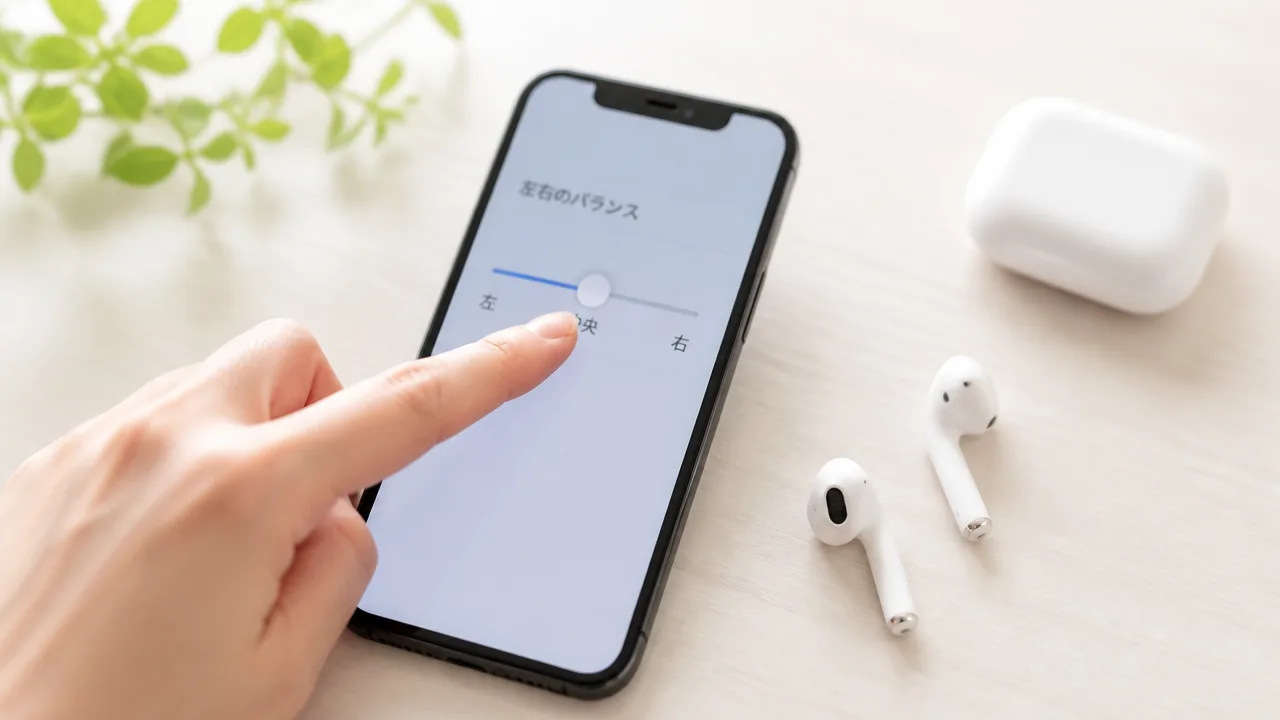
イヤホンの片方だけ音が小さいときは、端末側の左右音量バランスが片寄っていないかを確認してみましょう。
バランスが中央からずれていると、イヤホン自体に問題がなくても片側だけ小さく聞こえることがあります。
設定を中央へ戻すだけで聞こえ方がそろう場合があるため、まずは使っている端末で確認してみてください。
| 端末 | 確認する項目 |
|---|---|
| iPhone | アクセシビリティ内の「オーディオ/ビジュアル」 |
| Android | ユーザー補助や音声設定内の左右バランス |
| Windows | 出力デバイスごとの左右チャンネル音量 |
| Mac | サウンド出力のバランス |
iPhoneでオーディオのバランスを確認する
iPhoneでは、「設定」からアクセシビリティの項目を開くと、左右の音量バランスを確認できます。
-
「設定」を開きます。
-
「アクセシビリティ」を選びます。
-
「オーディオ/ビジュアル」を選びます。
-
「バランス」のつまみが中央にあるか確認します。
つまみが「L」または「R」の方向へ寄っていたら、中央へ動かしてください。
中央位置では、左右へ同じ大きさの音が出る設定になります。
あわせて、この画面にあるモノラルオーディオの設定も確認しておくと安心です。
モノラルオーディオは左右の音をまとめて再生する機能なので、普段は左右の音の違いを確かめたい場合にオフにしておくと確認しやすくなります。
Androidで左右の音量設定を確認する
Androidはメーカーや機種によって設定画面の名前や場所が異なりますが、ユーザー補助の音声に関する項目に左右バランスが用意されていることがあります。
「設定」アプリ上部の検索欄が使える場合は、「左右」「バランス」「音声」などの言葉で探すと見つけやすくなります。
-
「設定」から「ユーザー補助」を開きます。
-
「聴覚補助」「音声」「オーディオ」などの項目を探します。
-
左右の音量バランスを調整する項目があれば、つまみを中央に合わせます。
機種によっては、音量設定やサウンド設定の中に左右バランスが表示される場合もあります。
設定名が見つからないときは、端末の取扱説明書やメーカー公式の案内で機種名を確認しながら探しましょう。
なお、片耳だけで聞くために意図的にバランスを変更していた場合は、元に戻したあとに音量が大きく感じることがあります。
Windowsで左右の音量を調整する
Windowsでは、接続しているイヤホンごとに左右チャンネルの音量が別々に設定されていることがあります。
まずはイヤホンを接続した状態で、出力先として選ばれていることを確認してから設定を開きましょう。
-
「設定」を開きます。
-
「システム」から「サウンド」を選びます。
-
出力の一覧で、使用中のイヤホンを選びます。
-
音量や出力設定の画面で、左と右の数値が同じか確認します。
左右の数値に差がある場合は、両方を同じ数値にそろえるとバランスを戻せます。
Windowsのバージョンや機器によっては、「その他のサウンド設定」から対象の再生デバイスを開き、「レベル」内の「バランス」で調整する画面が表示されることもあります。
音量を上げすぎず、左右をそろえた状態で普段使う大きさに整えると安心です。
Macでサウンドのバランスを確認する
Macでは、サウンド出力の設定画面から左右のバランスを確認できます。
-
画面左上のアップルメニューから「システム設定」を開きます。
-
「サウンド」を選びます。
-
出力先として使用中のイヤホンを選びます。
-
「バランス」のつまみが中央にあるか確認します。
つまみが左または右へ寄っている場合は、中央へ戻してください。
古い表示形式のMacでは、「システム環境設定」内の「サウンド」から確認できることがあります。
また、複数の出力機器を使い分けていると、イヤホンではなく本体スピーカーなど別の出力先を調整してしまうことがあります。
設定を変える前に、現在選択されている出力先がイヤホンかどうかを見ておくと、確認がスムーズです。
Bluetoothイヤホンは充電と再接続を順番に試す
Bluetoothイヤホンの片方だけ音が小さいときは、左右それぞれの充電状態を確認し、接続をいったんやり直すことで聞こえ方が戻る場合があります。
まず充電残量と充電ケースの状態を見てから、Bluetoothの解除と再接続を試すと、原因を落ち着いて切り分けやすくなります。
それでも変化がない場合に、説明書を確認したうえでリセットや機能設定の見直しへ進みましょう。
左右の充電残量と充電端子の状態を確認する
完全ワイヤレスイヤホンは左右が別々に動作するため、片方だけ充電が十分にできていないと、音量や接続が不安定に感じられることがあります。
スマートフォンのBluetooth設定や専用アプリで左右の充電残量を確認できる場合は、数値に大きな差がないか見てみましょう。
確認するポイントは、次のとおりです。
-
左右のイヤホンが充電ケースに最後まで収まっているか確認します。
-
充電ケース自体の残量が少なくなっていないか確認します。
-
片方だけ充電表示にならない場合は、イヤホンとケースの充電端子がきちんと触れているか確認します。
-
端子に目立つほこりや湿り気があるときは、電源につながない状態で乾いた柔らかい布などを使い、無理にこすらず整えます。
端子の状態を確認したら、左右のイヤホンをケースに戻してしばらく充電し、再度取り出して音を確かめてください。
片方だけすぐに電池が減る状態が何度も続く場合は、充電ケースやイヤホン本体の状態をメーカーへ相談する目安になります。
Bluetoothを一度解除してペアリングし直す
接続情報が一時的に不安定になっていると、片方のイヤホンだけ音が小さく感じたり、音が途切れたりすることがあります。
そのようなときは、登録済みの接続をいったん解除してから、あらためてペアリングし直してみましょう。
-
イヤホンを充電ケースに戻すか、説明書に沿って電源を切ります。
-
スマートフォンなどのBluetooth設定を開き、使用中のイヤホンの登録解除または削除を選びます。
-
Bluetoothを一度オフにしてから、もう一度オンにします。
-
イヤホンをペアリング待機状態にし、端末の一覧から対象のイヤホンを選んで接続します。
-
左右のイヤホンがそろって接続されていることを確認してから、音を再生します。
端末によって表示名や操作の呼び方は異なりますが、「このデバイスの登録を解除」「削除」「接続を解除」といった項目から操作できることが一般的です。
複数のスマートフォンやパソコンに登録している場合は、近くにある別の端末へ自動的につながっていないかも確認すると安心です。
改善しないときは説明書に沿ってイヤホンをリセットする
充電と再接続を試しても片方だけの聞こえ方が変わらないときは、イヤホン本体のリセットを検討します。
リセットを行うと、左右のイヤホン同士の接続や端末との登録情報を作り直せるため、一時的な接続のずれが整うことがあります。
ただし、操作方法は機種ごとに異なるため、自己判断で長押し操作を続けず、必ず付属の説明書または公式サポート情報を確認してください。
リセット前後に確認しておくとよい内容を、以下にまとめます。
| 確認すること | 理由 |
|---|---|
| イヤホンとケースを充電する | 途中で電池が切れると、設定作業が完了しにくくなるためです。 |
| 端末側の登録解除を行う | 古い接続情報が残ることを避け、再登録を進めやすくするためです。 |
| リセット後に左右をケースへ戻す | 左右のイヤホンを認識させる手順が必要な機種があるためです。 |
| 説明書の手順で再ペアリングする | 機種に合った方法で接続を作り直すためです。 |
リセット後も同じ側だけ音が小さい場合は、何度も繰り返さず、次の確認へ進むかメーカーサポートへの相談を考えましょう。
電波干渉や空間オーディオなどの機能を一時的に切る
駅や人の多い場所、無線機器が多い室内では、周囲の電波の影響でBluetooth接続が安定しにくいことがあります。
まずはスマートフォンをイヤホンに近づけ、ほかのBluetooth機器や無線通信を一時的に減らした環境で聞こえ方を確認してみてください。
また、空間オーディオ、立体音響、外音取り込み、ノイズを抑える機能などの設定によっては、音の広がり方が変わり、片方だけ小さく感じることがあります。
機能を一つずつオフにして同じ音を再生し、聞こえ方に変化があるか確かめると判断しやすくなります。
特に頭の動きに連動する機能を使っている場合は、機能をオフにした状態で左右の音量感を確認すると、イヤホン本体の問題か設定による変化かを見分けやすくなります。
有線イヤホンはプラグの差し直しとケーブルの状態を確認する
有線イヤホンで片方だけ音が小さいときは、プラグが最後まで差し込まれているかと、ケーブルに無理な力がかかっていないかを順番に確認してみましょう。
接続部分のわずかなズレやケーブル内部の傷みによって、左右の音量差のように感じられることがあります。
まずは再生を止めてからイヤホンを取り外し、端子やケーブルを落ち着いて見直すことが大切です。
プラグと接続端子の汚れや差し込み不足を確かめる
イヤホンのプラグが少しでも浮いていると、片側の音が小さくなったり、音が不安定になったりする場合があります。
プラグをまっすぐ奥まで差し込み直すだけで、聞こえ方が整うこともあります。
スマートフォンやパソコンにケースを付けている場合は、ケースの厚みによってプラグが十分に入っていないこともあるため、一度ケースを外して確認すると安心です。
また、プラグや接続端子に目に見えるほこりが付いていると、接触が安定しにくくなることがあります。
乾いた柔らかい布でプラグの金属部分をそっと拭き、端子の奥に異物が見えるときは無理に押し込まないようにしましょう。
液体を端子へ直接付けたり、先のとがった物を差し込んだりするのは避けてください。
端子の形状が合わない、差し込みにくい、ぐらつきが大きいといった状態なら、無理に使い続けず接続方法を見直すほうが安心です。
| 確認する部分 | 見直すポイント |
|---|---|
| プラグの差し込み | 斜めにならないように、最後までまっすぐ差し込めているか確認します。 |
| スマートフォンケース | ケースがプラグに当たり、奥まで入らなくなっていないか確かめます。 |
| プラグ表面 | 目立つ汚れや付着物がないかを見て、乾いた布で優しく拭きます。 |
| 接続端子 | 異物や変形が見えないかを外側から確認します。 |
ケーブルを動かしたときの音の変化を確認する
プラグを差し直しても片方だけ音が小さい場合は、ケーブルの一部に負担がかかっている可能性も考えられます。
音楽を小さめの音量で再生しながら、ケーブルを強く引っ張らない範囲で少しずつ動かし、音量や音の途切れ方に変化がないかを確認してみてください。
特に確認したいのは、プラグの根元、左右に分かれる部分、イヤホン本体につながる根元です。
これらの部分は折れ曲がりやすく、バッグの中で圧迫されたり、スマートフォンを持ったまま引っかけたりすると負担が集中しやすい箇所です。
-
プラグの根元を軽く動かすと音が変わるかを確認します。
-
ケーブルの途中に強い折り目、ねじれ、被覆の浮きがないかを見ます。
-
左右に分かれる付近やイヤホン本体の根元も、同じように確認します。
ケーブルを特定の角度にしたときだけ聞こえ方が変わるなら、内部の接続が安定していないことがあります。
その場合は何度も曲げ伸ばしして確かめ続けるのではなく、使用を控えめにしてメーカーへの相談や買い替えの検討につなげるとよいでしょう。
普段からケーブルをきつく巻き付けず、ゆるく束ねて保管すると、根元への負担を抑えやすくなります。
変換アダプターや延長ケーブルを外して試す
イヤホンそのものではなく、途中に使っている変換アダプターや延長ケーブルが聞こえ方に影響している場合もあります。
充電端子からイヤホン端子へ変換するアダプター、パソコン用の延長ケーブル、分岐ケーブルなどを使っているなら、一度それらを外して直接つなげる方法を試してみましょう。
直接接続したときに左右の音量差が気にならなくなるなら、イヤホン以外の接続部を見直す目安になります。
反対に、変換アダプターを外しても同じ側だけ小さく聞こえる場合は、イヤホンのプラグやケーブル側を優先して確認すると切り分けやすくなります。
複数の部品を一度に交換するより、外せるものを一つずつ外して同じ曲を再生すると、どこで聞こえ方が変わるのか把握しやすいです。
音源・アプリ・接続端末を変えると原因を切り分けられる
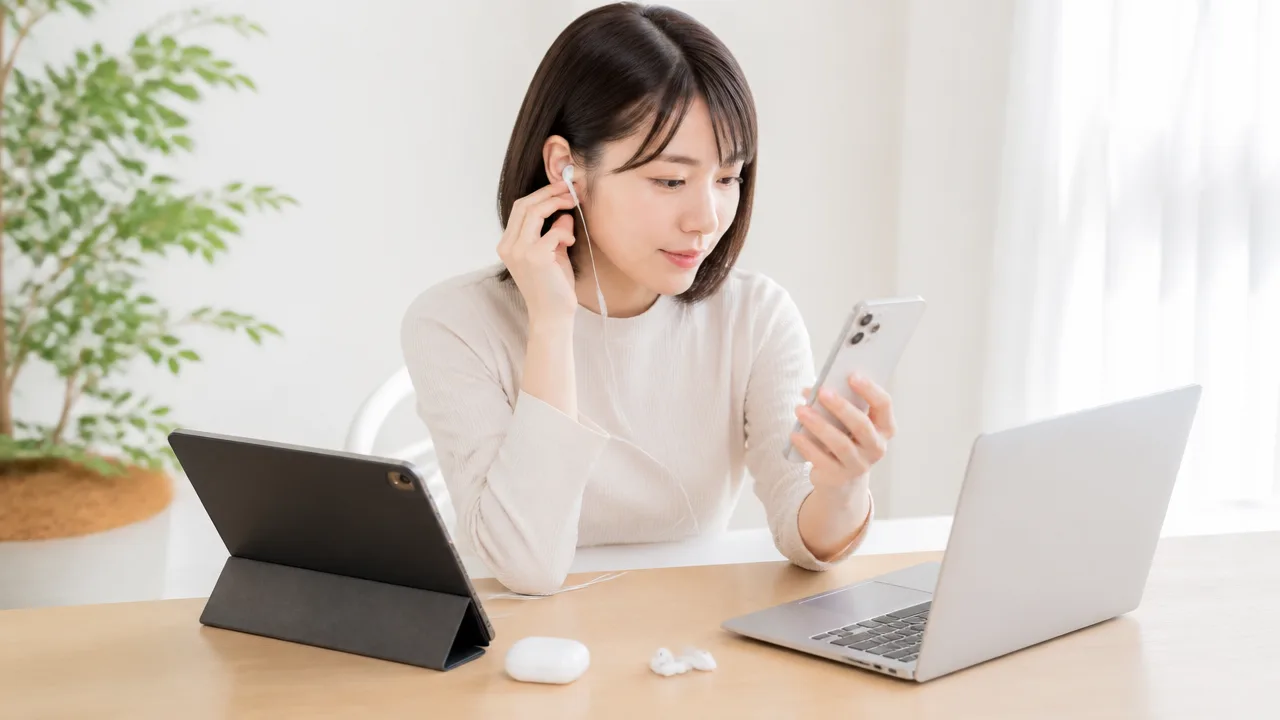
片方だけ音が小さく感じるときは、イヤホンだけが原因とは限りません。
別の曲・アプリ・端末・イヤホンで聞こえ方を比べると、どこを見直せばよいかを落ち着いて切り分けられます。
一度に複数の条件を変えず、ひとつずつ同じ音量で試すことが、違いを見つけるコツです。
別の曲や動画を再生して音源による違いを確認する
最初に、普段聞いていて左右差が気になった曲や動画とは別の音源を再生してみましょう。
楽曲や動画によっては、演出としてボーカルや楽器の音を左右どちらかに寄せていることがあります。
とくに古い楽曲、ライブ音源、環境音を含む動画では、左右の聞こえ方が均一ではない場合があります。
同じ側だけ小さく聞こえるかを確認するには、声が中央に聞こえやすい会話動画や、左右均等に音が出る確認用の音源を選ぶと分かりやすいです。
- 普段聞いている曲
- 別のジャンルの曲
- 会話中心の動画
- 左右の音を確認しやすい音源
複数の音源で聞き比べて、特定の曲や動画だけで差を感じるなら、イヤホンではなく音源の作りによる違いも考えられます。
反対に、再生するものを変えてもいつも同じ側が小さく聞こえるなら、次の確認に進みましょう。
別のアプリで同じ音量差が出るか試す
音楽再生用、動画視聴用、通話用など、別のアプリでも同じ聞こえ方になるかを比べてみてください。
アプリごとに音量の扱いや音声の加工方法が異なるため、ひとつのアプリだけで左右差を感じることがあります。
動画アプリでは動画そのものの音声設定、音楽アプリでは再生中の楽曲データが影響している場合もあります。
| 確認結果 | 考えられる見直し先 |
|---|---|
| 特定のアプリだけで片方が小さい | アプリ内の再生内容や音声に関する設定 |
| 複数のアプリで同じ側が小さい | 端末・接続先・イヤホンのいずれか |
| 通話中だけ聞こえ方が異なる | 通話相手の音声環境や通話機能の状態 |
比較するときは、アプリごとの音量をできるだけ近い位置にそろえると判断しやすくなります。
アプリを切り替えた直後は一時的に音が安定しないこともあるため、数秒待ってから聞き比べるとよいでしょう。
別のスマートフォンやパソコンに接続する
次に、家族のスマートフォンや手元のパソコンなど、別の接続端末で同じイヤホンを試す方法があります。
別の端末では左右が同じように聞こえるなら、最初に使っていた端末側の再生環境を確認する目安になります。
一方で、端末を変えても同じ側だけ小さく聞こえる場合は、イヤホン側に原因がある可能性を考えやすくなります。
- 同じイヤホンを別の端末につなぐ
- できれば同じ曲や同じ動画を再生する
- 左右の聞こえ方を短時間で比べる
- 結果をメモして次の確認に活かす
端末によって音量の大きさ自体は異なるため、絶対的な音量ではなく、左右の差に注目して比べるのがポイントです。
端末を変えて差がなくなる場合は、イヤホンをすぐに買い替える前に端末側を見直す余地があります。
別のイヤホンを同じ端末につないで比較する
別のイヤホンやヘッドホンがあれば、今使っている端末につないで聞き比べてみましょう。
同じ端末・同じアプリ・同じ音源で比較すれば、イヤホンによる違いを確認しやすくなります。
| 比較した結果 | 切り分けの目安 |
|---|---|
| 別のイヤホンでは左右差が気にならない | 最初のイヤホン側を優先して確認する |
| 別のイヤホンでも同じ側が小さい | 端末・音源・アプリ側も確認する |
| イヤホンごとに小さく聞こえる側が変わる | 装着感や音源ごとの違いも含めて比べる |
比較用のイヤホンは高価なものでなくても、普段問題なく使えているものなら十分です。
ここまで試すと、次に確認したい場所が見えやすくなり、必要以上にあれこれ操作せずに済みます。
左右を入れ替えても同じ耳だけ小さく聞こえる場合は耳の状態も確認する
イヤホンの左右を入れ替えても毎回同じ耳だけ音が小さく感じるなら、イヤホンだけでなく耳の状態が影響していることもあります。
一時的な詰まり感や体調の変化によって聞こえ方が変わる場合もあるため、無理に音量を上げず、耳に違和感がないかを落ち着いて確認してみましょう。
ただし、自分で耳の中を深く触ったり、長時間イヤホンを使い続けたりするのは避けることが大切です。
耳の詰まり感や聞こえ方の変化がないか振り返る
片方の耳だけ音が遠く感じるときは、イヤホンを使っていない場面でも左右差を感じるか振り返ってみてください。
たとえば、会話の声、テレビの音、玄関チャイムなどが片耳では聞き取りにくいと感じる場合は、イヤホン以外の要因も考えるきっかけになります。
耳の中に耳垢がたまっているように感じたり、飛行機やエレベーターに乗ったあとに近い詰まり感があったりすると、音の届き方が普段と異なることがあります。
また、寝不足や疲れがある日、鼻やのどに不調がある時期などは、いつもと聞こえ方が違うように感じることもあります。
まずは静かな場所で、イヤホンを外した状態の聞こえ方を比べると、状況を整理しやすくなります。
| 確認したいこと | 振り返る目安 |
|---|---|
| 日常の音の聞こえ方 | 会話やテレビでも片耳だけ聞き取りにくく感じるか |
| 耳の感覚 | 詰まり感、こもり感、圧迫されるような感じがあるか |
| 症状が出る場面 | イヤホン使用中だけか、外したあとも続くか |
| 変化のタイミング | 急に気になり始めたか、少しずつ変わったか |
確認するときは、音量を大きくして無理に左右差を確かめようとしないでください。
小さく聞こえる側に合わせて音量を上げすぎると、反対側の耳に負担がかかることがあります。
普段より小さめの音量で短時間だけ確認し、気になる状態が続くかどうかを見る程度にとどめると安心です。
耳かきを使う場合も、奥まで入れて取ろうとせず、見える範囲にとどめましょう。
耳の中はデリケートなため、自己流で何度も触るほど状態を判断しにくくなることがあります。
違和感が続くときは無理に使わず専門機関へ相談する
耳の詰まり感や聞こえ方の左右差が続く場合は、イヤホンの使用をいったん休み、耳鼻咽喉科などの専門機関へ相談することを検討してください。
特に、急に聞こえ方が変わった、耳の痛みがある、耳鳴りが気になる、めまいのような感覚があるといった場合は、早めに相談先を探すとよいでしょう。
受診時には、いつから気になっているか、どちらの耳で感じるか、イヤホンを外していても同じかを伝えると、状況を説明しやすくなります。
- 左右を入れ替えても同じ耳で音が小さく感じる
- イヤホンを外してもこもり感や詰まり感が残る
- 痛みや耳鳴りなど、聞こえ方以外の違和感もある
- 数日様子を見ても気になる状態が変わらない
こうしたときは、「イヤホンの不具合かもしれない」と決めつけず、耳を休ませることを優先しましょう。
原因がはっきりしないまま使い続けるよりも、一度専門家に確認してもらうことで、今後も安心してイヤホンを使いやすくなります。
自分で改善しない場合はメーカーサポートへの相談を検討する
掃除や設定の確認などをしても片方だけ音が小さい状態が変わらない場合は、メーカーサポートに相談して本体の状態を確認してもらう方法があります。
保証の対象になる可能性や修理にかかる目安を確認してから判断すれば、無理に使い続けずに済みます。
相談前に型番とこれまで試したことを整理しておくと、問い合わせがスムーズです。
保証期間と修理費用を確認する
まずは購入日と保証期間を確認し、現在のイヤホンが保証の対象になりそうかを見てみましょう。
保証の内容はメーカーや販売店、購入時に付けた延長保証などによって異なるため、保証書だけでなく購入履歴や案内メールも確認すると安心です。
片側の音が小さい症状でも、点検の結果によっては部品交換や本体交換など、対応内容が変わることがあります。
保証期間外の場合でも、有償で修理や交換を依頼できるケースがあるため、費用が発生する前に見積もりの有無を確認することが大切です。
| 確認したい項目 | 見ておくポイント |
|---|---|
| 保証期間 | 購入日からどのくらい経っているかを確認する |
| 保証の窓口 | メーカー、購入店、延長保証の窓口のどこへ相談するか確認する |
| 費用の目安 | 点検料、送料、修理費用がかかるかを事前にたずねる |
| 対応方法 | 修理、片側のみの交換、本体交換のどれになる可能性があるか確認する |
| 所要日数 | 預けている間にイヤホンが使えない期間を確認する |
問い合わせ時には、購入先に持ち込む前に予約が必要かどうかも確認しておくと、移動の負担を減らしやすくなります。
レシートや注文履歴が見つからない場合でも、製品番号や購入時期から案内を受けられることがあるため、あきらめずに窓口へ相談してみましょう。
使用年数や電池の持ちを踏まえて修理と買い替えを選ぶ
修理を依頼するか買い替えるか迷うときは、使用年数と普段の使い心地を一緒に考えると選びやすくなります。
特に完全ワイヤレスイヤホンは、長く使ううちに充電ケースやイヤホン本体の電池の持ちが変化することがあります。
片方の音量だけでなく、充電回数が増えた、使える時間が短くなった、接続が安定しにくいと感じるといった点が重なっているなら、買い替えも選択肢のひとつです。
| 状況 | 考え方の目安 |
|---|---|
| 購入からあまり時間が経っていない | 保証や修理の対象になるかを優先して確認する |
| 修理費用が負担になりにくい | 使い慣れた機種を続けたい場合は修理を検討する |
| 電池の持ちにも不満がある | 今後の使いやすさを考えて買い替えと比較する |
| 修理完了まで待ちにくい | 必要な時期に使えるかも含めて判断する |
ただし、修理費用と新品の価格だけで決める必要はありません。
装着感が気に入っている、操作に慣れている、ケースや付属品をそのまま使いたいといった点も、満足できる選択につながります。
「直せるか」だけでなく、「これからも気持ちよく使えるか」を基準にすると、自分に合った判断をしやすくなります。
相談前に型番と試した対処法を整理する
メーカーサポートへ連絡する前に、製品情報と症状を簡単にメモしておくと説明がしやすくなります。
型番はイヤホン本体や充電ケース、外箱、購入履歴などに記載されていることが多いです。
症状については、「右だけ小さい」「特定の機器でだけ起こる」など、できるだけ具体的にまとめておきましょう。
-
イヤホンの型番と色
-
購入した時期と購入先
-
音が小さく感じる側と、症状に気付いた時期
-
使用しているスマートフォンや音楽再生機器の種類
-
これまでに確認した内容と、その後の変化
-
保証書、注文履歴、購入を確認できる書類の有無
問い合わせフォームを使う場合は、症状を短くまとめたうえで、必要に応じて写真の添付を求められることがあります。
電話や店頭で相談する場合も、このメモを見ながら伝えれば、聞き漏らしを減らせます。
自分で判断しにくい状態が続くときは、メーカーの案内に沿って点検や修理の相談を進めることで、安心して次の対応を選びやすくなるでしょう。
まとめ
この記事のポイントをまとめます。
- 片方だけ音が小さいときは、汚れ・設定・接続・装着状態を順番に確認する
- 左右を入れ替えて聞くと、イヤホン側か耳側かを切り分けやすい
- 音の出口の耳垢やほこりは、乾いた柔らかい道具で優しく手入れする
- イヤーチップのサイズや装着位置を整えると、音の聞こえ方がそろうことがある
- 端末の左右音量バランスが中央になっているか確認する
- Bluetoothイヤホンは充電状態の確認、再接続、必要に応じたリセットを試す
- 有線イヤホンはプラグの差し込み不足やケーブルの傷みを確認する
- 別の音源・アプリ・端末で試し、原因をひとつずつ切り分ける
- 改善しないときは、無理に使い続けずメーカーサポートへ相談する
イヤホンの片方だけ音が小さいと、故障かもしれないと不安になりますが、簡単な確認やお手入れで聞こえ方が整うこともあります。
まずは左右を入れ替えて試し、汚れ、装着状態、端末の設定、接続の順に落ち着いて確認してみてください。
一度にすべてを変えるのではなく、ひとつずつ試すことで、気になる原因を見つけやすくなります。
それでも変化がない場合や、耳に違和感がある場合は、無理に音量を上げず、メーカーサポートや必要に応じた相談先を利用しましょう。