
ノートパソコンが熱いと、「このまま使い続けても大丈夫かな」「故障につながらないかな」と心配になりますよね。
動画視聴や仕事で長時間使っているときはもちろん、いつもより本体が熱い、ファンの音が気になる、急に電源が切れたといった状況では、早めに使い方を見直すことが大切です。
ノートパソコンの発熱は、処理の負荷や通気口のふさがり、置き場所、室温など、さまざまな原因で起こります。
この記事では、ノートパソコンが熱いときに今すぐできる対策から、避けたい冷やし方、点検や修理を考える目安まで、わかりやすくご紹介します。
触れにくいほど熱い場合や、突然電源が切れる場合は無理に使い続けないことが大切です。
まずは落ち着いて、本体に熱がこもりにくい環境を整えるところから始めてみましょう。
この記事でわかること
- ノートパソコンが熱いときに、すぐ行いたい基本の対処法
- ノートパソコンが熱くなる主な原因と確認したいポイント
- 置き場所・通気口の掃除・電源設定を見直す方法
- 使用を中止し、点検や修理の相談を検討したい状態の目安
ノートパソコンが熱いときは負荷を減らして通気性を確保する
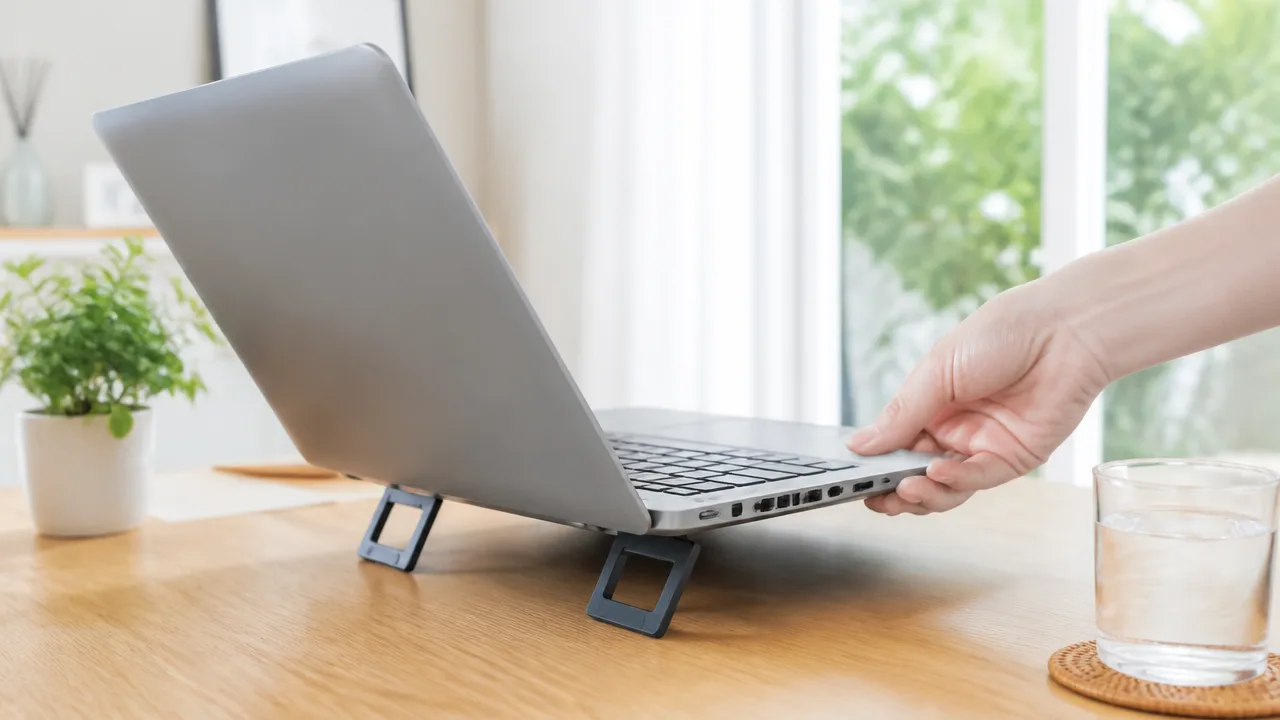
ノートパソコンが熱いと感じたら、まずは作業を減らし、本体のまわりに空気が流れる状態をつくることが大切です。
不要なアプリを閉じ、平らで硬い場所へ移すだけでも、熱がこもる状況を和らげやすくなります。
熱さが気になるまま使い続けず、必要に応じて電源を切り、自然に冷めるまで待ちましょう。
不要なアプリや作業を終了する
複数のアプリやブラウザのタブを同時に開いていると、ノートパソコンにかかる処理が増え、熱を持ちやすくなります。
使っていないアプリ、動画の再生、ファイルの読み込みや保存など、急ぎでない作業はいったん終了しましょう。
画面上では何もしていないように見えても、裏側で動いているアプリがある場合があります。
動作が重いと感じるときは、作業中のデータを保存してから、不要な画面を順番に閉じると安心です。
-
使っていないブラウザのタブを閉じる。
-
動画視聴やオンライン会議をいったん停止する。
-
画像・動画の編集や大容量ファイルの処理を中断する。
-
同期やダウンロードが不要なら一時停止する。
一度に多くの作業を進める必要がある場合でも、熱さを感じたときは優先順位の低いものから止めるのがおすすめです。
電源を切って自然に冷ます
アプリを閉じても本体が熱いままなら、作業を保存したうえで電源を切り、しばらく休ませてください。
熱い状態のまま無理に使い続けないことが大切です。
電源を切ったあとは、すぐにバッグへ入れたり、布で覆ったりせず、熱が逃げやすい場所に置きます。
冷めるまでの時間は本体の状態や周囲の環境によって異なるため、触れたときの熱さが落ち着くまで待ちましょう。
急いで冷やそうとして水気のあるものを近づけると、思わぬトラブルにつながるおそれがあるため避けてください。
再び使い始める際は、短時間の作業から様子を見ると負担を抑えやすくなります。
平らで硬い場所へ移して通気口を開ける
ノートパソコンは底面や側面にある通気口から空気を取り込み、内部の熱を逃がすつくりになっています。
ベッド、ソファ、クッション、ひざの上などのやわらかい場所では、通気口がふさがれやすく、熱がこもりがちです。
机やテーブルなど、平らで硬い場所に置き直して、通気口の周辺を空けましょう。
| 置き方 | 熱がこもりにくさ |
|---|---|
| 机やテーブルの上にそのまま置く | 通気口を確保しやすい |
| 書類や布の上に置く | 底面がふさがることがある |
| ベッドやクッションの上に置く | 沈み込みやすく、空気が流れにくい |
本体の下に物を挟んで不安定にするよりも、まずは置き場所を整えることを優先してください。
充電中に熱さを感じる場合も、ケーブル周辺を無理に引っ張らず、本体を安定した場所へ移動させます。
大切なデータを早めに保存する
本体が熱いときは、作業の途中でも大切なデータを早めに保存しておくと安心です。
文書、写真、表計算ファイルなどは、保存ボタンを押すだけでなく、必要に応じて別の保存先にも残しておきましょう。
保存後にアプリを終了しやすくなるため、ノートパソコンを休ませる判断もしやすくなります。
熱さを感じたときほど、作業を続けることよりデータを守ることを優先してください。
自動保存の機能を利用していても、保存できているかを確認してから電源を切ると、より落ち着いて対処できます。
触れにくい熱さや突然の電源断があるときは使用を中止する
ノートパソコンが触れにくいほど熱い、または作業中に突然電源が切れる場合は、無理に使い続けず使用を中止してください。
いったん電源を切り、本体が十分に冷めるまで再起動や充電を急がないことが大切です。
何度も起動を試したり、重い作業を再開したりすると、本体への負担が続くおそれがあります。
画面や操作が反応するうちに必要なデータを保存できる場合は保存し、通常の手順で終了しましょう。
操作を受け付けない場合は、電源ボタンを長押しして電源を切る方法もありますが、これは通常の終了ができないときの対応として考えてください。
電源が切れた後は、電源ケーブルを外し、触っても熱さを感じにくくなるまで待ちます。
熱によって起こりやすい動作の遅れやフリーズ
ノートパソコンの内部温度が高くなると、機器を保護するために処理性能を一時的に抑えることがあります。
その結果、いつもは問題なくできていた作業でも、画面表示や入力への反応が遅くなる場合があります。
動画の再生が途切れる、マウス操作が遅れる、アプリの切り替えに時間がかかるといった変化は、熱が関係していることがあります。
こうした状態で作業を続けると、画面が固まったように見えたり、保存前の内容を確認しにくくなったりするため注意が必要です。
| 見られる変化 | 使用を続けずに確認したいこと |
|---|---|
| 文字入力や画面切り替えがいつもより遅い | 作業を中断し、必要なデータを保存できるか確認する |
| アプリが反応しにくく、画面が固まる | 無理な操作を繰り返さず、通常の終了が可能か確認する |
| 画面が消え、電源が切れた | すぐに再起動を繰り返さず、本体が冷めるまで待つ |
| 再起動後すぐに動作が重くなる | 使用を止め、温度や本体の状態を落ち着いて確認する |
一度だけの動作の遅れでは判断しにくいこともありますが、熱さと動作の変化が同時に起きているなら、休ませる判断を優先しましょう。
特に突然の電源断があったときは、内部の保護機能が働いた可能性もあるため、直後に同じ作業へ戻るのは控えると安心です。
CPU・GPUの温度は機種ごとの上限を基準に確認する
温度確認ソフトを使う場合は、表示された数字だけを見て高い・低いと決めるのではなく、お使いの機種に設定された温度の目安を確認することが重要です。
CPUやGPUには製品ごとに想定される動作温度や保護のための上限があり、同じ温度でも機種によって受け止め方が異なります。
一般的な目安をそのまま当てはめるより、パソコンのメーカー、CPUやGPUのメーカーが案内している情報を優先してください。
確認する際は、機種の取扱説明書、メーカーのサポートページ、あらかじめ搭載されている診断機能などが参考になります。
-
CPUの温度は、複数の項目が表示されることがあるため、項目名と説明を確認します。
-
GPUを搭載した機種では、画像編集や映像視聴などの際にGPU側の温度も変化することがあります。
-
温度の上限が分からない場合は、数値だけで使用継続を判断せず、本体の熱さや動作の変化も合わせて見ます。
なお、温度は作業内容や測定する場所によって上下するため、一瞬の数値だけで過度に心配する必要はありません。
ただし、高い温度が続いているうえに本体が触れにくい、動作が不安定といった変化もあるなら、使用を中止する判断が安全です。
温度確認ソフトの数値だけでなく本体の変化にも注意する
温度確認ソフトは状態を把握する助けになりますが、表示値だけですべてを判断できるわけではありません。
ソフトによって表示する項目や測定のタイミングが異なるため、数値の比較では同じソフト、同じ条件で確認するほうが変化をつかみやすくなります。
また、温度が表示されていても、センサーの種類によっては本体の表面温度と一致しないことがあります。
次のような本体の変化が見られるときは、温度の数値にかかわらず使用を止めましょう。
-
キーボード面や底面が熱く、短時間でも触れ続けにくい。
-
電源が切れた後、再び電源を入れてもすぐに同じ状態になる。
-
本体の一部が浮いて見える、形が以前と違って見える。
-
充電中に本体や電源まわりの熱さが急に強くなったように感じる。
本体の熱さ、動作の遅れ、電源断といった複数の変化が重なる場合は、「もう少し使えるか」を試すより、使用を中止するほうが落ち着いて対応できます。
冷めた後も同じ状態が繰り返される場合は、メーカーの相談窓口などに状況を伝えられるよう、起きた日時や作業内容、表示された温度を控えておくとよいでしょう。
ノートパソコンが熱くなる主な原因は高い処理負荷と放熱不足
ノートパソコンが熱くなる主な原因は、内部で多くの処理を行っていることと、発生した熱を外へ逃がしにくい状態になっていることです。
動画編集やゲームのように負荷が大きい作業では部品の温度が上がりやすく、通気口のふさがりやホコリ、室温の高さが重なると熱がこもりやすくなります。
「作業内容」と「使っている場所」の両方を確認すると、熱くなっている理由を見つけやすくなります。
動画編集やゲームなどでCPU・GPUの負荷が高まっている
ノートパソコンには、計算やアプリの動作を担うCPU、映像処理などを担うGPUといった部品が入っています。
これらの部品は作業量が増えるほど電力を使い、その分だけ熱も発生します。
とくに、動画編集、画像の書き出し、オンライン会議、ゲーム、複数のアプリやブラウザータブを同時に開く作業では、短時間でも本体が温かくなりやすいでしょう。
高画質の動画を再生しながら別の作業をしたり、大きなデータを扱ったりする場合も、処理負荷が重なります。
- 動画の編集・書き出し
- ゲームのプレイや更新
- オンライン会議での画面共有
- 大量の写真やファイルの整理
- ブラウザーのタブやアプリの同時起動
負荷が高いときにファンの音が大きくなるのは、内部の熱を逃がそうとして冷却機能が働いているためです。
作業中に熱くなること自体は珍しくありませんが、高い負荷が長く続くほど、本体内部には熱がたまりやすくなります。
長時間の使用で本体内部に熱がこもっている
負荷が特別大きくない作業でも、長時間使い続けると少しずつ内部の温度が上がることがあります。
ノートパソコンは薄い本体に部品が集まっているため、デスクトップパソコンと比べて熱を逃がす空間が限られています。
文書作成や調べものだけでも、長時間にわたり画面をつけたままにしていると、バッテリー、画面、CPUなどから出る熱が積み重なります。
充電しながらの使用では、作業による熱に加えて充電時の熱も加わるため、普段より温かく感じる場合があります。
| 使い方 | 熱がこもりやすくなる理由 |
|---|---|
| 長時間の連続使用 | 内部の部品が十分に冷める時間を取りにくい |
| 充電しながらの作業 | 処理による熱と充電時の熱が重なりやすい |
| 複数の作業を並行 | CPUやGPUの処理量が増えやすい |
使い始めは問題なくても、数時間後にキーボード周辺や底面が温かくなるなら、連続使用による熱の蓄積も考えられます。
布団や膝の上で吸気口・排気口をふさいでいる
ノートパソコンは、本体の底面や側面にある吸気口から空気を取り込み、温まった空気を排気口から出して内部を冷やしています。
そのため、布団、クッション、ソファ、ひざの上など柔らかい場所で使うと、本体が沈んで吸気口や排気口がふさがることがあります。
空気の通り道が狭くなると、冷却ファンが動いていても熱をうまく外へ出せません。
見た目には通気口が少し見えていても、布や衣類が近いだけで空気の流れが弱くなる場合があります。
底面に通気口がある機種では、平らで硬い面に置いたときと、柔らかい面に置いたときで熱のこもり方が変わりやすいでしょう。
ホコリや室温の高さが冷却を妨げている
通気口や内部の冷却ファンにホコリがたまると、空気を取り込んだり送り出したりする力が弱くなります。
ペットの毛や繊維くずが多い環境では、気づかないうちに通気口まわりに付着することもあります。
また、暑い部屋では外から取り込む空気そのものが温かいため、内部を冷やしにくくなります。
直射日光が当たる窓際や、暖房器具の近くなども、本体の温度が上がりやすい場所です。
- 通気口にホコリや繊維くずが見える
- 以前よりファンの音が気になる
- 暑い部屋や日当たりのよい場所で使っている
- 本体の周囲に物が多く、空気が流れにくい
このように、ノートパソコンの熱さは一つの原因だけではなく、処理負荷、使用時間、通気性、周囲の環境が重なって起こることがあります。
まずは熱くなりやすいタイミングと場所を振り返ると、自分の使い方に合った見直しポイントを判断しやすくなります。
置き場所と室温を見直すと熱がこもりにくくなる
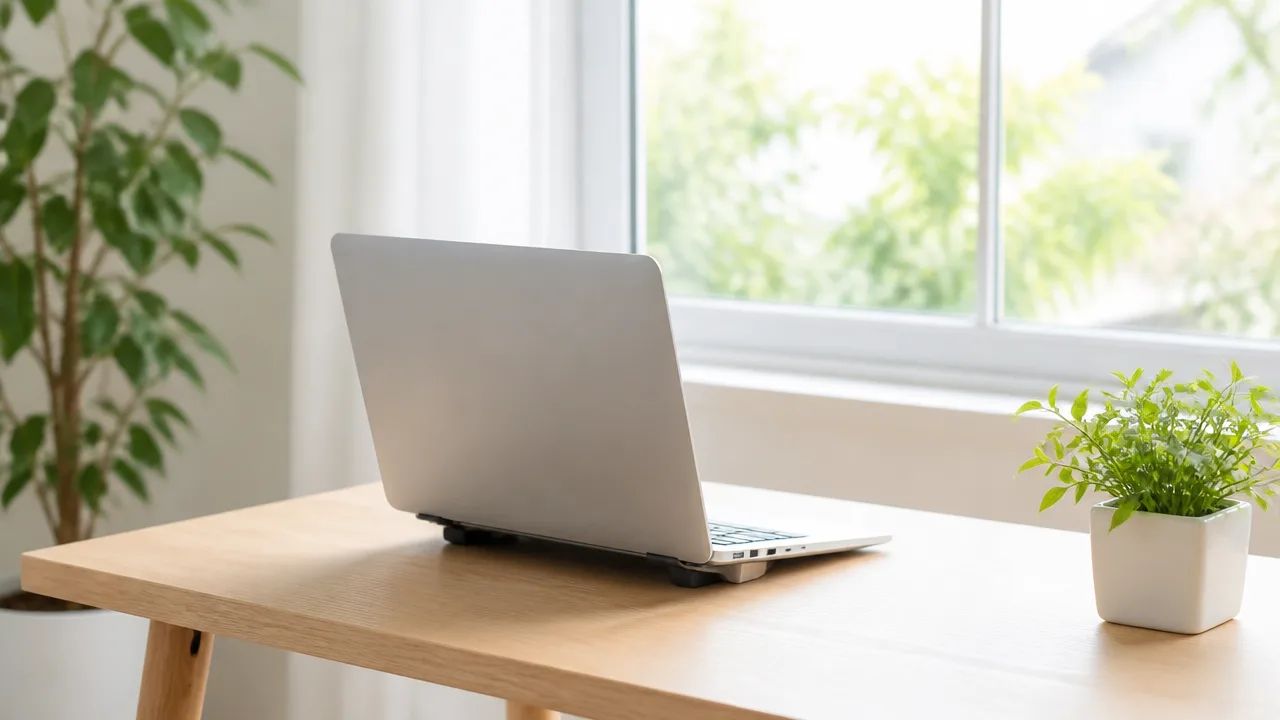
ノートパソコンが熱いと感じるときは、本体を置く場所と周囲の室温を見直すことが大切です。
平らで安定した場所を選び、排気口のまわりに空間をつくるだけでも、内部の熱が抜けやすくなります。
また、日差しや室内の暑さを避け、長時間の作業では適度に休ませると、熱がこもりにくい環境を整えやすいでしょう。
机など安定した平らな場所で使用する
ノートパソコンは、硬く平らでぐらつきにくい机の上に置いて使うのが基本です。
天板が安定している場所なら、本体が傾きにくく、キー入力や画面操作もしやすくなります。
とくに底面が机にしっかり接する状態にすると、使用中に本体が不安定になることを防ぎやすくなります。
ダイニングテーブルやデスクで使う場合は、飲み物を近くに置きすぎないようにすることも大切です。
万が一こぼれると、熱とは別のトラブルにつながるおそれがあるためです。
| 置き場所 | 使いやすさの目安 |
|---|---|
| 平らな机・デスク | 安定して置きやすく、作業姿勢も整えやすい |
| ローテーブル | 安定していれば使用できるが、姿勢がつらくならないか確認する |
| 傾きやすい台・狭い棚 | 落下やぐらつきにつながるため避ける |
| 床の上 | ほこりを吸いやすく、周囲の物にも注意が必要 |
壁や物から離して排気口の周囲を空ける
ノートパソコンの周囲には、空気が出入りできるゆとりを確保することが必要です。
壁際にぴったり寄せたり、本や書類をすぐ横に積んだりすると、温かい空気が逃げにくくなる場合があります。
外付け機器のケーブルや収納ボックスも、排気口の近くに集中しないよう配置を見直してみましょう。
とくに本体の側面や背面から風が出る機種では、風の通り道をふさがないことがポイントです。
- 背面や側面を壁に密着させない
- 本やノートを本体の横に積み上げない
- ケーブルを排気口付近にまとめすぎない
- 小物入れやティッシュ箱を近くに置きすぎない
置き方を変えたあとにファンの音や本体の熱さが落ち着くなら、周囲の空間が不足していた可能性があります。
作業スペースが限られている場合でも、まずは排気口がある側だけでも空けるよう意識するとよいでしょう。
直射日光と高温多湿の環境を避ける
窓際で日光が本体に当たり続ける場所や、室温が高くなりやすい部屋での使用は避けましょう。
本体が外側から温められると、内部で発生した熱も重なり、いつもより熱く感じやすくなります。
夏場はエアコンや扇風機を活用し、人が快適に過ごせる室温を目安にすると、作業しやすい環境をつくれます。
ただし、冷房の風を本体の一部分だけに強く当て続けるより、部屋全体の温度を穏やかに整えるほうが安心です。
湿気が多い場所では、結露が起こりやすい急激な温度変化にも気をつけてください。
暑い屋外から冷えた室内へ移動した直後などは、すぐに電源を入れず、室内の環境になじませてから使う方法もあります。
長時間作業では適度に休ませる
会議、動画視聴、資料作成などで長時間使う日は、作業の合間にノートパソコンを休ませる時間をつくりましょう。
短い休憩でも画面を閉じたり、作業を保存して一度使用を止めたりすると、本体が熱を逃がすきっかけになります。
特に、触ると熱さが気になる状態で作業を続けるより、いったん手を止めて様子を見ることが大切です。
休憩中は本体の周囲に物を置かず、風通しのよい状態を保つとよいでしょう。
作業予定に余裕がある日は、長時間続けて使うよりも、区切りのよいところで休憩を入れる使い方がおすすめです。
通気口のホコリは電源を切って無理のない範囲で掃除する
通気口にホコリがたまっているようなら、電源を切り、電源ケーブルや周辺機器を外してから、外側からやさしく掃除するのが基本です。
ホコリが空気の通り道をふさぐと、本体の熱を外へ逃がしにくくなるため、定期的に状態を確認するとよいでしょう。
ただし、通気口の奥まで無理に道具を入れたり、本体を分解したりすると負担になることがあるため、できる範囲にとどめることが大切です。
取扱説明書で通気口と清掃方法を確認する
ノートパソコンの通気口は、底面・側面・背面など機種によって位置が異なります。
見た目には通気口らしく見えても、スピーカーや端子の周辺である場合もあるため、掃除を始める前に取扱説明書やメーカー公式の案内で位置を確認しましょう。
メーカーによっては、利用できる掃除道具や避けるべき方法を案内していることがあります。
特に、底面カバーを取り外す作業は、機種によって注意点が異なります。
説明書に分解やカバーの取り外しに関する記載がない場合は、自分で開けないほうが安心です。
掃除前には、次の状態を整えておきましょう。
- 作業中のデータを保存して、完全に電源を切る
- 電源ケーブル、外付け機器、記録媒体を取り外す
- 充電直後や使用直後は、本体が十分に冷めるまで待つ
- 机の上など、明るく安定した場所に置く
- 手が濡れていないことを確認する
スリープ状態のままではなく、電源が完全に切れていることを確認してから始めてください。
柔らかいブラシやエアダスターを適切に使う
通気口の表面や周辺に付いたホコリは、やわらかく乾いたブラシで軽くなでるように取り除きます。
細かなホコリには、パソコン用として販売されているエアダスターを使う方法もあります。
その際は、缶を立てた状態で短く噴射し、ホコリを奥へ押し込まないよう、通気口の外側から様子を見ながら行いましょう。
液体が出るほど缶を傾けて噴射したり、至近距離から長時間吹き付けたりする方法は避けてください。
強い風を一点に当て続けると、内部の部品に負担がかかるおそれがあります。
また、掃除機のノズルを通気口へ強く密着させる方法は、静電気や吸引の強さが気になる場合があるため、メーカーが案内している場合を除いて控えるほうが無難です。
水拭き用のシート、アルコールを多く含んだ布、濡れた綿棒などを通気口へ差し込むことも避けましょう。
| 道具 | 使い方の目安 | 注意点 |
|---|---|---|
| 柔らかいブラシ | 通気口の表面に見えるホコリを払う | 毛先を奥へ押し込まない |
| エアダスター | 短い噴射で外側のホコリを飛ばす | 缶を傾けず、近づけすぎない |
| 乾いた柔らかい布 | 通気口の周辺や底面を拭く | 開口部の中を拭こうとしない |
掃除が終わったら、通気口の周りにホコリが残っていないか確認し、外したケーブル類を元に戻してから使用します。
分解が必要な内部清掃はメーカーや専門店へ相談する
通気口の奥にホコリが見える、掃除しても風が出にくそうに感じるといった場合でも、内部まで手を入れる作業は慎重に判断しましょう。
ノートパソコンの内部には、冷却用の部品や配線、バッテリーなどがコンパクトに配置されています。
無理にカバーを外すと、部品や固定部分を傷めたり、保証やサポートの対象条件に影響したりする可能性があります。
内部のホコリが気になるときは、メーカーの相談窓口やパソコン専門店へ問い合わせる方法が安心です。
相談時には、機種名のほか、通気口の見た目や気になっている状態を伝えると、必要な点検や清掃の案内を受けやすくなります。
外側の掃除はこまめに行い、難しい部分は無理をしないという分け方を意識すると、大切なノートパソコンを扱いやすくなります。
アプリと電源設定の見直しで発熱の原因となる負荷を抑える
ノートパソコンが熱いと感じるときは、使っていないアプリを終了し、作業内容に合った電源設定へ見直すことで、本体にかかる負荷を抑えられる場合があります。
特に、画面に表示されていなくても動き続けるアプリや自動起動の設定は、気づかないうちに処理を増やす要因になるため、定期的に確認しておくと安心です。
設定を変更する前には、編集中のファイルを保存しておきましょう。
バックグラウンドで動く不要なアプリを停止する
ブラウザのタブを多く開いたままにしたり、動画編集、オンライン会議、同期サービスなどを同時に使ったりすると、処理装置やメモリーの使用量が増えやすくなります。
こうした状態が続くと、冷却のために本体がより活発に動き、熱を感じやすくなることがあります。
まずは、今すぐ使わないアプリを通常の操作で終了してみてください。
終了したはずなのに動作が重い場合は、タスク管理の画面から使用状況を確認する方法もあります。
-
Windowsでは、タスクバーを右クリックするか、キーボード操作でタスクマネージャーを開き、アプリごとの使用状況を確認できます。
-
Macでは、アクティビティモニタを開くと、処理装置やメモリーを多く使っている項目を確認できます。
-
名前が分からない項目や、基本ソフトに関係しそうな項目は、すぐに終了させずに名称を検索したり、公式サポートを確認したりすると安心です。
使用率が一時的に高いだけでは、すぐに問題があるとは限りません。
更新作業やファイルの同期などが終わると、負荷が落ち着くこともあります。
一方で、使っていないアプリが長時間にわたり多くの処理を使っている場合は、終了後に熱さや動作の変化を確認してみましょう。
省電力設定や電源モードを用途に合わせて変更する
電源モードを高い性能を優先する設定にしていると、作業が軽いときでも消費電力が増え、本体が温かくなりやすいことがあります。
文書作成、メールの確認、調べものなどの軽い作業では、省電力寄りまたはバランス型の設定を選ぶとよいでしょう。
性能を優先する設定は、必要な場面だけ使うという考え方が、熱と使いやすさのバランスを取りやすくします。
| 主な用途 | 選びやすい電源設定の目安 |
|---|---|
| 文書作成・メール・閲覧 | 省電力寄り、またはバランス型 |
| オンライン会議・複数アプリの利用 | バランス型 |
| 画像編集・動画編集・ゲームなど | 作業中のみ性能優先を検討 |
Windowsでは設定画面の電源とバッテリーに関する項目から、電源モードを選べる機種があります。
Macではバッテリーに関する設定から、低電力モードなどを確認できる場合があります。
表示される項目や名称は機種や基本ソフトの版によって異なるため、見つからないときはメーカーの案内を確認してください。
また、充電しながらの作業時とバッテリー駆動時で設定が分かれていることもあるため、普段の使い方に合っているか見直すことが大切です。
基本ソフトやドライバーを公式手順で更新する
基本ソフトやドライバーが古い状態では、アプリとの組み合わせによって処理が安定しにくくなることがあります。
更新には動作の改善や互換性への対応が含まれる場合があるため、メーカーや基本ソフトの公式画面から、案内に沿って更新することをおすすめします。
特に、画面表示、無線通信、電源管理に関わるドライバーは、パソコンの動作に関係しやすい部分です。
-
作業中のデータを保存します。
-
Windows UpdateやMacのソフトウェアアップデートを確認します。
-
パソコンメーカーの公式サポートページで、機種に対応した更新情報があるか確認します。
-
画面の案内に従って更新し、必要に応じて再起動します。
更新中に電源を切ったり、途中で操作を中断したりすると正常に完了しないことがあるため、時間に余裕があるときに行いましょう。
提供元がはっきりしない更新案内や、機種に合うか分からないファイルは利用を控え、公式の案内を優先すると安心です。
自動起動するアプリを必要なものに絞る
パソコンの起動と同時に多くのアプリが立ち上がると、使い始めから処理が集中し、本体が温かくなりやすくなります。
チャットツール、クラウド同期、音楽アプリ、会議アプリなどは、自動起動が有効になっていることがあります。
毎回すぐに使うもの以外は自動起動を見直し、必要になったときだけ開くようにすると、起動直後の負荷を抑えやすくなります。
-
Windowsでは、タスクマネージャーのスタートアップアプリに関する項目から確認できる場合があります。
-
Macでは、システム設定の一般にあるログイン項目から確認できる場合があります。
-
仕事で常に使う連絡ツールや、必要な同期サービスまで止めないよう、用途を考えながら設定します。
自動起動を減らした後は、一度再起動して、起動時間や本体の熱さに変化があるか確認してみましょう。
不要な処理を少しずつ整理すると、普段の作業を快適に続けやすくなります。
ノートパソコンスタンドや冷却台は放熱を補助できる
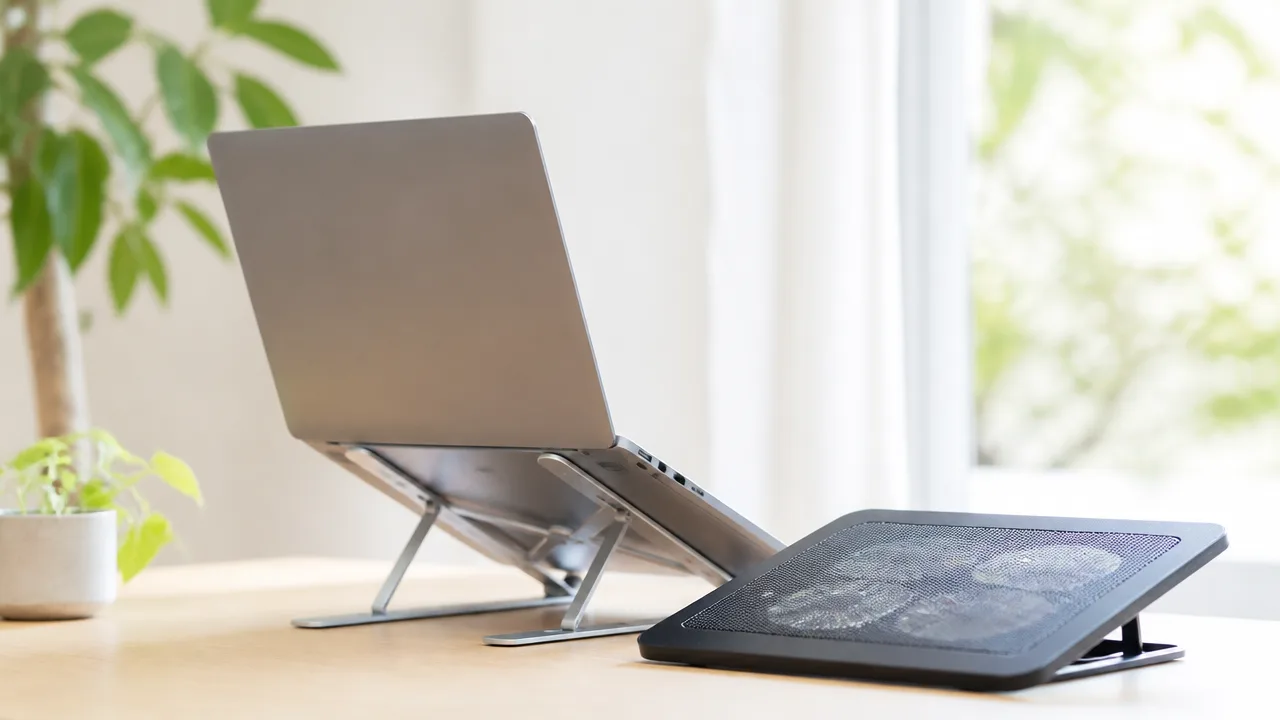
ノートパソコンスタンドや冷却台は、本体の底面に空気が通るスペースを作り、熱を逃がしやすくするための補助用品です。
ただし、どの製品でも同じように使えるわけではないため、パソコン底面の通気口の位置や使う場所に合うものを選ぶことが大切です。
自宅での作業姿勢を整えたいときにはスタンド、長時間の作業で送風による補助も取り入れたいときには冷却台が選択肢になります。
スタンドは底面に空間を作って空気を通しやすくする
ノートパソコンスタンドは、本体を少し持ち上げることで底面と机の間にすき間を作り、空気が流れやすい状態にするアイテムです。
底面を机にぴったり付けたまま使うよりも、通気口の周辺がふさがれにくくなるため、放熱を補助しやすくなります。
特に、底面から吸気や排気をするタイプのノートパソコンでは、スタンドによって空間を確保する方法が役立つことがあります。
角度を調整できるスタンドなら、画面の高さを見やすく整えられる点もメリットです。
首や肩に負担がかかりにくい高さを探したい方は、段階的に角度を変えられるタイプを検討するとよいでしょう。
-
底面の広い範囲を覆いにくい形状か確認します。
-
ノートパソコンのサイズや重さに対応しているか確認します。
-
滑り止めがあり、操作中にぐらつきにくいものを選びます。
-
充電端子や周辺機器の差し込み口を使いにくくしないか確認します。
スタンドの脚や受け部分が通気口の真上に重なると、かえって空気の流れを妨げる可能性があります。
購入前に底面の通気口とスタンドの接地位置を見比べることが、選び方のポイントです。
冷却台は通気口の位置と大きさに合わせて選ぶ
冷却台は、ファンで風を送ることでノートパソコンの底面周辺の空気を動かし、放熱を補助するアイテムです。
スタンドよりも積極的に空気の流れを作りたい場合に向いていますが、ファンの位置が本体の通気口と合っていなければ、使いやすさを感じにくいことがあります。
まずはノートパソコンを裏返して、吸気口や排気口がある位置を確認しましょう。
通気口が左右に分かれている機種には複数のファンがあるタイプ、中央付近にある機種には中央に風を送れるタイプが合わせやすい場合があります。
| 確認したい点 | 選ぶときの目安 |
|---|---|
| 対応サイズ | 使用中のノートパソコンを安定して載せられる大きさを選びます。 |
| ファンの位置 | 底面の通気口付近に風が届きやすい配置か確認します。 |
| 角度調整 | キーボードの打ちやすさや画面の見やすさを考えて選びます。 |
| 給電方法 | 使用する端子やケーブルの取り回しに無理がないか確認します。 |
冷却台は風量を調整できるものもあるため、作業内容や周囲の静かさに合わせて使いやすい設定にできると便利です。
なお、送風の強さだけで選ぶのではなく、ノートパソコンを安定して置けることや、通気口を覆わないことも優先しましょう。
静音性や持ち運びやすさも確認する
冷却台のファン音が気になると、集中したい作業やオンライン会議の際に使いにくく感じることがあります。
自宅で静かに使いたい場合は、風量を細かく調節できるか、動作音についての案内があるかを確認すると選びやすくなります。
音の感じ方には個人差があるため、可能であれば購入者の使用感も参考にしながら判断すると安心です。
持ち運ぶ機会が多い方には、薄型で軽く、折りたためるスタンドが向いています。
一方で、据え置きで使うなら、安定感のある冷却台や角度調整の幅が広いスタンドも選びやすいでしょう。
-
自宅の机で使うなら、安定性と角度調整のしやすさを重視します。
-
カフェや出張先で使うなら、薄さと軽さ、収納しやすさを重視します。
-
会議中にも使うなら、ファン音やマイクへの入り方を確認します。
使う場所や頻度をイメージしておくと、購入後に大きすぎた、持ち歩きにくかったと感じることを減らせます。
冷却用品だけに頼らず原因への対策も行う
スタンドや冷却台は便利ですが、本体の熱さを根本的に解決するものではなく、放熱を支えるための用品です。
取り付けたあとも熱が気になる場合は、パソコンに大きな負荷がかかっていないか、通気口が十分に空いているかなどをあわせて確認することが大切です。
また、冷却台を使っていても、布製品の上や不安定な場所に置くと、本来の使いやすさを活かしにくくなります。
スタンドや冷却台は、日々の使い方を整えたうえで取り入れると、より快適な作業環境づくりにつながります。
保冷剤や冷却シートを本体へ直接当てる方法は避ける
ノートパソコンが熱いと感じても、保冷剤や冷却シートを本体へ直接当てる方法は避けましょう。
急に冷やすと本体の内外で温度差が生まれ、水滴が付くおそれがあるためです。
熱を抑えたいときは、冷気を直接加えるのではなく、本体の周囲に熱がこもらない環境を整えながら自然に放熱させることが大切です。
急激な温度差による結露に注意する
保冷剤や冷却シートは冷たさを感じやすいため、熱くなったノートパソコンに当てればすぐに楽になりそうと思うかもしれません。
ただし、温かい本体を急に冷やすと、空気中の水分が水滴となって表面やすき間に付く「結露」が起こることがあります。
特に、湿度が高い日や冷房の効いた部屋と暑い屋外を行き来した直後は、温度差が大きくなりやすいため注意が必要です。
外側に水分が見えなくても、端子の周辺や通気口の近くなどに湿気が入り込む可能性があります。
冷やすために使ったものから出る水分にも気を付けましょう。
保冷剤は表面に水滴が付きやすく、袋が破れたり水分が漏れたりする心配もあります。
冷却シートも、肌用や食品用など使用目的が異なるものをパソコンに使うと、粘着成分や水分が残る場合があります。
次のような使い方は、本体に余計な負担をかけることがあるため控えると安心です。
- 保冷剤をキーボードや底面に載せる
- 濡れたタオルで本体を包む
- 冷却シートを天板や底面に貼り付ける
- 冷凍庫や冷蔵庫の近くで急激に冷やす
- 冷房の風を至近距離から一点に当て続ける
冷気を当て続けるより自然に放熱させる
ノートパソコンの熱を和らげるには、冷たいものを当てるよりも、本体の温度がゆっくり下がる状態をつくることが基本です。
熱さが気になるときは、いったん作業を中断し、電源を切るか休止状態にして、室温になじむまで待ちます。
その際は、平らで乾いた机の上に置き、本体のまわりに物を密着させないようにします。
すぐに持ち運ぶ必要がなければ、画面を閉じた状態よりも、説明書で案内されている保管方法に沿って熱が逃げやすい状態にしておくとよいでしょう。
ただし、機種によっては電源を入れたまま画面を閉じると動作が続く設定になっていることがあります。
休ませる目的で閉じる場合は、電源状態を確認してからにすると落ち着いて対応できます。
| 気になる状態 | 避けたい対応 | 選びたい対応 |
|---|---|---|
| 本体が熱く感じる | 保冷剤を直接置く | 作業を止めて、乾いた平らな場所で休ませる |
| 冷房のある室内で使う | 冷風を一点に当て続ける | 室内全体を快適な温度に保つ |
| 持ち運び直後に熱い | すぐに冷却シートを貼る | 温度になじむまで少し待ってから使う |
| 表面に湿気がある | そのまま電源を入れる | 電源を切ったまま乾燥を優先する |
冷却を目的とした用品を使いたい場合も、本体に水分や極端な冷たさが伝わらない設計かを確認することが大切です。
「冷たい」と感じることと、パソコンにとって負担が少ないことは同じではありません。
水分が付いた場合は電源を入れずに相談する
保冷剤の水滴、飲み物、結露などでノートパソコンに水分が付いた場合は、電源を入れたり充電器をつないだりせず、まず電源から離すことが重要です。
使用中であれば、可能な範囲で電源を切り、接続している充電器や周辺機器を外します。
表面の水分は、乾いた柔らかい布で押さえるように拭き取ります。
強くこすったり、本体を大きく振ったりすると、水分が別の場所へ広がることがあるため、落ち着いて扱いましょう。
通気口やキーボードのすき間、端子の周辺に水分が入った可能性があるときは、自己判断で電源を入れ直さず、メーカーの案内窓口や購入店、修理相談先へ相談すると安心です。
ドライヤーの熱風を当てる方法も、内部の温度を急に変えたり、風で水分を奥へ動かしたりする可能性があるため向いていません。
熱さへの対策は急ぐほど冷やしたくなりますが、水分を近づけず、ゆっくり熱を逃がすことを意識すると、本体をいたわりながら対応しやすくなります。
異音や電源断が続く場合は点検・修理を検討する
ノートパソコンから普段と違う音が出る、ファンが回らない、電源が何度も切れるといった状態が続く場合は、無理に使い続けず、点検や修理の相談を検討しましょう。
一時的に熱くなっただけとは異なり、内部の冷却機構や電源まわりに確認が必要な状態が起きている可能性があるためです。
仕事や写真など大切なデータが入っている場合は、操作できるうちに必要なデータを保存し、その後は使用を控えると安心です。
ファンが回らない場合や異音が続く場合は使用を控える
ノートパソコンのファンは、本体内部の熱を外へ逃がすための大切な部品です。
起動中にいつも聞こえていた送風音がまったくしない、熱いのにファンが動く気配がないと感じる場合は、長時間の使用を避けましょう。
また、「カラカラ」「ジー」「ガリガリ」といった普段とは異なる音が繰り返し聞こえるときも注意が必要です。
ファンそのものだけでなく、内部の部品や電源に関係する音である場合もあるため、音だけで原因を決めつけないことが大切です。
-
本体が熱い状態でファンの音がほとんどしない。
-
小さな異音が起動直後から続く。
-
異音とともに動作が遅くなったり、画面が固まったりする。
-
電源を入れてすぐに大きな音がする。
-
以前よりファンの音が急に大きくなり、長く止まらない。
このようなときは、作業を中断して電源を切り、充電器や周辺機器を外して本体を休ませます。
その後も同じ状態が起こるなら、何度も起動と終了を繰り返して様子を見る方法は避けるほうがよいでしょう。
バッテリーが取り外せる機種でも、分解を伴う確認は機種ごとの注意点があるため、不安がある場合は相談先に任せるのが安心です。
清掃や設定変更で改善しない場合はメーカーへ相談する
置き場所を変えたり、負荷の大きい作業を減らしたりしても熱さや電源断が続く場合は、メーカーのサポート窓口や購入店に相談しましょう。
とくに、使用中に突然電源が切れる状態が繰り返される場合は、保存していない作業内容が失われることもあるため、早めの対応がおすすめです。
相談するときは、状況を簡潔に整理しておくと案内を受けやすくなります。
| 確認しておく内容 | 伝え方の例 |
|---|---|
| 機種名・製造番号 | 本体底面や設定画面で確認した情報を伝える。 |
| 起こるタイミング | 充電中、起動直後、動画視聴中など、起こりやすい場面を伝える。 |
| 音や表示 | 聞こえる音の種類や、画面に表示されるメッセージを記録する。 |
| 電源断の頻度 | 毎回か、ときどきか、どのくらい使用すると起こるかを伝える。 |
| 保証の状況 | 購入時期や延長保証の有無を確認する。 |
画面表示や異音をスマートフォンで記録できる場合は、無理のない範囲で残しておくと、状態を説明する際の助けになります。
ただし、熱さが強い、焦げたようなにおいがする、充電中に本体や充電器が非常に熱くなるといった場合は、記録のために使い続けず、電源と充電を止めて相談することを優先してください。
修理の依頼前には、可能であればデータのバックアップ方法もあわせて確認しておくと安心です。
使用年数と修理費用を踏まえて買い替えも比較する
点検の結果によっては、修理だけでなく買い替えを含めて検討したほうが納得しやすい場合があります。
判断の目安は、修理費用だけではなく、使用年数、保証の有無、現在の動作状況、今後必要な性能をまとめて比べることです。
| 比較するポイント | 考え方 |
|---|---|
| 使用年数 | 長く使っている場合は、ほかの部品の状態も含めて確認する。 |
| 修理見積もり | 点検費用や部品代を確認し、予算に合うか考える。 |
| 保証の有無 | メーカー保証や販売店の保証が利用できるか確認する。 |
| 必要な使い方 | 仕事、学習、写真整理など、今後したい作業に合う性能か見直す。 |
| データの扱い | 修理前後のデータ保存や初期化の可能性を確認する。 |
たとえば、修理後も動作の遅さやバッテリーの持ちに不満が残りそうな場合は、新しい機種を選ぶほうが使いやすく感じられることがあります。
一方で、保証が使える場合や、必要な部品の交換で安定して使える見込みがある場合は、修理が選択肢になるでしょう。
熱さに加えて異音や電源断まで続くときは、自分で解決しようと抱え込まず、専門の相談先で状態を確認することが、安心して使い続けるための近道です。
まとめ
この記事のポイントをまとめます。
- ノートパソコンが熱いときは、不要なアプリを閉じて作業の負荷を減らす
- 机などの平らで硬い場所に置き、通気口のまわりをふさがない
- 触れにくいほど熱い、突然電源が切れる場合は使用を中止して冷ます
- 動画編集やゲーム、暑い室内、ホコリの蓄積は発熱につながりやすい
- 通気口は電源を切ってから、外側を無理のない範囲で掃除する
- バックグラウンドで動くアプリや電源設定を見直して負荷を抑える
- スタンドや冷却台は、底面の通気を補助する方法として役立つ
- 保冷剤や冷却シートを本体へ直接当てず、急激な温度変化を避ける
- 異音や電源断が続くときは、点検や修理の相談を検討する
ノートパソコンが熱いと感じたら、まずは作業を止めたり減らしたりして、本体のまわりに空気が通る環境をつくってみてください。
置き場所を机の上に変える、通気口を確認するなど、すぐにできる小さな対策でも熱がこもりにくくなることがあります。
無理に冷やそうとせず、電源を切って自然に冷ますことも大切です。
熱さに加えて異音や電源断が繰り返される場合は、大切なデータを保存したうえで使用を控え、メーカーや修理窓口へ相談しましょう。