「以前はスマホとつながっていたBluetoothイヤホンやスピーカーが、急に接続できなくなった」と困っていませんか。
一覧には機器名が出ているのに接続されなかったり、そもそも機器名が表示されなかったりすると、何から確認すればよいのか迷ってしまいますよね。
以前は使えていた場合でも、一時的な通信の乱れや接続先の違い、登録情報のずれなどが原因でつながりにくくなることがあります。
この記事では、スマホのBluetoothが接続できないときに、順番に試したい対処法をわかりやすくご紹介します。
難しい設定を変更する前にできる確認から、再ペアリングやネットワーク設定のリセットを検討する目安まで整理しているので、落ち着いてひとつずつ確認してみてください。
この記事でわかること
- Bluetoothの入れ直しやスマホ・接続機器の再起動を行う方法
- 「ペアリング済み」なのにつながらない場合の接続先の確認方法
- 登録済み機器を削除して再ペアリングする際の注意点
- 解決しない場合に原因を切り分けて相談先を判断する方法
以前は接続できた場合は、Bluetoothの入れ直しと再起動から試す
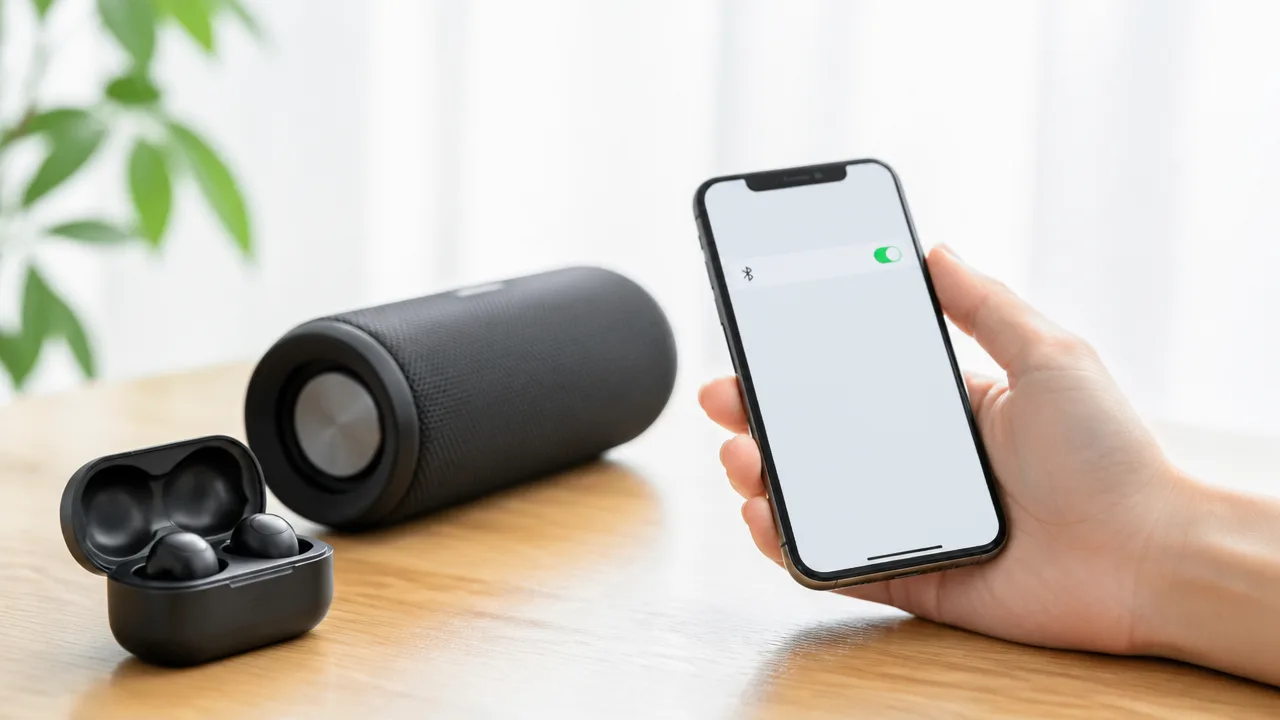
以前は問題なく使えていたのに接続できなくなった場合は、スマホのBluetoothをいったん入れ直し、スマホと接続機器を再起動する方法から試してみましょう。
一時的な通信の乱れや動作の停滞であれば、複雑な設定を変更しなくても改善することがあります。
電源・充電残量・スマホとの距離もあわせて確認すると、原因を見つけやすくなります。
スマホのBluetoothをオフ・オンする
まずはスマホのBluetoothをオフにして、少し待ってからオンに戻します。
Bluetoothの通信をいったん終了して再開することで、接続待ちの状態が整うことがあります。
-
スマホの「設定」を開きます。
-
「Bluetooth」または「接続済みのデバイス」などの項目を選びます。
-
Bluetoothをオフにします。
-
5〜10秒ほど待ってから、再びオンにします。
-
接続したい機器の電源が入っていることを確認し、接続できるか試します。
画面上部のショートカットから切り替えられる機種もありますが、うまくいかないときは設定画面でBluetoothがオンになっているか確認すると安心です。
なお、機内モードがオンになっていると無線通信が制限される場合があるため、意図せず有効になっていないかも見ておきましょう。
スマホと接続機器を再起動する
Bluetoothのオン・オフで変化がない場合は、スマホと接続機器の両方を再起動してみてください。
スマホでは複数のアプリや通信機能が同時に動いているため、一時的にBluetoothの処理が不安定になることがあります。
スマホだけでなく、イヤホンやスピーカーなど接続機器側も再起動することが大切です。
| 機器 | 試したい操作 |
|---|---|
| スマホ | 電源を切り、少し待ってから入れ直す |
| ワイヤレスイヤホン | ケースに戻してふたを閉じ、取り出して電源状態を確認する |
| スピーカー・キーボードなど | 電源をオフにし、数秒後にオンにする |
再起動の手順は機器ごとに異なるため、電源ボタンを長押ししても反応しない場合は、付属の説明書やメーカーの案内を確認しましょう。
再起動後は、スマホのBluetoothがオンになっていることを確認してから、普段どおり接続を試します。
接続機器の電源と充電残量を確認する
接続機器の電源が入っていない、または充電が少ないことが原因で、スマホと通信できない場合もあります。
特にワイヤレスイヤホンは、ケースには充電が残っていてもイヤホン本体の充電が不足していることがあります。
-
接続機器のランプが点灯・点滅しているか確認します。
-
電源ボタンを押して、起動するか確かめます。
-
充電ケーブルや充電ケースにつなぎ、しばらく充電します。
-
左右に分かれたイヤホンは、両方が充電ケースの端子にきちんと触れているか見ます。
ランプがつかない、充電しても反応がないといった場合は、充電器やケーブルの状態も確認してみてください。
ただし、濡れている機器や発熱している機器は無理に充電・操作せず、使用を控えて状態を落ち着かせることが大切です。
スマホと接続機器を近づけて試す
Bluetoothは離れすぎていたり、間に障害物があったりすると通信が不安定になることがあります。
接続を試すときは、スマホと接続機器を手元に置ける程度まで近づけるのがおすすめです。
まずはバッグの中や別の部屋に置いたままにせず、同じ場所で操作してみましょう。
金属製の机の周辺、壁や扉を挟んだ場所、多くの無線機器が集まる場所では、接続が安定しにくいこともあります。
近距離ではつながるのに離れると途切れる場合は、普段使う場所や持ち方を変えるだけで使いやすくなることがあります。
ここまでの基本確認で接続できた場合は、そのまましばらく使って、再び途切れないか様子を見てください。
「ペアリング済み」でもつながらないときは接続先を見直す
Bluetoothの一覧に「ペアリング済み」と表示されていても、実際には接続が完了していないことがあります。
スマホの設定画面で機器名を選び直し、ほかの端末へ接続されていないかを確認すると、つながる場合があります。
とくにイヤホンやスピーカーは、以前使ったスマホ・パソコンを優先してしまうことがあるため、接続先をひとつずつ見直してみましょう。
Bluetooth設定から機器名を選んで接続する
ペアリング済みの表示は、スマホがその機器の情報を記憶している状態を表すものです。
自動で接続されないときは、Bluetoothの設定画面から目的の機器名を選び、手動で接続を試します。
-
スマホの「設定」を開き、Bluetoothの項目を選びます。
-
「登録済みのデバイス」「ペアリング済みの機器」などの一覧を開きます。
-
使いたいイヤホンやスピーカーなどの機器名を選びます。
-
「接続」と表示される場合は、画面の案内に沿って選択します。
機器名の横に「接続済み」と表示されれば、スマホとの通信はできている状態です。
一方で「保存済み」「未接続」などと表示される場合は、登録情報は残っていても、現在は音声やデータの送受信が始まっていません。
一覧に複数の似た名前があるときは、普段使う機器の名称かどうかを確認してから選びましょう。
イヤホンでは左右の本体や充電ケースの名前、車載機器ではハンズフリー用と音楽再生用の名前が別々に表示されることもあります。
| 設定画面の表示例 | 確認したいこと |
|---|---|
| 接続済み | 音の出力先が目的の機器になっているかを確認します。 |
| ペアリング済み・保存済み | 機器名を選び、接続操作を行います。 |
| 未接続 | 機器側が接続を受け付ける状態かを確認します。 |
接続済みになっているのに音がスマホ本体から出る場合は、再生中の画面や音量調整画面で出力先を確認します。
通話用と音楽用で接続の扱いが分かれる機器もあるため、使いたい用途に応じた接続が有効になっているかを見ることが大切です。
イヤホンなどが別のスマホやパソコンにつながっていないか確認する
以前使用したスマホやパソコンが近くにあると、接続機器がそちらへ自動接続され、今使いたいスマホにつながらないことがあります。
一度に接続できる端末が限られる機器では、ほかの端末側のBluetoothをオフにして確認する方法が有効です。
自宅のタブレット、仕事用のパソコン、家族が使うスマホなど、過去に接続した端末が周囲にないか思い出してみてください。
-
以前使ったスマホのBluetoothをオフにします。
-
パソコンやタブレットのBluetooth接続を切ります。
-
車載機器の場合は、家族のスマホが自動接続されていないか確認します。
-
イヤホンを共有している場合は、ほかの人が使用していないか確認します。
ほかの端末との接続を切ったあと、現在使いたいスマホのBluetooth設定に戻り、機器名を選んで接続してみましょう。
複数の機器を使い分ける場合は、使い終わった端末でBluetoothをオフにする習慣をつけると、次回の接続先が分かりやすくなります。
ただし、複数の端末へ同時に接続できる機能を備えた機器もあるため、機器によって動作が異なる点には注意が必要です。
接続機器をペアリングモードに切り替える
スマホ側で接続操作をしても反応しないときは、イヤホンやスピーカーなどの接続機器が新しい接続を受け付ける状態になっていない可能性があります。
このようなときは、機器をペアリングモードに切り替えてから、スマホ側で接続を試すと改善することがあります。
ペアリングモードへの切り替え方法は機器ごとに異なりますが、電源ボタンやBluetoothボタンを数秒長押しする操作が一般的です。
ランプの点滅パターンが変わったり、音声案内が流れたりしたら、接続を受け付ける状態になった目安です。
| 機器の種類 | 確認のポイント |
|---|---|
| ワイヤレスイヤホン | ケースから取り出した状態で操作が必要な場合があります。 |
| Bluetoothスピーカー | Bluetoothボタンや電源ボタンの長押し方法を確認します。 |
| 車載機器 | 車載機器の接続設定画面から、スマホ接続の待機状態にします。 |
操作方法が分からない場合は、機器の説明書やメーカーの案内で「ペアリングモード」の手順を確認してください。
すでにスマホに登録されている機器であっても、接続の受け付け状態に切り替えることで、再びつながりやすくなることがあります。
それでも接続できない場合は、スマホに残っている登録情報と機器側の状態を整理する必要があるため、次の手順を確認しましょう。
改善しない場合は登録済み機器を削除して再ペアリングする
以前は使えていたBluetooth機器がつながらない場合は、スマホに残っている登録情報を削除してから、あらためて登録し直すことで改善することがあります。
削除後は、スマホと接続機器の両方で新規登録の操作が必要になるため、使いたい機器を手元に用意してから進めましょう。
登録情報にずれが生じていると、「ペアリング済み」と表示されていても接続が完了しないことがあります。
なお、削除するのはスマホ内のBluetooth登録情報であり、写真やアプリなどのデータが消える操作ではありません。
iPhoneでBluetooth機器を削除して再登録する手順
iPhoneでは、「設定」アプリのBluetooth一覧から、接続できない機器を個別に削除できます。
機器名の右側にある詳細ボタンを開き、「このデバイスの登録を解除」を選択する流れです。
-
「設定」アプリを開きます。
-
「Bluetooth」をタップします。
-
一覧に表示された対象機器の右側にある「ⓘ」をタップします。
-
「このデバイスの登録を解除」をタップします。
-
確認画面で登録解除を選択します。
-
Bluetooth画面に戻り、対象機器を新しい機器として登録します。
削除後に機器名が「その他のデバイス」へ表示されたら、名称をタップして登録を進めます。
機器名が表示されない場合は、接続機器が新しい登録を受け付ける状態になっているかを確認してください。
イヤホンなどでは、左右それぞれが別々に表示される場合があります。
その場合は、関連する名称が複数残っていないかを確認し、必要に応じて登録を整理してから再登録すると分かりやすくなります。
AndroidでBluetooth機器を削除して再登録する手順
Androidでは、設定画面の「接続済みのデバイス」や「Bluetooth」から、登録済み機器を削除できます。
ただし、項目名やボタンの位置はスマホのメーカーやAndroidのバージョンによって少し異なります。
-
「設定」アプリを開きます。
-
「接続済みのデバイス」「機器接続」「Bluetooth」などの項目を開きます。
-
「以前接続したデバイス」や「ペア設定済みのデバイス」の一覧から対象機器を探します。
-
対象機器の横にある設定ボタン、または歯車マークをタップします。
-
「削除」「登録を解除」「ペアリングを解除」などを選択します。
-
一覧に戻り、対象機器をあらためて検索して登録します。
削除の表示が見つからないときは、対象機器名を長押しすると操作メニューが表示される機種もあります。
登録し直す際は、画面に表示された機器名が手元のイヤホンやスピーカーなどと一致しているか確認しましょう。
似た名称の機器を選ぶと、別の機器に接続しようとしてしまうことがあります。
家族が使っている同じ製品や、近くにある車載機器などが候補に表示されることもあるため、名称の確認は大切です。
再ペアリング前に接続機器を初期化する必要があるか確認する
スマホ側の登録を削除しても再登録できないときは、接続機器側に過去の接続情報が残っている可能性があります。
ただし、すべての機器で初期化が必要になるわけではありません。
まずはスマホの登録を解除した状態で再登録を試し、それでもうまくいかない場合に、説明書やメーカー案内で初期化の必要性を確認するのが安心です。
| 確認したい状況 | 初期化を検討する目安 |
|---|---|
| スマホで機器名は見つかるが登録が完了しない | 機器側に残った登録情報の整理が必要な場合があります。 |
| 別のスマホやタブレットにはつながっている | 以前の接続先を優先していることがあるため、機器側の案内を確認します。 |
| 機器名が不自然に複数表示される | 過去の登録状態が残っている可能性があるため、初期化手順を確認します。 |
| 初期化の方法が分からない | 自己判断で長押しを続けず、説明書やメーカーのサポート情報を確認します。 |
初期化を行うと、音量設定や操作設定など、機器に保存されている内容が購入時に近い状態へ戻ることがあります。
特にワイヤレスイヤホンでは、左右の接続設定も消える場合があるため、初期化前に影響する項目を確認することが大切です。
機器の初期化後は、スマホのBluetooth一覧にも以前の名称が残っていないか確認し、残っていれば削除してから登録し直しましょう。
登録情報を双方で整理しても接続できない場合は、スマホ側だけではなく、接続機器そのものの状態を確認する必要があります。
機器名が一覧に表示されない場合は検出できる状態を整える
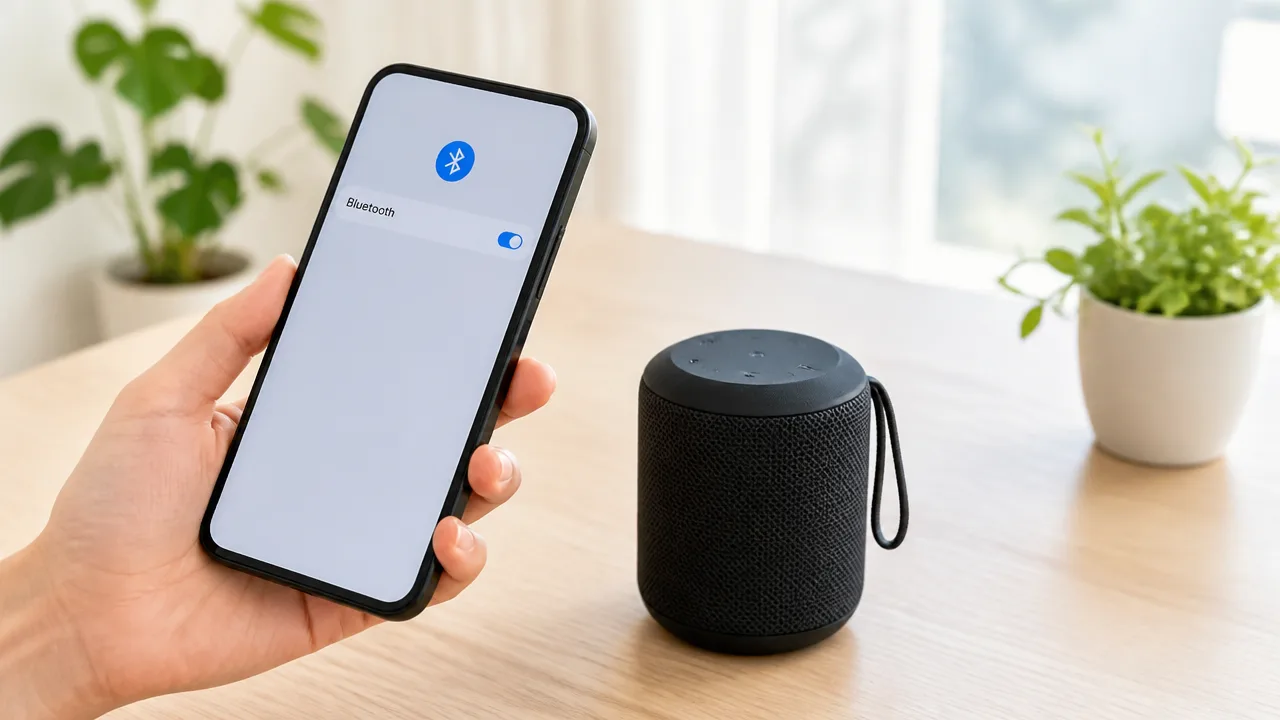
Bluetoothの一覧に接続したい機器名が出てこないときは、接続機器を検出できる状態にして、スマホとの距離や周囲の通信環境を整えることが基本です。
以前は使えていた機器でも、待機時間の終了や別の機器との接続中などにより、スマホから見つけられないことがあります。
スマホのBluetooth画面を開いたまま、次の項目を順番に確認してみましょう。
| 確認する場所 | 見直すポイント |
|---|---|
| 接続機器 | ペアリングモードになっているか、待機時間が切れていないかを確認します。 |
| スマホ | 機内モードを解除し、Bluetoothをオンにします。 |
| 専用アプリ | Bluetoothの利用に必要な権限が許可されているか確認します。 |
| 周辺環境 | スマホを近づけ、同時接続している機器や電波の影響を減らします。 |
接続機器のペアリングモードと待機時間を確認する
イヤホンやスピーカー、腕時計型端末などは、電源を入れただけではスマホの一覧に表示されない場合があります。
新しいスマホを探せる状態である「ペアリングモード」に切り替わっているかを確認しましょう。
ペアリングモードになると、ランプの点滅色や点滅間隔が変わったり、音声案内が流れたりする機器が一般的です。
操作方法は機器ごとに異なるため、電源ボタンや接続ボタンを長押しする前に、説明書やメーカーの案内で確認すると安心です。
また、ペアリングモードには待機時間が設けられていることがあり、しばらく操作しないと自動で終了する場合があります。
機器名が表示されないまま時間がたったときは、いったんペアリングモードを終了し、あらためて開始してからスマホの一覧を更新してみてください。
-
機器の充電が少なくなっていないか確認します。
-
ランプや画面表示で、ペアリングモードに入ったことを確認します。
-
スマホの近くに置き、一覧を開き直します。
なお、機器がすでに家族のスマホやタブレットなどと接続中の場合、新しい接続先を探さないことがあります。
近くで使っているほかの端末のBluetoothも確認すると、原因を切り分けやすくなります。
機内モードを解除してBluetoothをオンにする
スマホが機内モードになっていると、Bluetoothがオフになったり、通信状態が不安定になったりすることがあります。
まずは機内モードを解除し、設定画面でBluetoothがオンになっていることを確認しましょう。
機内モード中でもBluetoothを個別にオンにできる機種はありますが、機器名が見つからないときは、いったん通常の通信状態に戻して試すほうが分かりやすい方法です。
画面上部の簡易設定だけでなく、スマホの設定画面を開いてBluetoothの状態を見ると、オン・オフを確実に確認できます。
Bluetoothをオンにした直後は一覧の更新に少し時間がかかることもあるため、数秒待ってから周辺の機器欄を見直してみてください。
アプリから接続する機器はBluetoothの利用権限を確認する
健康管理機器や家電、見守り機器などでは、スマホのBluetooth設定ではなく、専用アプリから機器を探して接続するタイプがあります。
この場合、アプリにBluetooth利用の権限が与えられていないと、機器を検出できないことがあります。
スマホ本体のBluetoothがオンでも、アプリ側の許可が不足していると一覧に出ない場合があります。
スマホの設定画面からアプリごとの権限を開き、Bluetoothや付近のデバイスに関する項目が許可されているか確認しましょう。
機種や基本ソフトの種類によっては、位置情報に関する権限の確認が必要になる場合もあります。
ただし、必要な権限の内容はアプリによって異なるため、許可を変更する際はアプリ内の案内やメーカーの説明もあわせて確認してください。
権限を許可した後は、アプリをいったん閉じて開き直すと、機器の検索をやり直しやすくなります。
周囲の電波や接続台数の影響を避ける
Bluetoothは近距離で通信するため、スマホと接続機器が離れすぎていると、機器名を見つけにくくなることがあります。
まずは両方を手の届く距離に置き、間に金属製の棚や厚い壁などがない場所で試してみましょう。
人が多い場所や、無線通信を使う機器が多い場所では、周囲の電波状況によって検出に時間がかかることもあります。
自宅で試せる場合は、電子レンジの使用中を避けたり、無線機器が密集している場所から少し離れたりすると、状況を確認しやすくなります。
また、スマホには複数のBluetooth機器を同時に利用できるものがありますが、接続機器側には接続できる台数が限られている場合があります。
使っていないイヤホン、スピーカー、腕時計型端末などのBluetoothを一時的にオフにしてから、目的の機器だけを探してみてください。
接続したい機器とスマホだけを近くに置くことで、一覧に表示されるかどうかを確認しやすくなります。
特定のイヤホンやカーナビだけつながらない場合は機器側も確認する
ほかのBluetooth機器は使えるのに、特定のイヤホンやカーナビだけつながらない場合は、スマホだけでなく接続したい機器側の状態や設定を確認することが大切です。
機器ごとに接続できる台数、操作方法、利用する機能の設定が異なるため、機器の説明書やメーカーの案内に沿って確認してみましょう。
「以前は使えていたのに急につながらない」場合も、別のスマホなどへ接続されたままになっていることがあります。
ワイヤレスイヤホンは左右の同期とケースの充電を確認する
完全ワイヤレスイヤホンは、左右のイヤホン同士が正しく連携していないと、スマホとの接続が不安定になる場合があります。
片方だけ音が出ない、機器名は表示されるのにつながらないといったときは、左右を充電ケースに戻し、ふたを閉じてしばらく待ってから状態を確認してください。
ケース自体の充電が少ないと、イヤホンを入れていても十分に充電されないことがあります。
イヤホン本体と充電ケースの両方に充電があるかを確認してから、メーカーが案内する取り出し方や操作手順を試すと安心です。
-
左右のイヤホンがどちらもケース内で充電されているか確認する。
-
端子部分に汚れや保護シールが残っていないか確認する。
-
片方だけ点灯しない場合は、ケースに入れ直して充電状態を見直す。
-
タップ操作やボタン操作で接続待ち状態にする機種は、説明書どおりに操作する。
イヤホンによっては、左右の同期を整えるために本体ボタンを長押しするなど、独自の初期化手順が案内されていることもあります。
操作を誤ると設定が変わる可能性があるため、自己判断で複数の操作を繰り返すよりも、機種名に合った公式の手順を確認してから進めましょう。
スピーカーは接続履歴と同時接続台数を確認する
Bluetoothスピーカーは、以前に使ったスマホ、タブレット、パソコンなどに自動でつながろうとして、新しいスマホへ接続できないことがあります。
特に複数の機器を使い分けている場合は、近くにある別の端末でBluetoothが有効になっていないか確認してみてください。
スピーカー側で同時に接続できる台数が限られていると、すでに接続中の端末があるだけで新しい接続を受け付けない場合があります。
| 確認したい状態 | 見直すポイント |
|---|---|
| 別の端末へ音が流れている | 以前使ったスマホやパソコンのBluetoothを一時的にオフにする。 |
| 電源は入るが接続待ちにならない | 電源ボタンや接続用ボタンの操作方法を説明書で確認する。 |
| 接続できても音が出ない | スマホの音量、スピーカーの音量、出力先の選択を確認する。 |
スピーカーには、複数端末との切り替えに対応するものと、1台ずつ利用するものがあります。
接続履歴を消去する操作が用意されている機種もあるため、必要な場合はメーカーの案内を確認してください。
カーナビはスマホ登録の上限と通話・音楽の設定を確認する
カーナビや車載オーディオでは、登録できるスマホの台数に上限がある場合があります。
家族のスマホや以前使用していた端末の情報が残っていると、新しい端末を登録できなかったり、接続先の選択がわかりにくくなったりすることがあります。
車両の画面にある登録端末の一覧を確認し、現在使っていない端末が多く残っていないか見直してみましょう。
また、カーナビでは通話用と音楽再生用で利用する設定が分かれていることがあります。
電話は車載機器で使えるのに音楽だけ流れない場合は、音楽再生に関する利用設定が有効かを確認すると原因を整理しやすくなります。
-
登録済みのスマホが上限に達していないか確認する。
-
接続するスマホとして現在の端末が選ばれているか確認する。
-
通話用と音楽再生用の項目がそれぞれ有効になっているか確認する。
-
車両を安全な場所に停車してから画面操作を行う。
車種、カーナビの型番、取り付けられている機器によって操作画面は異なります。
走行中には操作できない項目もあるため、取扱説明書や車載機器メーカーの案内に従い、安全を優先して確認してください。
補聴器などは専用アプリやメーカー指定の手順を確認する
補聴器、健康管理機器、腕時計型端末などは、一般的なBluetoothの接続方法ではなく、専用アプリを通して設定する機種があります。
スマホのBluetooth一覧に機器名が表示されない、または一覧から選んでも利用できない場合は、専用アプリ内で接続操作を行う仕様かもしれません。
補聴器のように日常的に使用する機器は、機種ごとに対応するスマホや基本ソフトの条件、接続手順が細かく定められている場合があります。
機器名だけを頼りに操作せず、メーカーの公式案内、購入店、サポート窓口で指定されている方法を確認することが安心です。
アプリの更新や機器本体の更新が必要なケースもありますが、更新中の操作や設定変更に不安があるときは、無理に進めず相談先の案内を利用しましょう。
OS更新や機種変更後は互換性と設定の引き継ぎを確認する
スマホの基本ソフトを更新した直後や機種変更後にBluetooth接続ができなくなった場合は、スマホと接続機器の対応状況を確認し、新しい端末では接続設定を作り直すことが大切です。
以前のスマホで問題なく使えていた機器でも、新しい基本ソフトの仕様や端末ごとの設定の違いによって、そのままでは利用できないことがあります。
「前のスマホではつながった」という状態と、新しいスマホで利用できる状態は必ずしも同じではありません。
スマホと接続機器のソフトウェアを最新の状態にする
基本ソフトの更新後に接続が不安定になったときは、スマホだけでなく、イヤホンや腕時計型端末など接続機器側のソフトウェアも確認しましょう。
接続機器のメーカーが、スマホの新しい基本ソフトに合わせた更新プログラムを案内している場合があります。
特に専用アプリを使う機器では、アプリが古いままだと接続や設定の管理がうまく進まないことがあります。
| 確認する対象 | 確認したい内容 |
|---|---|
| スマホ | 基本ソフトの更新が完了しているか、更新後に追加の案内が出ていないか |
| 専用アプリ | アプリストアで最新版が配信されていないか |
| Bluetooth機器 | 機器本体の更新プログラムがメーカーから案内されていないか |
| メーカー公式ページ | 利用中のスマホや基本ソフトに関する注意事項が掲載されていないか |
更新作業には充電残量や通信環境が必要になることがあるため、時間に余裕があるときに行うと安心です。
更新中に電源を切ったり、通信を途中で止めたりすると設定が不安定になるおそれがあるため、画面の案内に従って完了まで待ちましょう。
メーカーの案内に更新手順が見当たらない場合は、無理に操作を進めず、機器の型番を確認して問い合わせる方法もあります。
新しいスマホではあらためてペアリングする
機種変更でスマホを新しくした場合、写真や連絡先、アプリの一部設定を引き継げていても、Bluetoothの接続情報まで完全に移るとは限りません。
Bluetoothの接続情報は、スマホと機器の組み合わせごとに管理されるため、新しいスマホでは新しい端末として登録が必要になることがあります。
移行作業のあとに機器名が表示されていても、以前の端末向けの情報が残っているだけで、実際には新しいスマホとの接続設定が済んでいないケースもあります。
-
新しいスマホのBluetooth設定画面で、利用したい機器が接続先として認識されているか確認します。
-
接続機器に専用アプリがある場合は、新しいスマホにアプリを入れ直し、機器の登録状況を確認します。
-
アプリのログインが必要な機器では、以前と同じ利用者情報でログインできているかを確認します。
-
古いスマホを手元に残している場合は、機器が古い端末を接続先として扱っていないかを確認します。
たとえば、腕時計型端末や健康管理機器は、Bluetooth設定画面ではなく専用アプリから機種変更の手続きを行う場合があります。
音楽用イヤホン、車載機器、家庭用の音響機器なども、製品によっては以前のスマホとの登録を変更してから新しい端末を設定する仕様です。
操作方法を自己判断しにくいときは、製品名と型番をもとにメーカー公式の機種変更案内を確認してください。
古い機器が現在のOSに対応しているか確認する
長く使っているBluetooth機器では、スマホの基本ソフトが新しくなったことで、対応条件が変わる場合があります。
これは機器が急に使えなくなったというより、機器側で新しい基本ソフト向けの確認や更新が行われていない可能性があるためです。
接続できない状態が基本ソフトの更新直後から続く場合は、互換性の確認を優先しましょう。
メーカー公式ページでは、次のような情報が掲載されていることがあります。
-
対応しているスマホの機種や基本ソフトのバージョン
-
新しい基本ソフトで利用する際の注意点
-
接続機器本体や専用アプリの更新案内
-
一部機能のみ利用できない場合の案内
-
サポート対象となる製品や問い合わせ先
公式ページで情報を探すときは、「製品名 型番 基本ソフト 対応」などを目安にすると、対象機器の案内を見つけやすくなります。
古い機器でも更新によって利用できる場合がある一方で、機器の世代によっては新しいスマホでの動作確認が案内されていないこともあります。
その場合は、接続できるかどうかを断定せず、メーカー窓口にスマホの機種名、基本ソフトのバージョン、機器の型番を伝えて確認するとスムーズです。
最後の手段としてBluetoothを含むネットワーク設定をリセットする
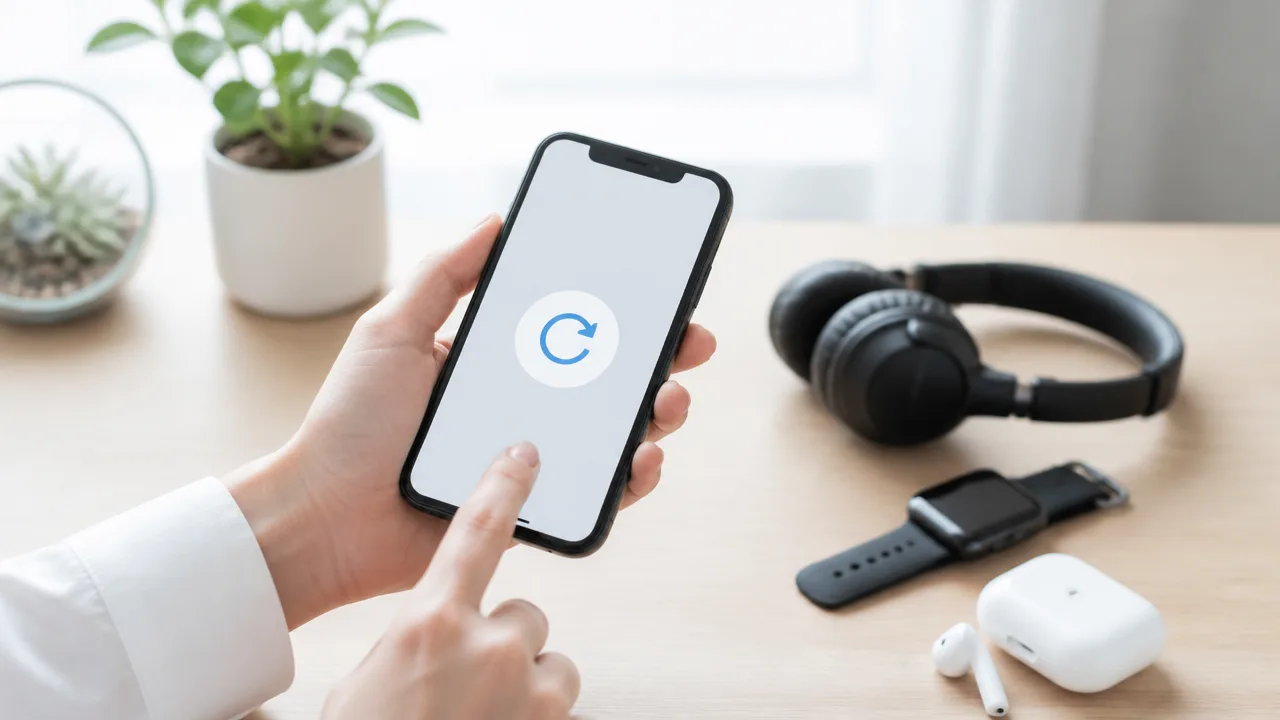
ここまでの確認をしても以前つながっていたBluetooth機器を利用できないときは、ネットワーク設定のリセットを検討します。
Wi-FiやBluetooth、モバイル通信に関する保存済み設定を初期状態に戻せるため、設定情報の不具合が原因の場合に改善することがあります。
ただし、保存していたWi-FiのパスワードやBluetoothの登録情報も消えるため、ほかの対処法で変化がなかった場合の手段として、準備をしてから行いましょう。
リセット前に消えるWi-FiやBluetoothの登録情報を確認する
ネットワーク設定をリセットしても、写真、連絡先、アプリ、スマホ本体に保存した一般的なデータまで消えるわけではありません。
一方で、通信や無線接続に関する情報は削除または初期化されるため、リセット後には自宅や職場などのWi-Fiへ再接続する必要があります。
事前に確認したい主な項目をまとめました。
| 確認する項目 | リセット後に必要になりやすいこと |
|---|---|
| Wi-Fiのネットワーク名 | 接続先を一覧から選び直す |
| Wi-Fiのパスワード | 暗号化キーを入力し直す |
| Bluetooth機器 | イヤホン、車載機器、スピーカーなどを登録し直す |
| 通信会社や社内ネットワークの設定 | 必要に応じて案内に沿って設定を確認する |
| 仮想私設網の設定 | 利用している場合は接続情報を再設定する |
自宅のWi-Fiパスワードが分からない場合は、ルーター本体の表示や契約時の書類、管理者に確認しておくと安心です。
Bluetooth機器もリセット後にはスマホ側の一覧から消えるため、再登録に必要な操作を先に確認しておくことが大切です。
特に仕事用のWi-Fi、学校や施設の認証付きWi-Fi、仮想私設網を使っている場合は、設定情報を控えるか管理者へ確認してから進めましょう。
iPhoneでネットワーク設定をリセットする際の注意点
iPhoneでは、設定アプリから「一般」>「転送またはiPhoneをリセット」>「リセット」>「ネットワーク設定をリセット」の順に進むと、ネットワーク設定を初期化できます。
画面表示は基本ソフトのバージョンによって多少異なるため、見つからない場合は設定アプリ内の検索も活用してください。
操作時には画面ロック用のパスコード入力を求められ、完了後にiPhoneが再起動することがあります。
- 保存済みのWi-Fiネットワークとパスワード
- Bluetoothの登録済み機器
- モバイル通信に関する一部の設定
- 仮想私設網やアクセスポイント名に関する設定
上記のような情報が初期化の対象になるため、リセット直後にインターネットを使いたい場合は、接続するWi-Fiの情報を手元に用意しておきましょう。
通常は契約中の回線そのものや端末内の写真などを消去する操作ではありませんが、通信会社から個別の設定案内を受けている場合は、その内容を控えておくと安心です。
リセット完了後は、必要なWi-Fiへつなぎ直してから、Bluetooth機器の接続設定をあらためて行います。
AndroidでWi-Fi・モバイルネットワーク・Bluetoothをリセットする際の注意点
Androidでは一般に、設定アプリの「システム」や「一般管理」などにあるリセット項目から、Wi-Fi、モバイルネットワーク、Bluetoothの設定をリセットできます。
ただし、項目名や操作場所はスマホのメーカー・機種・基本ソフトのバージョンによって異なります。
「ネットワーク設定をリセット」「Wi-Fi、モバイルネットワーク、Bluetoothをリセット」「Wi-FiとBluetoothをリセット」などの表示を目安に探してください。
- 設定アプリを開く
- 「システム」「一般管理」「リセット」などの項目を探す
- 対象となるネットワーク設定のリセット項目を選ぶ
- 削除される内容を確認して、画面の案内に沿って実行する
実行前の確認画面には、削除される接続情報が表示されることがあるため、内容を読んでから決定しましょう。
機種によっては、Wi-FiとBluetoothのみを初期化する項目と、モバイル通信の設定も含めて初期化する項目が分かれている場合があります。
モバイル通信に関する設定を含む操作では、格安通信会社の回線設定や仮想私設網の設定などを再入力するケースもあるため、利用中のサービスに必要な情報を確認してから進めることが重要です。
リセット後はWi-Fiへ再接続し、必要に応じて通信状態を確認したうえで、Bluetooth機器をあらためて登録してください。
解決しないときは接続先を切り分けて適切な窓口へ相談する
ここまで確認してもBluetooth接続が改善しない場合は、スマホ側と接続機器側のどちらに原因がありそうかを切り分けることが大切です。
別の機器や別のスマホで接続を試すと、相談先を判断しやすくなり、問い合わせ時にも状況をスムーズに伝えられます。
何度も同じ操作を繰り返すより、接続の組み合わせを変えて確認するほうが、次に取るべき対応を見つけやすいでしょう。
別のBluetooth機器をスマホにつないで状態を確認する
まずは、接続できない機器とは別のBluetooth機器を、お使いのスマホにつないでみましょう。
たとえば、ワイヤレスイヤホンがつながらないときに、Bluetoothスピーカーや家族のイヤホンなどを試す方法があります。
別の機器が問題なく使える場合は、スマホのBluetooth機能そのものは動作している可能性があります。
その場合は、最初につながらなかったイヤホンやスピーカー、カーナビなどの状態を中心に確認するとよいでしょう。
一方で、複数のBluetooth機器で同じように接続できない場合は、スマホ側の設定や本体の状態が関係している可能性があります。
| 確認結果 | 考えられる確認先 |
|---|---|
| 別の機器はスマホに接続できる | 接続できない特定の機器側 |
| 別の機器もスマホに接続できない | スマホ側 |
| 機器によって接続できたりできなかったりする | 機器ごとの対応状況や使用環境 |
確認に使う機器は、普段から正常に使えているものを選ぶと、判断しやすくなります。
また、一時的にほかのスマホへ接続されている機器もあるため、確認前に接続状況を見直しておくと安心です。
接続機器を別のスマホにつないで状態を確認する
次に、接続できないイヤホンやスピーカーなどを、家族や友人のスマホなど別の端末に接続できるか確認します。
別のスマホで問題なく使えるなら、接続機器には大きな問題が見つからず、お使いのスマホ側を確認する目安になります。
反対に、別のスマホでも機器名が見つからない、または接続後すぐに切れる場合は、接続機器側の案内を確認するほうがよいでしょう。
ただし、別のスマホでの確認は、所有者の許可を得てから行うようにしてください。
- 別のスマホで機器名を見つけられるか
- 接続後に音声や操作が正常に使えるか
- 短時間で接続が切れないか
- 同じ症状が複数のスマホで起きるか
確認結果は、画面に表示されたメッセージや接続できなかったタイミングとあわせて、簡単にメモしておくと役立ちます。
問い合わせの際に「別のスマホでも同じ状態だった」「ほかのイヤホンは元のスマホで使えた」と伝えられると、案内が進みやすくなります。
スマホ側と接続機器側のどちらへ相談するか判断する
切り分けの結果をもとに、スマホの通信会社やメーカー、またはイヤホン・スピーカー・車載機器などのメーカーへ相談しましょう。
購入直後の製品や保証期間内の機器であれば、購入店の窓口が案内してくれる場合もあります。
| 主な状況 | 相談先の目安 |
|---|---|
| 複数のBluetooth機器をスマホにつなげない | スマホメーカーまたは契約中の通信会社 |
| 特定のイヤホン・スピーカーだけをつなげない | 接続機器のメーカーまたは購入店 |
| 車載機器やカーナビとの接続だけが不安定 | 車載機器メーカー、販売店、車両の相談窓口 |
| 機種変更後から特定の機器だけ使えない | スマホ側と接続機器側の両方の対応状況を確認 |
相談時には、スマホの機種名、基本ソフトのバージョン、接続したい機器名、起きている症状を伝えると確認がスムーズです。
加えて、いつから起きたか、別の機器や別のスマホで試した結果も用意しておくとよいでしょう。
切り分け結果をもとに相談先を選べば、必要以上に時間をかけず、状況に合った案内を受けやすくなります。
まとめ
この記事のポイントをまとめます。
- まずはスマホのBluetoothを入れ直し、スマホと接続機器を再起動する
- ペアリング済みでも、機器名を選び直し、ほかの端末につながっていないか確認する
- 改善しないときは登録済み機器を削除し、あらためてペアリングする
- 機器名が表示されない場合は、接続機器を検出できる状態にして距離や充電を見直す
- イヤホンやカーナビだけつながらないときは、機器側の設定や接続状況も確認する
- 基本ソフトの更新後や機種変更後は、対応状況と接続設定の作り直しを確認する
- 最後の手段として、保存内容を確認したうえでネットワーク設定のリセットを検討する
- 解決しない場合は別のスマホや機器で試し、相談先を切り分ける
以前は使えていたBluetooth機器がつながらなくなると、急に不便に感じてしまいますが、一時的な通信の乱れや接続先の違いが原因になっていることもあります。
難しい操作から始めず、Bluetoothの入れ直しや再起動、充電残量、接続先の確認など、できることから順番に試してみてください。
登録を削除する操作やネットワーク設定のリセットを行う前には、必要なパスワードや再設定の手順を確認しておくと安心です。
ひとつずつ状況を整理すれば、つながらない原因や次に確認したい場所が見えてきやすくなるでしょう。