
外出先で急にスマホのインターネットが使えなくなると、「アンテナは立っているのに、どうして繋がらないの?」と戸惑ってしまいますよね。
地図を確認したいときや連絡を取りたいときほど困りやすいからこそ、あわてて複雑な設定を変える前に、原因を順番に切り分けることが大切です。
モバイルデータ通信が繋がらない原因は、通信設定の切り替え忘れから回線の混雑、データ容量の上限、SIMカードやeSIMの認識状態までさまざまです。
この記事では、まず確認したい基本項目をはじめ、Wi-Fiは使えるのに4G・5Gだけ使えない場合や、特定のアプリだけ通信できない場合の確認方法をわかりやすくご紹介します。
今の症状に合う確認方法を見つけて、できることからひとつずつ試してみましょう。
この記事でわかること
- モバイルデータ通信が繋がらないときに最初に確認したい基本の4項目
- アンテナ表示があるのに通信できない主な原因
- Wi-Fiは繋がるのに4G・5Gだけ使えないときの設定確認方法
- 通信会社・端末メーカーへ相談する際の判断目安
モバイルデータ通信が繋がらないときは基本の4項目から確認する

スマホのモバイルデータ通信が繋がらないときは、まず「モバイルデータ通信がオンか」「機内モードがオフか」「再起動したか」「電波が届く場所にいるか」の4項目を確認しましょう。
設定の切り替えや一時的な接続の乱れが原因なら、複雑な操作をしなくても改善することがあります。
あわてて設定を大きく変更する前に、次の順番でひとつずつ試してみてください。
| 確認する項目 | 確認のポイント |
|---|---|
| モバイルデータ通信 | 通信の設定がオンになっているか確認する |
| 機内モード | 一度オンにしてからオフに戻し、接続し直す |
| 再起動 | 端末の一時的な不具合を整える |
| 現在地の電波状況 | 屋内や地下を避け、電波を受けやすい場所へ移動する |
モバイルデータ通信をオンにする
最初に、スマホ本体のモバイルデータ通信がオンになっているかを確認します。
Wi-Fiを使う機会が多いと、気づかないうちにモバイルデータ通信をオフにしていることがあります。
モバイルデータ通信がオフの状態では、Wi-Fiに接続していない場所でウェブページや地図、メッセージアプリなどを利用できません。
- iPhone:設定アプリから「モバイル通信」を開き、「モバイルデータ通信」がオンか確認する
- Android:設定アプリから「ネットワークとインターネット」などを開き、「モバイルデータ」がオンか確認する
Androidスマホは機種によって設定名や表示場所が異なるため、設定アプリ内で「モバイルデータ」や「通信」と検索すると見つけやすくなります。
スイッチがオフならオンに切り替えたあと、画面上部の通信表示が戻るか確認してみましょう。
機内モードをオン・オフして接続をやり直す
モバイルデータ通信がオンでも繋がらない場合は、機内モードを一度オンにしてからオフに戻す方法が手軽です。
機内モードをオンにすると、スマホの通信機能が一時的に停止します。
オフに戻すことで通信の接続がやり直され、電波をつかみ直せる場合があります。
- 画面上部からコントロールセンターまたはクイック設定を開く
- 飛行機のマークをタップして機内モードをオンにする
- 10秒ほど待つ
- もう一度飛行機のマークをタップしてオフに戻す
- 少し待ってから通信表示とインターネット接続を確認する
機内モードをオンにしている間は、通話やモバイルデータ通信も使えなくなります。
オンにしたままにならないよう、必ずオフへ戻すことが大切です。
スマホを再起動する
設定に問題が見当たらないときは、スマホを再起動してみましょう。
長時間スマホを使い続けていると、通信に関わる処理が一時的に不安定になることがあります。
再起動すると起動中の処理が整理され、通信が正常に戻ることがあります。
電源ボタンの長押しで再起動のメニューが表示されない機種では、電源ボタンと音量ボタンを組み合わせて操作する場合があります。
操作方法が分からないときは、端末の説明書やメーカーの案内で再起動方法を確認してください。
再起動後は、ロック解除をしてから少し待ち、画面上部に4G・5Gなどの通信表示が出るか見てみましょう。
電波の届きやすい場所へ移動する
スマホの設定が正しくても、いる場所によっては電波が弱く、モバイルデータ通信が安定しないことがあります。
地下、トンネル、建物の奥、エレベーター内、高層階の一部などでは、電波が届きにくい場合があります。
窓の近くや屋外など、周囲が開けた場所へ少し移動するだけで繋がりやすくなることもあります。
- 地下街や地下駐車場から地上へ出る
- 建物の中心部から窓際へ移動する
- エレベーターを降りてから接続を確認する
- 人が多い場所では、少し時間をおいて再度確認する
移動後に通信表示が回復した場合は、その場所の電波状況が影響していた可能性があります。
まずはこの4項目を確認し、設定と周囲の環境による一時的な繋がりにくさを切り分けていきましょう。
アンテナが立っていても通信できない主な原因
画面にアンテナや4G・5Gの表示があっても、モバイルデータ通信が使えないことはあります。
これは、電波を受信できていても、回線の混雑・契約中のデータ容量・端末の通信設定・SIMカードやeSIMの認識状態などに問題が起きている可能性があるためです。
アンテナ表示だけでは、インターネット通信が正常に使えるかまでは判断できません。
| 考えられる原因 | 起こりやすい状況 | 確認の目安 |
|---|---|---|
| 回線の混雑や一時的な不具合 | 駅、イベント会場、昼休み、夕方など | 時間や場所を変えると使えるか |
| データ容量の超過 | 月末や動画視聴後など | 契約中のデータ残量や速度制限の通知 |
| 通信設定の不具合 | 設定変更後、更新後、長期間の利用後など | モバイル通信に関する設定内容 |
| SIMカード・eSIMの認識不良 | 機種変更後、落下後、回線切替後など | 回線名や電話番号が端末に表示されるか |
回線の混雑や一時的な通信障害が起きている
人が多く集まる場所や利用が集中しやすい時間帯は、基地局への接続が混み合い、アンテナが立っていても通信が進みにくくなることがあります。
たとえば、通勤・通学の時間帯、駅のホーム、商業施設、ライブ会場、花火大会の周辺などでは、回線が混雑しやすい傾向があります。
この場合は、検索画面がなかなか表示されない、メッセージの送信に時間がかかる、画像だけ読み込めないといった状態になることがあります。
少し時間を空ける、混雑した場所から離れる、屋外や窓際へ移動することで、通信が戻る場合があります。
また、通信会社側で一時的な設備の不具合やメンテナンスが発生していると、広い範囲で通信しにくくなることもあります。
自分の端末だけではなく、同じ通信会社を使う家族や周囲の人も繋がりにくい場合は、回線側の状況を確認してみるとよいでしょう。
通信障害やメンテナンスの詳しい確認方法は、後の「通信障害・メンテナンスとデータ容量の状況を確認する」で紹介します。
データ容量の超過により速度が制限されている
契約している月間データ容量を使い切ると、通信そのものはできていても速度が大きく抑えられることがあります。
速度が制限された状態では、文字中心のページは開けても、画像の多いサイトや動画、地図、アプリの更新などが進まないことがあります。
そのため、アンテナが立っているのに繋がらないように感じやすいです。
月末に急に遅くなった場合は、データ容量の超過を優先して確認しましょう。
通信会社の会員ページや専用アプリでは、当月の利用量、残りのデータ容量、速度制限の有無を確認できることがあります。
データ容量を追加した直後や料金プランを変更した直後は、反映まで少し時間がかかる場合もあるため、案内内容もあわせて見ておくと安心です。
なお、容量を使い切っていない場合でも、契約内容によっては一定の条件で通信速度が変わることがあります。
残量や制限時の扱いは通信会社ごとに異なるため、契約中のプランを確認してください。
スマホの通信設定に問題が生じている
モバイルデータ通信に関する設定が意図せず変わると、電波を受信していてもインターネットへ接続できないことがあります。
特に、複数の回線を登録しているスマホでは、データ通信に使う回線の選択が変わっている場合があります。
海外で使ったあとや機種変更後、設定を見直したあとなども、通信に必要な項目が変更されていることがあります。
-
モバイルデータ通信が利用できる設定になっているか。
-
データ通信に使う回線として、契約中の回線が選ばれているか。
-
通信会社の回線名が端末内に表示されているか。
-
日付と時刻が自動設定になっているか。
設定画面の名称や表示位置は、スマホの機種や基本ソフトのバージョンによって異なります。
分からない項目をむやみに変更すると、原因の切り分けが難しくなることもあります。
変更した覚えがある項目だけを中心に確認し、現在の状態をメモしてから操作すると安心です。
格安SIMを利用している場合や機種変更直後の場合は、通信先を登録する設定が必要になることもあります。
この設定については、「格安SIMや機種変更後はAPN設定を確認する」で詳しく確認しましょう。
SIMカードやeSIMを正しく認識できていない
SIMカードやeSIMは、スマホが契約中の回線を利用するために必要な情報です。
この情報を端末が一時的に正しく読み取れていないと、アンテナ表示が不安定になったり、通話はできてもデータ通信だけ使えなかったりする場合があります。
物理的なSIMカードでは、端末の落下、カードのずれ、差し込み状態などが影響することがあります。
eSIMでは、回線の切替手続き後や端末の設定変更後に、利用する回線の情報が正しく有効になっていないことがあります。
まずは、設定画面に契約中の回線名や電話番号が表示されているかを確認してみましょう。
「SIMなし」と表示される、回線名が見当たらない、圏外と表示される状態が続く場合は、SIMカードまたはeSIMの認識に関係している可能性があります。
SIMカードの抜き差しやeSIMの再設定には注意が必要なため、手順に不安があるときは通信会社や端末メーカーの案内を確認してから進めてください。
SIMカードとeSIMの確認方法、回線を再認識させるための対応は、次の「SIMカードとeSIMの状態を確認して回線を再認識させる」で詳しく解説します。
Wi-Fiは繋がるのに4G・5Gだけ使えない場合の確認方法
Wi-Fiではインターネットを使えるのに4G・5Gだけ繋がらないときは、スマホ本体でモバイルデータ通信がオフになっている、または利用する回線やネットワークの種類が適切に選ばれていない可能性があります。
まずは契約内容ではなく、端末の設定画面でモバイル通信に関する項目を確認してみましょう。
設定の名称や表示場所は機種・基本ソフトのバージョンによって少し異なりますが、通信をオンにする項目と、利用する回線の選択を順番に見直すことが大切です。
iPhoneでモバイルデータ通信の設定を確認する
iPhoneでは、「設定」からモバイルデータ通信が有効になっているかを確認できます。
「モバイルデータ通信」がオフの場合、Wi-Fiに接続していない場所ではインターネットを利用できません。
-
「設定」を開きます。
-
「モバイル通信」または「モバイルデータ通信」を選びます。
-
「モバイルデータ通信」のスイッチがオンになっているか確認します。
複数の電話番号や回線を登録しているiPhoneでは、「モバイルデータ通信」に使う回線を選ぶ項目も表示されます。
ここで、普段利用している回線とは別の回線が選ばれていると、意図した回線で通信できないことがあります。
「モバイルデータ通信」の項目を開き、契約中で利用したい電話番号が選択されているかを確認してください。
海外で利用している場合は、契約内容によって「データローミング」をオンにする必要があるケースもあります。
ただし、データローミングの利用条件や料金は契約先によって異なるため、渡航前または利用前に通信会社の案内を確認しておくと安心です。
Androidでモバイルネットワークの設定を確認する
Androidでは、設定画面の「ネットワークとインターネット」や「接続」などから、モバイルネットワークの状態を確認できます。
機種によってメニュー名は異なりますが、「モバイルネットワーク」「SIM」「接続」といった項目を探してみましょう。
| 確認する項目 | 見るポイント |
|---|---|
| モバイルデータ | スイッチがオンになっているか |
| 利用するSIM・回線 | データ通信に使う回線として契約中の回線が選ばれているか |
| モバイルネットワーク | 回線自体が無効になっていないか |
たとえば「設定」から「ネットワークとインターネット」へ進み、「SIM」または「モバイルネットワーク」を開くと、通信のオン・オフを切り替えられる機種があります。
「モバイルデータ」がオフならオンに切り替え、その後にブラウザなどでページを開けるかを確認してください。
デュアルSIM対応のAndroidでは、通話用とデータ通信用に別々の回線を選べる場合があります。
この場合は、データ通信の回線として設定されているSIMが、実際に利用したい契約回線と一致しているかを見直しましょう。
設定変更後、画面上部に4G・5G・LTEなどの表示が現れ、通信できるようになることがあります。
優先する回線とネットワークの種類を確認する
複数回線を使っている場合や機種変更後には、データ通信に優先する回線が意図せず変更されていることがあります。
通話はできるのにインターネットだけ使えないときも、データ通信用の回線設定を確認することが有効です。
-
データ通信に利用する電話番号・SIMが正しく選ばれているか確認します。
-
使わない回線がデータ通信の優先回線になっていないか確認します。
-
ネットワークの種類が「自動」または契約回線に対応した4G・5Gの設定になっているか確認します。
ネットワークの種類を選べる機種では、「5Gのみ」のように限定した設定よりも、「5G/4G/3G 自動」などの自動選択が使いやすい場合があります。
5Gの電波が届きにくい場所では、4Gへ自動的に切り替わる設定のほうが通信しやすいことがあるためです。
一方で、古い通信方式だけに固定されていると、地域や通信会社の対応状況によっては通信しにくくなる場合があります。
設定名は「優先ネットワークの種類」「ネットワークモード」「音声通話とデータ」など、端末によって異なります。
どの項目を選べばよいか迷うときは、むやみに細かな設定を変更せず、まずは自動選択に戻して様子を見るとよいでしょう。
特定のアプリだけ繋がらない場合はアプリごとの通信設定を見直す
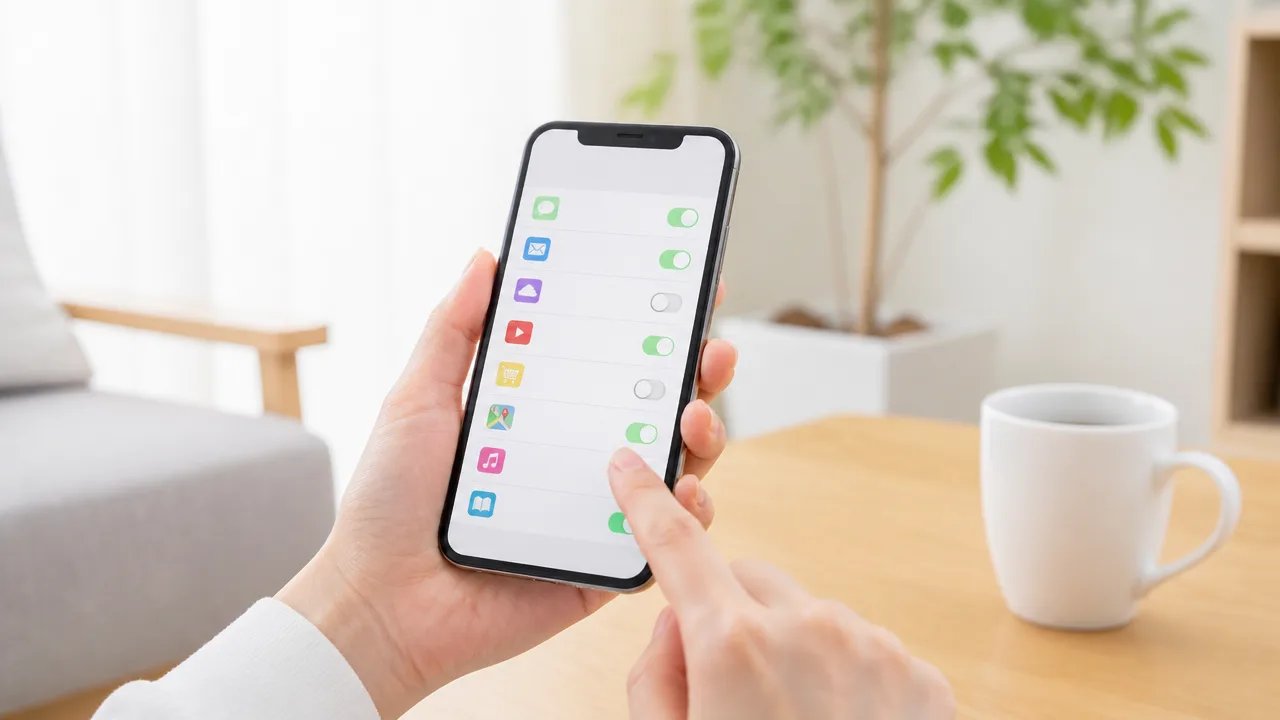
ブラウザやほかのアプリは使えるのに特定のアプリだけ繋がらないときは、そのアプリのモバイルデータ通信が制限されている可能性があります。
アプリごとの通信許可、省データ機能、アプリの状態を順に確認すると、Wi-Fiがない場所でも使えるようになる場合があります。
設定画面の名称や場所はスマホの機種・基本ソフトのバージョンによって異なりますが、アプリ一覧から対象のアプリを選んで確認する流れは共通しています。
アプリのモバイルデータ通信を許可する
スマホでは、アプリごとにモバイルデータ通信の利用を許可・制限できるため、意図せず通信がオフになっていることがあります。
Wi-Fi接続中には問題なく使えるのに、外出先でそのアプリだけ読み込めない場合は、まず通信の許可設定を見直しましょう。
「モバイルデータ通信」「モバイルネットワーク」「データ使用量」といった項目に、アプリ別の設定が用意されていることがあります。
| 端末の種類 | 確認の目安 |
|---|---|
| iPhone | 「設定」から「モバイル通信」を開き、アプリ一覧で対象アプリをオンにする |
| Android | 「設定」から「アプリ」または「ネットワークとインターネット」を開き、対象アプリのモバイルデータ利用を確認する |
Androidでは、対象アプリの詳細画面にある「モバイルデータとWi-Fi」などの項目から、バックグラウンドでのデータ使用も確認できる機種があります。
メッセージや通知の受信が遅れる場合は、バックグラウンドデータが制限されていないかも見ておくと安心です。
ただし、通信量を抑えるために自分で制限していたアプリなら、必要なときだけ許可する方法もあります。
データセーバーや省データモードを解除する
データセーバーや省データモードが有効だと、通信量を抑えるためにアプリの更新や画像表示、バックグラウンド通信が控えられることがあります。
そのため、アプリ自体は開けても内容が更新されない、動画や画像が表示されにくいといった状態になる場合があります。
通信量を節約したい場合でも、よく使うアプリだけは制限の対象外に設定できる機種があります。
- iPhoneでは「設定」内の「モバイル通信」や「モバイルデータ通信のオプション」を確認する
- Androidでは「設定」内の「ネットワークとインターネット」から「データセーバー」を確認する
- 対象アプリに「バックグラウンドデータの使用を許可」の項目がある場合は状態を確認する
省データ機能を完全にオフにしたくないときは、対象アプリを例外として追加できるか確認してみましょう。
動画視聴や地図、写真共有など通信量が増えやすいアプリでは、アプリ内にも画質や自動再生を抑える設定があるため、スマホ本体の設定とあわせて見直すと調整しやすくなります。
アプリの更新と再起動を試す
通信設定に問題が見当たらない場合は、アプリをいったん終了してから開き直し、最新版へ更新できるか確認します。
アプリの一時的な動作の乱れや、スマホの基本ソフトとの組み合わせによって、通信が安定しにくくなることもあります。
- 対象アプリを完全に終了する
- アプリストアで更新がないか確認する
- 更新後にアプリを開き直す
- 改善しない場合はスマホ本体を再起動する
アプリを終了する際は、ホーム画面へ戻るだけでなく、起動中のアプリ一覧から対象アプリを閉じると確実です。
更新後も使いにくい場合は、アプリ内の案内や公式のサポート情報で、対応する基本ソフトのバージョンや利用状況を確認しましょう。
アプリの削除と入れ直しは、ログイン情報や保存データの扱いを確認してから行うと安心です。
通信障害・メンテナンスとデータ容量の状況を確認する
スマホの設定に問題が見当たらないのにモバイルデータ通信が繋がらないときは、通信会社側の障害・メンテナンス情報と契約回線の利用状況を確認してみましょう。
一時的な通信の不安定さやデータ容量の上限到達が原因であれば、端末を何度も操作しなくても状況を把握でき、落ち着いて次の対応を選べます。
通信会社の公式サイトで障害情報を調べる
自宅や職場など、いつも使える場所で突然通信しにくくなった場合は、利用している通信会社で障害やメンテナンスが発生している可能性があります。
同じ通信会社を使っている家族や周囲の人も繋がりにくいようなら、端末個別ではなく回線全体の状況を確認するのが近道です。
通信会社の公式サイトにある「障害・メンテナンス情報」では、対象地域、発生日時、影響を受けるサービス、復旧状況などが案内されることがあります。
- 契約している通信会社の公式サイトを開く
- 障害・メンテナンス情報のページを探す
- 利用地域と契約回線が対象か確認する
- 最新のお知らせと復旧見込みを確認する
公式アプリや公式のお知らせ用アカウントでも情報が案内される場合がありますが、内容が更新されることもあるため、最終的には公式サイトの最新情報を確認すると安心です。
障害やメンテナンスの対象になっている場合は、復旧を待つことが基本となるため、急ぎの連絡にはWi-Fi環境や別の連絡手段を利用しましょう。
なお、地下街や建物の奥、山間部、移動中の電車内などでは、障害情報が出ていなくても電波が届きにくいことがあります。
契約者向けページで残りのデータ容量を確認する
月ごとのデータ容量に上限があるプランでは、使える容量を超えると通信速度が抑えられ、ページや動画が開きにくく感じることがあります。
容量を使い切った後の扱いはプランによって異なるため、残りのデータ容量と速度制限の有無を契約者向けページや公式アプリで確認しましょう。
特に動画視聴、写真や動画のバックアップ、地図の利用、アプリの更新などが重なると、気付かないうちに通信量が増える場合があります。
| 確認する項目 | 見るポイント |
|---|---|
| 当月のデータ利用量 | 契約容量に近づいていないか |
| 残りのデータ容量 | 追加購入が必要な状態ではないか |
| 速度制限の表示 | 上限到達後の通信制御が適用されていないか |
| 容量が戻る時期 | 翌月以降の利用開始日がいつか |
残り容量が少ない、または上限に達している場合は、契約内容に応じてデータ容量の追加、Wi-Fiの利用、翌月までの使い方の調整などを検討できます。
追加購入を選ぶときは、購入前に容量、有効期間、料金、翌月以降の扱いを公式ページで確認してから手続きするとよいでしょう。
容量が残っているにもかかわらず極端に通信しにくい場合は、障害情報や回線の利用状態もあわせて確認します。
料金の支払い状況や回線の利用状態を確認する
料金の支払い状況や契約内容の変更によって、回線の利用状態に案内が出ていることもあります。
心当たりがなくても、登録している支払い方法の更新忘れやカードの有効期限切れなどで確認が必要になる場合があるため、契約者向けページを見てみましょう。
- 未払いに関するお知らせが届いていないか
- 登録している支払い方法に変更がないか
- 回線の利用状態に案内が表示されていないか
- 契約変更や乗り換え手続きの途中ではないか
利用状態に関する表示があるときは、画面に表示された案内に沿って確認や手続きを進めます。
契約者向けページにログインできない、表示内容の意味が分かりにくいといった場合は、通信会社の問い合わせ窓口で契約者本人が確認するとスムーズです。
障害情報、データ容量、利用状態のいずれにも問題が見当たらない場合は、次にSIMカードやeSIMの状態を確認して回線を認識し直す方法を試します。
SIMカードとeSIMの状態を確認して回線を再認識させる
モバイルデータ通信が使えないときは、SIMカードまたはeSIMが端末に正しく認識されているかを確認すると、状況が変わることがあります。
物理的なSIMカードなら表示や装着状態を、eSIMなら回線の有効・無効や主回線の設定を見直してみましょう。
設定を確認しても改善しない場合は、SIMカードの再発行やeSIMの再設定が必要になることもあるため、通信会社へ相談する方法があります。
SIMカードの表示と回線の有効状態を確認する
まず、スマホの設定画面で契約中の回線名や電話番号が表示されているかを確認します。
表示がない、または「SIMなし」「無効」といった案内が出る場合は、SIMカードを読み込めていない可能性があります。
回線が表示されていても、モバイル通信に使う設定がオフになっていることがあるため、あわせて確認しましょう。
| 確認する項目 | 見るポイント |
|---|---|
| SIMカードの認識 | 契約中の通信会社名、回線名、電話番号などが表示されているか |
| 回線の有効状態 | 回線がオンになっているか、使用停止の表示が出ていないか |
| モバイル通信の利用設定 | モバイルデータ通信に利用する回線として選ばれているか |
| デュアルSIMの設定 | 仕事用・個人用など、複数回線のうち意図した回線が選ばれているか |
設定画面の名称は機種によって異なりますが、iPhoneでは「モバイル通信」、Androidでは「ネットワークとインターネット」や「SIM」などから確認できることが一般的です。
回線名が薄く表示されていたり、オンに切り替えられなかったりする場合は、無理に設定を何度も変更せず、表示内容を控えておくと相談時に役立ちます。
電源を切ってからSIMカードを挿し直す
SIMカードを使っている場合は、端末の電源を完全に切ってからカードを挿し直すことで、回線を再認識できることがあります。
電源が入ったままSIMトレイを開けると、端末やデータに負担がかかる場合があるため、必ず電源を切ってから作業することが大切です。
- スマホの電源を切ります
- SIMピンまたは端末に合った細いピンを使い、SIMトレイをゆっくり取り出します
- SIMカードの金属部分に汚れや傷、欠けがないかを目で確認します
- カードの向きとトレイの切り欠きを合わせ、浮きがないように置きます
- トレイをまっすぐ戻してから電源を入れ、回線表示を確認します
SIMカードの金属部分にはなるべく触れず、汚れが気になるときは乾いたやわらかい布でそっと拭き取ります。
水分を含んだ布や強い力での清掃は避け、トレイが入りにくいときも押し込まないようにしましょう。
挿し直したあとに通信会社名やアンテナ表示が戻れば、しばらく待ってモバイルデータ通信が利用できるか確認します。
eSIMの回線設定と主回線の選択を確認する
eSIMはカードを取り出せないため、設定画面から回線の状態を確認します。
複数のSIMやeSIMを登録している場合、通話用の回線とモバイルデータ通信用の回線が別々に選ばれていることがあります。
モバイルデータ通信に使う回線として、契約中のeSIMが選択されているかを見てみましょう。
- eSIMの回線がオンになっているか
- モバイルデータ通信の回線に対象のeSIMが選ばれているか
- 不要になった古い回線が優先されていないか
- 海外用や一時利用の回線を登録している場合、意図しない回線になっていないか
機種によっては、回線ごとに名称やラベルを変更できるため、「主回線」「個人用」などの表示だけで判断せず、契約している電話番号や通信会社名も確認すると安心です。
eSIMをオフからオンへ切り替える操作を行う場合は、どの回線を操作しているかを確認してから進めましょう。
誤ってeSIMを削除すると、再設定の手続きが必要になることがあるため、通信できないことだけを理由に回線の削除を行わないことが大切です。
SIMカードの再発行やeSIMの再設定は通信会社へ相談する
SIMカードを挿し直しても認識されない場合や、eSIMの回線をオンにできない場合は、SIM自体の交換や再設定について通信会社に確認します。
SIMカードの劣化や破損、eSIMの情報に関する確認が必要なケースでは、契約内容を確認したうえで案内を受けるとスムーズです。
問い合わせる前に、次の内容を整理しておくと状況を伝えやすくなります。
- 利用しているスマホの機種名
- SIMカードかeSIMか
- 設定画面に表示される回線名や案内文
- いつ頃から通信しにくくなったか
- SIMの挿し直し、またはeSIM設定の確認を行ったか
再発行や再設定の方法、必要な本人確認、受付窓口は通信会社によって異なります。
案内に従って手続きを進め、回線が再び認識されたらモバイルデータ通信を使えるか確認しましょう。
格安SIMや機種変更後はAPN設定を確認する
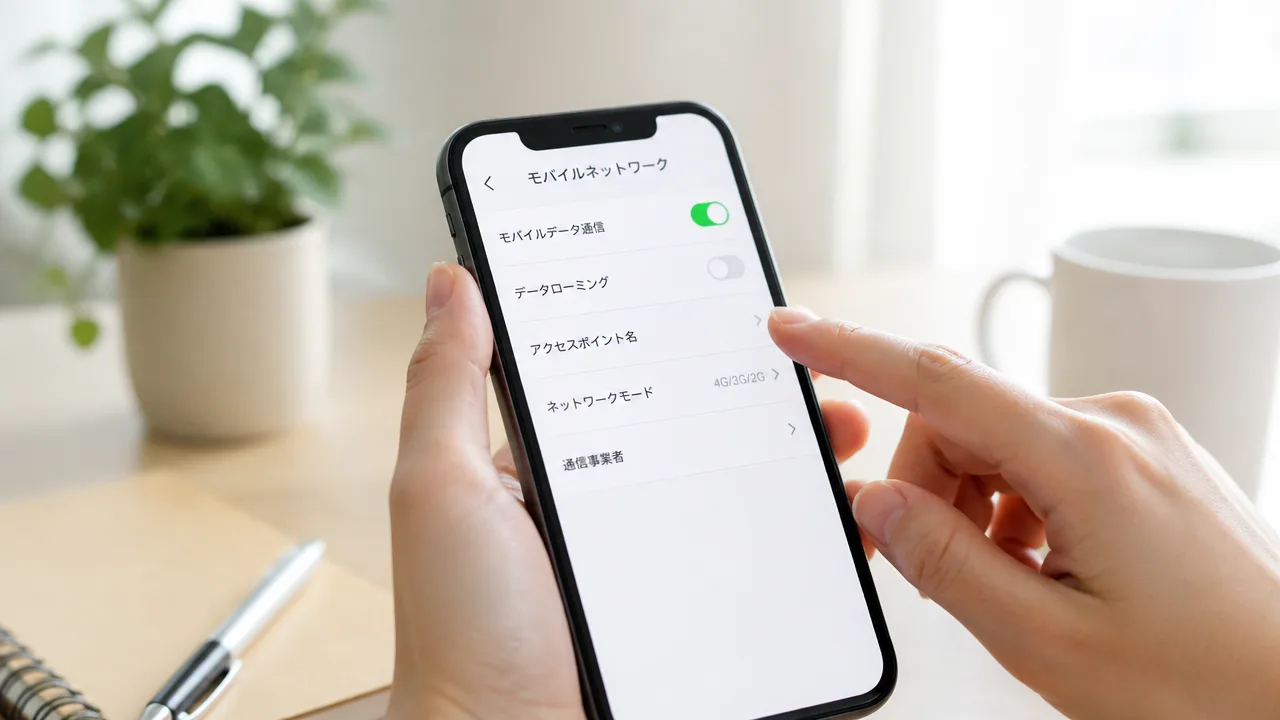
格安SIMを利用している場合や機種変更後にモバイルデータ通信が使えないときは、契約している通信会社のAPN設定が端末に正しく登録されているかを確認しましょう。
APNとは、スマホを通信会社のモバイル通信網へ接続するための設定情報で、内容が異なるとアンテナ表示があっても通信できないことがあります。
設定は通信会社や端末によって方法が異なるため、公式サイトに掲載されている案内と照らし合わせながら進めることが大切です。
通信会社が案内するAPN情報と照合する
APN設定では、契約中の通信会社が案内するアクセスポイント名、ユーザー名、パスワード、認証方式などを確認します。
入力が一文字でも異なっていたり、以前使っていた通信会社の情報が選ばれていたりすると、モバイルデータ通信につながりにくくなる場合があります。
特に、別のスマホへSIMカードを入れ替えた場合や、購入した端末へ初めて格安SIMを設定する場合は確認しておくと安心です。
| 端末の種類 | 主な確認場所の例 | 確認したい内容 |
|---|---|---|
|
iPhone |
設定アプリ内のモバイル通信に関する項目や、通信会社が案内する構成プロファイル |
契約中の通信会社向けのプロファイルが導入されているかを確認します。 |
|
Androidスマホ |
設定アプリ内のネットワーク、SIM、アクセスポイント名に関する項目 |
契約中の通信会社のAPNが登録され、選択されているかを確認します。 |
画面の項目名や表示される場所は、スマホのメーカーや基本ソフトのバージョンによって変わります。
見つからないときは、設定アプリ内で「APN」「アクセスポイント」「モバイルネットワーク」などの言葉を検索すると探しやすくなります。
インターネット上の個人記事にある設定値ではなく、必ず契約先の公式案内を基準にしてください。
不要な構成プロファイルやアクセスポイントを見直す
過去に利用していた格安SIMの設定が残っていると、現在の回線用の設定と合わなくなることがあります。
iPhoneでは、通信会社によって構成プロファイルを導入してAPNを設定する方式があります。
現在の契約先と関係のない構成プロファイルが残っている場合は、公式の案内を確認したうえで整理を検討しましょう。
Androidスマホでは、アクセスポイント名の一覧に複数のAPNが表示されることがあります。
この場合は、現在契約している通信会社のAPNが選択されているかを確認し、必要に応じて公式情報どおりに新しいAPNを登録します。
-
機種変更前に使っていた通信会社の設定が選択されたままになっていないかを確認します。
-
現在利用していない通信会社の構成プロファイルが残っていないかを確認します。
-
似た名前のAPNが複数ある場合は、契約中のサービス名や公式案内の内容と照合します。
-
仕事用と個人用などで複数回線を使っている場合は、モバイルデータ通信に使う回線の設定を確認します。
ただし、設定をむやみに削除すると、元の状態へ戻すために再設定が必要になることがあります。
不要と思われる設定を消す前に、現在選択されているAPN名やプロファイル名をメモや画面保存で残しておくと、確認しやすくなります。
APNを変更する前に公式の設定手順を確認する
APNは、項目を追加すればよいとは限らず、端末や通信会社によって入力方法や設定の順番が異なります。
iPhoneでは専用の構成プロファイルをダウンロードして導入する場合があり、AndroidスマホではAPN情報を手動で入力する場合があります。
また、通信会社によってはSIMを入れるだけで設定が反映されることもあるため、手動設定が必要かどうかを最初に確認しましょう。
-
契約している通信会社の公式サイトで、利用中の端末に対応したAPN設定手順を開きます。
-
端末の種類と基本ソフトのバージョンに合う案内を選びます。
-
案内どおりにAPNを選択、または必要な情報を入力します。
-
保存後に選択状態を確認し、モバイルデータ通信が利用できるかを確認します。
設定画面に「保存」ボタンが見当たらない機種では、入力後に前の画面へ戻ることで登録される場合があります。
一方で、項目が編集できない、公式案内にある設定方法と端末の表示が大きく異なるといった場合は、自己判断で別の値を入力しないほうが安心です。
まずは公式の動作確認端末一覧や設定手順を見直し、契約しているサービスとスマホの組み合わせに対応した案内を確認しましょう。
改善しないときは更新とネットワーク設定のリセットを試す
基本的な確認をしてもモバイルデータ通信が使えない場合は、スマホ本体と通信事業者に関する設定を最新の状態にすることから試しましょう。
それでも変化がないときは、影響する設定を確認したうえでネットワーク設定のリセットを行う方法があります。
スマホ全体の初期化は最後の手段なので、バックアップや問い合わせを済ませてから慎重に検討することが大切です。
OSと通信事業者の設定を最新にする
基本ソフトの更新には、通信の安定性や端末の動作に関わる修正が含まれることがあります。
更新が保留されたままだと、現在の通信環境にうまく対応できていない可能性もあるため、利用できる更新がないか確認してみましょう。
更新前には、次の点を整えておくと安心です。
-
Wi-Fiへ接続し、通信量を気にせず更新できる状態にします。
-
充電を十分に行うか、充電ケーブルにつないだ状態で操作します。
-
写真や連絡先などの大切なデータが保存されているか確認します。
-
更新中は電源を切ったり、強制的に再起動したりしないようにします。
iPhoneでは、「設定」から「一般」、「ソフトウェアアップデート」の順に進むと、基本ソフトの更新状況を確認できます。
通信事業者設定の更新がある場合は、同じく「一般」内の「情報」を開いた際に案内が表示されることがあります。
案内が表示されたときは、内容を確認してから更新を選びましょう。
Androidスマホでは、設定内の「システム」や「ソフトウェア更新」などから更新を確認できることが一般的です。
機種によって項目名や場所が異なるため、見つからない場合は端末メーカーの案内を確認してください。
更新後は、一度スマホを再起動してからモバイルデータ通信が使えるかを確認すると、状態を判断しやすくなります。
ネットワーク設定をリセットする前に影響範囲を確認する
ネットワーク設定のリセットは、通信に関係する保存済みの設定を初期状態へ戻す操作です。
一時的な設定の不整合が関係している場合に確認できる方法ですが、Wi-FiのパスワードやBluetooth機器との登録も消えることがあるため、事前の確認が欠かせません。
| 影響を受けやすい項目 | リセット前にしておきたいこと |
|---|---|
| 保存済みのWi-Fi | 自宅や職場などで使うWi-Fi名とパスワードを確認します。 |
| Bluetooth機器との接続 | イヤホン、車載機器、スマートウォッチなどを再登録できるようにします。 |
| 通信関連の設定 | 手動で変更した項目がある場合は、画面保存やメモを残します。 |
| VPNなどの接続設定 | 仕事や学校で利用している場合は、再設定方法を確認します。 |
ネットワーク設定をリセットしても、通常は写真、アプリ、連絡先といった端末内のデータまで消える操作ではありません。
ただし、端末や基本ソフトの種類によって対象範囲が異なるため、実行画面に表示される説明をよく読んでから進めましょう。
iPhoneでは、「設定」から「一般」、「転送またはiPhoneをリセット」、「リセット」と進み、ネットワーク設定に関する項目を選ぶ流れが一般的です。
Androidスマホでは、「設定」内の「システム」や「リセット オプション」などに、Wi-Fiやモバイルネットワーク、Bluetoothの設定をリセットする項目が用意されている場合があります。
操作後はスマホが再起動することがあるため、起動後にモバイルデータ通信を有効にし、Webページが開けるか確認してください。
初期化はバックアップと相談を済ませてから検討する
更新やネットワーク設定のリセットを行っても改善しない場合でも、すぐにスマホ全体を初期化する必要はありません。
初期化を行うと、写真、アプリ、ログイン情報、端末内に保存したデータなどが消える可能性があります。
そのため、初期化を検討する前に、データのバックアップが最新かどうかを確認しましょう。
-
クラウド保存やパソコンへの保存を利用し、写真や連絡先などをバックアップします。
-
利用中のアプリで、引き継ぎ設定やログイン方法を確認します。
-
認証アプリや電子決済アプリなど、再利用時に手続きが必要なサービスを確認します。
-
通信会社または端末メーカーの窓口へ、試した対処法と現在の症状を伝えます。
特に、通話もデータ通信も不安定な場合や、再起動を繰り返す場合は、設定だけでは判断しにくいことがあります。
初期化後に同じ状態が続く可能性もあるため、初期化の前に窓口へ状況を確認すると、不要な操作を避けやすくなります。
初期化を行うことになった場合は、画面の案内に従い、バックアップから必要なデータを戻してから通信状態を確認しましょう。
通信会社と端末メーカーへの相談先を症状から判断する
モバイルデータ通信が繋がらない状態が続くときは、回線や契約に関する内容は通信会社、スマホ本体の不具合が疑われる内容は端末メーカーへ相談するのが基本です。
どちらに連絡すればよいか迷う場合も、表示されるメッセージや通話の状態、別の端末でSIMを使えるかなどから、相談先を絞り込めます。
問い合わせ前に状況を整理しておくと、案内を受けるまでの時間を短縮しやすくなります。
障害や契約、SIM、APNの問題は通信会社へ相談する
通信会社へ相談するのは、利用中の回線や契約情報、SIMカード・eSIMの利用状態に原因があると考えられる場合です。
たとえば、圏外表示が続く、モバイルデータ通信だけでなく通話も利用しにくい、回線の開通後から通信できないといったケースでは、通信会社側での確認が役立ちます。
格安SIMを利用している場合は、契約している通信会社ではなく、実際に契約手続きをした事業者の窓口に問い合わせます。
| 主な症状・状況 | 相談先の目安 |
|---|---|
| 利用地域で通信が不安定、または広い範囲で使えない | 通信会社 |
| 利用開始直後から回線を使えない | 通信会社 |
| SIMカードやeSIMの有効状態を確認したい | 通信会社 |
| 契約内容、利用停止、データ容量などを確認したい | 通信会社 |
| APN情報が契約内容と合っているか確認したい | 通信会社 |
通信会社のサポートでは、契約回線の状態や利用地域でのお知らせの有無、SIM・eSIMの再発行が必要かどうかなどを確認してもらえることがあります。
ただし、本人確認や契約情報の確認が必要になることがあるため、契約者本人が連絡できると手続きが進みやすいでしょう。
家族名義の回線を使っている場合は、契約者に同席してもらう方法や、事前に必要な情報を確認する方法を選ぶと安心です。
端末の破損や設定不良が疑われる場合はメーカーへ相談する
通信会社側で回線に問題が見つからない場合や、スマホ本体の動作にも気になる点がある場合は、端末メーカーや購入店への相談を検討します。
落下や水ぬれの後から通信しにくくなった、SIMを認識したりしなかったりする、画面操作や再起動にも不安定さがあるときは、端末側の確認が必要になることがあります。
本体の損傷が疑われる場合は、無理に分解したり修理を試みたりせず、公式の窓口へ相談してください。
- 別の場所や別の回線でも通信状態が変わらない
- SIMカードを入れ直しても認識表示が安定しない
- モバイル通信以外にも、電源や画面、操作に気になる症状がある
- OSの案内や通常の設定画面が正常に開けない
- 端末の保証や修理サービスの利用可否を確認したい
メーカーへ連絡する際は、端末名、購入時期、OSのバージョン、現在表示されている症状を伝えると、確認がスムーズです。
通信会社で購入した端末であっても、故障受付の窓口が通信会社にまとまっていることがあります。
まずは購入元の案内ページで、修理や点検の相談先を確認するとよいでしょう。
問い合わせ前にエラー表示と試した対処を整理する
窓口へ相談するときは、「繋がらない」だけでなく、いつから、どこで、どのように使えないのかを具体的に伝えることが大切です。
同じ説明を繰り返す手間を減らすため、画面に出たエラー表示はスクリーンショットで残しておくと便利です。
- 通信できなくなった日時と、利用していた場所をメモする
- アンテナ表示、4G・5Gなどの表示、エラーメッセージを確認する
- 通話、SMS、Webページの閲覧のうち、使えるものと使えないものを分ける
- すでに行った確認や操作を簡単に書き出す
- 端末名、契約している通信会社、電話番号または契約情報を用意する
特に、「通話はできるがデータ通信だけできない」「自宅では使えるが外出先では使えない」のように、使える条件と使えない条件を伝えると、原因の切り分けにつながります。
問い合わせ先が判断しにくいときは、まず契約している通信会社に回線状況を確認し、その案内に沿ってメーカーへ相談する流れを選ぶとわかりやすいでしょう。
まとめ
この記事のポイントをまとめます。
- モバイルデータ通信が繋がらないときは、通信設定・機内モード・再起動・電波状況を基本から確認する
- アンテナ表示があっても、回線の混雑やデータ容量、通信設定などが影響することがある
- Wi-Fiだけ使える場合は、モバイルデータ通信のオン・オフやネットワーク設定を見直す
- 特定のアプリだけ使えないときは、アプリごとのモバイル通信許可や省データ設定を確認する
- 通信会社の障害・メンテナンス情報と、契約中のデータ容量の残りを確認する
- SIMカードやeSIMの認識状態、利用する回線の設定を見直す
- 格安SIMや機種変更後は、契約先に合ったAPN設定が必要になる場合がある
- 改善しないときは更新やネットワーク設定のリセットを検討し、症状に応じて通信会社または端末メーカーへ相談する
モバイルデータ通信が急に使えなくなると、連絡や調べものができず、不安になってしまいますよね。
ただし、設定の切り替えや一時的な接続の乱れなど、ひとつずつ確認することで状況が変わるケースもあります。
まずは慌てず、モバイルデータ通信の設定、機内モード、再起動、電波状況の順にチェックしてみてください。
それでも繋がらない場合は、通信会社のお知らせやデータ容量、SIM・eSIM、APN設定へと確認範囲を広げると原因を整理しやすくなります。
自分での確認が難しいと感じたときは、表示内容や試したことをメモしてから相談すると、よりスムーズに案内を受けやすいでしょう。