
Windows 11のタスクバーにある時計で、「分までしか見えず、秒も表示できたら便利なのに」と感じたことはありませんか。
会議の開始時刻を細かく確認したいときや、作業の区切りを意識したいときには、時計に秒を表示する設定が役立ちます。
Windows 11では、基本的に追加のソフトを使わなくても、設定からタスクバーの時計へ秒を表示できます。
この記事では、秒表示を有効にする手順をはじめ、設定項目が見つからない場合や、オンにしても表示されない場合の確認点をやさしく解説します。
曜日もあわせて表示したいときの考え方や、電力消費が気になるときの切り替え方も紹介するので、自分に合った時計表示を整えてみてください。
この記事でわかること
- Windows 11の標準設定でタスクバーの時計に秒を表示する方法
- 秒表示の設定項目がないときに確認したいWindows Updateの状況
- 秒表示をオンにしても反映されないときの見直し方
- 曜日表示や電力消費を考えた時計表示の調整方法
Windows 11のタスクバーの時計は標準設定で秒表示にできる
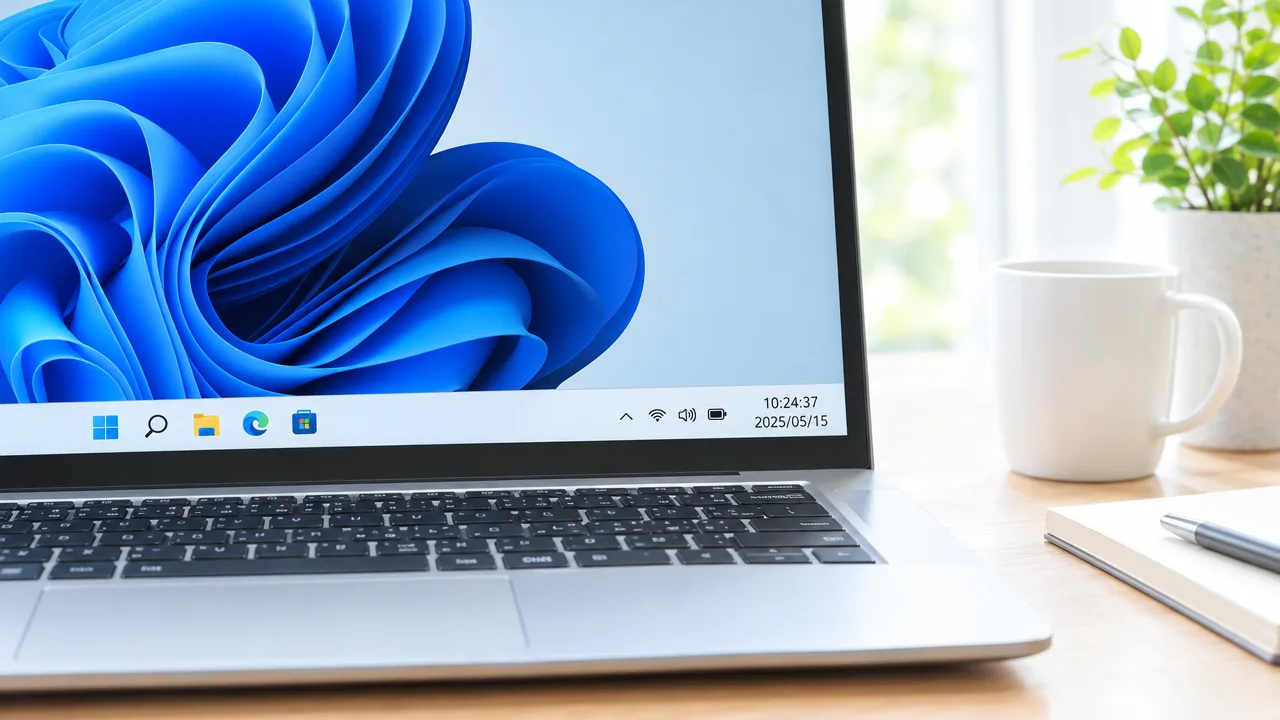
Windows 11では、画面右下のタスクバーにある時計へ秒を表示する設定を、追加のソフトを使わずに変更できます。
時計を右クリックして設定画面を開き、秒表示の項目をオンにするだけなので、パソコンの操作に慣れていない場合でも落ち着いて進められます。
秒が見えるようになると、オンライン会議の開始時刻や作業の区切りを細かく確認したいときに便利です。
設定後は、タスクバー右端の時刻が「10:30:25」のように、時・分・秒の形式で表示されているか確認してみましょう。
時計を右クリックして「日付と時刻」の設定を開く
まず、デスクトップ画面の右下にある時計の表示部分を右クリックします。
表示されたメニューから「日付と時刻の調整」または「日付と時刻」を選ぶと、Windowsの設定画面を開けます。
時計の数字そのものではなく、日付や時刻が表示されているあたりを右クリックすると、メニューを出しやすくなります。
-
画面右下のタスクバーにある時計を右クリックします。
-
メニュー内の「日付と時刻の調整」を選択します。
-
「日付と時刻」の設定画面が表示されたことを確認します。
右クリックがうまくできない場合は、スタートメニューから「設定」を開き、「時刻と言語」または「日付と時刻」の項目を探す方法でも進められます。
ただし、設定画面内の項目名や並び方は、Windows 11の状態によって少し異なることがあります。
秒表示の項目をオンにする
「日付と時刻」の設定画面を開いたら、下のほうにある「システム トレイの時計に秒を表示する」という項目を探します。
項目の右側にあるスイッチをオンにすると、タスクバーの時計に秒が表示されます。
設定は基本的にすぐ反映されるため、別途保存ボタンを押したり、パソコンを再起動したりする必要はありません。
| 確認する場所 | 操作内容 |
|---|---|
| 「日付と時刻」の設定画面 | 秒表示に関する項目を探します。 |
| 秒表示のスイッチ | オフからオンへ切り替えます。 |
| 画面右下の時計 | 時刻の右側に秒が追加されたか確認します。 |
オンにしたあと、時計の表示がすぐに変わらないように見える場合は、いったん別の画面をクリックしてからタスクバーを見直すと分かりやすいです。
秒表示をやめたいときは、同じ項目をオフに戻すだけで元の時・分のみの表示へ切り替えられます。
秒の表示は必要なときだけオンにできるため、用途に合わせて気軽に調整できます。
項目が見当たらない場合は「タスクバーの動作」も確認する
「日付と時刻」の画面で秒表示の項目を見つけにくい場合は、タスクバー側の設定も確認してみましょう。
スタートメニューから「設定」を開き、「個人用設定」→「タスクバー」→「タスクバーの動作」と進むと、時計表示に関する項目が用意されている場合があります。
「タスクバーの動作」は折りたたまれていることがあるため、項目名をクリックして内容を広げてください。
-
「設定」を開きます。
-
「個人用設定」から「タスクバー」を選びます。
-
「タスクバーの動作」を開きます。
-
時計の秒表示に関するチェック項目があるか確認します。
設定画面の入口は異なることがありますが、探す項目は「秒を表示する」「システム トレイの時計」といった言葉が目印です。
それでも該当する項目が表示されないときは、現在のWindows 11で利用できる設定内容を確認する必要があります。
秒表示の項目がないときはWindows 11の更新状況を確認する
タスクバーの時計に秒を表示する項目が見つからない場合は、Windows 11のバージョンや更新プログラムの適用状況が関係していることがあります。
Windows Updateで利用可能な更新を確認し、更新後に設定画面を開き直すと、秒表示を選べるようになる場合があります。
設定項目がないからといって、すぐに特別な操作を行う必要はありません。
バージョンによって設定場所が異なる
Windows 11は、バージョンや適用されている更新の内容によって、設定画面の構成や項目名が少し変わることがあります。
そのため、同じWindows 11を使っていても、案内記事やほかのパソコンの画面とまったく同じ場所に秒表示の項目が出るとは限りません。
特に初期のWindows 11では、タスクバーの時計で秒を表示するための標準設定が用意されていないことがありました。
現在は比較的新しいバージョンで、タスクバーの時計に秒を表示する設定が順次利用しやすくなっています。
| 確認したい点 | 見方の目安 |
|---|---|
| Windows 11のバージョン | 古いバージョンでは秒表示の設定が見つからないことがあります。 |
| 更新プログラムの適用状況 | 保留中の更新がある場合、適用後に設定内容が変わることがあります。 |
| 設定画面の表示 | 画面の構成や項目名が案内と異なる場合があります。 |
バージョンを確認したいときは、「設定」から「システム」を開き、「バージョン情報」を見ると、WindowsのバージョンやOSビルドを確認できます。
ただし、数字だけを見て細かく判断する必要はありません。
まずはWindows Updateを実行し、最新の状態に近づけることが分かりやすい確認方法です。
なお、会社や学校から管理されているパソコンでは、更新の実行時期や設定変更の範囲が管理者によって定められていることがあります。
この場合は、表示される更新案内や利用ルールを確認してから進めると安心です。
Windows Updateで利用可能な更新を確認する
Windows Updateでは、Windows 11本体の機能更新や品質更新を確認できます。
秒表示に関する項目が見当たらないときは、利用可能な更新がないか一度確認してみましょう。
-
スタートメニューから「設定」を開きます。
-
左側のメニューにある「Windows Update」を選びます。
-
「更新プログラムのチェック」を選択します。
-
表示された更新プログラムがあれば、内容を確認してダウンロードとインストールを進めます。
-
再起動を求められた場合は、作業中のファイルを保存してからパソコンを再起動します。
-
再起動後に、時計表示に関する設定項目が追加されているかを確認します。
更新プログラムのダウンロードには、通信環境やパソコンの状態によって時間がかかることがあります。
ノートパソコンを使用している場合は、途中で電源が切れないよう、充電器につないでから進めるとよいでしょう。
また、更新を始めたあとは完了するまで電源を切らず、画面の案内に沿って待つことが大切です。
-
「最新の状態です」と表示される場合は、利用可能な更新がないか、すでに更新済みの状態です。
-
「再起動が必要です」と表示される場合は、再起動が終わるまで更新が完了していないことがあります。
-
機能更新プログラムが表示される場合は、内容を確認したうえで適用を検討します。
更新後も秒表示の項目が見つからない場合は、更新の反映に少し時間がかかっていることもあります。
いったん設定画面を閉じて開き直し、必要に応じてパソコンを再起動してから確認すると、画面表示が整理されやすくなります。
Windows Updateを確認しても項目が見当たらない場合は、時計そのものの表示設定に別の要因がないかを続けて確認してみましょう。
設定しても秒が出ないときは時計の表示設定を見直す
秒表示をオンにしたのに反映されない場合は、タスクバー右側の時計そのものが表示される状態かを確認してみましょう。
システムトレイの表示、秒表示の切り替え直し、パソコンの再起動を順番に行うと、表示が整うことがあります。
設定画面上ではオンになっていても、画面表示の更新がすぐに反映されないケースもあるため、あわてず一つずつ確認するのがおすすめです。
日付や時刻も見えない場合はシステムトレイの表示をオンにする
秒だけでなく日付や時刻もタスクバー右下に見当たらない場合は、システムトレイ周辺の表示状態を確認します。
時計は通常、音量やネットワークのアイコンが並ぶタスクバー右端に表示されます。
タスクバーを自動的に隠す設定にしていると、マウスポインターを画面下端へ移動するまで時計が見えないことがあります。
また、全画面表示のアプリを使っている間は、タスクバーが隠れて時計を確認しにくい場合があります。
- 画面下端にマウスポインターを移動し、タスクバーが表示されるか確認する
- 全画面表示を終了して、デスクトップ画面で時計を確認する
- タスクバーの何もない場所を右クリックし、「タスクバーの設定」を開く
- 「タスクバーの動作」を開き、タスクバーを自動的に隠す設定がオンになっていないか確認する
自動的に隠す設定を使い続ける場合でも、タスクバーを表示すれば時計と秒を確認できます。
時計の表示位置は、画面右下のシステムトレイです。
別のディスプレイを接続している場合は、メイン画面とサブ画面でタスクバーの見え方が異なることもあるため、普段使っている画面でも確認してみてください。
秒表示をいったんオフにしてから再度オンにする
時計は表示されているのに秒だけが出ないときは、秒表示の設定をいったん切り替え直す方法があります。
設定の状態を読み込み直すことで、表示が反映されやすくなる場合があります。
- タスクバーの何もない場所を右クリックします
- 「タスクバーの設定」を選びます
- 「タスクバーの動作」を開きます
- システムトレイの時計に秒を表示する項目をオフにします
- 数秒待ってから、同じ項目を再度オンにします
- タスクバー右下の時刻表示に秒が追加されたか確認します
設定項目を切り替えた直後は、時刻の数字が一度更新されるまで少し待つと確認しやすくなります。
秒は「時:分:秒」の形で表示されるため、分の右側に数字が増えているかを見ると分かりやすいでしょう。
設定をオフにしたまま画面を閉じないように注意してください。
一度切り替えても変化がない場合は、ほかの設定を何度も操作する前に再起動を試すとよいでしょう。
表示が変わらなければパソコンを再起動する
設定をオンにし直しても秒表示が変わらない場合は、パソコンを再起動して表示を更新します。
再起動により、タスクバーや時計を管理している画面表示が読み込み直され、変更内容が反映されることがあります。
| 確認すること | 目安 |
|---|---|
| 作業中のファイル | 再起動前に保存する |
| 秒表示の設定 | オンになっていることを確認する |
| 再起動後の確認場所 | デスクトップ画面の右下にある時計を見る |
再起動する前に、文書作成ソフトやブラウザーで開いている内容を保存しておくと安心です。
保存が終わったら、スタートメニューから電源ボタンを選び、「再起動」を選択します。
再起動後は、タスクバーが表示された状態で時計を確認し、時刻の右側に秒が表示されているかを見てください。
一時的に時計の表示が整わないだけであれば、この操作で戻ることがあります。
なお、パソコンを終了してから電源を入れ直すよりも、表示の反映を確認したいときは「再起動」を選ぶほうが分かりやすいでしょう。
秒表示には通常、レジストリの変更や追加ソフトは必要ない
Windows 11のタスクバーで秒を表示したいだけなら、通常はWindowsの標準機能だけで対応できます。
レジストリを変更したり、時計表示用の追加ソフトを入れたりする必要はありません。
まずは設定画面にある秒表示の項目を利用することで、タスクバー右側の時計に秒を表示できます。
以前のWindowsでは、時計の表示を細かく変えるためにレジストリの編集が紹介されることもありました。
ただし、レジストリはWindowsの動作に関わる情報を管理している場所のため、目的や内容を十分に理解しないまま変更するのは避けたほうが安心です。
入力する場所や値を誤ると、時計以外の表示やパソコンの動作に影響する可能性があります。
| 方法 | 秒表示のための基本的な考え方 | 気をつけたい点 |
|---|---|---|
| Windowsの設定を使う | 標準の機能で表示を切り替える方法です。 | 通常はこの方法から確認します。 |
| レジストリを変更する | システム内部の設定情報を直接調整する方法です。 | 秒表示だけが目的なら、基本的には選ぶ必要がありません。 |
| 追加ソフトを使う | 時計の見た目や機能を増やせる場合があります。 | 常駐動作や互換性の確認が必要になることがあります。 |
特に、検索結果で見つけた手順をそのままコピーしてレジストリに貼り付ける方法は、パソコンに詳しくない場合には向いていません。
紹介されている情報が古いと、現在のWindows 11では不要だったり、画面構成が異なったりすることもあります。
秒表示だけのために、難しい操作を増やさないことが大切です。
追加ソフトについても、標準設定で希望どおりに表示できるなら、あえて導入する必要はありません。
ソフトを追加すると、パソコンの起動時に自動で動くようになったり、Windowsの更新後に表示が変わったりする場合があります。
時計のデザインを大きく変えたい、複数の地域の時刻を常に表示したいなど、標準機能では足りない目的があるときに検討するとよいでしょう。
-
秒を表示するだけなら、Windows 11の設定画面を優先します。
-
古い記事にあるレジストリ編集の手順は、すぐに実行しないようにします。
-
追加ソフトは、標準機能では実現できない表示を求める場合に限って検討します。
-
会社や学校から貸与されたパソコンでは、管理者による制限がある場合もあります。
会社や学校で管理されているパソコンでは、設定項目が表示されない、または変更できないことがあります。
その場合は、無理に別の方法を試すのではなく、パソコンの管理担当者や利用ルールを確認するほうが安心です。
また、すでに時計表示を変更する追加ソフトを使っている場合は、そのソフトの設定がタスクバーの見え方に影響していることもあります。
Windowsの標準表示を確認したいときは、追加した時計関連の機能が動作していないかを見直すと、原因を整理しやすくなります。
まずは標準機能でシンプルに秒表示を使い、必要性を感じたときだけ別の方法を検討する流れがおすすめです。
曜日も表示したいときは日付の表示形式を確認する
Windows 11のタスクバーで曜日も確認したい場合は、日付の表示形式に曜日を含める設定を確認します。
秒表示とは別の設定ですが、日付の並び方を調整することで、タスクバーの時計付近に曜日を表示できる場合があります。
ただし、表示できる内容や見え方はWindowsのバージョン、画面の幅、タスクバーの配置によって変わるため、設定後に実際の表示を確認することが大切です。
タスクバーの時計には、通常は時刻と日付が表示されます。
この日付部分は、Windowsで設定されている「短い形式の日付」の影響を受けることがあります。
短い形式の日付に曜日を加えると、日付の後ろに「月」「火」などの曜日が表示されることがあります。
| 表示形式の例 | 見え方の例 | 特徴 |
|---|---|---|
| yyyy/MM/dd | 2026/11/22 | 年・月・日だけを表示する一般的な形式です。 |
| yyyy/MM/dd ddd | 2026/11/22 日 | 日付の後ろに短い曜日を表示する形式です。 |
| M月d日(ddd) | 11月22日(日) | 日本語で見やすく、曜日もひと目で確認しやすい形式です。 |
曜日を追加する操作は、Windowsの「設定」から日付と時刻に関する表示形式を開き、「日付と時刻の形式」を確認する流れが基本です。
表示形式をさらに細かく変更したいときは、地域の設定画面にある追加の形式設定から、日付の書式を見直します。
曜日を表す記号として使われる「ddd」は短い曜日、「dddd」は長い曜日を意味します。
たとえば「ddd」では「日」、「dddd」では「日曜日」のように表示されることがあります。
-
Windowsの「設定」を開きます。
-
「時刻と言語」から地域に関する設定を確認します。
-
日付の形式を選べる画面で、短い形式の日付の内容を確認します。
-
曜日を含む形式に変更した後、タスクバー右側の時計表示を確認します。
日付の形式を変更すると、タスクバーだけでなく、一部の画面やアプリで表示される日付の見え方も変わることがあります。
予定表、ファイルの日付表示、入力画面などで日付を確認する機会が多い場合は、自分にとって読みやすい並びを選ぶと安心です。
「2026/11/22 日」のように簡潔にしたい場合と、「2026年11月22日 日曜日」のようにわかりやすくしたい場合では、向いている形式が異なります。
なお、タスクバーの横幅が狭いときや、表示領域が少ない環境では、曜日まで表示されなかったり、日付の一部が省略されたりすることがあります。
特に画面を小さく使っている場合や、タスクバーに多くの項目を表示している場合は、設定した形式どおりに見えないことがあります。
曜日を追加した後は、日付が見切れていないかも確認しましょう。
曜日を常に大きく表示したい場合は、タスクバーの時計だけにこだわらず、通知センターを開いたときの日付表示も併用すると確認しやすくなります。
タスクバーでは短い曜日にしておき、詳しい日付は通知センターで見る使い方なら、表示がすっきりまとまります。
秒・日付・曜日をすべて表示したいときほど、情報量と見やすさのバランスを意識して、自分に合う日付形式を選ぶのがおすすめです。
秒表示による電力消費が気になるときは使い方に合わせて切り替える
タスクバーの秒表示は便利ですが、時計を毎秒更新するため、少しでも電力消費を抑えたい場面ではオフにするという選び方ができます。
一方で、日常的な作業中に秒を確認したい場合は、利便性を優先して表示したままでも問題ありません。
外出先でバッテリーを長く使いたいときだけオフにし、自宅や電源につないでいるときはオンにすると、自分の使い方に合わせやすくなります。
秒表示を有効にすると、タスクバー右側の時計は1秒ごとに表示を更新します。
この更新による消費電力は大きなものとは限りませんが、ノートパソコンで省電力を意識しているときは、細かな設定のひとつとして見直す余地があります。
特に、画面の明るさを下げたり、使っていないアプリを閉じたり、電源モードを調整したりしている場合は、秒表示もまとめて確認すると判断しやすくなります。
| 使う場面 | 秒表示の考え方 |
|---|---|
| 自宅や職場で電源につないでいるとき | 時刻を細かく確認したいならオンのままで使いやすい |
| 外出先でバッテリー駆動しているとき | 電力消費をできるだけ抑えたいならオフを検討する |
| 会議やオンラインで時間管理をしたいとき | 開始時刻や残り時間を確認しやすいためオンが便利 |
| 画面表示をすっきりさせたいとき | 秒まで常に見る必要がなければオフが向いている |
秒表示をオフにしても、分単位の時刻表示は通常どおり確認できます。
そのため、普段は分まで分かれば十分という場合は、秒を表示しない状態でも不便を感じにくいでしょう。
反対に、仕事の開始時刻、配信の開始時間、時刻をそろえる作業などで秒を確認する機会がある場合は、表示を残しておくと時計を開く手間を減らせます。
切り替えを考えるときは、次のように判断するとわかりやすくなります。
- バッテリー残量が気になる日は秒表示をオフにする
- 充電しながら使う日は見やすさを優先してオンにする
- 秒を使う予定がある日は作業前にオンになっているか確認する
- 普段から時計をほとんど見ない場合はオフのまま様子を見る
秒表示だけでパソコン全体の電力消費が大きく変わるとは言い切れません。
ただし、省電力を意識する場合は、画面の明るさ、起動中のアプリ、通信の利用状況などとあわせて、不要な表示を減らす選択肢のひとつになります。
「秒が必要かどうか」でオンとオフを決めると、見やすさとバッテリーへの配慮を無理なく両立しやすくなります。
表示設定はいつでも変更できるため、一度決めた状態に固定する必要はありません。
外出や出張の日、長時間の会議の日、時間を細かく確認したい作業の日など、その日の使い方に合わせて切り替えてみてください。
まとめ
この記事のポイントをまとめます。
- Windows 11では、標準機能でタスクバーの時計に秒を表示できます。
- 時計を右クリックし、タスクバーの設定から秒表示をオンにします。
- 秒表示の項目が見つからないときは、Windows Updateで更新状況を確認します。
- 設定後に反映されない場合は、設定の切り替え直しや再起動を試します。
- 秒表示だけなら、通常はレジストリの変更や追加ソフトは必要ありません。
- 曜日を表示したい場合は、秒表示とは別に日付の表示形式を確認します。
- バッテリーをできるだけ節約したいときは、必要に応じて秒表示をオフにできます。
タスクバーの時計に秒が表示されると、会議の開始時刻や作業の区切りを今までより細かく確認しやすくなります。
まずは時計を右クリックして設定画面を開き、秒表示の項目があるか落ち着いて確認してみてください。
項目が見当たらない場合も、Windowsを最新の状態にしてからもう一度確認すると、設定できることがあります。
毎日使うパソコンだからこそ、自分が見やすく使いやすい表示に整えてみてください。