
Windows 11の時計を見やすくしたいのに、12時間表示から24時間表示へ変える方法や、日付の並び順がわからず困っていませんか。
タスクバー右端の時計は毎日目にするものだからこそ、自分にとって確認しやすい表示形式に整えておくと便利です。
この記事では、Windows 11の設定から時刻・日付の表示形式を変更する手順に加え、より細かな書式の調整方法や、時計の秒表示・表示と非表示の切り替え方もご紹介します。
変更したのに表示が変わらないときの確認ポイントもわかるので、落ち着いて自分好みの表示に整えていきましょう。
この記事でわかること
- 「言語と地域」から時刻と日付の表示形式を変更する方法
- コントロールパネルで日付・時刻の書式を細かく調整する方法
- タスクバーの時計で秒表示や表示・非表示を切り替える方法
- 時計の表示形式の変更が反映されないときに確認したいポイント
Windows 11の時計の表示形式は「言語と地域」から変更できる
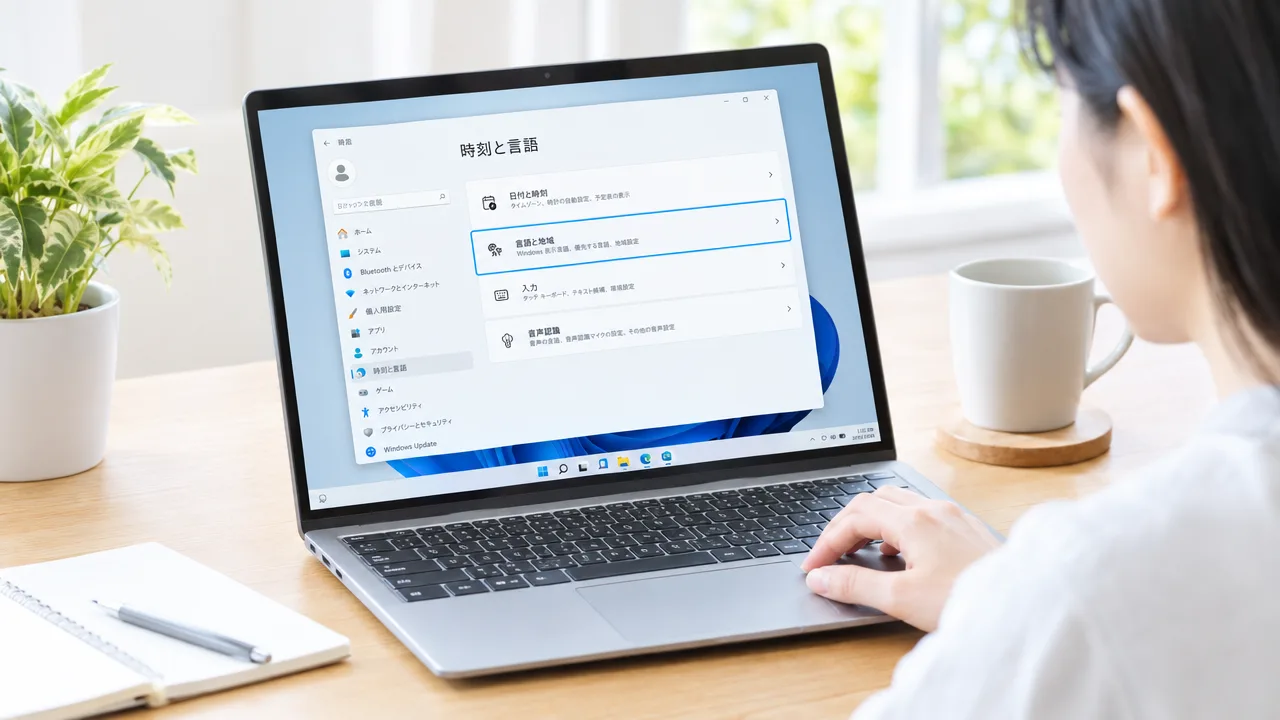
Windows 11の時計は、設定アプリの「時刻と言語」→「言語と地域」から、12時間表示・24時間表示や日付の並び順を変更できます。
タスクバーに表示される日付は「短い形式の日付」、長めに表記される日付は「長い形式の日付」の設定が基本になります。
まずは地域設定の形式を開き、普段見やすい表記を選んでみましょう。
-
スタートメニューから「設定」を開きます。
-
左側の「時刻と言語」を選び、「言語と地域」を開きます。
-
「地域設定の形式」を見つけて、「形式の変更」を選択します。
-
日付や時刻の各項目で、希望する表示形式を選びます。
ここで選んだ内容は、対応しているWindowsの表示箇所に順次反映されます。
設定を保存するボタンは通常表示されないため、選択後は画面を閉じて問題ありません。
12時間表示・24時間表示と午前・午後の表記を選ぶ
時計を24時間表示にしたい場合は、「形式の変更」にある「短い形式の時刻」を確認します。
一般的に、24時間表示は「13:30」のように午後も数字で続けて示され、12時間表示は「午後 1:30」のように午前・午後を付けて示されます。
| 表示方法 | 表示例 | 向いている場面 |
|---|---|---|
| 24時間表示 | 13:30 | 時刻をひと目で把握したいとき |
| 12時間表示 | 午後 1:30 | 午前・午後を明確に確認したいとき |
「短い形式の時刻」の候補から、希望する表記を選択してください。
候補に「午前」または「午後」が含まれる形式を選ぶと、12時間表示として見分けやすくなります。
一方で、時刻の先頭から「0~23」の数字で表示される形式は、24時間表示です。
タスクバーで確認しやすい時計を優先するなら、「短い形式の時刻」を変更することがポイントです。
「長い形式の時刻」は、秒を含むなど、より詳しい時刻が必要な画面で使われることがある形式です。
普段の時計表示を整える目的であれば、まずは短い形式の時刻を見直すとスムーズです。
日付の「短い形式」でタスクバーの日付を変更する
タスクバー付近で日付の見え方を変えたいときは、「短い形式の日付」を選びます。
たとえば「2026/11/22」「2026-11-22」「11/22/2026」のように、年・月・日の順番や区切り記号が異なる候補が表示されます。
日本では年から表示する形式がなじみやすい一方、月日を先に表示する形式を好む場合もあるため、見やすさに合わせて選べます。
-
年・月・日を順番に確認したい場合は、年から始まる形式を選びます。
-
日付をコンパクトに表示したい場合は、数字が短くまとまった形式を選びます。
-
海外の表記に合わせたい場合は、月・日・年の順番になっている候補を確認します。
なお、画面の幅や表示領域によっては、選んだ日付がすべて表示されず、一部が省略されることがあります。
これは日付形式の設定とは別に、表示できるスペースによって見え方が変わるためです。
そのため、変更後は実際にタスクバーを見て、文字数や順番が自分にとって分かりやすいか確認すると安心です。
「長い形式」が使われる場所も確認する
「長い形式の日付」は、「2026年11月22日(日曜日)」のように、曜日を含めた詳しい日付を表示したい場面で使われます。
「長い形式の時刻」も同様に、秒や午前・午後を含む詳しい時刻の表記に関わります。
短い形式と長い形式は役割が異なるため、普段よく見る場所には短い形式、詳細な情報には長い形式という考え方で選ぶと迷いにくくなります。
| 設定項目 | 主な用途 | 表示例 |
|---|---|---|
| 短い形式の日付 | コンパクトな日付表示 | 2026/11/22 |
| 長い形式の日付 | 曜日を含む詳しい日付表示 | 2026年11月22日(日曜日) |
| 短い形式の時刻 | 日常的に見る時計表示 | 13:30 |
| 長い形式の時刻 | 秒を含む詳しい時刻表示 | 13:30:45 |
選択肢のなかに希望どおりの並び順や記号がない場合は、この画面だけでは細かく指定できないことがあります。
その場合は、次の方法でより詳細な日付・時刻の形式を調整します。
選択肢にない日付・時刻の形式はコントロールパネルで調整できる
設定アプリの選択肢だけでは希望する形にならない場合は、コントロールパネルの「地域」設定から日付と時刻の書式を細かく調整できます。
曜日の追加、年月日の順番、区切り記号、和暦・西暦の表示などを、自分が見やすい形に整えられます。
コントロールパネルを開いたら、「時計と地域」から「地域」を選び、「形式」タブにある「追加の設定」をクリックしてください。
表示される画面には「日付」と「時刻」のタブがあり、それぞれの書式を編集できます。
| 変更したい内容 | 主な設定場所 |
|---|---|
| 曜日を付ける | 「日付」タブの短い形式または長い形式の日付 |
| 年月日の順番や記号を変える | 「日付」タブの日付書式 |
| 午前・午後や秒の表記を整える | 「時刻」タブの時刻書式 |
| 和暦・西暦を切り替える | 「日付」タブのカレンダー設定 |
日付に曜日を加えるときは書式を変更する
日付に曜日を表示したいときは、「日付」タブで日付の書式に曜日の記号を加えます。
「ddd」は短い曜日、「dddd」は曜日を省略せずに表示する記号です。
たとえば、「yyyy/MM/dd(ddd)」と入力すると、「2026/11/22(日)」のような表示を作れます。
「yyyy年M月d日(dddd)」であれば、「2026年11月22日(日曜日)」のように曜日まで詳しく表示できます。
- ddd:日、月、火のような短い曜日表記
- dddd:日曜日、月曜日のような曜日表記
- yyyy:4桁の西暦年
- M:月
- d:日
書式を入力したら「適用」を選び、画面下部の例が意図した表示になっているか確認しましょう。
記号を消しすぎると日付が読み取りにくくなるため、変更前の書式を控えておくと安心です。
日付の並び順や区切り方を好みに合わせる
日付の順番は、年・月・日の記号を並べ替えることで調整できます。
たとえば、海外の表記に近づけたい場合は「M/d/yyyy」、日付を先に見たい場合は「d/M/yyyy」のように設定します。
区切りには「/」のほか、「-」や「.」を使うこともできます。
| 入力する書式の例 | 表示イメージ |
|---|---|
| yyyy/MM/dd | 2026/11/22 |
| yyyy-MM-dd | 2026-11-22 |
| M/d/yyyy | 11/22/2026 |
| d.M.yyyy | 22.11.2026 |
時刻も同じ画面の「時刻」タブで調整でき、「HH:mm」は24時間表記、「h:mm tt」は午前・午後を使う表記の例です。
秒まで表示したい場合は、時刻の書式に「:ss」を加えて「HH:mm:ss」のように入力します。
ただし、設定した書式がすべてのアプリで同じように使われるとは限らず、アプリ側の表示ルールが優先されることがあります。
西暦・和暦の表示はカレンダーの設定を確認する
西暦と和暦の表示を変えたい場合は、「日付」タブにある「カレンダー」の種類を確認します。
利用できる候補は地域の設定によって異なりますが、日本向けの環境ではグレゴリオ暦と和暦を選べる場合があります。
和暦を使う場合は、カレンダーの種類を和暦にしたうえで、書式に元号を示す「gg」を含めると、元号を含む日付に整えやすくなります。
たとえば「gg y年M月d日」とすると、「令和8年11月22日」のような形式になることがあります。
和暦への切り替え後は、短い形式と長い形式の両方を確認することが大切です。
元号の有無や年の桁数は、作成する書類や共有相手に合わせて、誤解のない見やすい形式を選びましょう。
タスクバーの時計は秒表示や表示・非表示も切り替えられる
Windows 11では、タスクバー右端の時計に秒を表示したり、時計と日付そのものを非表示にしたりできます。
どちらもタスクバーの設定画面から操作できるため、見やすさや使い方に合わせて整えられます。
秒表示は細かな時間を確認したいときに便利ですが、必要がなければ通常の時・分だけの表示でもすっきり使えます。
秒を表示する設定を確認する
タスクバーの時計に秒を表示したいときは、「タスクバーの動作」にある項目を確認します。
設定の変更手順は、次のとおりです。
-
タスクバーの何もない場所を右クリックし、「タスクバーの設定」を開きます。
-
画面を下へスクロールして、「タスクバーの動作」を選択します。
-
「システム トレイの時計に秒を表示する」のチェックをオンにします。
設定をオンにすると、時計が「10:30」から「10:30:45」のように、秒を含む形式で表示されます。
秒表示の項目が見つからない場合は、Windows UpdateによってWindows 11を最新の状態にしてから確認してみてください。
Windowsのバージョンによっては、設定項目の名称や配置が少し異なることがあります。
また、秒を常に更新して表示する設定には、通常の時計表示よりも電力の使用量が増える場合があると案内されています。
ノートパソコンをバッテリーで使う時間を少しでも長くしたい場合は、秒表示を必要なときだけオンにするのもよいでしょう。
秒表示をやめたいときは、同じ項目のチェックをオフにするだけで元に戻せます。
| 使い方 | おすすめの表示 |
|---|---|
| 会議や作業の開始時刻を細かく確認したい | 秒表示をオン |
| タスクバーをできるだけシンプルに見せたい | 秒表示をオフ |
| バッテリーへの影響をなるべく抑えたい | 秒表示をオフ |
時計と日付の表示・非表示を切り替える
Windows 11の環境によっては、タスクバー右端にある時計と日付をまとめて非表示にする設定も利用できます。
画面を広く見せたい場合や、時計をほかの場所で確認している場合に役立ちます。
切り替えは、先ほどと同じ「タスクバーの動作」から行います。
-
タスクバーを右クリックして、「タスクバーの設定」を開きます。
-
「タスクバーの動作」を開きます。
-
「システム トレイに時刻と日付を表示する」の項目を探します。
-
時計と日付を隠したい場合はチェックをオフにし、再表示したい場合はオンにします。
この設定をオフにすると、時刻と日付が一緒に非表示になります。
日付だけ、または時計だけを個別に隠す設定ではない点に注意しましょう。
項目をオフにしても、時刻の確認がまったくできなくなるわけではありません。
たとえば、WindowsキーとNキーを同時に押すと、通知センターを開いて日時を確認できる場合があります。
ただし、タスクバーの時計を選択してカレンダーを開く操作は、時計を非表示にしている間は行いにくくなります。
予定の確認でカレンダーをよく使うなら、時計と日付は表示したままにしておくと安心です。
なお、「システム トレイに時刻と日付を表示する」の項目がない場合は、お使いのWindows 11のバージョンではまだ利用できない可能性があります。
その場合は無理に別の設定を探さず、Windows Updateの適用後にあらためて確認してみましょう。
変更が反映されないときは表示形式と設定場所を確認する
時計の表示形式を変更しても見た目が変わらないときは、変更した形式と確認している場所が合っているかを見直すことが大切です。
Windows 11では、タスクバー・エクスプローラー・アプリなどで参照される日付や時刻の形式が異なる場合があります。
設定画面の項目名や反映のタイミングを順番に確認すると、原因を落ち着いて切り分けやすくなります。
タスクバーには「短い形式」が反映されるか確認する
タスクバー右側の時計と日付には、主に「短い時刻」や「短い日付」の形式が使われます。
そのため、詳しい曜日や年月日まで含む「長い形式」を変更しても、タスクバーの表示には変化が見えないことがあります。
タスクバーの表示を変えたい場合は、変更した項目が短い形式になっているか確認してみましょう。
| 確認したい場所 | 見直す形式 | 表示の例 |
|---|---|---|
| タスクバーの時刻 | 短い時刻 | 9:30、09:30 |
| タスクバーの日付 | 短い日付 | 2026/11/22、11/22/2026 |
| カレンダーや一部の画面 | 長い日付 | 2026年11月22日 |
たとえば、タスクバーの日付を「2026年11月22日」のように表示したいと思って長い日付を変更しても、タスクバー側は「2026/11/22」のような短い形式を優先することがあります。
タスクバーの見た目を確認するときは、短い日付と短い時刻を中心に確認するのがポイントです。
また、設定を変更した直後はタスクバーを一度クリックしたり、別の画面へ移動したりすると、新しい表示を確認しやすくなります。
設定項目が見つからないときは更新後の画面を確認する
案内されている項目が見つからない場合は、Windows 11の更新状況によって設定画面の構成や項目名が異なっている可能性があります。
同じ時計や日付に関する設定でも、「言語と地域」内にある場合と、従来のコントロールパネルで調整する場合があります。
まずは、設定画面上部の検索欄に「地域」「日付」「時刻」などの言葉を入力して探してみましょう。
- 「地域の形式」を検索して、日付と時刻の形式を確認します
- 「コントロールパネル」を検索して、追加の形式設定がないか確認します
- Windows Updateを確認して、利用できる更新があれば適用を検討します
更新の適用後は、以前と同じ場所にあった項目でも、表示名や開き方が変わることがあります。
反対に、インターネット上の画面例が現在のパソコンと少し違っていても、故障とは限りません。
画面の見た目だけで判断せず、項目名と検索結果を確認すると目的の設定にたどり着きやすくなります。
会社や学校で管理されているパソコンでは、一部の地域設定が管理者によって指定されていることもあります。
設定を変更できない項目があるときは、利用環境のルールも確認すると安心です。
表示が変わらないときはサインアウトして確かめる
設定内容が正しいのに時計の表示が変わらないときは、サインアウトしてから再度サインインすると反映される場合があります。
Windows 11では、タスクバーや一部のアプリが、サインイン時の地域・表示形式の情報を読み込んでいることがあるためです。
作業中のファイルを保存したうえで、次の流れで確認してみましょう。
- 開いているファイルを保存します
- スタートメニューからユーザーアイコンを選択します
- 「サインアウト」を選択します
- 再度サインインして、タスクバーの時計と日付を確認します
サインアウト後も表示が同じ場合は、短い形式の設定内容をもう一度確認してみましょう。
時刻そのものがずれて見える場合は、表示形式ではなく、時刻・タイムゾーン・自動同期に関する設定を確認する必要があります。
表示形式の問題か、時刻の設定の問題かを分けて確認すると、必要以上に設定を変更せずに済みます。
まとめ
この記事のポイントをまとめます。
- Windows 11の時計表示は「時刻と言語」内の「言語と地域」から変更できます。
- 12時間表示・24時間表示は、時刻の形式を選んで切り替えられます。
- タスクバーの日付には、主に「短い形式の日付」が反映されます。
- より細かな日付・時刻の書式は、コントロールパネルの「地域」から調整できます。
- 曜日の追加や区切り記号、和暦・西暦なども好みに合わせて設定できます。
- タスクバーの時計は、秒表示や時計・日付の表示有無も変更できます。
- 反映されない場合は、確認している場所に対応する表示形式を見直しましょう。
Windows 11の時計や日付は、毎日目にするものだからこそ、自分にとって見やすい形に整えておくと快適です。
まずは「言語と地域」の設定から、12時間表示・24時間表示や日付の並び順を確認してみてください。
希望どおりの形式が見つからない場合も、コントロールパネルの詳細設定を使えば、より自分らしい表示に近づけられます。
設定を変えたあとに表示が変わらないときは、タスクバー用の短い形式になっているかを落ち着いて確認してみましょう。