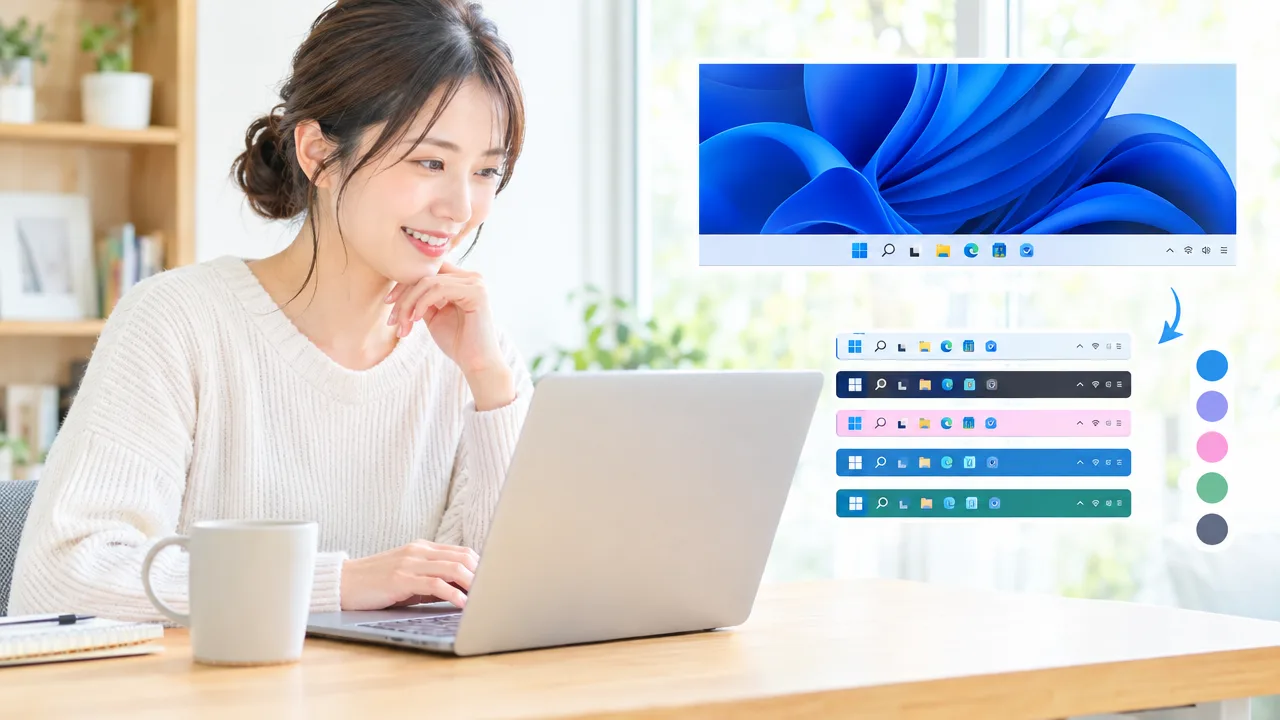
Windows 11のタスクバーをもう少し好みの色にしたいのに、設定を変えても反映されず困っていませんか。
タスクバーの色は「設定」から変更できますが、表示モードによっては色を付ける項目を選べないため、少しわかりにくく感じることがあります。
この記事では、Windows 11でタスクバーの色を変更する手順をはじめ、色が変わらないときに確認したい設定、一覧にない色の指定方法をわかりやすくご紹介します。
壁紙や気分に合わせてデスクトップの印象を整えたい方は、ぜひ参考にしてみてください。
この記事でわかること
- 「設定」からタスクバーの色を変更する方法
- タスクバーの色が変わらないときに確認したい表示モードと設定
- 好みの色を指定する方法と、壁紙に合わせて色を自動選択する方法
- アクセントカラーの反映先や、元の見た目へ戻す方法
Windows 11のタスクバーの色は「設定」から変更できる
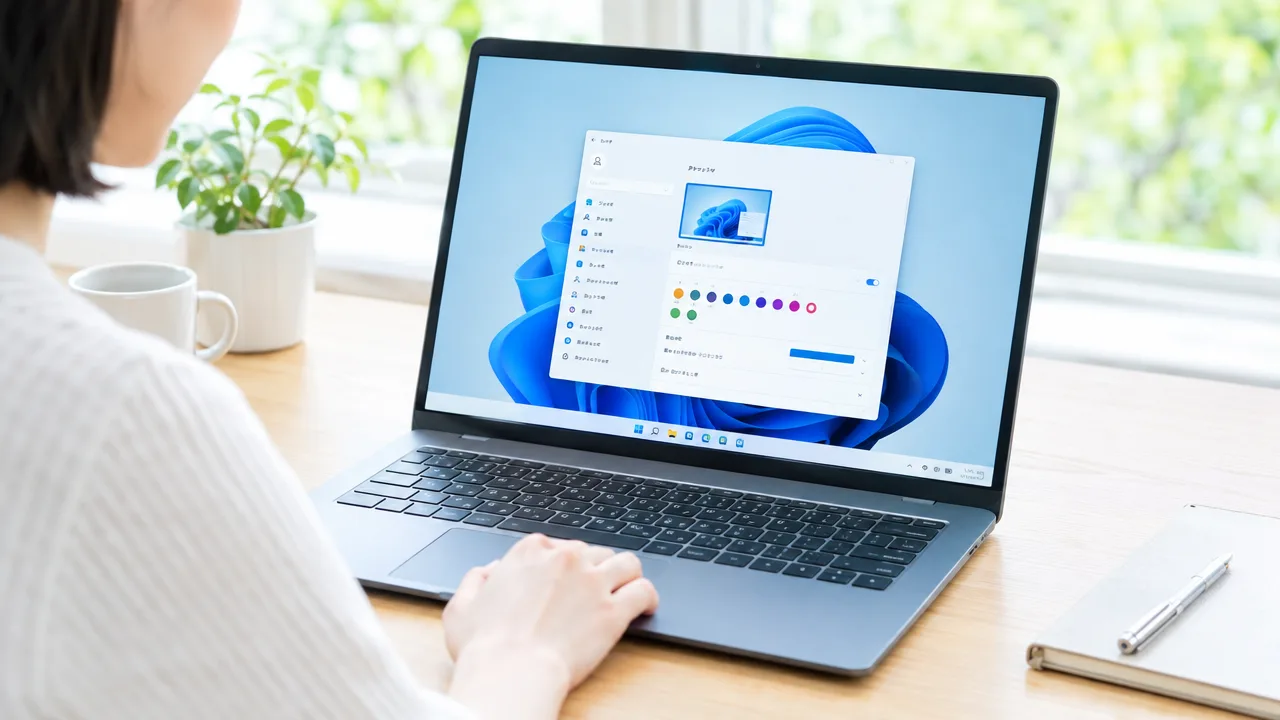
Windows 11のタスクバーの色は、「設定」アプリの「個人用設定」から変更できます。
好みのアクセントカラーを選び、タスクバーに表示する設定をオンにすると、画面下部の見た目を自分らしく整えられます。
ただし、タスクバーへ色を表示するには、Windowsの表示モードをダークにする必要があります。
「個人用設定」から「色」を開く
まずは、タスクバーの何もない場所で右クリックし、表示されたメニューから「個人用設定」を選びます。
スタートメニューから歯車マークの「設定」を開き、「個人用設定」へ進む方法でも問題ありません。
「個人用設定」の一覧にある「色」をクリックすると、表示モードやアクセントカラーを設定する画面が開きます。
色の変更に必要な項目は、この「色」の画面にまとまっています。
-
タスクバーの何もない場所を右クリックします。
-
「個人用設定」を選択します。
-
画面左側または一覧から「個人用設定」を確認します。
-
「色」をクリックします。
作業中のアプリを閉じなくても設定できますが、見た目の変化を確認しやすいよう、デスクトップ画面を表示しておくと安心です。
ダークモード、またはWindowsのモードをダークにしたカスタムモードを選ぶ
「色」を開いたら、「モードを選ぶ」の項目を確認します。
タスクバーにアクセントカラーを表示するには、「ダーク」または「カスタム」を選び、Windowsのモードを「ダーク」に設定します。
「ライト」を選んでいる状態では、タスクバーの色表示に関する項目を選べないことがあります。
| 選ぶモード | タスクバーの色設定 |
|---|---|
| ダーク | Windows全体を暗めの見た目にし、タスクバーの色を設定できます。 |
| カスタム | アプリとWindowsで見た目を分けながら、Windowsのモードをダークにすると設定できます。 |
| ライト | タスクバーへのアクセントカラー表示は選択できない場合があります。 |
画面全体を落ち着いた印象にしたいときは「ダーク」がわかりやすい選択です。
アプリの表示は明るいままにして、タスクバー側だけ暗めに整えたい場合は「カスタム」が便利です。
カスタムを選んだ場合は、「既定のWindowsモードを選択します」を「ダーク」にしてください。
アクセントカラーを選び、タスクバーへの表示をオンにする
表示モードを選んだ後、「アクセントカラー」の項目でタスクバーに使いたい色を選びます。
用意されている色の中から、壁紙やデスクトップアイコンになじむ色を選ぶと、まとまりのある印象になります。
色を選んだだけではタスクバーに反映されないため、画面を少し下へ進みます。
「スタートとタスクバーにアクセントカラーを表示する」のスイッチをオンにすると、選んだ色がタスクバーに表示されます。
-
「アクセントカラー」で好みの色を選びます。
-
「スタートとタスクバーにアクセントカラーを表示する」をオンにします。
-
デスクトップ画面に戻り、タスクバーの見た目を確認します。
設定を切り替えると、通常はすぐに画面下部のタスクバーへ反映されます。
鮮やかな色を選ぶと操作中の場所がわかりやすくなり、やわらかい色を選ぶとデスクトップ全体を穏やかな雰囲気に整えやすくなります。
タスクバーの色が変わらないときは表示モードと設定を確認する
タスクバーの色が変わらない場合は、Windowsの表示モードとアクセントカラーを表示する設定を見直すことで解決することがあります。
とくに、項目が選べない状態になっているときは、ライトモードが選ばれていないかを確認してみましょう。
設定を変更しても見た目が変化しないときは、色の選択だけでなく、タスクバーへ反映する項目が有効になっているかも確認することが大切です。
設定がグレーアウトしているときはライトモードになっていないか確認する
「スタートとタスクバーにアクセントカラーを表示する」が薄い色で表示され、選択できない場合は、Windowsのモードがライトになっている可能性があります。
Windows 11では、ライトモードのままではタスクバーにアクセントカラーを表示できない場合があります。
これは設定の不具合ではなく、選択している画面のデザインに合わせた仕様によるものです。
確認するときは、「設定」から「個人用設定」を開き、「色」の画面へ進みます。
「モードを選ぶ」の項目で、現在どの表示モードが選択されているかを見てみましょう。
- ライト:明るい見た目を基調にした表示
- ダーク:タスクバーなどを暗い色調で表示しやすい設定
- カスタム:Windowsとアプリの見た目を分けて選べる設定
タスクバーに選んだ色を反映したい場合は、Windowsのモードをダークにするか、カスタムでWindows側をダークに設定します。
アプリの画面まで暗くしたくないときは、カスタムを選び、アプリのモードはライトのままにすると見やすさを保ちやすくなります。
項目が選べないときは、まずライトモードが原因ではないか確認すると、迷わず対処しやすくなります。
選んだ色が反映されないときは表示設定を見直す
色を選択できてもタスクバーが以前のままに見えるときは、アクセントカラーをタスクバーへ表示する設定が有効になっていないことがあります。
「色」の設定画面で選択したカラーは、設定状況によってはタスクバーではなく、ほかの画面要素にだけ使われる場合があります。
次の項目を順番に確認してみてください。
- 「設定」から「個人用設定」を開く
- 「色」を選択する
- Windowsのモードがダーク、またはカスタムになっているか確認する
- 「スタートとタスクバーにアクセントカラーを表示する」がオンか確認する
- デスクトップに戻り、タスクバーの色を見直す
設定を切り替えた直後に変化がわかりにくい場合は、いったん別の色を選んでから希望の色に戻すと、反映状況を確認しやすくなります。
また、壁紙の色合いや画面の明るさによっては、選んだ色が控えめに見えることもあります。
淡い色や暗い色では変化を感じにくいことがあるため、確認時だけ少し違いがわかりやすい色を選ぶ方法も便利です。
| 状態 | 確認したい点 |
|---|---|
| 設定項目が選べない | Windowsのモードがライトになっていないか |
| 色を選んでもタスクバーが変わらない | アクセントカラーを表示する項目がオンか |
| 変化がよくわからない | 壁紙になじみすぎる色を選んでいないか |
個人用ではなく職場や学校から管理されているパソコンでは、一部の設定が変更できないこともあります。
その場合は、利用先の管理担当者に確認すると安心です。
一覧にない色も指定でき、壁紙に合わせた自動選択もできる
Windows 11では、用意されたアクセントカラーの一覧に好みの色がない場合でも、「ユーザー設定の色」から自分で色を作成できます。
また、壁紙の雰囲気に合わせたいときは、アクセントカラーを自動選択にすると、背景画像になじみやすい色をWindowsが選んでくれます。
自分らしい配色を細かく決めたい場合は手動設定、壁紙をよく変更する場合は自動設定というように、使い方に合わせて選ぶと見た目を整えやすくなります。
「ユーザー設定の色」で好みの色を作る
一覧に表示される色だけでは物足りないときは、アクセントカラーを手動にしたうえで、色の作成画面を開きます。
淡いくすみカラーや深みのある色など、壁紙や好みに合わせた細かな調整ができるため、画面全体の印象を統一したいときに便利です。
-
「設定」を開き、「個人用設定」から「色」を選びます。
-
「アクセントカラー」の選択欄で「手動」を選びます。
-
「色を表示」または似た名称のボタンを選択します。
-
表示された色の選択画面で、好みの色合いを調整します。
-
色を決めたら「完了」を選び、アクセントカラーとして適用します。
色の選択画面では、色の濃さや明るさを見ながら調整できるため、少しずつ動かして好みの位置を探すと自然に仕上がります。
鮮やかすぎる色は、画面上で長時間見たときに強く感じることがあります。
毎日使うパソコンでは、グレーがかった青、落ち着いた緑、やわらかい紫など、彩度を少し抑えた色を選ぶと、壁紙やアイコンとも合わせやすくなります。
一方で、タスクバーの位置をひと目でわかりやすくしたい場合は、壁紙と明るさが異なる色を選ぶ方法もあります。
| 選び方 | 向いている場面 |
|---|---|
| 壁紙に近い落ち着いた色 | 画面全体をやわらかく統一したいとき |
| 壁紙と明るさが異なる色 | タスクバーや画面の区切りを見やすくしたいとき |
| くすみのある中間色 | 派手になりすぎず、自分らしさも出したいとき |
設定画面の表示名やボタンの位置は、Windowsの更新状況によって少し異なる場合があります。
「色を表示」が見つからないときは、アクセントカラーが手動選択になっているかを確認してから、色の項目をもう一度開いてみてください。
アクセントカラーを自動にして背景に合わせる
壁紙に合わせて色を選ぶ手間を省きたい場合は、アクセントカラーを「自動」に設定できます。
自動選択では、Windowsが現在の背景画像の色合いをもとに、画面になじみやすいアクセントカラーを選びます。
-
「設定」から「個人用設定」を開きます。
-
「色」を選択します。
-
「アクセントカラー」の選択欄で「自動」を選びます。
-
デスクトップに戻り、壁紙とのバランスを確認します。
たとえば、青空や海の壁紙では青系、木々や植物が多い壁紙では緑系の色が選ばれることがあります。
ただし、自動で選ばれる色は壁紙の一部をそのまま使うものではなく、見やすさにも配慮してWindowsが判断した色です。
そのため、思っていた色と少し異なる場合や、壁紙を変更しても変化が控えめに見える場合があります。
壁紙を頻繁に変える方には自動選択が手軽ですが、好きな色をいつも使いたい方には手動設定のほうが向いています。
-
自動設定:壁紙を変えるたびに、画面の雰囲気も自然に変えたい場合に向いています。
-
手動設定:お気に入りの色を保ち、見た目を安定させたい場合に向いています。
壁紙とアクセントカラーの組み合わせを変えるだけでも、いつものWindows 11を新鮮な印象に整えられます。
色の変更はスタートメニューにも反映され、透明効果でも見た目を調整できる
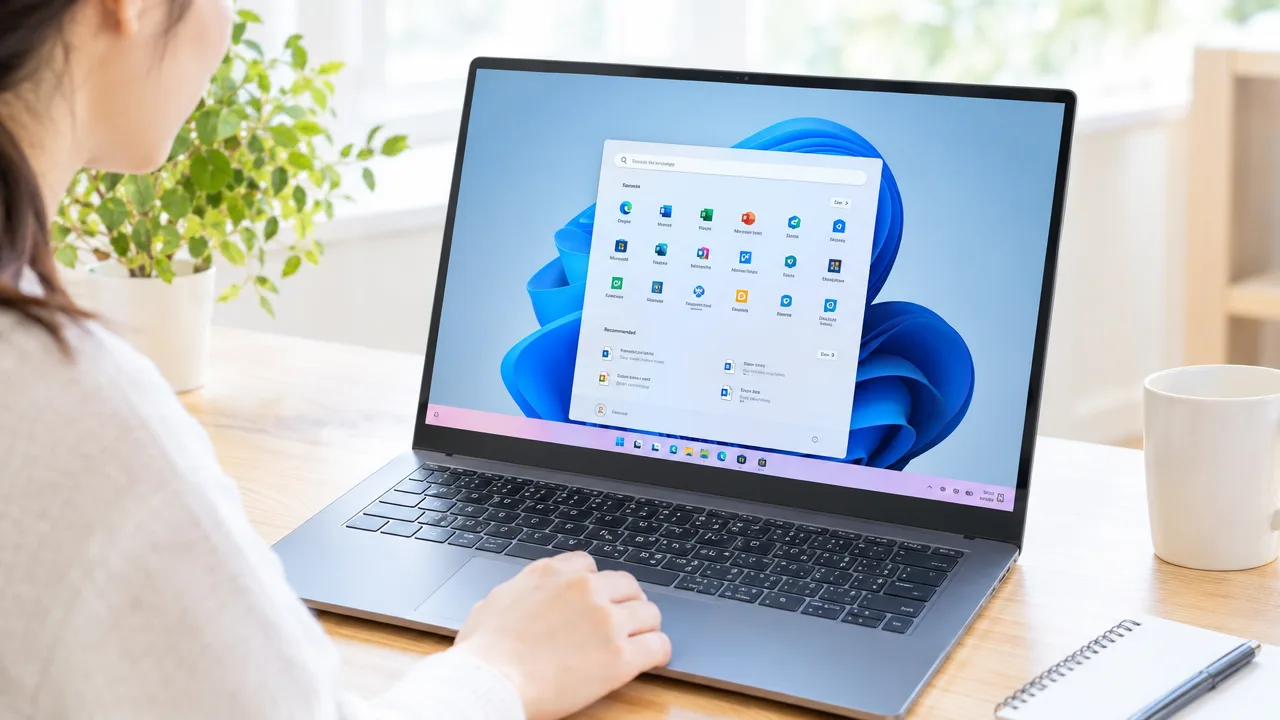
タスクバーに表示するアクセントカラーは、設定内容によってスタートメニューや選択中の項目にも反映されます。
さらに、透明効果をオンにすると背景の壁紙がほんのり透けて見え、タスクバー全体を軽やかな印象に整えられます。
色そのものだけでなく、反映される場所と透明感を組み合わせることで、デスクトップを自分らしい雰囲気に近づけやすくなります。
アクセントカラーが反映される場所を確認する
アクセントカラーは、タスクバーだけに使われるとは限らず、Windows 11の画面内にある複数の場所の見た目に関わります。
どこまで反映されるかは「色」の設定にある表示項目や、選んでいる表示モードによって異なります。
主な反映先の目安は、次のとおりです。
| 反映される場所 | 見た目の変化 |
|---|---|
| タスクバー | 設定を有効にした場合、背景部分にアクセントカラーが表示されます |
| スタートメニュー | 設定に応じて、メニューの背景や一部の選択表示に色の印象が反映されます |
| ウィンドウのタイトルバー | 開いているアプリの上部にあるタイトルバーへ色を表示できます |
| ウィンドウの枠線 | アプリの外周にある細い枠線へアクセントカラーを使えます |
タスクバーとスタートメニューへ色を表示する項目と、タイトルバーやウィンドウの枠線へ表示する項目は、それぞれ別に用意されています。
そのため、タスクバーは色付きにしつつ、アプリの枠線は控えめにするといった整え方も可能です。
反対に、タスクバーの色を目立たせたくない場合は、タイトルバーや枠線だけにアクセントカラーを使う方法もあります。
色が反映された状態では、スタートメニューを開いたときや複数のウィンドウを並べたときに、画面全体の統一感を確認しやすくなります。
特に濃い色を選んだ場合は、タスクバーだけを見るよりも、スタートメニューを開いた状態で見え方を確認するとバランスを判断しやすいでしょう。
文字やアイコンが見えにくいと感じる場合は、明るさや濃さが異なる色へ変えると、使いやすさを保ちやすくなります。
透明効果をオンにしてタスクバーの見た目を変える
透明効果は、タスクバーやスタートメニューなどの背景に、壁紙や背後の色合いをわずかに透けて見せる機能です。
オンにすると、単色の背景よりもやわらかく奥行きのある印象になります。
透明効果の切り替えは、「設定」から「個人用設定」を開き、「色」の画面にある「透明効果」で行えます。
-
「設定」を開きます。
-
「個人用設定」から「色」を選びます。
-
「透明効果」のスイッチをオンにします。
-
タスクバーやスタートメニューを開き、壁紙とのなじみ方を確認します。
透明効果をオンにした場合、同じアクセントカラーでも壁紙の明るさや色合いによって、少し明るく見えたり落ち着いて見えたりすることがあります。
たとえば淡い壁紙では軽やかな雰囲気になりやすく、暗めの壁紙ではタスクバーの輪郭が引き締まって見えることがあります。
一方で、壁紙の柄や色数が多い場合は、透明感によってアイコン周辺が少し見づらく感じることもあります。
そのようなときは透明効果をオフにすると、タスクバーの背景がより均一に見え、すっきりした印象になります。
透明効果は色を変える機能ではなく、色の見え方や背景とのなじみ方を調整する機能として考えると選びやすいでしょう。
アクセントカラーを楽しみたいときは透明効果をオンにし、見やすさを優先したいときはオフにするなど、普段の使い方に合わせて切り替えてみてください。
元の見た目に戻すにはアクセントカラーの表示をオフにする
タスクバーに付けた色を元の見た目に戻したいときは、「設定」の「色」から「スタート メニューとタスク バーにアクセント カラーを表示する」をオフにします。
アクセントカラー自体の選択を変えなくても、表示だけをオフにすれば、タスクバーはテーマに合わせた標準的な色合いに戻ります。
もう一度色を付けたくなった場合も、同じ項目をオンにするだけなので、気分や壁紙に合わせて手軽に切り替えられます。
-
「設定」を開きます。
-
左側のメニューから「個人用設定」を選び、「色」を開きます。
-
「スタート メニューとタスク バーにアクセント カラーを表示する」のスイッチをオフにします。
-
タスクバーを確認し、アクセントカラーが表示されなくなったことを確認します。
この操作では、以前に選んだアクセントカラーの情報まで消えるわけではありません。
そのため、設定をオフにしたあとでも、再びオンにすれば、選択していた色がタスクバーに反映される場合があります。
「色は選んでおきたいけれど、普段はタスクバーを落ち着いた見た目にしたい」というときにも便利です。
なお、ここでいう元の見た目は、使用中のテーマや表示モードに応じた標準のデザインです。
パソコンの初期状態とまったく同じ配色にしたい場合は、テーマの変更状況によって見え方が異なることがあります。
そのようなときは、まずアクセントカラーの表示をオフにしてから、デスクトップ全体の印象を確認すると判断しやすくなります。
| やりたいこと | 操作の目安 |
|---|---|
| タスクバーの色だけを外したい | 「スタート メニューとタスク バーにアクセント カラーを表示する」をオフにします。 |
| あとで同じ色を再表示したい | アクセントカラーは変更せず、表示のスイッチだけをオンに戻します。 |
| 全体の印象を標準に近づけたい | アクセントカラーの表示をオフにした状態で、テーマや壁紙とのバランスを確認します。 |
タスクバーの色を外すと、アイコンや通知領域が見やすく感じられることがあります。
特に、仕事用では控えめに整えたい日と、気分転換に好きな色を楽しみたい日で使い分けると、画面の印象を無理なく整えられます。
設定を戻す操作はいつでも行えるため、迷ったときは一度オフにして、見慣れた表示と比べてみてください。
まとめ
この記事のポイントをまとめます。
- タスクバーの色は「設定」から変更できる
- 「個人用設定」内の「色」でアクセントカラーを選べる
- タスクバーへ色を表示するには、Windowsの表示モードをダークにする必要がある
- 色が変わらないときは、表示モードとアクセントカラーの表示設定を確認する
- 一覧にない色は「ユーザー設定の色」から指定できる
- 壁紙に合わせたい場合は、アクセントカラーの自動選択も便利
- アクセントカラーはスタートメニューなどにも反映される
- 元に戻したいときは、タスクバーへのアクセントカラー表示をオフにする
Windows 11のタスクバーは、少し色を変えるだけでも、毎日目にするデスクトップの印象をやわらかく整えられます。
まずは好きなアクセントカラーを選び、表示モードとタスクバーへの反映設定を確認しながら試してみてください。
壁紙との組み合わせや透明効果も調整すると、自分らしく心地よい画面に近づけやすくなります。
気分や季節に合わせて手軽に切り替えられるので、難しく考えすぎず、好みの見た目を見つけてみましょう。