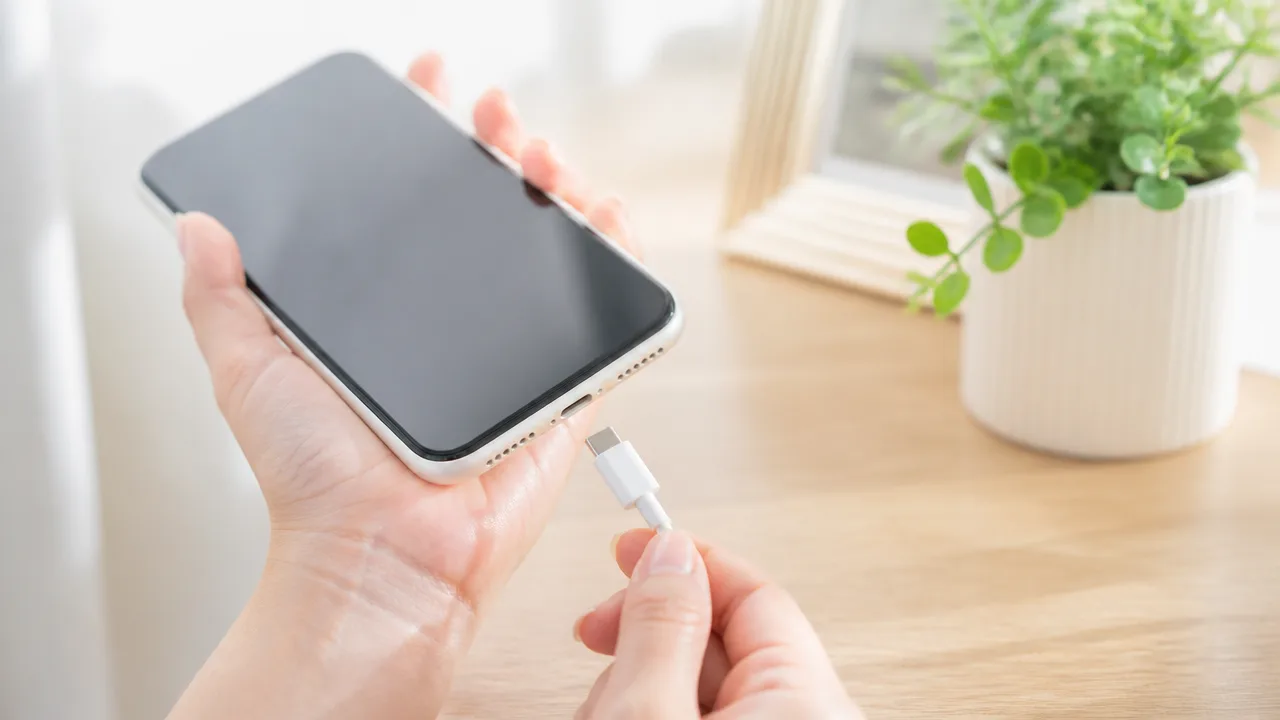
スマホのスピーカー音が急に小さくなったり、こもって聞こえたりすると、「ほこりが詰まったのかな」「自分で掃除しても大丈夫?」と気になりますよね。
毎日使うスマホだからこそ、音が聞こえにくい状態はできるだけ早く整えたいものです。
ただし、スピーカーの穴はとても細かく、針や液体を使った掃除は本体に負担をかけるおそれがあります。
この記事では、スマホのスピーカーまわりを傷つけにくい方法で掃除する手順や、避けたいお手入れ、掃除後に確認したい設定やケースの状態をわかりやすく紹介します。
掃除しても音が小さい場合の確認ポイントや、水に濡れたあとの対応も知っておくと、慌てず状況を見分けやすくなります。
この記事でわかること
- 電源を切って柔らかいブラシでスピーカーを掃除する基本の方法
- 綿棒や歯ブラシを使う際の注意点と、避けたい掃除方法
- ケースや保護フィルム、音量設定、出力先を確認するポイント
- 水濡れ後や掃除後も改善しないときの対応方法
スマホのスピーカーは電源を切り、乾いた柔らかいブラシで優しく掃除する
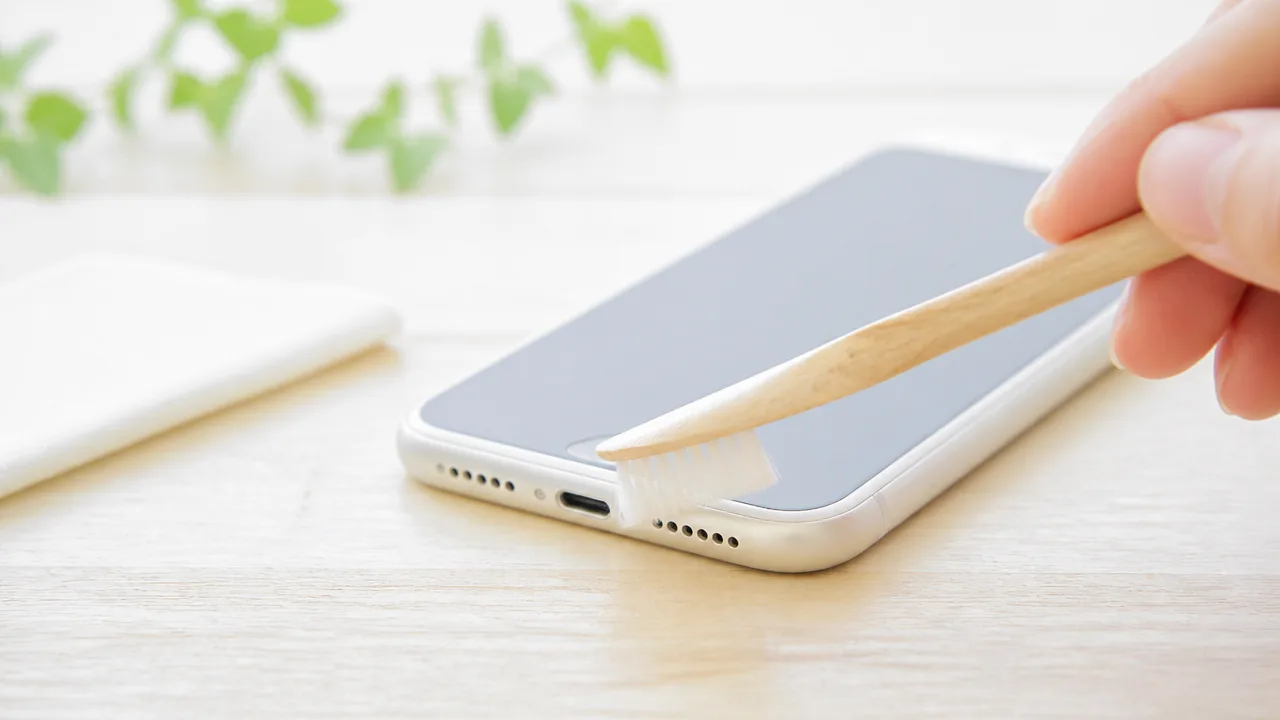
スマホのスピーカー音が小さく感じるときは、電源を切ってから、乾いた柔らかいブラシで穴の表面に付いたほこりを優しく取り除く方法が基本です。
力を入れず、汚れを穴の奥へ押し込まないように外側へ動かすと、スピーカーまわりを傷つけにくくなります。
スマホのスピーカー部分は細かな穴や網状の部品でできているため、見た目には少量のほこりでも音の通り道に付着していることがあります。
まずはスピーカーの位置を確認し、作業しやすい明るい場所で表面の汚れだけを整えるように掃除しましょう。
通話用と本体下部のスピーカー位置を確認する
スマホには、通話相手の声を聞くための通話用スピーカーと、動画や音楽などを再生するための本体スピーカーが付いていることが一般的です。
通話用スピーカーは、画面上部の受話口付近にある細長いすき間や網の部分に配置されています。
本体スピーカーは、充電端子の近くにある小さな穴や格子状の部分に付いていることが多いです。
機種によっては下部だけでなく、上部の受話口側からも音が出るため、どの部分から音が出ているかを先に確認すると掃除する場所を迷いにくくなります。
| 確認する場所 | 見つける目安 | 掃除するときのポイント |
|---|---|---|
| 通話用スピーカー | 画面上部の受話口付近 | 細いすき間の表面を軽くなでるようにする |
| 本体下部のスピーカー | 充電端子の左右または片側 | 穴の並びに沿って外側へほこりを動かす |
なお、下部に並ぶ穴のすべてがスピーカーとは限らず、通話時に使う部品が配置されている場合もあります。
見分けに迷うときは、スマホの取扱説明書やメーカーの案内で各部の名称を確認してから触れると安心です。
ケースを外してスマホの電源を切る
掃除を始める前に、スマホケースを外し、スマホの電源を切ってから作業してください。
ケースのふちがスピーカー穴に重なっていると、汚れの状態が見えにくく、ブラシも動かしにくくなります。
また、電源を切っておくと、掃除中に画面を操作してしまったり、音が突然出たりする心配を減らせます。
-
平らで安定した机の上に、柔らかい布を敷いてスマホを置きます。
-
ケースをゆっくり外し、スピーカー周辺が見える状態にします。
-
画面や側面に目立つ汚れがないかを軽く確認します。
-
電源を切ってから、乾いたブラシを用意します。
使うブラシは、毛先が硬すぎない小さめのものが向いています。
毛が抜けやすいものや、毛先に砂などが付着しているブラシは避け、清潔で乾いた状態のものを選びましょう。
スピーカー穴の表面を外側へかき出すように掃除する
ブラシをスピーカー穴に押し込むのではなく、穴の表面をなでて、ほこりを外側へかき出すイメージで動かします。
一方向に数回動かしたら、ブラシについたほこりを確認し、必要に応じて取り除きながら繰り返します。
特に本体下部はポケットやバッグの中で細かな繊維が付きやすいため、穴の並びに沿って少しずつ掃除すると扱いやすいです。
-
スマホを傾け、スピーカー穴が見やすい向きに持ちます。
-
ブラシの毛先だけを穴の表面に軽く当てます。
-
穴の中心へ押し込まないよう、外側へ向けて短く動かします。
-
目に見えるほこりが取れたら、同じ場所を何度もこすらずに終えます。
汚れが気になるからといって強くこすると、網状の部分や周囲の仕上げに負担がかかることがあります。
軽い力で短時間にとどめることが、日常的なお手入れでは大切です。
乾いた柔らかい布で周囲の汚れを拭き取る
ブラシで浮かせたほこりは、乾いた柔らかい布でスピーカー周辺からそっと拭き取ります。
布は毛羽立ちにくいものを使うと、繊維が穴に付きにくくなります。
スピーカー穴そのものを布で強く押さえるのではなく、穴のまわりや本体の縁を軽く拭く程度で十分です。
掃除後は明るい場所で見直し、表面にほこりが残っていなければひとまず完了です。
普段からケースを外したタイミングで短時間のお手入れをしておくと、汚れが目立つ前に状態を確認しやすくなります。
綿棒や歯ブラシは素材と力加減に注意して使う
綿棒や歯ブラシでスマホのスピーカーまわりを掃除するなら、穴の奥へ入れず、表面の汚れだけをやさしく取り除くことが基本です。
硬い素材や強い力はスピーカー穴の周辺に負担をかけることがあるため、毛先や繊維の状態を確認してから使いましょう。
手元にある道具を使えると便利ですが、道具の選び方と動かし方によっては、かえって細かな繊維や汚れが残ることもあります。
| 道具 | 選ぶときのポイント | 使い方の目安 |
|---|---|---|
| 綿棒 | 毛羽立ちが少なく、先端が整ったもの | 穴の周囲を軽くなでる |
| 歯ブラシ | 毛先が柔らかく、清潔なもの | 表面を短く、そっと払う |
綿棒は穴へ押し込まず表面だけに使う
綿棒はスピーカー穴の周囲に付いた皮脂や細かなほこりを拭き取りたいときに役立ちます。
ただし、先端を穴へ押し込むと繊維が引っかかったり、汚れを内側へ寄せたりすることがあるため、使う範囲は穴の表面と周辺だけにとどめましょう。
綿棒の先端が大きく広がっているものや、繊維が出ているものは使わず、状態のよい新品を用意すると扱いやすいです。
-
スマホを明るい場所に置き、スピーカー穴の位置を見やすくします。
-
綿棒の先端を穴に入れず、縁に沿わせるように軽く動かします。
-
一度使った面に汚れが付いたら、反対側へ替えるか新しい綿棒に替えます。
-
繊維が残っていないかを目で確認してから終えます。
特に、本体下部のスピーカー穴は充電端子の近くにある機種も多いため、綿棒を大きく動かしすぎないことが大切です。
綿棒を回しながら押し込む使い方は避けてください。
取れにくい汚れがあっても、同じ場所を何度も強くこするより、いったん手を止めて状態を確認するほうが安心です。
歯ブラシは毛先が柔らかく清潔なものを選ぶ
歯ブラシを使う場合は、毛先が柔らかく、ほこりや水分が付いていない清潔なものを選びます。
普段使っている歯ブラシではなく、スマホのお手入れ用として分けておくと、汚れを移しにくくなります。
毛先が硬いものや、広がって弾力が強くなったものは、細かな部分を掃除する道具としては向きにくいです。
使うときは、歯ブラシを寝かせるように持ち、毛先だけが表面に触れる程度の力にします。
穴の並びに沿って短く動かし、ブラシの毛で表面のほこりを払うイメージで扱うとよいでしょう。
力を入れて往復させる必要はなく、数回なでるように動かしたら、ブラシ側に付いたほこりも取り除きます。
-
毛先が柔らかく、乾いていて清潔な歯ブラシを準備します。
-
スマホを安定した場所に置き、片手で無理に支えながら作業しないようにします。
-
スピーカー穴の表面を一方向へ軽く払います。
-
毛先や周辺に繊維が残っていないか確認します。
歯ブラシは広い範囲の表面を整えやすい一方で、毛先が穴に入り込みやすい道具でもあります。
そのため、毛先の先端だけを軽く触れさせ、角度を立てすぎないことがポイントです。
目に見える汚れが取れたら、必要以上に続けず、お手入れを終えましょう。
掃除後は音量を抑えて聞こえ方を確認する
掃除が終わったら、ケースなどを元に戻す前に、短い音声や着信音を流して聞こえ方を確認します。
確認時は、最初から大きな音量にせず、控えめな音量から少しずつ上げると安心です。
急に大きな音を出すと聞こえ方を落ち着いて比べにくいため、普段よく使う程度の音量を目安にしましょう。
-
音が以前より聞き取りやすく感じるかを確認します。
-
音が片側に寄って聞こえないかを確認します。
-
再生中に音が不自然に途切れないかを確認します。
-
スピーカー穴の周辺に綿棒や歯ブラシの繊維が残っていないかを見直します。
短時間の確認で気になる点がなければ、日常のお手入れとしては十分です。
掃除の直後は何度も音を鳴らして確認するより、必要な範囲で一度状態を見て、普段の使用中にも聞こえ方を様子見るとよいでしょう。
針や液体、強い風を使う掃除は避ける
スマホのスピーカー音が小さいと感じても、針で穴を突く、液体を流し込む、強い風を当てる方法は避けましょう。
一見すると汚れを取り除けそうな方法でも、内部の部品や細かな網状の部分に負担がかかるおそれがあります。
表面の汚れが気になるときは、無理に奥まで触ろうとせず、スマホ本体を傷つけない範囲でお手入れすることが大切です。
針やつまようじなど先の鋭い道具を差し込まない
スピーカーの穴は小さいため、針や画びょう、ピンセットの先などを使いたくなるかもしれません。
しかし、こうした先の鋭い道具を穴へ差し込むと、内部の網や部品を傷つけたり、汚れをさらに奥へ押し込んだりすることがあります。
見えている汚れだけを取ろうとしても、穴の奥には触れないことを基本にしましょう。
また、木製のつまようじは針ほど鋭くなくても、先端が欠けたり、細かな破片が残ったりする場合があります。
硬い素材の道具は力加減を誤りやすいため、スピーカー周辺の掃除にはあまり向いていません。
| 避けたい道具 | 気をつけたい理由 |
|---|---|
| 針・安全ピン・画びょう | 穴の奥に触れやすく、内部を傷つける心配があります。 |
| つまようじ・竹串 | 先端の欠けやささくれが残ることがあります。 |
| 金属製のピンセット | 縁に当たったときに本体表面へ傷が付く場合があります。 |
| 細い棒状の工具 | 汚れを押し込んでしまうことがあります。 |
穴の中に汚れが見えても、取れないからといって道具を深く入れる必要はありません。
何度か触っても変化がないときは、自分で奥を掃除しようと続けないほうが安心です。
水やアルコールなどの液体を直接付けない
汚れを拭き取りやすくするために、水や消毒用アルコールをスピーカー穴へ直接付ける方法も避けましょう。
液体が穴の奥へ入り込むと、表面だけを拭くつもりでも内部に残る可能性があります。
防水や耐水に対応している機種でも、日常的な掃除で液体を直接使ってよいとは限りません。
機種ごとに扱い方が異なるため、防水対応を理由に液体で洗うような掃除はしないことが大切です。
-
濡らした布をスピーカー穴へ押し当てないようにします。
-
アルコールを含ませた綿棒を穴の中へ入れないようにします。
-
除菌シートで強くこすり、液が穴へ入り込まないようにします。
-
洗面所やキッチンなど、水滴が付きやすい場所での掃除は控えます。
本体表面の汚れを拭く場合も、液体を本体に直接吹きかけるのではなく、まずメーカーの案内を確認しましょう。
お手入れ中に液体が付いた可能性があるときは、そのまま何度も操作したり、充電したりせず、状態を確認することが重要です。
エアダスターや掃除機で強い圧力をかけない
エアダスターは細かなほこりを飛ばせそうに見えますが、スピーカー穴へ近距離から強く噴射する使い方はおすすめできません。
強い風によって、穴の周辺にあった汚れが奥へ移動したり、内部へ負担がかかったりすることがあります。
缶を傾けて使った場合には、噴射剤が出る可能性もあるため注意が必要です。
同じように、掃除機のノズルをスピーカー部分へ密着させて吸い込む方法も避けましょう。
強い吸引力や急な圧力変化は、スマホの小さな開口部にとって負担になる場合があります。
| 方法 | 避けたい使い方 |
|---|---|
| エアダスター | 穴に近付けて連続噴射する使い方です。 |
| ドライヤー | 温風や強風をスピーカーへ集中的に当てる使い方です。 |
| 掃除機 | 細いノズルを穴へ押し当てて吸引する使い方です。 |
| 送風機器 | 風量を上げて内部の汚れを動かそうとする使い方です。 |
音が小さい原因が表面のほこりとは限らないため、強い風や吸引で解決しようとしないことがポイントです。
安全性に迷う方法は試さず、スマホの取扱説明書や公式のサポート情報で案内されているお手入れ方法を優先しましょう。
掃除前後にケースや保護フィルムのずれも確認する
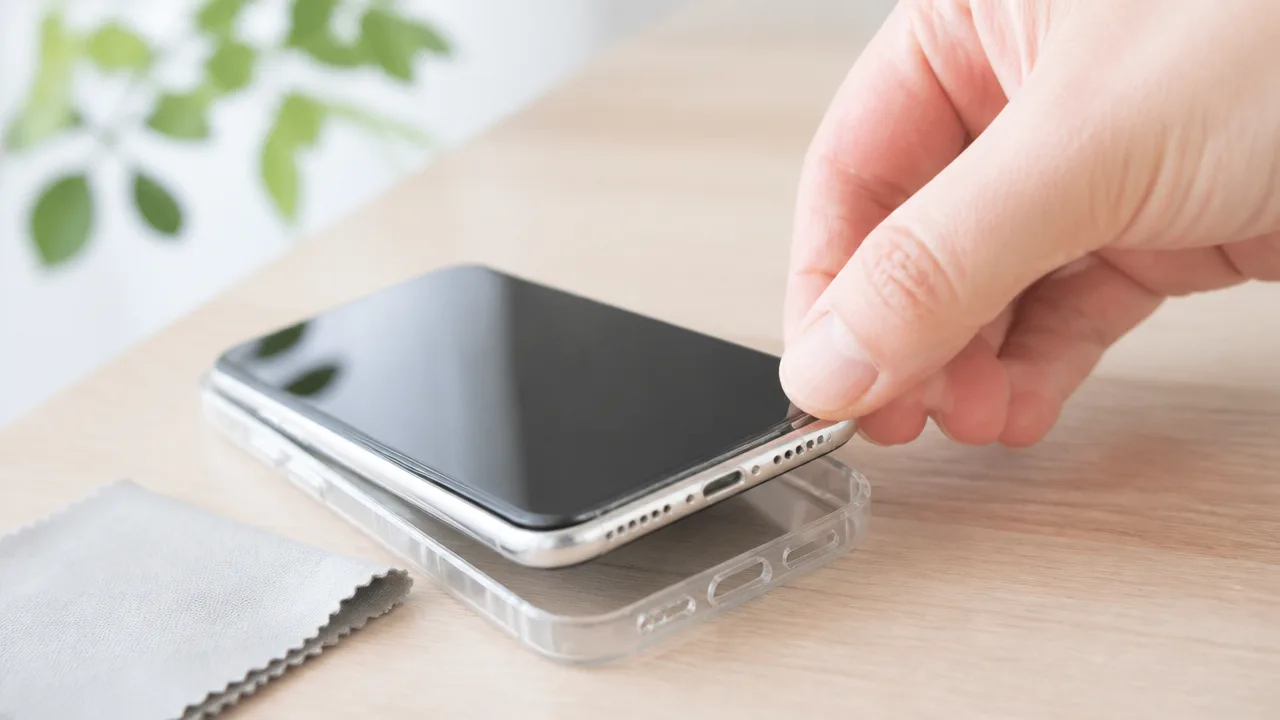
スマホのスピーカー音が小さいと感じるときは、掃除だけでなく、ケースや保護フィルムがスピーカー部分に重なっていないかも確認してみましょう。
アクセサリーの穴の位置が少しずれているだけでも、音がこもったり、小さく聞こえたりすることがあります。
ケースを外した状態と装着した状態で音を比べると、原因を見分けやすくなります。
ケースを外した状態で音の大きさを比べる
まずはスマホケースを外し、いつも聞いている音を短時間だけ再生して、聞こえ方を確認します。
次にケースを付け直して同じ音を聞き、音量ではなく、音の抜け方やこもり方に違いがないか比べてみましょう。
ケースを外すと聞こえやすくなる場合は、ケースのスピーカー用の開口部が汚れている、または本体の穴と合っていない可能性があります。
| 確認する状態 | 見ておきたいポイント |
|---|---|
| ケースを外した状態 | 音がこもらず、普段より聞き取りやすいかを確認します。 |
| ケースを付けた状態 | スピーカー付近を覆っていないか、音の出口が狭くなっていないかを見ます。 |
| ケースを付け直した後 | 四隅まできちんとはまり、本体から浮いていないかを確認します。 |
特に、柔らかい素材のケースや厚みのある手帳型ケースは、使っているうちに伸びたり、端が浮いたりすることがあります。
スマホを落としたあとや、ケースを何度も着脱したあとには、わずかなずれが生じていないか見ておくと安心です。
音が出る穴の一部でも覆われている場合は、無理に押し込まず、ケースをいったん外して付け直しましょう。
ケースの内側にほこりや小さなごみがたまっていると、装着時に本体との間へ入り込み、位置ずれにつながることもあります。
ケースを外したタイミングで、スピーカー周辺に当たる部分の状態も目で確認するとよいでしょう。
保護フィルムが通話用スピーカーを覆っていないか見る
画面上部にある通話用スピーカーの音が聞こえにくい場合は、保護フィルムの位置も確認します。
保護フィルムには、通話用スピーカーや前面カメラの位置に合わせた切り欠きがあるものと、穴が小さめに作られているものがあります。
貼り付け時の位置が少し上や横にずれると、切り欠きの端が通話用スピーカーにかかり、相手の声がこもって聞こえる場合があります。
- 画面上部のスピーカー部分にフィルムの端が重なっていないか
- フィルムが浮いたり、端がめくれたりしていないか
- 気泡やほこりによって、開口部の周辺が押し上げられていないか
- 機種に合う形状のフィルムを使用しているか
確認するときは、明るい場所でスマホを少し傾けると、フィルムの輪郭や浮きが見つけやすくなります。
フィルムが明らかに通話用スピーカーへかかっているときは、位置を整えられるか、機種に合ったものへ替えられるかを検討しましょう。
ただし、一度しっかり貼り付いたフィルムを無理に引っ張ると、割れや変形の原因になることがあります。
貼り直しが難しい場合は、無理に作業を続けず、新しいフィルムへの交換も選択肢です。
穴の位置が合うケースへ交換する
ケースを付けるたびに音がこもるなら、スマホ本体の形状に合ったケースへ交換することを考えてみましょう。
見た目が似ていても、世代や機種が異なると、スピーカー、充電端子、マイクなどの位置がわずかに違うことがあります。
そのため、以前使っていたスマホ用のケースや、対応機種の記載があいまいなケースでは、開口部が合わないことがあります。
| ケースを選ぶ際の確認項目 | 確認したい内容 |
|---|---|
| 対応機種 | スマホの機種名だけでなく、世代やサイズまで一致しているかを見ます。 |
| スピーカー部分の開口部 | 本体の穴を十分に避けられる形か、端が重ならないかを確認します。 |
| 装着時のフィット感 | ケースが浮かず、ボタンや端子の位置に無理なく合うかを確かめます。 |
| 劣化の状態 | 変形、伸び、ひび割れなどによって位置がずれていないかを見ます。 |
新しいケースへ替える場合は、商品説明にある対応機種を確認し、スピーカー周辺の開口部が本体に合う形か画像でも見ておくと選びやすくなります。
装着後は、ケースの端がスピーカー穴に触れていないかを目で確認し、音の聞こえ方に違和感がないか確かめましょう。
本体に合ったケースと保護フィルムを使うことは、音を妨げにくくするための基本的な確認ポイントです。
掃除しても音が小さいときは音量設定と出力先を見直す
掃除後もスマホのスピーカー音が小さいと感じる場合は、本体の故障とは限らず、音量設定や出力先が変わっていることがあります。
再生中のメディア音量、消音設定、Bluetoothの接続状態を順番に確認すると、原因を切り分けやすくなります。
設定を見直しても変化がないときは、再起動や本体ソフトウェアの更新も無理のない範囲で試してみましょう。
再生中に音量ボタンを押してメディア音量を調整する
スマホの側面にある音量ボタンは、操作している状況によって調整される項目が異なることがあります。
着信音だけが大きくても、動画や音楽、ゲームなどの音を決めるメディア音量が小さく設定されていると、スピーカーから出る音も小さく聞こえます。
動画や音楽を実際に再生した状態で音量を上げると、メディア音量を調整しやすくなります。
- 音が小さいと感じる動画や音楽を再生します
- 再生したまま本体側面の音量を上げるボタンを押します
- 画面に表示される音量バーが十分な位置まで上がっているか確認します
- 複数の音量バーが表示される場合は、メディアや再生に関する項目を確認します
機種によっては、音量バーの横にある設定アイコンから、着信音・アラーム・メディアなどを個別に確認できます。
音量を上げるときは、急に大きな音が出る場合があるため、静かな場所やイヤホン使用中は特に注意しましょう。
消音設定や音量の上限設定を確認する
消音モードや集中モードなどの設定によっては、一部の音が聞こえにくく感じることがあります。
ただし、消音設定は主に通知音や着信音に関係するため、動画や音楽だけが小さい場合はメディア音量もあわせて確認することが大切です。
また、聴覚への配慮を目的として、イヤホン使用時の大音量を抑える設定が有効になっている機種もあります。
このような設定はスピーカー再生には影響しない場合もありますが、音量に関する項目を変更した直後から聞こえ方が変わったと感じるなら、設定内容を見直してみましょう。
| 確認したい項目 | 見直すポイント |
|---|---|
| 消音モード | 本体の消音切替や画面上の消音表示が有効になっていないか確認します |
| 集中モードなど | 通知や着信に関する音が抑えられていないか確認します |
| メディア音量 | 再生中に十分な音量まで上がっているか確認します |
| 音量制限に関する設定 | 意図せず音量が抑えられる設定になっていないか確認します |
設定名や表示場所は機種や本体ソフトウェアのバージョンによって異なるため、見つからない場合は設定画面内で「音量」や「サウンド」などの言葉から探すとスムーズです。
Bluetoothを一度切ってスマホ本体から音が出るか試す
ワイヤレスイヤホン、車載機器、スピーカーなどにBluetooth接続されたままだと、音がスマホ本体ではなく接続先から出ていることがあります。
接続先が別の部屋にある、充電切れで音が出ない、音量が低く設定されているといった場合には、スマホのスピーカーが小さくなったように感じやすくなります。
まずはBluetoothを一度オフにし、スマホ本体から音が出るかを確認してみましょう。
- 画面上部の操作パネルや設定画面からBluetoothをオフにします
- 動画や音楽を再生して、本体スピーカーから音が出るか確認します
- 音が戻った場合は、接続していた機器側の音量や接続状態を確認します
- 必要に応じてBluetoothを再びオンにして、利用したい機器へ接続し直します
音楽アプリや動画アプリには、再生先を選ぶ機能が付いていることもあります。
Bluetoothをオフにしても外部機器の名前が表示される場合は、アプリ内の再生先が本体になっているかも確認すると安心です。
再起動や本体の更新を行う
一時的な動作の乱れによって音量表示や出力先の切り替えがうまく反映されていない場合は、本体を再起動することで状態が整うことがあります。
再起動前には、作業中のメモや入力途中の内容を保存しておきましょう。
電源を切って少し待ってから入れ直し、再び動画や音楽を再生して音の聞こえ方を確かめます。
再起動後も改善しない場合は、本体ソフトウェアや使用中のアプリに更新がないか確認します。
更新には通信量がかかることがあるため、安定した通信環境と十分な充電残量を確保してから行うと安心です。
なお、設定を何度も変更しても音の小ささが続く場合は、無理に操作を繰り返さず、次の確認方法へ進むほうが原因を判断しやすくなります。
水濡れ後のこもった音は充電せず自然乾燥を優先する
水に濡れたあとにスマホのスピーカー音がこもるときは、すぐに充電せず、電源を切れる場合は切って自然に乾かすことを優先しましょう。
スピーカーの穴や充電端子に水分が残っている状態では、音が聞こえにくくなることがあり、無理な操作は避けたほうが安心です。
表面が乾いて見えても内部や細かな穴に水分が残ることがあるため、慌てず風通しのよい場所で十分に時間をかけて乾かします。
端子やスピーカーを下向きにして水分を切る
まずはスマホケースや、取り外せるアクセサリーを外し、柔らかく乾いた布で本体表面の水分をそっと拭き取ります。
このとき、スピーカー部分や充電端子を下向きにすると、穴の周辺に残った水分が出やすくなります。
手で持ったまま、下向きにして静かに向きを変える程度にとどめ、勢いよく振らないようにしてください。
強く振ると、水分が本体の奥へ移動したり、内部に負担がかかったりするおそれがあります。
-
乾いた柔らかい布で、本体の水滴を押さえるように拭き取ります。
-
充電端子とスピーカーの位置を下へ向け、しばらく安定した場所に置きます。
-
穴に布の端や紙を差し込まず、外側から見える水分だけを拭き取ります。
充電端子に水分が残っている可能性がある間は、充電ケーブルを接続しないことが大切です。
機種によっては端子の水分を知らせる表示が出ることもあるため、表示がある場合は案内に従い、乾くまで接続を控えましょう。
風通しのよい場所で十分に乾かす
水分を拭き取ったあとは、直射日光が当たらない、風通しのよい室内で自然乾燥させます。
スピーカーや端子が下または横を向くように、清潔で平らな場所へ置くとよいでしょう。
乾燥に必要な時間は濡れ方や周囲の湿度によって変わるため、短時間で問題ないと判断せず、余裕をもって待つことが重要です。
| 確認したいこと | 乾かしている間の対応 |
|---|---|
| 表面に水滴が残っている | 乾いた柔らかい布でやさしく押さえます。 |
| 端子やスピーカーが濡れた | 穴を下向きにして、自然に水分が抜けるのを待ちます。 |
| 音がこもって聞こえる | 操作や充電を急がず、十分に乾燥させてから状態を確認します。 |
ティッシュや綿棒を端子やスピーカーの穴へ入れると、繊維が残ったり、水分を奥へ押し込んだりする場合があります。
見える範囲の水滴を拭く以外は、穴の中に触れないようにするほうが安心です。
また、お米や乾燥剤の中に本体を埋める方法は、細かな粉や粒が端子などに入り込む可能性もあるため、避けたほうがよいでしょう。
ドライヤーの熱風や強い振動を与えない
早く乾かしたくても、ドライヤーの熱風を近づける方法はおすすめできません。
熱によって本体が高温になったり、風の勢いで水分が意図しない場所へ移動したりする可能性があります。
扇風機や送風機を使う場合も、至近距離から強い風を当て続けず、室内の空気をゆるやかに動かす程度にとどめます。
さらに、本体を机に打ち付ける、強く振る、振動する機器に載せるといった行為も避けましょう。
乾燥後も音のこもり方が変わらない、音が出にくい状態が続くときは、無理に使い続けず、次の方法で確認することが大切です。
水抜き音やスピーカー掃除サービスは対応機種と音量に注意する
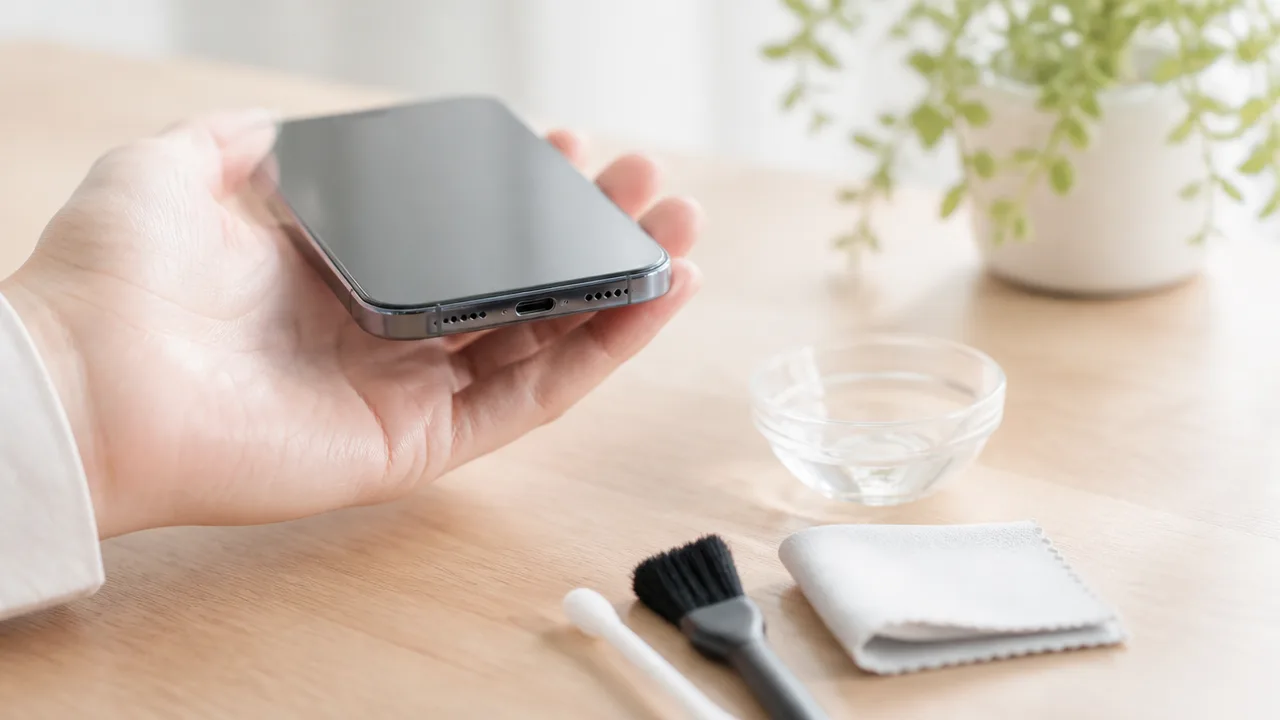
水抜き音やスピーカー掃除サービスは、すべてのスマホに必要な方法ではなく、機種によっては利用を控えたほうがよい場合があります。
試すなら、まず端末メーカーが案内している機能かを確認し、小さめの音量・短い再生時間から様子を見ることが大切です。
音を再生するだけで、スピーカーの穴に詰まったホコリを確実に取り除けるわけではありません。
低周波音はホコリを取り除く用途には向かない
水抜き音として紹介される低い音は、スピーカーを振動させるための音であり、細かなホコリを掃除する道具ではありません。
スピーカーの網目に皮脂やホコリが付着している場合、音を流しても汚れそのものがなくなるとは限りません。
むしろ、汚れの状態によっては音の変化を感じにくく、何度も再生したくなることがあります。
音が小さい原因を、低周波音だけで解決しようとしないことがポイントです。
特に、音の出口に見える汚れがあるときは、音を鳴らす方法よりも、端末の状態に合ったやさしいお手入れを選ぶほうが安心です。
| 方法 | 期待できること | 注意したい点 |
|---|---|---|
|
低周波音の再生 |
振動による状態変化を確認できる場合があります。 |
ホコリを除去する目的には向きません。 |
|
スピーカー掃除サービス |
音の再生や端末状態の確認を補助するものがあります。 |
端末に合わない音量や再生時間には注意が必要です。 |
|
メーカーの案内確認 |
対応機種や推奨される操作を確認できます。 |
機種名まで確認して判断します。 |
利用する場合は公式機能の有無を先に確認する
スマホやスマートウォッチの一部には、端末メーカーが水分排出を想定して案内している機能があります。
ただし、同じメーカーでも機種によって搭載状況や操作方法が異なるため、似た機能があると思い込まないようにしましょう。
確認するときは、端末の取扱説明書、設定画面、メーカー公式のサポート情報を見る方法がわかりやすいです。
-
自分のスマホの機種名で、公式の案内があるか確認します。
-
水分排出やスピーカーに関する機能の対象機種を確認します。
-
案内された操作以外の音源やサービスを使う前に、必要性を考えます。
-
音の再生を求めるサービスでは、端末情報へのアクセスや不要な権限を求められないか確認します。
公式機能が見当たらない場合は、無理に似た方法を試すより、その機種向けの案内を優先するほうがよいでしょう。
また、スピーカー掃除をうたうサービスは端末内部の状態を判断したり、汚れを物理的に除去したりするものではありません。
大音量での長時間再生を避ける
水抜き音や周波数音を流す場合は、最初から最大音量にせず、聞き取りやすい程度の音量から始めます。
大きな音を長く再生すると、本体が熱を持ったり、スピーカーに負担がかかったりする可能性があります。
再生中に音割れ、異音、本体の熱さが気になるときは、すぐに止めてください。
-
端末メーカーの案内と対応機種を確認します。
-
利用する場合は、音量を低めに設定します。
-
短時間だけ再生し、音の聞こえ方や本体の状態を確認します。
-
変化がないからといって、連続再生や大音量再生を繰り返さないようにします。
音が少し改善したように感じても、何度も音を流し続ける必要はありません。
目的は大きな音を出すことではなく、スマホに負担をかけずに状態を確認することです。
音の小ささが続く場合は、音源サービスを追加で試すよりも、次に確認したい項目へ進むほうが安心です。
改善しない場合は使用を控えて公式サポートへ相談する
掃除後もスマホのスピーカー音が小さいままなら、無理に何度も操作を続けず、症状を確認して公式サポートへ相談するのが安心です。
音の小ささに加えて異音や発熱がある場合は、使用をいったん中止してください。
聞こえ方の違いを整理して伝えると、メーカーや携帯電話会社の窓口でも状況を案内してもらいやすくなります。
通話時だけ小さいか動画や着信音も小さいかを確認する
まずは、どの場面で音が小さく感じるのかを落ち着いて確認します。
通話中に相手の声だけが小さい場合と、動画・音楽・着信音まで全体的に小さい場合では、確認したい箇所が異なることがあります。
「いつ」「どの音が」「どの程度聞こえにくいか」をメモしておくと、相談時に役立ちます。
| 確認する場面 | 確認したいこと |
|---|---|
| 通話中 | 相手の声だけが小さいか、毎回同じように聞こえにくいかを確認します。 |
| 動画や音楽 | 再生する内容を変えても、音の小ささが続くかを確認します。 |
| 着信音や通知音 | 着信時にも聞こえにくいか、音が途切れないかを確認します。 |
| ハンズフリー通話 | 通常の通話時と比べて、聞こえ方に差があるかを確認します。 |
確認は短時間で十分です。
何度も大きな音を流して確かめようとせず、普段使う範囲の音量で状態を見ます。
特定の通話相手や特定の動画だけで起こる場合は、スマホ本体以外の要因も考えられます。
一方で、複数の機能で同じように音が小さいなら、本体の状態を含めて相談する目安になります。
異音や音割れ、発熱がある場合は早めに使用を中止する
音が小さいだけでなく、ビリビリした音、途切れる音、音割れのような聞こえ方があるときは注意が必要です。
本体がいつもより熱い、充電中に音の状態が変わる、操作中に不安定さを感じる場合も、使用を続けないほうがよいでしょう。
異音・音割れ・強い発熱があるときは、充電や長時間の利用を控えてください。
ケースを外した状態でも本体の熱さが気になる場合は、風通しのよい場所に置き、手で触れられる程度まで落ち着くのを待ちます。
冷蔵庫や保冷剤などで急に冷やす方法は、端末に負担がかかる可能性があるため避けます。
- 普段と違う振動音やビリビリ音がする。
- 小さい音と大きい音を繰り返す。
- 音を出していないときにも本体が熱い。
- 再生中に操作しにくさや画面表示の不安定さを感じる。
- 落下や水濡れのあとから聞こえ方が変わった。
こうした状態では、自分で原因を判断しようとせず、端末の電源を切れる状況なら切って保管します。
電源操作が難しい場合や本体の状態に不安がある場合も、早めに公式窓口へ連絡することが大切です。
メーカーや携帯電話会社の窓口で点検方法を確認する
症状が続くときは、スマホのメーカー、購入した携帯電話会社、または正規の修理相談窓口に問い合わせます。
契約内容や機種によっては、来店前の確認方法や予約の案内を受けられることがあります。
相談先が分からない場合は、端末メーカーの公式サイトで機種名を検索し、サポートページから案内を確認するとスムーズです。
窓口へ伝える内容は、あらかじめ次のようにまとめておくと安心です。
- スマホの機種名と購入時期。
- 音が小さくなったことに気づいた時期。
- 通話、動画、着信音のうち、どの場面で起こるか。
- 異音、音割れ、発熱の有無。
- 落下や水濡れなど、思い当たる出来事の有無。
点検や修理を依頼する可能性があるため、相談前に写真や連絡先などの大切なデータをバックアップできるか確認しておくとよいでしょう。
ただし、本体が熱い、動作が不安定といった状態なら、バックアップを優先して長時間操作するよりも、窓口の案内を受けるほうが安心です。
改善しない音の不具合は、無理に自宅で対処を重ねず、公式の案内に沿って確認することがスマホを大切に使う近道です。
まとめ
この記事のポイントをまとめます。
- スピーカーの掃除は、電源を切って乾いた柔らかいブラシで表面を優しく行う
- 綿棒や歯ブラシを使う場合は、穴の奥へ入れず、力をかけすぎない
- 針・液体・強い風を使ったお手入れは避ける
- ケースや保護フィルムがスピーカー部分に重なっていないか確認する
- 掃除後も音が小さいときは、音量設定やBluetoothの出力先を見直す
- 水濡れ後は充電を急がず、風通しのよい場所で自然乾燥させる
- 水抜き音や掃除サービスは、対応機種とメーカーの案内を確認してから利用する
- 異音や発熱がある、改善しない場合は使用を控えて公式サポートへ相談する
スマホのスピーカー音が小さいと感じたときは、まずケースのずれや音量設定など、すぐ確認できる部分から落ち着いて見直してみましょう。
ほこりが気になる場合も、無理に穴の奥まで掃除しようとせず、乾いた柔らかい道具で表面を整える程度にとどめると安心です。
水濡れ後や異音があるときは、自己判断で操作を続けず、十分に乾かすことや公式サポートへの相談を優先してください。
できる範囲の確認を一つずつ行えば、原因を見つけやすくなり、大切なスマホをいたわりながら使い続けやすくなります。