
スマホにWi-Fiマークが出ているのに「インターネットなし」と表示されると、何が起きているのかわからず困ってしまいますよね。
動画や調べものができないだけでなく、家のWi-Fiが故障したのではと不安になる方も多いでしょう。
この状態は、スマホとWi-Fi機器は接続できていても、インターネットまで通信できていないときに起こることがあります。
原因はスマホの一時的な不調から、ルーター・モデムの状態、電波の届き方、通信回線の状況までさまざまです。
この記事では、別の端末を使った切り分け方や、スマホ・ルーターを確認する順番をわかりやすくご紹介します。
難しい設定をいきなり変える前に、できることから一つずつ確認することで、原因を見つけやすくなります。
自分のスマホだけ使えないのか、家中の端末で使えないのかによって対処法も変わるため、落ち着いてチェックしていきましょう。
この記事でわかること
- Wi-Fiに繋がるのにインターネットを使えない主な原因
- 別の端末や別のWi-Fiを使って原因の場所を切り分ける方法
- スマホ・ルーター・モデムで順番に試したい対処法
- 改善しないときにネットワーク設定をリセットし、公式窓口へ相談する目安
Wi-Fiに繋がるのにインターネットなしになる主な原因
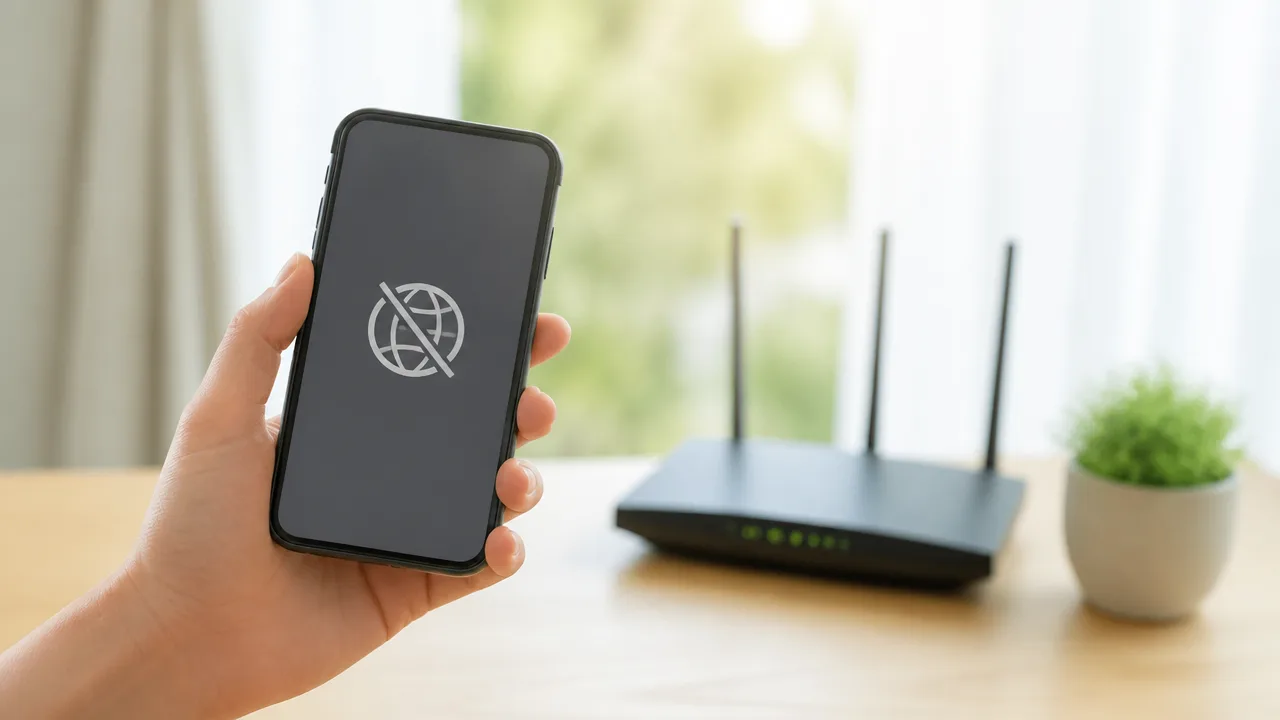
スマホにWi-Fiマークが表示されていても、「インターネットなし」と出る場合は、スマホとWi-Fi機器の接続だけができていて、外部の通信まで届いていない状態が考えられます。
原因はスマホ側の一時的な状態、ルーターやモデムの不具合、通信回線の状況など幅広いため、まずはWi-Fi接続とインターネット接続は別のものと捉えることが大切です。
表示だけでは原因を一つに絞れませんが、起こりやすい仕組みを知っておくと、状況を落ち着いて確認しやすくなります。
Wi-Fi接続とインターネット接続は別の仕組み
Wi-Fiは、スマホとルーターなどの機器を無線でつなぐための仕組みです。
一方、インターネット接続は、ルーターからモデムや通信回線を経由して、ウェブサイトやアプリのサービス先へ通信する仕組みを指します。
そのため、スマホが自宅のルーターを見つけて接続できていても、その先の通信経路に問題があればインターネットは利用できません。
| 確認できる状態 | 考えられる意味 |
|---|---|
| Wi-Fiマークが表示される | スマホとWi-Fiルーターの無線接続はできている可能性があります。 |
| ページやアプリが読み込めない | ルーターの先にあるモデム・回線・通信先までの経路に問題がある可能性があります。 |
| 「インターネット接続なし」と表示される | スマホが通信確認を行った結果、外部ネットワークに接続できないと判断している状態です。 |
たとえば、家の中ではWi-Fiに接続できているのに、動画の再生や検索ができない場合は、無線そのものよりもその先の接続状況が関係しているかもしれません。
Wi-Fiマークがあることと、インターネットが使えることは同じではありません。
スマホ側の設定や一時的な不具合
スマホだけで「インターネットなし」と表示されるときは、端末内のWi-Fi設定や通信状態が一時的に不安定になっていることがあります。
以前接続したWi-Fi情報が残っていて、現在のルーター側の情報とうまく合わなくなるケースもあります。
また、電池残量を抑えるための設定や通信を制限する設定、仮想的な通信経路を利用する設定などが影響する場合もあります。
公共施設、ホテル、カフェなどのWi-Fiでは、接続後に利用案内の画面を開いて確認や同意を求められることがあります。
このようなWi-Fiでは、無線接続が完了していても案内画面での操作が済むまで、通常のインターネット通信が始まらないことがあります。
-
スマホが特定のWi-Fiにだけ接続できない。
-
家族の端末は使えるのに、自分のスマホだけ表示が出る。
-
外出先の無料Wi-Fiで、接続後もサイトが開けない。
こうした状況では、スマホ側に原因がある可能性も考えられます。
ルーター・モデム・通信回線側の問題
家中のスマホやパソコンで同じようにインターネットを使えない場合は、ルーター、モデム、または通信回線側の状態が関係している可能性があります。
ルーターはスマホなどの端末をWi-Fiにつなぎ、モデムや回線終端装置は自宅と通信回線をつなぐ役割を担います。
これらの機器は動作が不安定になったり、配線や回線の状態によって外部通信ができなくなったりすることがあります。
利用している通信事業者の設備メンテナンスや、一時的な通信の混雑、地域的な通信トラブルが影響する場合もあります。
この場合、スマホのWi-Fiマークは表示されたままでも、複数の端末でインターネットだけが利用できない状態になりやすいです。
「インターネット接続なし」や「!」が示す状態
スマホのWi-Fi一覧や画面上部に表示される「インターネット接続なし」という案内は、接続先のWi-Fi経由で外部通信を確認できなかったことを示しています。
Wi-Fiアイコン付近の「!」も、接続先にはつながっているものの、インターネット利用に問題がある可能性を知らせる表示です。
ただし、表示の言葉や記号はスマホの機種や基本ソフトの種類によって異なります。
表示が出たからといって、必ずしもスマホや回線が故障しているとは限りません。
一時的な通信の行き違いで表示されることもあるため、まずはどの端末で、どのWi-Fiに接続したときに起きるのかを確認すると、原因を考えやすくなります。
別の端末とWi-Fiで原因のある場所を切り分ける
スマホがWi-Fiに繋がるのにインターネットを使えないときは、「別の端末」と「別のWi-Fi」を試すと、問題がスマホ側・自宅のWi-Fi側・通信回線側のどこにありそうかを切り分けられます。
一度に複数の設定を変えず、接続先を一つずつ比較することが、状況をわかりやすくするポイントです。
確認した結果をメモしておくと、家族に相談したり通信事業者へ問い合わせたりする際にも、状況を伝えやすくなります。
| 確認した結果 | 考えやすい場所 |
|---|---|
| 同じWi-Fiに繋いだ別の端末もインターネットを使えない | 自宅のWi-Fi機器や通信回線側 |
| 自分のスマホだけ同じWi-Fiで使えない | スマホのWi-Fi設定や端末の状態 |
| 自分のスマホが別のWi-Fiでは使える | 普段使うWi-Fiとの接続条件や自宅側の環境 |
| 自分のスマホが別のWi-Fiでも使えない | スマホ側の設定や基本ソフトの状態 |
同じWi-Fiに別のスマホを接続して確認する
まずは家族のスマホやタブレットなどを、普段使っている同じWi-Fi名に接続して、ウェブページの表示やアプリの通信ができるか確認します。
このときは、モバイル通信ではなくWi-Fiを使っている状態で確かめるため、画面上部のWi-Fiアイコンも見ておくと安心です。
別の端末でもインターネットを利用できない場合は、特定のスマホだけの問題とは限らず、自宅のネットワーク全体で通信がうまくいっていない可能性があります。
反対に、別の端末では問題なく使えるのに自分のスマホだけ使えないなら、確認の中心は自分のスマホ側になります。
- 別の端末でも使えない:自宅のWi-Fiや回線側を確認する目安です。
- 別の端末では使える:スマホごとの接続設定を確認する目安です。
- 別の端末がない:次の「別のWi-Fi」での確認を先に行います。
ただし、動画や一部のアプリだけが開けない場合は、インターネット全体ではなく利用先のサービス側の一時的な状況が関係していることもあります。
スマホを別のWi-Fiに接続して確認する
次に、問題が起きているスマホを、職場や家族宅などの別のWi-Fiに接続して確認します。
別の場所のWi-Fiでウェブページを問題なく開けるなら、スマホそのものは通信できており、普段利用しているWi-Fiとの組み合わせに原因があると考えやすくなります。
一方で、どのWi-Fiに繋いでも「インターネットなし」と表示されたり通信できなかったりする場合は、スマホ側の設定や状態を確認する必要があります。
カフェや駅などの無料Wi-Fiでは、接続後に利用規約への同意画面が表示されることがあります。
そのため、Wi-Fiマークが出ているだけで判断せず、ブラウザでページを開けるかまで確認するとよいでしょう。
第三者が利用するWi-Fiでは、個人情報の入力や重要な手続きは控えるなど、利用する場所に合わせて慎重に扱うことも大切です。
すべての端末が繋がらない場合は回線側を疑う
同じWi-Fiに接続したスマホやパソコンなど、複数の端末でインターネットを使えない場合は、自宅側の機器や通信回線側に原因がある可能性が高まります。
この場合は、一台のスマホだけを操作し続けるよりも、家中の端末で同じ状態かを確認した結果をもとに、ネットワーク全体として考えるのが近道です。
たとえば、家族のスマホ、タブレット、パソコンのいずれでもページが表示されないなら、スマホの個別設定だけでは説明しにくい状況です。
通信事業者によるメンテナンスや地域の通信状況が影響している場合もあるため、契約先の公式案内を確認する際にも、この切り分け結果が役立ちます。
自分のスマホだけ繋がらない場合は端末設定を確認する
同じWi-Fiを使っているほかの端末ではインターネットを利用できるのに、自分のスマホだけ使えない場合は、スマホのWi-Fi接続情報や通信に関する設定を確認する段階です。
以前に保存した接続情報と現在のWi-Fiの状態が合わなくなっていたり、一時的に接続の情報がうまく更新されていなかったりすることがあります。
また、自分のスマホが別のWi-Fiでも通信できないかどうかを合わせて見ると、確認すべき範囲をさらに絞れます。
「ほかの端末では使えるか」「自分のスマホは別のWi-Fiで使えるか」の二点がわかれば、次に確認する場所を迷いにくくなります。
最初に試したい簡単な対処法
スマホがWi-Fiに繋がるのに「インターネットなし」と表示されるときは、Wi-Fi接続をいったん切り替え、スマホの通信状態を更新するだけで改善することがあります。
設定を大きく変える前に、短時間でできる4つの操作を順番に試してみましょう。
操作のたびに、Webページやアプリが開けるようになったかを確認すると、必要以上の操作をせずに済みます。
Wi-Fiを一度オフにしてからオンに戻す
まずはスマホのWi-Fiをオフにし、数秒待ってからオンに戻して接続し直します。
一時的に古い接続情報のままになっている場合は、Wi-Fiを切り替えることで通信状態が更新されることがあります。
- 画面上部から操作画面を開く、または「設定」からWi-Fiの項目を開きます。
- Wi-Fiをオフにします。
- 5〜10秒ほど待ちます。
- Wi-Fiをオンに戻し、いつものネットワーク名に接続されているか確認します。
接続後は、Wi-Fiの電波マークが表示されていても安心せず、普段利用しているWebサイトを一つ開いて通信できるか見てみてください。
パスワードの入力画面が出た場合は、接続先を間違えていないか確認したうえで、わかる範囲で入力し直しましょう。
機内モードをオン・オフする
Wi-Fiのオン・オフで変化がない場合は、機内モードを短時間だけオンにしてからオフに戻す方法もあります。
機内モードを使うと、スマホ内の無線通信がまとめて一度切り替わるため、通信の状態が整う場合があります。
- 操作画面または「設定」から機内モードをオンにします。
- 10秒ほど待ちます。
- 機内モードをオフにします。
- Wi-Fiが自動で繋がるかを確認します。
機内モードをオンにしている間は、電話やモバイル通信なども利用できなくなります。
連絡を待っているときや、緊急の連絡が必要な状況では注意して操作してください。
機内モードをオフにしたあともWi-Fiが戻らない場合は、Wi-Fiをオンにして接続先を確認してから、もう一度ページを読み込んでみましょう。
スマホを再起動する
通信の切り替えだけで改善しないときは、スマホ本体を再起動します。
長時間スマホを使い続けていると、一時的な処理の重なりによって通信が不安定になることもあるためです。
再起動後は、スマホが起動しきってからWi-Fiの接続状況を確認してください。
- 電源メニューから「再起動」を選べる場合は、再起動を選びます。
- 再起動の項目が見当たらない場合は、電源をオフにして少し待ってから入れ直します。
- 起動後にWi-Fiマークと接続先の名前を確認します。
動画の編集中やデータの保存中など、作業途中のアプリがあるときは、必要な内容を保存してから再起動するのが安心です。
再起動はスマホの写真やアプリを消す操作ではありませんが、開いていた画面や入力途中の内容は失われることがあります。
ルーターに近づいて接続し直す
Wi-Fiに繋がっていても通信が不安定に感じる場合は、いったんルーターのある部屋や近い場所へ移動して接続を確認します。
近くで問題なく使えるなら、いた場所では一時的に電波を受け取りにくかった可能性があります。
移動したあとにWi-Fiをオフ・オンすると、その場所で接続し直しやすくなります。
| 確認すること | 見方の目安 |
|---|---|
| ルーターの近くでページが開くか | 開く場合は、場所によって通信状態が変わっている可能性があります。 |
| 近くでも「インターネットなし」が続くか | スマホの操作だけでは解消しない状態の可能性があります。 |
| 移動後にWi-Fiマークが安定するか | 表示が安定してから、ページを再読み込みして確認します。 |
ここまでの方法を試しても改善しない場合は、何度も同じ操作を繰り返すより、次の確認へ進むほうが状況を整理しやすくなります。
家中の端末で使えないときはルーターとモデムを確認する
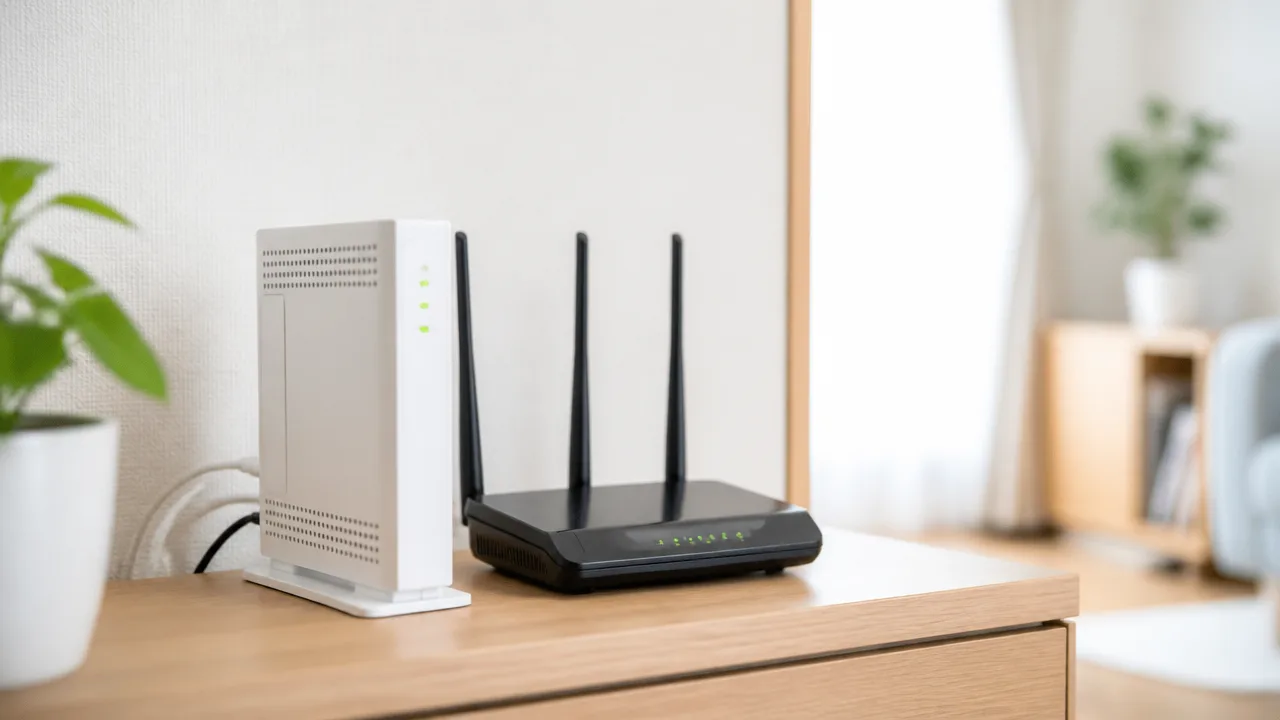
スマホだけでなく家中の端末でインターネットが使えない場合は、ルーターやモデム(ONU・ホームゲートウェイを含む)側に原因がある可能性を確認します。
まずはランプの状態とケーブルの接続を見てから、正しい順番で電源を入れ直すと、通信が戻ることがあります。
ただし、本体の小さな穴にある初期化ボタンは設定が消える場合があるため、通常の確認では押さないようにしましょう。
ルーターとモデムのランプ状態を確認する
ルーターやモデムの前面・上面には、電源や回線の状態を知らせるランプが付いています。
ランプの名称や色の意味は機種ごとに異なるため、本体側面の表示や取扱説明書もあわせて確認するのがおすすめです。
消えているランプ、赤く点灯しているランプ、いつもと違う点滅がないかを落ち着いて見てみましょう。
| ランプの表示例 | 確認したいこと |
|---|---|
| 電源 | 本体の電源が入っているかを確認します。 |
| 回線・光回線・認証 | モデムやONUが回線とつながっているかの目安になります。 |
| インターネット・通信 | 外部との通信ができているかを示すことがあります。 |
| 無線・Wi-Fi | ルーターの無線機能が有効になっているかを確認します。 |
| 赤色や橙色のランプ | 一時的な状態表示の場合もあるため、機器の案内で意味を確認します。 |
電源ランプまで消えている場合は、電源コードや電源タップが抜けていないかを先に確認します。
回線に関するランプだけが消えている、または普段と異なる色の場合は、ルーターだけではなくモデムやONUまで見ておくと状況を把握しやすくなります。
ランプの写真を撮っておくと、あとで機器の説明書を確認するときにも役立ちます。
正しい手順で電源を入れ直す
一時的な通信の不安定さであれば、モデムやルーターの電源を入れ直すことで改善する場合があります。
複数の機器を使っているときは、回線につながる機器から先に起動するのがポイントです。
-
ルーター、モデムまたはONUの電源をオフにするか、電源コードを抜きます。
-
電源を切った状態で1分ほど待ちます。
-
モデムまたはONUの電源を先に入れます。
-
回線や電源のランプが落ち着くまで数分待ちます。
-
次にルーターの電源を入れ、ランプが安定するまで待ちます。
-
家の端末で通信できるかを確認します。
モデム・ONU・ルーターの機能が一体になった機器を使っている場合は、その機器だけを電源オフ・オンします。
電源を入れ直した直後は、回線の接続処理に少し時間がかかることがあります。
ランプが安定する前に何度も電源を切り替えるのではなく、しばらく待ってから確認するほうが安心です。
本体背面の「RESET」や「初期化」と書かれたボタンは、通常の再起動とは別の操作です。
細い棒で押すタイプのボタンは、案内がない限り触れないようにしましょう。
LANケーブルや電源コードの緩みを確認する
掃除や模様替え、電源タップ周りの整理をしたあとなどは、ケーブルが少し緩んでいることがあります。
見た目にはつながっていても、差し込みが浅いと通信が不安定になる場合があります。
-
モデムやONUとルーターをつなぐLANケーブルが、両端まで差し込まれているか確認します。
-
電源コードが本体とコンセントにしっかり接続されているか確認します。
-
電源タップのスイッチがオフになっていないか確認します。
-
ケーブルが強く折れ曲がったり、家具に挟まれたりしていないか確認します。
LANケーブルを差し直すときは、ルーターやモデムの差込口を間違えないよう、本体にある表示を確認します。
特に「WAN」「INTERNET」などと書かれた差込口は、モデムやONUからのケーブルをつなぐ場所として使われることが多い部分です。
無理に引っ張ったり、端子部分を何度も強く動かしたりせず、まっすぐ優しく差し込みましょう。
接続台数を減らして通信を確かめる
家族のスマホ、パソコン、テレビ、ゲーム機、見守り機器など、多くの機器が同時につながっていると、通信が混み合うことがあります。
特に動画視聴や大きなデータのダウンロードが重なると、インターネットにつながりにくく感じる場合があります。
使っていない端末のWi-Fi接続を一時的に外し、必要な端末だけで通信できるかを確認してみましょう。
| 確認方法 | 見方の目安 |
|---|---|
| 使っていない端末の通信を止める | 通信が安定するなら、同時利用の影響が考えられます。 |
| 動画再生やダウンロードを止める | ほかの端末でページが開きやすくなるかを確認します。 |
| 1台ずつ接続して確認する | 特定の機器をつないだときだけ不安定にならないかを見ます。 |
接続台数を減らしても家中の端末でインターネットが使えない状態が続く場合は、機器の状態だけでは判断しにくいこともあります。
その場合は、ランプの表示や電源を入れ直した日時をメモしておくと、次の確認や相談がスムーズです。
自分のスマホだけ使えないときはWi-Fi設定を見直す
ほかの端末ではインターネットを使えるのに自分のスマホだけ使えない場合は、スマホに保存されたWi-Fi情報や通信に関する設定を確認してみましょう。
保存済みの接続情報を入れ直したり、通信を経由させる設定を一時的に見直したりすることで、つながるようになる場合があります。
操作画面の名称や位置は機種・基本ソフトのバージョンによって異なるため、表示を確認しながら進めてください。
保存済みのWi-Fiを削除して再接続する
スマホには、一度接続したWi-Fiの名前やパスワードなどの情報が保存されています。
この情報が現在のルーター側の設定と合わなくなっていると、Wi-Fiマークは表示されてもインターネットを利用しにくいことがあります。
そのようなときは、対象のWi-Fiを一度削除してから、あらためて接続し直す方法を試します。
削除してもスマホ内の写真やアプリのデータが消えることはありません。
ただし、次回の接続時にはWi-Fiのパスワード入力が必要になるため、事前に確認しておくと安心です。
-
スマホの「設定」からWi-Fiまたはネットワークに関する項目を開きます。
-
接続中、または保存済みのWi-Fi一覧から自宅のWi-Fi名を選びます。
-
「このネットワーク設定を削除」「削除」「登録を解除」などの項目を選びます。
-
Wi-Fi一覧に戻り、同じWi-Fi名を選択します。
-
パスワードを入力して接続し、ブラウザやアプリで通信できるか確認します。
公衆Wi-FiやホテルなどのWi-Fiでは、接続後に利用規約の画面が表示される場合があります。
Wi-Fiにつないだ後に画面が開かないときは、ブラウザを起動して任意のページを表示し、案内画面が出ないか確認してみてください。
Wi-Fiのパスワードを正しく入力し直す
Wi-Fiのパスワードは、英字の大文字・小文字、数字、記号の違いまで正確に入力する必要があります。
見た目が似ている「0(ゼロ)」と「O(オー)」、「1(いち)」と「l(小文字のエル)」などは、入力違いが起こりやすい部分です。
パスワードを再入力するときは、入力内容を表示して一文字ずつ確認することが大切です。
| 確認したい点 | 見直し方 |
|---|---|
| 大文字・小文字 | アルファベットの形を確認して入力します。 |
| 数字と英字の見間違い | 「0」「O」「1」「I」「l」などを丁寧に見比べます。 |
| 記号 | ハイフン、アンダーバー、感嘆符などが含まれていないか確認します。 |
| 接続先の名前 | 似た名前の別のWi-Fiを選んでいないか確認します。 |
ルーター本体のラベルや契約時の書類に記載されている初期パスワードは、変更されている場合もあります。
家族が設定を変更している可能性もあるため、分からないときは管理している人に確認しましょう。
パスワードを何度も試すより、正しい情報を確認してから入力し直すほうがスムーズです。
VPNやセキュリティ関連の設定を一時的に確認する
VPNは、通信の経路を経由させて利用する設定のことで、仕事用のスマホやセキュリティを意識している場合に使われることがあります。
VPNの接続先が利用できない状態だったり、設定がWi-Fiと合っていなかったりすると、インターネットに接続しにくくなる場合があります。
個人のスマホであれば、VPNが有効になっていないかを設定画面で確認し、必要がなければ一時的にオフにして通信を確かめます。
通信を保護するアプリ、広告表示を制限するアプリ、独自の接続設定を使うアプリも、通信に影響することがあります。
-
VPNが「接続中」になっていないか確認します。
-
セキュリティ関連アプリに通信保護や接続フィルターの機能がないか確認します。
-
一時停止する場合は、Wi-Fi接続後に通信できるかだけを確認します。
-
確認後は、必要に応じて設定を元に戻します。
会社から支給されたスマホや、仕事用の管理設定が入っている端末では、VPNをオフにすると業務上の接続に影響することがあります。
その場合は自己判断で削除せず、勤務先の案内や管理担当者の指示を優先してください。
基本ソフトとルーターの更新状況を確認する
スマホの基本ソフトが古い場合、Wi-Fiの通信方式や安全性に関する設定との組み合わせによって、接続が安定しないことがあります。
スマホの設定画面から基本ソフトの更新状況を確認し、利用できる更新があれば内容を読んだうえで実行を検討しましょう。
更新には時間がかかる場合があるため、充電残量と通信環境に余裕があるときに行うと安心です。
また、ルーター側の更新状況が影響することもあります。
ルーターの管理画面やメーカーの案内で更新通知が出ている場合は、案内に沿って確認します。
ただし、ルーターの設定変更や更新作業に不安があるときは、無理に操作を進めず、家族や契約先のサポート窓口へ相談しましょう。
設定を見直した後は、Wi-Fiをいったんオフにしてからオンにし、インターネットを利用できるか確認します。
電波の弱さや周波数帯が原因なら利用環境を整える
スマホがWi-Fiに繋がるのにインターネットを使えない、またはページ表示が途切れる場合は、ルーターの置き場所や電波の届き方が影響していることがあります。
ルーターを見通しのよい場所へ移し、部屋の広さや使う場所に合わせて周波数帯を使い分けると、通信が安定する場合があります。
特定の部屋だけで起こるなら、スマホ本体ではなく利用環境を整えることから試してみましょう。
ルーターを床や家具の中から移動する
ルーターを床に直接置いたり、テレビ台や収納棚の中に入れたりすると、電波が遮られて届きにくくなることがあります。
できるだけ床から少し高い位置で、周囲が開けた場所に置くことが基本です。
たとえば棚の上や、部屋の中央に近い台の上などへ移動すると、家の中へ電波が広がりやすくなります。
ルーターには熱がこもりやすい機種もあるため、棚の奥や物が密集した場所は避け、周囲に少し空間を作りましょう。
- 床ではなく、腰から胸の高さを目安に置く
- 扉付きの収納や引き出しの中には入れない
- ルーターの周囲に本や小物を積み重ねない
- 家の端ではなく、よく使う部屋に近い場所を選ぶ
賃貸住宅などで設置場所を大きく変えにくいときも、家具の外へ出すだけで変化を感じることがあります。
壁や家電から離れた場所に設置する
電波は壁や扉、金属製の家具、水まわりなどの影響を受け、弱くなることがあります。
特にコンクリートの壁や床を挟む部屋、キッチン付近、浴室の近くでは、通信が不安定になりやすい場合があります。
電子レンジやコードレス電話なども、使うタイミングによってはWi-Fiへ影響することがあるため、ルーターは家電から少し離して設置すると安心です。
| 離したいもの・場所 | 考えられる影響 |
|---|---|
| 電子レンジの近く | 使用中に通信が不安定になる場合がある |
| 水槽や浴室の近く | 水分の影響で電波が届きにくくなることがある |
| 金属製の棚や大型家電の裏 | 電波が遮られたり反射したりしやすい |
| 厚い壁や複数の壁を挟む位置 | 離れた部屋で電波が弱くなりやすい |
設置場所を変えるときは、スマホを普段使う場所へ持っていき、動画やウェブページがスムーズに表示されるか確認すると判断しやすいです。
2.4GHz帯と5GHz帯を使い分ける
Wi-Fiには主に2.4GHz帯と5GHz帯があり、それぞれ電波の届き方や混雑しやすさに違いがあります。
壁を挟んだ部屋やルーターから離れた場所では2.4GHz帯、ルーターの近くで安定した通信を優先したいときは5GHz帯を試すとよいでしょう。
| 周波数帯 | 向いている場面 | 注意したい点 |
|---|---|---|
| 2.4GHz帯 | 別の部屋や、壁を挟む場所で使うとき | 周辺の機器や近隣のWi-Fiと重なると混み合う場合がある |
| 5GHz帯 | ルーターに近い部屋で、通信の安定性を重視したいとき | 壁や床を挟むと電波が弱くなりやすい |
スマホのWi-Fi一覧に似た名前のネットワークが複数表示される場合は、末尾の表記などで周波数帯を区別していることがあります。
どちらが適しているかは部屋のつくりや周辺環境で変わるため、普段使う場所でそれぞれ接続し、使いやすい方を選ぶのがおすすめです。
ルーターによっては周波数帯を自動で選ぶ設定になっていることもあるため、無理に変更せず、接続状況を見ながら判断しましょう。
広い家では中継機やメッシュWi-Fiを検討する
ルーターの設置場所を工夫しても、離れた部屋や階の違う場所で電波が弱いなら、電波を補う機器の利用を検討する方法があります。
中継機は、ルーターから届いたWi-Fiの電波を受け取り、届く範囲を広げるための機器です。
メッシュWi-Fiは複数の機器を組み合わせ、家の中を移動してもつながりやすい環境を作りやすい仕組みです。
- 一部の部屋だけ電波が弱い場合は、中継機が候補になる
- 戸建てや部屋数の多い住まいでは、メッシュWi-Fiが向く場合がある
- 中継機は電波がまったく届かない場所ではなく、ルーターの電波がある程度届く位置に置く
購入前には、現在使っているルーターとの対応状況や、住まいの広さに合うかをメーカーの案内で確認しましょう。
まずはルーターの位置と周波数帯を見直し、それでも改善しにくい範囲だけを補うように考えると、無駄のない選び方につながります。
改善しない場合はネットワーク設定をリセットする
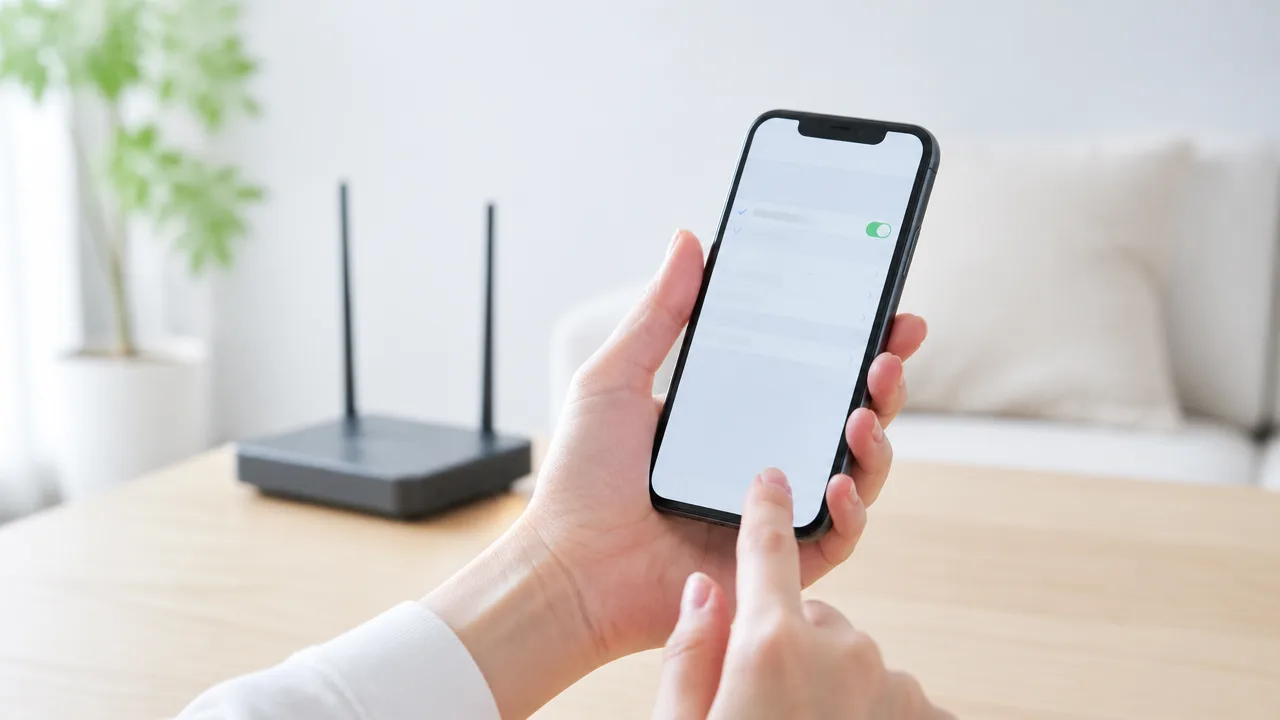
これまでの確認をしてもスマホだけWi-Fiにつながらない場合は、ネットワーク設定のリセットを試す方法があります。
Wi-Fiやモバイル通信、Bluetoothに関する設定を初期状態に戻すことで、保存情報や設定の行き違いが整う場合があります。
ただし、保存していたWi-Fiのパスワードなども消えるため、再設定できる準備をしてから行いましょう。
iPhoneでネットワーク設定をリセットする方法
iPhoneでは、「設定」アプリからネットワーク設定をリセットできます。
操作中にiPhoneのパスコード入力を求められることがあるため、あらかじめ確認しておくと安心です。
-
「設定」アプリを開きます。
-
「一般」を選びます。
-
画面下部の「転送またはiPhoneをリセット」を選びます。
-
「リセット」を選びます。
-
「ネットワーク設定をリセット」を選びます。
-
内容を確認し、画面の案内に沿って操作します。
操作が完了すると、iPhoneは再起動することがあります。
再起動後は、使いたいWi-Fi名を選び、ルーター本体や契約書類などに記載されたパスワードを入力して接続し直します。
「すべてのコンテンツと設定を消去」を選ぶ必要はありません。
写真や連絡先、アプリなどを消す操作とは異なるため、表示される項目をよく確認して「ネットワーク設定をリセット」を選びましょう。
Androidでネットワーク設定をリセットする方法
Androidは機種やメーカー、搭載されているバージョンによって、設定項目の名前や表示場所が少し異なります。
一般的には、「設定」アプリ内の「システム」または「一般管理」から、リセットに関する項目を探します。
| 確認する場所の例 | 表示される項目の例 |
|---|---|
| 設定 → システム → リセット オプション | Wi-Fi、モバイルデータ、Bluetoothをリセット |
| 設定 → 一般管理 → リセット | Wi-FiとBluetoothの設定をリセット |
項目名は異なっていても、Wi-Fiやモバイル通信、Bluetoothの設定を初期化する内容であれば、ネットワーク設定のリセットにあたります。
-
「設定」アプリを開きます。
-
設定画面上部の検索欄が使える場合は、「リセット」または「ネットワーク」と入力します。
-
Wi-Fiやモバイル通信、Bluetoothの設定をリセットする項目を選びます。
-
注意事項を確認し、画面ロックの暗証番号などを入力して実行します。
操作後は、スマホが再起動するか、Wi-Fiの接続が解除されます。
再び「設定」からWi-Fiを開き、利用するネットワークを選んでパスワードを入力してください。
どの項目を選べばよいか迷うときは、「端末を初期化」「データをすべて消去」と書かれた項目は選ばないようにしましょう。
機種ごとの正確な手順は、端末メーカーの公式サポート情報で確認すると安心です。
保存済みWi-Fiやパスワードが消える点に注意する
ネットワーク設定をリセットすると、これまで接続したWi-Fiの名前やパスワードが削除されます。
自宅だけでなく、職場や家族の家、よく利用する施設などで接続していたWi-Fiも、必要に応じて設定し直すことになります。
-
保存済みのWi-Fiネットワークとパスワード
-
Bluetooth機器との接続情報
-
モバイル通信に関する一部の設定
-
手動で追加した通信設定やVPN設定
特に自宅Wi-Fiのパスワードが分からないまま実行すると、リセット後に再接続できず困ることがあります。
ルーター本体の側面や底面のラベル、契約時の書類、管理アプリなどを確認し、Wi-Fi名とパスワードを手元に控えてから進めるのがおすすめです。
なお、ネットワーク設定のリセットでは、通常、写真・動画・連絡先・アプリといった本体内のデータまでは削除されません。
それでも不安な場合は、実行前に必要なデータのバックアップ状況を確認しておくと落ち着いて操作できます。
リセット後にWi-Fiへ再接続できたら、ブラウザや普段使うアプリを開き、インターネットが利用できるかを確認しましょう。
通信障害や機器の不具合は公式情報を確認して相談する
スマホの設定や自宅のWi-Fi環境を見直してもインターネットにつながらないときは、通信会社・プロバイダー側の案内や機器の状態を確認することが大切です。
広い地域で通信に影響が出ている場合や、契約・機器に確認が必要な場合は、自分だけで操作を続けるより公式窓口へ相談したほうがスムーズに解決することがあります。
問い合わせる前に、いつから使えないのか、どの端末で起きているのかをメモしておくと、状況を伝えやすくなります。
通信会社やプロバイダーの障害情報を確認する
自宅の複数の端末で同時にインターネットを利用できない場合は、契約している通信会社やプロバイダーで、通信に影響する案内が出ていないか確認しましょう。
設備のメンテナンスや地域的な通信の影響があるときは、スマホやルーターの設定を変えてもすぐには改善しないことがあります。
公式サイトの「お知らせ」「障害・メンテナンス情報」などのページを確認し、対象地域・発生日時・復旧見込みを見てみてください。
自宅のWi-Fiが使えないと公式サイトを開けない場合は、スマホのモバイル通信に切り替えるか、通信会社の公式アプリ、電話窓口などを利用します。
- 契約している回線会社の公式サイト
- プロバイダーの会員向けお知らせ
- 公式アプリの通知やメッセージ
- 工事・メンテナンスの予定案内
外部の投稿だけでは状況を判断しにくいため、最終的には契約先の公式情報を優先して確認しましょう。
契約状況や利用料金の支払い状況を確認する
障害情報が見当たらないときは、回線の契約状況や利用料金の支払い状況も確認しておくと安心です。
契約内容の変更手続き中、引っ越しに伴う回線の切り替え時期、支払い方法の更新漏れなどが関係している場合があります。
会員ページや契約時の案内書類で、次の項目を確認してみましょう。
| 確認する項目 | 見るポイント |
|---|---|
| 契約中のサービス | 現在利用している住所・回線プランと一致しているか |
| 利用開始日・切り替え日 | 開通や移転の手続きが完了しているか |
| 支払い方法 | 登録しているカードや口座の情報に変更がないか |
| 会員向け通知 | 確認や手続きが必要な案内が届いていないか |
会員ページへのログイン情報が分からない場合は、契約先のサポート窓口に本人確認の方法を尋ねるとよいでしょう。
料金や契約の内容は個別の条件によって異なるため、不明な点は自己判断せず、契約先に直接確認することが大切です。
ルーターやモデムの交換時期を確認する
長く使っているルーターやモデムは、経年による状態の変化や、契約中の回線サービスとの相性によって確認が必要になることがあります。
特に、以前より接続が不安定になった、ランプ表示が普段と異なる状態を繰り返す、特定の時間帯に利用しにくいといった場合は、機器の点検や交換について相談してみましょう。
回線会社からレンタルしているモデムやルーターは、利用者自身で購入し直す前に、契約先へ機器の状態を伝えるのがおすすめです。
契約先で交換の対象になるか、現在の回線で利用できる機器に条件があるかを案内してもらえる場合があります。
自分で用意したルーターを使っている場合は、メーカーの公式サポートページで、更新情報や対応状況を確認してください。
本体が熱くなりやすい、電源が入りにくい、異音やにおいが気になるといった様子があるときは、無理に使い続けず、電源を切ってメーカーまたは契約先へ相談しましょう。
解決しない場合は通信会社やメーカーへ問い合わせる
公式情報を確認しても原因が分からない場合は、回線の契約先、プロバイダー、ルーターメーカーの順に、状況に合った窓口へ問い合わせましょう。
レンタル機器や回線そのものについては通信会社・プロバイダーへ、自分で購入したルーター本体の操作や状態についてはメーカーへ相談するのが基本です。
問い合わせの際は、次の内容をまとめておくと案内が進みやすくなります。
- インターネットを利用できなくなった日時
- 使えない端末の数と種類
- Wi-Fiには接続できているかどうか
- モデムやルーターのランプ表示
- 公式の障害情報を確認した結果
- これまでに試した内容
電話が混み合っている場合は、会員ページの問い合わせフォームや公式チャットを利用できることもあります。
契約者本人による確認が必要になることがあるため、契約番号や登録している電話番号などを手元に用意しておくと安心です。
案内に従って確認しても改善しないときは、機器交換や訪問確認が必要になる場合があります。
焦って複数の設定を同時に変えるのではなく、公式窓口から受けた案内を一つずつ確認しながら進めていきましょう。
まとめ
この記事のポイントをまとめます。
- Wi-Fiに繋がっていても、インターネット回線まで通信できていないことがあります。
- 別の端末や別のWi-Fiを試すと、原因のある場所を切り分けやすくなります。
- まずはWi-Fiのオン・オフやスマホの再起動など、簡単な操作から試しましょう。
- 家中の端末で使えないときは、ルーターやモデムのランプ・ケーブル・電源を確認します。
- 自分のスマホだけ使えない場合は、保存済みWi-Fi情報を削除して再接続してみましょう。
- 特定の部屋でつながりにくいときは、ルーターの置き場所や周波数帯を見直します。
- 改善しない場合は、準備をしたうえでネットワーク設定のリセットを検討します。
- 通信会社やプロバイダーの案内も確認し、必要に応じて公式窓口へ相談しましょう。
スマホがWi-Fiに繋がるのにインターネットを使えないと、急いでいるときほど戸惑ってしまいますよね。
そんなときは、いくつもの設定を一度に変えず、ほかの端末でも使えないかを確認しながら、一つずつ試していくことが大切です。
まずはWi-Fiの切り替えや再起動といった簡単な方法から始めて、状況に合わせてルーターやスマホの設定を見直してみてください。
自分で解決が難しい場合も、確認した内容をメモして公式窓口へ相談すれば、落ち着いて対応しやすくなります。