
「パソコンのシャットダウンが終わらない」「画面が消えず、このまま待っていて大丈夫なのかな」と不安になることはありませんか。
作業を終えて早く休みたいときほど、電源が切れない状態は困ってしまいますよね。
シャットダウンに時間がかかる背景には、更新処理やアプリの終了待ちなど、少し待つことで完了するケースもあります。
一方で、長時間まったく変化がない場合は、電源ボタンの長押しによる強制終了を検討したほうがよいこともあります。
この記事では、まず確認したいポイントから強制終了後の対応、繰り返す場合に見直したい設定まで、パソコンの状態に合わせて落ち着いて対処する方法をわかりやすくご紹介します。
大切なデータへの影響をできるだけ抑えながら、シャットダウンが終わらない原因をひとつずつ切り分けていきましょう。
この記事でわかること
- シャットダウン中に待つべき時間と、確認したい処理状況
- 長時間変化がないときに強制終了を行う際の注意点
- 更新処理・アプリ・周辺機器が終了を妨げる場合の確認方法
- 高速スタートアップやドライバーの見直し、相談先を検討する目安
シャットダウンが終わらないときは処理状況を確認してしばらく待つ

パソコンのシャットダウンが終わらないように見えても、更新処理やアプリの終了に時間がかかっているだけの場合があります。
まずは画面の表示と本体のアクセスランプを確認し、処理が進んでいる様子があれば、すぐに操作せず数分から30分程度待つことが大切です。
一方で、長時間にわたって表示も動作も変わらないときは、処理が止まっている可能性も考えられます。
通常は数分、更新中は30分以上かかることもある
一般的なシャットダウンであれば、開いているアプリを閉じたり、作業内容を保存したりするために、数十秒から数分ほどかかります。
ただし、Windowsの更新が同時に行われている場合は、通常よりも終了に時間がかかることがあります。
更新内容の準備や設定の反映には時間が必要になるため、画面がしばらく同じように見えることもあります。
「更新しています」「電源を切らないでください」などの表示があるときは、処理が続いている可能性が高いため、慌てず待ちましょう。
更新にかかる時間は、更新内容の大きさ、パソコンの使用年数、保存領域の空き具合などによって変わります。
特に、久しぶりにパソコンを起動したあとや、複数の更新がまとめて適用されるときは、30分以上かかる場合もあります。
| 画面や状況 | 目安となる対応 |
|---|---|
| 通常の終了画面で待機中 | まずは数分ほど様子を見る |
| 更新中のメッセージが表示されている | 30分以上を目安に処理の進行を待つ |
| 進行状況の数字や丸い表示が動いている | 処理が続いているため操作せず待つ |
| 長時間まったく変化がない | フリーズしていないか確認する |
待っている間は、キーボードを何度も押したり、電源を抜き差ししたりせず、パソコンの状態を落ち着いて確認してください。
終了直前には、画面が暗くなったあともしばらく本体内部で処理が続くことがあります。
画面表示やアクセスランプから更新中か確認する
シャットダウン中の処理状況は、画面に表示されるメッセージから確認できます。
たとえば、「更新プログラムを構成しています」「しばらくお待ちください」といった表示が出ていれば、終了に必要な作業が進められている最中と考えられます。
画面中央の丸い点が回転している、進行率の数字が増えているなど、小さな変化も確認してみましょう。
画面が変化している間は、電源を切ろうとせず待つことが重要です。
デスクトップパソコンや一部のノートパソコンでは、本体のアクセスランプも参考になります。
アクセスランプは、保存装置にデータを読み書きしているときに点滅するランプです。
不規則に点滅している場合は、更新や終了のための処理が行われている可能性があります。
- 更新や設定に関するメッセージが表示されている
- 丸い待機表示や進行率に変化がある
- アクセスランプがときどき点滅している
- 本体のファンの音や動作音に変化がある
ただし、アクセスランプがない機種もあり、ランプの点滅だけで処理内容を判断することはできません。
画面表示とあわせて確認し、少しずつでも変化が見られるなら待機を続けると安心です。
表示や動作に変化がなければフリーズの可能性を考える
画面のメッセージ、進行表示、アクセスランプの状態が長時間まったく変わらない場合は、処理が進まず固まっている可能性があります。
目安として、更新中ではないのに10分から15分以上同じ画面が続く、更新中の表示があるのに30分以上まったく変化しない、といった状況では注意が必要です。
ただし、パソコンの性能や更新内容によってはさらに時間がかかることもあるため、時間だけで決めつけないようにしましょう。
次の項目が重なっているときは、単に待てば終わる状態ではない可能性を考えます。
- マウスやキーボードの操作に反応がない
- 画面の表示が同じまま変わらない
- 進行率や待機表示が動かない
- アクセスランプが長時間点灯も点滅もしない
- 本体の動作音にも変化がない
この段階では、何度もシャットダウン操作を繰り返すよりも、現在の状態を確認してから次の対応へ進むことが大切です。
特に更新中らしい表示がある場合は、十分に待つ時間を取ったかをもう一度確認してから判断しましょう。
長時間変化がない場合は電源ボタンの長押しで強制終了する
画面や本体の状態に長時間まったく変化がなく、通常の操作にも反応しない場合は、電源ボタンを長押しして強制終了する方法があります。
ただし、強制終了は保存中のデータや処理中の内容に影響する可能性があるため、十分に待ったうえでの最終手段として行いましょう。
何度も繰り返さず、一度だけ落ち着いて操作することが大切です。
電源ボタンを数秒間長押しして電源が切れるまで待つ
強制終了を行うときは、パソコン本体の電源ボタンを押し続けます。
機種によって差はありますが、一般的には5~10秒ほど長押しすると、画面が消え、本体の電源が切れます。
短く押すだけでは通常の電源操作として扱われることがあるため、電源が切れるまで指を離さないようにしてください。
-
パソコン本体の電源ボタンの位置を確認します。
-
電源ボタンを5~10秒程度、押し続けます。
-
画面が消え、電源ランプやファンが停止したことを確認します。
-
電源が切れた後は、すぐに操作せず10秒ほど待ちます。
ノートパソコンでは、キーボード付近や本体側面に電源ボタンがあることが多いです。
デスクトップパソコンでは、本体前面に配置されている場合が一般的です。
電源ボタンを長押ししても反応がないときは、押す場所を間違えていないか、電源マークを確認してみましょう。
電源が切れた直後に何度も電源ボタンを押すのは避けてください。
完全に停止する前に再び操作すると、状態が分かりにくくなることがあります。
強制終了前にアクセスランプや動作音を確認する
電源ボタンを長押しする前に、処理が続いていないかを最後に確認すると安心です。
特に、アクセスランプが細かく点滅しているときや、本体から読み書き中のような動作音が続いているときは、データを処理している可能性があります。
その場合は、もう少し待てないかを検討してから判断しましょう。
| 確認する箇所 | 強制終了を急がないほうがよい状態 |
|---|---|
| アクセスランプ | 不規則に点滅し続けている |
| 本体の動作音 | ファンの回転や読み書きのような音に変化がある |
| 画面 | 表示や進行状況が少しでも変わっている |
一方で、画面、ランプ、動作音のいずれにも変化がなく、操作も受け付けない状態が続くなら、強制終了を選ぶ必要が出てきます。
アクセスランプがない機種や、動作音がほとんどしない機種もあるため、確認できない場合は画面と操作への反応を中心に判断してください。
未保存データの消失やシステムへの影響を抑えるため多用しない
強制終了では、作成途中の文書や編集中の写真など、保存していないデータが失われる可能性があります。
また、パソコンが内部で設定やファイルを書き込んでいる途中だった場合、次に起動するときに確認や修復の処理に時間がかかることがあります。
そのため、通常は画面上の操作から電源を切り、強制終了はどうしても反応しないときだけ使うようにしましょう。
-
作業中のファイルはこまめに保存する。
-
電源を切る前に、不要なアプリを閉じる。
-
電源ボタンの長押しを短時間に繰り返さない。
-
電源が切れたことを確認してから、次の操作に進む。
一度の強制終了で必ず問題が起こるわけではありませんが、頻繁に必要になる状態はそのままにしないことが大切です。
まずは電源を落ち着いて切り、次に起動する際は周辺機器などの影響も確認していきましょう。
強制終了後は周辺機器を外してからパソコンを起動する
強制終了のあとにパソコンを起動するときは、必要最低限の機器だけをつないだ状態にして、周辺機器の影響がないか確認しましょう。
USBメモリや外付けドライブ、プリンターなどをいったん外すことで、起動や終了の不調につながっている機器を切り分けやすくなります。
外付け機器の動作が完全に止まったことを確認してから取り外すと、保存データへの影響を抑えやすくなります。
USBメモリや外付けドライブは動作が止まってから取り外す
パソコンの電源が切れたように見えても、外付けドライブのランプが点滅していたり、内部のディスクが回転していたりする場合は、すぐにケーブルを抜かないでください。
とくに外付けハードディスクやUSBメモリには、作業中のデータや一時ファイルが残っていることがあります。
ランプの点滅が止まり、動作音もしなくなったことを確かめてから、ゆっくり取り外しましょう。
| 機器 | 取り外す前に確認したいこと |
|---|---|
| USBメモリ | アクセスランプが消えている |
| 外付けハードディスク | ランプの点滅や回転音が止まっている |
| 外付けSSD | ランプ表示が落ち着いている |
| メモリーカードリーダー | カードを使用中でないことを確認する |
外付けドライブに電源スイッチがある場合は、パソコンの電源が切れたあとに機器の動作停止を確認し、それから電源を切ると安心です。
ただし、ランプがない機器や動作音がわかりにくい機器もあるため、数十秒ほど待ってから取り外す方法もあります。
動作中と思われる外付けドライブを無理に抜かないことが大切です。
プリンターや不要なUSB機器を外して原因を切り分ける
次の起動では、プリンター、スキャナー、外付けカメラ、ゲーム用コントローラー、USBハブなど、今すぐ使わない機器を外してみましょう。
周辺機器との通信がうまく終わらないと、パソコンの終了時や起動時に待機状態が長くなることがあります。
まずは電源ケーブルを除き、基本的には次のような構成で起動すると確認しやすくなります。
- ノートパソコン:充電器と必要に応じてマウスのみ
- デスクトップパソコン:電源、画面、キーボード、マウスのみ
- 取り外しておくもの:プリンター、外付け保存機器、USBハブ、カードリーダー、その他のUSB機器
無線マウスや無線キーボードの受信機も、切り分けを優先するなら一度外して構いません。
ただし、パソコンを操作するために必要なキーボードやマウスまで外す場合は、内蔵キーボードやタッチパッドで操作できることを先に確認してください。
周辺機器を外した状態で問題なく起動できた場合は、機器を一度に戻さず、1台ずつ接続して様子を見ると原因を見つけやすくなります。
特定の機器をつないだときだけ同じ状態になるなら、その機器のケーブル、接続口、本体の状態を確認するきっかけになります。
起動後にファイルやWindowsの動作を確認する
周辺機器を外したら、パソコンを起動し、いつもどおり画面が表示されて操作できるかを確認します。
起動直後は慌てて多くのアプリを開かず、デスクトップやスタートメニューが落ち着いて表示されるまで少し待ちましょう。
強制終了の前に作業していた文書や写真がある場合は、必要なファイルを開いて、保存内容に問題がないか確認してください。
- 画面表示やマウス操作がスムーズか
- 普段使うフォルダーやファイルを開けるか
- 外付けドライブを再接続した際に中のデータを確認できるか
- 同じ周辺機器をつないだときに動作が不安定にならないか
作業中のファイルが開けない、保存したはずの内容が見当たらないなど、気になる点があれば、そのファイルを上書きせず別の場所にコピーしておくとよいでしょう。
問題なく起動できた場合でも、周辺機器は必要なものから順番に戻し、接続後の動作を確かめてください。
こうして接続環境をシンプルにすると、パソコン本体ではなく周辺機器が影響しているのかを落ち着いて判断しやすくなります。
シャットダウンが長引く主な原因は更新処理や未終了のアプリにある

パソコンのシャットダウンが終わらないときは、Windowsの更新処理、終了していないアプリ、周辺機器との通信などが完了するのを待っている場合があります。
見た目には画面が変わらなくても内部では処理が続いていることがあるため、まずは何が終了を妨げているのかを知ることが大切です。
一度だけ長引いたのか、毎回同じように時間がかかるのかによって、確認したい原因も変わります。
| 主な原因 | 起こりやすい場面 | 画面や動作の傾向 |
|---|---|---|
| Windows Update | 更新プログラムの配信後 | 「更新しています」などの表示が続く |
| アプリ・常駐処理 | 多くのソフトを開いたまま終了したとき | 終了画面へ進まない、アプリの終了待ちになる |
| 周辺機器・ドライバー | 外付け機器を接続しているとき | 特定の機器を使った後に長引きやすい |
| 電源設定・システムファイル | 何度も同じ状態を繰り返すとき | 原因が見えにくく、終了動作が不安定になる |
Windows Updateの更新処理が続いている
Windows Updateでは、ダウンロードした更新プログラムをシャットダウン時に適用することがあります。
この場合、電源を切る操作をしたあとに「更新プログラムを構成しています」「電源を切らないでください」といった表示が出ることがあります。
表示がある間は、パソコンが更新内容を反映したり、次回の起動準備を整えたりしている途中です。
更新の内容やパソコンの状態によっては、普段より終了に時間がかかることもあります。
更新中と思われる表示が出ている場合は、通常のシャットダウンとは別の処理が進んでいる可能性があります。
特に、しばらく更新していなかったパソコンでは、複数の更新がまとめて適用され、終了までの時間が長く感じられるケースがあります。
一方で、毎回更新に関する表示が出る、同じ画面からまったく進まないといった場合は、更新が正常に完了していないことも考えられます。
アプリやバックグラウンド処理が終了していない
文書作成ソフト、ブラウザー、写真編集ソフトなどが開いたままだと、Windowsはアプリを順番に終了させてから電源を切ろうとします。
保存していないデータがある場合や、アプリ内で処理が続いている場合には、終了まで待機することがあります。
画面に表示されていないアプリでも、裏側で動くバックグラウンド処理がシャットダウンを遅らせることがあります。
たとえば、ファイルの同期、セキュリティソフトによる確認、クラウド保存、印刷待ちのデータなどは、気づかないうちに動作していることがあります。
次のような状況では、アプリや常駐処理の影響を考えやすいでしょう。
- 複数のアプリを開いたままシャットダウンした
- 大きな写真や動画を扱った直後に終了しようとした
- ファイルのアップロードや同期が終わっていなかった
- 「このアプリがシャットダウンを妨げています」といった表示が出た
- 特定のソフトを使った日のみ終了に時間がかかる
このような場合は、パソコンそのものの故障とは限らず、終了待ちの処理が残っているだけのこともあります。
周辺機器やデバイスドライバーが応答していない
USBメモリー、外付けドライブ、プリンター、マウス、キーボードなどの周辺機器も、シャットダウン時の動作に関係します。
パソコンは終了前に、接続されている機器との通信やデータのやり取りを終えようとします。
その際に機器側の応答が遅れたり、機器を動かすためのデバイスドライバーに不具合があったりすると、終了処理が長引く場合があります。
デバイスドライバーとは、パソコンと周辺機器が正しくやり取りするためのソフトウェアです。
特定のプリンターを使ったあとだけ、あるいは外付けドライブを接続しているときだけシャットダウンが長引くなら、接続機器やそのドライバーが関係している可能性があります。
一時的な通信の遅れであれば次回は問題なく終了することもありますが、同じ条件で繰り返す場合は原因を切り分ける必要があります。
電源設定やシステムファイルに問題が生じている
シャットダウン時には、Windowsの電源設定に従ってアプリやサービスを終了し、次回起動に備えた処理が行われます。
この設定の組み合わせやシステム内部のファイルの状態によっては、終了動作がスムーズに進まないことがあります。
たとえば、高速スタートアップに関する設定、起動時から動く常駐ソフト、Windowsの重要なファイルの破損などが影響する場合があります。
これらは画面上で原因を判断しにくいため、何度シャットダウンしても同じように時間がかかるかを確認することが目安になります。
一度だけ発生した場合は更新や一時的な処理の影響も考えられますが、毎回長引く、終了後に意図しない動作が起きる、起動時にも不安定さがある場合は、設定やWindowsの状態を確認する段階です。
原因はひとつとは限らず、更新処理とアプリの終了待ちが重なるなど、複数の要素が関係することもあります。
終了を妨げるアプリとバックグラウンド処理を整理する
シャットダウンがなかなか終わらないときは、開いたままのアプリや裏側で動く処理が終了待ちになっている場合があります。
作業中のデータを保存したうえでアプリを順番に閉じ、応答していない処理がないか確認すると、原因を見つけやすくなります。
普段は意識していない常駐アプリも、終了時の動作に影響することがあるため、必要なものだけが起動する状態に整えてみましょう。
作業中のデータを保存してアプリを一つずつ終了する
まずは文書作成ソフト、ブラウザー、写真編集ソフトなど、画面に表示されているアプリを一つずつ閉じてください。
シャットダウン時にまとめて終了させようとすると、保存確認の画面が隠れていたり、アプリ側の終了処理に時間がかかったりすることがあります。
特に、複数のタブを開いたブラウザーや大きなファイルを扱ったソフトは、閉じるまで少し時間がかかる場合があります。
アプリを閉じる前には、編集中の内容を保存しておくことが大切です。
保存先がクラウド上の場合は、同期中の表示が消えたことを確認してから閉じると安心です。
- 文書や表計算のファイルを保存する
- ブラウザーで入力途中の内容がないか確認する
- メールソフトで作成途中のメールがないか確認する
- ファイルのコピーやアップロードが終わっているか確認する
- アプリの終了後、タスクバーからアイコンが消えたか確認する
すべてのアプリを閉じてからシャットダウンし、普段より短い時間で終わるなら、いずれかのアプリが関係していた可能性があります。
同じアプリを使ったあとにだけ終了が長引く場合は、そのアプリの更新状況や設定を確認する目安にもなります。
タスクマネージャーで応答していないアプリを確認する
画面上では閉じたように見えても、アプリの処理だけが残っていることがあります。
そのようなときは、タスクマネージャーを開くと、実行中のアプリやバックグラウンド処理を確認できます。
キーボードの「Ctrl」「Shift」「Esc」を同時に押すと、タスクマネージャーを開けます。
「プロセス」画面の一覧で、アプリ名の横に「応答なし」と表示されているものがないか見てみましょう。
| 確認する表示 | 考えられる状態 | 対応の目安 |
|---|---|---|
| 応答なし | アプリが操作を受け付けず、終了処理が進んでいない可能性があります。 | 保存済みか確認し、必要に応じて終了を試します。 |
| メモリやCPUの使用量が大きい | アプリが処理を続けている場合があります。 | 少し待って数値が落ち着くか確認します。 |
| 同じアプリ名が複数ある | 複数の画面や補助処理が起動していることがあります。 | 作業中の内容がないか慎重に確認します。 |
終了させたいアプリを選び、「タスクの終了」を選択すると、通常の操作では閉じられないアプリを終了できる場合があります。
ただし、この操作ではアプリ内の未保存データが残らないことがあります。
「タスクの終了」は、保存が済んでいることを確認してから行ってください。
名称が分からないバックグラウンド処理や、Windowsに関係していそうな項目は、むやみに終了しないほうが安心です。
必要な処理まで止めると、一時的に画面や周辺機能が不安定になることがあるためです。
スタートアップアプリを減らして再発するか確かめる
パソコンの起動と同時に自動で立ち上がるアプリが多いと、画面に表示されていなくても複数の処理が動き続けます。
毎回シャットダウンに時間がかかる場合は、スタートアップアプリを一時的に減らし、状況が変わるか確かめてみましょう。
タスクマネージャーの「スタートアップ アプリ」から、起動時に実行されるアプリを確認できます。
また、Windowsの「設定」から「アプリ」を開き、「スタートアップ」を選んで確認する方法もあります。
- 普段使っていないスタートアップアプリを確認します。
- 内容が分かるアプリだけを選び、一時的に無効にします。
- パソコンを通常どおり使ったあと、シャットダウンにかかる時間を確認します。
- 改善した場合は、一つずつ有効に戻して影響するアプリを絞り込みます。
チャットツール、音楽再生ソフト、クラウド同期ソフトなどは、利用状況によっては自動起動を止めても問題ないことがあります。
一方で、セキュリティ対策やパソコンの基本機能に関係するものは、内容が判断できないまま無効にしないようにしましょう。
「発行元」やアプリ名を見ても役割が分からない項目は、そのままにしておくのが無難です。
スタートアップアプリを減らしても変化がない場合は、アプリ以外の処理が関係している可能性もあるため、次の確認へ進みましょう。
Windows Updateを完了させて更新の停止や失敗を確認する
シャットダウンが終わらないときは、Windows Updateの更新処理が途中で止まっていたり、再起動待ちになっていたりする場合があります。
まずは設定画面で更新状況を確認し、保留中の更新を完了させることが大切です。
更新の案内が出ている間は、電源やインターネット接続を維持して作業を終えることで、次回以降のシャットダウンがスムーズになることがあります。
設定画面で更新状況と再起動の必要性を確認する
Windows Updateでは、更新プログラムのダウンロードが終わっていても、再起動するまで適用が完了しないことがあります。
この状態のままパソコンを使い続けると、シャットダウン時にまとめて処理が行われ、通常より長くかかる場合があります。
Windows 11では「設定」から「Windows Update」を開き、画面上部のメッセージを確認します。
Windows 10でも、「設定」の「更新とセキュリティ」から「Windows Update」を選ぶと、更新の状況を確認できます。
| 画面に表示される状況 | 確認したいこと |
|---|---|
| 再起動が必要です | 保存していない作業を終え、案内に従って再起動します。 |
| ダウンロード中・インストール中 | 進行状況が少しずつ変化しているかを確認します。 |
| エラーが発生しました | エラー表示の内容と、更新履歴に記録があるかを確認します。 |
| 最新の状態です | 保留中の再起動や、直近の更新の失敗がないかを確認します。 |
「更新プログラムのチェック」を選ぶと、まだ取得していない更新があるかを確認できます。
ただし、作業中に大きな更新が始まることもあるため、時間に余裕があるときに行うと安心です。
再起動が必要と表示されている場合は、通常のシャットダウンだけでは更新が完了しないことがあります。
電源とインターネット接続を保ったまま更新を完了させる
更新のダウンロードやインストールには、パソコンの性能や更新内容によって時間がかかることがあります。
特にノートパソコンでは、途中で充電が切れないように電源アダプターをつないでおくと安心です。
また、更新ファイルを取得している間は、安定したインターネット接続を保つようにしましょう。
-
作成中の文書や写真などを保存して、開いている作業を終えます。
-
ノートパソコンは電源アダプターを接続し、必要に応じて通信状況も確認します。
-
Windows Updateの画面で、表示されている更新をダウンロードまたはインストールします。
-
再起動の案内が出たら、都合のよいタイミングで「今すぐ再起動」を選びます。
-
再起動後にもう一度Windows Updateを開き、更新が残っていないか確認します。
更新中は、画面に「更新プログラムを構成しています」などの表示が出ることがあります。
表示や進行状況に変化がある間は、処理が続いている可能性があるため、完了するまで落ち着いて待つことが基本です。
更新が終わったあとに一度通常どおりシャットダウンし、以前より終了に時間がかからなくなったかを確認してみましょう。
更新後も続く場合は更新履歴を確認する
更新を完了させたつもりでもシャットダウンが毎回長引く場合は、特定の更新が正常に適用されていない可能性があります。
そのようなときは、Windows Update画面にある「更新の履歴」を開いて、最近の更新結果を確認します。
「正常にインストールされました」と表示されていれば、その更新は完了しています。
一方で、同じ更新について失敗の記録が繰り返し表示される場合は、更新処理が滞っているサインとして確認が必要です。
-
直近の日付に同じ更新が何度も表示されていないかを見ます。
-
「失敗しました」などの表示がある更新名と日付を控えます。
-
Windows Update画面に戻り、もう一度更新プログラムのチェックを行います。
-
再起動の案内が表示された場合は、更新を適用してから履歴を再確認します。
一時的な通信の不安定さなどで更新が完了しないこともあるため、再度の確認で解消する場合があります。
ただし、同じ更新の失敗が続く場合や、更新画面そのものが進まない場合は、表示内容を記録したうえで、Windowsのサポート情報やパソコンメーカーの相談窓口を確認するとよいでしょう。
更新履歴を確認して問題が見当たらない場合は、Windows Update以外にシャットダウンを長引かせている要因も考えられます。
高速スタートアップを無効にして電源終了の不具合を切り分ける
シャットダウンが終わらない状態が続くときは、高速スタートアップを一度無効にして、終了動作が改善するか確認してみましょう。
高速スタートアップは起動を早くするための機能ですが、パソコンの環境によっては電源を切る処理や次回の起動に影響する場合があります。
設定を無効にしても通常どおりパソコンは使えるため、原因を切り分ける方法のひとつとして試しやすい設定です。
高速スタートアップを有効にしたシャットダウンでは、すべての状態を完全に終了するのではなく、次回の起動を早めるための情報を保存します。
そのため、一部の機器やソフトとの組み合わせによっては、終了画面のまま進みにくい、電源が切れるまでに時間がかかるといった状況につながることがあります。
ただし、無効にすると起動にかかる時間が少し長く感じられることもあるため、変更後の様子を見ながら判断すると安心です。
コントロールパネルの電源オプションから設定を変更する
高速スタートアップは、Windowsのコントロールパネルにある電源オプションから変更できます。
設定の変更には管理者としての操作が必要になる場合がありますが、画面の案内に沿って進めれば難しい操作ではありません。
-
スタートメニューの検索欄に「コントロールパネル」と入力し、表示された項目を開きます。
-
「ハードウェアとサウンド」から「電源オプション」を選びます。
-
画面左側にある「電源ボタンの動作を選択する」をクリックします。
-
上部に表示される「現在利用可能ではない設定を変更します」を選びます。
-
「シャットダウン設定」にある「高速スタートアップを有効にする(推奨)」のチェックを外します。
-
最後に「変更の保存」をクリックします。
チェック項目が灰色で選べない場合は、「現在利用可能ではない設定を変更します」を先に選択できているか確認しましょう。
また、パソコンによっては「高速スタートアップを有効にする」の項目自体が表示されないことがあります。
この場合は、休止状態に関する設定やパソコンの仕様が影響している可能性があるため、表示されない項目を無理に追加しようとせず、次の確認へ進むことが大切です。
設定を保存したあとは、いったんパソコンを通常どおりシャットダウンしてください。
| 確認する項目 | 見るポイント |
|---|---|
| 設定の状態 | 「高速スタートアップを有効にする」のチェックが外れているか確認します。 |
| 保存操作 | チェックを外しただけで閉じず、「変更の保存」を選択します。 |
| 変更後の動作 | 電源が切れるまでの時間や終了画面の表示に変化があるか見ます。 |
設定変更後にシャットダウンを数回試して様子を見る
高速スタートアップを無効にした直後は、一度だけで判断せず、数回シャットダウンして傾向を確認しましょう。
たまたま時間がかかっていた処理が終わっただけの場合もあるため、複数回試すことで設定変更との関係を見分けやすくなります。
-
シャットダウンを選択してから電源ランプが消えるまでの時間を確認します。
-
「シャットダウンしています」の画面で表示が止まることがないか見ます。
-
次に電源を入れたとき、起動後の操作に気になる変化がないか確認します。
-
普段使う周辺機器をつないだ状態でも、終了が安定しているか確認します。
無効にしたあとにシャットダウンが安定した場合は、高速スタートアップが影響していた可能性があります。
その場合は、しばらく無効のまま使い、終了動作に問題が起きないか様子を見るとよいでしょう。
一方で、設定を変えても状況に変化がない場合は、高速スタートアップ以外に原因があると考えられます。
また、無効にしたことで起動時間が気になる場合は、シャットダウンの安定性を優先するか、設定を元に戻して変化を比較するかを検討できます。
ただし、設定を元に戻した直後に同じ症状が再び現れるなら、高速スタートアップとの関連が考えられるため、無効の状態を維持するほうが安心です。
ドライバーの更新とシステムファイルの修復を試す
シャットダウンが終わらない状態が続くときは、ドライバーの不具合やWindowsのシステムファイルの破損が関係している場合があります。
Windows Updateやパソコンメーカーの案内でドライバーを確認し、システムファイルチェッカーと展開イメージの修復機能を順に実行すると、原因の切り分けにつながります。
ただし、修復処理には時間がかかることがあるため、作業中は電源を切らず、充電器をつないだ状態で進めると安心です。
Windows Updateやメーカーの案内からドライバーを更新する
ドライバーは、パソコン本体と画面、ネットワーク、音声機器などをWindowsが適切に動かすためのソフトウェアです。
古いドライバーやWindowsのバージョンに合っていないドライバーがあると、終了時の処理が長引くことがあります。
まずは、設定画面のWindows Updateを開き、通常の更新に加えて「詳細オプション」内の「オプションの更新プログラム」も確認しましょう。
ドライバー更新が表示されている場合は、内容を確認したうえで必要な項目を適用します。
パソコンメーカーが提供している更新案内やサポート用アプリを利用する方法もあります。
メーカーの公式案内にある機種名に合ったドライバーを選ぶことが大切です。
| 確認先 | 向いているケース |
|---|---|
| Windows Update | まず基本的な更新をまとめて確認したい場合 |
| パソコンメーカーの公式案内 | 機種専用のドライバーや更新情報を確認したい場合 |
| 周辺機器メーカーの公式案内 | プリンターや外付け機器など特定の機器に問題がありそうな場合 |
インターネット上で見つけた不明な配布元のドライバーは使わず、Windows Updateかメーカー公式の案内を利用してください。
更新後はパソコンを再起動し、シャットダウン時の表示や電源が切れるまでの時間に変化があるか確認します。
デバイスマネージャーで警告が出ている機器を確認する
デバイスマネージャーでは、パソコンに接続されている機器とドライバーの状態を一覧で確認できます。
スタートボタンを右クリックして「デバイスマネージャー」を選ぶと開けます。
一覧の中に黄色い三角形の警告マークが付いた項目がないか見てみましょう。
警告マークは、その機器のドライバーや認識状態に確認が必要な可能性を示します。
- ディスプレイ アダプター
- ネットワーク アダプター
- サウンド、ビデオ、およびゲーム コントローラー
- ユニバーサル シリアル バス コントローラー
警告がある機器を右クリックし、「プロパティ」を開くと、状態やエラーの内容を確認できます。
内容が分かりにくい場合は、機器名と表示されたメッセージを控え、パソコンメーカーまたは機器メーカーの案内を確認するとよいでしょう。
デバイスマネージャーから不用意に削除や無効化を行うと、キーボードや通信などが一時的に使えなくなることもあるため、原因がはっきりしない項目は変更せず確認にとどめるのが安心です。
システムファイルチェッカーで破損の有無を調べる
システムファイルチェッカーは、Windowsの重要なシステムファイルを調べ、問題が見つかった場合に修復を試みる機能です。
シャットダウン時に必要なファイルに不整合がある場合、この確認で状態が整うことがあります。
実行前に、開いているファイルを保存してアプリを終了します。
- スタートメニューで「ターミナル」と検索する
- 「管理者として実行」を選ぶ
- 表示された画面に「sfc /scannow」と入力して実行する
- 検証が完了するまで画面を閉じずに待つ
途中で進行率がしばらく変わらないことがありますが、処理が続いている場合もあるため、すぐに閉じないようにします。
完了後に修復が行われた旨の表示が出た場合は、パソコンを再起動してからシャットダウンの動作を確認しましょう。
問題が見つからなかった場合でも、次の展開イメージの修復機能を試すことで、より広い範囲を確認できます。
展開イメージの修復機能でWindowsの状態を整える
展開イメージの修復機能は、Windows自体の修復に必要なデータを確認し、状態を整えるための機能です。
システムファイルチェッカーで改善が見られないときや、修復できなかったという表示が出たときに試す選択肢になります。
インターネット接続を確認したうえで、管理者として開いたターミナルに次の内容を入力して実行します。
DISM /Online /Cleanup-Image /RestoreHealth
処理には環境によって時間がかかり、進行表示が止まったように見えることもあります。
完了するまで電源を切ったり、ターミナルを閉じたりしないようにしてください。
修復が終わったら再起動し、必要に応じてもう一度「sfc /scannow」を実行すると、システムファイルの状態を改めて確認できます。
これらの作業後もシャットダウンが終わらない場合は、ドライバーやシステムファイル以外の要因も考えられるため、次の確認へ進みましょう。
シャットダウン後に再起動する場合は再起動設定を見直す
シャットダウンしたはずなのにパソコンが再び起動する場合は、自動再起動の設定や電源管理の設定が関係していることがあります。
まずは自動的に再起動する設定を一時的に無効にし、周辺機器や更新処理の影響を切り分けながら、再起動が続く条件を確認しましょう。
設定を変更する前に、作業中のデータを保存しておくと安心です。
自動的に再起動する設定を無効にして症状を確認する
Windowsには、システムに問題が起きた際に自動で再起動する設定があります。
この設定が有効だと、シャットダウン後に一度電源が落ちたように見えても、すぐに起動し直す場合があります。
自動的な再起動を止めることで、実際に再起動設定が関係しているかを確認しやすくなります。
-
スタートメニューで「システムの詳細設定」を検索して開きます。
-
「詳細設定」タブにある「起動と回復」の「設定」を選択します。
-
「システムエラー」内の「自動的に再起動する」のチェックを外します。
-
「OK」を選び、パソコンを通常どおりシャットダウンします。
設定変更後に再起動しなくなった場合は、起動と回復に関する設定やWindowsの動作が影響していた可能性があります。
一方で設定を無効にしても同じように再起動するなら、電源管理や接続機器など別の要因を確認します。
設定画面の表示は、Windowsの種類やバージョンによって少し異なることがあります。
高速スタートアップとネットワーク機器の電源設定を確認する
高速スタートアップは、次回の起動を速くするために終了時の状態を一部保存する機能です。
環境によっては、この仕組みと機器の電源管理が重なり、シャットダウン後の動作が分かりにくくなることがあります。
すでに高速スタートアップを無効にしている場合は、その状態のまま次の確認に進みましょう。
有線または無線のネットワーク接続を使っている場合は、ネットワークアダプターがパソコンを起動できる設定になっていないか確認します。
-
スタートボタンを右クリックし、「デバイス マネージャー」を開きます。
-
「ネットワーク アダプター」を開き、普段使用している機器を右クリックして「プロパティ」を選びます。
-
「電源の管理」タブがある場合は、「このデバイスで、コンピューターのスタンバイ状態を解除できるようにする」のチェック状態を確認します。
-
再起動の原因を切り分ける間は、チェックを外してからシャットダウンの動作を確認します。
この項目を無効にすると、ネットワーク経由でパソコンを起動する機能が使えなくなる場合があります。
その機能を利用している場合は、設定を変更する前の状態を控えておくと戻しやすくなります。
USB接続のキーボード、マウス、ドッキングステーションなども、電源状態に影響することがあります。
確認時は必要最小限の機器だけを接続し、再起動が起きるかを比べると原因を絞り込みやすくなります。
更新やドライバーの影響がないか切り分ける
再起動が始まった時期がはっきりしている場合は、その直前に行ったWindowsの更新や周辺機器の追加を振り返ってみましょう。
更新後に再起動するようになった場合でも、すぐに一つの原因に決めつけず、設定や接続状況を順番に確認することが大切です。
| 確認したいタイミング | 切り分けの目安 |
|---|---|
| Windowsの更新後から起きる | 更新の完了状況を確認し、保留中の再起動がないか見ます。 |
| プリンターや外付け機器を追加した後から起きる | 一度取り外してシャットダウンし、動作の違いを確認します。 |
| 特定の接続方法を使うときだけ起きる | 有線接続と無線接続を切り替えるなど、条件を一つずつ変えます。 |
| 毎回ではなく、ときどき起きる | 発生日時と直前の操作をメモし、共通点を探します。 |
パソコンのメーカーが提供している更新プログラムやドライバーは、機種ごとの動作に合わせて用意されていることがあります。
Windows標準の更新だけで判断せず、メーカーの案内にある更新情報も確認するとよいでしょう。
ただし、複数の設定変更や更新を同時に行うと、どの操作で状態が変わったのか分かりにくくなります。
一度に変更する項目は一つにし、変更後は必ずシャットダウンの動作を確認してください。
設定の見直しや接続機器の切り分けを行っても再起動が続く場合は、電源まわりや本体内部の状態も含めた確認が必要になることがあります。
毎回終わらない場合はハードウェアの点検や専門窓口への相談を検討する
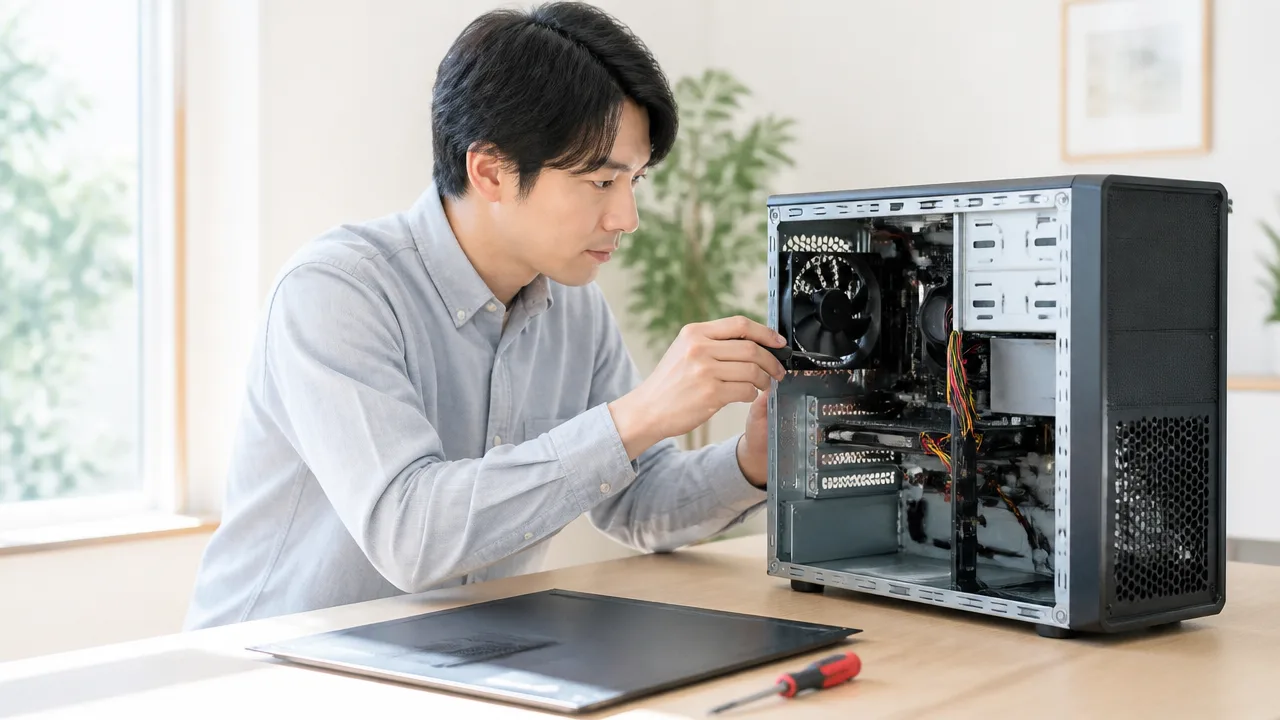
設定の見直しをしてもパソコンのシャットダウンが毎回終わらない場合は、本体や電源まわりに負担がかかっている可能性も考えられます。
異音・高温・画面停止などの気になる変化があるときは、無理に使い続けず、データを守ったうえでメーカーや修理窓口へ相談することが大切です。
早めに状態を確認しておけば、急に起動しなくなった場合にも落ち着いて対応しやすくなります。
異音や高温、頻繁なフリーズがある場合は使用を控える
シャットダウンに時間がかかるだけでなく、普段と違う音がする、本体が触れないほど熱くなる、操作中に画面が止まるといった症状が重なる場合は注意が必要です。
これらは、内部の冷却機能や記憶装置、電源に関係する部品などに負荷がかかっているときにも見られることがあります。
同じ状態で長時間使い続けることは避け、必要な作業だけを済ませたら電源を切って様子を見るようにしましょう。
| 気になる状態 | 使用時の目安 |
|---|---|
| ファンの音が急に大きくなった、断続的な音が続く | 作業を中断し、通気口をふさがずに本体を冷ます |
| 本体の底面やキーボード付近がかなり熱い | 充電や負荷の大きい作業を控え、熱が落ち着くまで待つ |
| 画面が固まる、操作を受け付けないことが増えた | 大切な作業を優先して保存し、継続使用は控える |
| 電源が入りにくい、起動途中で止まる | 何度も電源操作を繰り返さず、相談先を確認する |
ノートパソコンは、布団やクッションの上などに置くと通気口がふさがれやすく、熱がこもることがあります。
平らで硬い机の上に置き、ほこりが目立つ場合は外側からやさしく取り除く程度にとどめ、分解を伴うお手入れは無理に行わないほうが安心です。
焦げたようなにおい、バッテリーの膨らみ、煙などが見られる場合は、使用や充電を続けず、速やかにメーカーの案内を確認してください。
大切なデータを早めにバックアップする
シャットダウンが安定しない状態では、作業中のデータを保存できないまま電源が切れることもあるため、早めのバックアップがおすすめです。
写真、仕事の書類、家計簿、メールの保存データなど、失いたくないものから優先してコピーしましょう。
バックアップ先は一つに限定せず、外付け保存機器やオンラインストレージなど、利用しやすい方法を選ぶと管理しやすくなります。
- 「ドキュメント」「デスクトップ」「ピクチャ」内の必要なファイル
- スマートフォンから取り込んだ写真や動画
- 年賀状作成ソフトや家計簿ソフトなどのデータ
- ブラウザーのお気に入り、ログイン情報、メールのデータ
- 仕事で使う資料や作成途中のファイル
保存先へコピーしたあとには、別の場所からファイルを開けるか確認しておくと安心です。
パソコンの状態によっては大量のデータ移動に時間がかかるため、まずは特に重要なものを優先し、無理のない範囲で進めてください。
メーカーの診断機能やサポート窓口を利用する
本体のメーカーによっては、購入時から搭載されている診断機能や、公式サイトで案内されている状態確認ツールを利用できる場合があります。
こうした機能では、記憶装置、メモリ、バッテリー、電源関連などに気になる点がないかを確認できることがあります。
診断を行う前にはバックアップを済ませ、画面に表示された内容や結果をメモまたは写真で残しておくと、相談時に状況を伝えやすくなります。
サポート窓口へ連絡する際は、次の内容を整理しておくと案内がスムーズです。
- パソコンのメーカー名と機種名
- シャットダウンが終わらない頻度と、おおよその待ち時間
- 画面に表示されるメッセージの有無
- 異音・発熱・画面停止など、同時に起きる症状
- いつ頃から起き始めたか
- すでに試した確認内容
保証期間内かどうかや、修理の相談方法は、メーカーの公式サポートページや購入店の案内で確認できます。
自分で判断しにくい状態では、大切なデータを確保してから専門窓口に相談することが、パソコンを安心して使い続けるための近道です。
まとめ
この記事のポイントをまとめます。
- シャットダウン中に画面やアクセスランプが動いている場合は、更新処理などが進んでいる可能性があるためしばらく待ちます。
- 30分程度待っても変化がなく操作できないときは、最終手段として電源ボタンの長押しを検討します。
- 強制終了後は、USBメモリや外付けドライブなどの周辺機器を外してから起動します。
- 原因として、Windows Update、終了していないアプリ、常駐処理、周辺機器との通信などが考えられます。
- 普段から作業データを保存し、不要なアプリを閉じてからシャットダウンする習慣をつけましょう。
- 更新の保留や失敗がないかを確認し、Windows Updateを完了させます。
- 改善しない場合は、高速スタートアップの無効化、ドライバーの更新、システムファイルの修復を試します。
- 毎回症状が出る、異音や高温がある場合は、メーカーや修理窓口への相談を検討します。
パソコンのシャットダウンが終わらないと、不安になったり、急いで電源を切りたくなったりしますよね。
まずは処理が進んでいないかを落ち着いて確認し、更新中であれば少し待つことが大切です。
何度も同じ状態になる場合は、アプリや更新状況、周辺機器をひとつずつ確認すると、原因を絞り込みやすくなります。
大切なデータはこまめに保存し、無理な操作を繰り返さず、困ったときは専門窓口にも頼りながら安心して使える状態に整えていきましょう。